
Histórico da Página
CONTEÚDO
- Visão Geral
- Exemplo de utilização
- Documentos de versões e atualizações
01. VISÃO GERAL
...
Na tela Cadastro de temas Temas de PDV's, é possível Cadastrar e Editar temas, além de configurar períodos para utilização desses temas em PDVs PDV's e cadastrar imagens para as telas.
Este documento descreve o passo a passo para a utilização destes recursos.
Caminho
02. EXEMPLO DE UTILIZAÇÃO
Caminho
Início > Cadastros . Configurações > Temas de PDV's
Passo a passo
Cadastrar ou Editar tema de PDV
A tela de Listagem de temas se encontra no caminho informado acima. Esta tela exibe uma listagem de todos os temas cadastrados com suas descrições, idiomas e status de ativo ou inativo.

Imagem 1 - tela de listagem de Temas
...
Para cadastro de um novo tema, clicar no botão + Cadastrar temas de PDV's

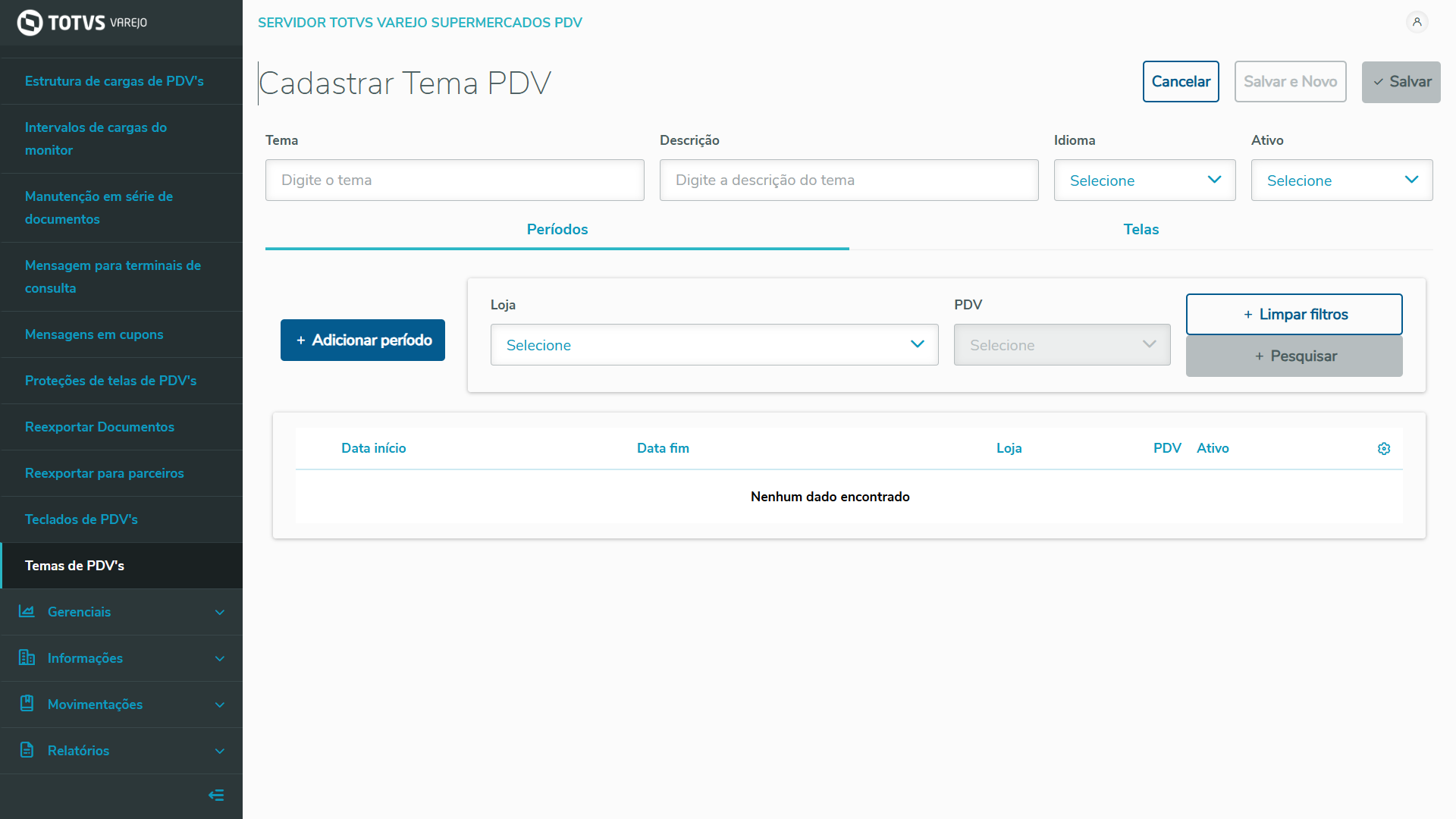
Imagem 2 - tela de cadastro de temas
...
Após os campos obrigatórios estarem devidamente preenchidos, o botão Salvar ficará habilitado. Ao clicar neste botão, o cadastro do Tema é efetivado e o sistema abre novamente a tela de Listagem contendo o Tema previamente cadastrado.
Cadastro e Edição de período
A tela de Cadastro de tema, quando carregada, exibe a aba Períodos selecionada. Esta aba possui a listagem dos períodos cadastrados com o tema atual. Para incluir um novo período, deve-se clicar no botão + Adicionar período. 
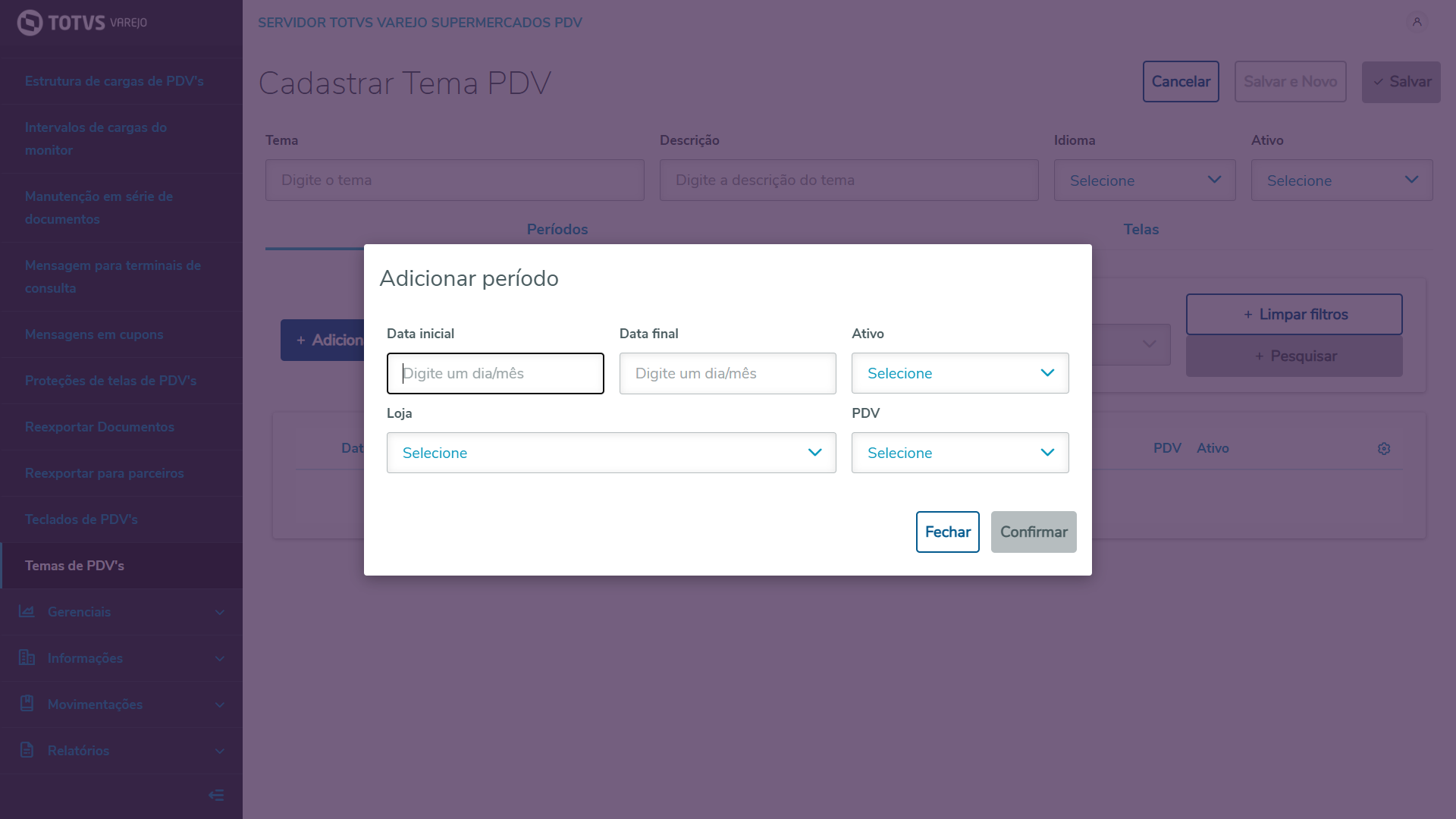
Imagem 3 - tela de cadastro de período
...
- Data inicial: data de início da vigência do período. Deve ser digitada no formato dia/mês /ano com dois dígitos cada, ou seja, dd/mm/yy. É um campo obrigatório.
- Exemplo: para dia vigência no dia quinze de Janeiro, deverá ser digitado 15/01.
- Data final: data de fim da vigência do período. Assim como a data inicial descrita anteriormente, deverá ser digitada no formato dia/mês /ano com dois dígitos cada, ou seja, dd/mm/yy. É um campo obrigatório.
- Ativo: status do período. É um campo de seleção com as opções Sim e Não, para cadastrar o período como Ativo ou Inativo, respectivamente. É um campo obrigatório.
- Loja: loja na qual será identificado o PDV para aplicação do período. É um campo de seleção e é obrigatório.
- PDV: número do PDV no qual será aplicado o período cadastrado. É um campo de seleção que se baseia na Loja selecionada anteriormente. É um campo obrigatório.
...
Após os campos estarem devidamente preenchidos, o botão Salvar ficará habilitado. Ao clicar neste botão, o cadastro do Período é realizado e o sistema retorna para a tela de Cadastro do Tema, contendo o período cadastrado na listagem de períodos exibida sob a aba Períodos. Para efetivar o cadastro do Período, deve-se clicar no botão Salvar na tela de Cadastro de Teima.

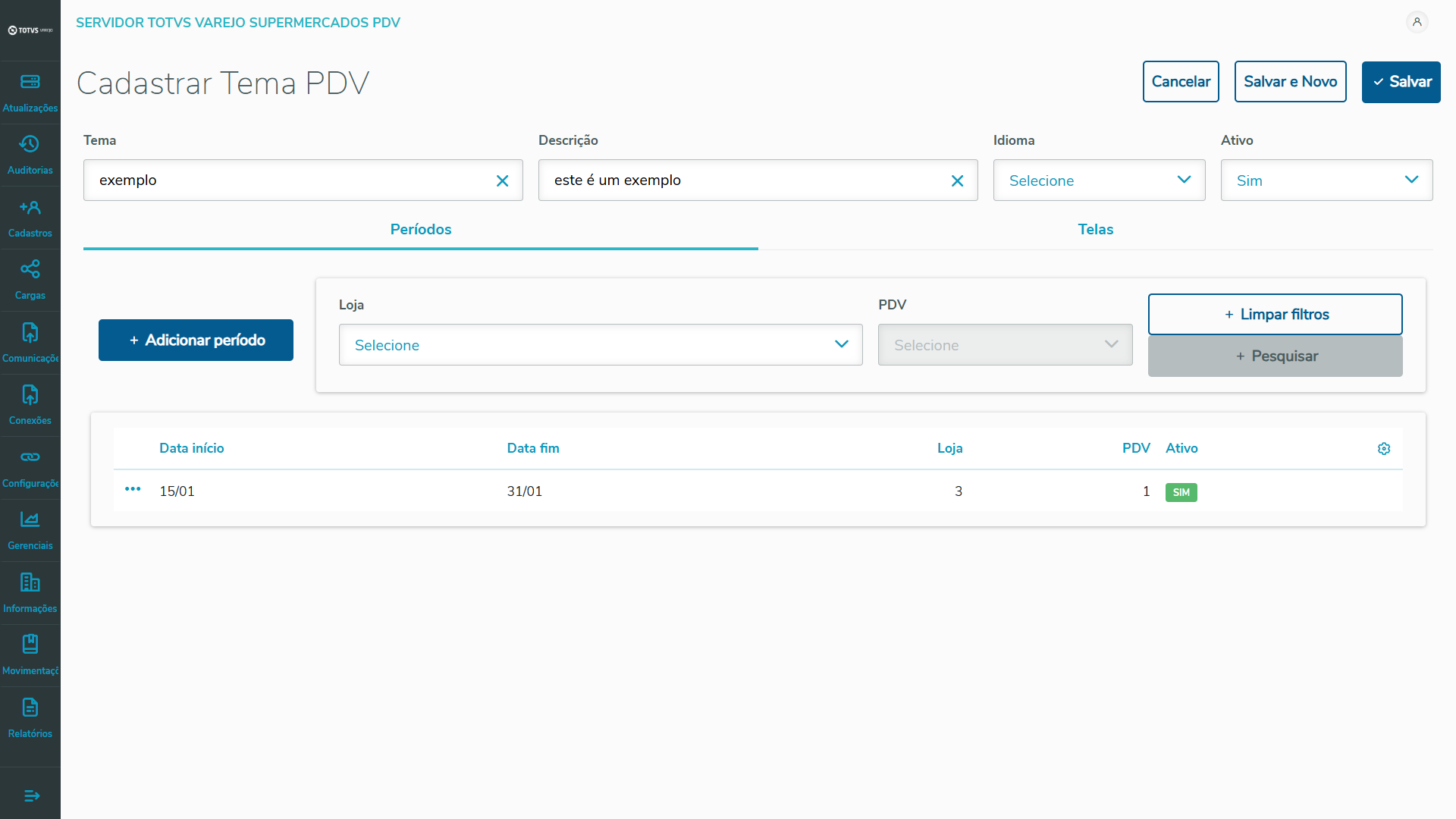
Imagem 4 - tela de listagem de períodos
Cadastro e Edição de telas
Na tela de Cadastro de tema, existe a aba Telas. Ao clicar na aba, será carregada uma listagem de todas as telas nas quais se pode cadastrar uma imagem para o tema. A listagem informa:
- Nome: o nome da tela
- Descrição: a descrição da tela
- Possui imagem: um indicativo se para o tema atual já existe uma imagem cadastrada
- Ativo: um indicativo se, caso haja imagem cadastrada, se ela está ativa para o tema

Imagem 5 - tela de listagem de telas sem imagem cadastrada
...
Para cadastrar uma imagem à tela, deve-se clicar no ícone no canto esquerdo da tabela para abrir um submenu, e neste, clicar na opção Editar.

Imagem 6 - tela de cadastro de imagem para tela sem dados informados
...
- Tela: nome da tela. Este campo é apenas para visualização e não é possível editar.
- Tema: nome do tema. Este campo é apenas para visualização e não é possível editar nesta tela, apenas na tela de Cadastro de tema antes de ser salvo.
- Ativo: status da imagem na tela. É um campo de seleção com as opções Sim e Não, para cadastrar a imagem para a tela no tema atual como Ativo ou Inativo, respectivamente. É um campo obrigatório.
- Foto: campo no qual deverá ser feito o upload da imagem que será utilizada para a tela atual no tema atual. Pode-se tanto arrastar o arquivo de imagens para dentro do campo informado na tela ou clicar sobre o link Selecione os arquivos no computador para que seja aberta uma janela para seleção do arquivo.
Obs: O formato da imagem te que ser preferencialmente .bmp (bitmap) outros tipos de imagem outros tipos de imagens podem na conversão ficar muito grandes.
Quando os campos obrigatórios estiverem devidamente preenchidos, o botão Salvar ficará habilitado. Ao clicar neste botão, o cadastro do Tela é realizado e o sistema retorna para a tela de Cadastro do Tema, contendo o registro cadastrado na listagem de telas exibida sob a aba Telas, com os indicadores Possui imagem e Ativo em conformidade com o que foi cadastrado. Para efetivar o cadastro da imagem tela, deve-se clicar no botão Salvar na tela de Cadastro de Teima.

Imagem 7 - tela de cadastro de imagem para tela com dados informados

Imagem 8 - tela de listagem de telas com imagem cadastrada
03. DOCUMENTOS DE VERSÕES E ATUALIZAÇÕES
| |||||||||
| |||||||||
|
Visão Geral
Import HTML Content
Conteúdo das Ferramentas
Tarefas