CONTEÚDO
- Visão Geral
- Exemplo de utilizaçãoParâmetros utilizados
- Resumo balanço hídrico (a partir da versão 12.1.2602)
- Cadastros RM
...
- é possível realizar o lançamento dos itens que compõem
|
|
...
- o balanço hídrico do paciente
|
|
...
...
...
A lista dos itens é de acordo com o cadastro dos mesmos no RM, assim como as unidades utilizadas em cada um.
...
...
...
...
- Perdas e Balanço Hídrico.
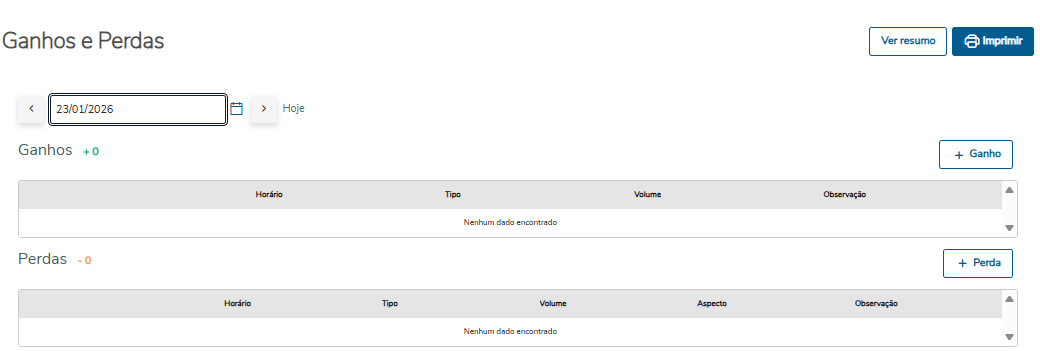 Image Added Image Added
|
| Card |
|---|
| label | Exemplo de Utilização |
|---|
| 02. EXEMPLO DE UTILIZAÇÃO
- O sistema informa o balanço do dia, tanto separadamente como por sessão.
- No campo de data é possível selecionar
|
|
...
- uma data específica para serem exibidos os registros.
- Botão "Ver Resumo" disponível a partir da versão 12.1.2602
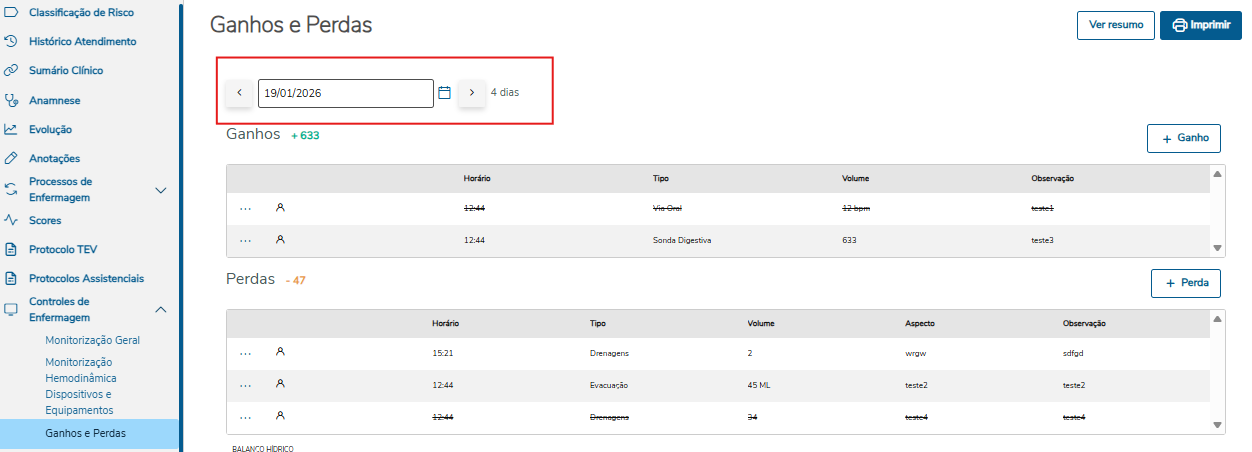 Image Added Image Added
- Para incluir dados de uma nova avaliação, clique no botão "+
|
|
...
...
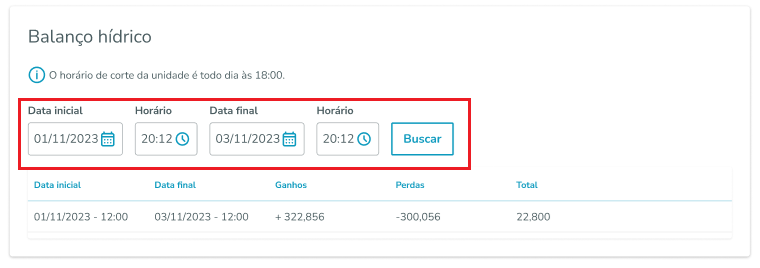 Image Removed
- ou "+ Perda" nas tabelas > Será exibido na tela um modal para inserir os novos dados
|
|
...
- > Para finalizar a inclusão clique no botão "Salvar"
|
|
...
...
- ficará gravado com data e hora.
|
|
...
- A lista dos itens do campo "Tipo" é exibida de acordo com o cadastro dos mesmos no RM.
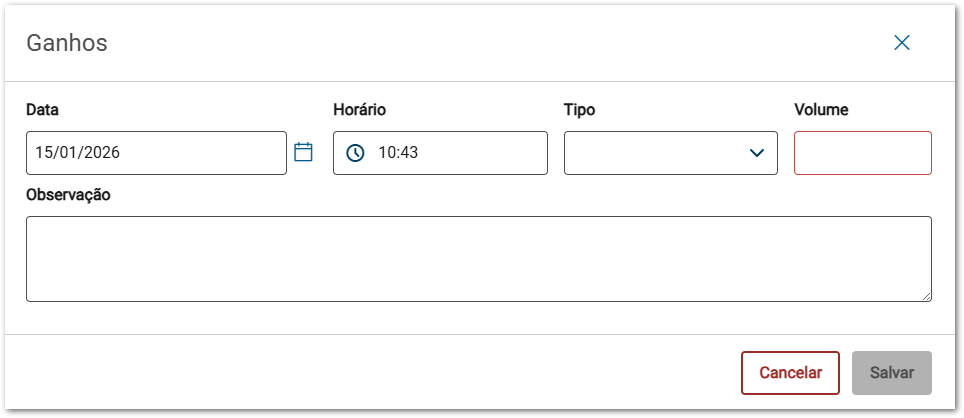 Image Added Image Added
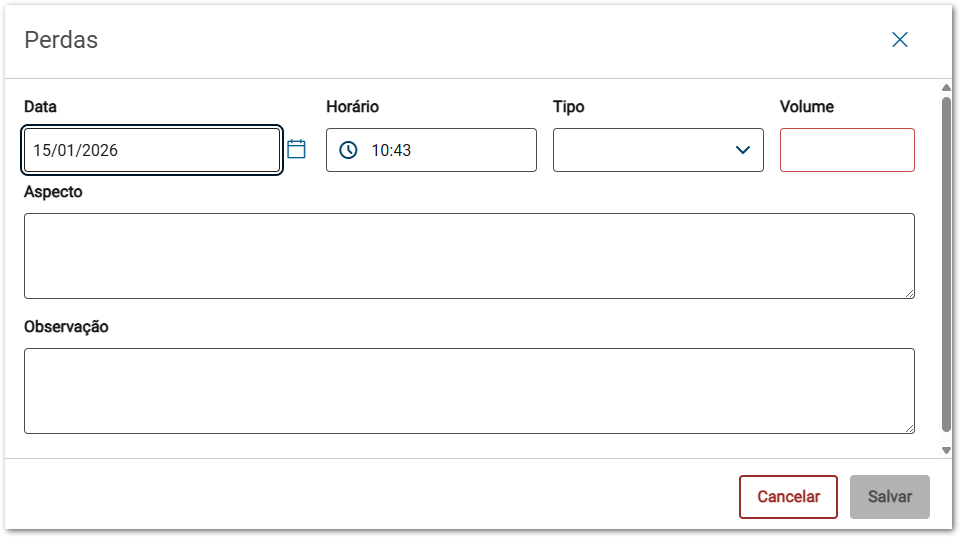 Image Added Image Added
- O somatório de ganhos e perdas incluídos serão exibidos em suas respectivas tabelas:
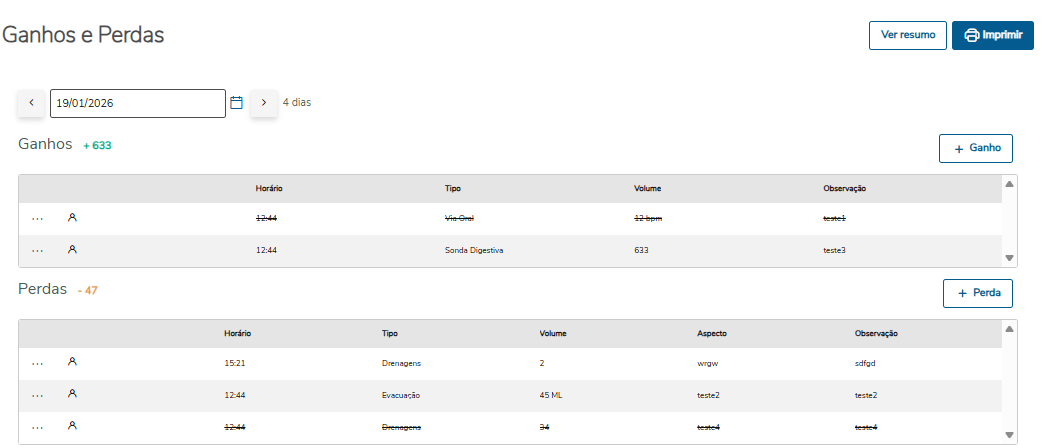 Image Added Image Added
|
|
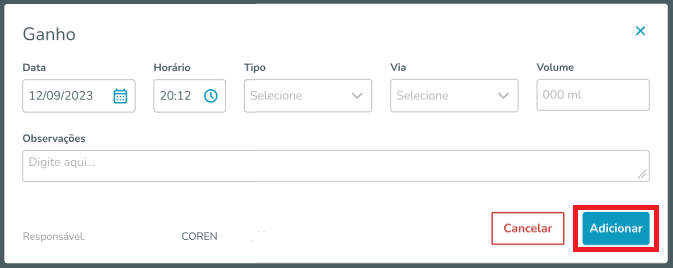 Image Removed
...
- Na tabela "Balanço Hídrico", é exibido o total acumulado em um período específico selecionado pelo usuário.
- Após selecionar a data, ao clicar no botão "Gráfico" será exibido na tela os ganhos e perdas por hora ou dia e o total registrado.
|
|
...
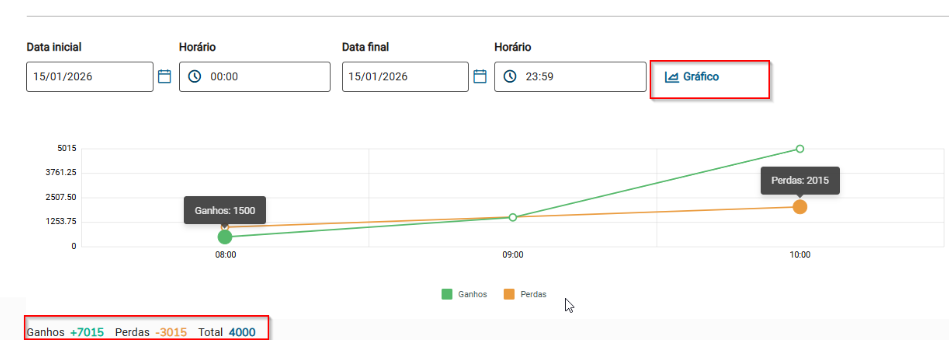 Image Added Image Added
- Ao clicar no ícone
 Image Modified, é exibido o nome e o número do conselho profissional responsável por cadastrar Image Modified, é exibido o nome e o número do conselho profissional responsável por cadastrar
|
|
...
...
...
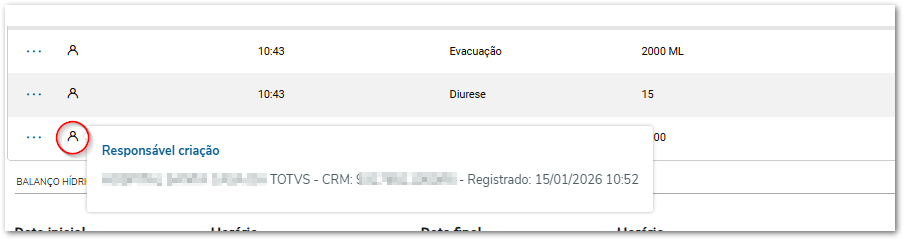 Image Added Image Added
|
|
...
-
 Image Added, é possível visualizar o modal preenchido, editar dados ou suspender o registro de cada item, sendo obrigatório o preenchimento de justificativa para efetivar a suspensão. Após a suspensão, o registro ainda será exibido na tela com a sinalização de suspensão conforme comportamento já existente. Image Added, é possível visualizar o modal preenchido, editar dados ou suspender o registro de cada item, sendo obrigatório o preenchimento de justificativa para efetivar a suspensão. Após a suspensão, o registro ainda será exibido na tela com a sinalização de suspensão conforme comportamento já existente.
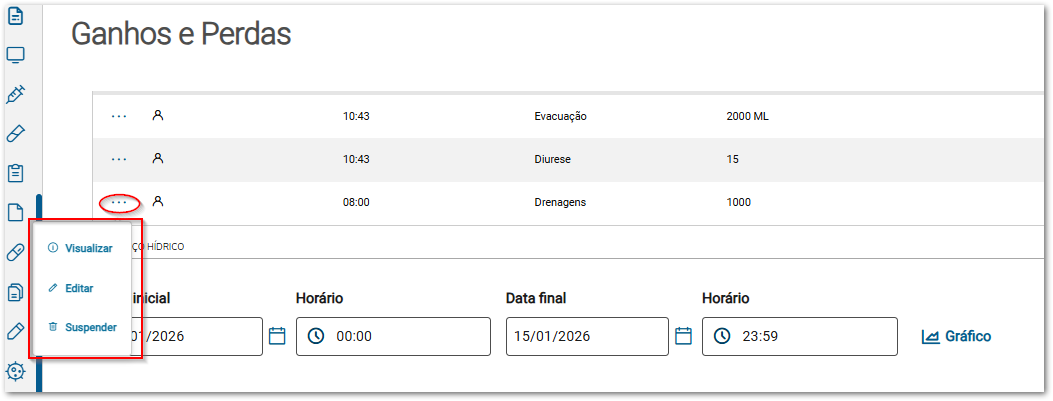 Image Added Image Added
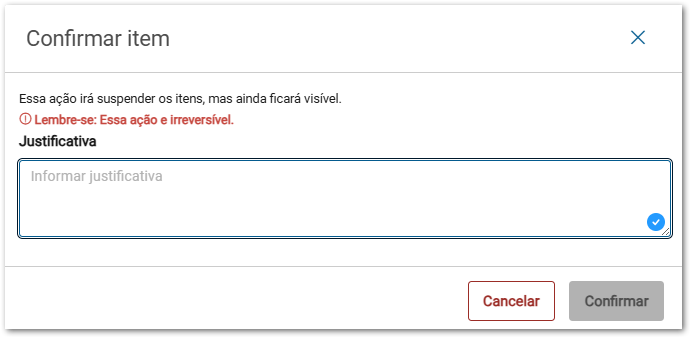 Image Added Image Added
|
| Card |
|---|
| label | Resumo balanço hídrico |
|---|
| 03. Resumo (a partir da versão 12.1.2602)- Para visualizar o resumo do balanço hídrico deve-se clicar no botão "Ver Resumo"
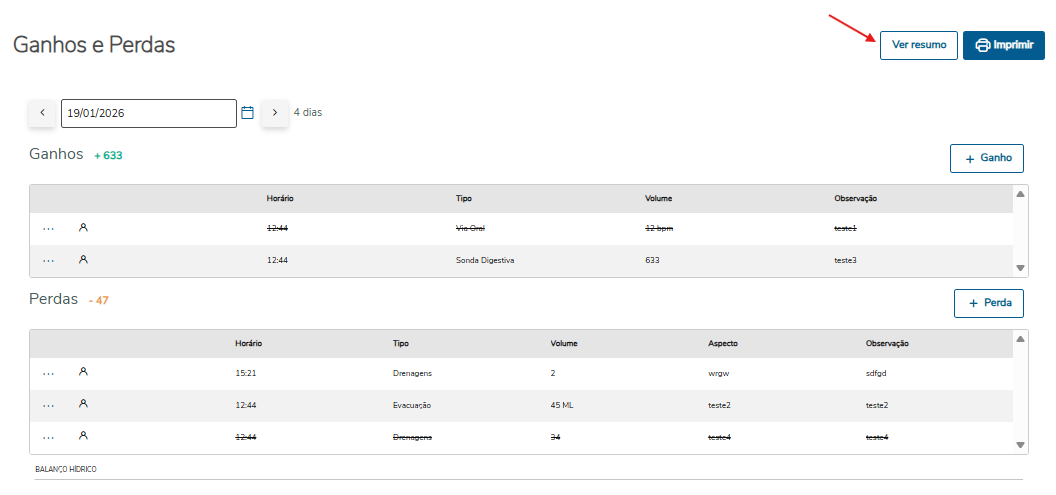 Image Added Image Added
- Ao abrir a visualização de resumo, será exibido um agrupamento dos itens que não estão suspensos, oferecendo uma visão mais clara, objetiva e simplificada das informações. A data de abertura do resumo corresponderá à data-base selecionada previamente na tela de Ganhos e Perdas, podendo ser alterada caso seja necessário consultar o resumo em outro período.
|
|
...
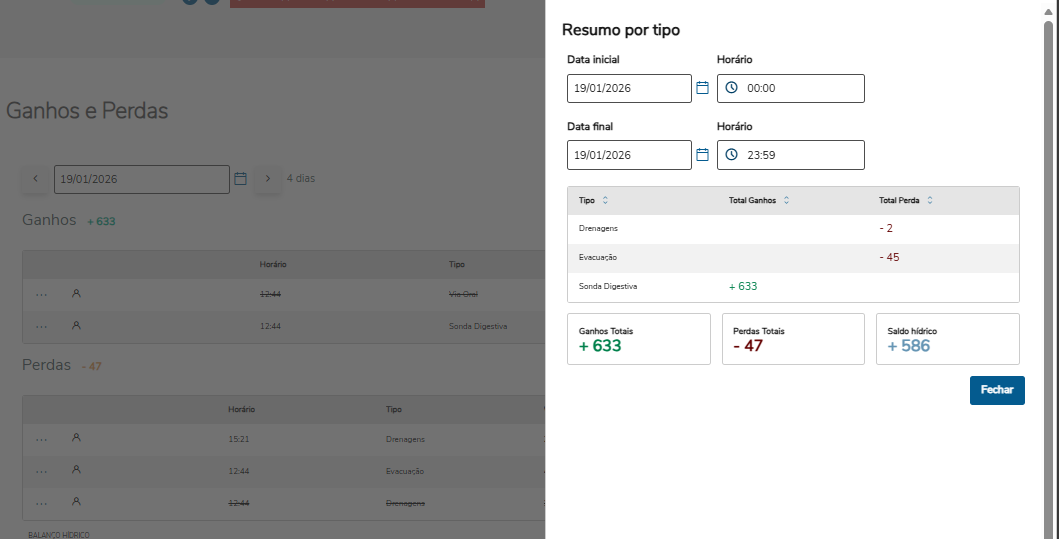 Image Added Image Added
|
| Card |
|---|
| 04. CADASTROS RM- Cadastro do campo "Tipo" no RM: RM > Cadastros > Prescrição médica > Itens da Enfermagem > Filtro coluna "Tipo Item" > Selecione "Balanço Hídrico" > Incluir (ícone
 Image Added ou Ctrl+Ins) >Descreva o item no campo "Descrição" > No campo "Tipo Item" selecione "Balanço Hídrico" > Salvar > Ok. Image Added ou Ctrl+Ins) >Descreva o item no campo "Descrição" > No campo "Tipo Item" selecione "Balanço Hídrico" > Salvar > Ok.
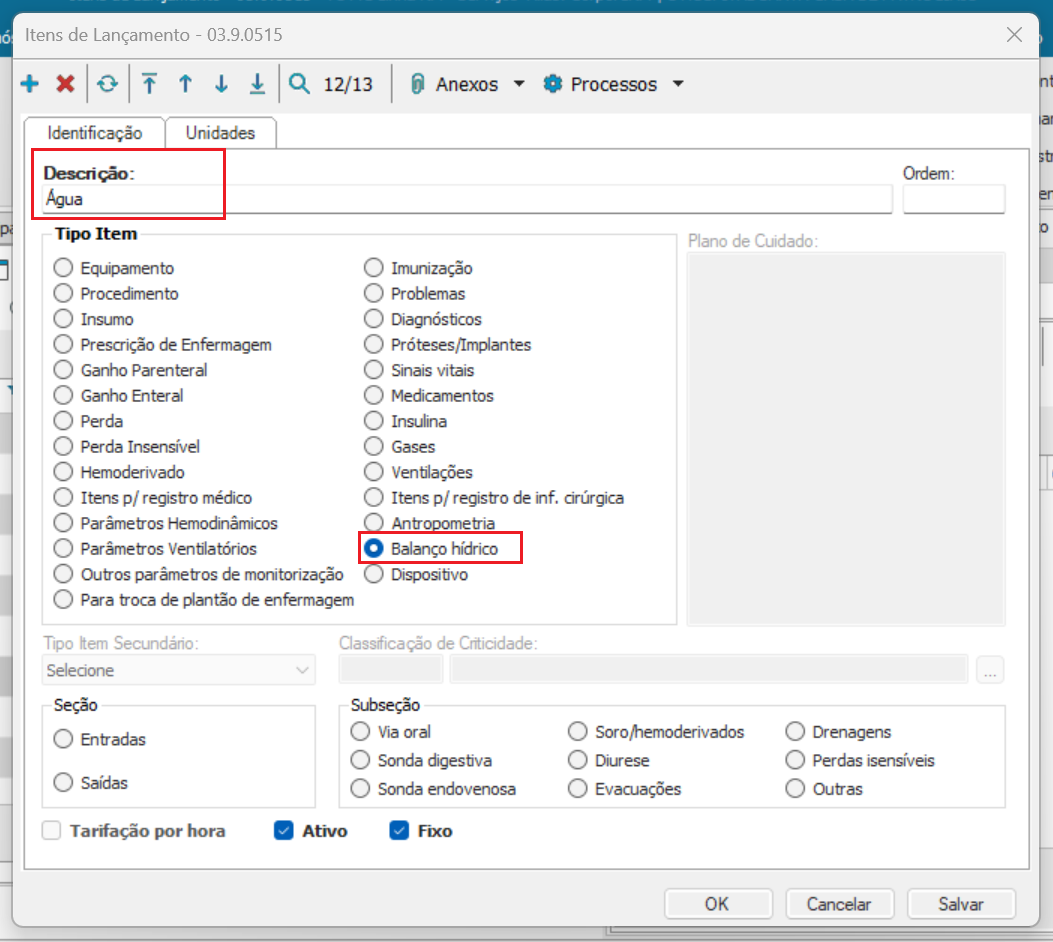 Image Added Image Added
|
|
 Image Removed
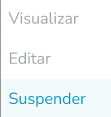 Image Removed
...
