
Histórico da Página
...
02. EXEMPLO DE UTILIZAÇÃO
Caminho
Monitor Plus > Configurações > Limpar Cargas
Monitor > Cadastros > Usuários e Grupos > Permissões
Pré-Requisitos e Restrições
Ter acesso ao Monitor
Ter acesso ao Monitor Plus
Passo a Passo
Acesse o Monitor, clique no menu Cadastros, clique na aplicação Usuários e Grupos, em seguida clique em Permissões.
Utilize os filtros tipo e pesquisa para identificar o usuário desejado.
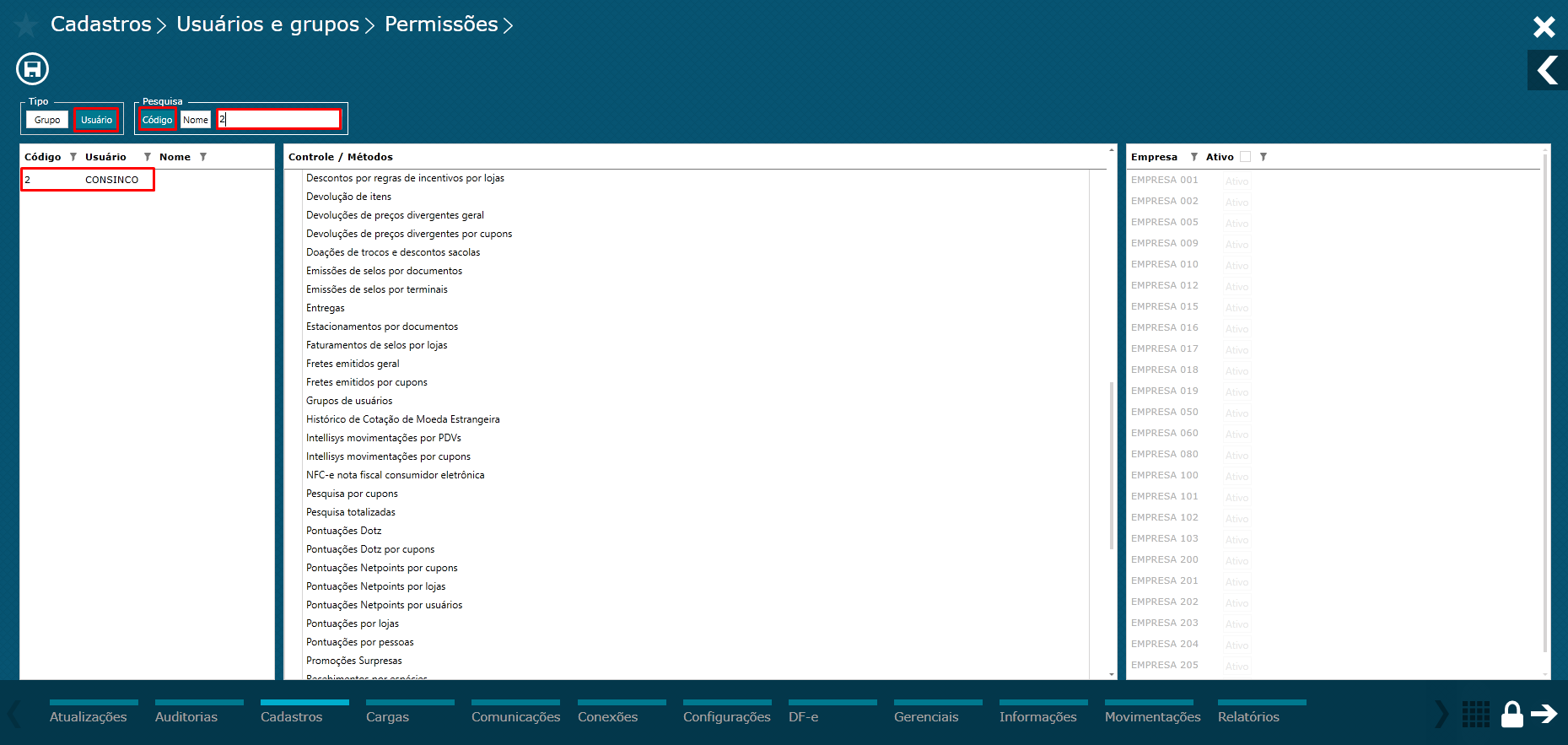
Imagem 1 - Tela Permissões do Usuário
Na aba ACRUXMONITOR selecione o métodoLimpar Cargas, ative a empresa e clique no botão Salvar.
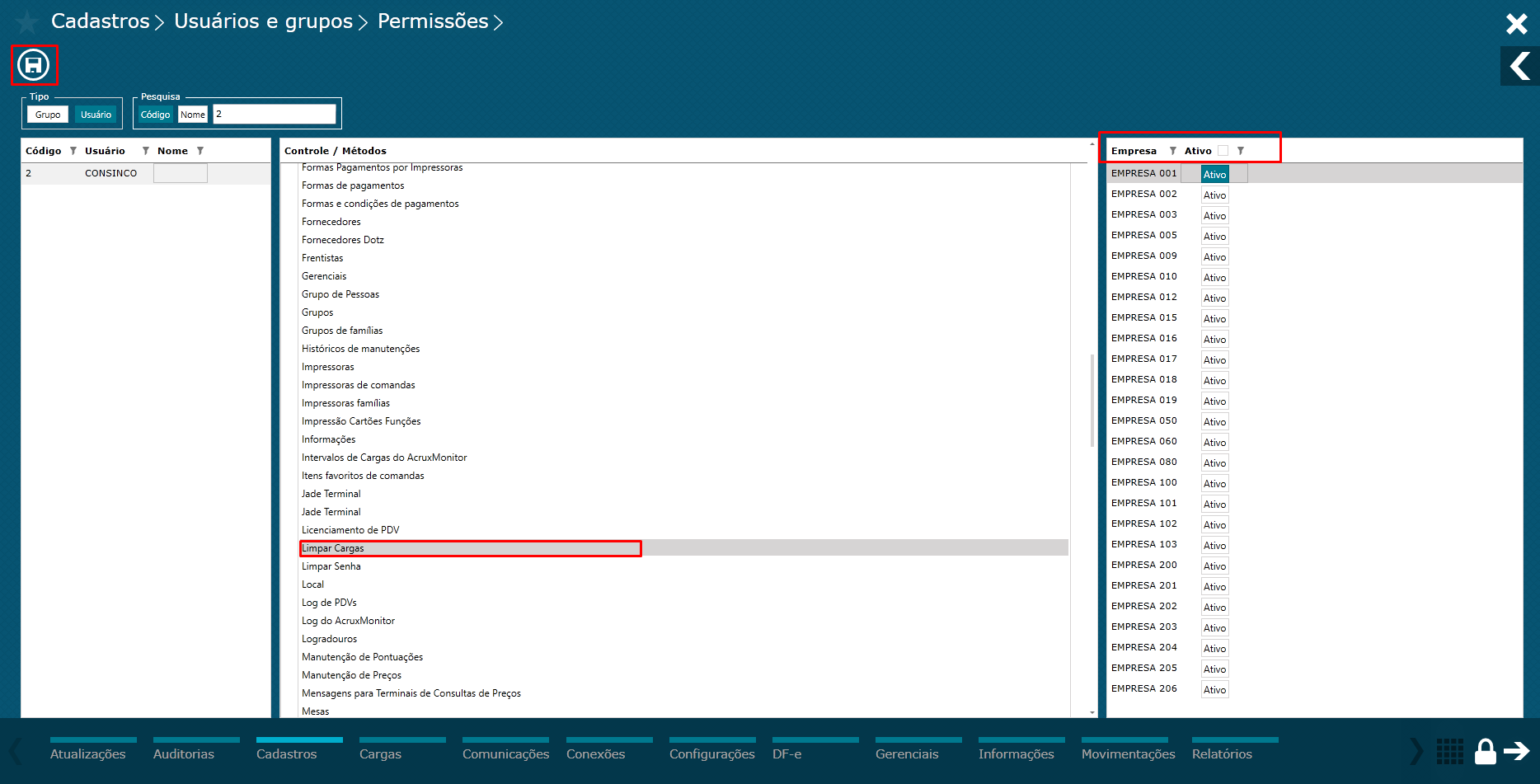
Imagem 2 - Tela Permissões do Usuário
Com a permissão concedida, acesse MonitorPlus\Configurações\Limpar Cargas.
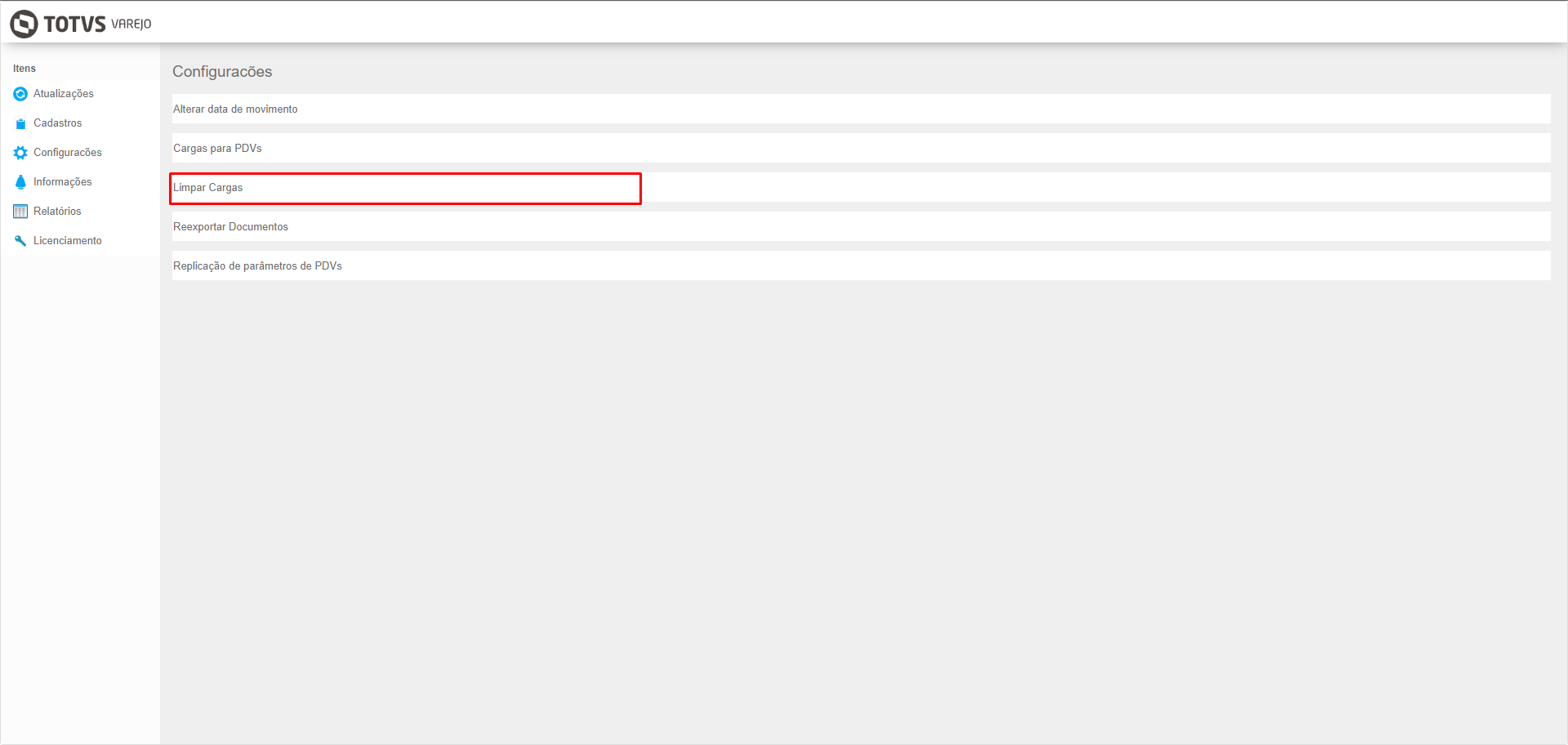
Imagem 3 - MonitorPlus configurações
Ao abrir a tela inicial, terá uma mensagem de informação sobre o procedimento que deve ser realizado com cautela.
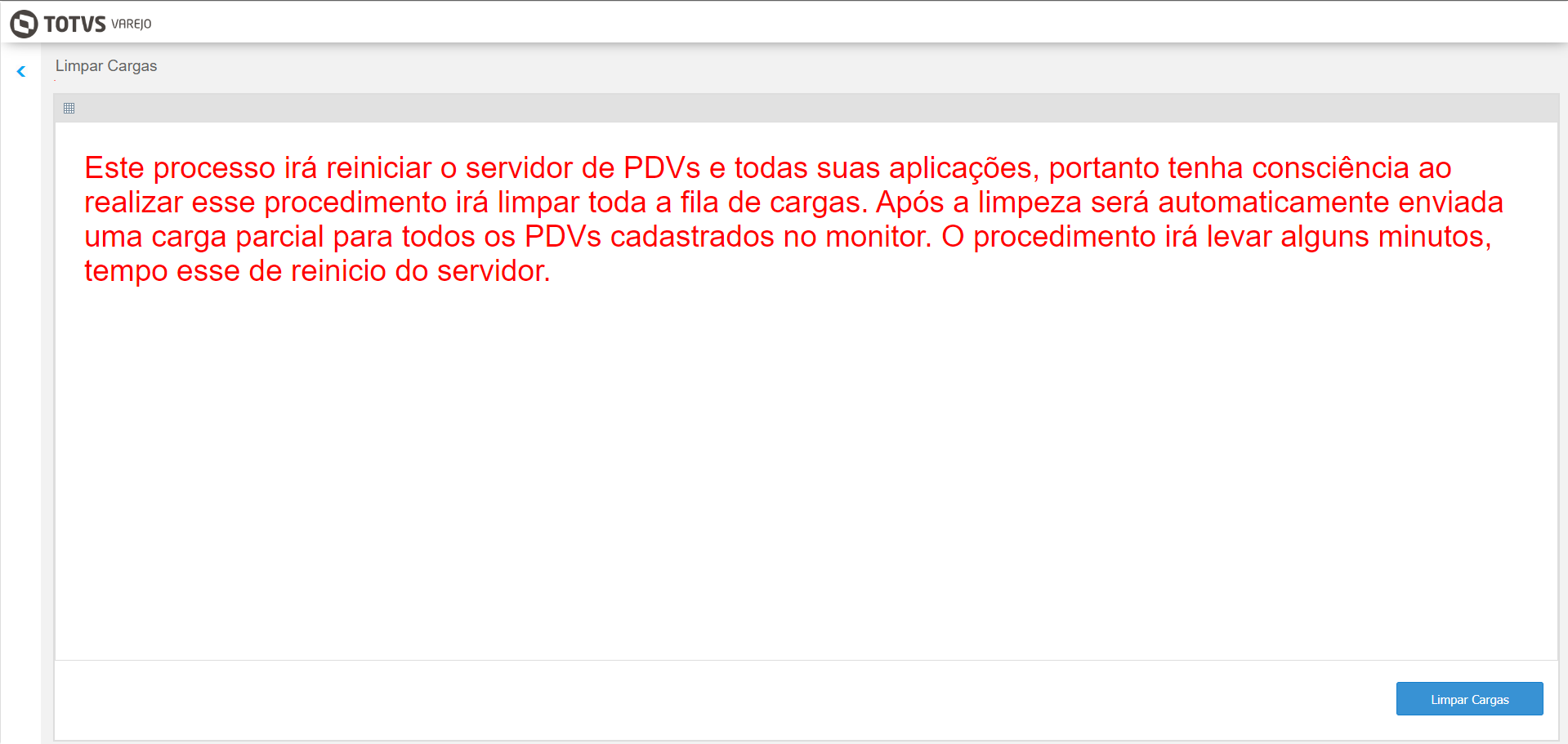
Imagem 4 - Tela Limpar Cargas
Ao clicar no botão Limpar Cargas, uma mensagem será exibida com a confirmação da realização ou não do procedimento.
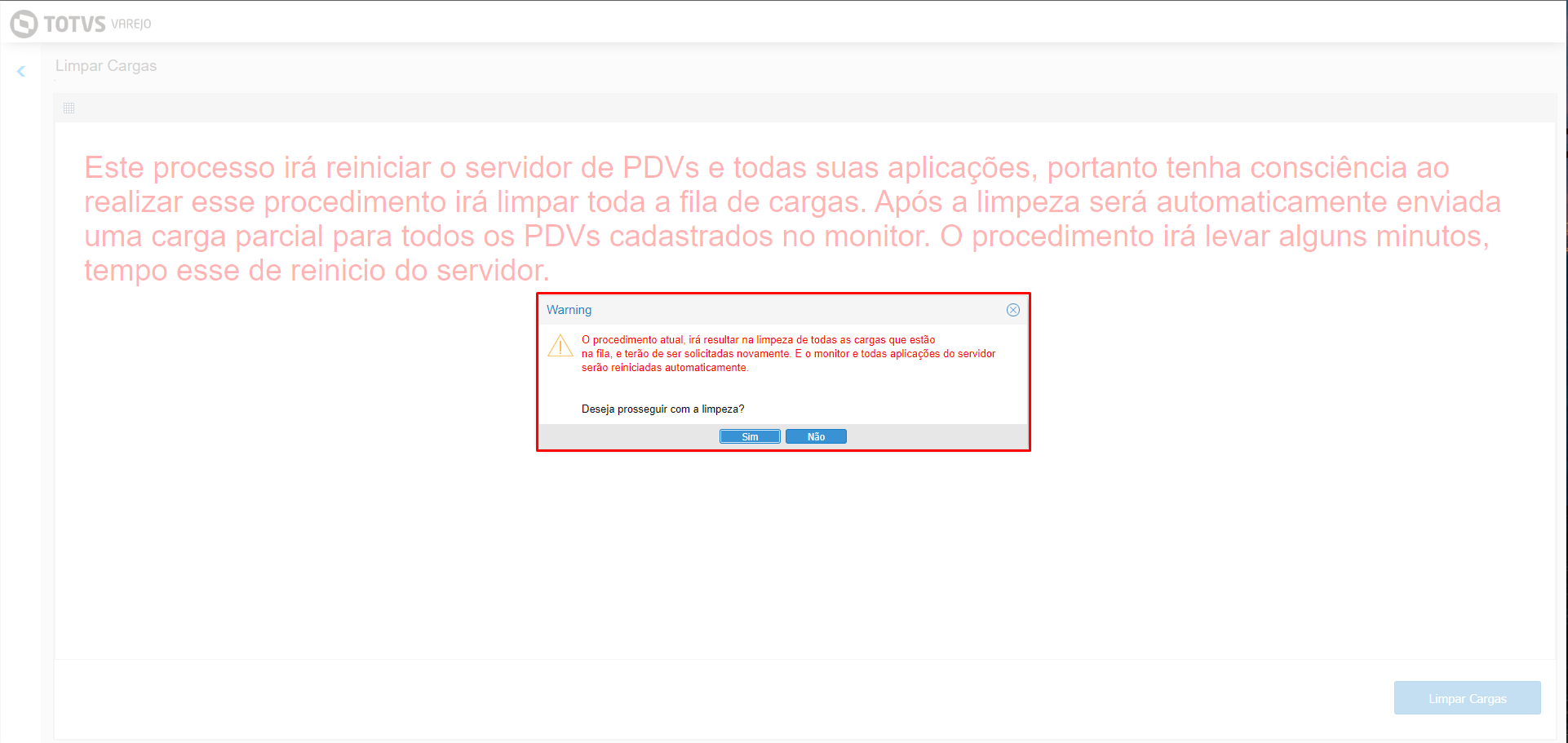
...
Imagem 6 - Tela Limpar Cargas
Toda vez que o procedimento for realizado será salvo um registro da execução. Que é acessivel pelo botão Ultimas Alterações:
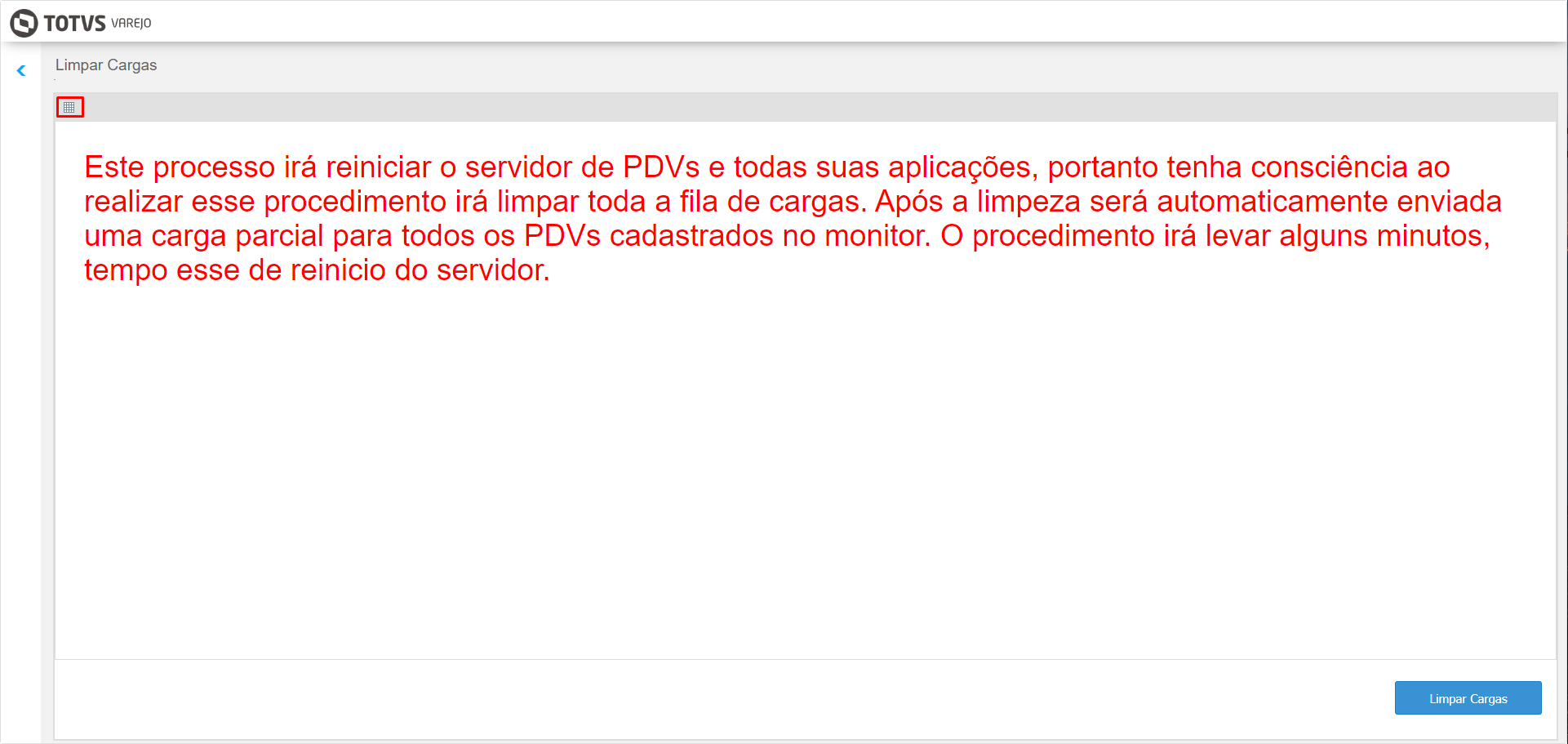 Imagem 6 - Tela Limpar Cargas
03. TELA - Limpar Cargas pelo Monitor de PDV's
Outras Ações / Ações relacionadas
04. TELA
...
- Limpar Cargas pelo Monitor de PDV's
- Não há.
...
05. TABELAS UTILIZADAS
- Não há.
06. TECNOLOGIAS HOMOLOGADAS
| Informações |
|---|
O uso do Tipo de Produto em diferentes tecnologias não homologadas, como em Sistema Operacional, Plataforma, Navegadores e outros dispositivos, pode comprometer a segurança dos sistemas e está sujeito a situações não previstas, sem cobertura de suporte. |
| Tipo de produto | PDV Web |
|---|---|
| Sistema Operacional | Windows Desktop |
| Plataforma | Desktop |
| Navegador | Chrome |
| Utilização/Experiência | Aplicações Web em geral. |
Visão Geral
Import HTML Content
Conteúdo das Ferramentas
Tarefas