Histórico da Página

CONTEÚDO
- Visão geral
- Exemplo de
...
- Utilização
- Links
01. VISÃO GERAL
Nesse documento será descrito como fazer uma importação de adquirente dentro Nessa Etapa é realizada a importação manual dos registros de vendas enviados pela Adquirente no Plugin do conciliador EasyCard.
02. EXEMPLO DE
...
UTILIZAÇÃO
ImportaçãoÂncora import import
| import | |
| import |
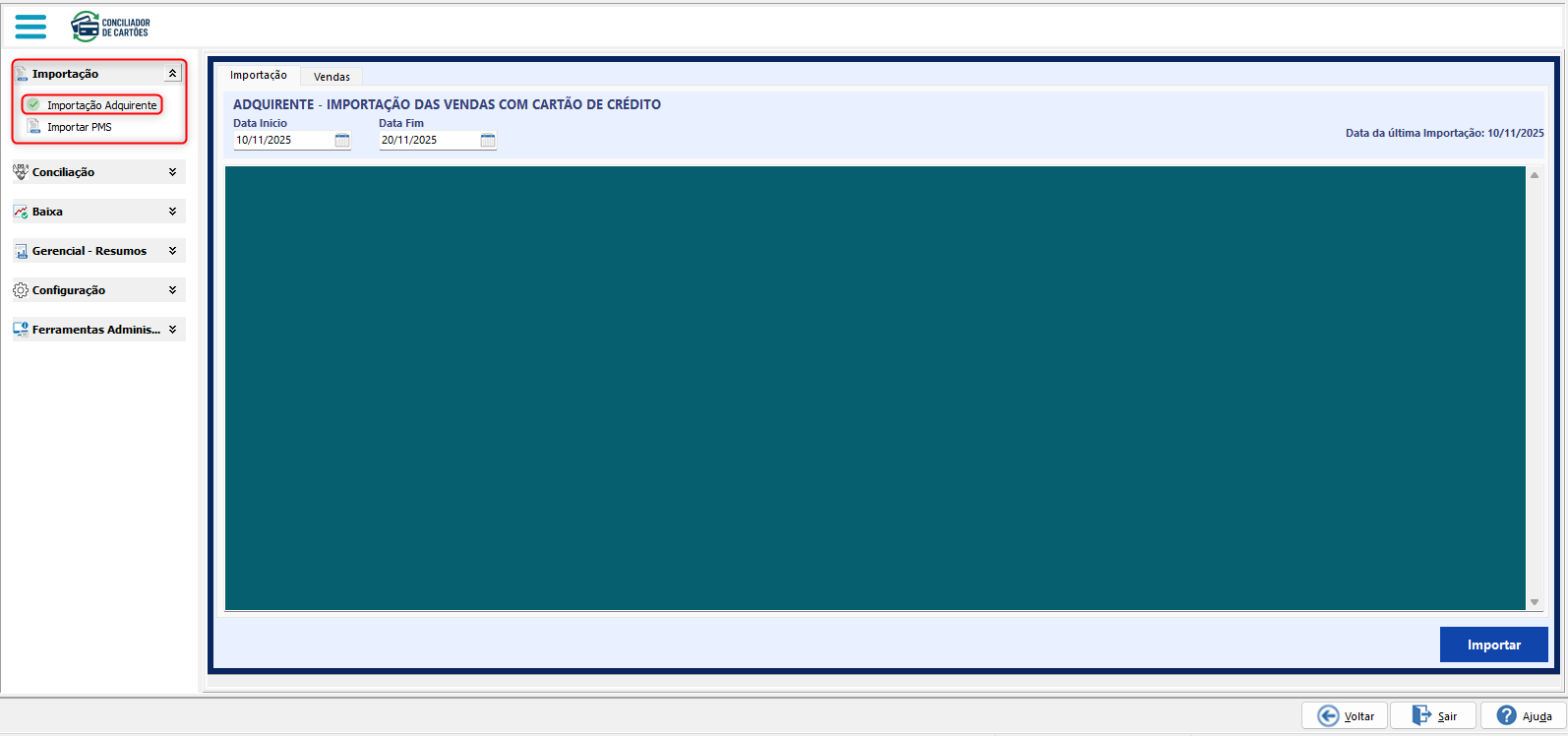
1. Clique em "Importação Adquirente"
2. Na aba "Importação" selecione a "Data Inicio" e "Data Fim"
3. Clique em "Importar".
Após iniciar a "Importação" será exibido o processamento das vendas da Adquirente.
VendasÂncora venda venda
| venda | |
| venda |
Para consultar as vendas importadas e integradas com o Contas a Receber informe a faixa de data desejada e clique
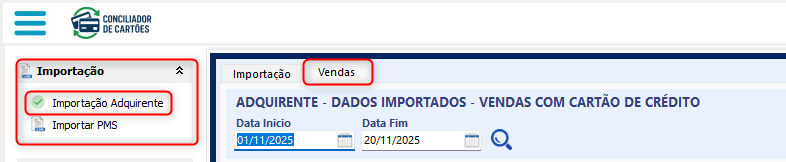
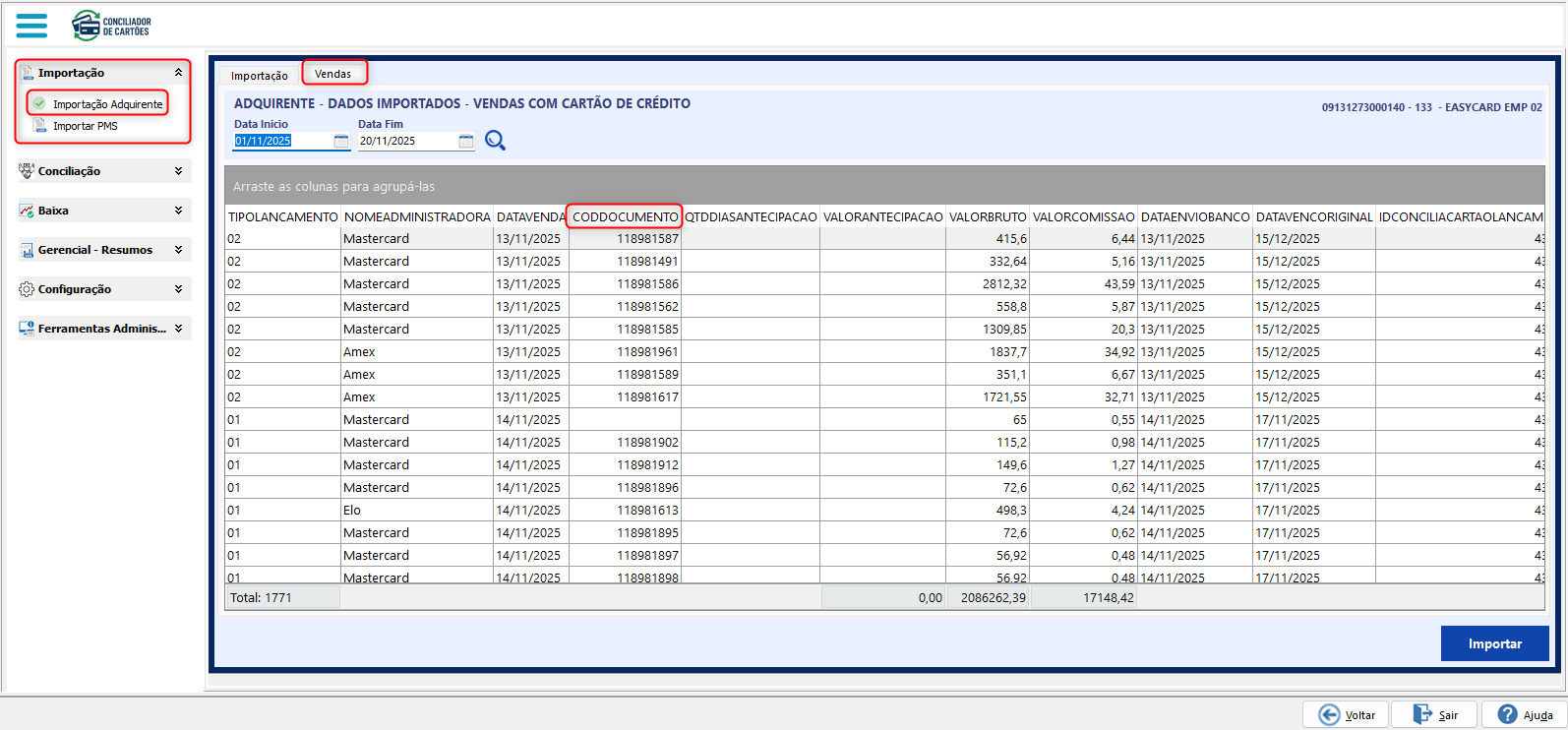
A aba "Vendas" possibilita a consulta das previsões e liquidações geradas pelas adquirentes.
| Dica |
|---|
Para validar se os lançamentos importados da Adquirente já foram integrados com o Contas a Receber, localize a coluna "CODDOCUMENTO" no grid da aba vendas: Se estiver em branco: Será preciso verificar se há pendência de Conciliação manual. E se estiver preenchido: Já está integrado com o Contas a Receber. |
Filtros CustomizáveisÂncora filtro filtro
| filtro | |
| filtro |
| Dica |
|---|
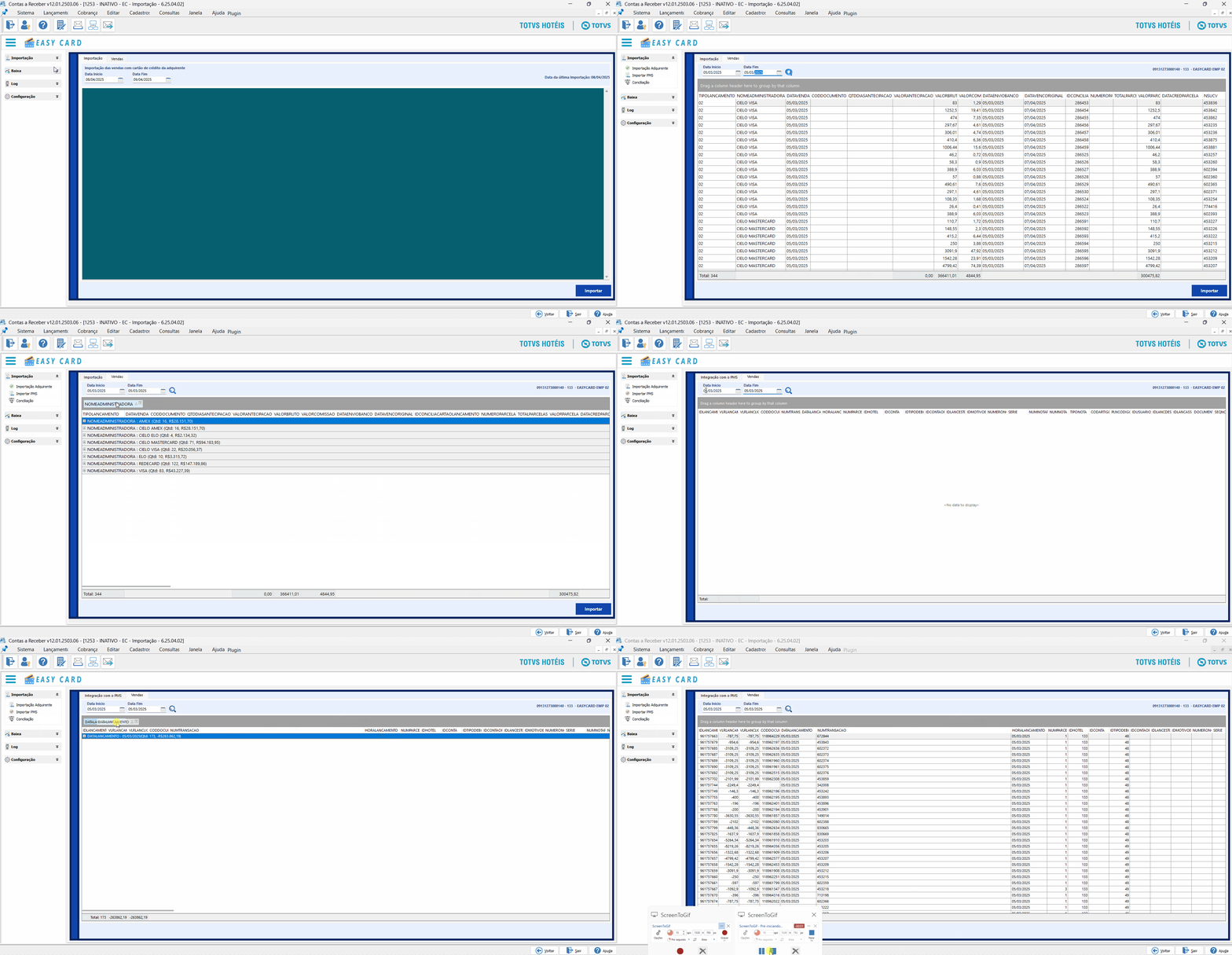
É possível arrastar as colunas para que os lançamentos sejam agrupados e sejam exibidos a quantidades de registros e o valor total da seleção. Exemplo com a coluna Nome da Administradora:
|
03. LINKS
Abaixo iremos detalhar as etapas e suas funcionalidades nos links abaixo:
...
No módulo Contas a Pagar, deverá ser feito a criação dos adquirentes
- (1) Clique em "Compras".
- (2) Selecione "Solicitação de Compra".
- (3) Clique em "Avulsa".
- (4) Crie uma "Solicitação de Compras" conforme a necessidade.
- (5) Clique em "Confirmar".
Após finalizar a "Solicitação de Compras" automaticamente será enviado para o número do WhatsApp do aprovador parametrizado a solicitação de aprovação. Para verificar como efetuar essa aprovação, siga para "Aprovando via WhatsApp - RADZAP", no link abaixo.
03. LINKS
Visão Geral
Import HTML Content
Conteúdo das Ferramentas
Tarefas