
Histórico da Página
...
A primeira tela que terá acesso no Servidor TOTVS Varejo Supermercados PDV, onde será feito o login na aplicação.
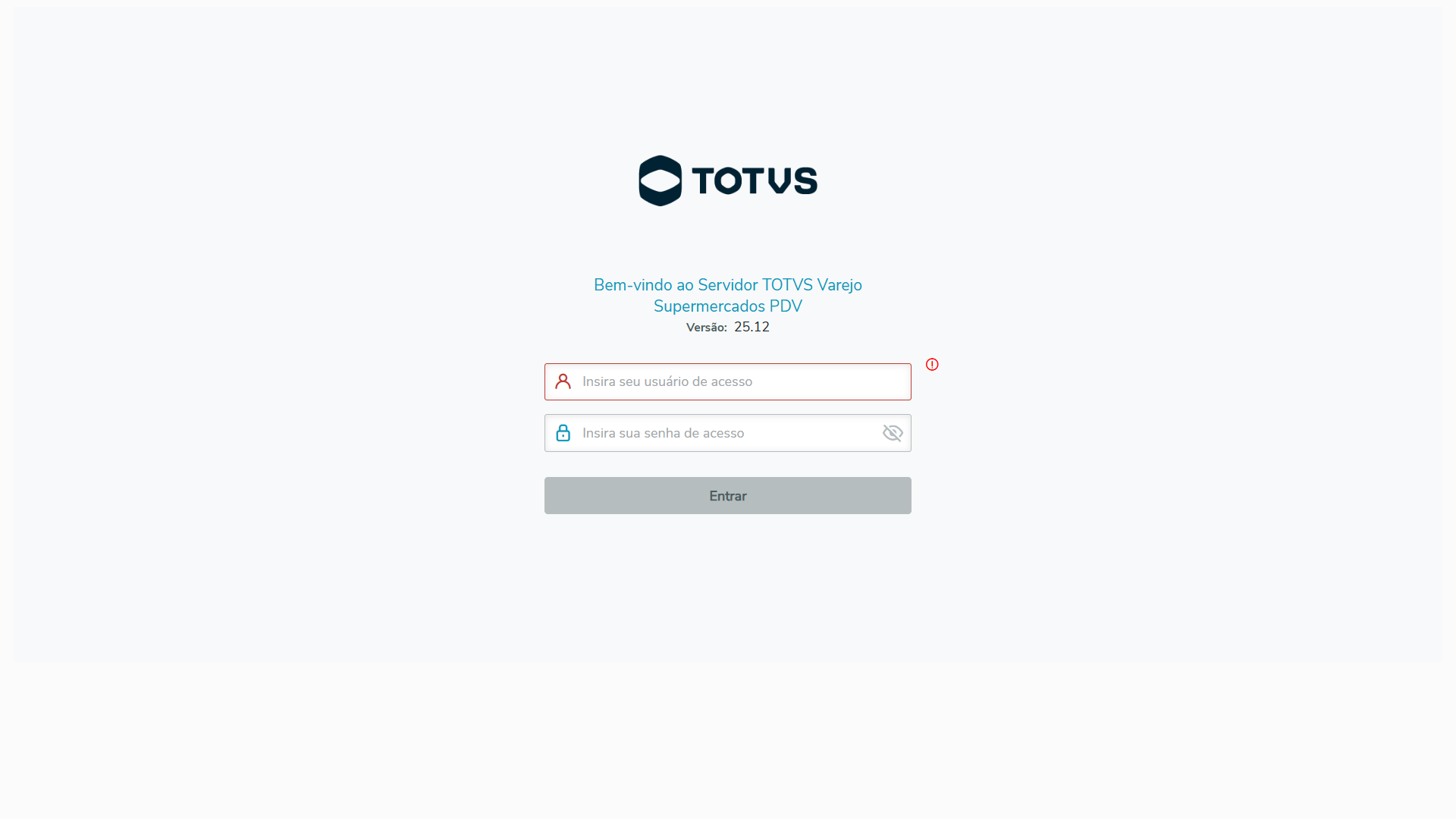
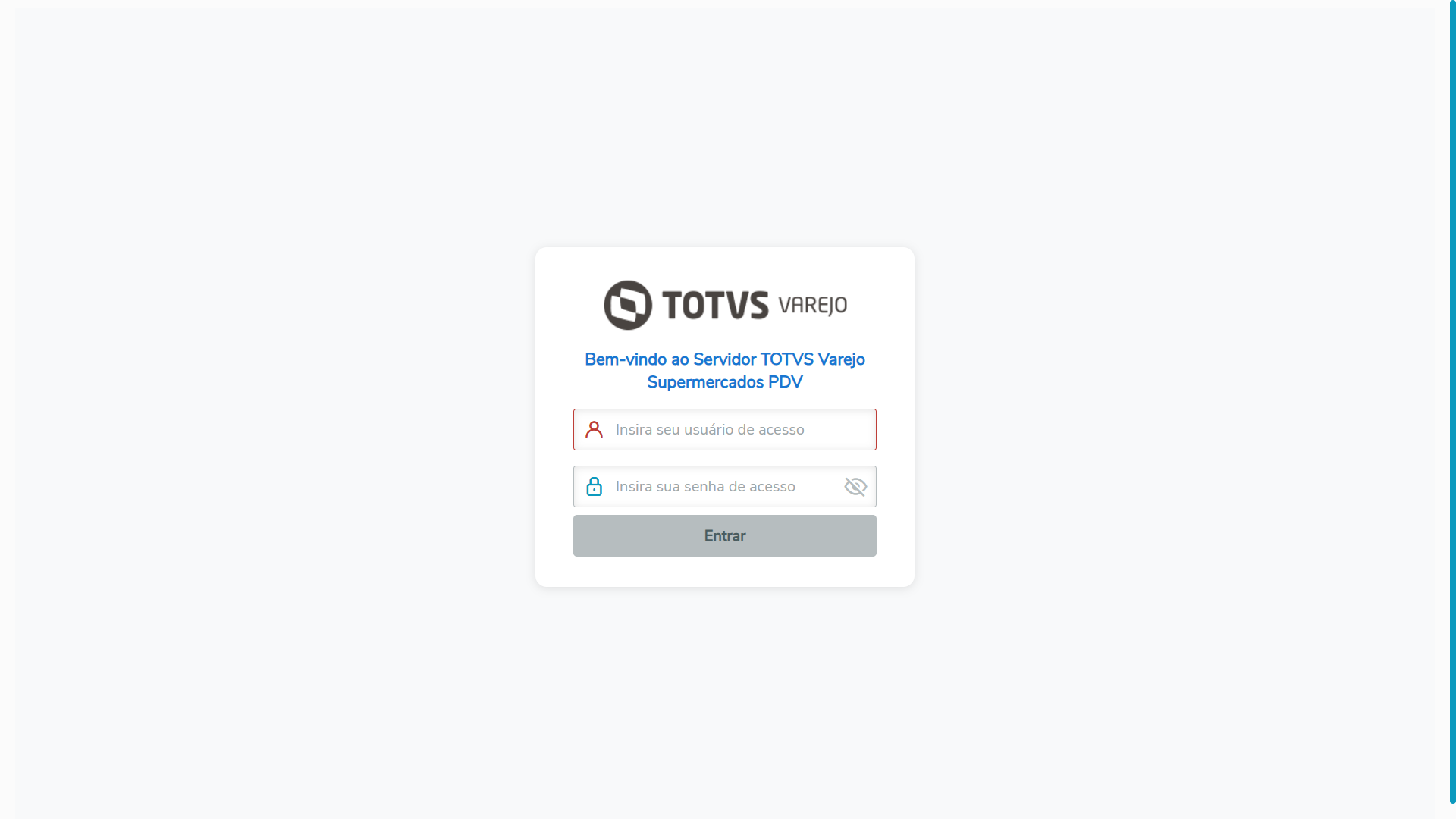 Imagem 1 - Tela inicial.
...
Para ter acesso o usuário tem que estar cadastrado previamente na aplicação, com o seu período de expiração de senha ainda vigente e registro ativo.
Orientações de uso
Na tela inicial do Servidor TOTVS Varejo Supermercados PDV, existem dois caminhos possíveis para acesso ao sistema:
- Usuário que já utilizou a aplicação anteriormente
- Usuário que está realizando o seu primeiro acesso
Os procedimentos para cada tipo de acesso estão detalhados nas seções seguintes deste documento.
| Informações | ||
|---|---|---|
| ||
Para alterar a senha de um usuário, consulte o documento Cadastro de usuários. Durante o processo, é possível definir uma nova senha ou salvar a senha em branco. Neste último caso, o usuário será direcionado para a rotina de primeiro acesso, onde deverá cadastrar uma nova senha. |
Passo a Passo
...
- Usuário que já utilizou a aplicação anteriormente
Para acessar a aplicação é obrigatório digitar o Usuário e Senha cadastrados e validos.
Obs: Ao lado da senha digitada tem um ícone de olho, por padrão ele vem desativado, ao clicar nele a senha ficará visível.
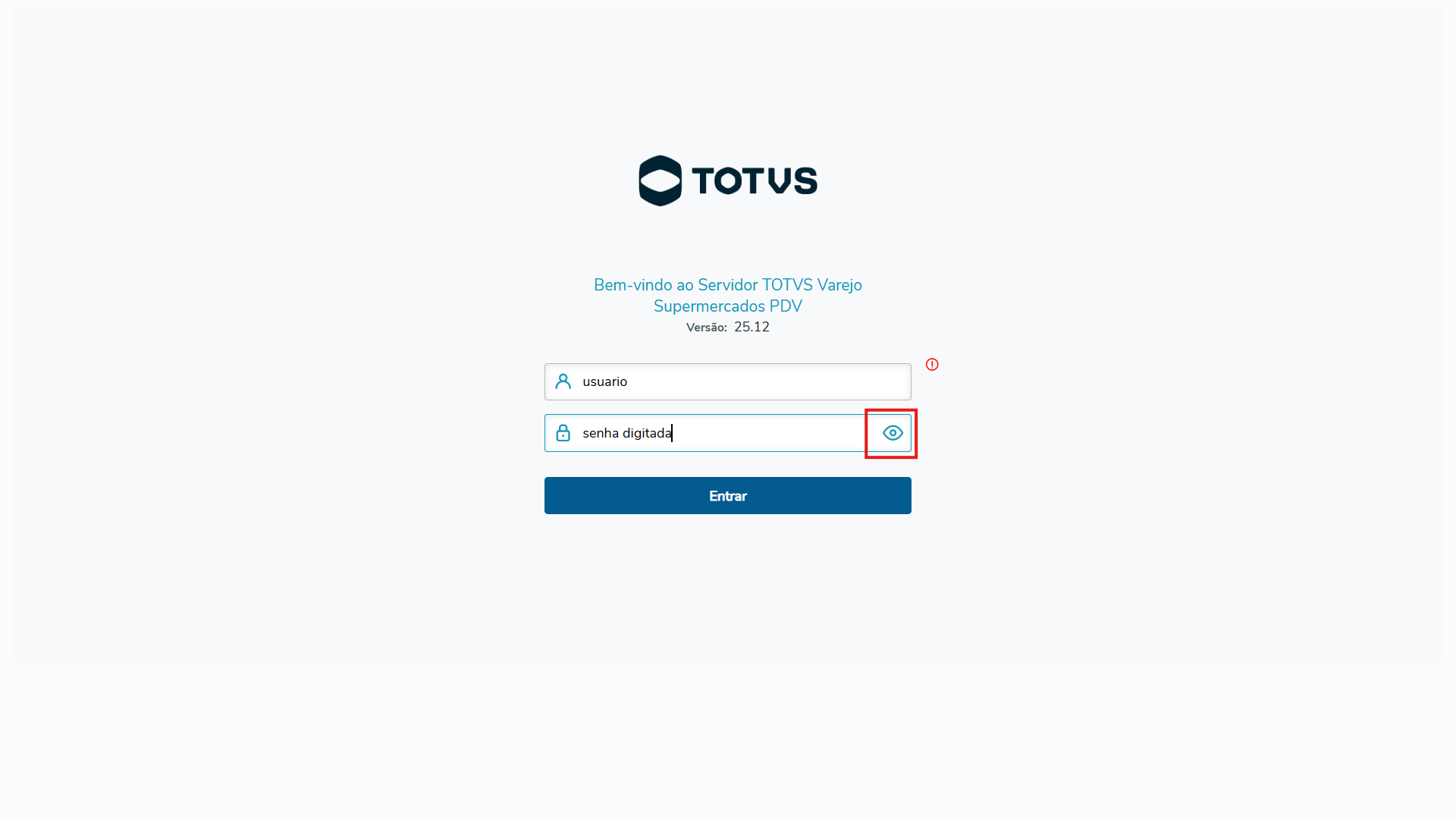
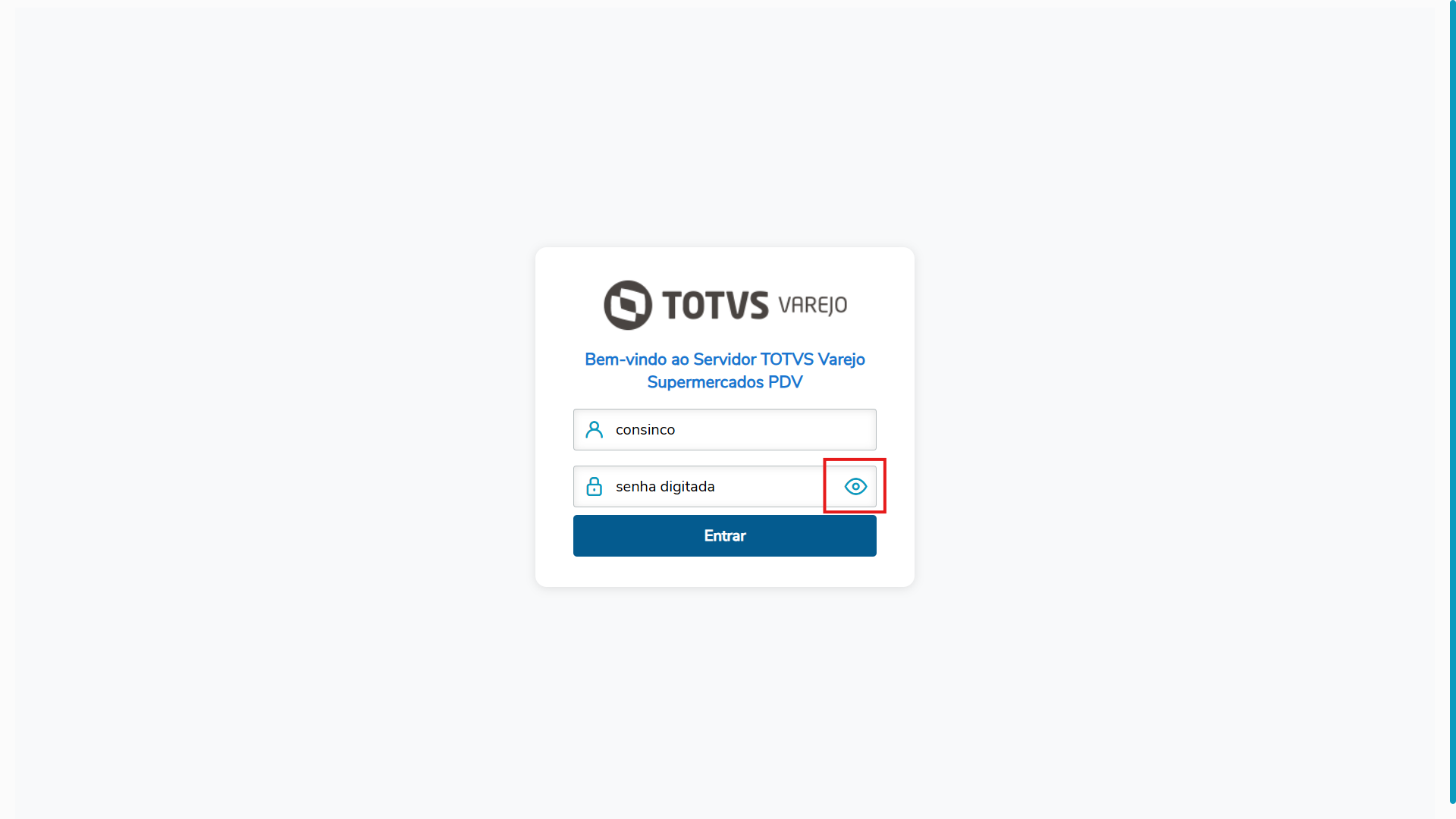 Imagem 2 - Tela inicial, opção de visualizar senha.
...
Caso alguma informação digitada esteja dentro de algum cenário inesperado, retornará na tela uma notificação informando o problema.
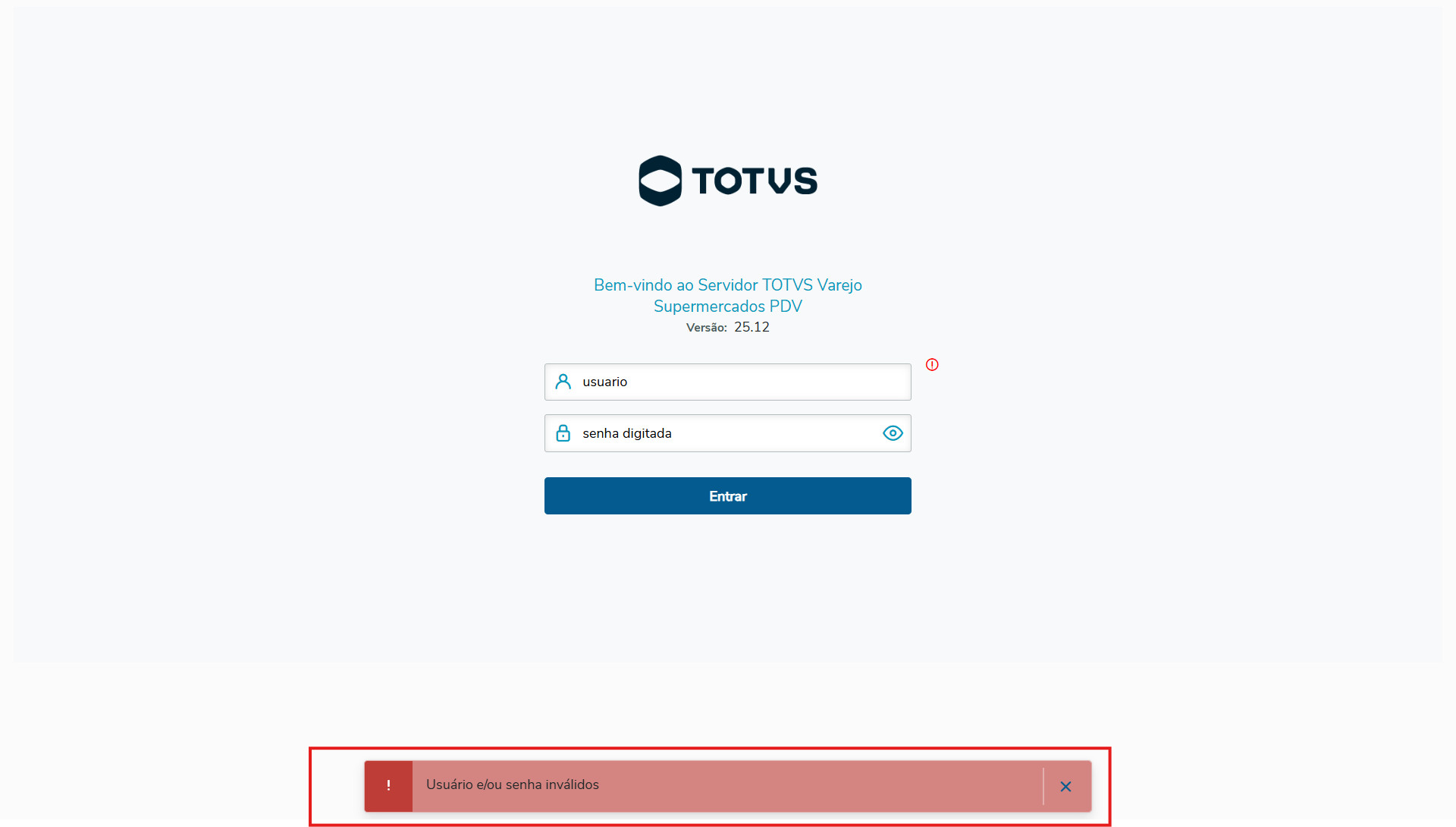
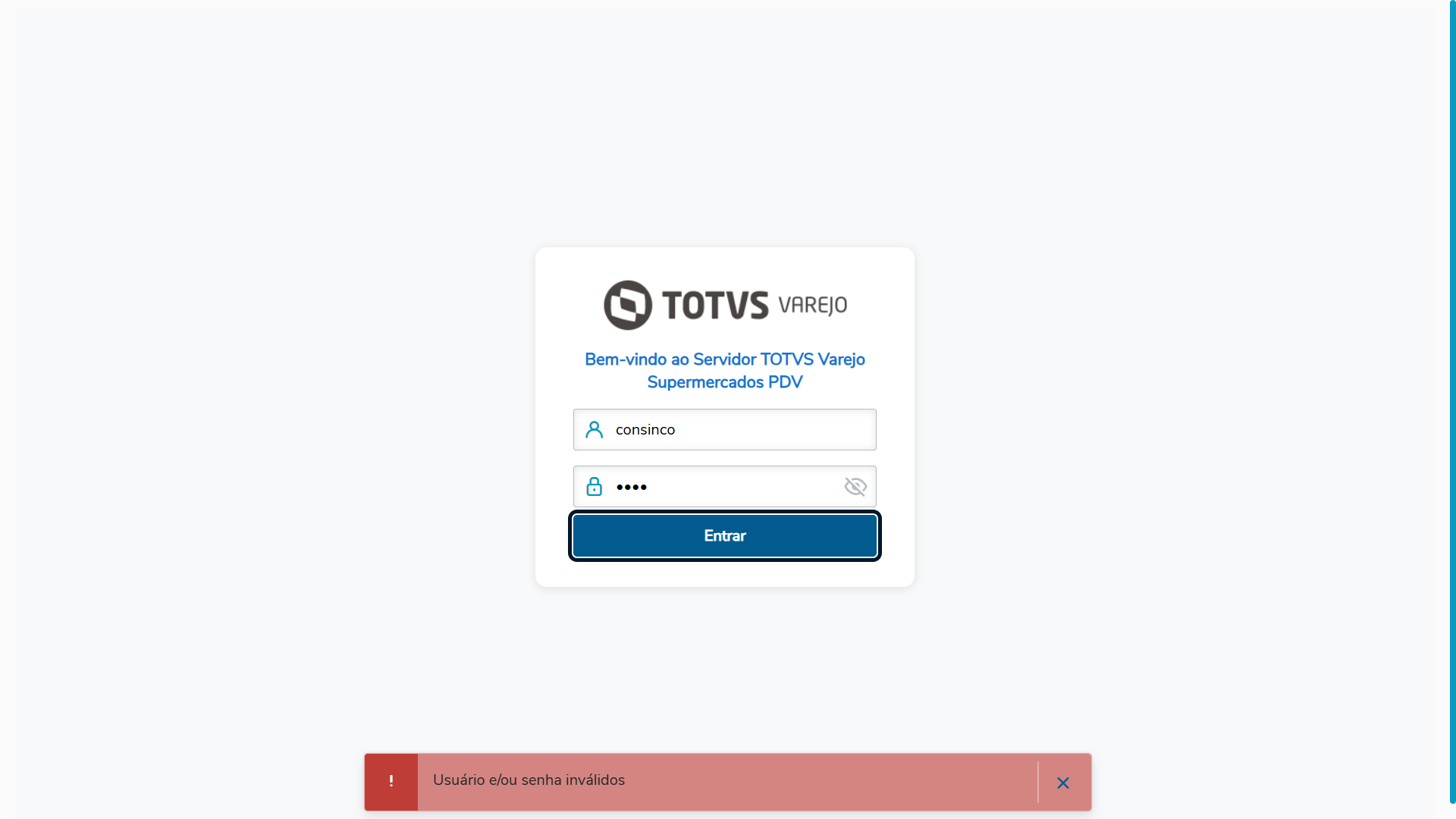 Imagem 3 - Mensagem de acesso negado na tela inicial.
...
No primeiro login, a pagina pode não ser tão rápida, pois estará criando os pacotes de acesso.
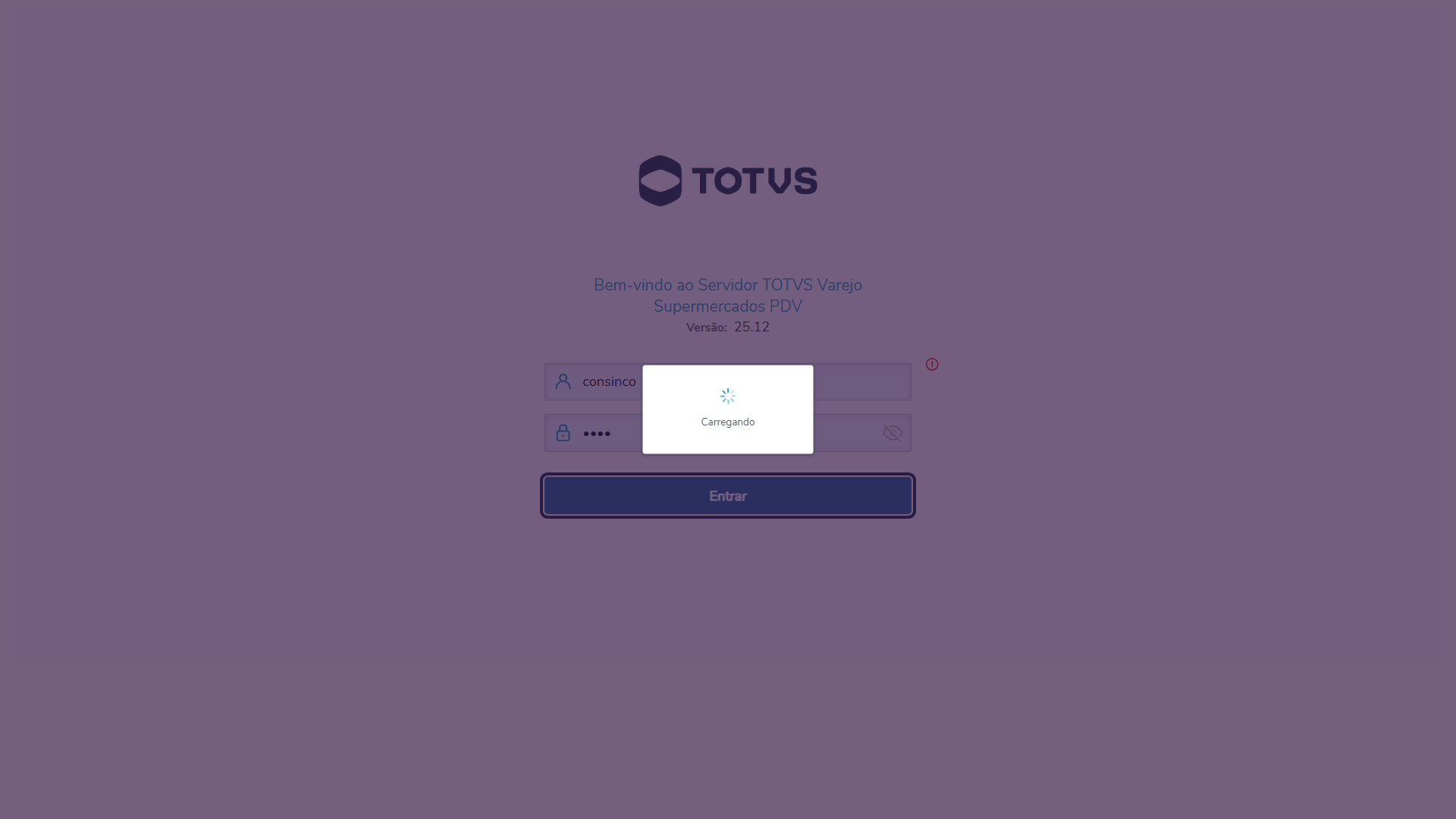
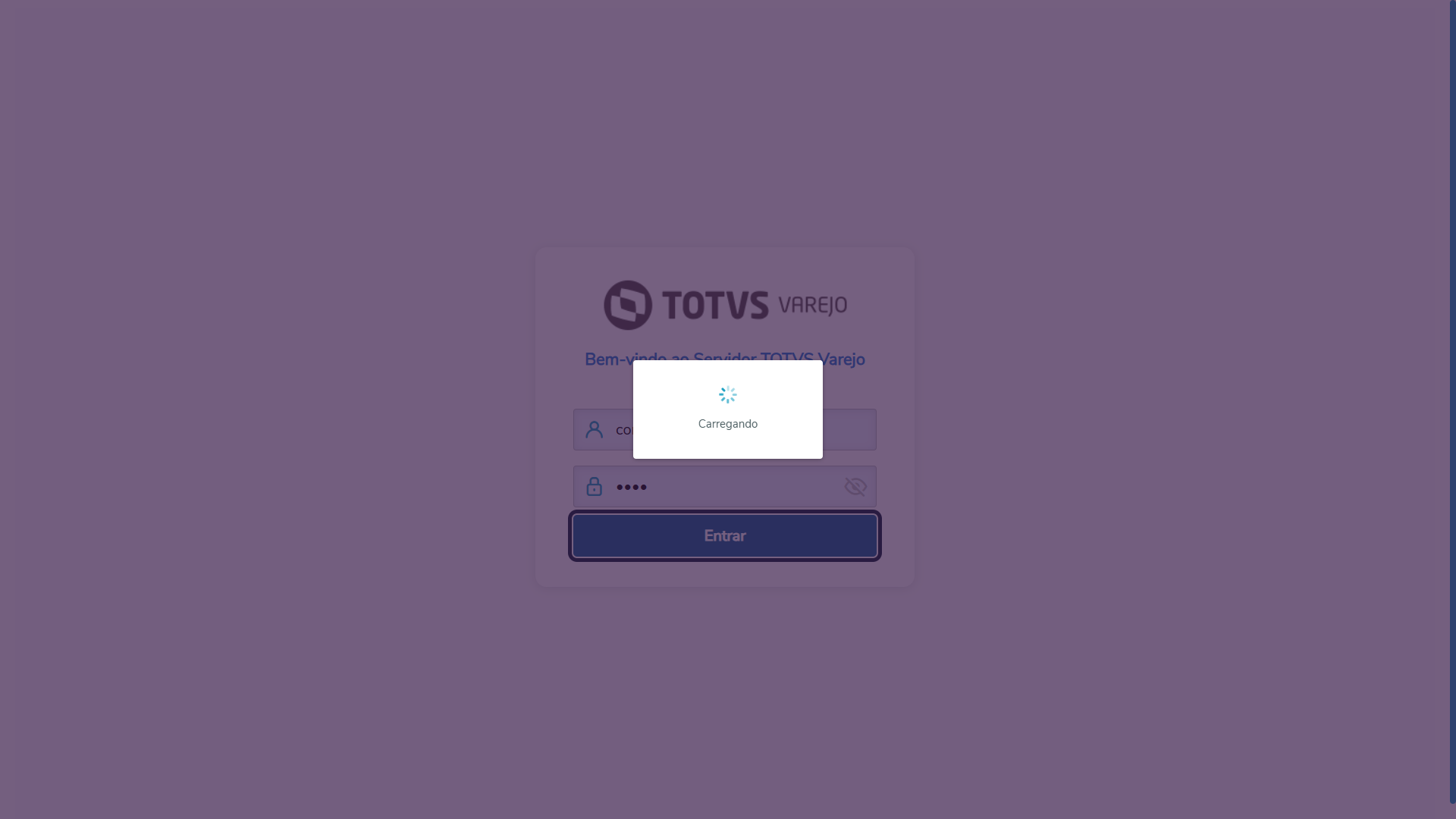 Imagem 4 - Carregamento da tela inicial.
...
Com todas as informações corretas e validadas seremos redirecionados para a tela de início do Servidor TOTVS Varejo Supermercados PDV.
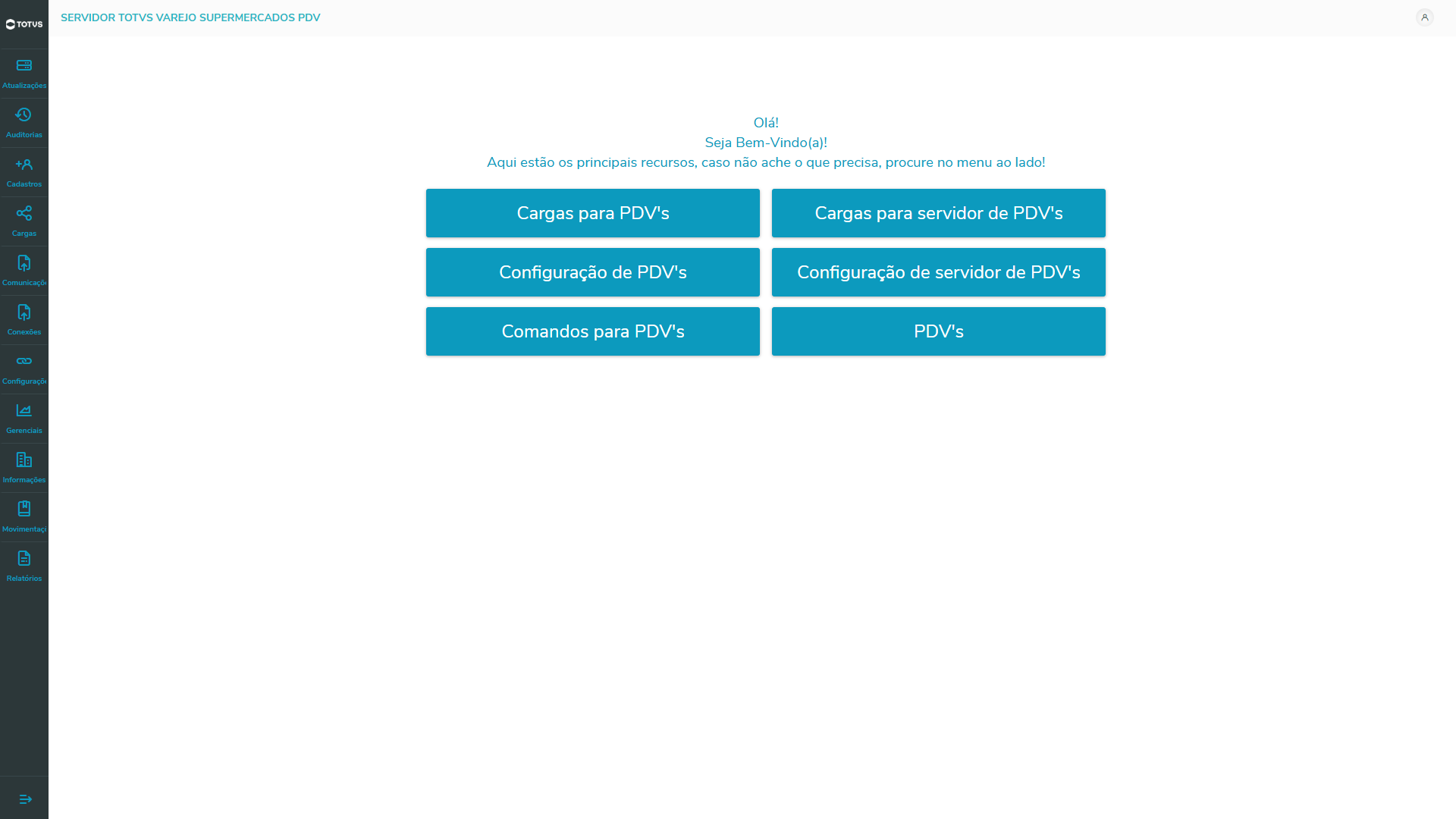
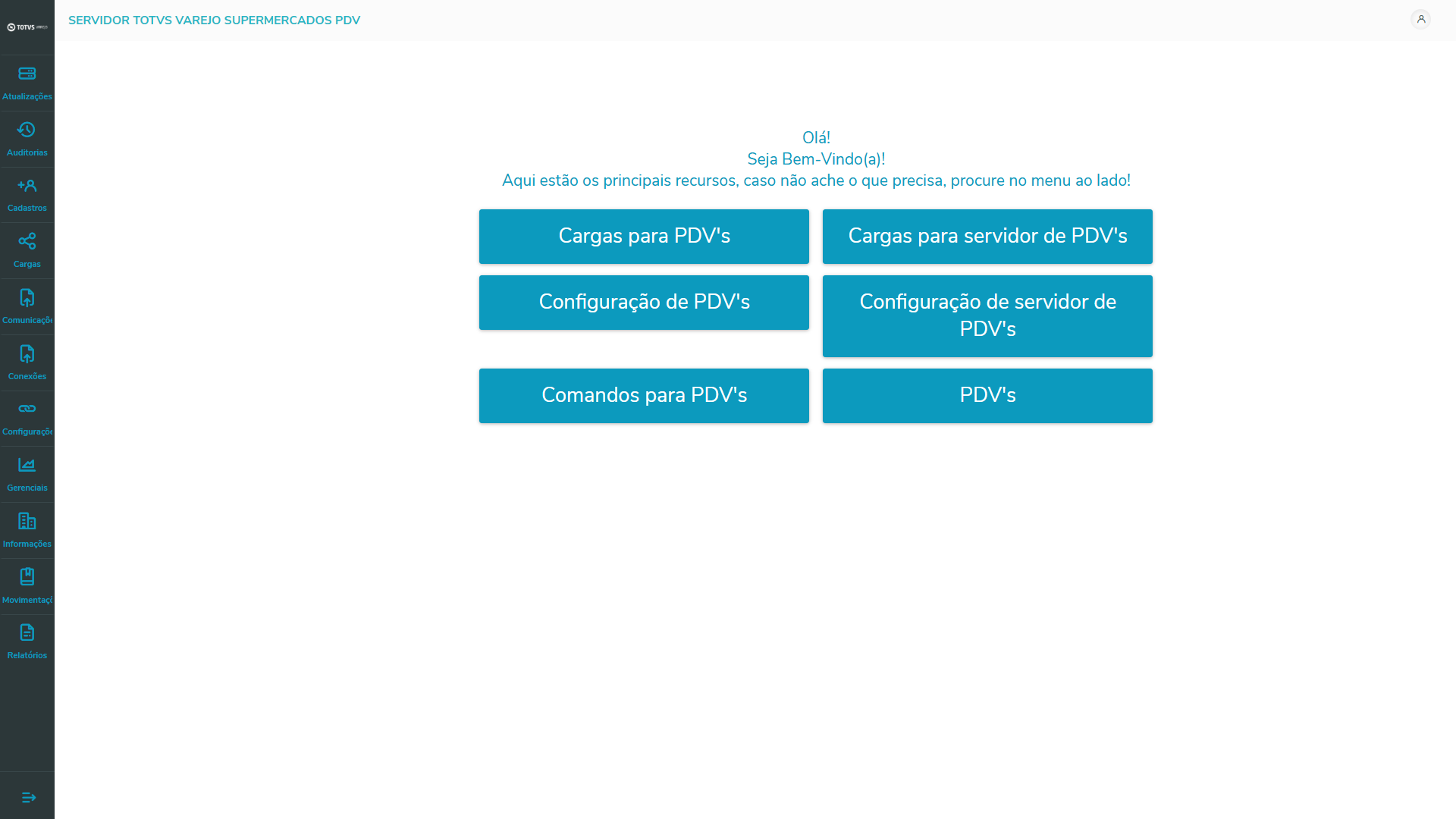 Imagem 5 - Tela de início do Servidor TOTVS Varejo Supermercados PDV.
...
- Usuário que está realizando o seu primeiro acesso
Usuários criados
...
por meio do Integrador são cadastrados sem uma senha
...
para acesso ao Monitor de PDV's. Nesses casos, o processo de primeiro acesso
...
ocorre de forma
...
diferenciada.
...
Mesmo assim, o usuário
...
continua sujeito às regras gerais de estar com o
...
período de expiração de senha
...
vigente e o registro deve estar ativono sistema.
...
Para realizar o primeiro acesso, será obrigatório informar apenas o
...
usuário e
...
, em seguida, clicar no botão “Entrar”.
Quando o usuário tentar realizar o acesso, suas informações serão validadas. Mesmo sendo o primeiro acesso, caso o usuário informe alguma senha, ela será desconsiderada, e ele será direcionado para a tela de Definição de Senha de Primeiro Acesso.
Como apoio visual para novos usuários, foi adicionado:
Um ícone de informação ao lado do campo de usuário, contendo uma orientação resumida.
| Informações | ||
|---|---|---|
| ||
O usuário pode optar por cadastrar a mesma senha que usa no integrador. |
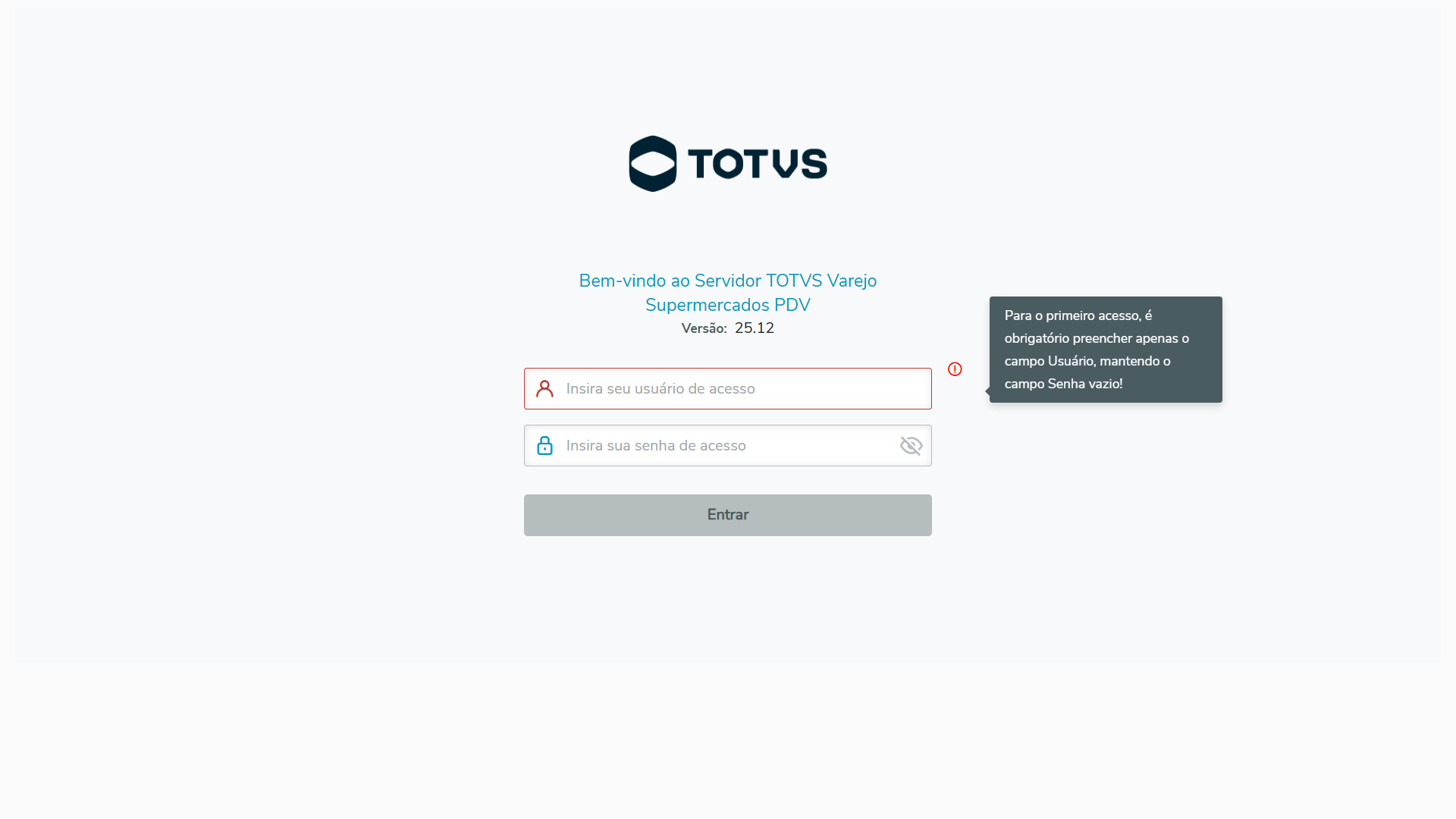
Imagem 6 - Ícone de alerta.
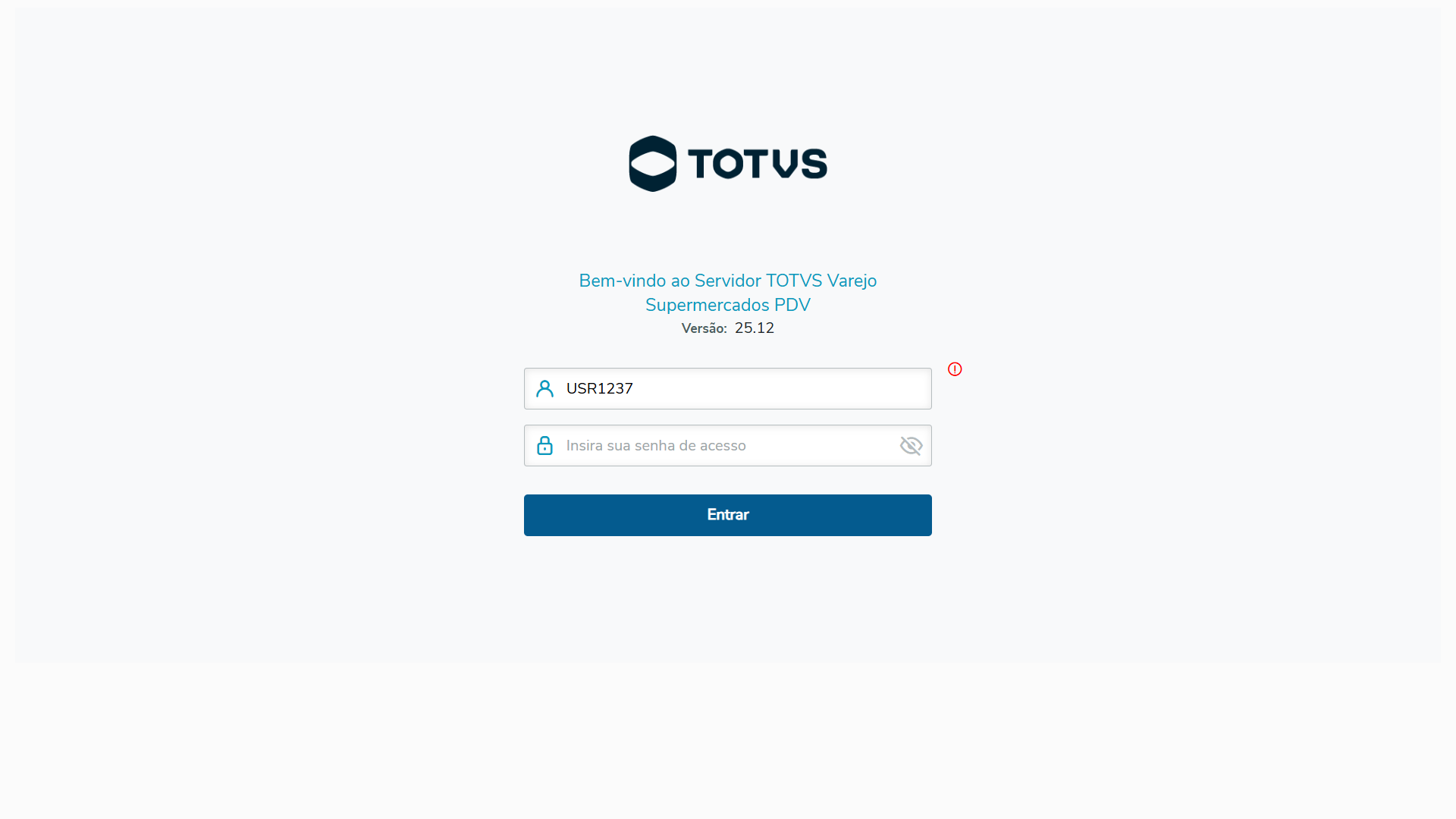
Imagem 7 - 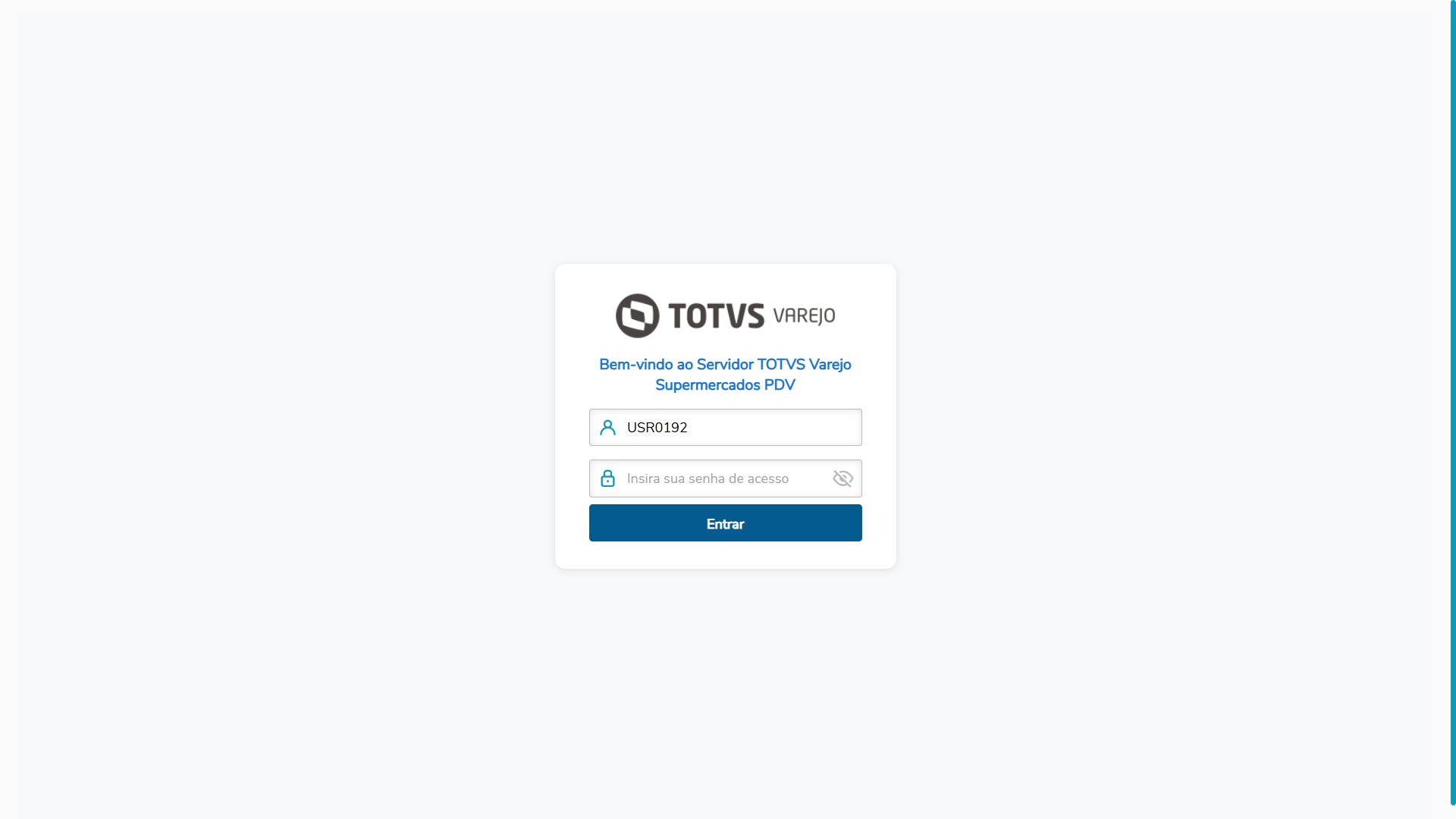 Imagem 6 - Tela de início do Servidor TOTVS Varejo Supermercados PDV.
...
- a senha escolhida pode conter no máximo 20 caracteres;
- ao lado das senhas digitadas tem um ícone de olho, por padrão ele vem desativado, ao clicar nele a senha ficará visível;
- o botão de salvar será liberado apenas após ambas as senhas digitadas serem iguais.
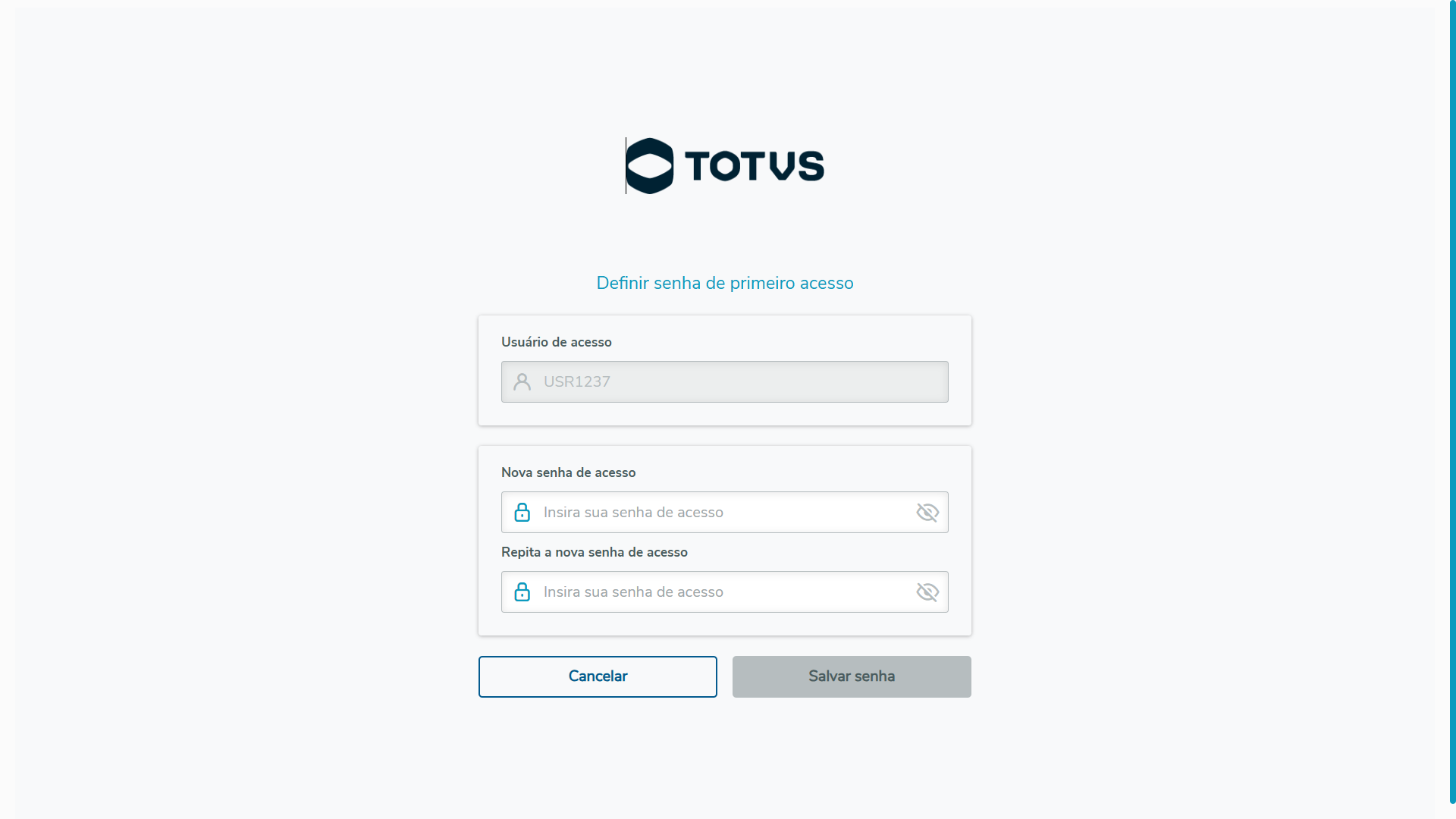
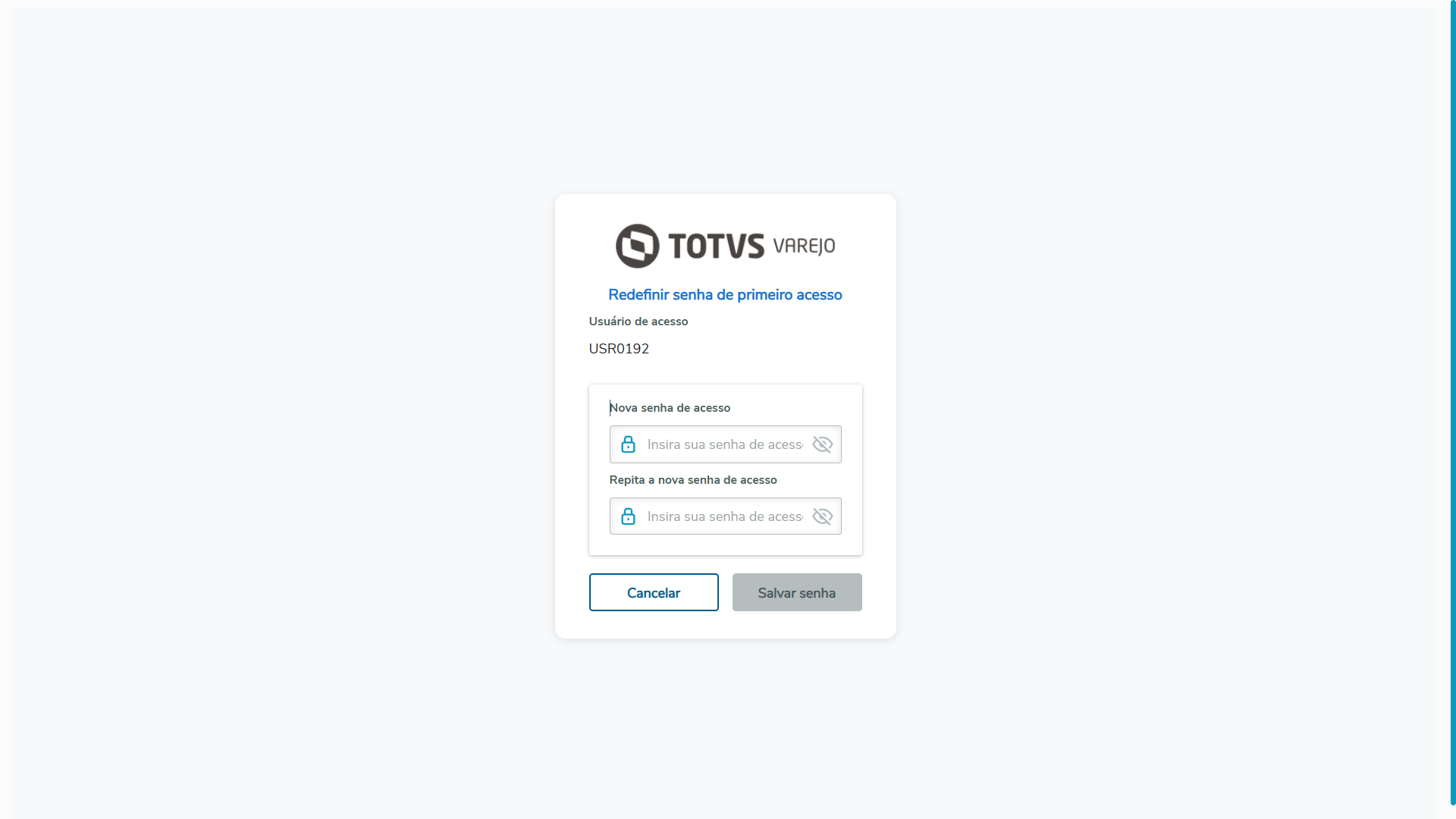 Imagem 7 8 - Tela de redefinir senha de primeiro acesso.
Caso alguma informação digitada esteja dentro de algum cenário inesperado, retornará na tela uma notificação informando o problema.
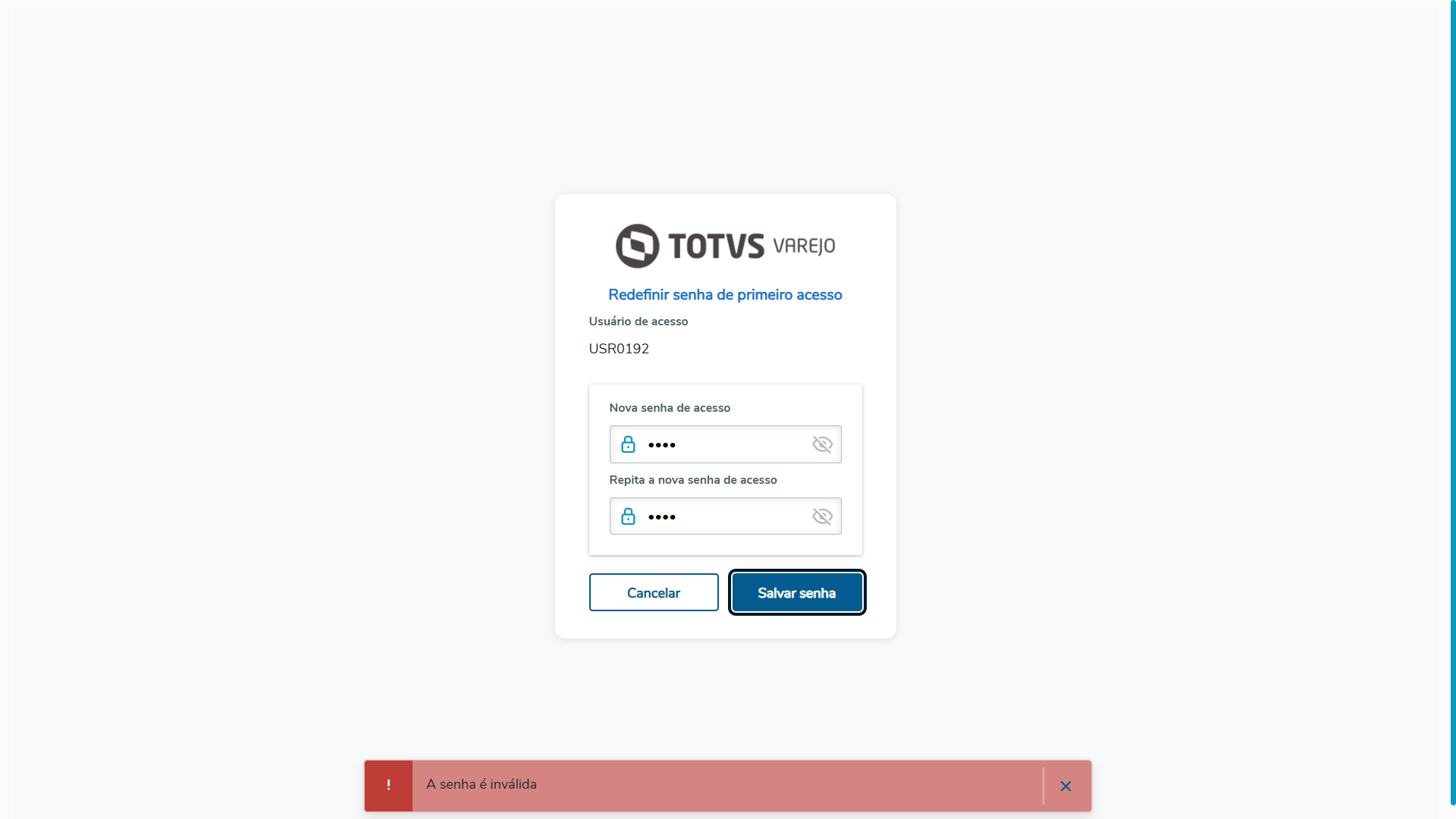 Imagem 8 - Mensagem de alteração negada na tela de redefinição de senha.
Com todas as informações corretamente atualizadas, será redirecionado para a tela inicial e apresentada em tela uma notificação de sucesso, após isso será necessário digitar novamente os dados para acesso, digite o Usuário e Senha cadastrados.
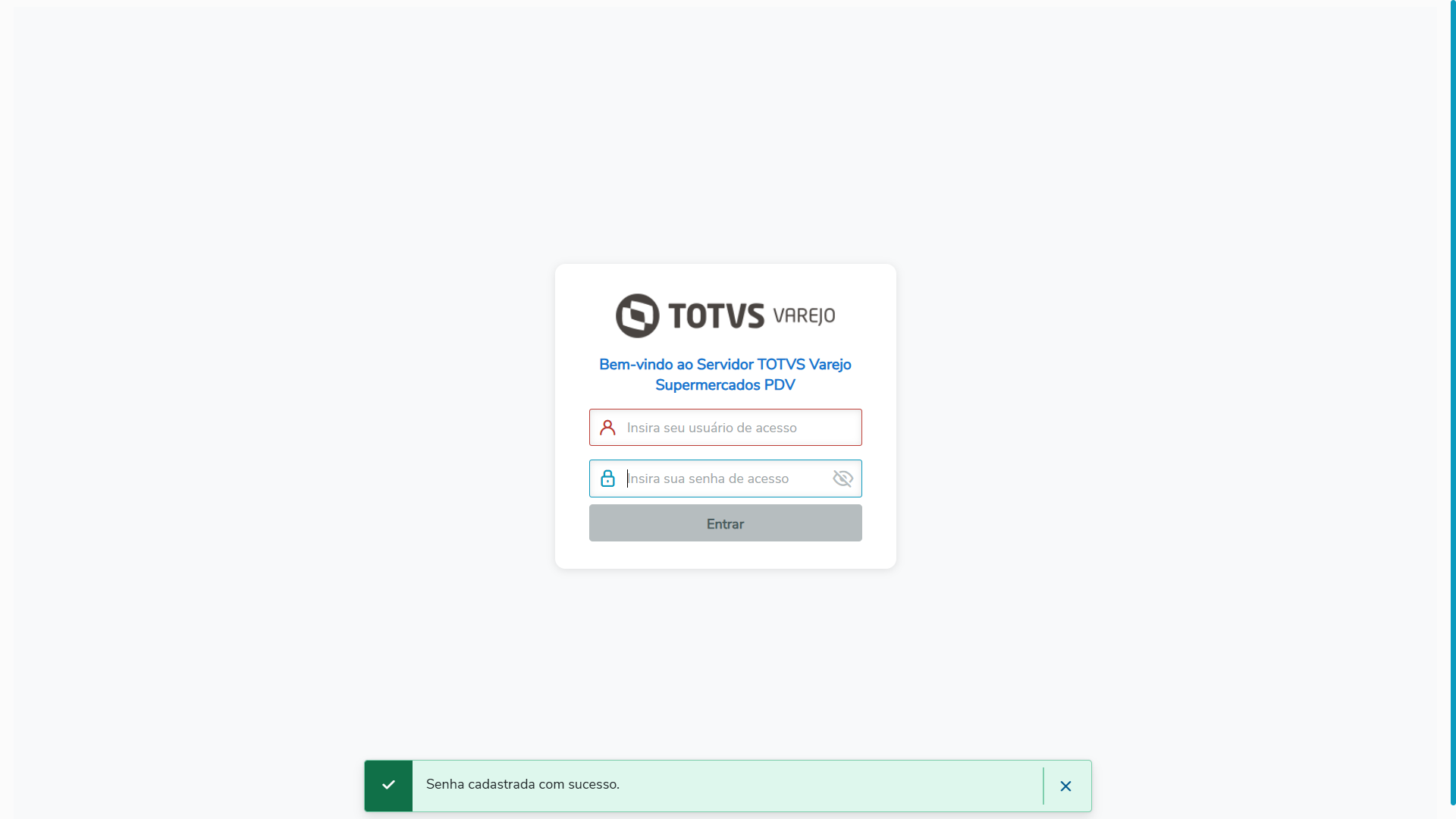 Imagem 9 - Tela inicial
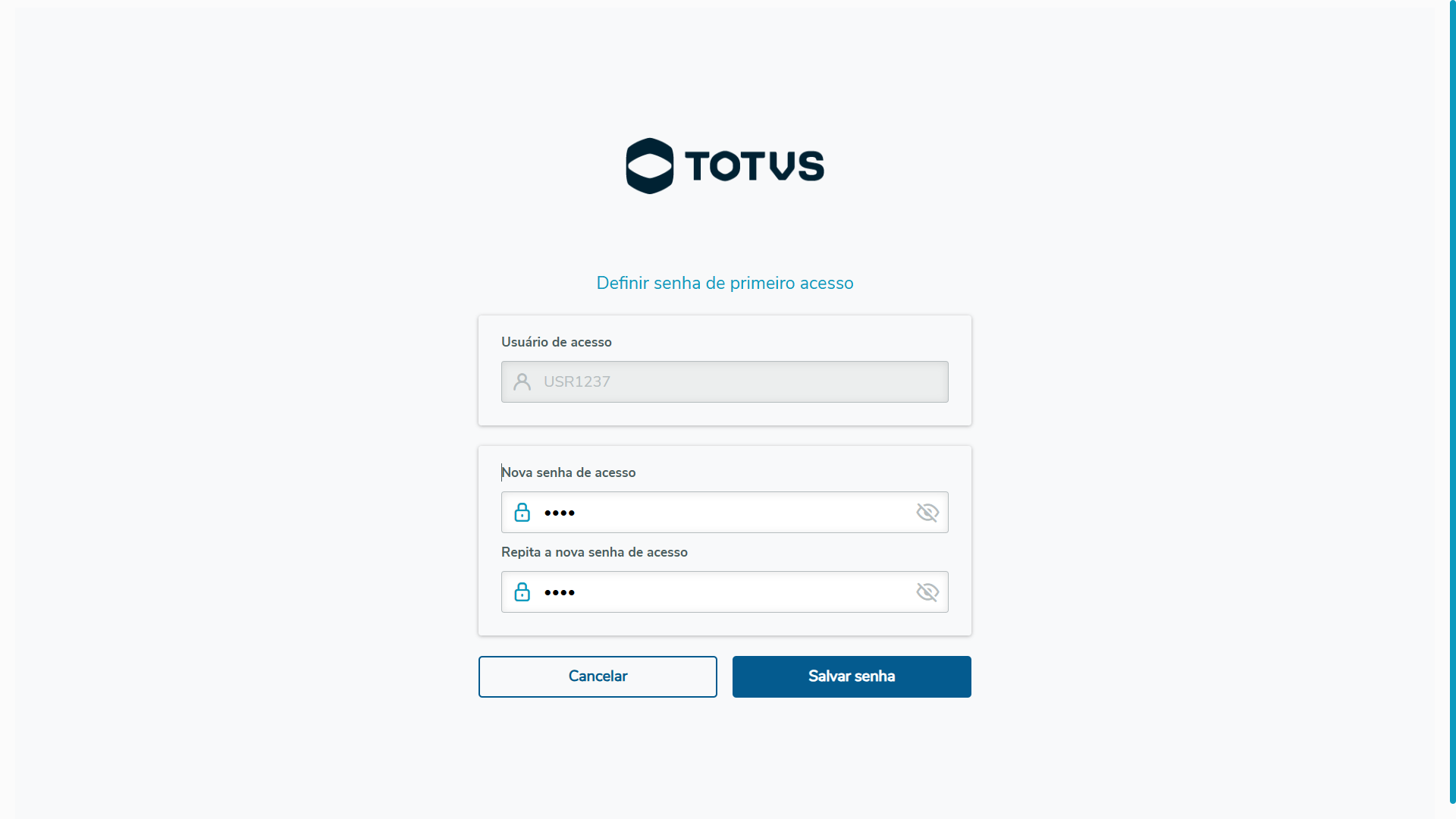 Imagem 09 - Tela de redefinir senha de primeiro acesso.
Com todas as informações corretas e validadas seremos redirecionados para a tela de início do Servidor TOTVS Varejo Supermercados PDV, onde será apresentada em tela uma notificação de sucesso.
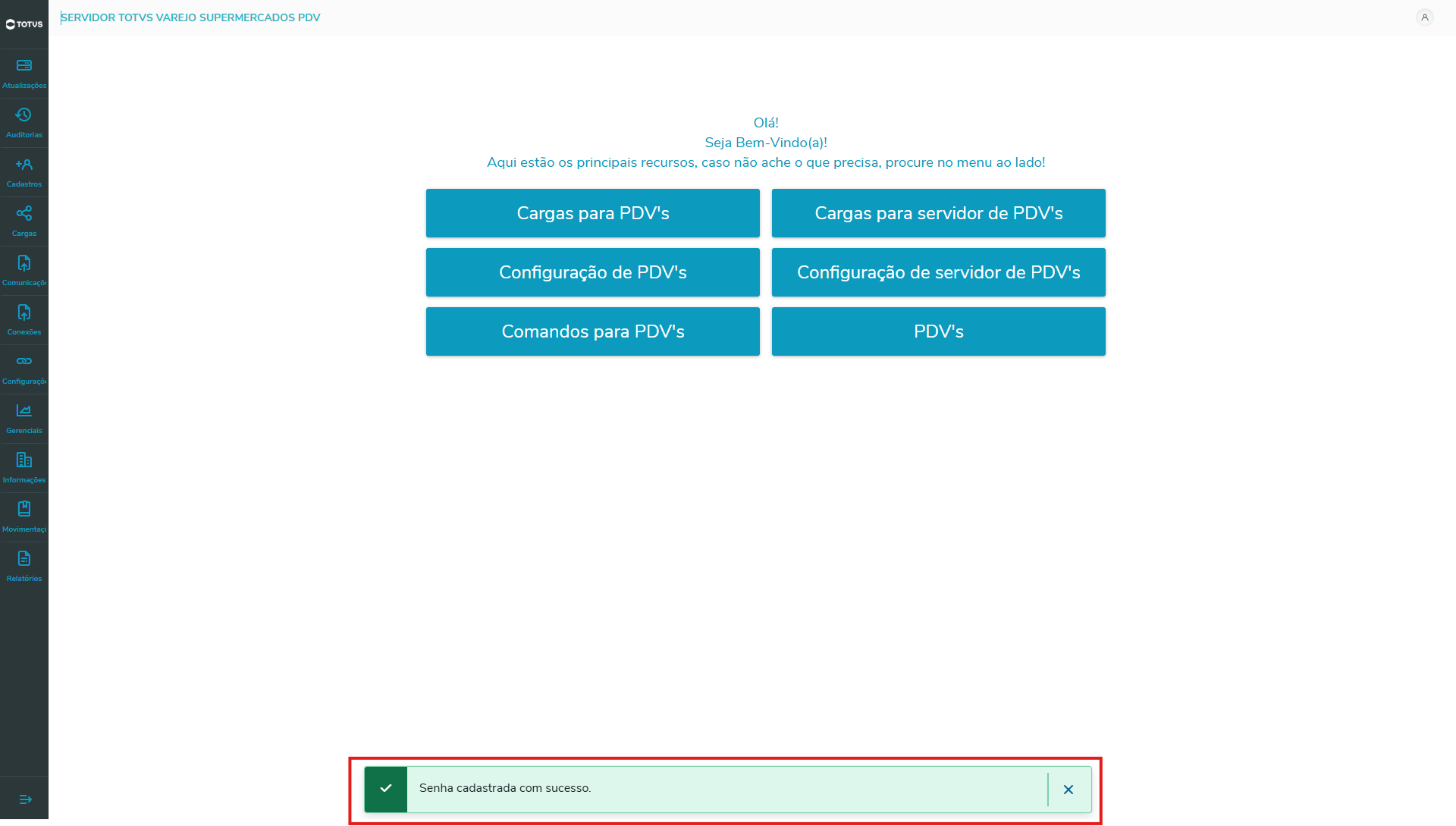
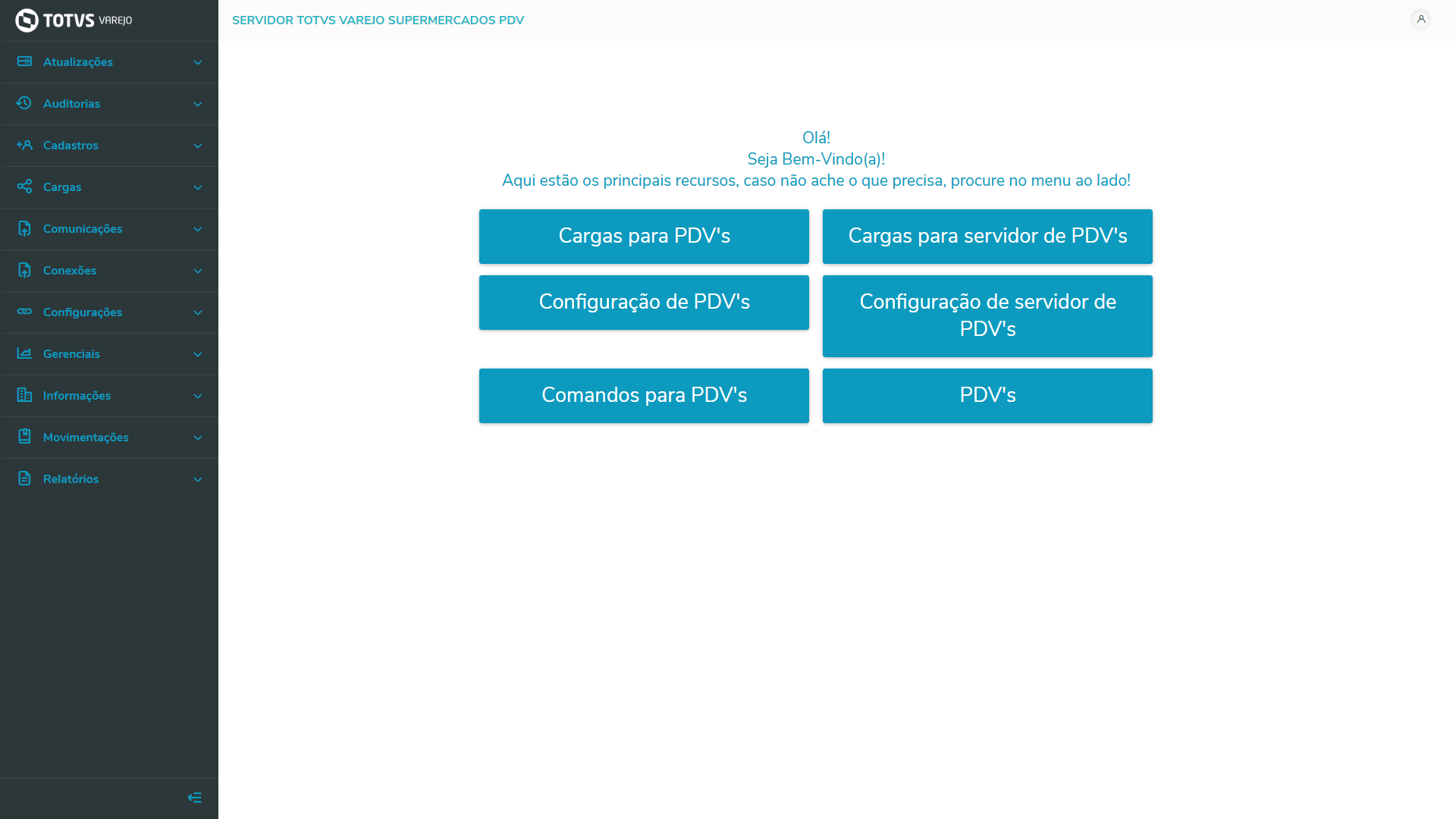 Imagem 10 - Tela de início do Servidor TOTVS Varejo Supermercados PDV.
03. DOCUMENTOS DE VERSÕES E ATUALIZAÇÕES
|
| |||||||||
|
Visão Geral
Import HTML Content
Conteúdo das Ferramentas
Tarefas