Histórico da Página
CONTEÚDO
- Visão Geral
- Regras de utilização no iPaaS
- Regras de utilização do ERP
- Dicionário de campos
- Acompanhamento das cargas
- Links úteis
01. VISÃO GERAL
Esta documentação tem como objetivo
...
apresentar como funciona o envio de produtos do ERP TOTVS Varejo Supermercados para a plataforma de E-commerce Shopify utilizando a plataforma TOTVS iPaaS como middleware de comunicação.
02. REGRAS DE UTILIZAÇÃO NO IPAAS
O iPaaS consulta os produtos do ERP através do endpoint: GET SmPedidoVenda
...
/api/v1/Cadastros/Produto/ passando como variáveis:
- Divisão
- NroDivisao - Para obter a categoria da divisão que será utilizada na Shopify (variable:
nroDivisao- nro_divisao)
Tipo de Categoria - TipCategoria - Para obter a categoria do tipo de categoria que será utilizada na Shopify (variable:
tipoCateg)
...
- categoria_tipo)
- DtaHorAlteracao - O iPaaS faz o controle de data e hora do envio das cargas, dessa forma, consegue gerenciar para obter as alterações ou inclusões desde a ultima movimentação
| Card documentos | ||
|---|---|---|
|
...
|
03. REGRAS DE UTILIZAÇÃO DO ERP
Regras para retornar os produtos do ERP
- A família do produto precisar estar vinculada a uma marca
- Pertence a uma família e o indicador do nível de categoria aceita família (map_categoria.actfamilia=S)
- Status da categoria ativo (map_categoria.statuscategor=A)
- Status da família na categoria para uma determinada divisão (map_famdivcateg.status=A)
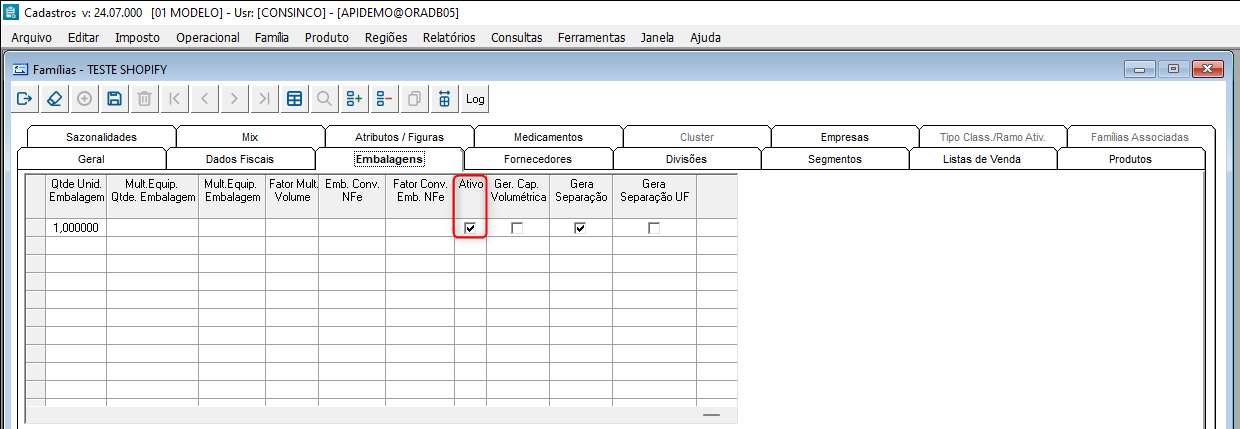
- O status da embalagem, deve estar ativo na família . (Map_Famembalagem.Status)
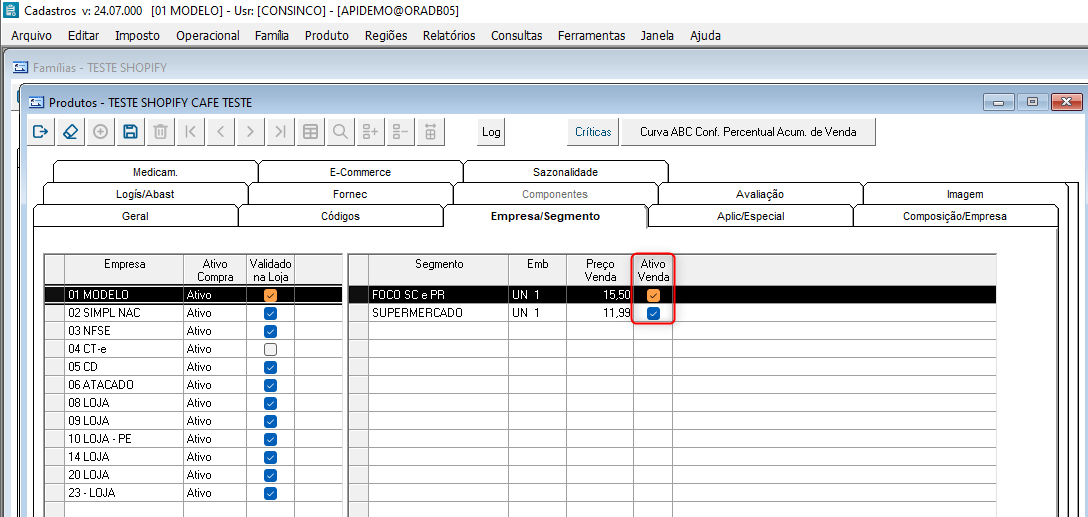
- O status de venda do produto de acordo com sua embalagem, deve estar ativo no cadastro de produto (Mrl_Prodempseg.Statusvenda) em todas as empresa vinculadas ao segmento definido pelo cliente para utilizar no E-Commerce.
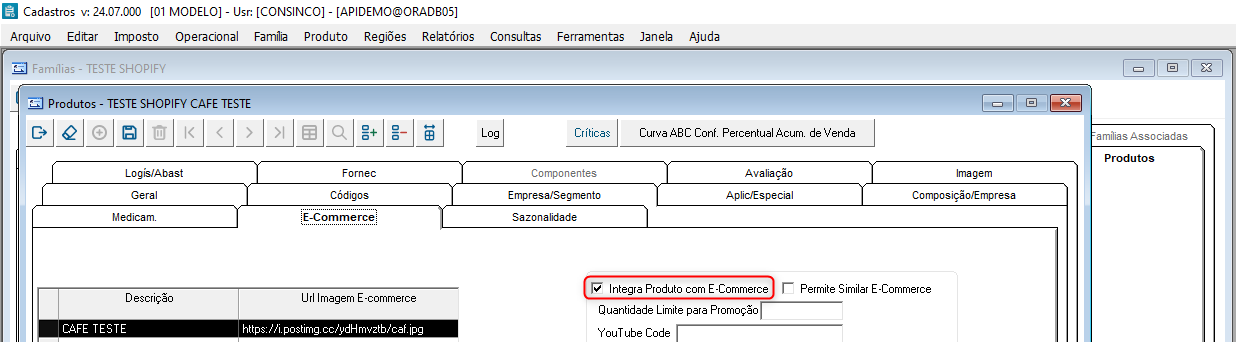
- A integração de produto com o E-Commerce, deve estar ativo no cadastro de produto. (Map_Produto.Indintegraecommerce)
04. DICIONÁRIO DE CAMPOS
Campos utilizados e suas respectivas referencias no ERP e na plataforma Shopify
...
Data da ultima alteração do cadastro de produto do ERP (map_produto.dtahoralteracao)
commerce
Caso esteja como S enviamos
VTEX
caso
enviamos
Descrição completa do produto
Geral > Especificação detalhada
desccompleta
não preenchermos o campo "Desc. E-Commerce" da Aba e-commerce, mandamos o campo "Descrição Genérica" ou "Descrição Completa" da aba Geral de acordo com o PD EXPORTA_DESC_GENERICA_PROD e concatenamos com o valor do PD DESC_ECOMMERCE
‘Descrição’
mandamos
concatenamos
Shopify > Menu lateral > Produtos > Clicar no produto desejado > Campo ‘Título’. No caso de não ter sido informado o campo TAG title no e-commerce
integra com
commerce
enviamos
VTEX
enviamos
InativoShopify > Menu lateral > Produtos > Clicar no produto desejado > Campo ‘Status’
Nome da categoria Cadastro > Família > Categoria (map_categoria.categoria)
manufacturer
Campo | ERP (Linha Consinco) | Shopify |
Código identificador do produto no ERP | Cadastro > Produto > Produto > Código (map_produto.seqproduto) | Hub: “erpReferenceKey” Shopify: não mapeado |
Data e hora da criação do produto | Data da criação do cadastro de produto do ERP (map_produto.dtahorinclusao) |
Data de hora da alteração do produto
Hub: “erpCreateDate” Shopify: product>created_at | ||
Descrição completa do produto | Cadastro > Produto > Aba Geral > Especificação detalhada (map_produto.desccompleta) Observação, se o campo "Desc. E-Commerce" da Aba e-commerce, não for preenchido, será enviado o campo "Descrição Genérica" ou "Descrição Completa" da aba Geral de acordo com o PD EXPORTA_DESC_GENERICA_PROD e concatenado com o valor do PD DESC_ECOMMERCE | Shopify > Menu lateral > Produtos > Clicar no produto desejado > Campo ‘Descrição’ Shopify: "product">"updated_at" |
Indicador se o produto integra com plataforma e- |
commerce | Cadastro > Produto > Aba e-commerce > Integra Produto com E-commerce (map_produto.indintegraecommerce) |
Se o valor do campo for S, o memso será enviado como Ativo na |
Shopify, |
do contrário, |
será enviado com status de Inativo |
. | Shopify > Menu lateral > Produtos > Clicar no produto desejado > Campo ‘Status’ Hub: “isActive” Shopify: "product">"status" |
TAG title no e-commerce | Cadastro > Produto > Aba |
e-commerce > Título E-Commerce (map_produto. |
tituloecommerce) Observação, se |
o campo não estiver preenchido, será enviado map_produto.descreduzida | Shopify > Menu lateral > Produtos > Clicar no produto desejado > Campo ‘Título’. Hub: “title” Shopify: "product">"title" | |
Nome da marca | Cadastro > Família > Aba Geral > Marca (map_marca.marca) | Shopify > Menu lateral > Produtos > Clicar no produto desejado > Campo ‘Fornecedor’ Shopify: "product">"vendor" |
Nome da categoria | Cadastro > Família > Categoria (map_categoria.categoria) | Shopify > Menu lateral > Produtos > Clicar no produto desejado > Campo |
‘Tipo de produto’ Shopify: "product">"product_type" | ||
Data de hora da alteração do produto | Data da ultima alteração do cadastro de produto do ERP (map_produto.dtahoralteracao) | Hub: “erpLastChange” Shopify: product>updated_at |
Código da marca | Cadastro > Família > Aba Geral > Marca (map_marca.seqmarca) | Hub: “brandId” Shopify: não existe |
Código da categoria | Cadastro > Família > Categoria (map_categoria.seqcategoria) | Hub: “categoryId” Shopify: não existe |
Descrição reduzida do produto | Cadastro > Produto > Aba geral > Descrição Reduzida (map_produto.descreduzida) Observação, se este campo não for preenchido |
, será enviado o campo "Descrição Completa" da aba Geral e |
concatenado com o valor do PD DESC_ECOMMERCE |
Hub: “descriptionShort” Shopify: não existe |
Indicador se o produto |
deve estar visível na plataforma e- |
commerce | Cadastro > Produto > Aba e-commerce > Integra Produto com E-commerce (map_produto.indintegraecommerce) Caso esteja como S |
, será enviado como Ativo na |
Shopify, caso contrário, |
será enviado com status de |
não visível | Hub: “isVisible” Shopify: não existe | |
Palavra chave e-commerce | Cadastro > Produtos > Aba e-commerce > Palavra Chave (map_produto.palavrachaveecommerce) | Hub: “keywords” Shopify: não existe |
TAG description no e-commerce | Cadastro de produtos > Aba e-commerce > Desc. E-Commerce (map_produto.descecommerce) | Hub: “metaTagDescription” Shopify: não existe |
TAG name no e-commerce | Cadastro de produtos > Aba e-commerce > Nome Produto E-Commerce (map_produto.nomeprodutoecomm) Observação, se não preenchido, será enviado map_produto.descecommerce ou map_produto.descreduzida |
TAG title no e-commerce
Cadastro > Produto > Aba e-commerce > Título E-Commerce (map_produto.tituloecommerce)
Observação, se não preenchido será enviado map_produto.descreduzida
Shopify > Menu lateral > Produtos > Clicar no produto desejado > Campo ‘Título’.
Shopify > Menu lateral > Produtos > Clicar no produto desejado > Campo ‘Fornecedor’
Hub: “name” Shopify: não existe | ||
Nome do fabricante | Nome da coluna na API: manufacturer Valor fixo: null | Hub: products.manufacturer Shopify: não existe |
Data de lançamento | Nome da coluna na API: releaseDate Valor fixo: null | Hub: products.releaseDate Shopify: não existe |
Código do grupo |
Shopify > Menu lateral > Produtos > Clicar no produto desejado > Campo ‘Tipo de produto’
Nome da coluna na API: |
groupCode Valor fixo: null |
Regras para retornar os produtos
...
Hub: products.groupCode Shopify: não existe |
05. ACOMPANHAMENTO DAS CARGAS
A carga do produto por padrão é configurada para processar a cada 1h, o processamento ocorre por padrão das 06:00 às 23:00. Pode ser que estas regras sejam modificadas pelo cliente no momento da implantação. O iPaaS através do Hub E-commerce possui um controle de processamento para garantir só pegar produtos que foram cadastrados ou alterados após a ultima comunicação feita.
É possível acompanhar as integrações de produtos através do Painel de monitoramento: https://hubecommerce.totvs.app/product-root. Para mais detalhes, o administrador do HUB IPAAS poderá consultar tais informações.
05. LINK'S ÚTEIS
Link: Detalhamento do fluxo
...
Visão Geral
Import HTML Content
Conteúdo das Ferramentas
Tarefas