
Histórico da Página
| Nota | ||
|---|---|---|
| ||
|
CONTEÚDO
- Visão Geral
- Exemplo de utilização
- Tela XXX
- Outras Ações / Ações relacionadas
- Outras Ações / Ações relacionadas
- Monitor de Execuções
- Agendamento
- Informações Adicionais
- Status do Lote
- Principais Campos e Parâmetros
- Tabelas utilizadas
01. VISÃO GERAL
Além da inclusão manual de lotes de beneficiários (CadBenef Online - Criação de Lotes), o sistema agora permite a criação de lotes de forma recorrente, por meio de agendamentos configurados via Schedule.
02. EXEMPLO DE UTILIZAÇÃO
03. TELA XXXXX
Outras Ações / Ações relacionadas
...
04. TELA XXXXX
Principais Campos e Parâmetros
...
| Card documentos | ||||
|---|---|---|---|---|
|
Acesse o menu CadBenef Online:
Miscelânea > Unimed > Integrações (Rotina PLPTU001)
No menu do browser, clique em Outras Ações e, em seguida, no botão Agendamento.
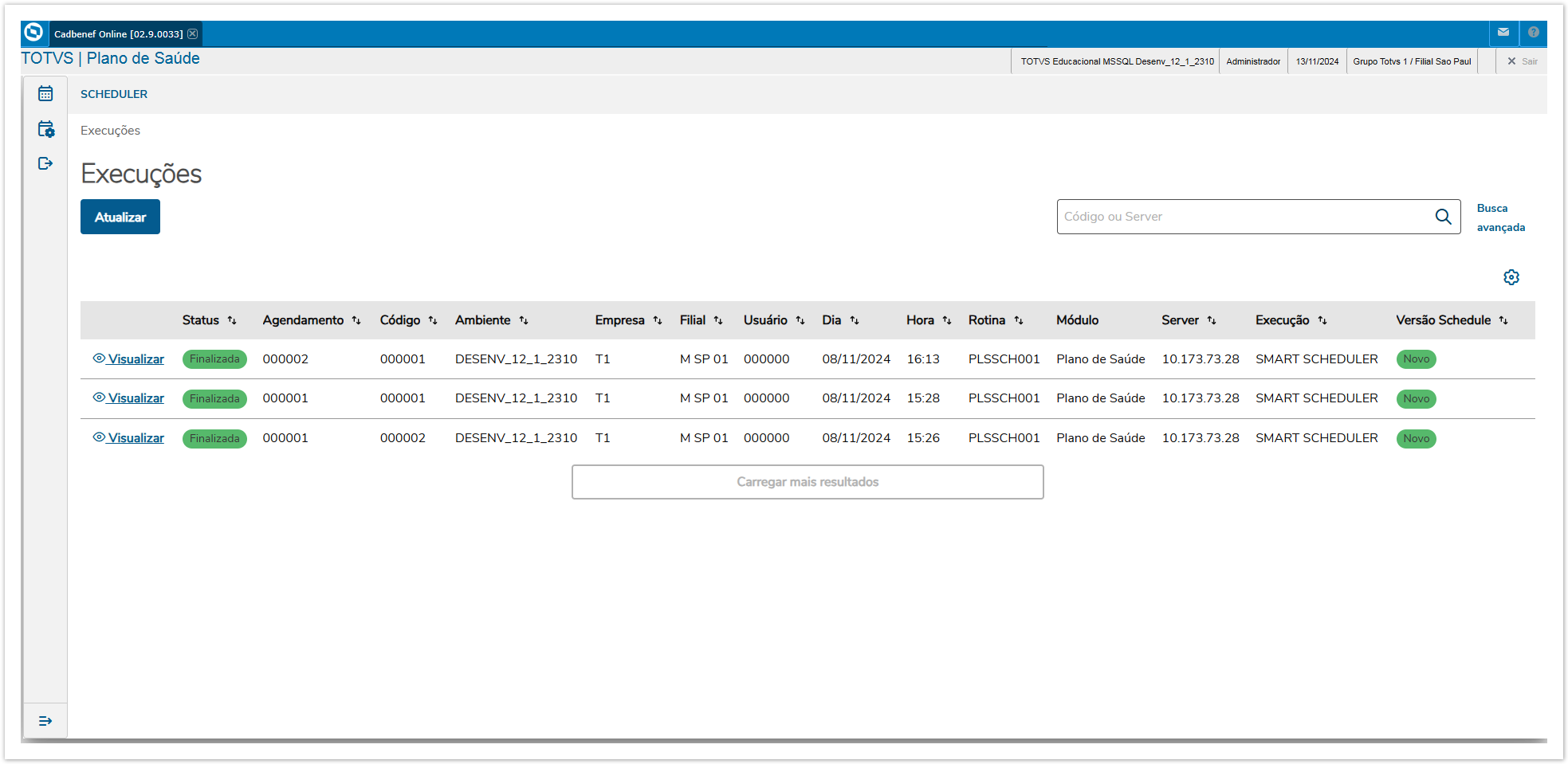
Monitor de Execuções
O Monitor de Execuções exibe uma lista de todos os agendamentos executados pelo usuário logado, permitindo o acompanhamento dos processos agendados.
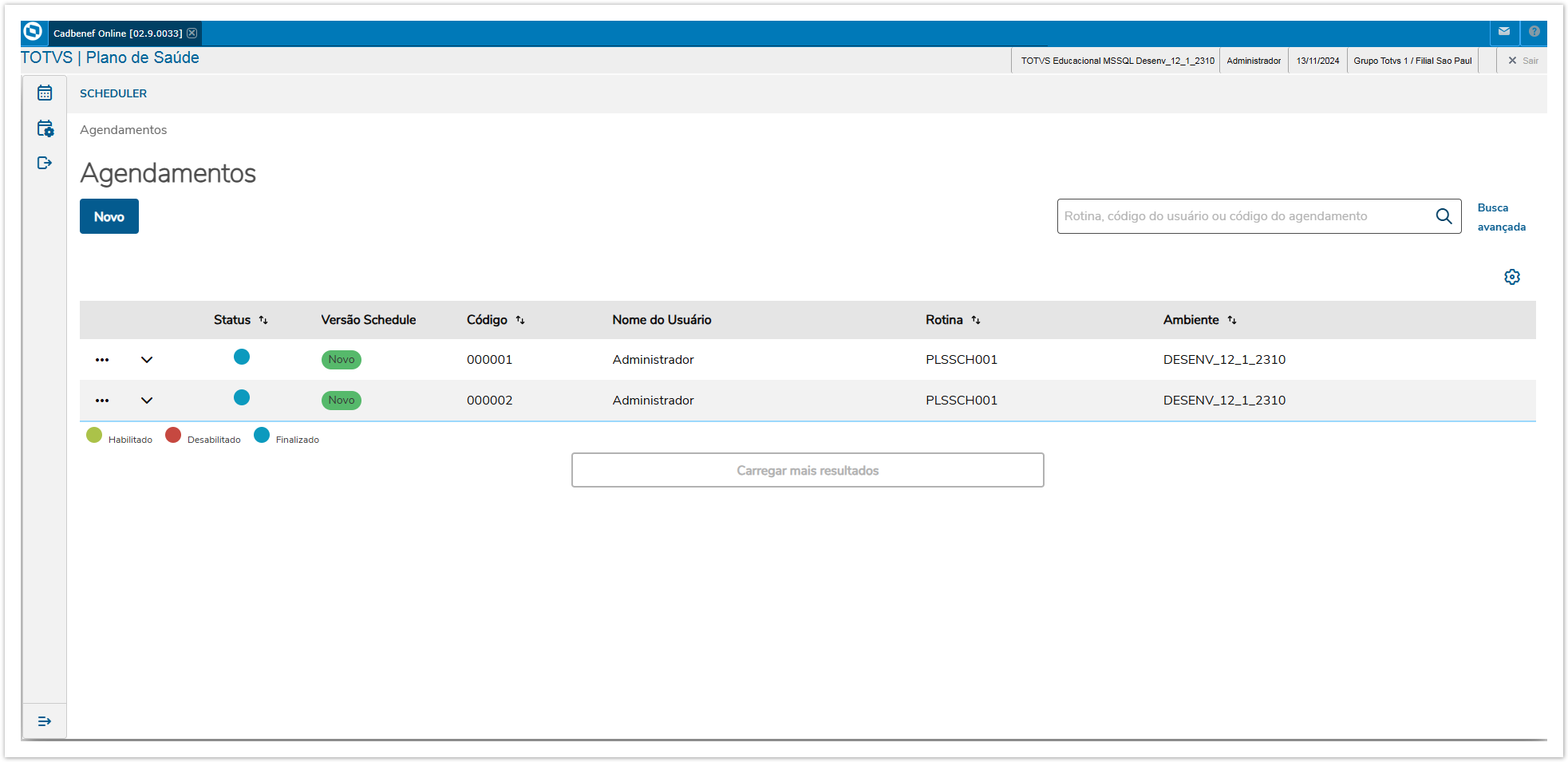
Configuração de Agendamento
No menu de Agendamento, é possível gerenciar todos os agendamentos disponíveis para criar novos lotes de beneficiários.
Criando um Novo Agendamento
Clique no botão Novo.
Defina os seguintes parâmetros:
- Dia
- Horário
- Frequência
- Periodicidade

Configure as informações adicionais, como:
- Empresa
- Filial
- Módulo
No botão Editar Parâmetros, preencha os campos para a criação do lote:

Descrição dos Campos
Tipo de Mov.: Define como o sistema buscará os beneficiários no cadastro:
- Cadastro Ativo: Beneficiários incluídos no intervalo das datas informadas, sem data de bloqueio.
- Cadastro Completo: Todos os beneficiários cadastrados.
- Mov. Periódica: Beneficiários com alterações/inclusões (BX1 - Alteração somente dos campos informado no parâmetro MV_PTC1300), emissão de cartão (BED), repasses, bloqueios e desbloqueios (BCA) no intervalo das datas informadas.
- Somente Exclusão: Beneficiários bloqueados no intervalo das datas informadas, já enviados anteriormente ao CadBenef.
Data Inicial: Define o início do período de busca dos beneficiários. Se a opção Cons. Data Atual estiver marcada como Sim, esta data será ignorada.
Data Final: Define o fim do período de busca. Assim como na data inicial, será ignorada se Cons. Data Atual estiver habilitada.
Cons. Data Atual: Para agendamentos recorrentes, define se o sistema usará a data corrente (dDataBase) como base para as datas inicial e final.
Enviar Lote: Define se o sistema enviará automaticamente os beneficiários ao CadBenef após a criação do lote. Se habilitado, o status do lote será alterado para
em vez deEstado subtle true colour Blue title Processando Envio
.Estado subtle true title Recebido
| Nota |
|---|
Os demais campos podem ser utilizados para aplicar filtros adicionais na busca de beneficiários. |
Informações Adicionais
Para mais detalhes sobre como adicionar um novo agendamento, consulte a documentação completa sobre Schedule.
| Informações | ||
|---|---|---|
| ||
Para personalizar a query que busca os beneficiários, utilize o ponto de entrada: PE PTU001QRY Manipula Query que Busca os Beneficiários do Lote - CadBenef Online |
Status do Lote
Os lotes podem assumir os seguintes status:
| Nota | ||||||||||||||||||||||||||||||||||||||||
|---|---|---|---|---|---|---|---|---|---|---|---|---|---|---|---|---|---|---|---|---|---|---|---|---|---|---|---|---|---|---|---|---|---|---|---|---|---|---|---|---|
|
03. TABELAS UTILIZADAS
- BA1: Beneficiários
- BCA: Liberações dos Beneficiários
- BED: Cobranças Vias de Carteirinhas
- BPW: CadBenef Online - Lote
- BPY: CadBenef Online - Beneficiário
- BX1: Cabeçalhos Log de Alterações
- BX2: Itens Log de Alterações
...
Visão Geral
Import HTML Content
Conteúdo das Ferramentas
Tarefas