Árvore de páginas

Versões comparadas

Chave

  • Esta linha foi adicionada.
  • Esta linha foi removida.
  • A formatação mudou.

...

Totvs custom tabs box
tabsCondiciones Previas, Procedimiento de Prueba, Paso 03, Paso 04
idspaso1,paso2
Totvs custom tabs box items
defaultyes
referenciapaso1
  • Realizar un respaldo del repositorio (RPO).
  • Aplicar el parche correspondiente a la issue DMINA-24258.
    • Validar que la rutina actualizada en el repositorio, coincida con la descrita en el encabezado del presente Documento Técnico, así como la fecha.


En el módulo Configurador (SIGACFG):

  • Rutina Entorno | Archivos | Menús (CFGX013), en el Menú Financiero, opción Actualizaciones | Cuentas por Pagar, agregar el ítem "Baja de Cuentas por Pagar", rutina FINA080.

En el módulo Financiero (SIGACOM):

  • Rutina Actualizaciones | Archivos | Productos (MATA010), registrar un producto.
  • Rutina Actualizaciones | Archivos | Proveedor (MATA020), registrar un proveedor.
  • Rutina Actualizaciones | Archivos | Tipo de Entrada y Salida (MATA080), configurar un tipo de entrada.
  • Rutina Actualizaciones | Movimientos | Factura de Entrada (MATA101N), registrar una factura de entrada.

En el módulo Financiero (SIGAFIN):

  • Rutina Actualizaciones | Archivos | Bancos (MATA070), configurar un banco.
  • Rutina Actualizaciones | Cuentas por Pagar | Orden de Pago (FINA085A).
    • Registrar un Pago Anticipado con valor superior a la factura generada previanmentepreviamente.
    • Registrar un Pago de la Factura de Entrada con el Pago Anticipado:
      • Modificar el valor a aplicar del Pago Anticipado, al monto de la factura.


Totvs custom tabs box items
defaultno
referenciapaso2

En el módulo Financiero (SIGAFIN):

Baja de saldo del título por pagar del Pago Anticipado

  • Rutina Actualizaciones | Cuentas por Pagar | Baja de Cuentas por Pagar (FINA080).
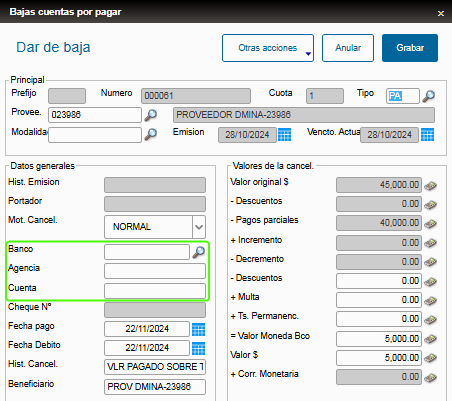
    • Seleccionar el Pago Anticipado y hacer clic en la opción Dar de Baja.
    • En la ventana Bajas Cuentas por Pagar, mantener los datos propuestos y registrar el banco, Grabar el movimiento.
    • Verificar que el status del Pago Anticipado cambia a Título dado de baja (rojo).
  • Rutina Actualizaciones | Movim. Bancario | Movimientos Bancarios (FINA100).
    • Verificar la generación de movimiento con el saldo de baja del Pago Anticipado.
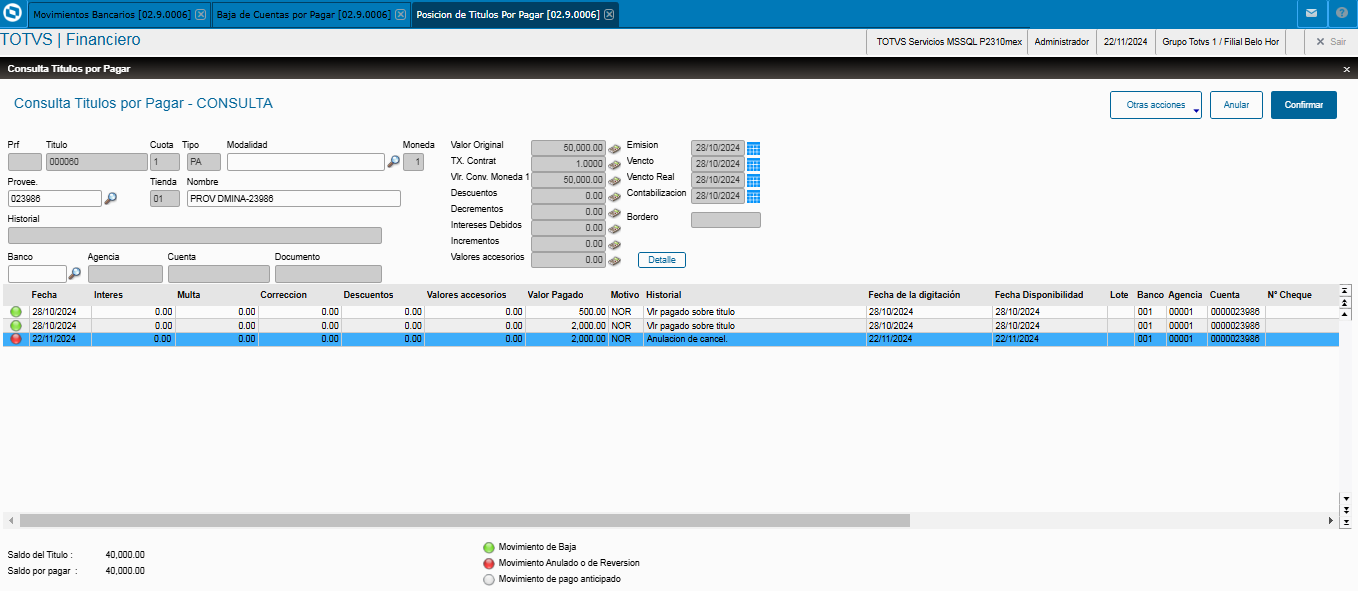
  • Rutina Consultas | Cuentas por Pagar | Posición de Títulos por Pagar (FINC050).
    • Consultar el Título del Pago Anticipado, se observarán dos movimientos:
      • Pago de la Factura de Entrada.
      • Baja del título.


Anulación de Baja

  • Rutina Actualizaciones | Cuentas por Pagar | Baja de Cuentas por Pagar (FINA080).
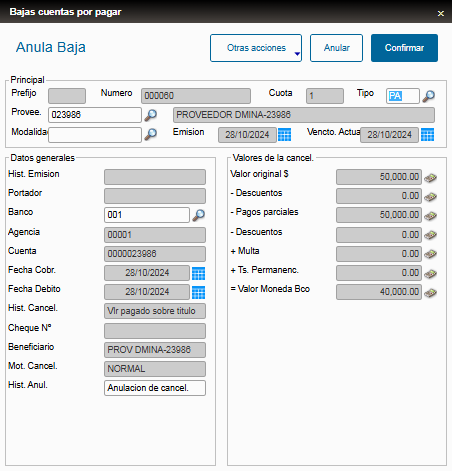
    • Seleccionar el Pago Anticipado y hacer clic en la opción Otras acciones | Anula Baja.
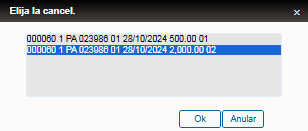
    • En la ventana Elija la cancel., seleccionar el segundo movimiento y dar clic en Ok:
    • En la ventana Bajas Cuentas por Pagar, dar clic en Confirmar.
    • Verificar que el status del Pago Anticipado cambia a Anticipo con saldo (blanco).
  • Rutina Actualizaciones | Movim. Bancario | Movimientos Bancarios (FINA100).
    • Verificar la generación de un movimiento anulando el valor de baja del Pago Anticipado.
  • Rutina Consultas | Cuentas por Pagar | Posición de Títulos por Pagar (FINC050).
    • Consultar el Título del Pago Anticipado, se observará un movimiento adicional, de anulación de baja:


...

Informações
titleImportante

Para la generación de registros de reversión de Movimientos Bancarios (SE5), al anular la baja de un título de Pago Anticipado, se requiere la configuración de estos recursos:

  • Parámetro MV_ESTORDP. Define si se realizará un registro de reversión en el SE5 al anular una orden de pago; S - Si / N - No (estándar del sistema).
  • Tabla de Motivos de Baja (F7G). Opción disponible en el módulo SIGAFIN, menú Miscelánea | Archivos.

...