
Histórico da Página
...
No TOTVS Gestão Hospitalar acesse Ambiente/Parâmetros/Gestão Hospitalar.
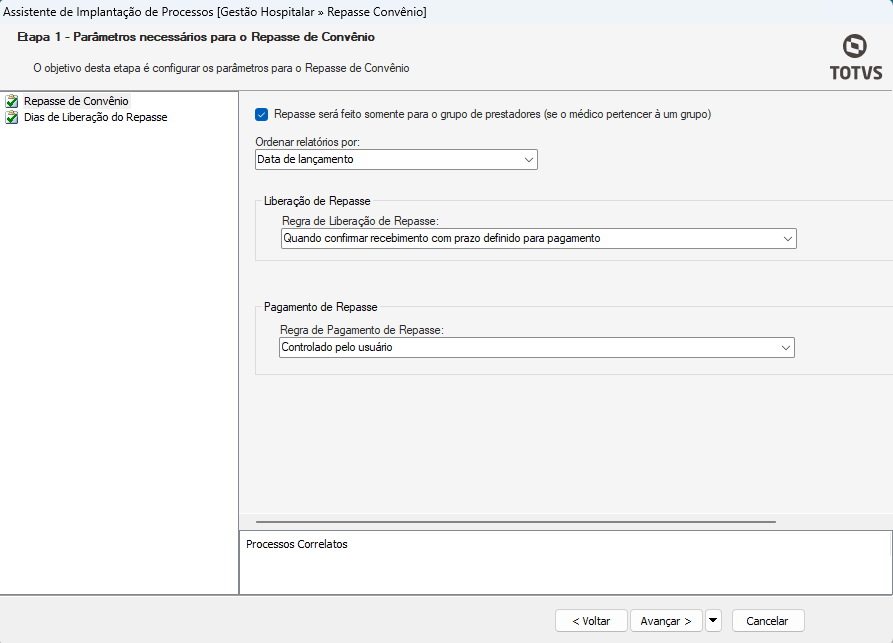
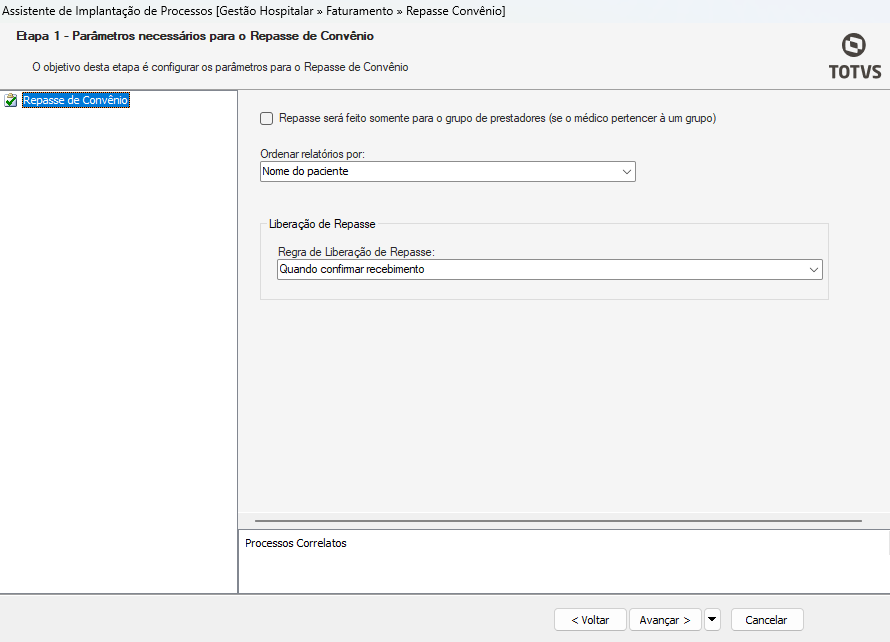
Campos:
- Ordenar relatórios, deverá ser selecionado o tipo de ordenação a ser exibido no relatório
- Liberação de repasse: são definidas as regras para liberação de repasse.
...
- de
...
- repasse
...
- .
03. LIBERAÇÃO DO REPASSE
Clique na guia Repasse Convênio.
No painel Liberação, são definidas as regras para liberação de repasse, que são
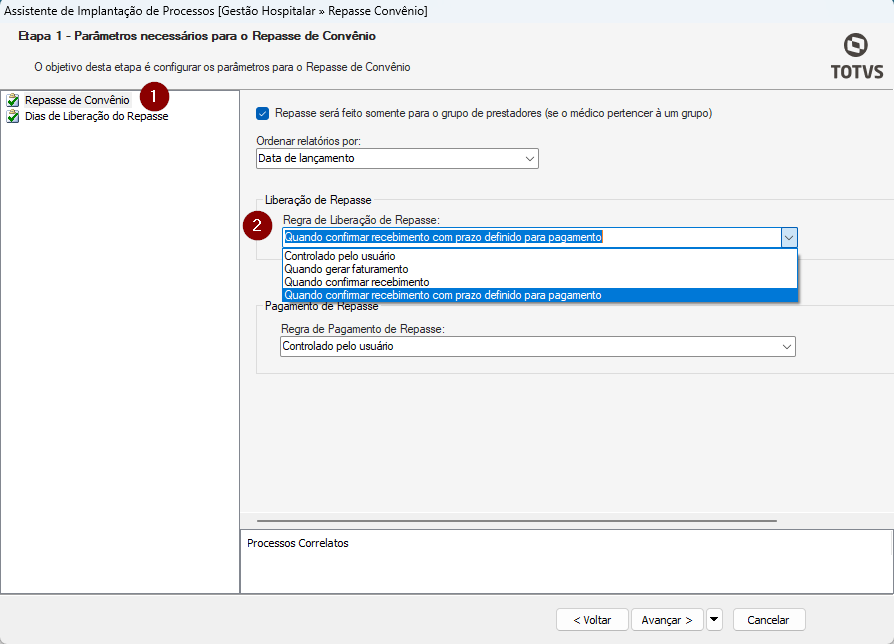

3.1. Controlado pelo usuário
...
Após a execução ir para aba de liberados para pagamento.
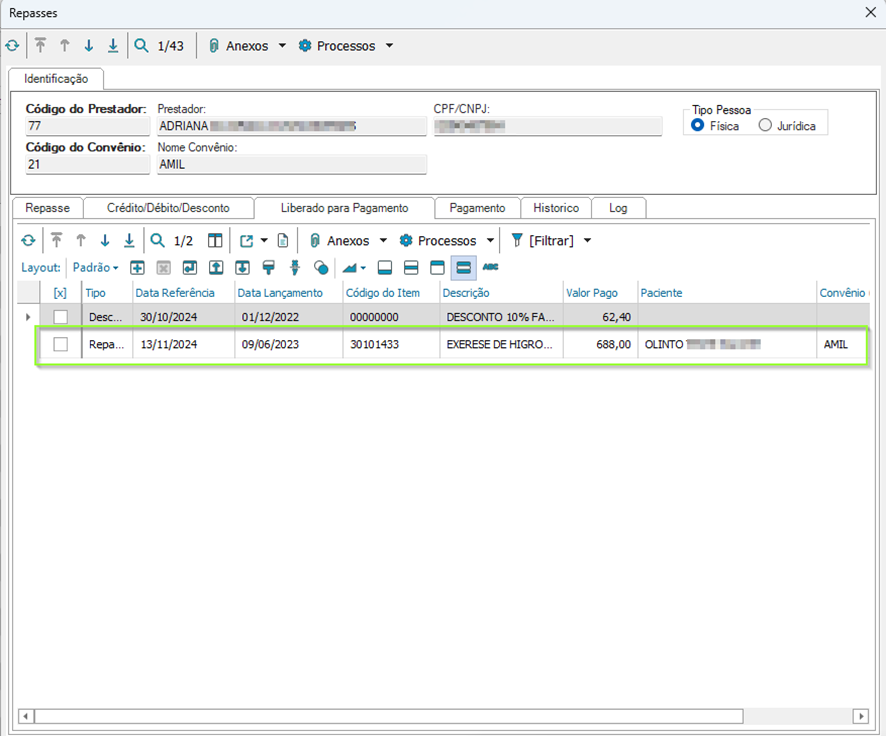
3.4. Quando confirmar recebimento com o prazo definido para pagamento
Será realizado o pagamento de acordo com regras definidas, caso utilize essa opção, clique na aba Dias de Liberação do Repasse.
- Adicione o(s) dia(s) para recebimento e o número de dias após o recebimento para liberação.
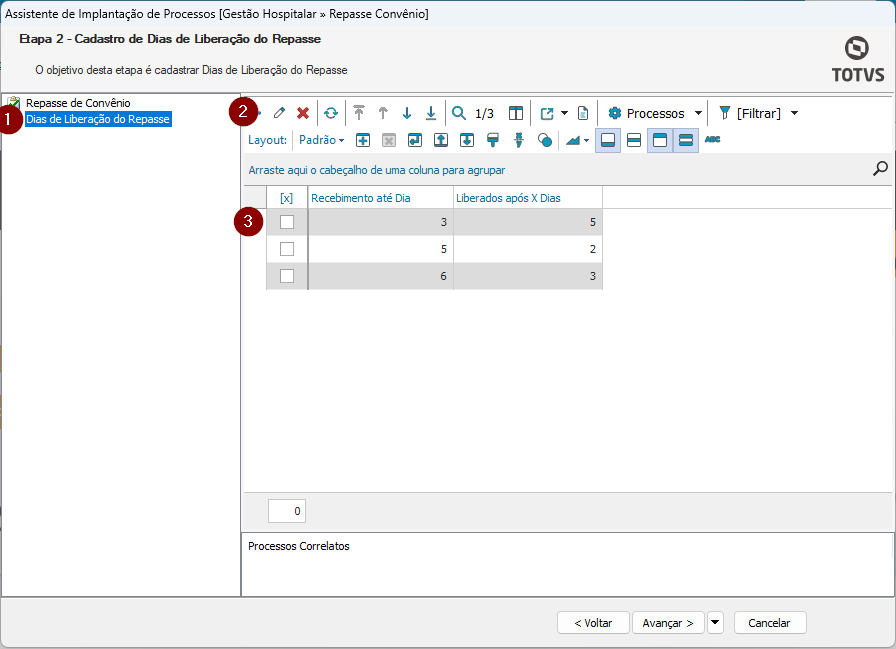
Esta regra de dias de liberação de pagamento, é feita a partir da data atual.
Será buscado dentro das regras preenchidas a data mais próxima da data atual e a partir desta data mínima, será recuperado o dia de liberação, sendo ele somado a data configurada.
Exemplo: Estou no dia 01 do mês X - acima tenho 3 regras definidas, ou seja, o recebimento até dia 03, será o mais próximo a data atual. Desta forma, será feita a liberação após o 5° dia , a partir data de hoje. A próxima dia de liberação será dia 6 = 5+1.Utilização:
Em menu Faturamento=>Gestão de glosa
...
- Controlado pelo Usuário ou Quando Confirmar Recebimento-, será preenchida a data atual
- Quando Confirmar Recebimento com prazo definido para pagamento - será preenchida a regra definida para os dias de liberação, sempre usando a data mínima a partir da data atual.
...
Visão Geral
Import HTML Content
Conteúdo das Ferramentas
Tarefas