
Histórico da Página
...
De acordo com o Convênio Nº 109/24 do ICMS, o Ajuste SINIEF Nº 33, de 6 de dezembro de 2024, regulamenta a emissão de nota fiscal eletrônica na transferência de créditos em opção de remessa interestadual de mercadoria entre estabelecimentos da mesma titularidade.
A operação deve resultar em um valor de crédito de ICMS, onde a base de cálculo deve ser zerado e a alíquota também.
O Processo abaixo só corresponde a emissão do documento conforme o Ajuste SINIEF Nº 33, de 6 de dezembro de 2024 , não contempla automação das validações de limites da Cláusula quarta sobre o crédito corresponder ao imposto apropriado referente às operações anteriores, relativas às mercadorias transferidas
Para essa operação, o valor esperado como valor de Mercadoria é o custo do produto, onde o ICMS não esteja embutido. na data da operação.
Conforme § 1º da Cláusula quarta do Convênio Nº 109/24 do ICMS.
A operação deve resultar em um valor de crédito de ICMS, onde a base de cálculo deve ser zerado e a alíquota também.
Fonte: https://www.confaz.fazenda.gov.br/Fonte: https://www.confaz.fazenda.gov.br/legislacao/ajustes/2024/ajuste-sinief-33-24
...
02. Exemplo de Configuração
02.1) Inclusão de parâmetro via SIGACFG
...
:
Conforme documentação (Opção 03: Solução): 20420200 DSERFAT-30188 DT Documento de Saída - Transferência entre filiais soma ICMS no Vlr.Unitario e Vlr.Total
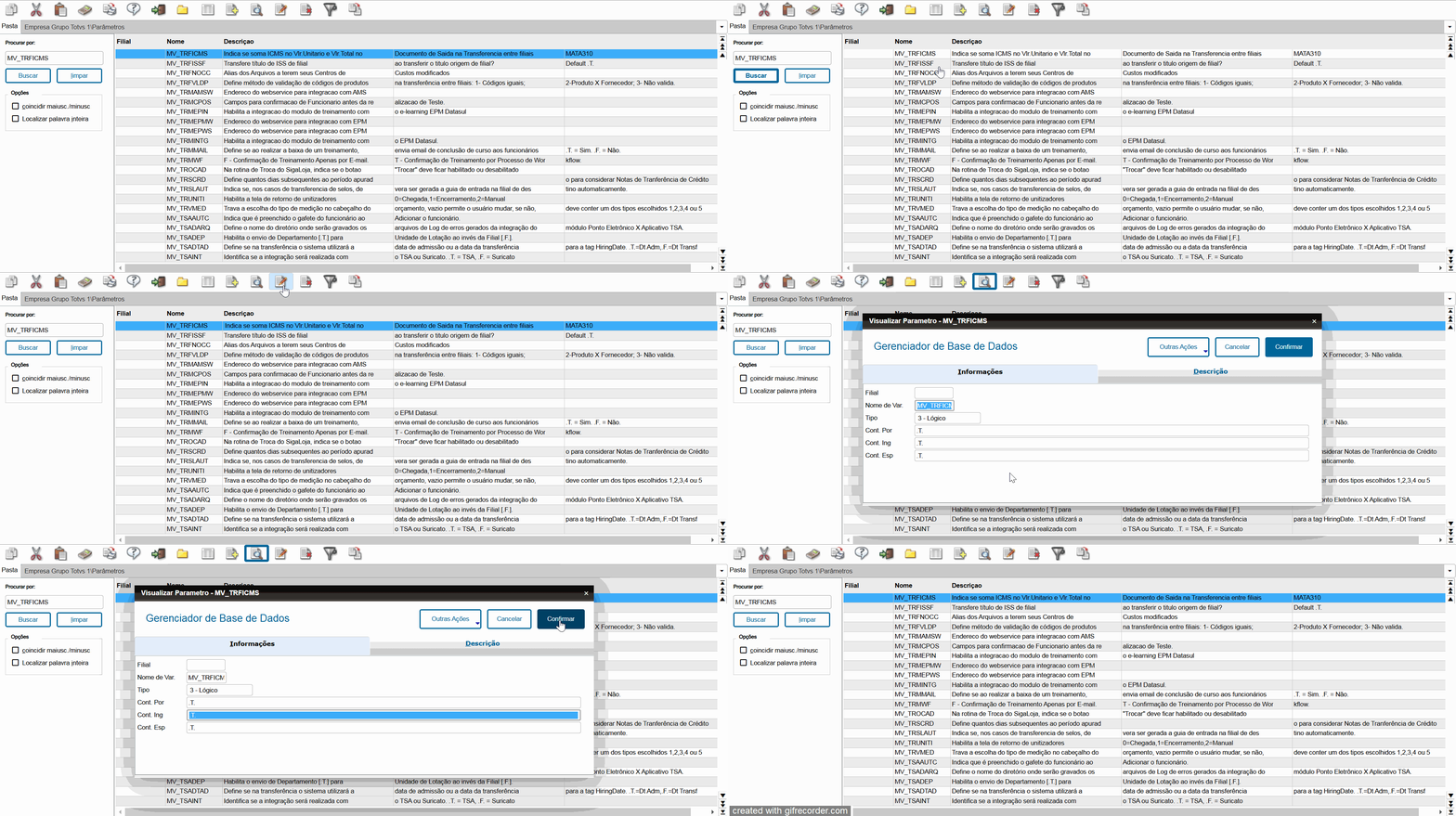
02.2) Configurador de Tributos
...
Descrição: Preenchido automaticamente após informar a unidade.

Regra de Alíquota:
Neste cadastro, serão definidos as regras de alíquotas que serão utilizadas no cálculo.
Assim como os demais cadastros, não existe uma regra a ser seguida e o cliente poderá cadastrar com a descrição que desejar.
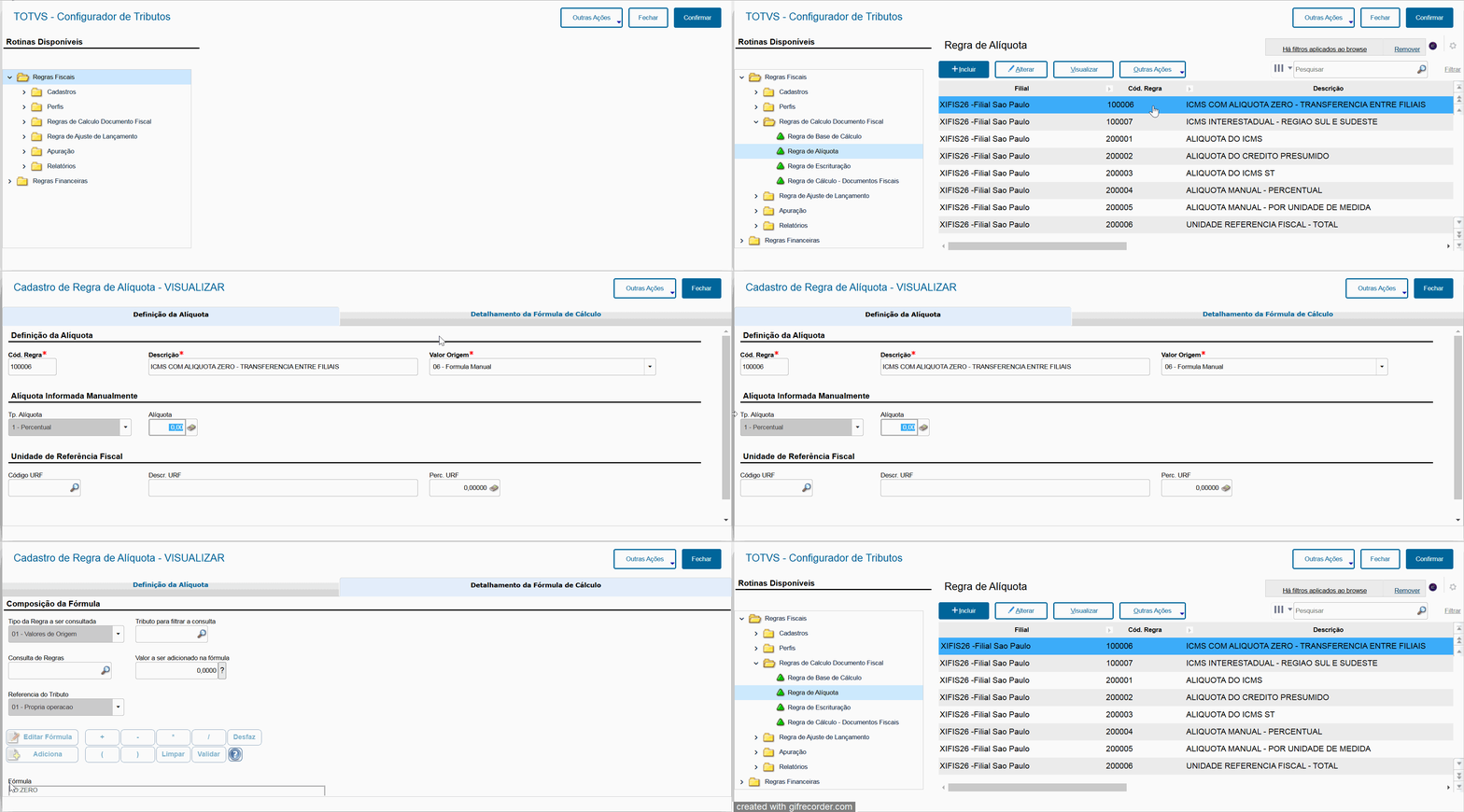
Para acessar, clique em Regra de Cálculo Documento Fiscal > Regra de Alíquota. Após clicar em Incluir e selecionar a filial que será utilizada, basta preencher os campos de acordo com as orientações abaixo:
Ir em Detalhamento da Fórmula de Cálculo:
Em 'Tipo da Regra a ser consultada': Selecionar a opção 01 - Valores de Origem;
Em 'Consulta de Regras': Selecionar a opção O:ZERO (Valor zero de base / alíquota);
Adicionar;
Validar e Confirmar.
Regra de Alíquota:
Neste cadastro, serão definidos as regras de alíquotas que serão utilizadas no cálculo.
Assim como os demais cadastros, não existe uma regra a ser seguida e o cliente poderá cadastrar com a descrição que desejar.
Para acessar, clique em Regra de Cálculo Documento Fiscal > Regra de Alíquota. Após clicar em Incluir e selecionar a filial que será utilizada, basta preencher os campos de acordo com as orientações abaixo:
Cód. Regra: Deverá ser informado Cód. Regra: Deverá ser informado um código que identifique a Regra de Alíquota que será utilizada nas operações.
...
Perc. URF: Informe o percentual da URF que será utilizado.
...
| title | Importante |
|---|
Além de ter a possibilidade de criar uma regra de aliquota por percentual, diretamente na opção acima, o configurador de tributos possui a possibilidade de cadastrar a alíquota de ISS por município da prestação do serviço.
...
ICMS Alíquota Zero:
Ir em Detalhamento da Fórmula de Cálculo:
Em 'Tipo da Regra a ser consultada': Selecionar a opção 01 - Valores de Origem;
Em 'Consulta de Regras': Selecionar a opção O:ZERO (Valor zero de base / alíquota);
Adicionar;
Validar e Confirmar.
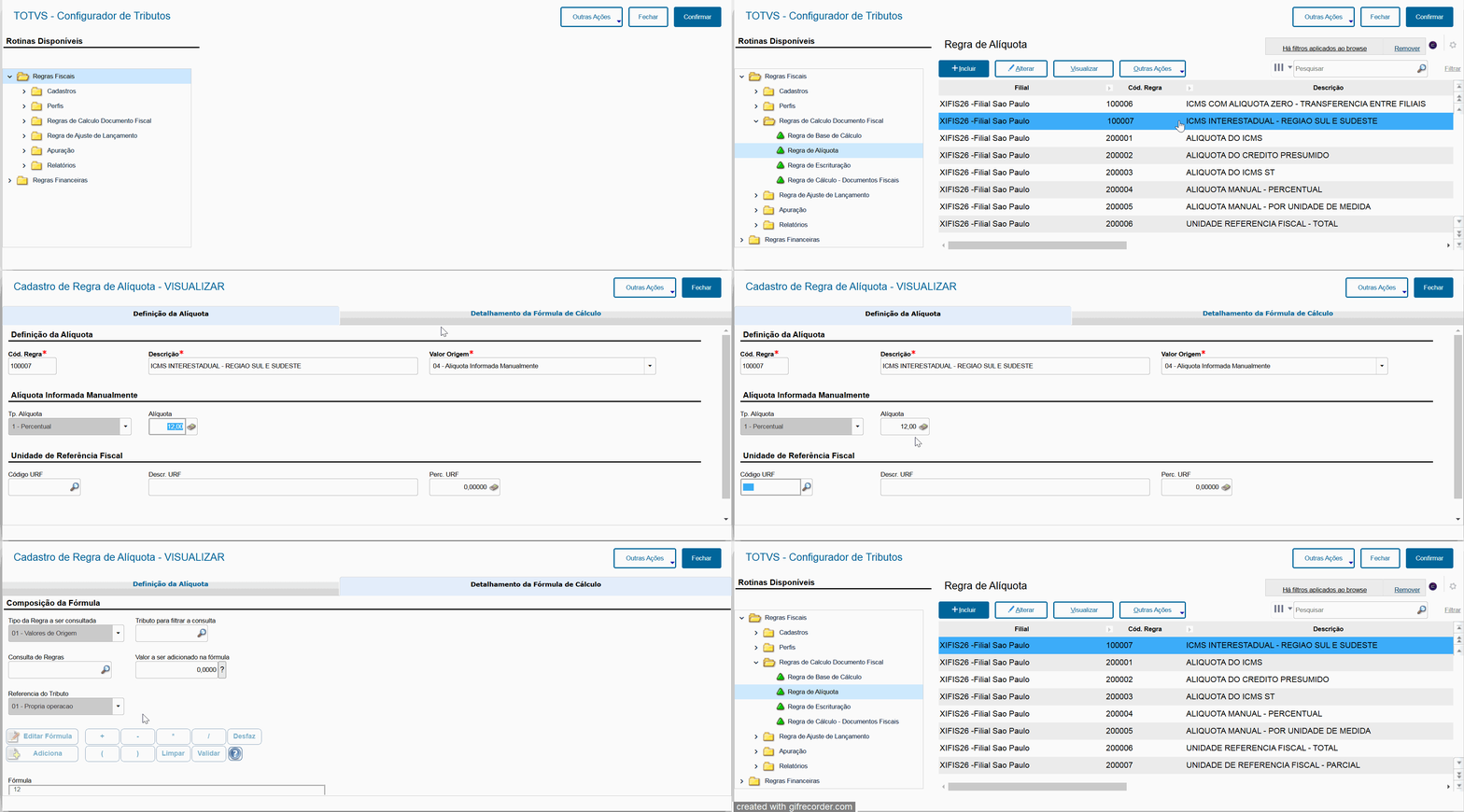
ICMS Alíquota Interestadual:
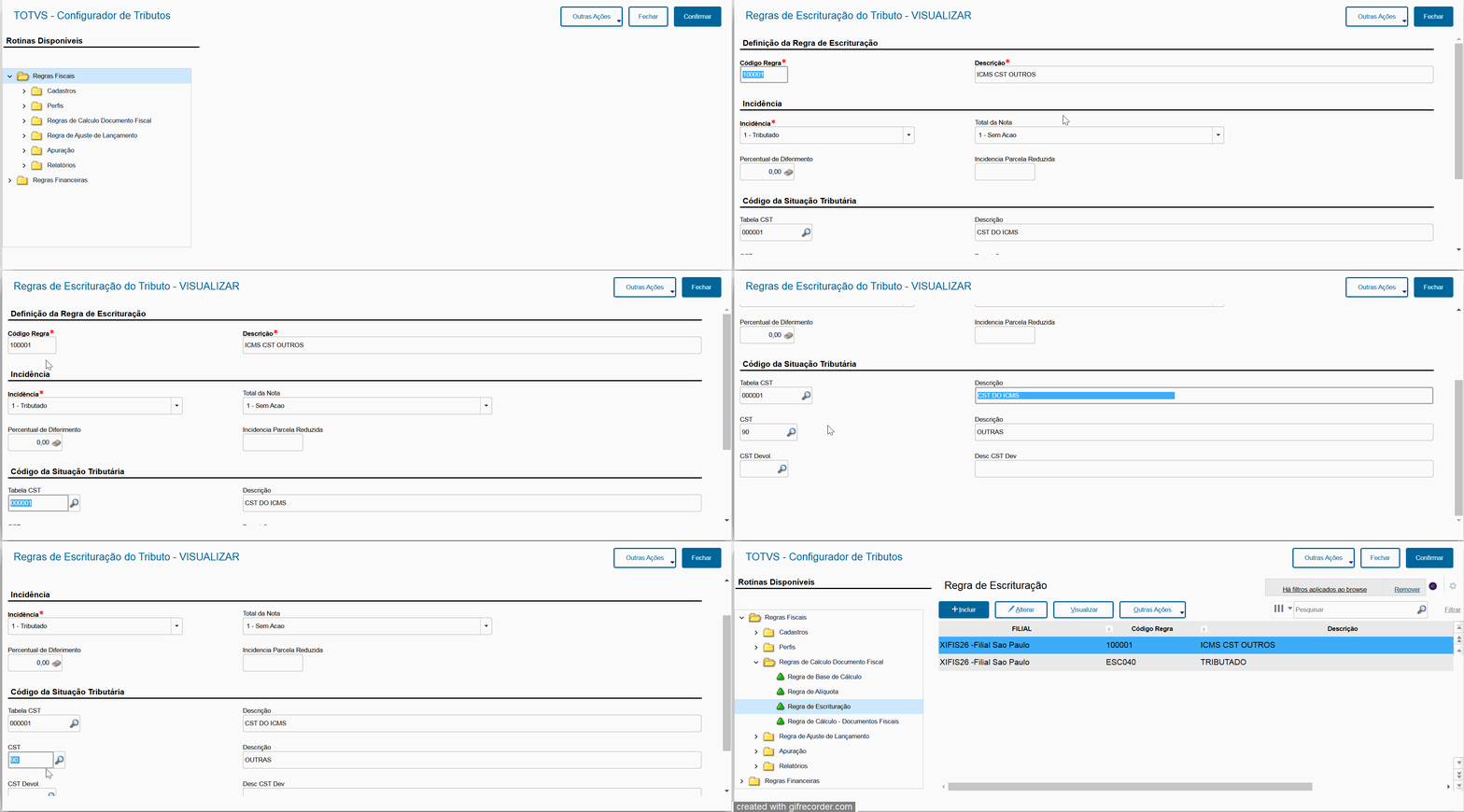
Regra de Escrituração:
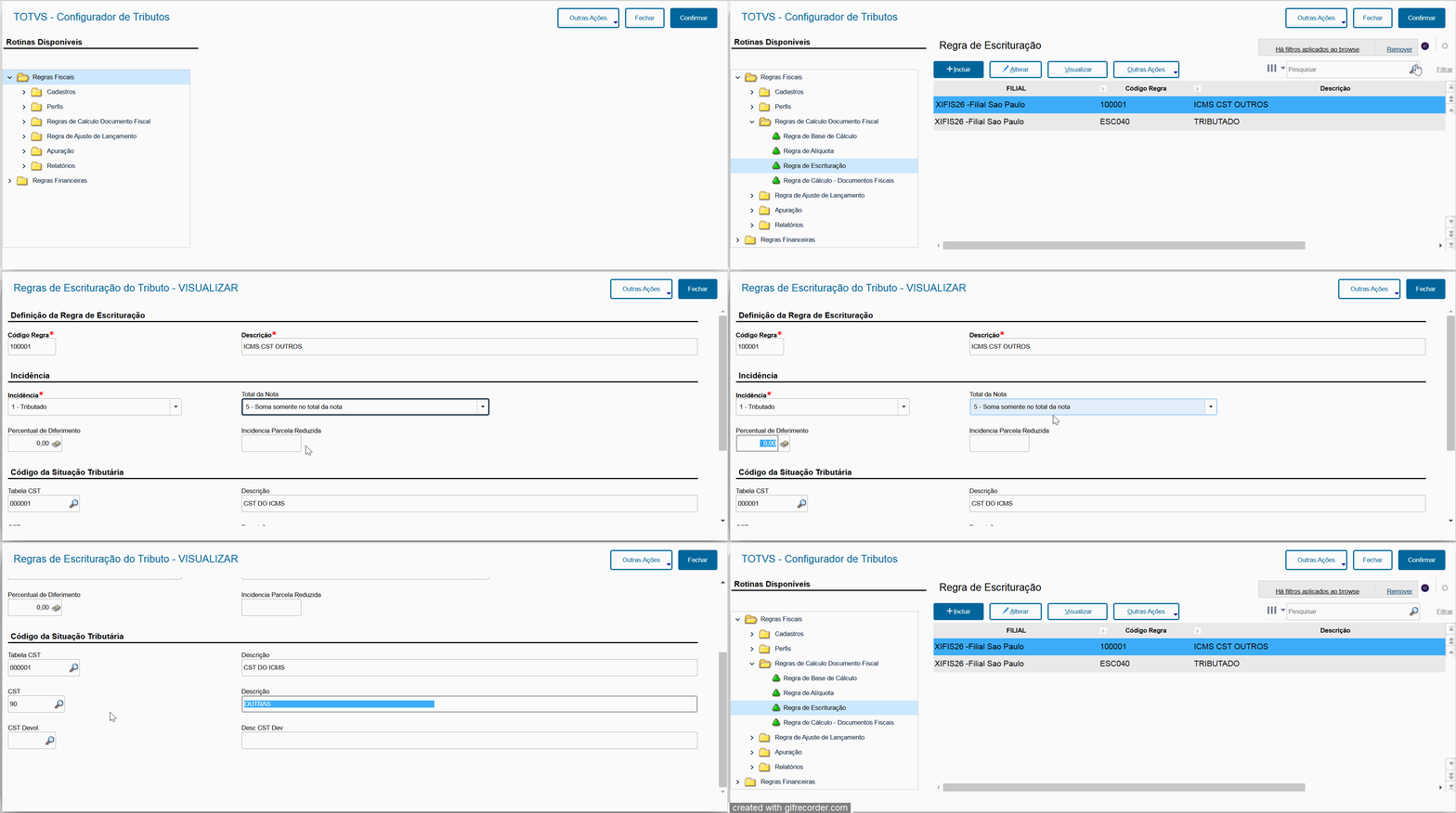
Este cadastro tem o objetivo de configurar como será escriturado o tributo, esse cadastro se assemelha ao cadastro de TES, nas configurações de campos de livro fiscal e CST.
Essa regra será amarrada dentro da Regra de Cálculo - Documentos Fiscais, no campo "Escrituração" (F2B_CODESC).
Regra de Cálculo:
No cadastro dessa regra, iremos vincular os perfis e demais regras cadastradas anteriormente. Através das definições deste cadastro, o sistema irá realizar o cálculo pelo Configurador de Tributos.
...
Produto: Informe o código de perfil de Produto que será utilizado na regra.
03. Exemplo de Utilização:
Lançamento de nota fiscal de entrada:
Compras > Atualizações > Movimentos > Documento Entrada
Há o cálculo do ISS e a gravação do código de serviço, ambos configurados pelo configurador de tributos.
04. Informações Adicionais
Para utilizar o modelo acima no caso de saída, é necessário apenas realizar as seguintes alterações:
- Cadastrar um perfil de participante como cliente , ao invés de fornecedor;
- Cadastrar um perfil de origem/destino de acordo com a necessidade e UFs envolvidas.
05. Links Adicionais
Documentação principal sobre a utilização do Configurador de Tributos: CFGTRIB - Configurador de Tributos - 12.1.22.10
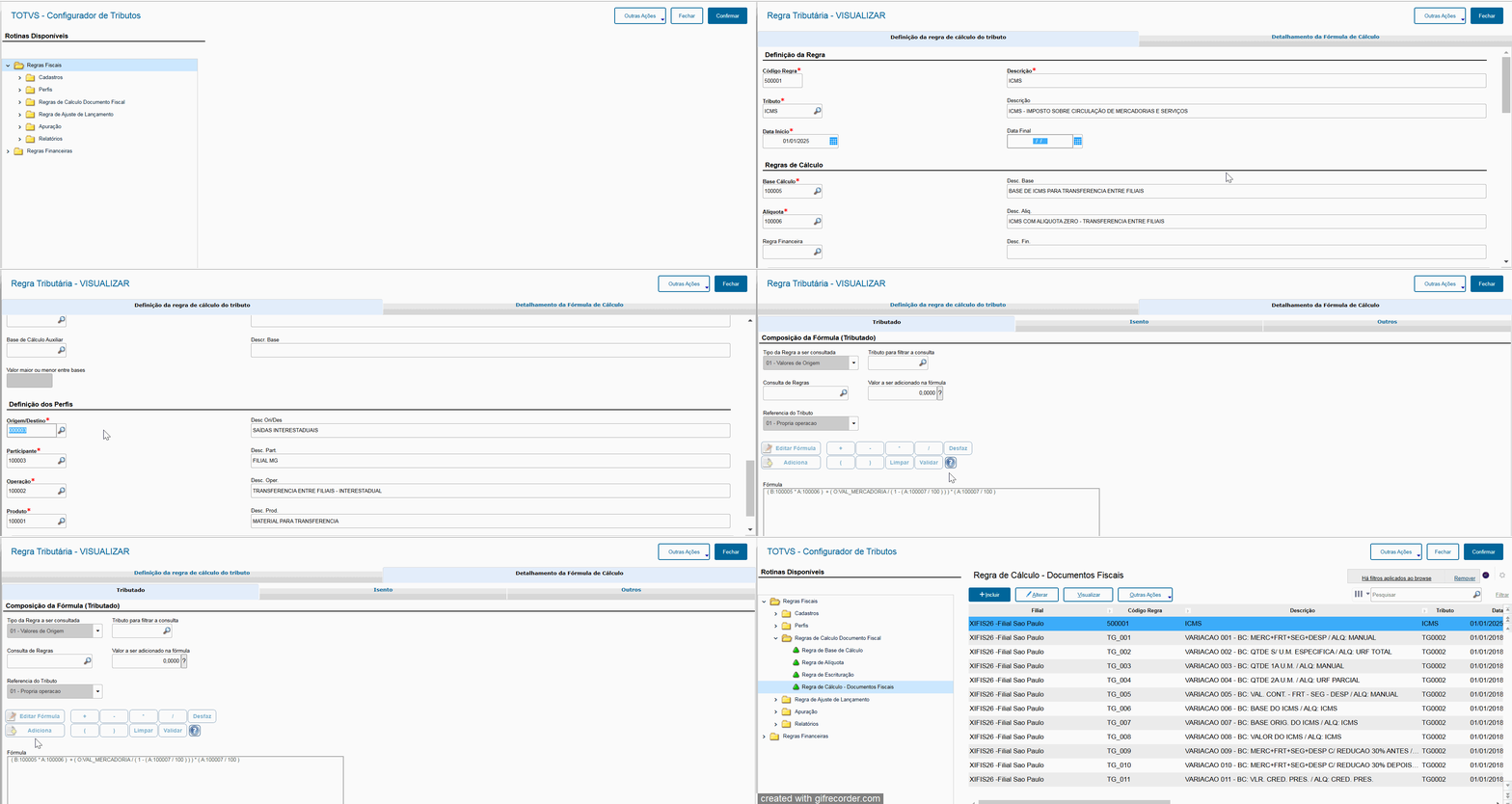
Ir em Detalhamento da Fórmula de Cálculo:
Observação: A fórmula (B:100005 * A:100006) virá automaticamente, por conta da regra de base de cálculo e regra de alíquota que foram vinculadas na própria regra de cálculo.
Teremos apenas que complementar a fórmula.
Ir em 'Editar Fórmula';
Adicionar o sinal de + ;
Adicionar o sinal de ( ;
Em 'Tipo da Regra a ser consultada': Selecionar a opção 01 - Valores de Origem;
Em 'Consulta de Regras': Selecionar a opção O:VAL_MERCADORIA (Valor da mercadoria);
Adicionar;
Adicionar o sinal de / ;
Adicionar o sinal de ( ;
Em 'Tipo da Regra a ser consultada': Selecionar a opção ZZ - Valor Manual;
Em 'Valor a ser adicionado na fórmula', inserir o número 1;
Adicionar;
Adicionar o sinal de - ;
Adicionar o sinal de ( ;
Em 'Tipo da Regra a ser consultada': Selecionar a opção 03 - Regra de Alíquota;
Em 'Consulta de Regras': Selecionar a opção da regra de alíquota criada para o ICMS Interestadual;
Adicionar;
Adicionar o sinal de / ;
Em 'Tipo da Regra a ser consultada': Selecionar a opção ZZ - Valor Manual;
Em 'Valor a ser adicionado na fórmula', inserir a númeração 100;
Adicionar;
Adicionar o sinal de ) ;
Adicionar o sinal de ) ;
Adicionar o sinal de ) ;
Adicionar o sinal de * ;
Adicionar o sinal de ( ;
Em 'Tipo da Regra a ser consultada': Selecionar a opção 03 - Regra de Alíquota;
Em 'Consulta de Regras': Selecionar a opção da regra de alíquota criada para o ICMS Interestadual;
Adicionar o sinal de / ;
Em 'Tipo da Regra a ser consultada': Selecionar a opção ZZ - Valor Manual;
Em 'Valor a ser adicionado na fórmula', inserir a númeração 100;
Adicionar o sinal de ) ;
Adicionar;
Validar e Confirmar.
Assim, a fórmula de cálculo ficará correta, pois:
(0,00 x 0,00) + (1.000,00 / (1 - (12% / 100))) x (12% / 100)
= (1.000,00 / 0,88) x 0,12
= 1.136,36 x 0,12
= 136,36
03. Exemplo de Utilização:
Emissão do pedido de venda:
Faturamento > Atualizações > Pedidos > Pedido de Venda
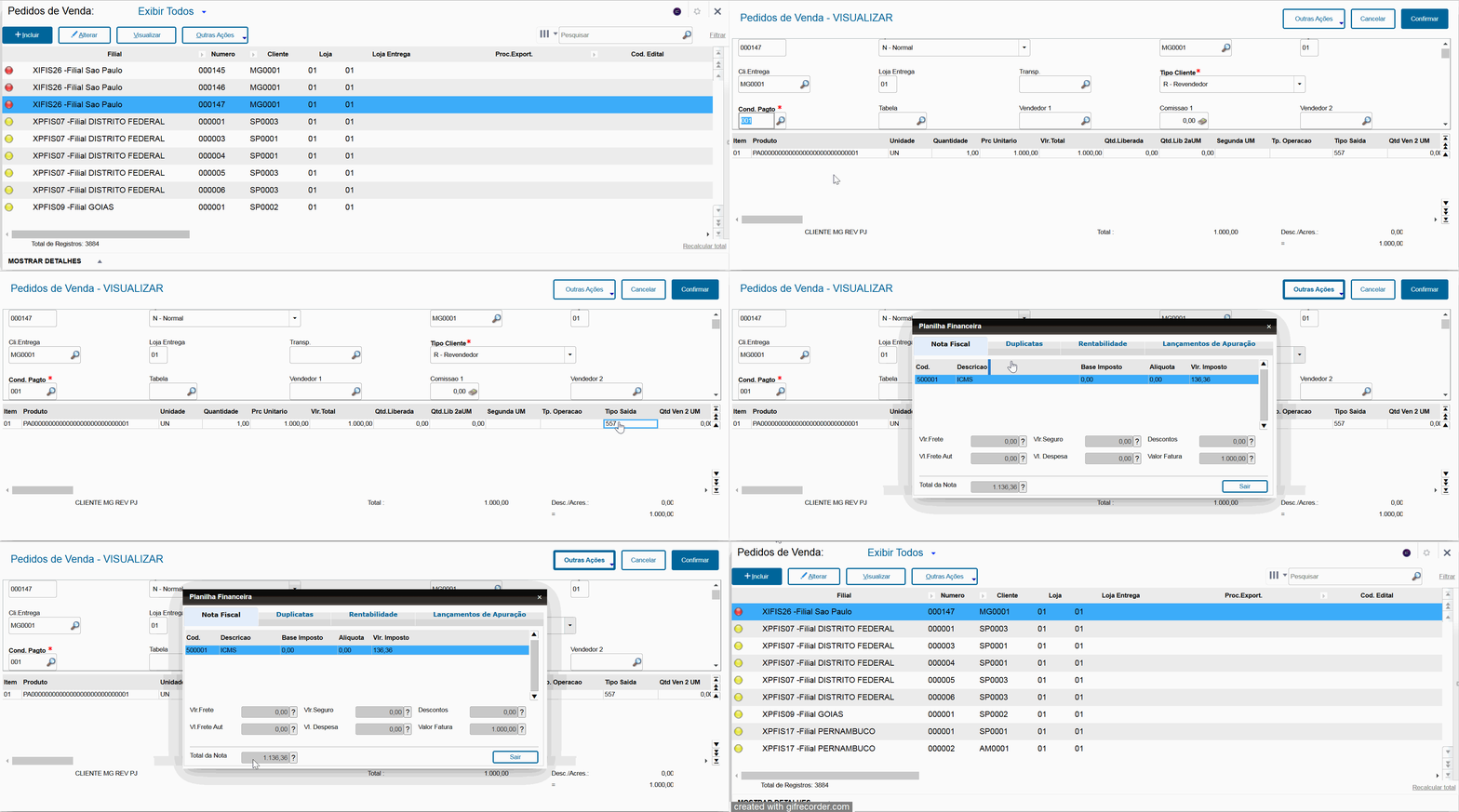
Após faturar o pedido e emitir a nota fiscal de saída:
Faturamento > Consultas > Cadastros > Consulta de Notas Fiscais de Saída
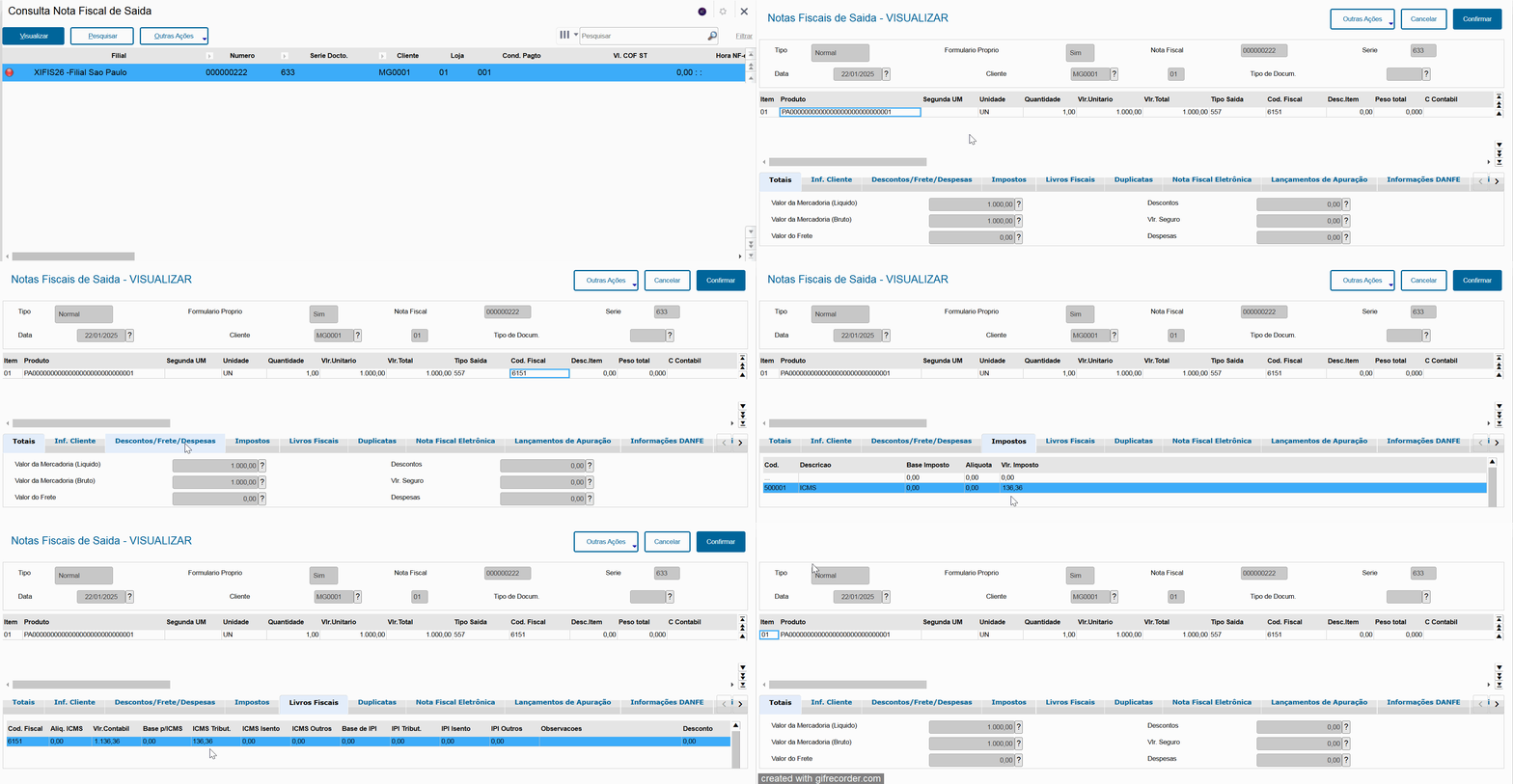
04. Informações Adicionais
Gravação das tabelas
SFT:

SF3:

05. Links Adicionais
Documentação principal sobre a utilização do Configurador de Tributos: CFGTRIB - Configurador de Tributos - 12.1.22.10
Ajuste SINIEF Nº 33/2024: https://www.confaz.fazenda.gov.br/legislacao/ajustes/2024/ajuste-sinief-33-24
Convênio ICMS Nº 109/2023: https://www.confaz.fazenda.gov.br/legislacao/convenios/2023/CV109_23#:~:text=Altera%20o%20Conv%C3%AAnio%20ICMS%20n%C2%BA,Conv%C3%AAnio%20ICMS%20n%C2%BA%20168%2F17.&text=Publicado%20no%20DOU%20de%2008.08,%2C%20pelo%20despacho%2045%2F23.
Link do pacote do ajuste 20420200 DSERFAT-30188 DT Documento de Saída - Transferência entre filiais soma ICMS no Vlr.Unitario e Vlr.Total
12.1.2210:https://r.totvs.io/p/1177670 ; 12.1.2310:https://r.totvs.io/p/1177668 ; 12.1.2410:https://r.totvs.io/p/1177671 ; 12.1.33:https://r.totvs.io/p/1177669 ;Documentação adicional sobre impostos retidos e a configuração do código de serviço de ISS por município: CFGTRIB - Cálculo de Impostos Retidos na Fonte em Prestações de Serviços
Visão Geral
Import HTML Content
Conteúdo das Ferramentas
Tarefas