Versões comparadas

Chave

  • Esta linha foi adicionada.
  • Esta linha foi removida.
  • A formatação mudou.

...

A tabela de preços preço tem como principal objetivo proporcionar maior flexibilidade na precificação das disciplinas dos cursos, atendendo a diferentes necessidades institucionais.
Ela facilita o preenchimento dos valores de crédito de acordo com a matriz aplicada ou o campus/polo da matriz aplicada, estando disponível para o ensino superior na seção Financeiro/Contábil do sistema educacional, no agrupamento "Formação de Preço".

Expandir
titleParametrização

Para utilizar a tabela de preçospreço, é necessário que o perfil do usuário tenha permissão para acessar os menus relacionados a ela. Isso pode ser configurado no caminho “Perfil | Educacional | Acesso a menus | Financeiro Contábil | Formação de Preço”de Preço | Tabela de preço".

É Ademais, é fundamental preencher os parâmetros do educacional em “Educacional “Parâmetros | Educacional | Tesouraria | Tabela de Preços”Preço”, sendo eles: 

  • Utiliza tabela de preços: este parâmetro define se o menu da tabela de preços será exibido e se ela será utilizada para determinar os valores de crédito no sistema educacionalem um determinado contexto (Coligada / Filial / Nível de Ensino) . Ele pode ser desabilitado a qualquer momento; ao ser desabilitado, a tabela de preços não será associada a novas matrículas. 
  • Data de corte para utilização na geração de lançamentos:
  • Fazer vinculo automaticamente da tabela de preço na matrícula: 
  • Utiliza período letivo de ingresso no cadastro da tabela de

    preços

    preço: define

    quais

    que a tabela preço também será orientada pelos períodos letivos de ingresso

    utilizarão a tabela de preço.

    cadastrados.

    Aviso

    Ele só pode ser ativado se o parâmetro “Utiliza tabela de

    preços”

    preço” estiver marcado, e será propagado automaticamente para todas as filiais da mesma coligada e nível de ensino.

    Caso alguma tabela de

    preços

    preço esteja vinculada a uma matriz aplicada ou campus, o parâmetro não poderá ser

    desmarcado. Caso não esteja marcado, não será necessário cadastrar períodos letivos de ingresso.

    alterado. 

Tela principal e cadastro de tabela de

...

preço

Na tela principal da Tabela de PreçosPreço, será exibida uma visão geral de todas as tabelas cadastradas. Nessa tela , nela será possível fazer a edição e a inclusão das tabelas de preço. Além disso, poderá ser feita a exclusão de tabelas que não possuem vínculo com matriz aplicada ou campus/polo

Dica
Expandir
titleIncluir
Expandir
titleAdicionar Matriz Aplicada

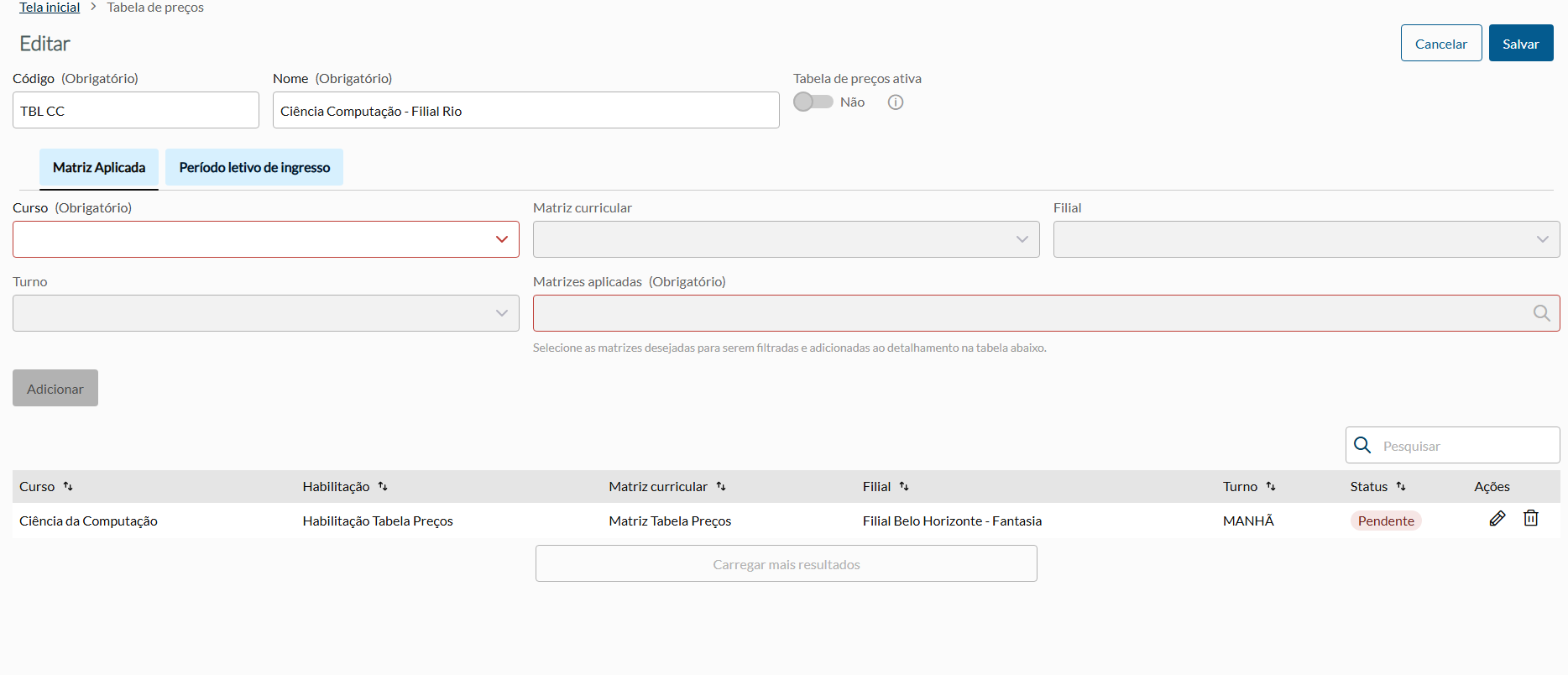
Para incluir uma nova tabela de

...

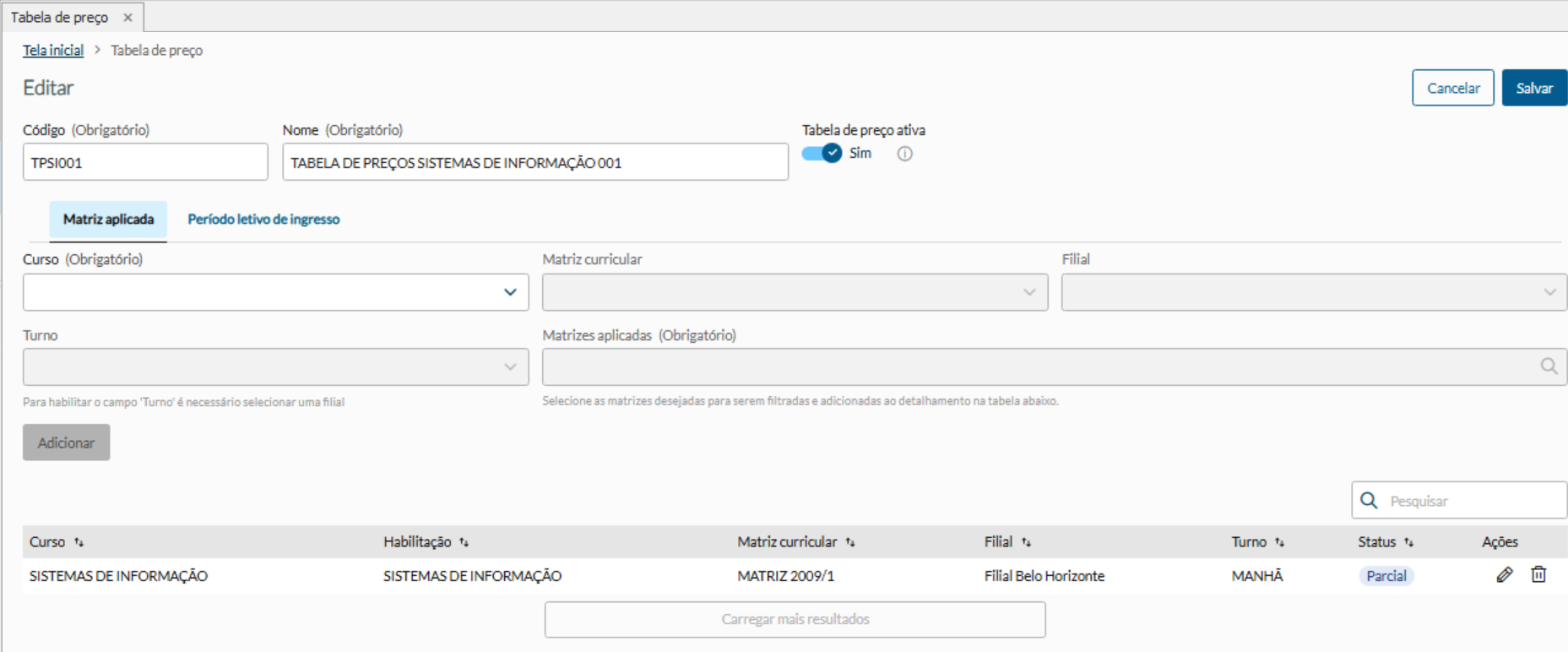
preço, é necessário preencher o código e o nome da tabela e, em seguida, selecionar as matrizes aplicadas desejadas.

Nos filtros de seleção, serão exibidos todos os cursos da coligada e nível ensino, a partir dos quais será possível aplicar os demais filtros.

Os campos de filial (onde o turno aparecerá mediante a sua seleção)

...

e matriz aplicada

...

retornam apenas registros de filiais que têm permissão para utilizar a tabela de

...

preço.

Dessa forma, as matrizes aplicadas serão exibidas de acordo com os filtros selecionados e com base nas filiais que possuem o parâmetro "Utiliza tabela de

...

preço" ativo.

Image Modified

Expandir
titleInforme o valor dos créditos das disciplinas

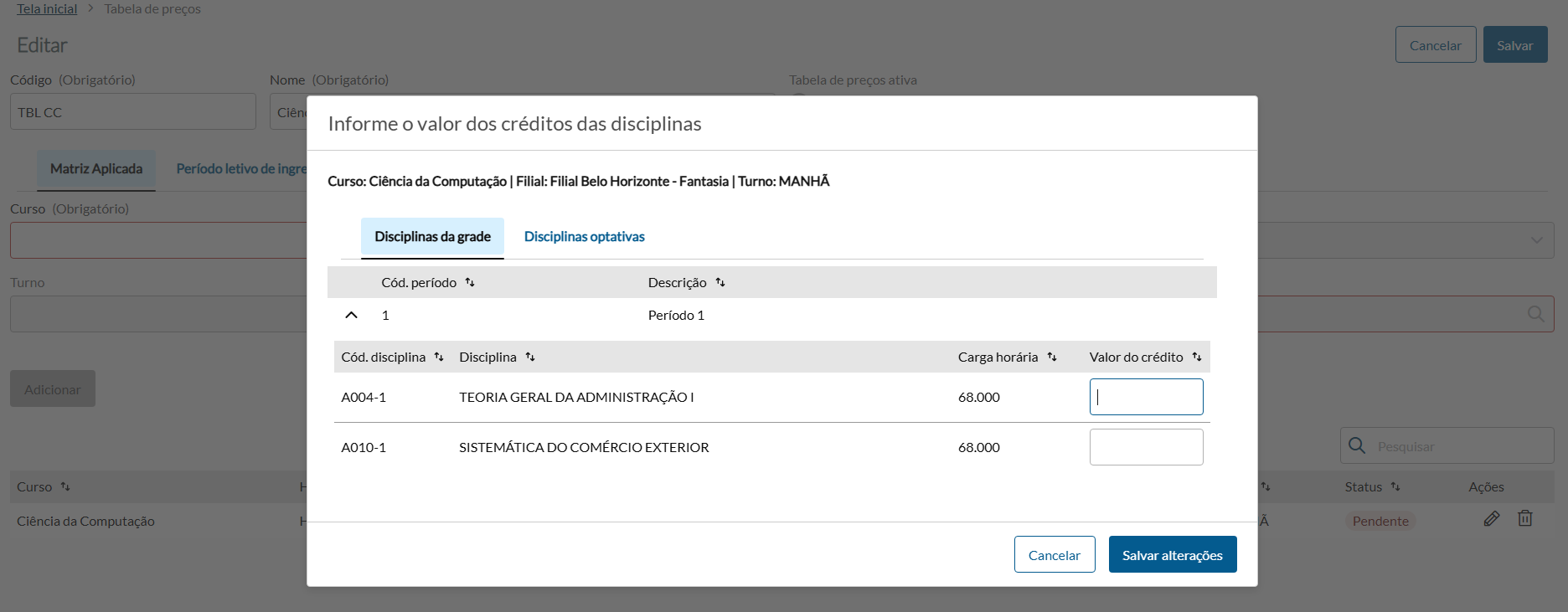
Após adicionar todas as matrizes aplicadas, é necessário registrar

...

o valor do crédito das disciplinas da grade e das optativas.

O status da matriz será definido conforme o preenchimento:

  • Pendente:

...

  • quando nenhum valor de crédito for registrado

...

  • Parcial: quando ao menos um valor de crédito for informado

...

  • Preenchido: quando todos os valores de créditos estiverem preenchidos

...

Image Modified


Expandir
titlePeríodo letivo de ingresso

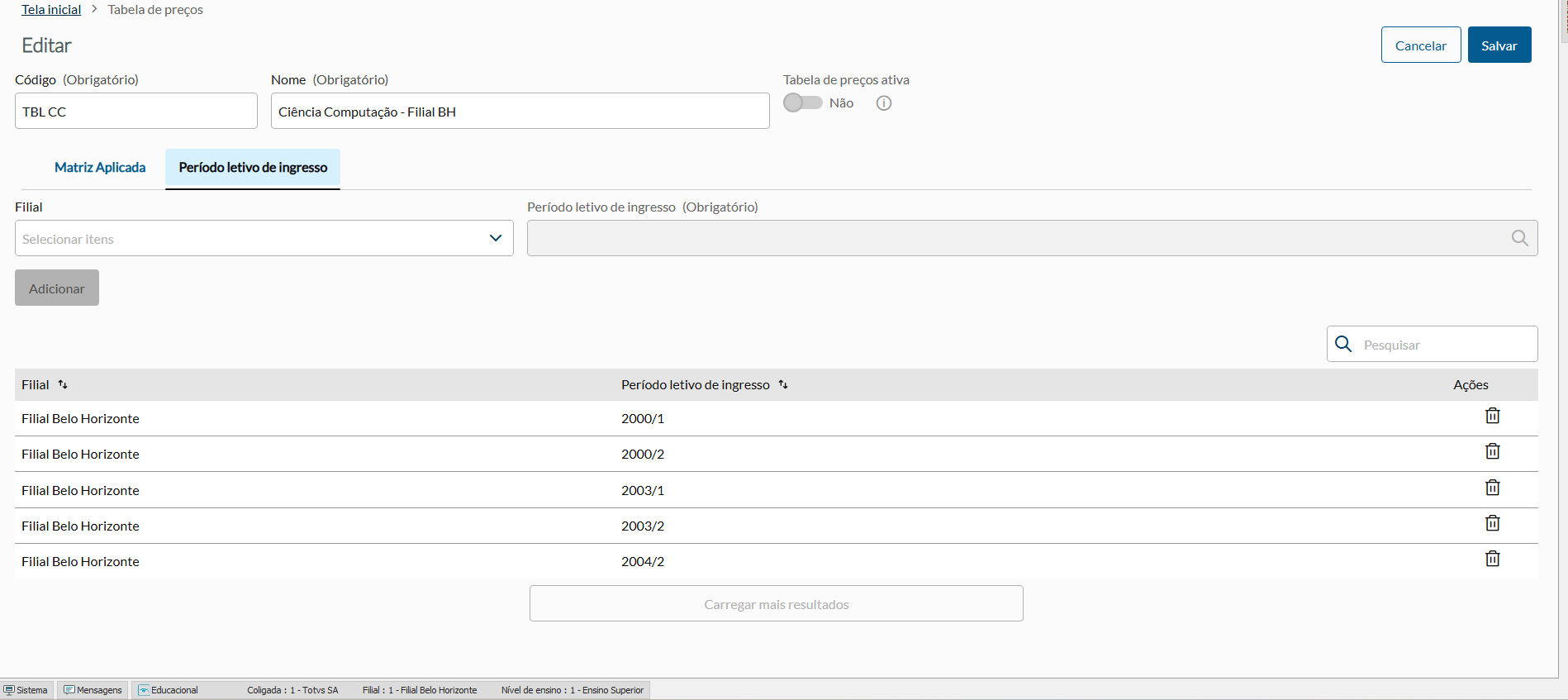
Caso o parâmetro “Utiliza período letivo de ingresso no cadastro da tabela de

...

preço” esteja ativado, a aba Período letivo de ingresso será liberada para preenchimento, após a inclusão de uma matriz aplicada.

...

A exibição das filiais será restrita às vinculadas às matrizes já inseridas na tabela. Não serão exibidas filiais sem permissão ao uso de tabela de

...

preço, mesmo que possuam matrizes cadastradas. 

Image Modified

Nota
titleAtivação da tabela de preços

Quando

todos os créditos

o valor do crédito de todas as disciplinas da matrizes aplicadas forem preenchidos e pelo menos um período letivo de ingresso for vinculado, será possível ativar a tabela de

preços

preço.
Caso o parâmetro para utilizar o período letivo esteja desmarcado, a tabela poderá ser ativada assim que todos valores de crédito da matrizes tiverem o cadastro completo.

Depois que a tabela for ativa, não poderá ser feita a inclusão de matriz aplicada, para isso é importante que a tabela seja desativada e assim feita a inclusão da matriz, a fim de garantir que nenhum valor de crédito fique vazio. 


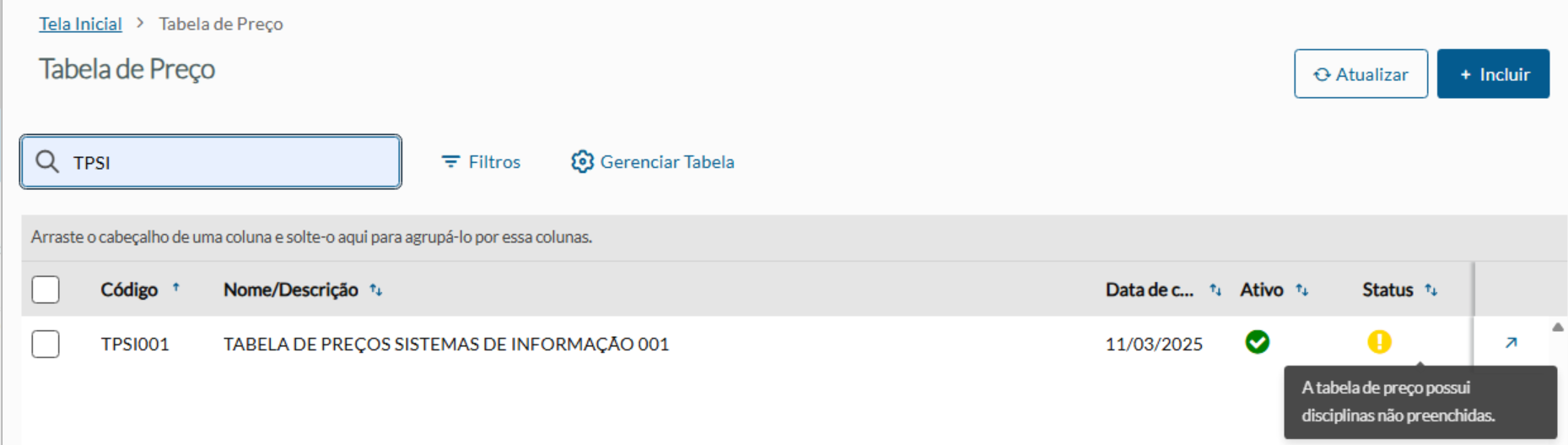
Caso uma disciplina seja incluída em uma das matrizes aplicadas de uma tabela de preço ativa, a tabela de preço será sinalizada no campo status que possui uma pendência de disciplina não preenchida.

Image Added

Nesse cenário, pode-se observar que, a matriz aplicada que contém essa disciplina não preenchida, ficará com o status "parcial".
O usuário deve editar a matriz aplicada para preencher o valor da disciplina, após preencher o valor do crédito da disciplina, a matriz aplicada retornará para o status "preenchido".

Image Added

Expandir
titleExcluir e Editar

A exclusão da tabela de preço poderá ser feita quando não possuem vínculo com matriz aplicada ou campus/polo.

Expandir
titleImportação

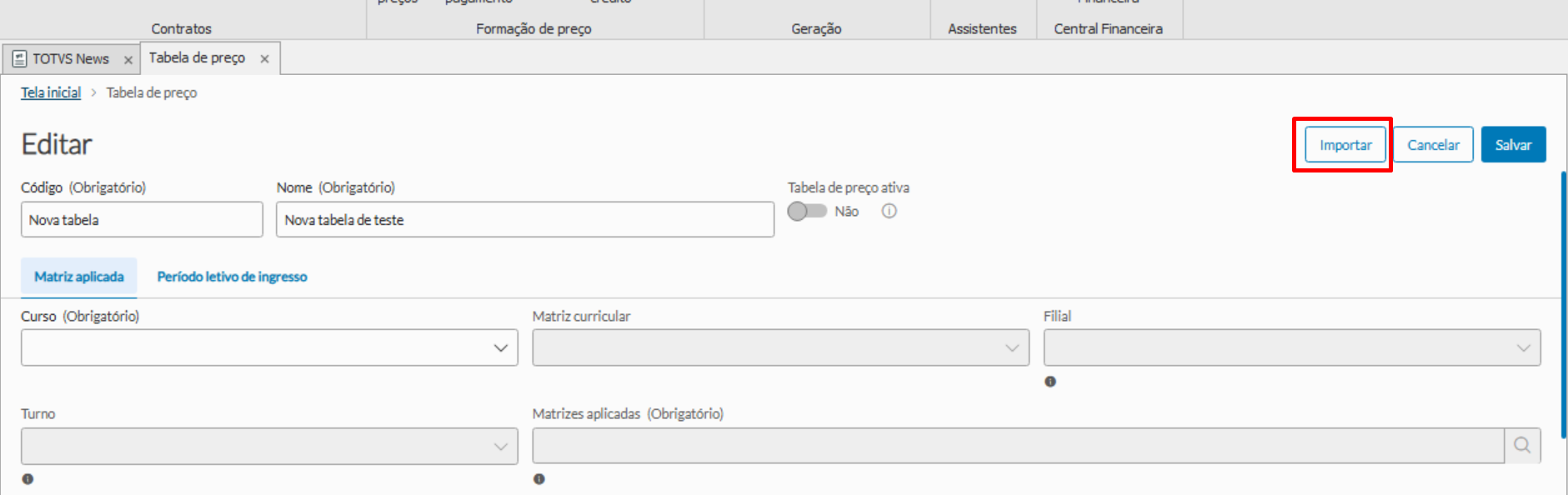
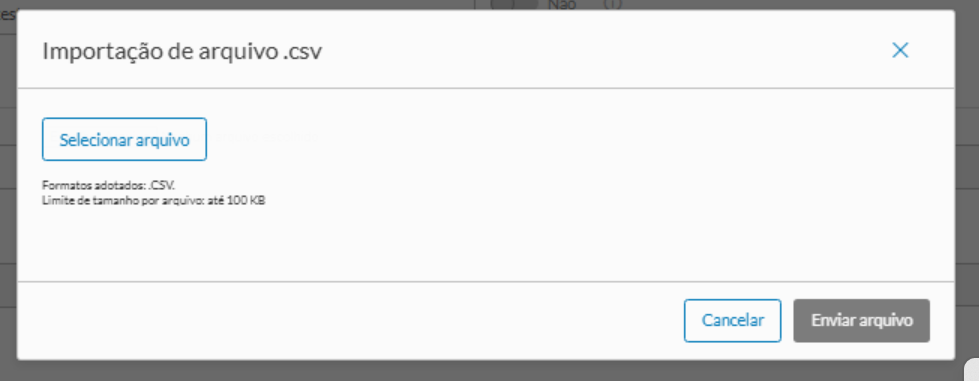
É possível realizar a importação de um arquivo .csv com dados para serem incluídos ou atualizados na tabela de preço.

O processo de importação tem dois comportamentos.

Inclusão: Caso os dados do .csv sejam novos, o processo de importação efetua o cadastro das matrizes aplicadas e disciplinas vinculadas de forma automática.

Atualização: Para casos onde os dados do .csv já estejam cadastrados na tabela de preço, o sistema verifica se existem diferenças entre os valores de créditos diferentes provenientes do arquivo .csv e o valor dos créditos já cadastrados. Se houver diferença, os dados cadastrados são atualizados.

O processo de importação nunca excluí informações já existesntes.


A importação deve ser feita em uma tabela de preço previamente cadastrada, apenas o Código e o Nome são de preenchimento obrigatório para importação. 

Image Added


Image Added


Aviso
titleRegras para importação
  1. O formato do arquivo de importação deve ter a extensão .csv
  2. O arquivo deve ter no máximo 100kb.
  3. Cada linha do arquivo representa uma disciplina da tabela de preço, sendo assim é recomendado a importação de no máximo 2.000 (duas mil) linhas por arquivo ou até atingir 100kb.
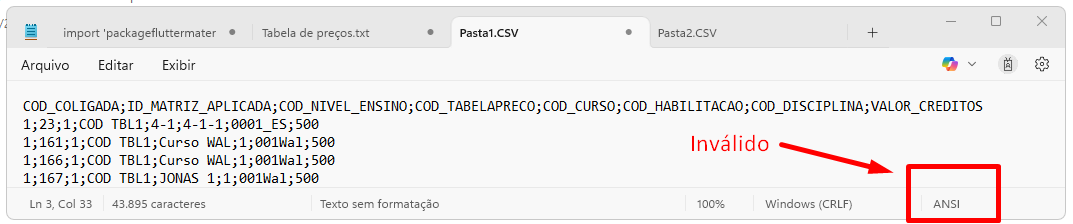
  4. O texto do arquivo deve estar codificado em UTF-8.
    1. Image Added
    2. Image Added
  5. O arquivo deve ter as seguintes colunas, separadas por ';':
    COD_COLIGADA;COD_NIVEL_ENSINO;COD_TABELAPRECO;ID_MATRIZ_APLICADA;COD_CURSO;COD_HABILITACAO;COD_DISCIPLINA;VALOR_CREDITOS
    1. O tipo de informação de cada coluna deve seguir o seguinte:

      1. COD_COLIGADA - código da coligada (numérico)

      2. COD_NIVEL_ENSINO - código do nível de ensino (numérico)

      3. COD_TABELAPRECO - código da tabela de preço (texto - máximo de 20 caracteres)

      4. ID_MATRIZ_APLICADA - id da matriz aplicada (numérico)

      5. COD_CURSO - código do curso (texto - máximo de 10 caracteres)

      6. COD_HABILITACAO - código da habilitação (texto - máximo de 10 caracteres)

      7. COD_DISCIPLINA - código da disciplina (texto - máximo de 20 caracteres)

      8. VALOR_CREDITOS - valor dos créditos (número decimal - separador para casa de centavos é ','. Não é preciso usar separador para casa de milhar (Não usar '.')

Ao importar um arquivo .csv serão feitas diversas validações na estrutura do arquivo e também nos dados informados. Caso ocorram falhas o sistema irá exibir um detalhamento que permita a correção.

Consulte a lista de soluções para as falhas tratadas: https://tdn.totvs.com/x/GqTuOQ.


Após a conclusão do processo é recomendado a conferência das informações cadastradas via importação. Para a conferência basta consultar nas telas padrões da matriz onde o processo de importação foi executado.

Dica
Expandir
titleVínculo com matriz aplicada ou campus/polo

Com a tabela de

preços

preço ativa ela ficará disponível e será possível vinculá-la como default a uma matriz aplicada ou a um campus/polo

de uma determinada

da matriz aplicada. 

Esse vínculo poderá ser feito através do anexo “Tabela de

preços

preço da matriz aplicada” presente na Matriz Aplicada

. E

e, também, do anexo “Tabela de

preços

preço do campus/polo da matriz aplicada” do campus/polo da matriz aplicada. 

Informações

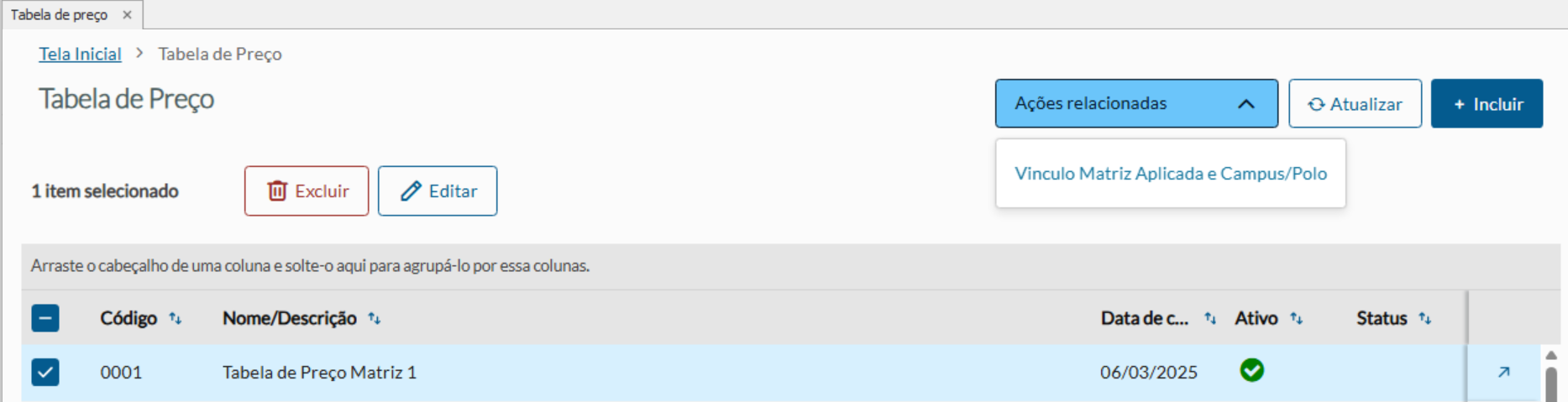
Dentro da Tabela de preço existe o processo Vinculo da Matriz Aplicada e Campus/Polo, nela você terá opção de vincular a Matriz aplicada e Campus/Polo ou fazer somente um deles automaticamente. 

Image Added

Durante o vínculo, serão listadas todas as tabelas de preço ativas, que tenham a Matriz Aplicada de referência na tabela de preço. 

  • Caso
o cliente
  • a instituição não trabalhe com a variável de período letivo de ingresso, deve ser permitido o vínculo de uma única tabela de preço default para o Matriz ou Campus/Polo da Matriz Aplicada;
  • Se
o cliente
  • a instituição trabalhar com período letivo de ingresso como uma variável, só deverá ser permitido vincular mais de uma tabela de preço default se os períodos letivos de ingresso associados forem diferentes. 

Nesse anexo, além da inclusão de novos registros, é possível realizar a exclusão de registros já associados. 

Aviso

Após esse vínculo,

a tabela de preços ficará disponível no cadastro, porém

não será possível excluir a tabela

, alterar os valores de crédito,

de preço e nem remover as matrizes aplicadas ou os períodos letivos.

Somente

Quanto à alteração, o nome e o código da tabela de preço poderão ser alterados

. A exceção ocorre quando uma disciplina é incluída após o vínculo, situação em que será permitido adicionar o valor de crédito exclusivamente para essa disciplina

, bem como o valor do crédito das disciplinas.

Quando é feita a inativação da tabela de preço, os vínculos dela com a Matriz Aplicada ou o Campus da Matriz se manterão, mas durante processos é feita a validação se a tabela de preços está ativa.

Nota
titleLogs

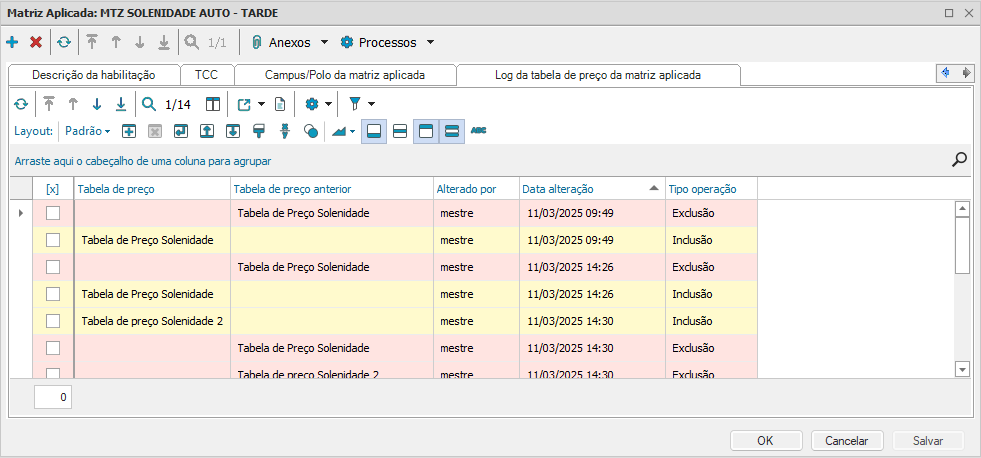
Todas as ações de inclusão e exclusão decorrentes do vínculo da tabela de preços com a matriz aplicada e o campus/polo serão registradas e disponibilizadas para consulta nos anexos: 'Log da tabela de preço da matriz' e 'Log da tabela de preço do campus/polo da matriz aplicada'.

Image Added

Expandir
titleReajuste de valores

Esse processo deve ser utilizado para realização do reajuste de valores da tabela de preço.

O reajuste realiza a atualização dos valores das tabelas de preço selecionadas baseado em um % informado durante o processo.

O reajuste é aplicado por filial e período letivo:

  • Filial 1 - 2025/2
  • Filial 2 - 2026/1
  • Filial 3 - 20252
  • Filial 4 - 2025-2

Neste exemplo, durante o processo é necessário informar o período letivo de cada filial que tenha matriz aplicada vinculada com as tabelas de preço selecionadas. E o reajuste será aplicado a partir do período letivo informado.
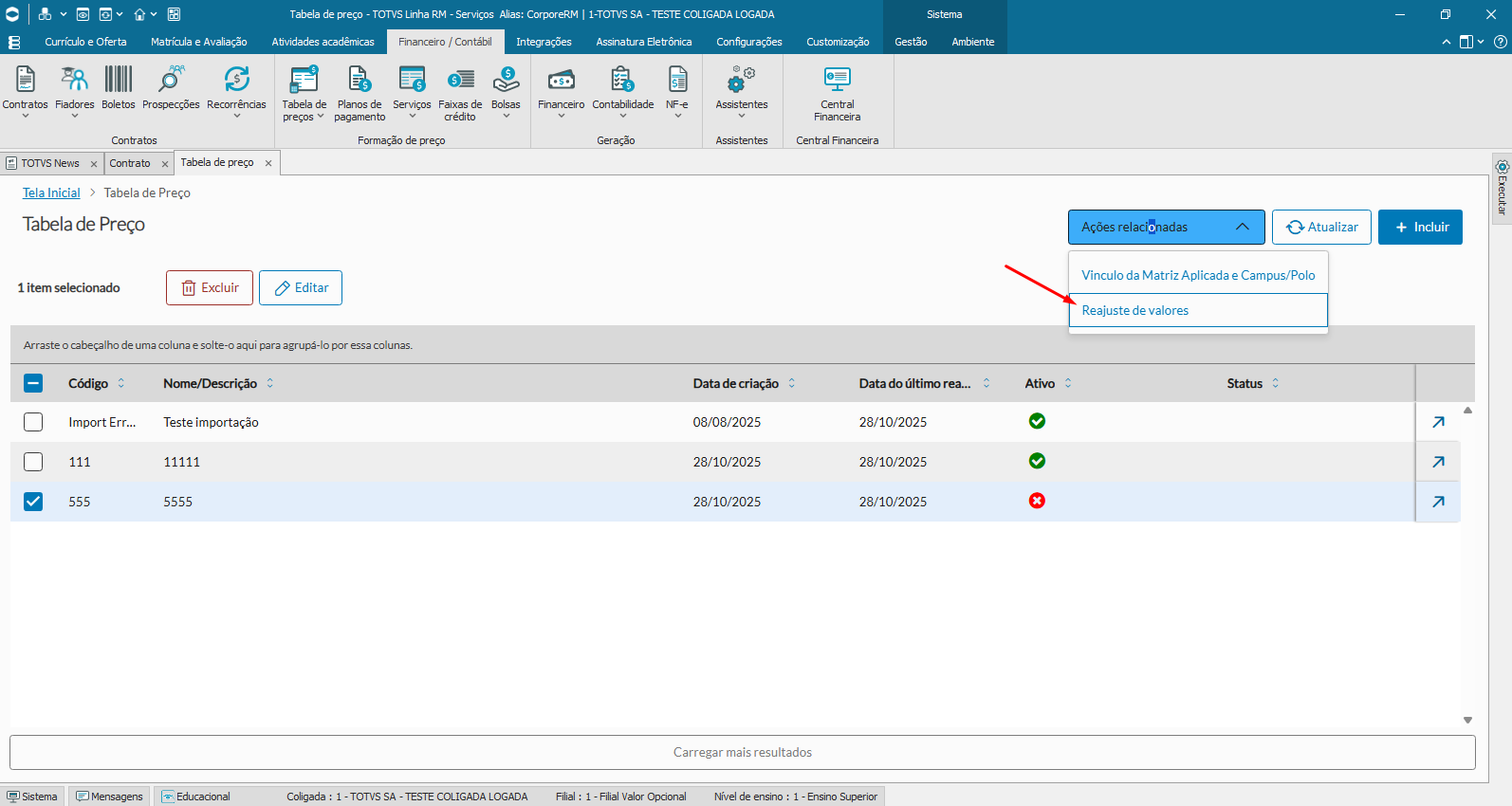
Image Added


Ao clicar no processo de reajuste, caso exista alguma tabela de preço, "Inativa" ou com valor de disciplina com preenchimento incompleto, selecionada um alerta será exibido informando que algumas tabelas de preço não serão listadas para o processo de reajuste.
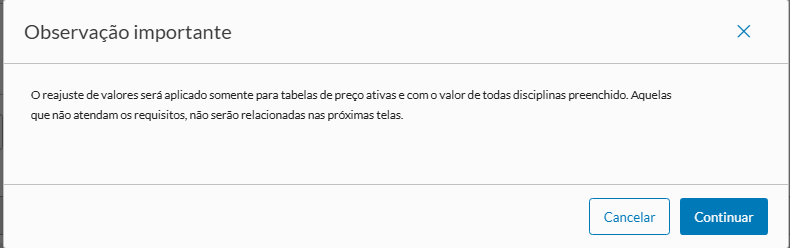
Image Added


Na tela de reajuste todos campos são obrigatórios sendo necessário que todos sejam informados para simular o reajuste e efetuar sua confirmação.
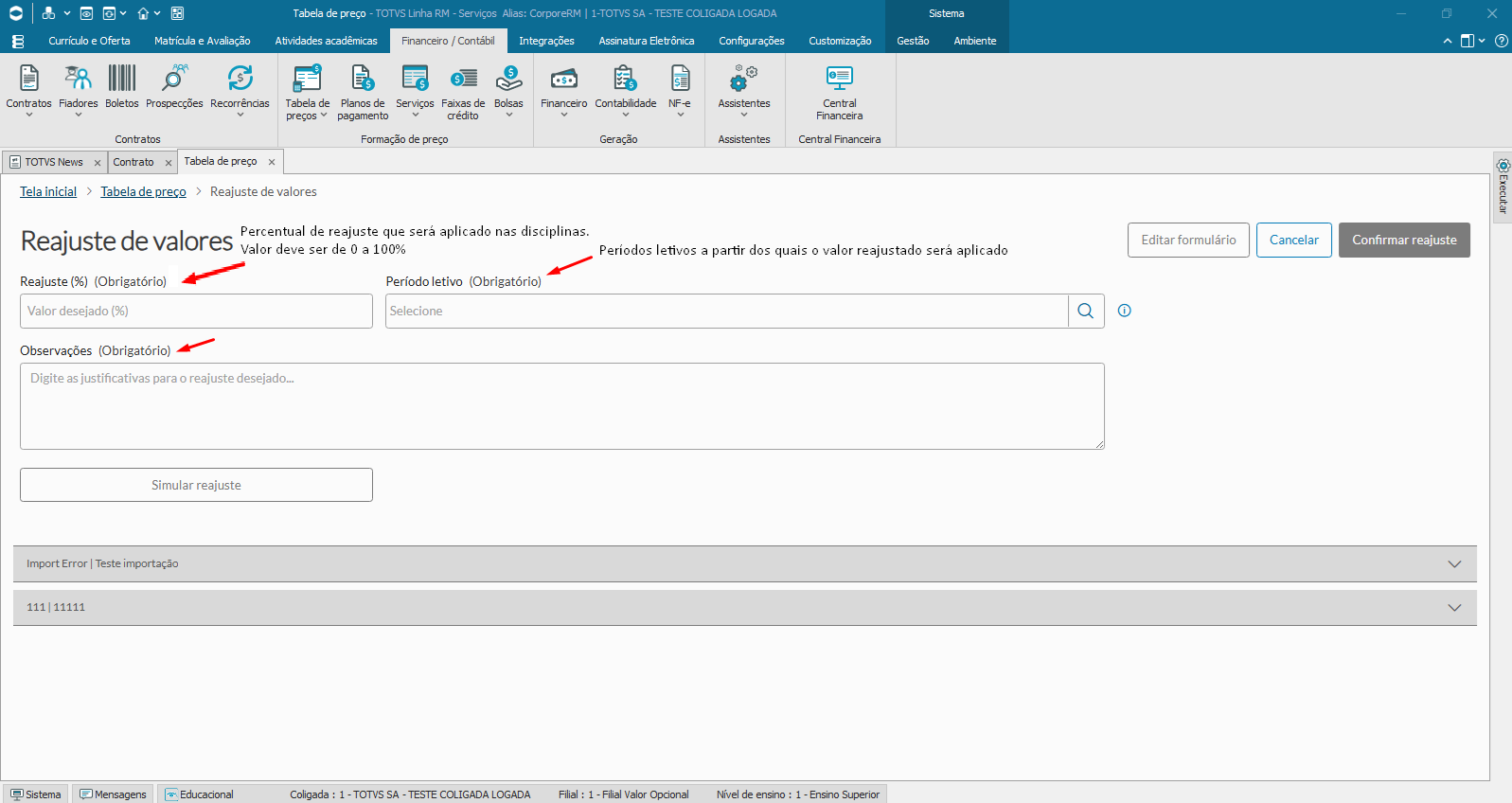
Image Added


Para informar os períodos letivos por filial basta clicar sobre o campo de período letivo, será exibida a listagem de Filiais com a possibilidade de informar o período letivo para cada uma delas.
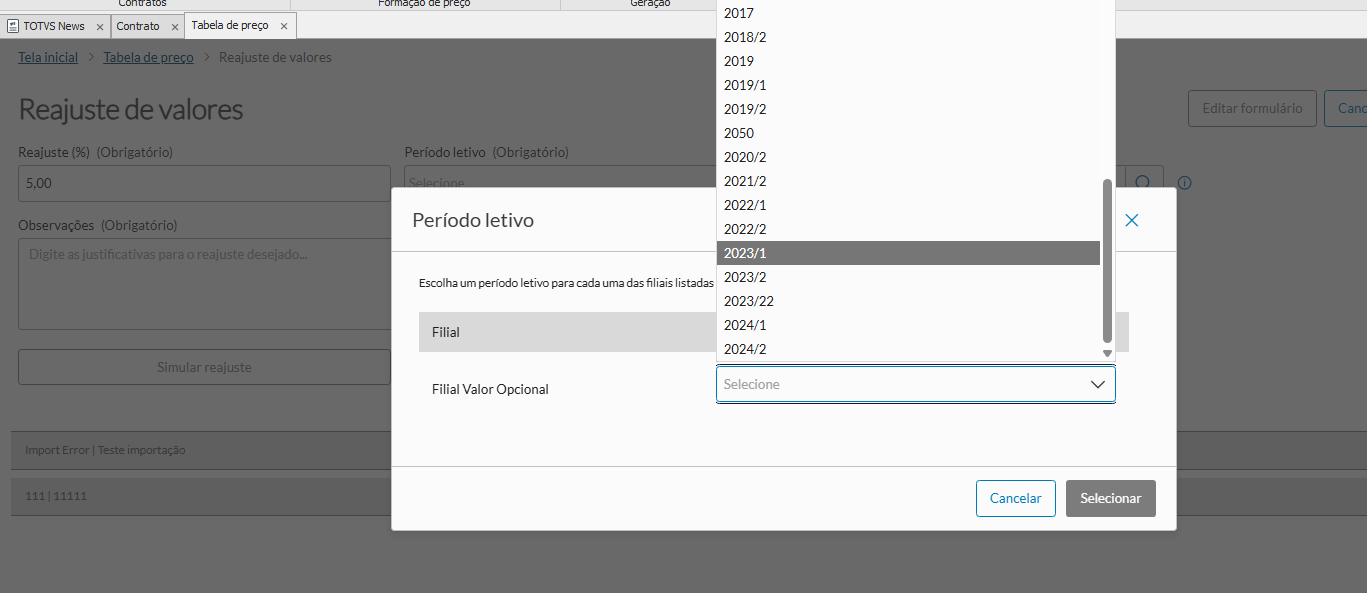
Image Added


Com os campos preenchidos corretamente o botão "Simular reajuste" fica disponível.
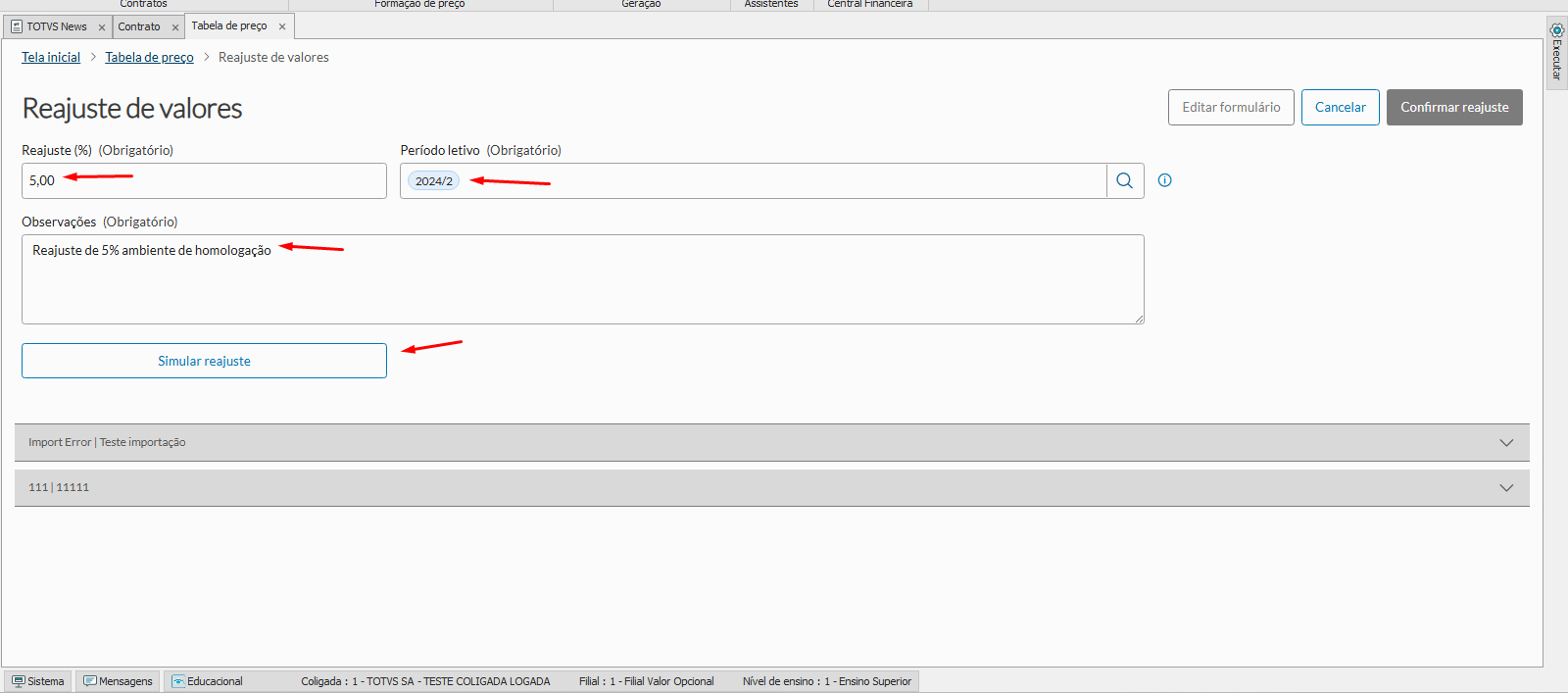
Image Added

Simulado o reajuste é possível consultar os valores por tabela de preço, todas tabelas selecionadas ficam disponíveis para conferência antes de salvar o reajuste (opção "Confirmar reajuste").
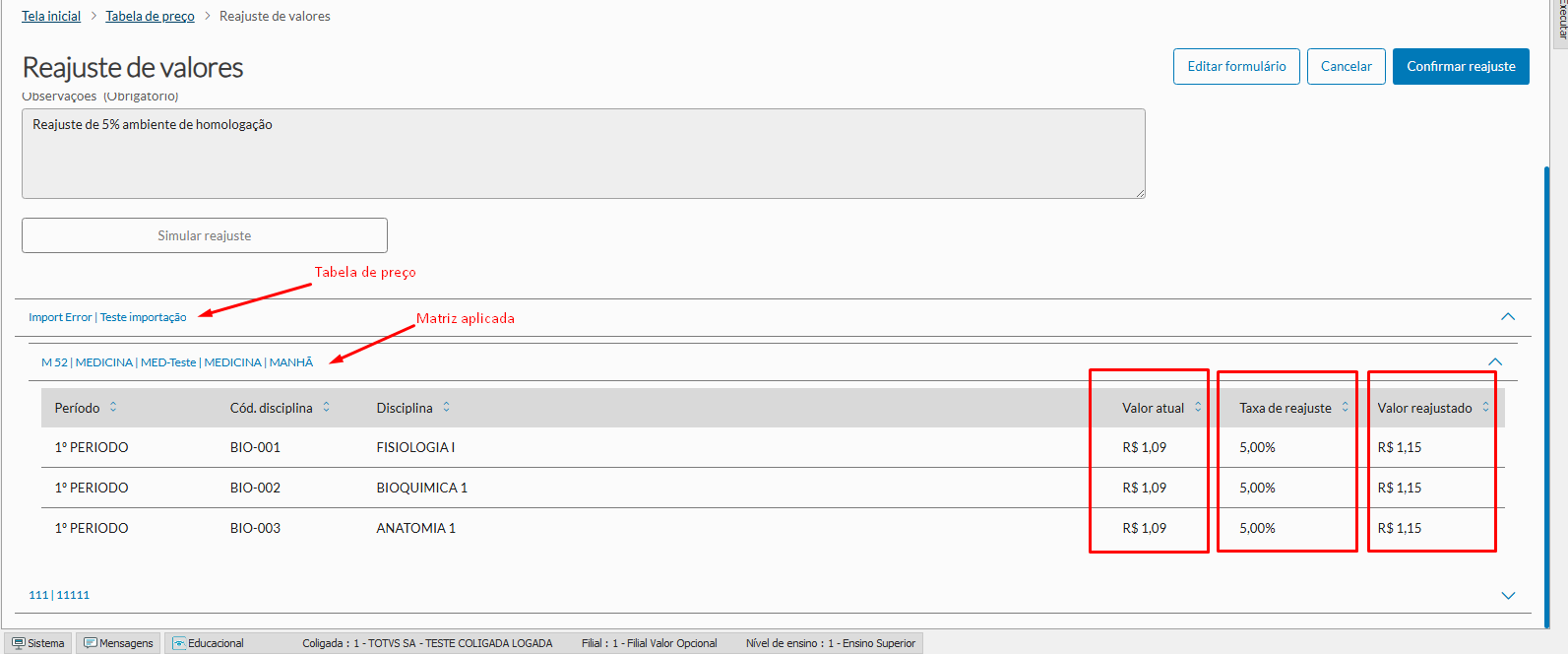
Image Added

Com a simulação executada, o botão "Confirmar reajuste" é habilitado possibilitando a efetivação do reajuste nas tabelas de preço.
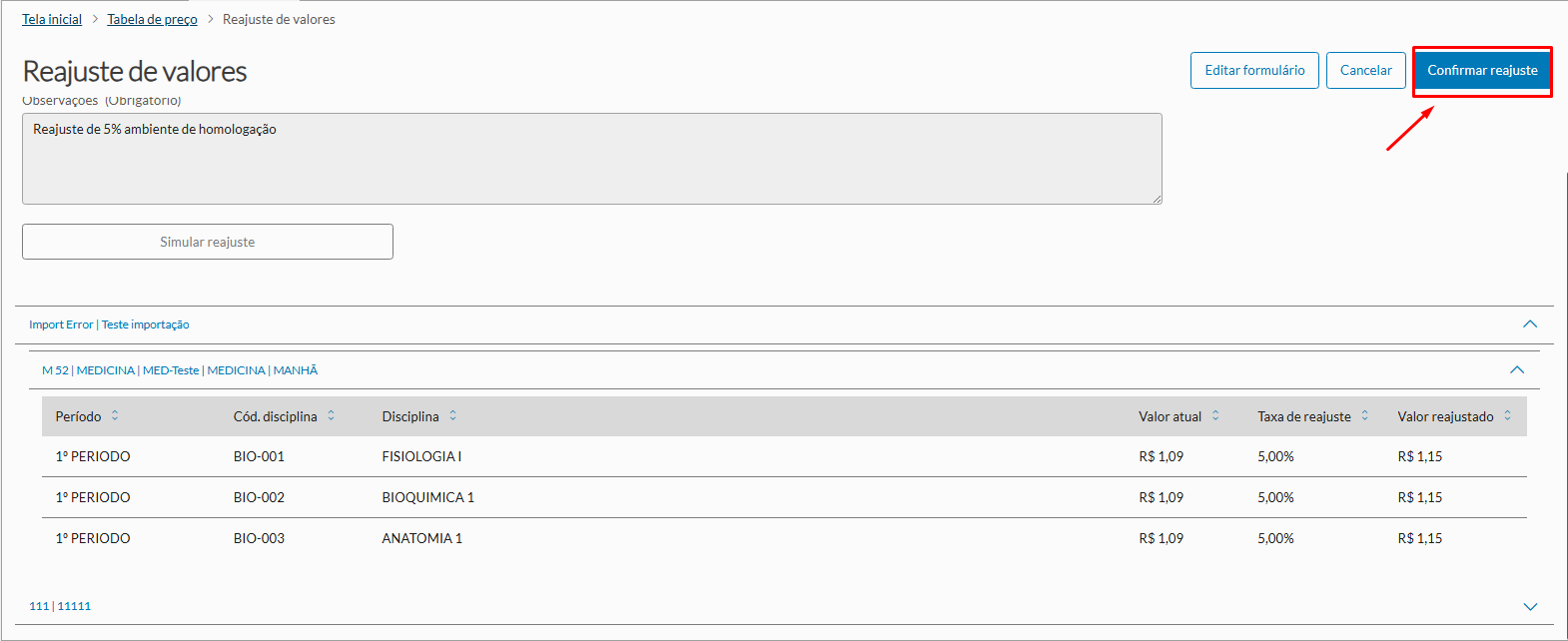
Image Added

Com o processo finalizado uma mensagem informativa de sucesso é exibida. E a coluna Data do último reajuste, na listagem de tabelas de preço é preenchida com a data do reajuste.

Image Added


Regras de negócio:

  • O processo de reajuste possui permissão de acesso específica.
  • É possível realizar o reajuste de no máximo 20 tabelas de preço por vez.
  • É possível realizar o reajuste apenas de tabelas de preço ativas e com todos valores de disciplinas preenchidos.
  • O valor de reajuste apenas permite acréscimo percentual, nunca como redução.
  • O reajuste pode ser aplicado em uma ou várias tabelas de preço simultaneamente (visão multifilial).
  • O usuário deve indicar o período letivo inicial a partir do qual o reajuste terá efeito.
  • Na tela de preenchimento do período letivo, o usuário deverá indicar um período de referência para cada filial associada às matrizes aplicadas nas tabelas de preço selecionadas para o reajuste.
  • Apenas os períodos letivos ativos são listados durante a seleção por filial.
  • Caso hajam dois ou mais reajustes no mesmo período letivo para a mesma filial apenas o último reajuste será considerado.
  • Caso exista um reajuste para a tabela de preço selecionada em um período letivo, os períodos letivos anteriores não são listados nos próximos reajustes quando a mesma tabela de preço for selecionada.
  • Após a realização de um reajuste, as matrizes aplicadas vinculadas a tabela de preço são bloqueadas para modificação, tanto para tabelas de preço, quando pela edição de matriz aplicada.


    Nota

    Para que um reajuste de um período letivo anterior seja aplicado ao posterior é necessário que o campo "Período letivo anterior", que fica no cadastro de período letivo seja devidamente relacionado.

    Por exemplo: uma tabela que determinou em uma disciplina em 2025/1 um valor de R$120,00 e que em 2025/2 teve um reajuste, indo para o valor de R$132,00, só irá ter o valor reajustado considerado em um contrato de um aluno que matriculou em 2026/1, se nesse período letivo o campo do período letivo anterior estiver com valor 2025/2.

    Caso não esteja preenchido ele vai considerar o valor original, caso esteja preenchido um outro período letivo anterior, ele iria considerar o último reajuste feito até esse período letivo.

Expandir
titleHistórico de Reajuste

Acesso ao Histórico de Reajuste:

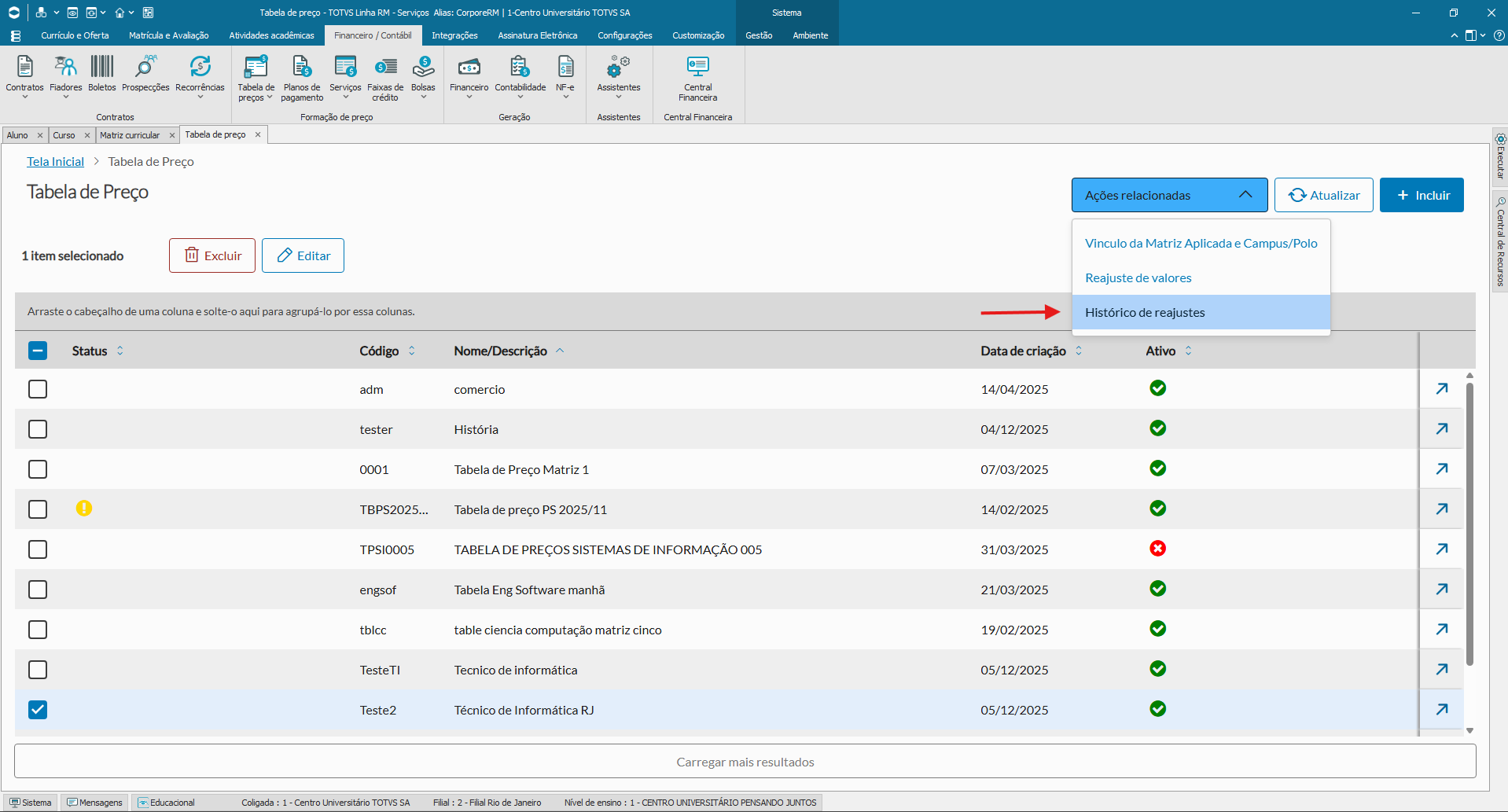
Na tela de Tabela de Preço, selecione a tabela desejada e acesse o menu Ações relacionadas. Em seguida, clique na opção Histórico de reajustes para visualizar os registros de reajuste da tabela selecionada.

Image Added

Visualização do Gráfico e Lista de Reajustes:
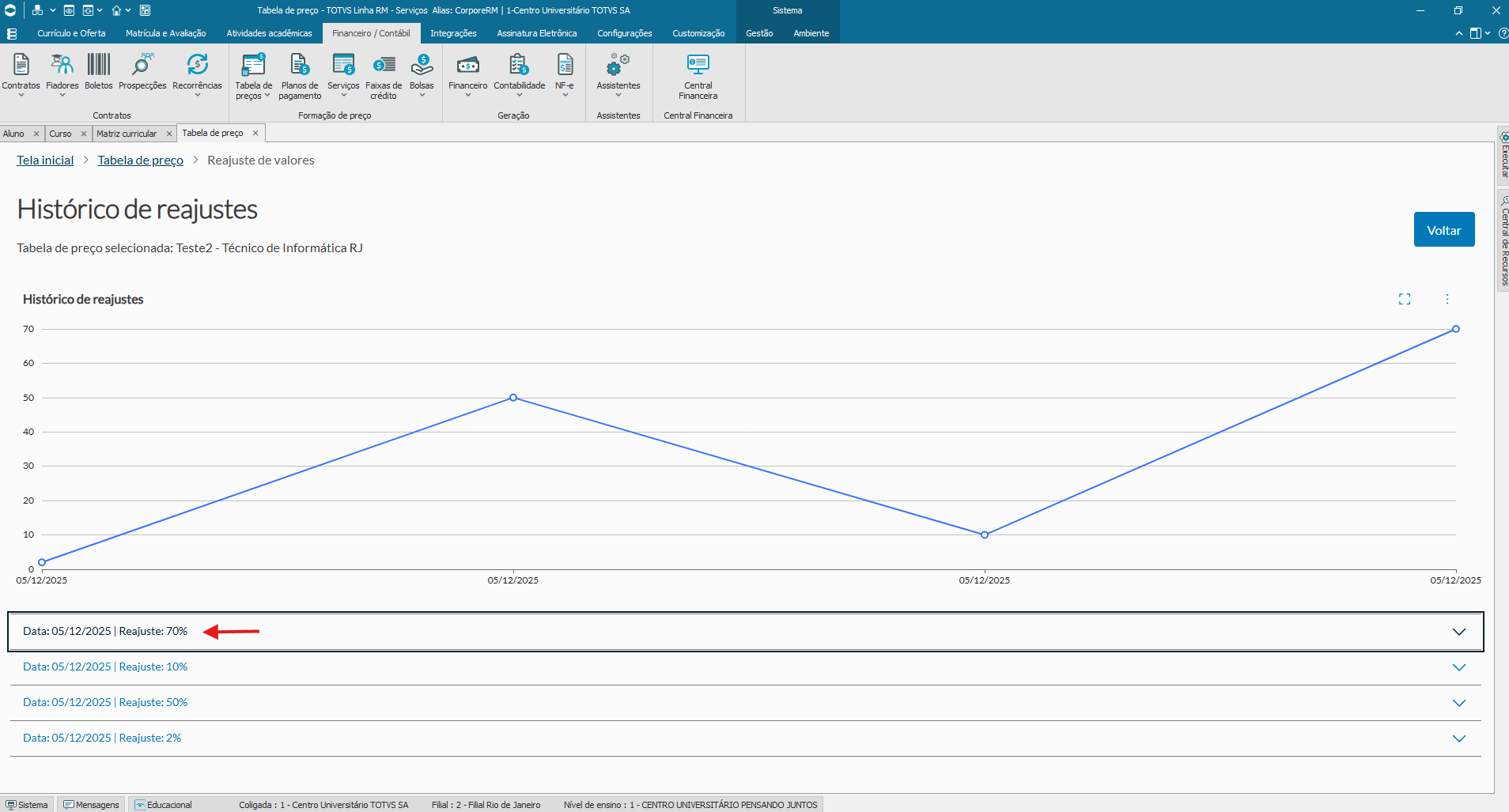
Na tela de Histórico de reajustes, é exibido um gráfico com a evolução dos reajustes, além da lista de registros por data, informando o percentual aplicado em cada reajuste.

Image Added

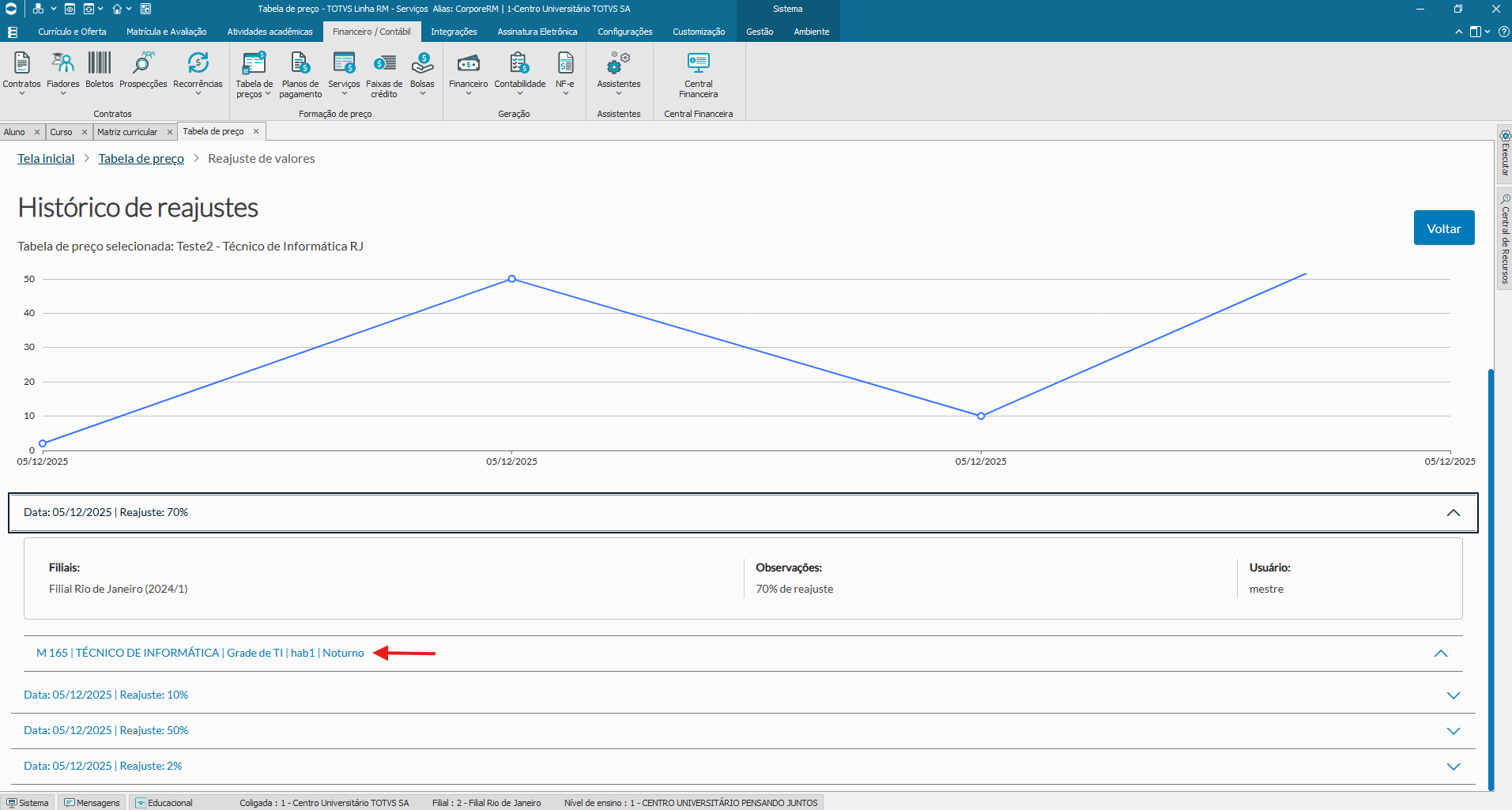
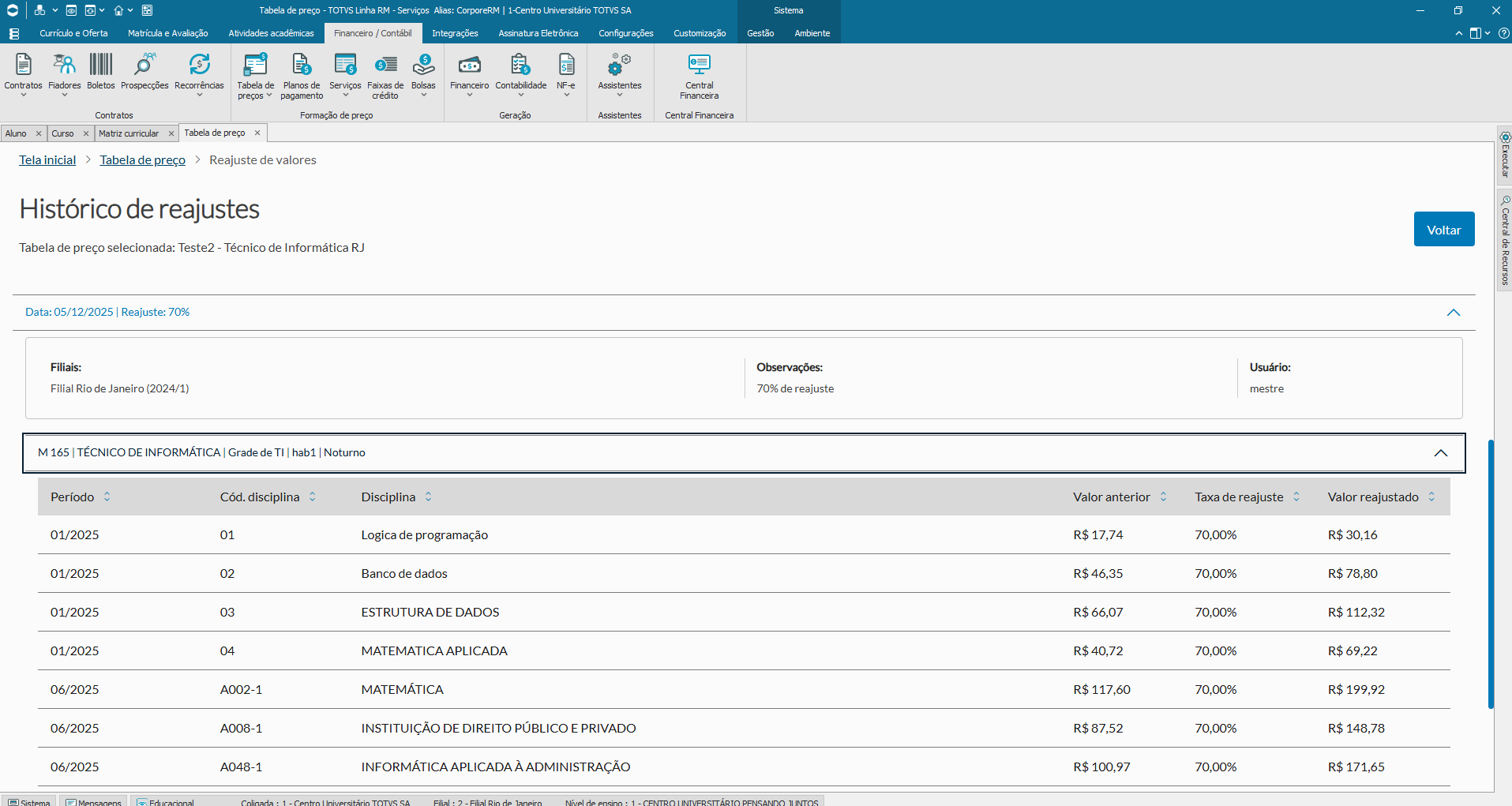
Detalhamento do Reajuste:
Ao expandir um registro de reajuste, o sistema exibe os detalhes do reajuste, incluindo a filial aplicada, observação do percentual, usuário responsável e as disciplinas impactadas pelo reajuste.

Image AddedImage Added

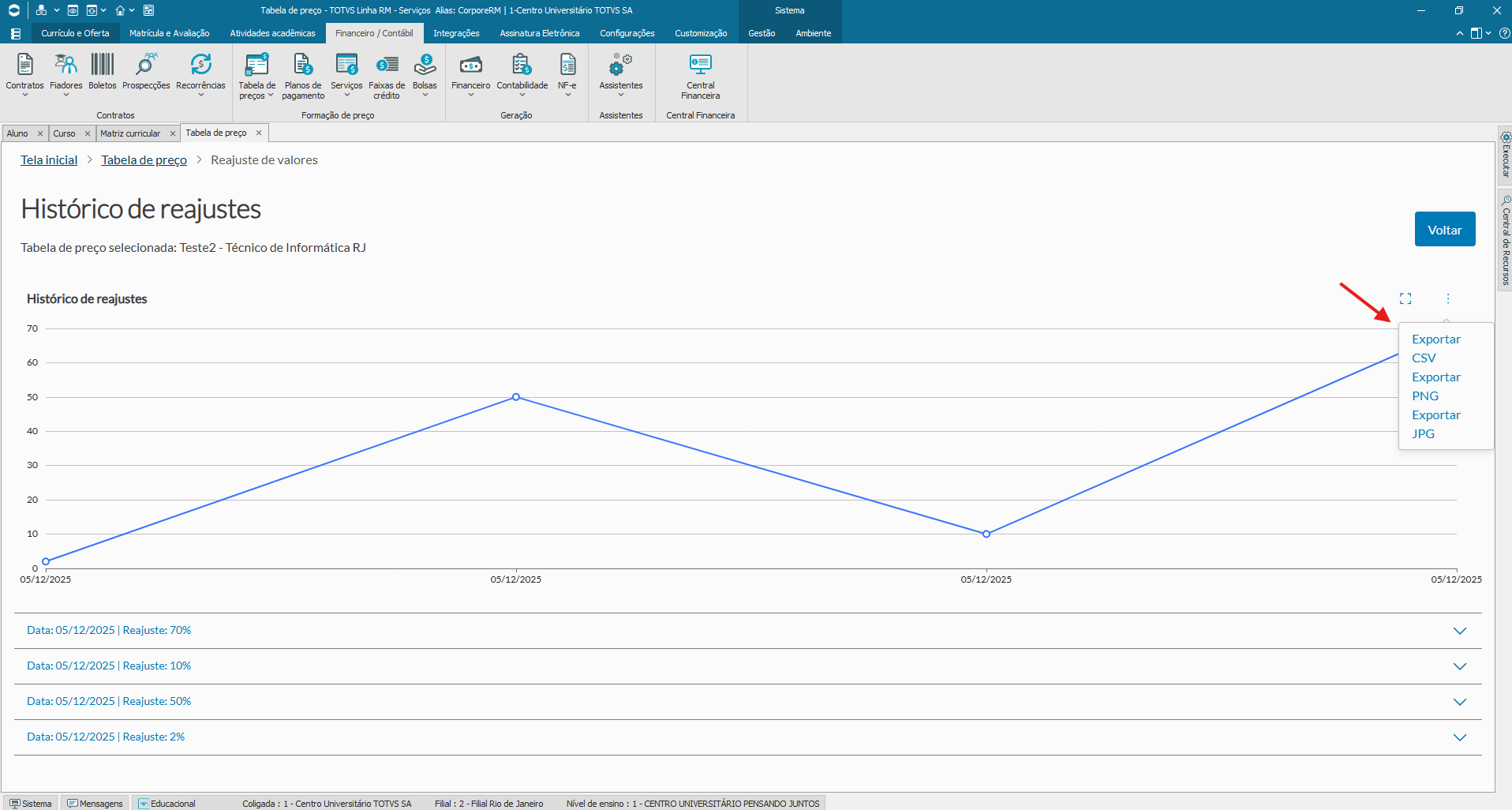
Opções de Exportação do Gráfico:
Ao clicar nos três pontos ao lado do ícone de ampliar o gráfico, o sistema disponibiliza as opções de Exportar em CSV, Exportar em PNG e Exportar em JPG, permitindo salvar os dados ou a imagem do gráfico para análise externa.

Image Added


Dica
Expandir
titleVínculo com a matrícula do aluno
Expandir
titleParametrização
Informações

Para realizar tais vínculos é necessário que o perfil do usuário tenha permissão em  “Perfil | Educacional | Acesso a menus | Financeiro Contábil | Formação de Preço” aos seguintes itens: 

  • Inserir vínculo da tabela de preço com a matriz aplicada do aluno;
  • Editar vínculo da tabela de preço com a matriz aplicada do aluno;
  • Excluir vínculo da tabela de preço com a matriz aplicada do aluno;


Para realizar a associação da tabela de preço de forma automática durante a matrícula o parâmetro “Fazer vínculo automaticamente da tabela de preço na matrícula”, presente em “Educacional | Tesouraria | Tabela de Preço”, deve estar marcado.

Além disso, o contexto do curso/habilitação do aluno deve ter o parâmetro “Utiliza tabela de preço” marcado. 

É possível associar ou alterar tabelas de preço diretamente na matrícula de um aluno, garantindo flexibilidade e correção nos casos necessários.

Poderá ser vinculada apenas uma tabela de preço à matrícula do aluno. 

Caso o aluno não estiver matriculado no período letivo, o anexo será exibido desabilitado, exceto quando houver uma tabela de preços vinculada.

Ao incluir a tabela de preço serão retornadas apenas as tabelas que estão ativas e que são vinculadas à matriz aplicada correspondente à do curso/habilitação do aluno.

Informações

Se o contexto estiver com o parâmetroUtiliza período letivo de ingresso no cadastro da tabela de preço marcado, há também uma validação se o período letivo de ingresso do aluno (primeira matrícula no período letivo) está associado no cadastro da tabela de preço.

Expandir
titleVinculo de forma manual

Para a inclusão da tabela de preços na matrícula do aluno de forma manual é preciso que o curso/habilitação tenha ao menos uma matrícula no período letivo.

No anexo do Curso/Habilitação, em “Tabela de preço da matriz aplicada do aluno”, será possível incluir, excluir e editar algum vínculo com tabela de preço.

Expandir
titleVínculo automático

Durante o processo de matrícula, será realizado o vínculo da tabela de preços de forma automática, priorizando o vínculo da tabela associada ao campus/polo do aluno.

Caso não exista vínculo de tabela de preço no campus/polo, será vinculada a tabela da matriz aplicada.

Quando não houver tabela de preço vinculada, nem no campus/polo nem na matriz aplicada:

  • Parametrizado para não gerar lançamentoserá exibido um aviso informando que a matrícula foi realizada, mas o vínculo da tabela de preço precisa ser feito manualmente.
  • Parametrizado para gerar lançamento: o sistema impedirá a conclusão do processo de matrícula, bloqueando a finalização.
Aviso
titleAtenção

O processo de rematrícula não realiza, em nenhum momento, o vínculo automático da tabela de preço à matrícula do aluno.

Expandir
titleLog da Tabela de preço

Será possível visualizar o log das operações da tabela de preço vinculada ao aluno, na tela de Log de movimentações do aluno, que fica em Currículo e Oferta | Alunos | Log de movimentações.

Esse log está incorporado juntamente ao log de Curso/Habilitação, e será visto nos campos "Tabela de preço anterior" e "Tabela de preço".

Vale ressaltar que todas operações relacionadas ao vínculo serão sempre registrados nesse log como uma mudança, já que para o Curso/Habilitação, é de fato uma mudança.

Dica
Expandir
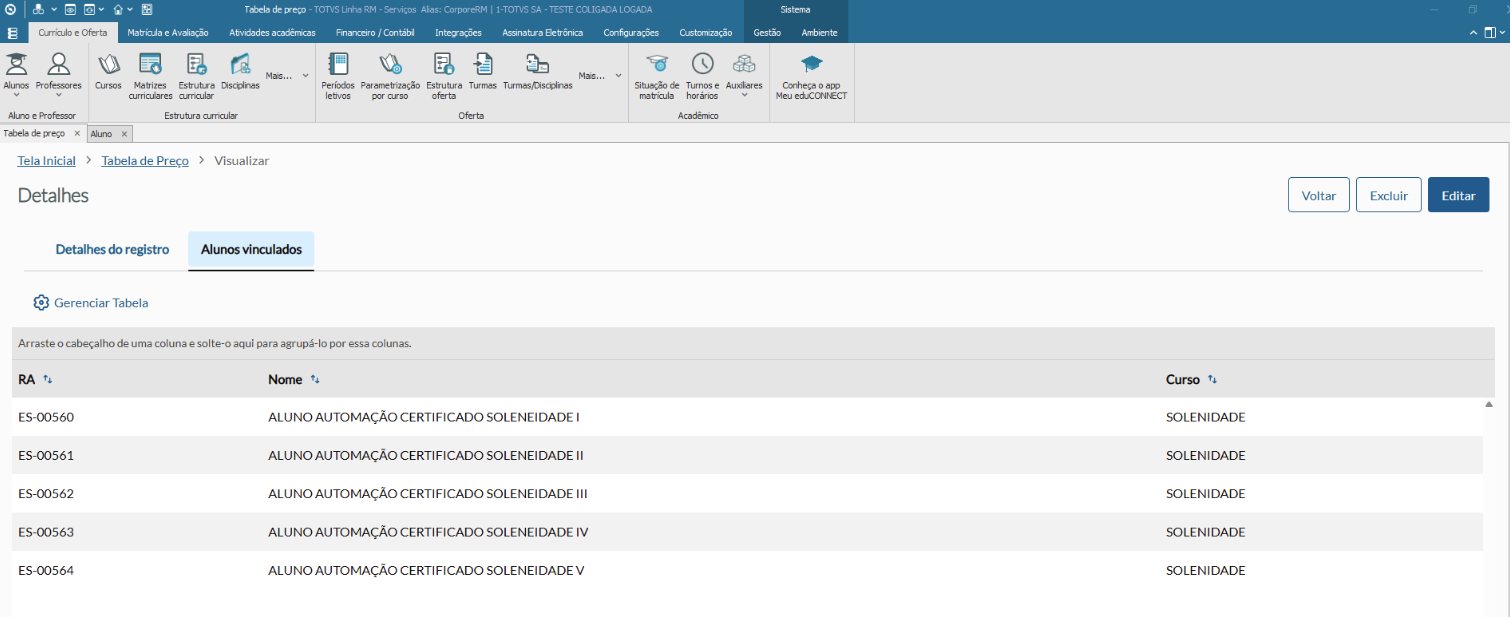
titleVisualizar alunos vinculados

Após realizar as matrículas e vínculos da tabela de preço com os alunos, será possível visualizar os alunos que foram vinculados através do botão de detalhes na visão da tabela de preços:

Image Added

Essa funcionalidade facilita a gestão e visualização dos alunos vinculados, proporcionando uma experiência intuitiva para o usuário.

Dica
Expandir
titleLog das disciplinas vinculadas à tabela de preço

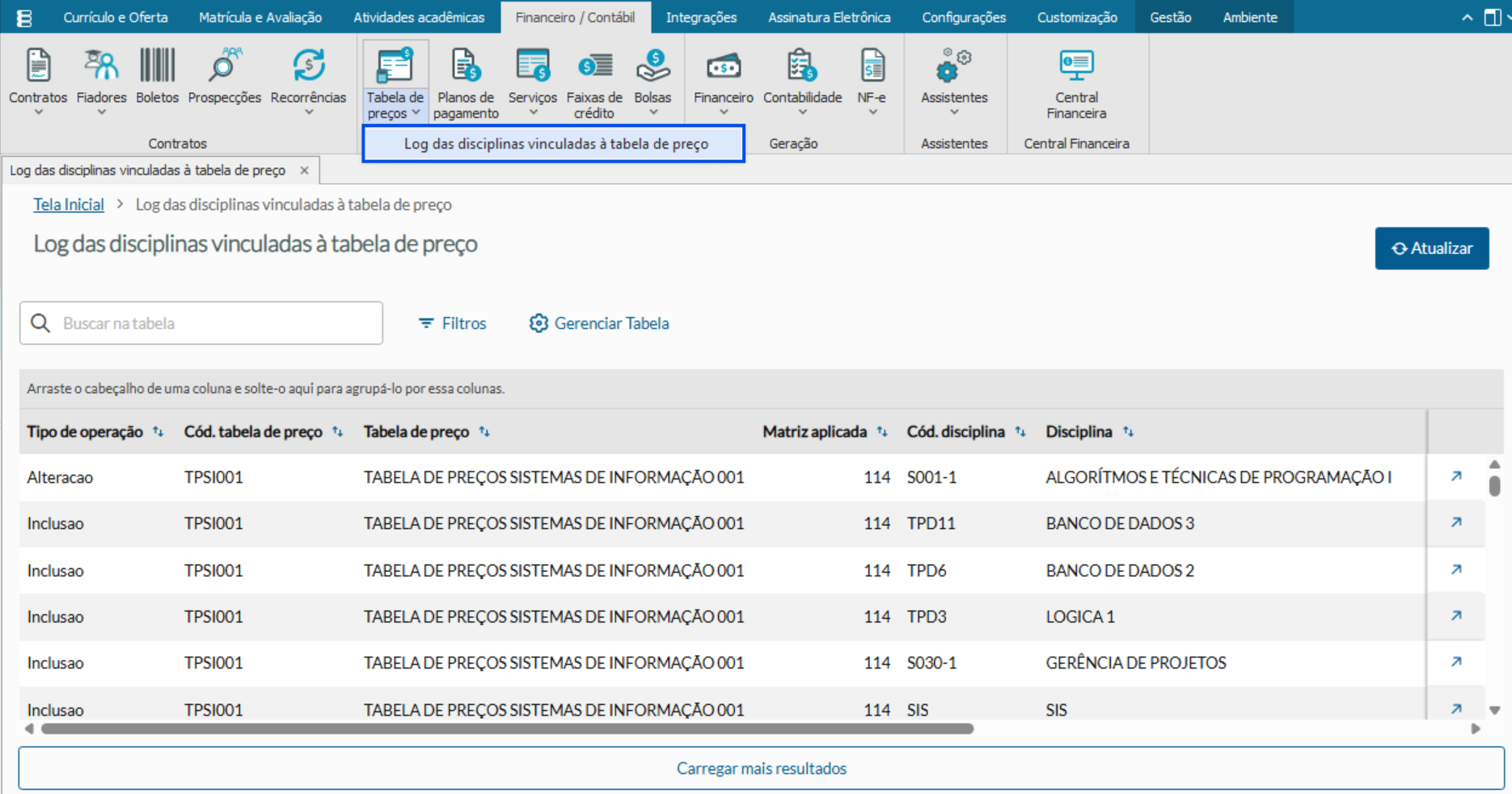
Todas as ações de inclusão, alteração e exclusão das disciplinas da matriz aplicada da tabela de preço serão registradas e disponibilizadas para consulta no subitem 'Log das disciplinas vinculadas à tabela de preço' do menu 'Tabela de preços'.

Image Added

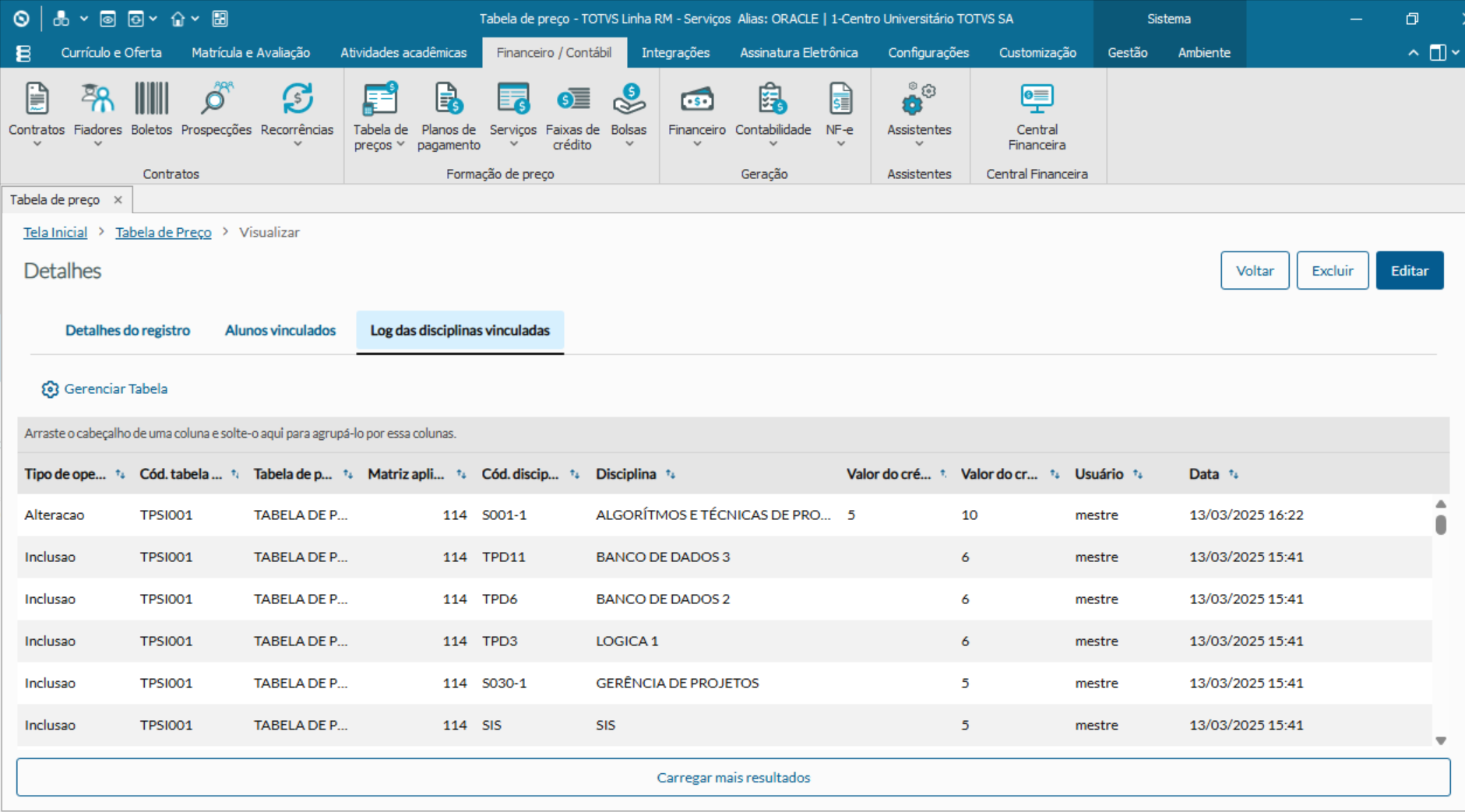
Ainda será possível visualizar o log das disciplinas vinculadas à tabela de preço através do botão de detalhes na visão da tabela de preços, na aba 'Log das disciplinas vinculadas à tabela de preço'.

Image Added


Image Added Veja Também

...

Tabela de Preço (openAPI)
Lançamentos - Tabela de Preço