
Histórico da Página
01. DADOS GERAIS
| Produto: |
| ||||
|---|---|---|---|---|---|
| Linha de Produto: |
| ||||
| Segmento: |
| ||||
| Módulo: | 23 - Medicamentos | ||||
| Função: | Precificação | ||||
| País: | Brasil | ||||
| Requisito/Story/Issue: | DDVENDAS-50577 |
02. SITUAÇÃO/REQUISITO
- Criar uma funcionalidade para que a Implementar rotina 2343 calcule para permitir calcular o Repasse por dentro da margemjá dentro da Margem, garantindo que os valores exibidos sejam mais próximos da realidade da venda e trazendo mais transparência para a sua precificação.
03. SOLUÇÃO
...
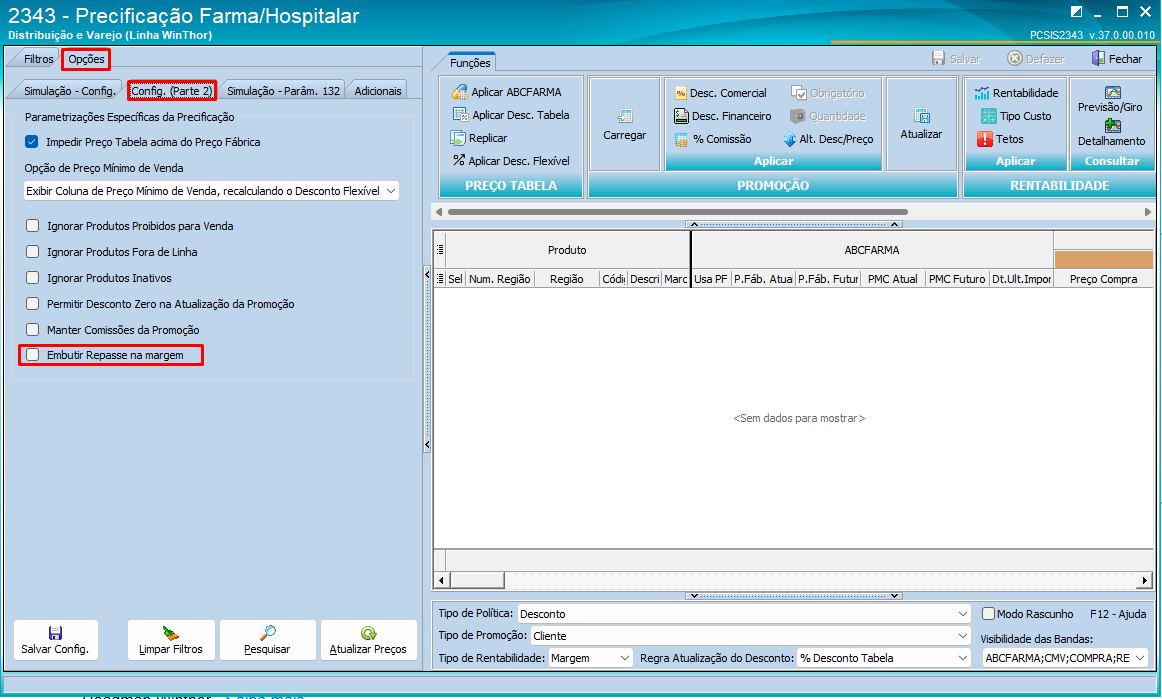
Novo Parâmetro: Emitir Repasse na Margem
Foi criada uma nova opção em Opções →
Foi criado parâmetro dentro da rotina 2343Opções,Config. (Parte 2)
, "Emitirchamada “Emitir Repasse na
margem"- A marcação desse parâmetro deve ser salvo no spool, para que o usuário não precise lembrar de marcá-la sempre que abrir a rotina. Deve permanecer marcada caso o mesmo usuário feche a abra novamente a rotina.
- Marque o parâmetro e clique em "Salvar Config."
Quando o usuário marcar essa opção e clicar em Salvar Config., o sistema vai gravar essa escolha.
Assim, sempre que o usuário abrir novamente a rotina, a opção já estará marcada, evitando ter que selecionar toda vez.
Margem”.
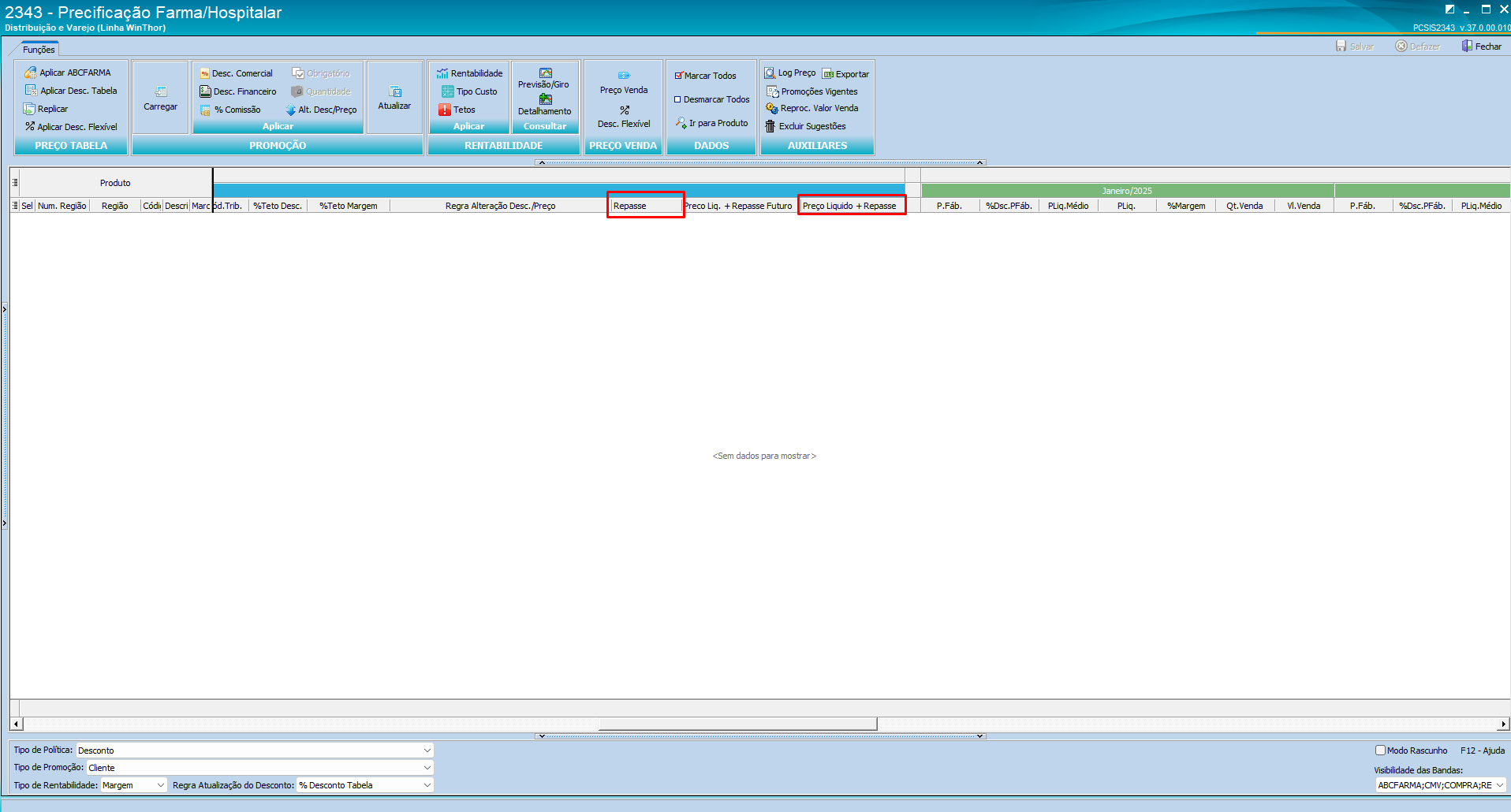
Campos de Repasse na Grid
Agrupamento VENDANovos campos:
Repasse
Preço
Líquido + Repasse
Funcionamento:
QuandoSe o
parâmetro não estiver
marcado,
os campos ficam bloqueados para edição
e
servem apenas
- Repasse
- A rotina deve identificar a base de cálculo do Repasse.
- Após coletar a modalidade de cálculo, deve fazer o cálculo do Repasse correspondente. São 4 opções, conforme abaixo:
- Repasse sobre preço bruto (AB) - Aplicar percentual sobre Preço Fábrica Atual
- Repasse sobre preço líquido (AL) - Aplicar percentual sobre Preço Líquido
- Repasse sobre ST BCR (AS) - Apenas pega o campo PCEST.STBCR e traz para o campo do repasse, sem fazer cálculos
- Repasse sobre PMC (AP) - Aplicar percentual sobre PMC Atual
- Preço líquido + Repasse
- Esse campo deve fazer a soma dos campos Preço Líquido e o Repasse, criado no passo anterior.
- Logica de Calculo
- Com o parâmetro marcado, nós usaremos esse cálculo para chegar ao Preço + Repasse, e decompor a partir dele para chegar ao Preço Líquido sem Repasse, refletindo nos demais campos.
- Adequação da Grid
- Abrir campo "Preço Líquido + Repasse" para edição
- Substituir gravação do resultado da fórmula do preço sugerido para o "Preço de Venda + Repasse" ao invés do Preço Líquido
- Calcular o Repasse de acordo com a modalidade escolhida.
- As modalidades Preço Fábrica, ST BCR e PMC não dependem do Preço Líquido, portanto o cálculo delas não precisa ser alterado.
- No caso da opção por Preço Líquido, o cálculo feito deve ser o seguinte: ((Preço Líquido + Repasse) / (1 + %Repasse)) * %Repasse/
- Deduzir Repasse do "Preço Líquido + Repasse" para chegar ao Preço Líquido
- Fazer com que essa lógica se torne dinâmica na alteração de qualquer um dos 4 campos co-dependentes (Rentabilidade Futura / Preço Líquido Futuro / %Desc.Promoção / Preço + Repasse).
- Se o usuário alterar a Rentabilidade, o sistema deve calcular o Preço + Repasse e fazer a decomposição conforme passos de 1 a 4
- Se o usuário alterar o Preço Líquido, o sistema deve calcular o Repasse, somar ao Preço Líquido para chegar ao "Preço Líquido + Repasse" e calcular a Rentabilidade sobre o "Preço Líquido + Repasse". Além disso, deve continuar calculando o %Desc.Promoção sobre a mesma base do Preço Líquido
- Se o usuário alterar o %Desc.Promoção, o sistema deve calcular o Preço Líquido, depois o Repasse, depois o "Preço Líquido + Repasse" e depois a rentabilidade, sobre o "Preço Líquido + Repasse"
- Se o usuário alterar o "Preço Líquido + Repasse", o sistema deve calcular o Repasse, depois o Preço Líquido deduzindo o Repasse, depois a Rentabilidade sobre o "Preço Líquido + Repasse" e depois o %Desc.Promoção.
- Essa lógica deve funcionar em todas as variações das modalidades de desconto:
- Tipo dde Politica: Desconto
- Tipo Promoção: Valor
- Essa lógica deve funcionar em todas as variações das modalidades de desconto:
- É possível precificar por MARKUP ao invés de Margem:
- Tipo dde Politica: Desconto
- Tipo Promoção: Valor
- Tipo Rentabilidade: Murkup
- A diferença aqui é só no campo de Rentabilidade, que deixa de ser margem e passa a ser MARKUP calculado direto sobre o Custo.
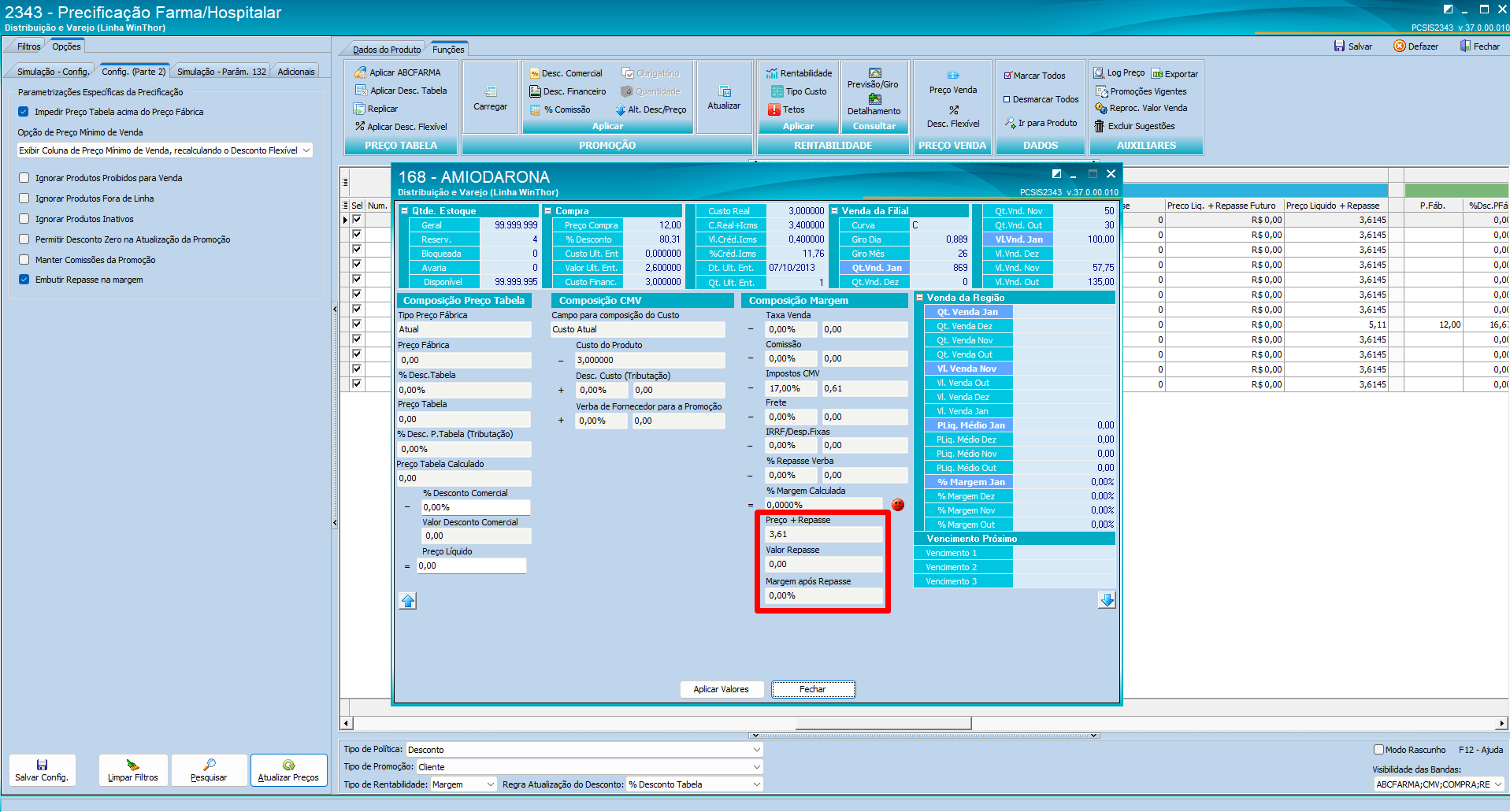
- Botão Detalhamento
- Adcionar os campos "Repasse e Preço Liquido + Repasse" na tela de detalhamento, para que o cliente compreenda os cálculos realizados pela rotina.
- De acordo com a nova modalidade, a Margem demonstrada no campo % Margem Calculada será inferior à que o cliente digitou.
- Com esse detalhamento ficará claro ao cliente que a margem antes do Repasse era uma, mas após somar o Repasse a margem passará a ser outra.
- OBS: Esses campos podem ser adicionados mesmo que o novo parâmetro esteja desmarcado. No caso de estar desmarcado, a margem calculada que já existe trará o percentual desejado pelo cliente a Margem após Repasse trará a margem que será efetivamente aplicada na venda.
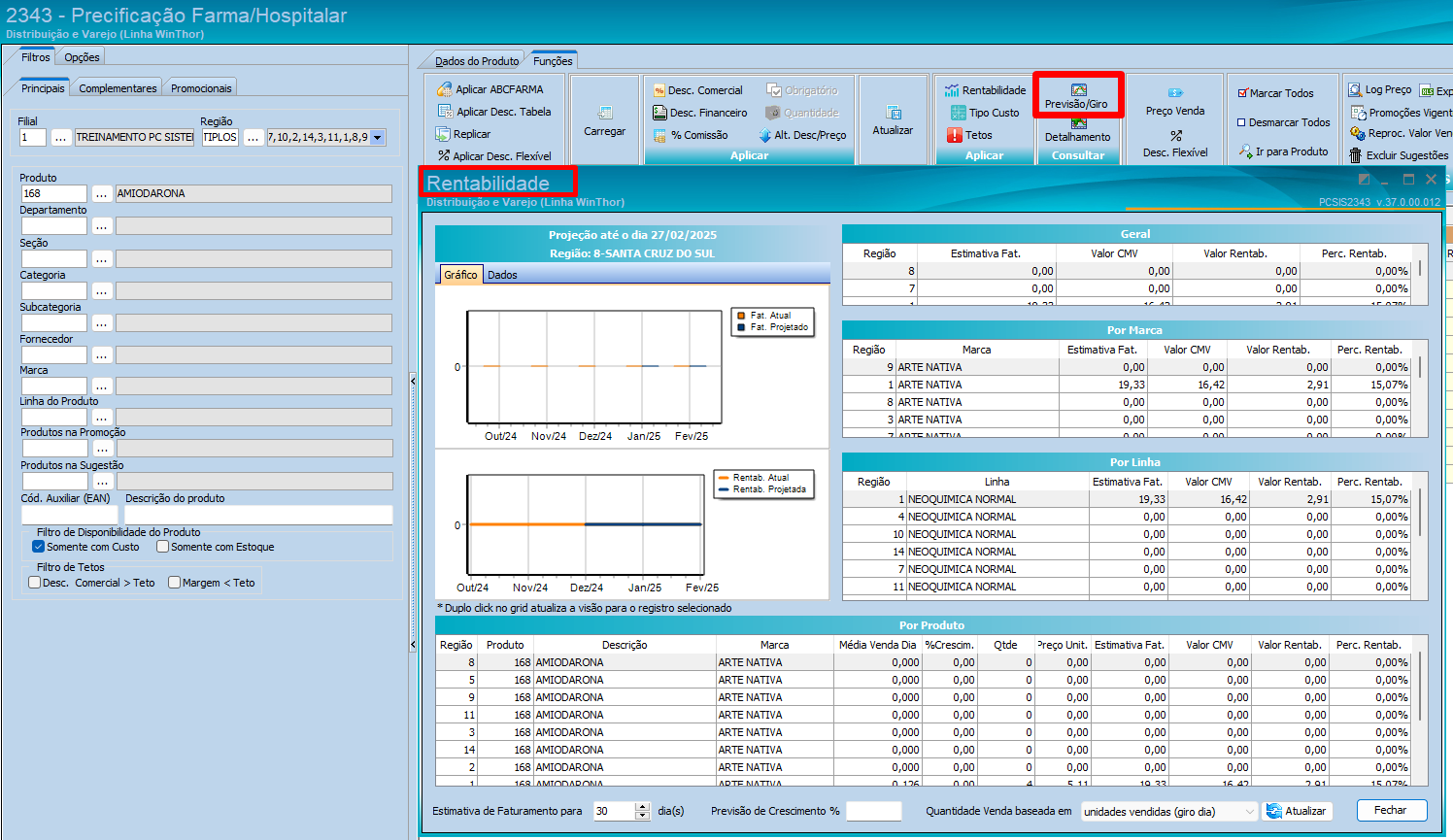
- Botão "Previsão Giro"
- Esse botão tem a intenção de trazer dados e simulações para que o usuário consiga prever faturamentos a partir no preço praticado.
- Se o novo parâmetro estiver desmarcado, não são necessárias alterações.
- Se estiver marcado, o preço a ser considerado deve ser o "Preço Líquido + Repasse", ao invés do "Preço Líquido", em todos os locais onde o preço é passado para construção do dashboard e linhas.
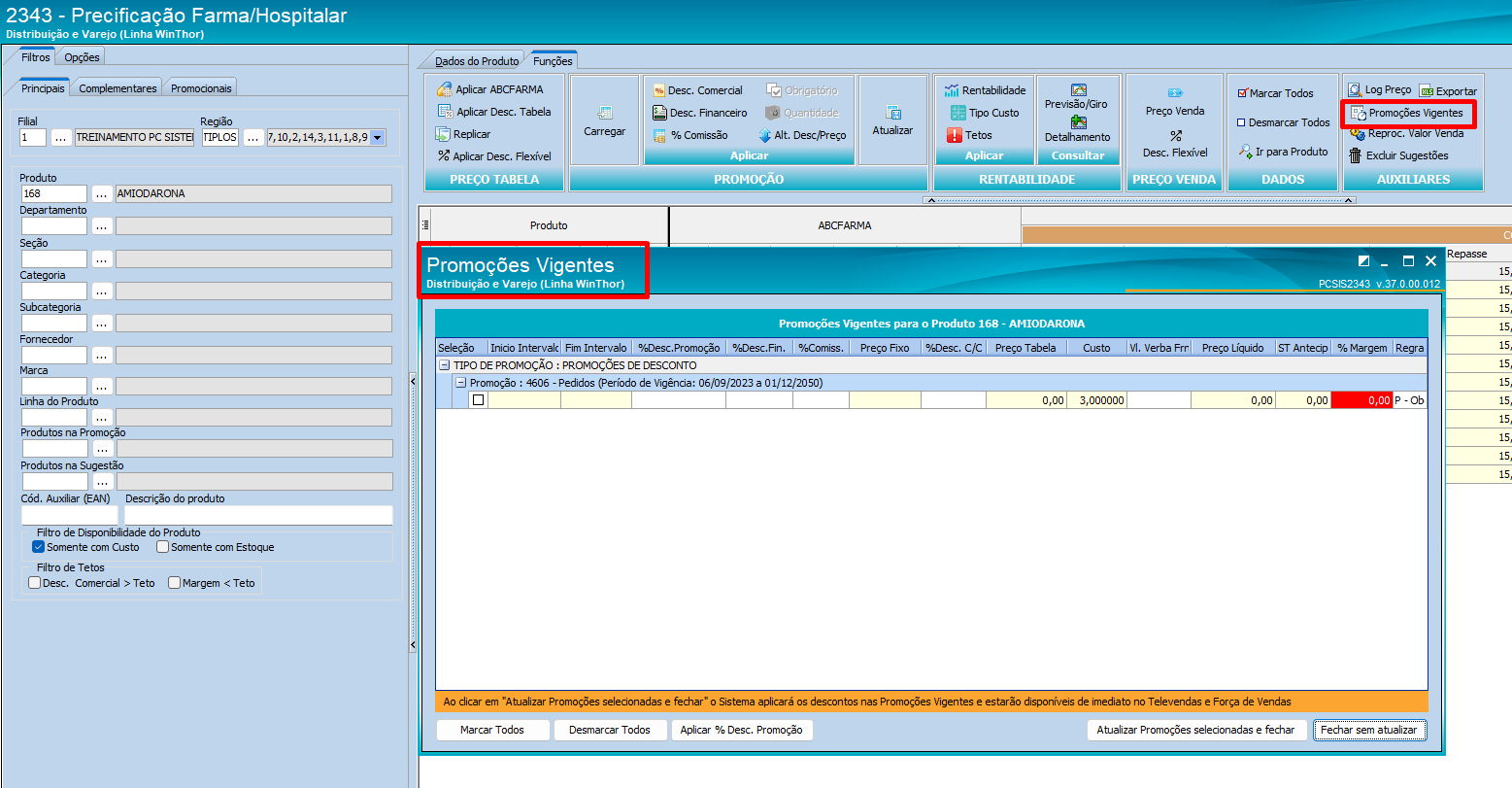
- Botão Promoções Vigente
- O botão Promoções Vigentes tem a intenção de mostrar e permitir a atualização dos percentuais de desconto para várias promoções de uma única vez, mostrando as margens de cada uma delas.
- Diferentemente da GRID, aqui a única informação que pode ser alterada é o %Desc.Promoção.
- Adequações
- Independente do novo parâmetro:
- Trazer campos de Repasse e "Preço Líquido + Repasse" para a GRID, da mesma forma como foi feito na GRID, pelo passo 2, nesse caso, o preço líquido reagirá ao %Desconto e aos demais campos, e a rotina deve calcular o Repasse e depois somá-lo ao Preço Líquido para chegar ao "Preço Líquido + Repasse"
- Caso o novo parâmetro esteja marcado:
- Calcular %Margem sobre o "Preço Líquido + Repasse" ao invés do Preço Líquido
- Além do %Desc.Promoção é possível editar os campos %Comissão, %Desconto Financeiro e Verba do fornecedor. Mas não vi necessidade de alteração nenhuma, pois o cálculo da margem sobre o Preço Líquido + Repasse já será suficiente para atender às demais variações.
- Calcular %Margem sobre o "Preço Líquido + Repasse" ao invés do Preço Líquido
- Independente do novo parâmetro:
- Adequações
como consulta.
Se o parâmetro estiver marcado, os campos ficam liberados para edição e passam a influenciar no cálculo dos preços.
Como o Repasse é calculado
O sistema identifica a modalidade escolhida e faz o cálculo automaticamente. As opções são:
Preço Bruto (AB): aplica percentual sobre o Preço de Fábrica Atual
Preço Líquido (AL): aplica percentual sobre o Preço Líquido
ST BCR (AS): copia o valor do campo PCEST.STBCR (sem cálculo)
PMC (AP): aplica percentual sobre o PMC Atual
O campo Preço Líquido + Repasse é simplesmente a soma do Preço Líquido com o valor do Repasse.
Ajustes na Grid
Com o parâmetro marcado:
O campo Preço Líquido + Repasse fica aberto para edição.
O sistema grava os preços usando esse campo, e não mais apenas o Preço Líquido.
O cálculo do Repasse varia de acordo com a modalidade escolhida.
Ao alterar qualquer um dos campos relacionados (Rentabilidade Futura, Preço Líquido Futuro, %Desc. Promoção ou Preço + Repasse), o sistema recalcula automaticamente todos os demais.
Botão Detalhamento
Foram adicionados os campos Repasse e Preço Líquido + Repasse.
Assim, o usuário consegue visualizar claramente a diferença da margem antes e depois da inclusão do repasse.
Essa visualização é exibida mesmo que o parâmetro não esteja marcado.
Botão Previsão de Giro
Se o parâmetro estiver desmarcado → nenhuma alteração.
Se estiver marcado → todos os cálculos passam a considerar o Preço Líquido + Repasse no lugar do Preço Líquido.
Botão Promoções Vigentes
Agora, além dos descontos, também serão exibidos os campos Repasse e Preço Líquido + Repasse.
Se o parâmetro estiver marcado, a margem será calculada sobre o Preço Líquido + Repasse.
Os campos %Comissão, %Desconto Financeiro e Verba do Fornecedor continuam funcionando normalmente.
O novo parâmetro “Emitir Repasse na Margem” permite que os preços sejam trabalhados já considerando o Repasse.
Isso traz mais transparência ao usuário, mostrando sempre a margem real após o repasse.
Os cálculos da rotina se adaptam automaticamente, garantindo que o usuário sempre tenha os valores corretos sem necessidade de ajustes manuais.
...
| Totvs custom tabs box | |||||||
|---|---|---|---|---|---|---|---|
| |||||||
|
04. DEMAIS INFORMAÇÕES
| Aviso |
|---|
Importante As versões estarão disponíveis para download no CCW. https://centraldecontrole.pcinformatica.com.br/ Mantenha suas rotinas sempre atualizadas! |
...
Card documentos Informacao Use esse box para destacar informações relevantes e/ou de destaque. Titulo IMPORTANTE!
05. ASSUNTOS RELACIONADOS
...
Visão Geral
Import HTML Content
Conteúdo das Ferramentas
Tarefas