
Histórico da Página
...
| Produto: | TOTVS Backoffice |
|---|---|
| Linha de Produto: | Linha Protheus |
| Segmento: | Backoffice SP |
| Módulo: | ESTOQUE E CUSTOS (SIGAEST) |
| Função: | Desmontagem (MATA242) |
| País: | Todos |
02. SITUAÇÃO/REQUISITO
Passo Guia passo a passo para criar o campo D3_TRANSF (Transf. Transferência K220) manualmentede forma manual.
03. SOLUÇÃO
O campo D3_TRANSF (Transf. Transferência K220) estará disponível na próxima a partir da Expedição Contínua do Backoffice com data superior a 16/01/2025, para mais detalhes .
Para mais informações sobre essa atualização, acesse a documentação completa aqui.
Contudo, é possível Enquanto isso, se preferir não aguardar a atualização automática, você pode criar o campo manualmente seguindo manualmente o passo a passo abaixo:.
1. Acesse o módulo configurador (SIGACFG)
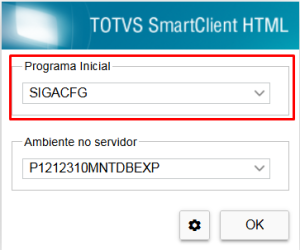
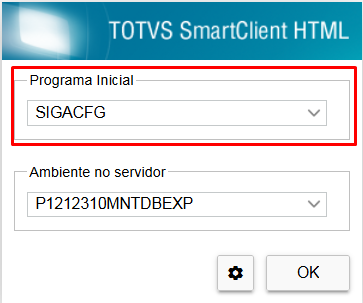
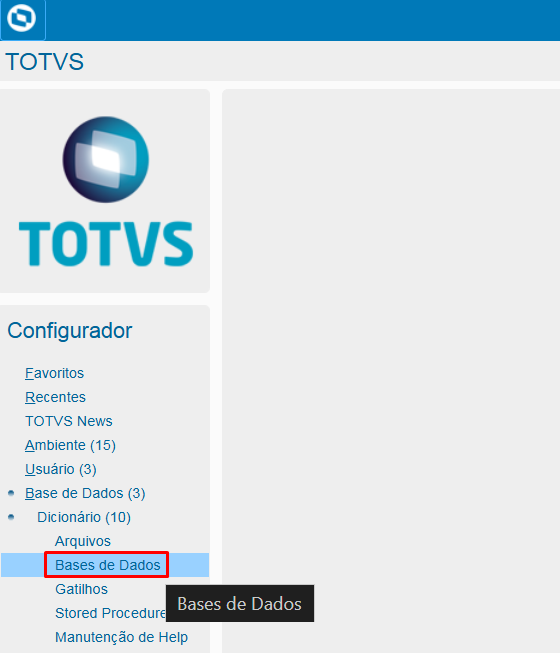
2. Acesse o menu Base de Dados → Dicionário → Bases de Dados
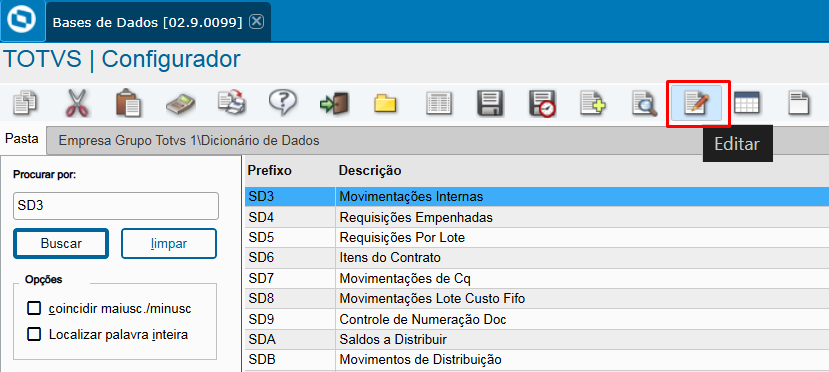
3. Na árvore à esquerda da tela, clique em Dicionário de Dados, pesquise pelo Prefixo SD3
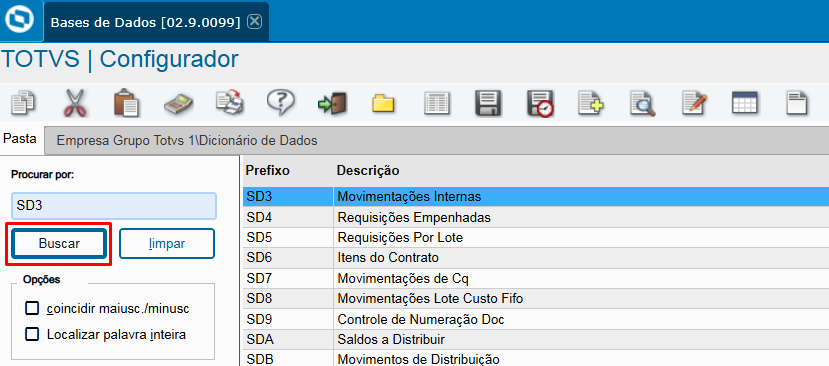
4. Clique em Editar, na árvore a esquerda dê um duplo clique em Movimentações Internas
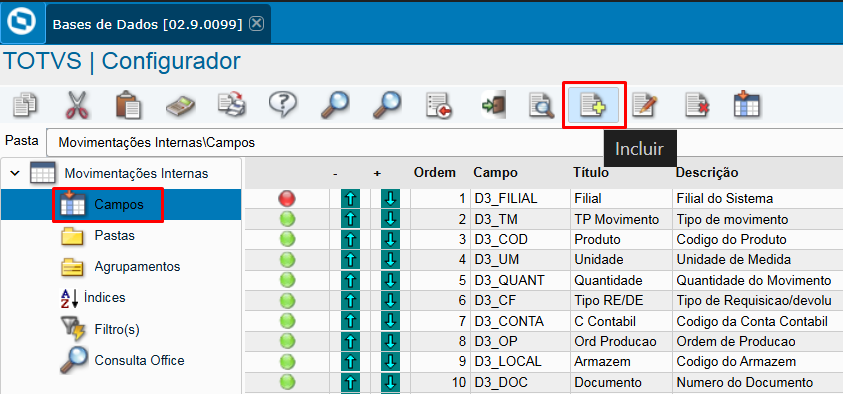
5. Na árvore à esquerda da tela, clique em Campos, clique em Incluir
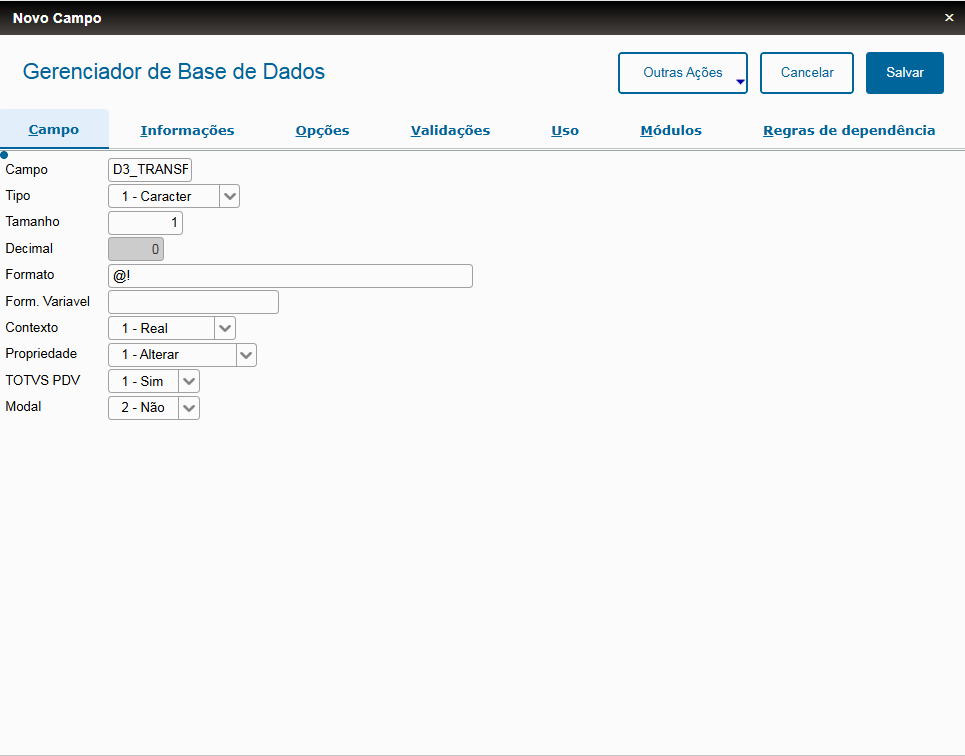
6. Preencha os campos da aba Campo conforme imagem abaixo:
Campo: Cadastre o novo campo conforme os dados abaixo:
Aba Campo
| Atributo | Valor |
|---|---|
| Campo | D3_TRANSF |
| Tipo |
...
| 1 - Caracter |
...
| Formato |
...
| @! |
| Contexto |
...
| 1-Real | |
| Propriedade |
...
| 1-Alterar | |
| TOTVS PDV |
...
| 1-Sim | |
| Modal |
...
| 2-Não |
Exemplo:
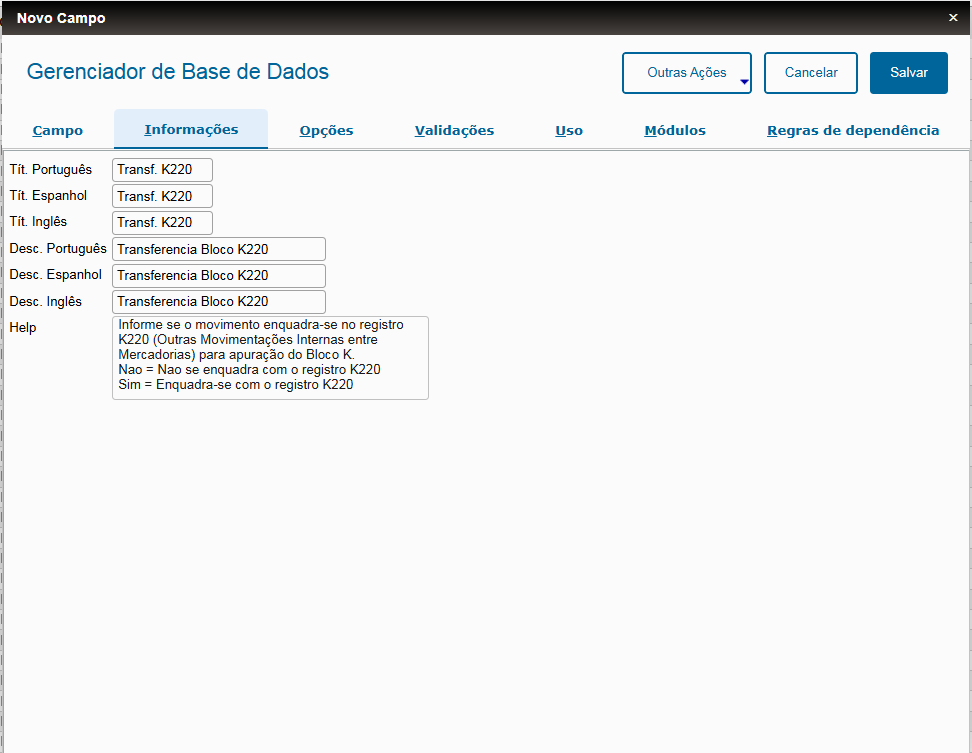
 7. Clique na aba Informações, preenchendo os campos conforme imagem abaixo:
Tít. Português:
Aba Informações
| Atributo | Valor |
|---|---|
| Tit. Português | Transf. K220 |
| Tit. Espanhol | Transf. K220 |
| Tit. Inglês | Transf. K220 |
| Desc. Português |
...
| Transferência Bloco K220 | |
| Desc. Espanhol | Transferência Bloco K220 |
| Desc. Inglês | Transferência Bloco K220 |
| Help |
...
| Informe se o movimento enquadra-se no registro K220 (Outras Movimentações Internas entre Mercadorias) para apuração do Bloco K. Nao = Não se enquadra com o registro K220 Sim = Enquadra-se com o registro K220 |
...
Exemplo:
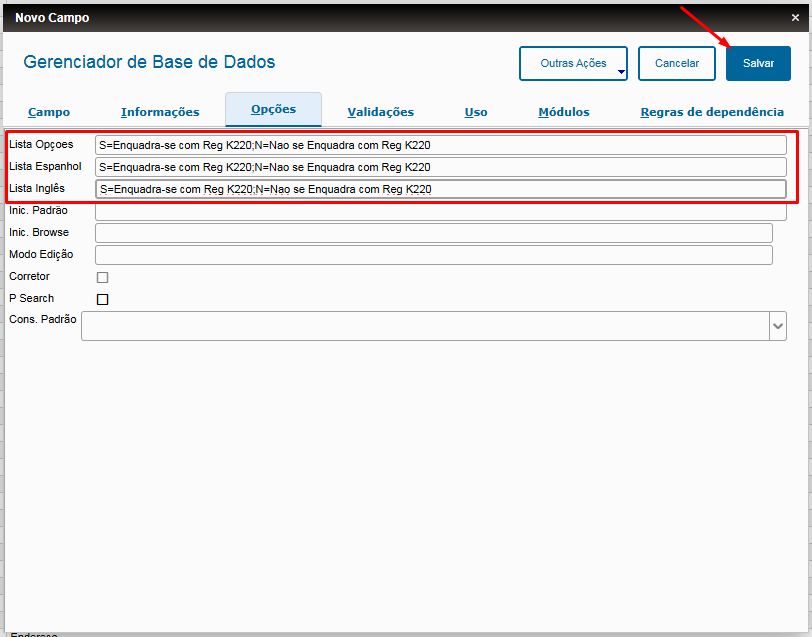
Aba Opções
| Atributo | Valor |
|---|---|
| Lista Opções | S=Enquadra-se com Reg K220;N=Nao se Enquadra com Reg K220 |
| Lista Espanhol | S=Enquadra-se com Reg K220;N=Nao se Enquadra com Reg K220 |
| Lista Inglês | S=Enquadra-se com Reg K220;N=Nao se Enquadra com Reg K220 |
| Inic. Padrão | "N" ou "S" |
Exemplo:
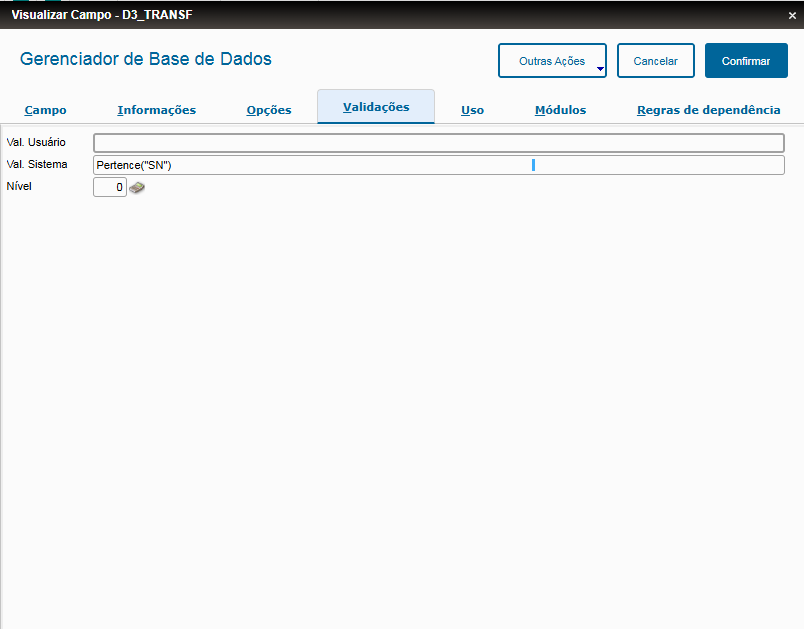
Aba Validações
| Atributo | Valor |
|---|---|
| Val. Sistema | Pertence("SN") |
Exemplo
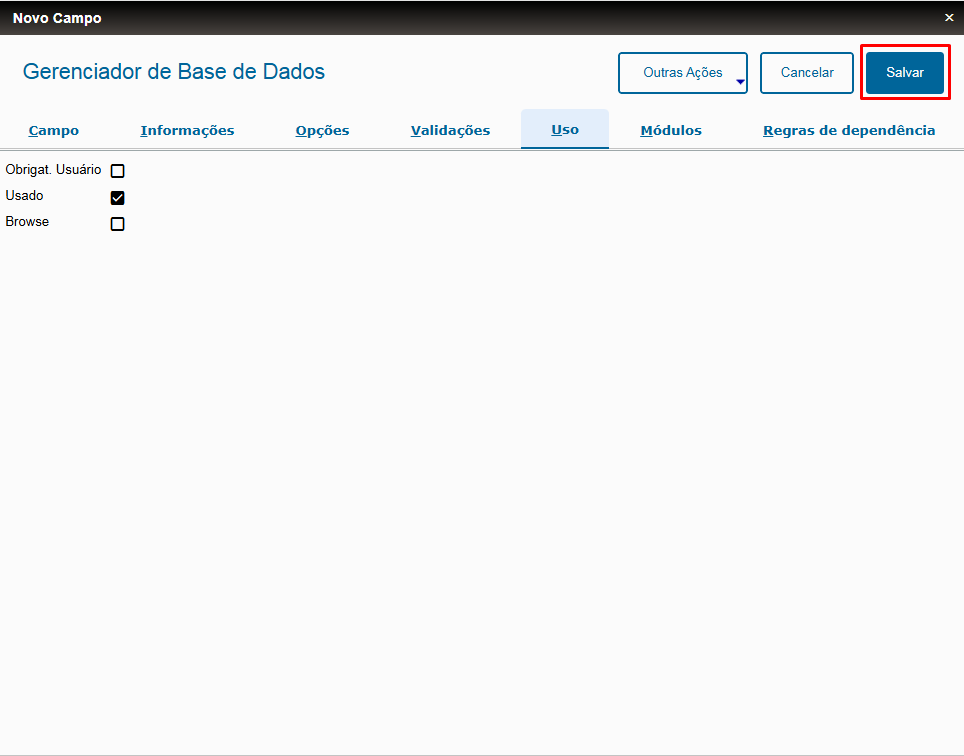
Aba Uso
| Atributo | Valor |
|---|---|
| Usado | Marque a opção |
Exemplo:
6
8. Clique na aba Uso, marque a opção Usado conforme imagem abaixo e clique em Salvar
9. Após salvar clique em Sair
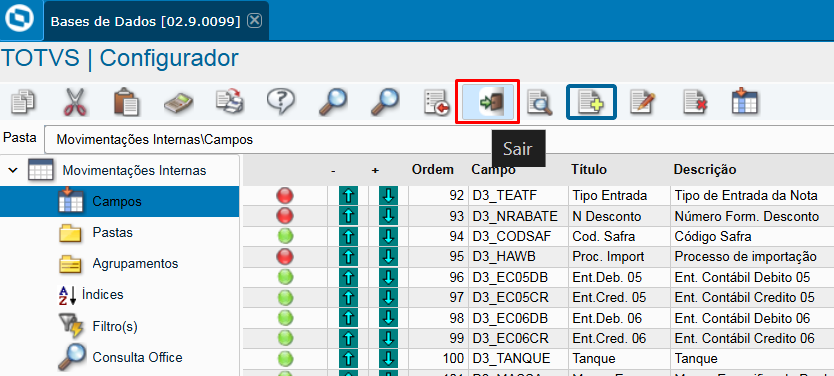
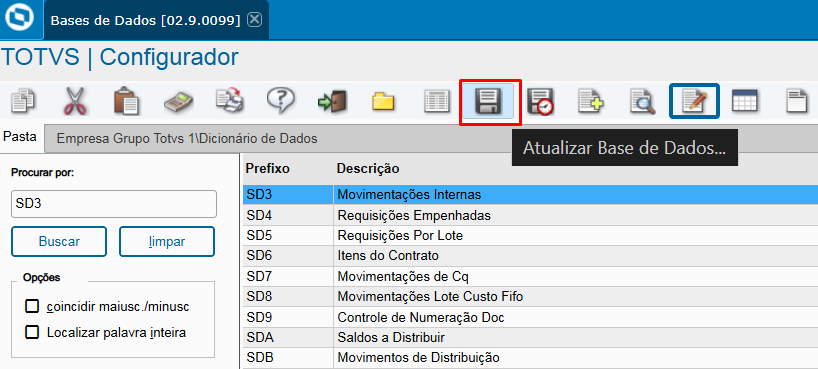
107. E na sequência, clique em Atualizar Base Dados para atualizar o dicionário de dados
118. Confirme Confirme as telas de atualização de dados e clique em Finalizar
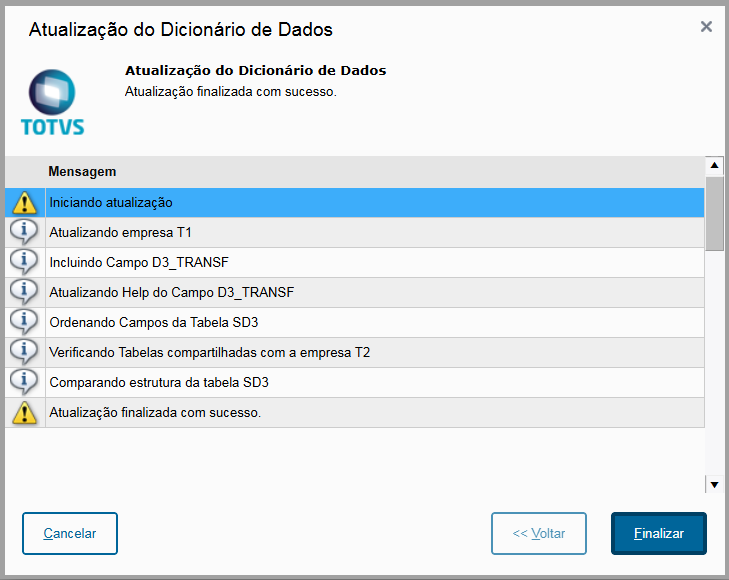
Com estas etapas concluídas, o campo foi criado e já disponível para utilização em seu processo.
04. TABELAS UTILIZADAS
SD3 - Movimentações Internas
Visão Geral
Import HTML Content
Conteúdo das Ferramentas
Tarefas