
Histórico da Página
...
Acesse o Monitor PDV, clique no menu Cadastros, clique na aplicação Regras de negócios e então em Combos;
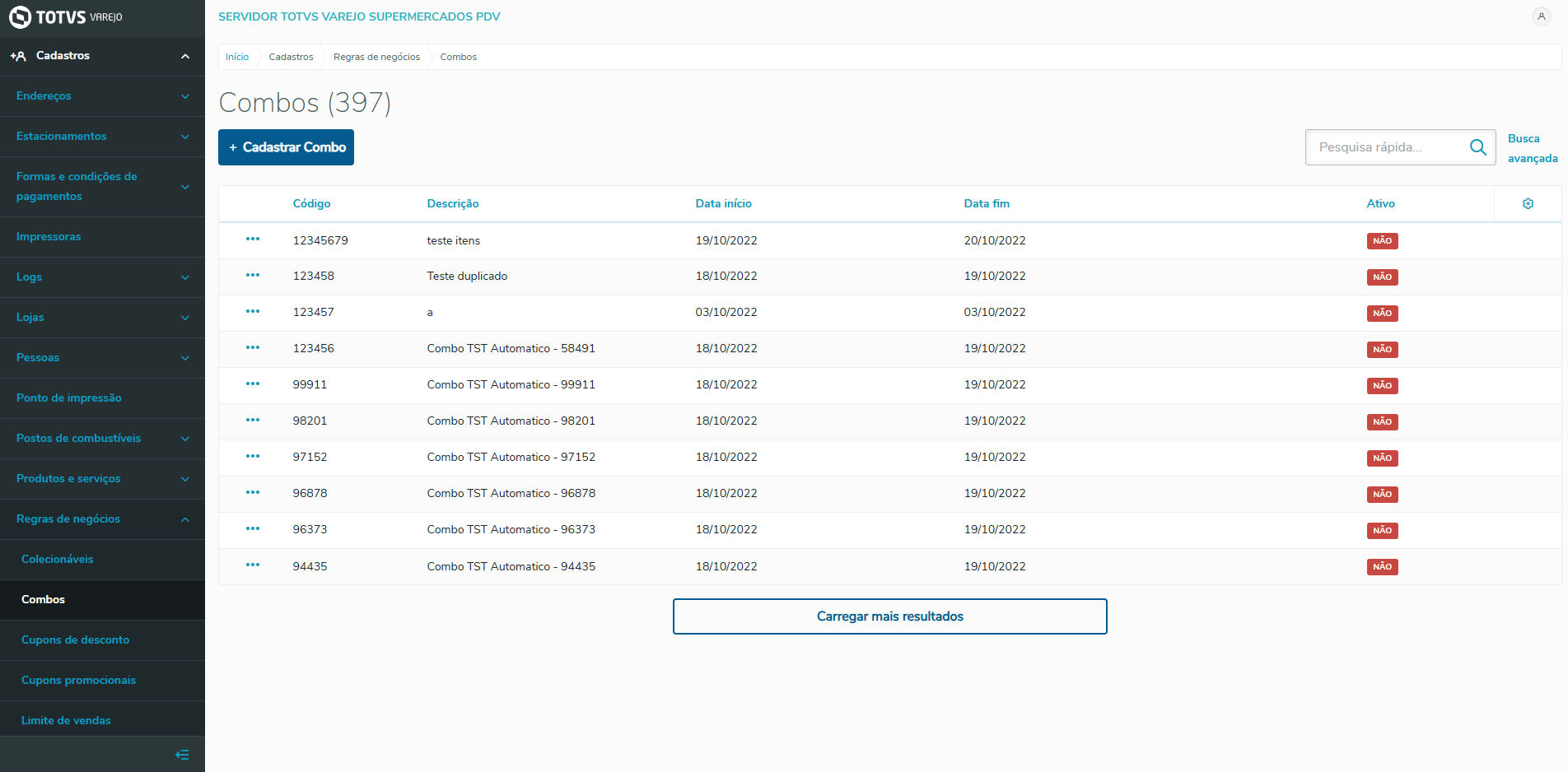
Tela 1 - Monitor PDV, Tela de Combos
Clicando no botão +Cadastrar Combo é aberta a tela de cadastro de combo;
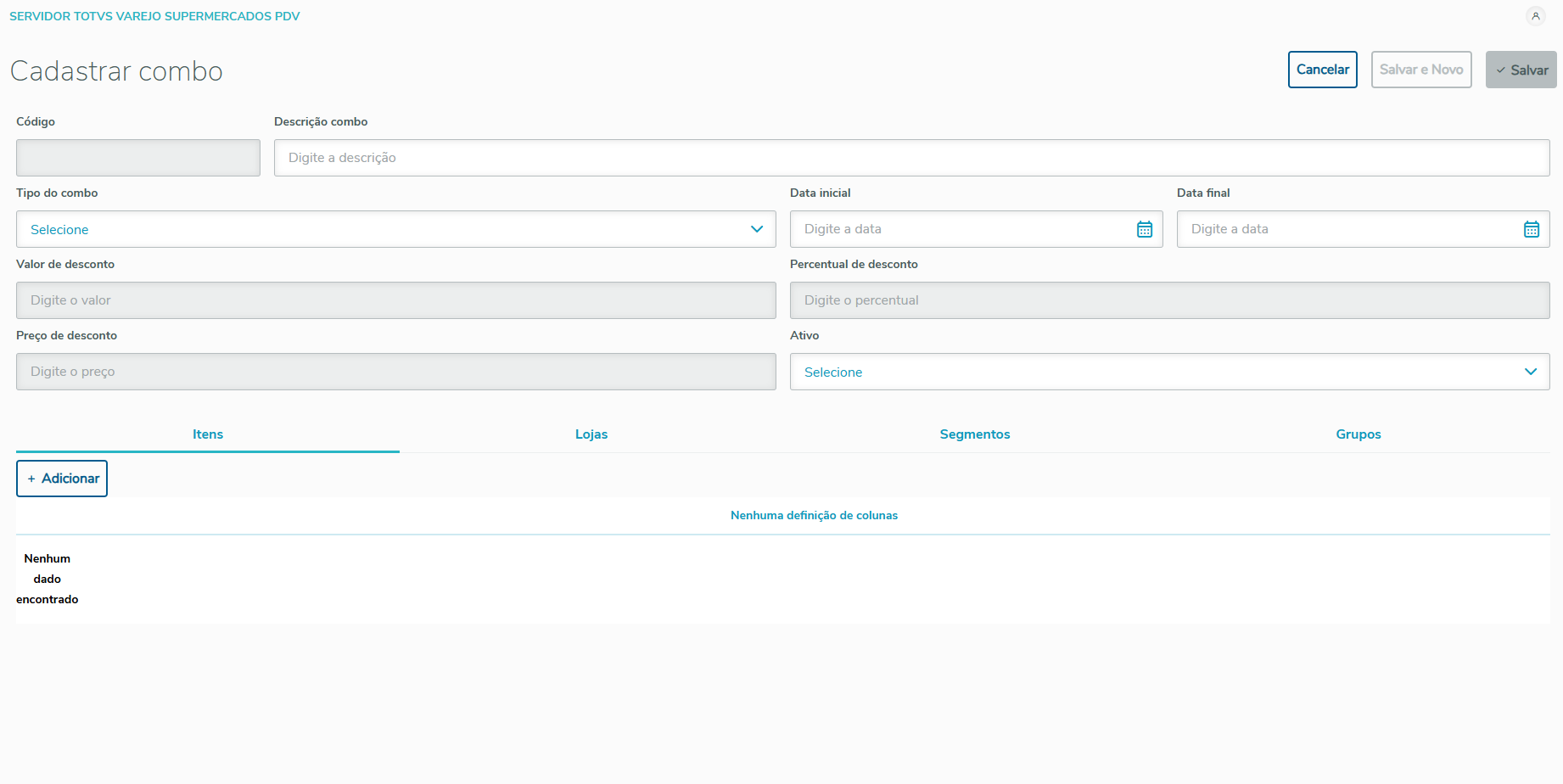
Tela 2 - Tela de cadastro de combo
...
Selecionando a opção "Itens Promocionais" no campo "Tipo de combo", serão exibidas as abas "Itens", "Lojas", "Segmentos" e "Grupos";
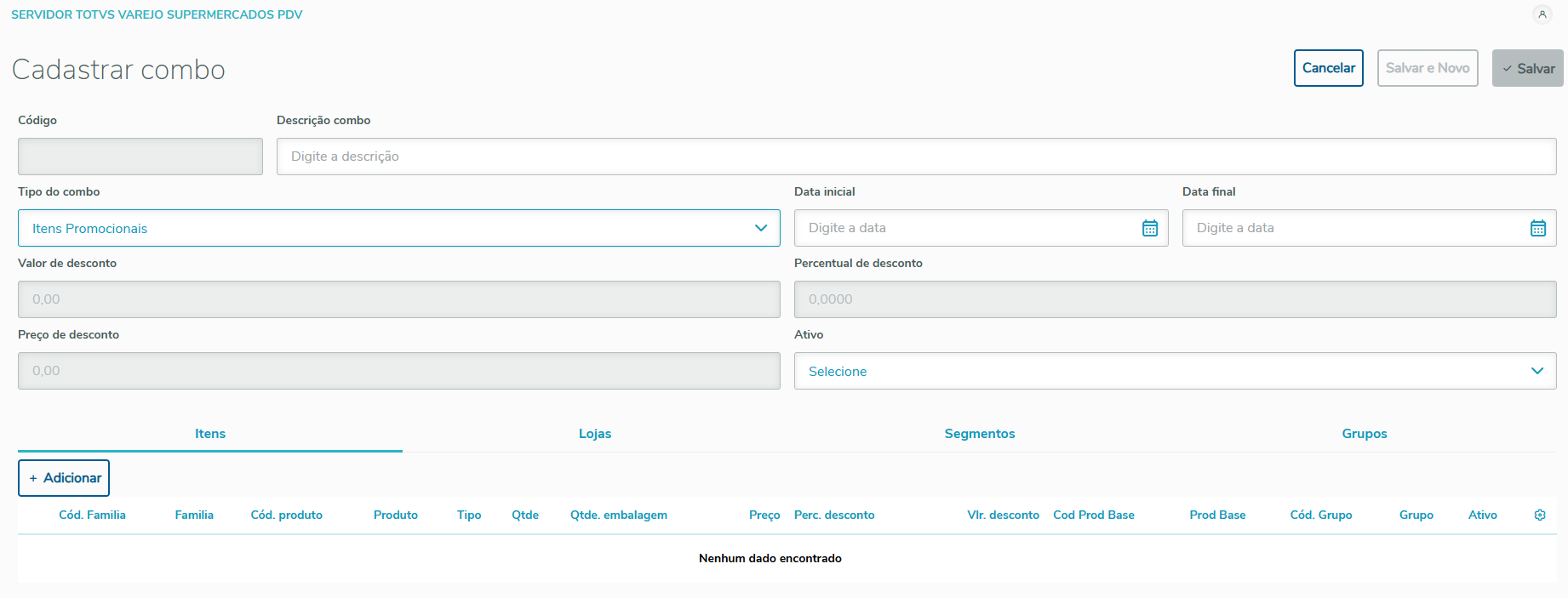
Tela 3 - Combo de Itens Promocionais
Nessa regra, começaremos a preencher os dados na aba de Grupo;
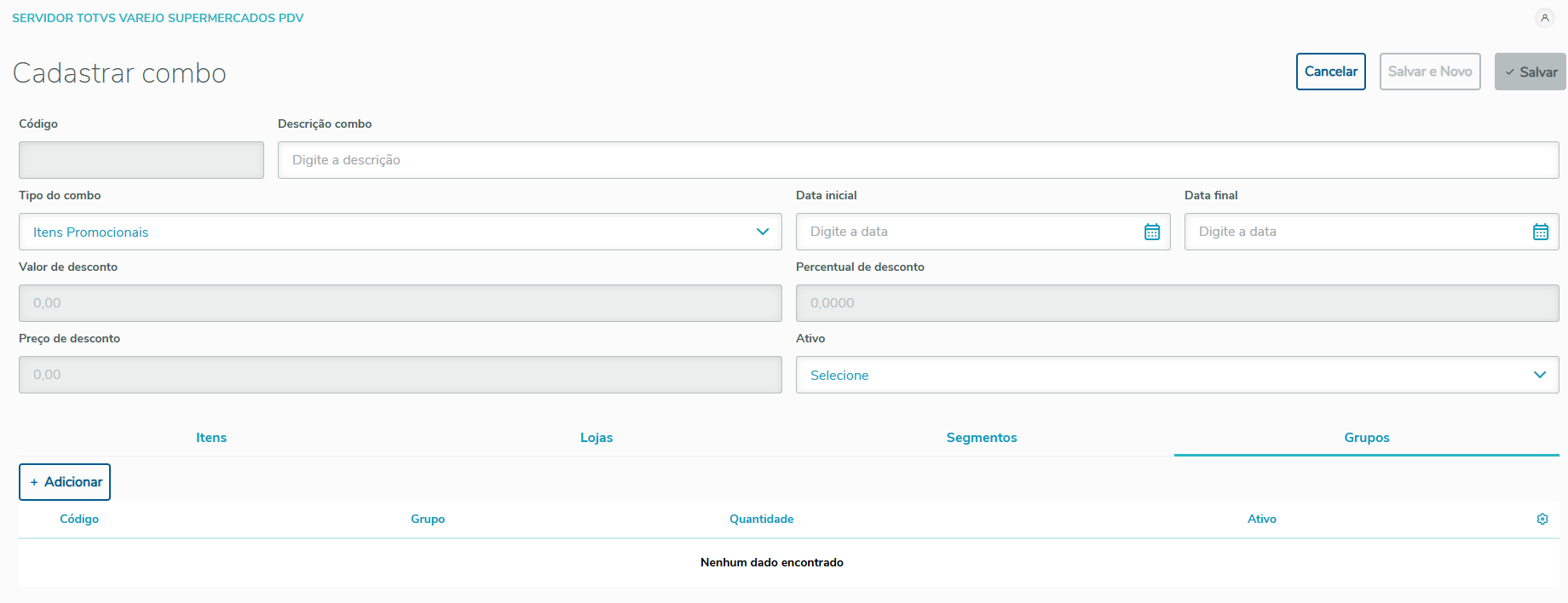
Tela 4 - Aba grupo
Nela cadastramos o grupo participante do combo, a quantidade de itens a ser considerado na promoção e se ele está ativo ou não;
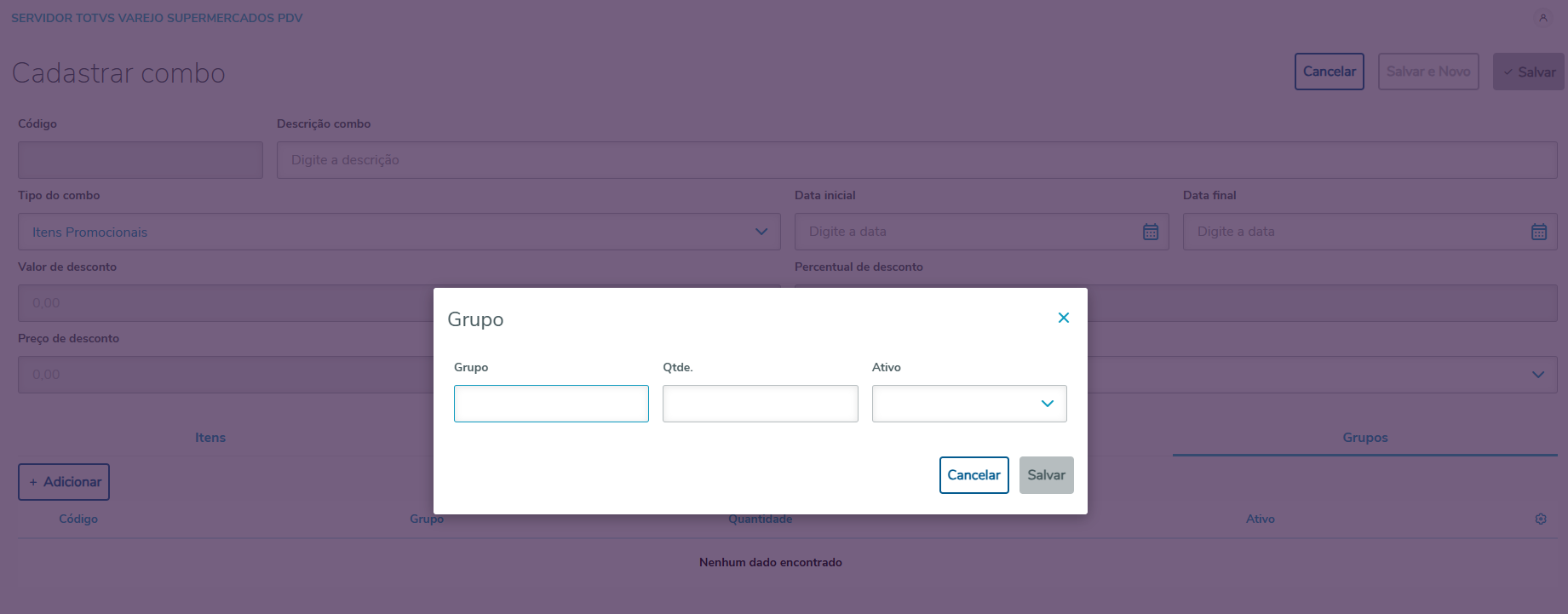
Tela 5 - Aba de cadastro de Grupos
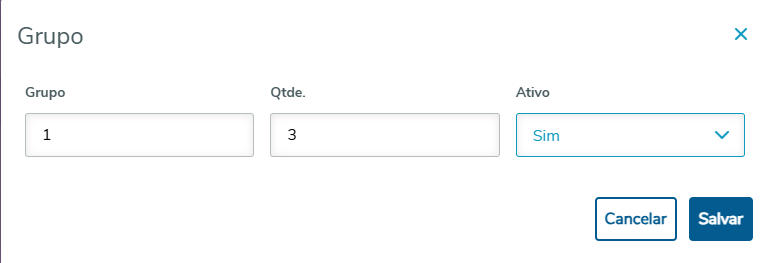
Tela 6 - Dados preenchidos na tela
...
Importante: A regra de aplicação do combo funcionará da seguinte forma, o produto que está marcada com "Tipo Item" Normal não receberá o desconto, já o que está marcado como Promoção receberá.
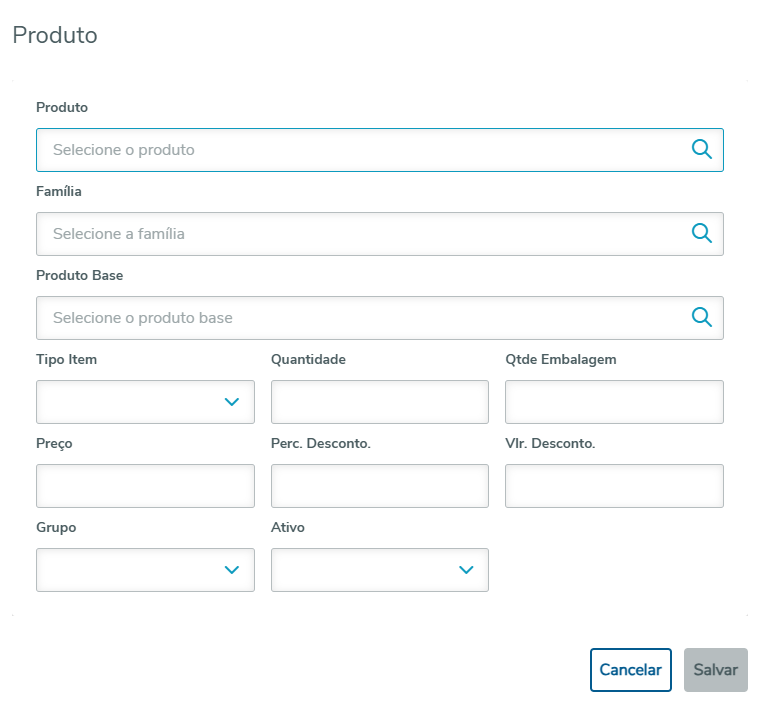
Tela 7 - Cadastro de Item
...
No combo de Grupo, será apresentado o grupo criado anteriormente, na aba de Grupos. Selecione o grupo para aplicar a regra de Grupos de Itens/Família;
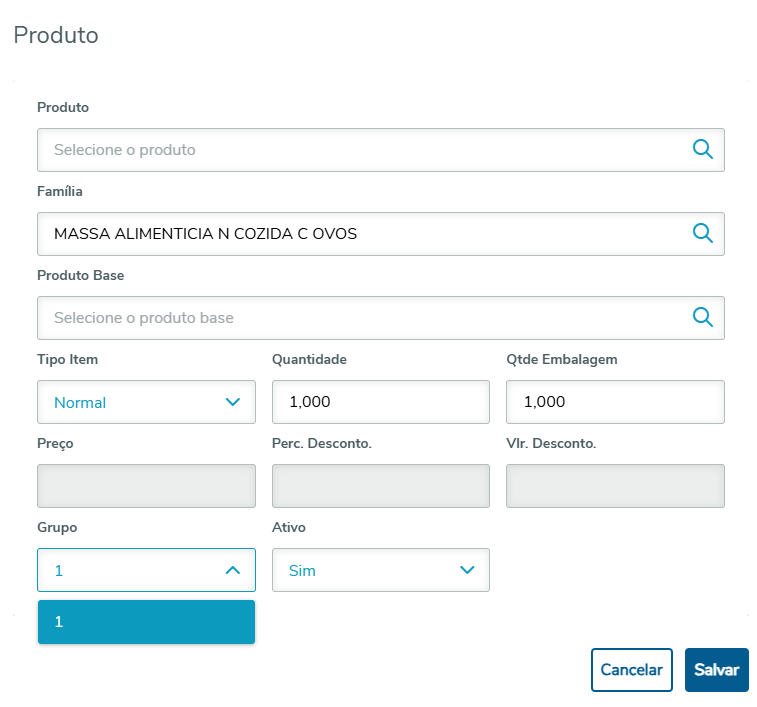
Tela 8 - Família do tipo Normal inserido
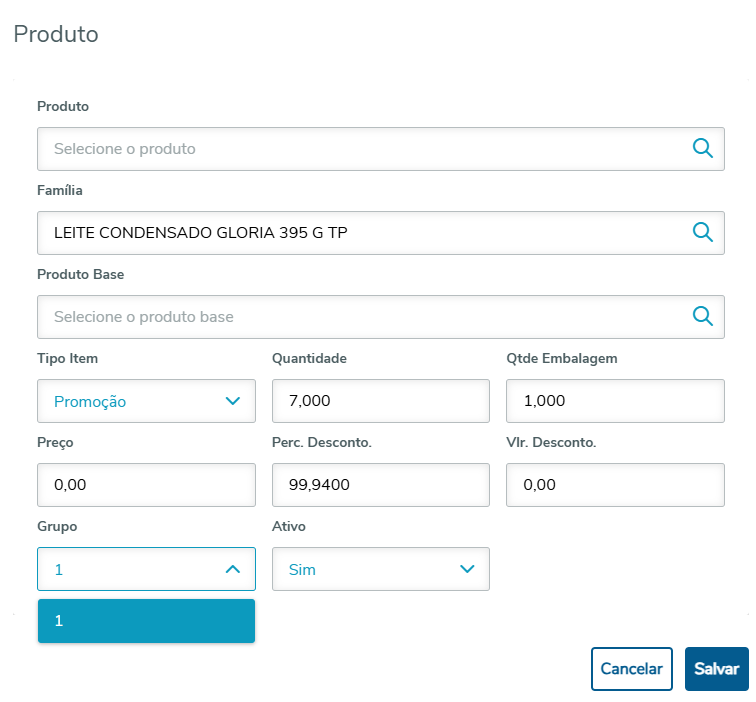
Tela 9 - Família do tipo Promoção inserido
...
Os itens serão preenchidos para que a regra funcione de maneira correta;
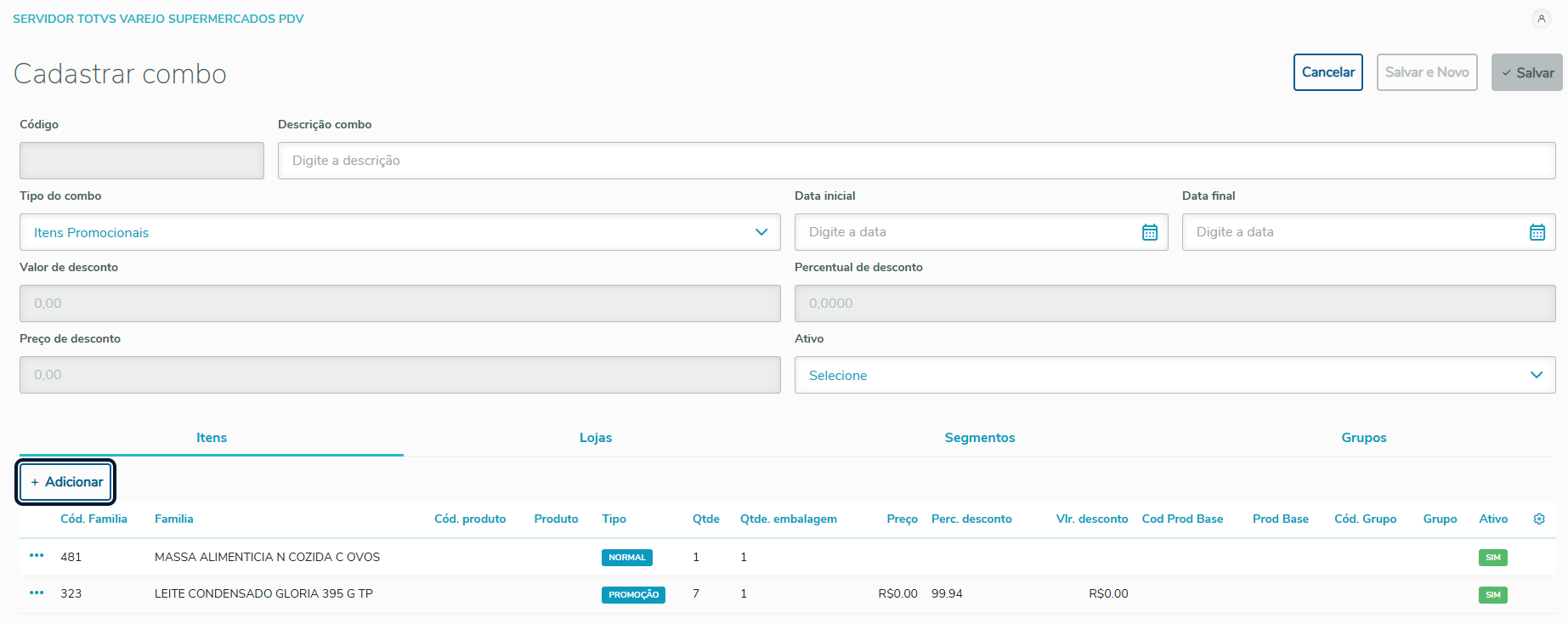
Tela 10 - Produtos preenchidos
...
Dentro da aba "Lojas", ao clicar no botão "+ Adicionar" é aberta a tela de vínculo de Lojas, para o realizar o vínculo de Lojas a regra de combos;
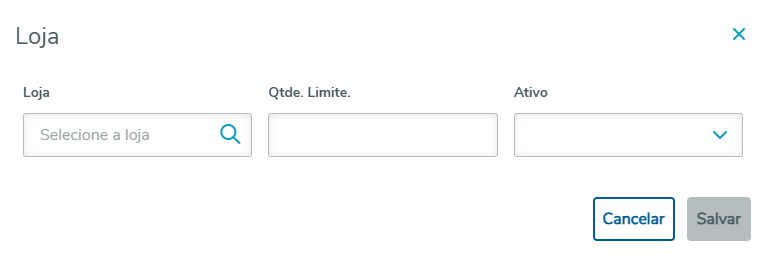
Tela 11 - Vínculo de Lojas
Clicando na Lupa  , é aberta a tela de filtro de Lojas, apresentando uma lista das lojas para seleção do vínculo à regra;
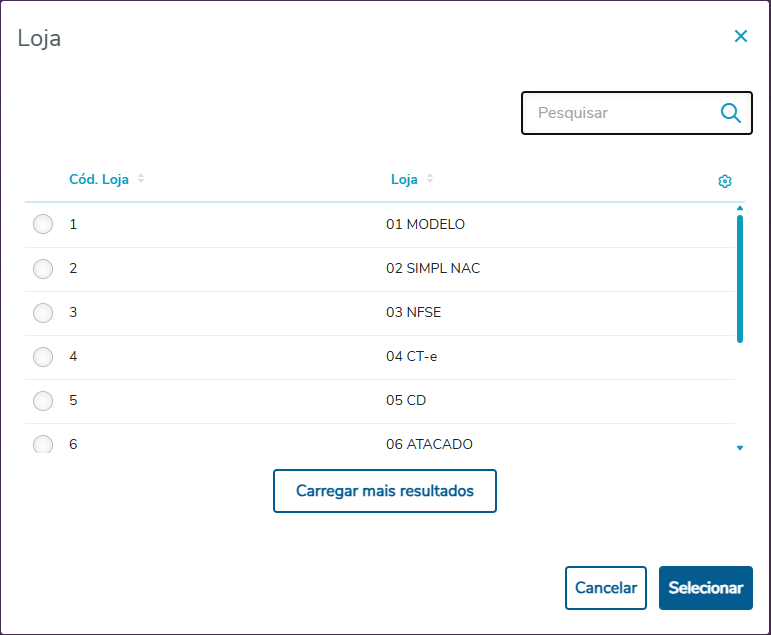
Tela 12 - Filtro de Lojas
Após selecionar a Loja, o usuário será redirecionado a tela de vínculo de Lojas para inserir informações nos campos "Qtde. Limite" (não obrigatório) e "Ativo" (obrigatório);
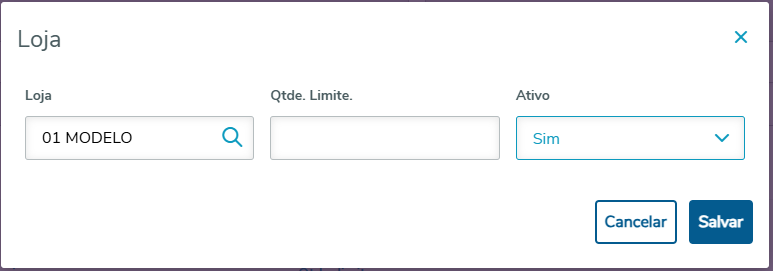
Tela 13 - Campos preenchidos no vínculo
A próxima aba a ser preenchida é a de Segmento;
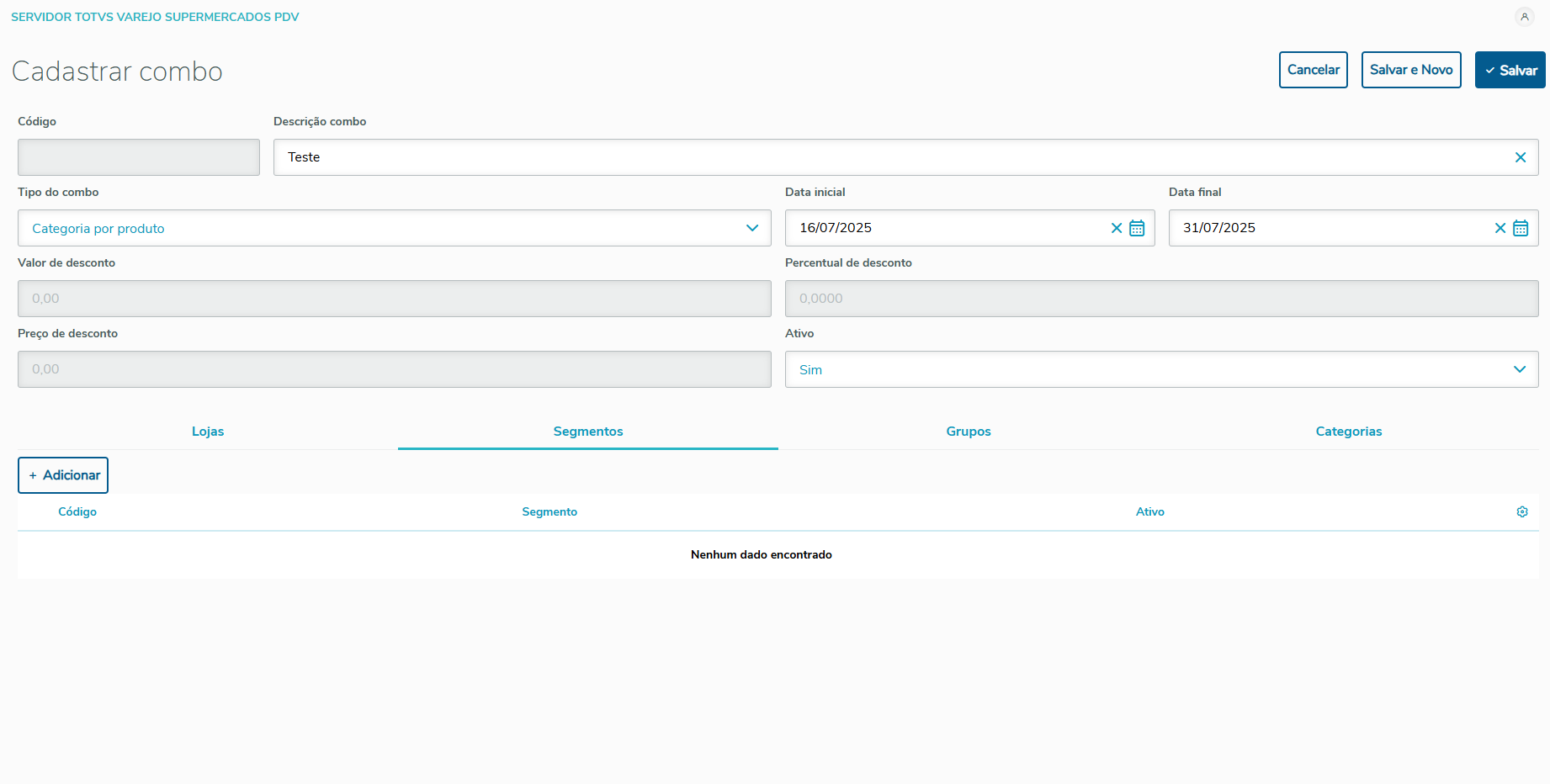
Tela 14 - Aba de Segmento
Clicando no botão "+ Adicionar" são exibidos os campos "Segmento" e "Ativo", ambos obrigatórios;
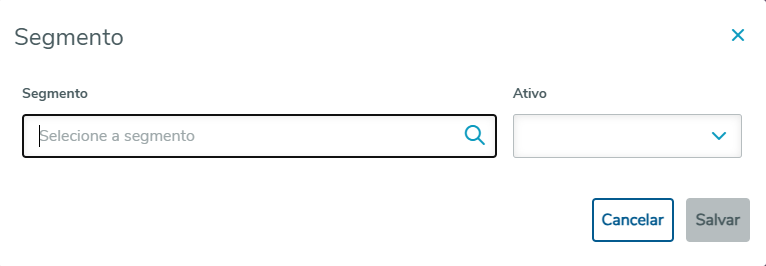
Tela 15 - Vínculo de Segmento
Clicando na Lupa , é aberta a tela de filtro de Segmentos, apresentando uma lista dos segmentos para seleção do vínculo à regra;
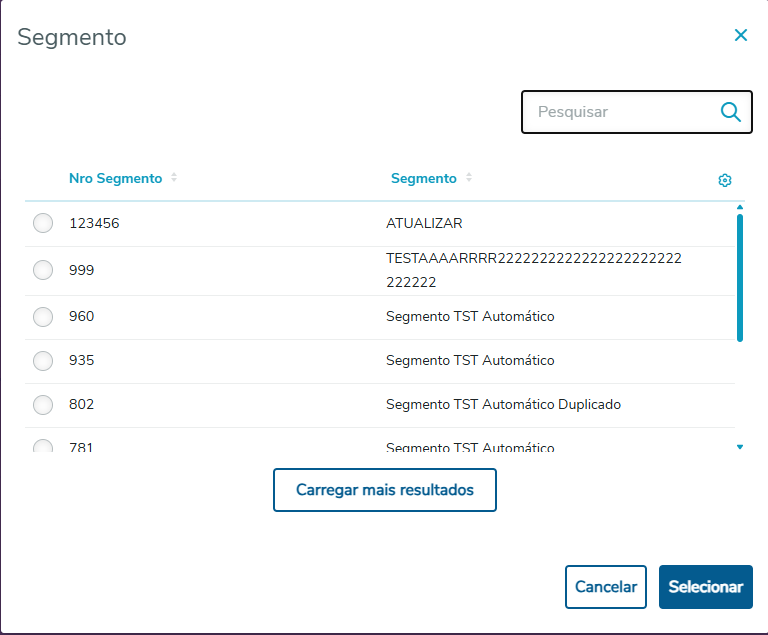
Tela 16 - Filtro de Segmentos
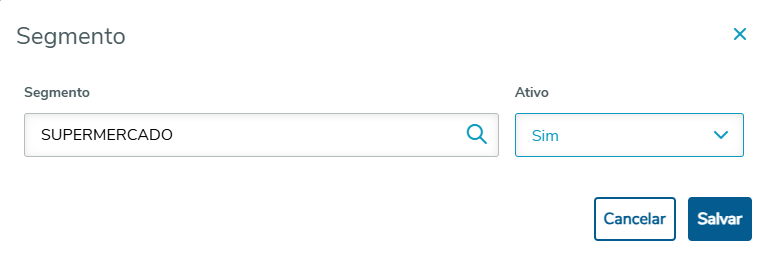
Tela 17 - Segmento preenchido
A próxima aba a ser cadastrada é a de Grupos;
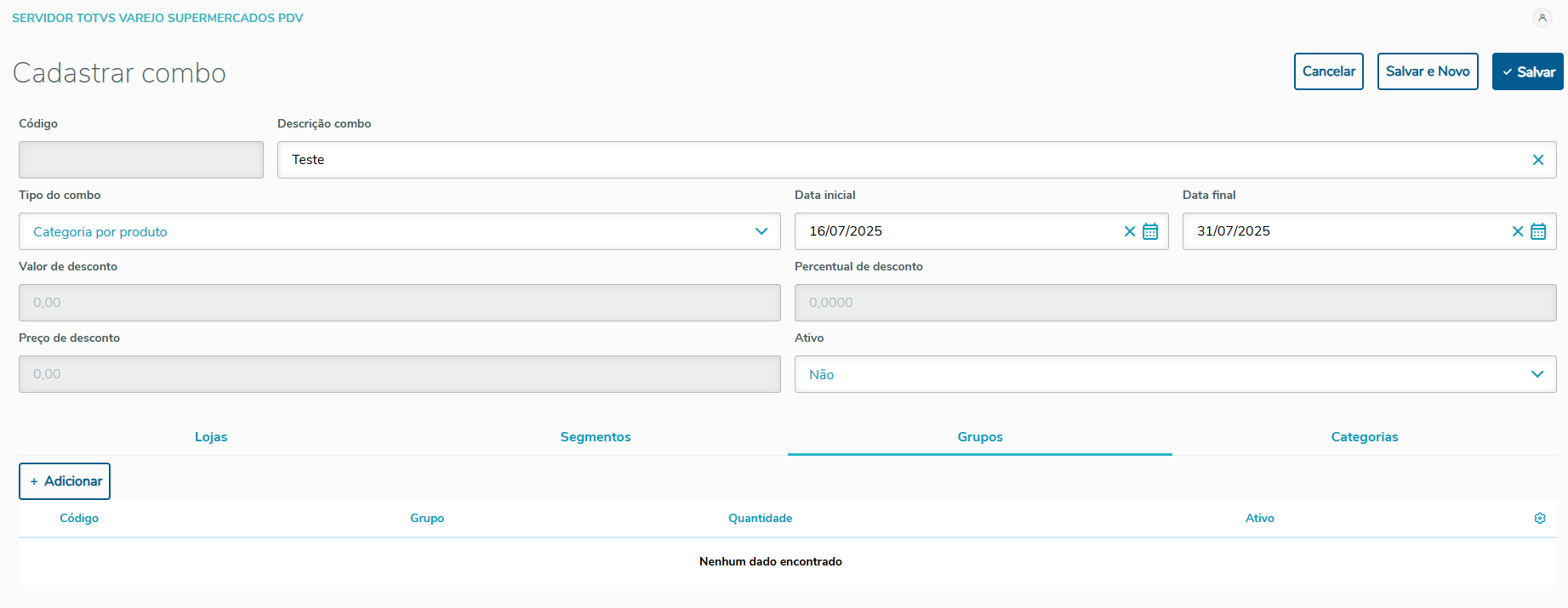
Tela 18 - Aba grupo
...
Tela 19 - Aba de cadastro de Grupos
Tela 20 - Dados preenchidos na tela
Com todas as informações inseridas, basta clicar no botão Salvar para que a regra seja salva;
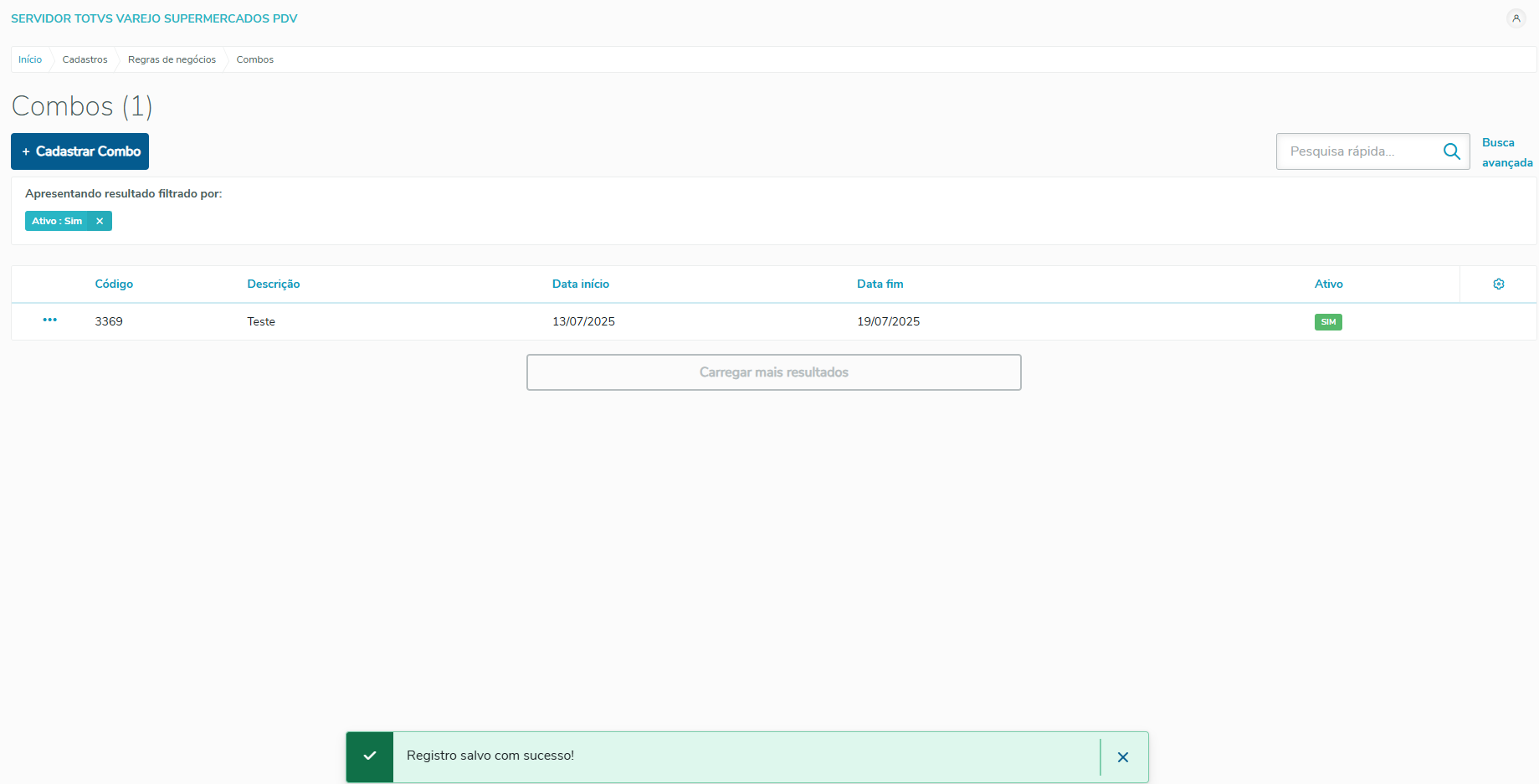
Tela 21 - Combo salvo
...
Monitor > Configurações > Configurações de PDV
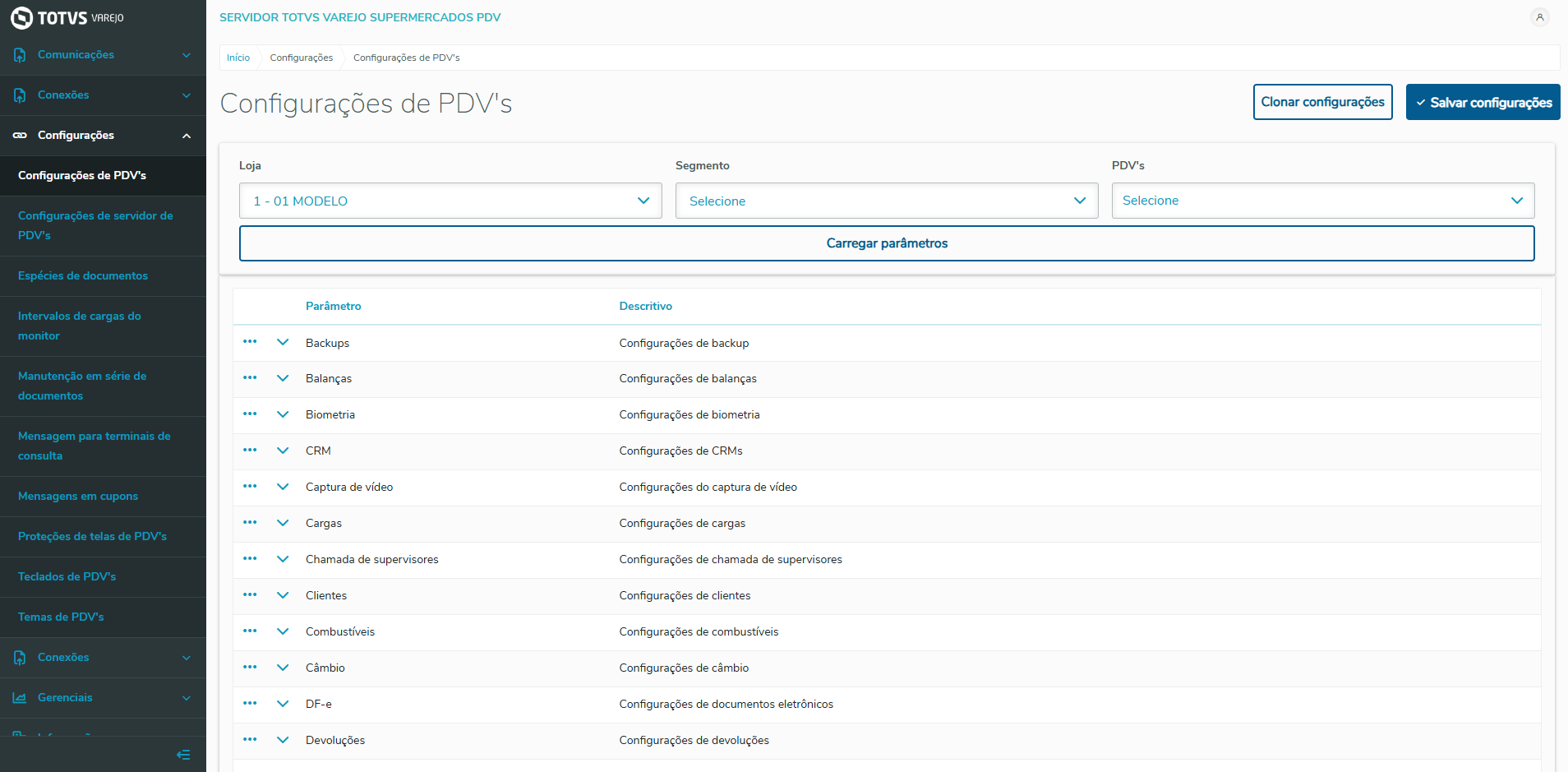
Tela 22 - Configurações de PDV
Ir para o parâmetro "Regras de Negócios" e depois no subitem "Modo de Operação";
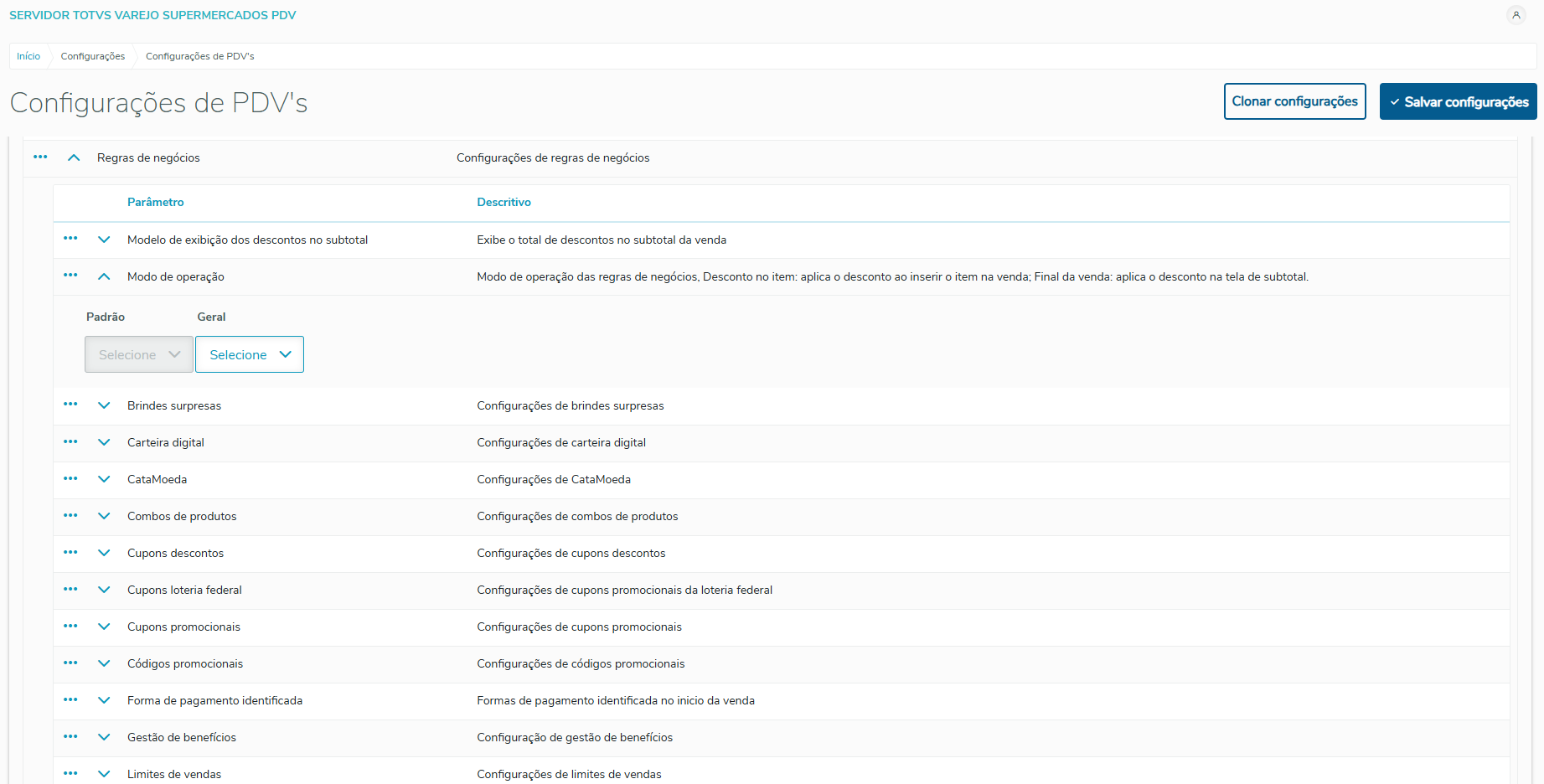
Tela 23 - Modo de Operação
...
Importante: Caso seja escolhida a opção "Desconto no Item", o desconto será aplicado na tela de pré- venda, caso seja escolhida a opção "Final da venda", o desconto será aplicado na tela de pagamento;
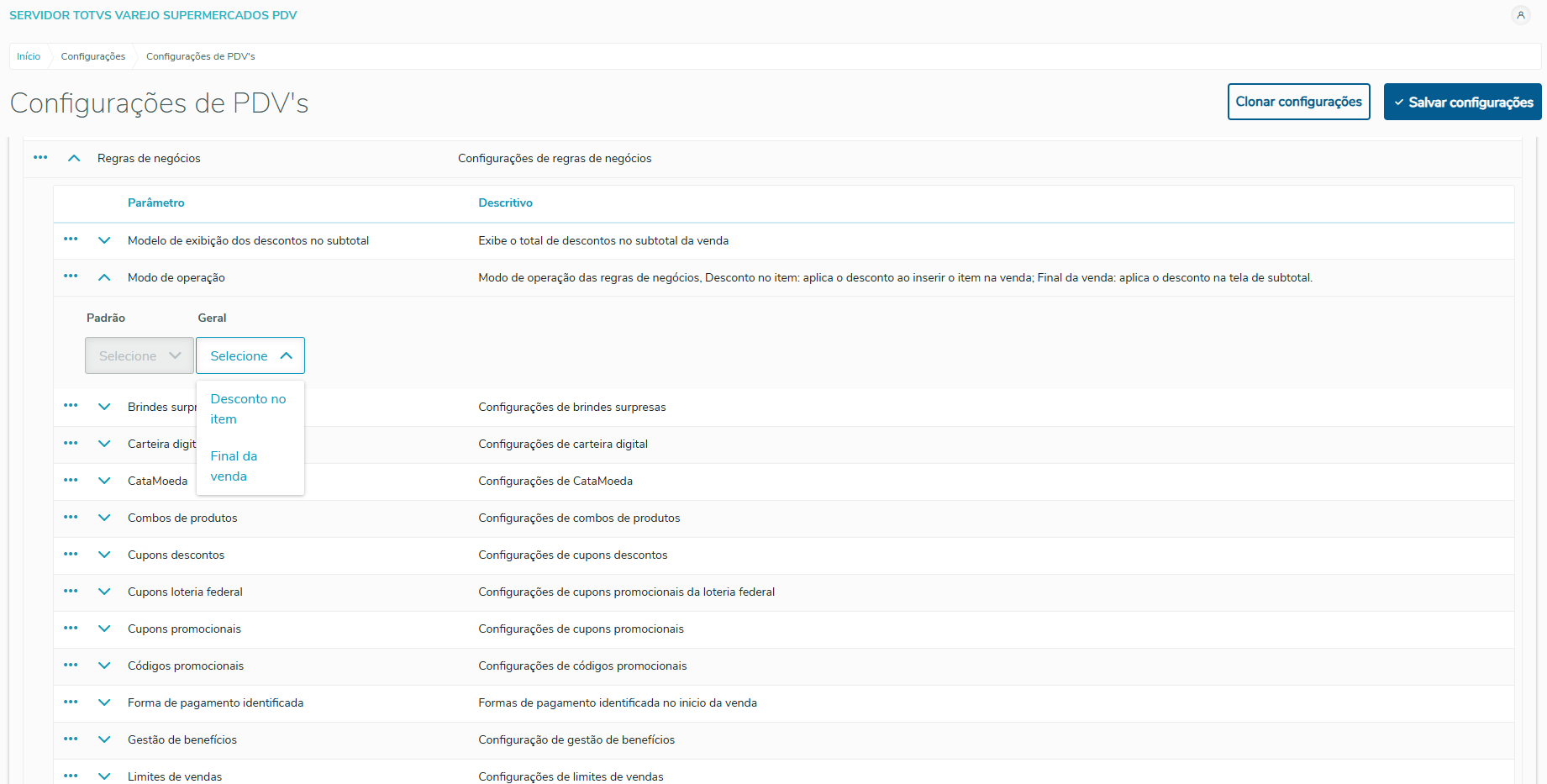
Tela 24 - Opção de Desconto no Item ou Final da venda
...
Dentro dessa opção, existem os parâmetros: "Aplicar desconto no item promocional" (define se será permitido aplicar desconto de combo em produtos que estiverem na promoção);
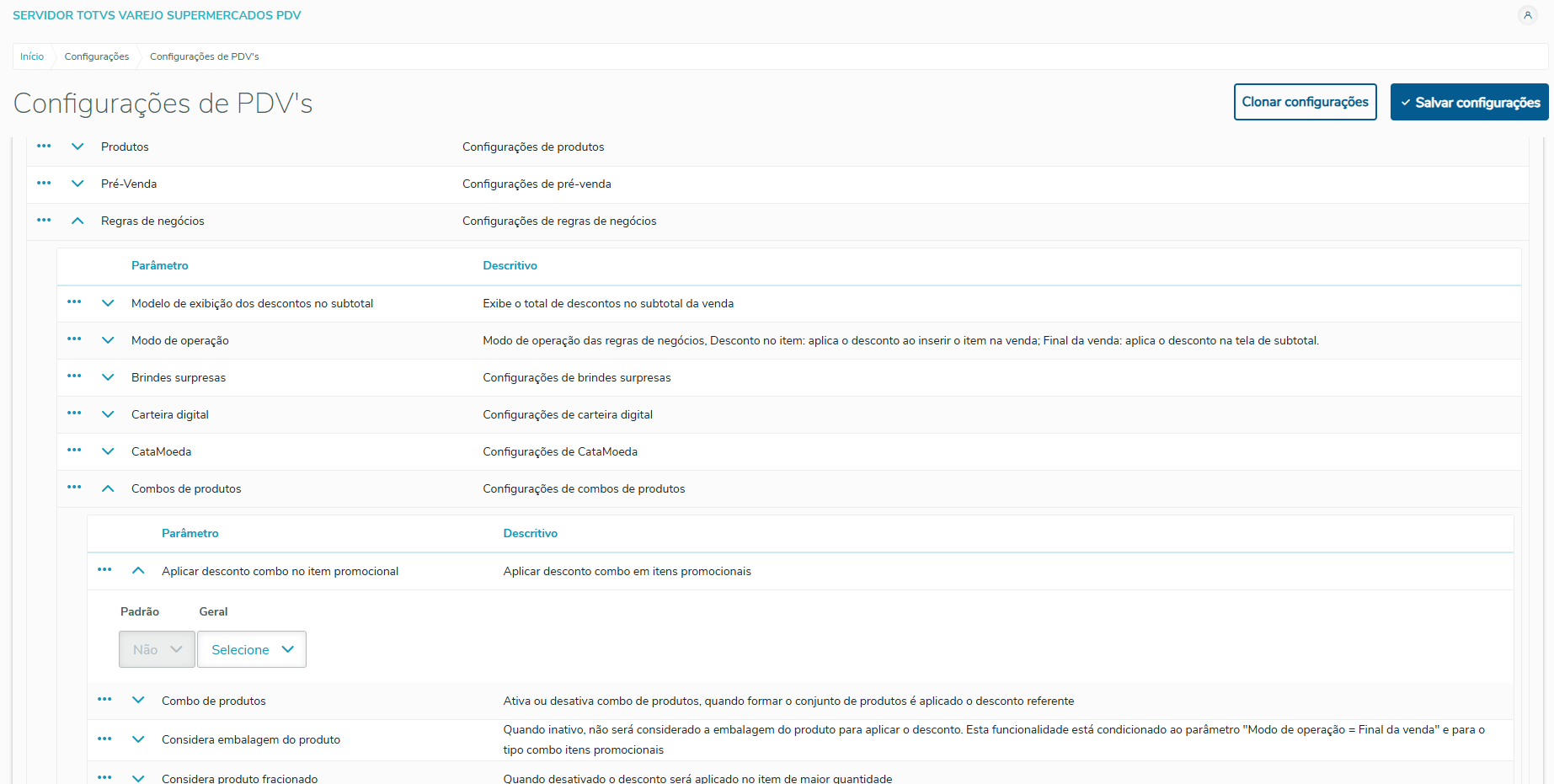
Tela 25 - Parâmetro Aplicar desconto no item promocional
"Combo de produtos" (Para que a regra combo funcione no PDV);

Tela 26 - Parâmetro Combo de Produtos
"Considera embalagem do produto" (define se será considerada a embalagem do produto para aplicar o desconto);
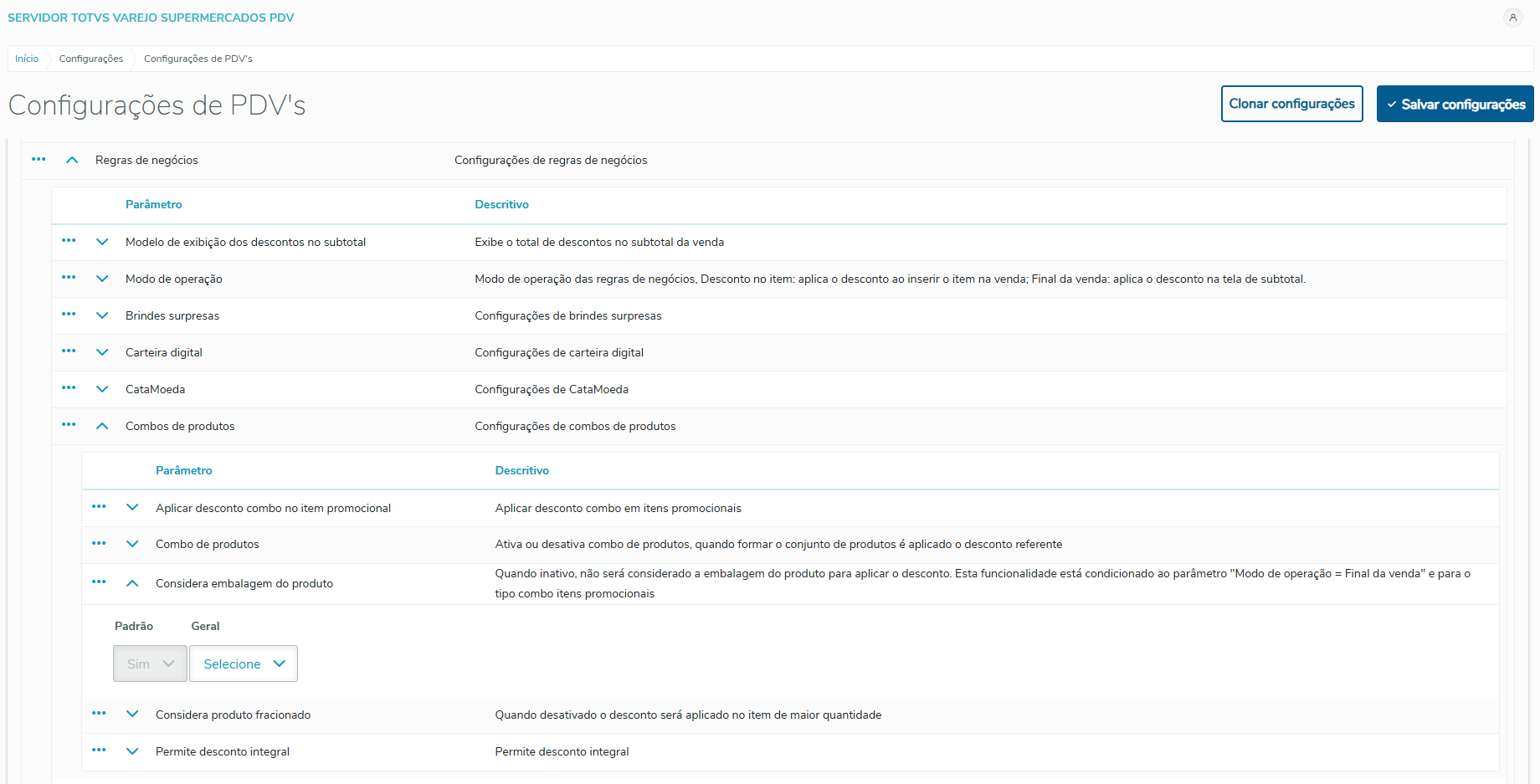
Tela 27 - Parâmetro Considera embalagem de produto
"Considera produto fracionado" (define se será considerado produtos fracionados no combo);
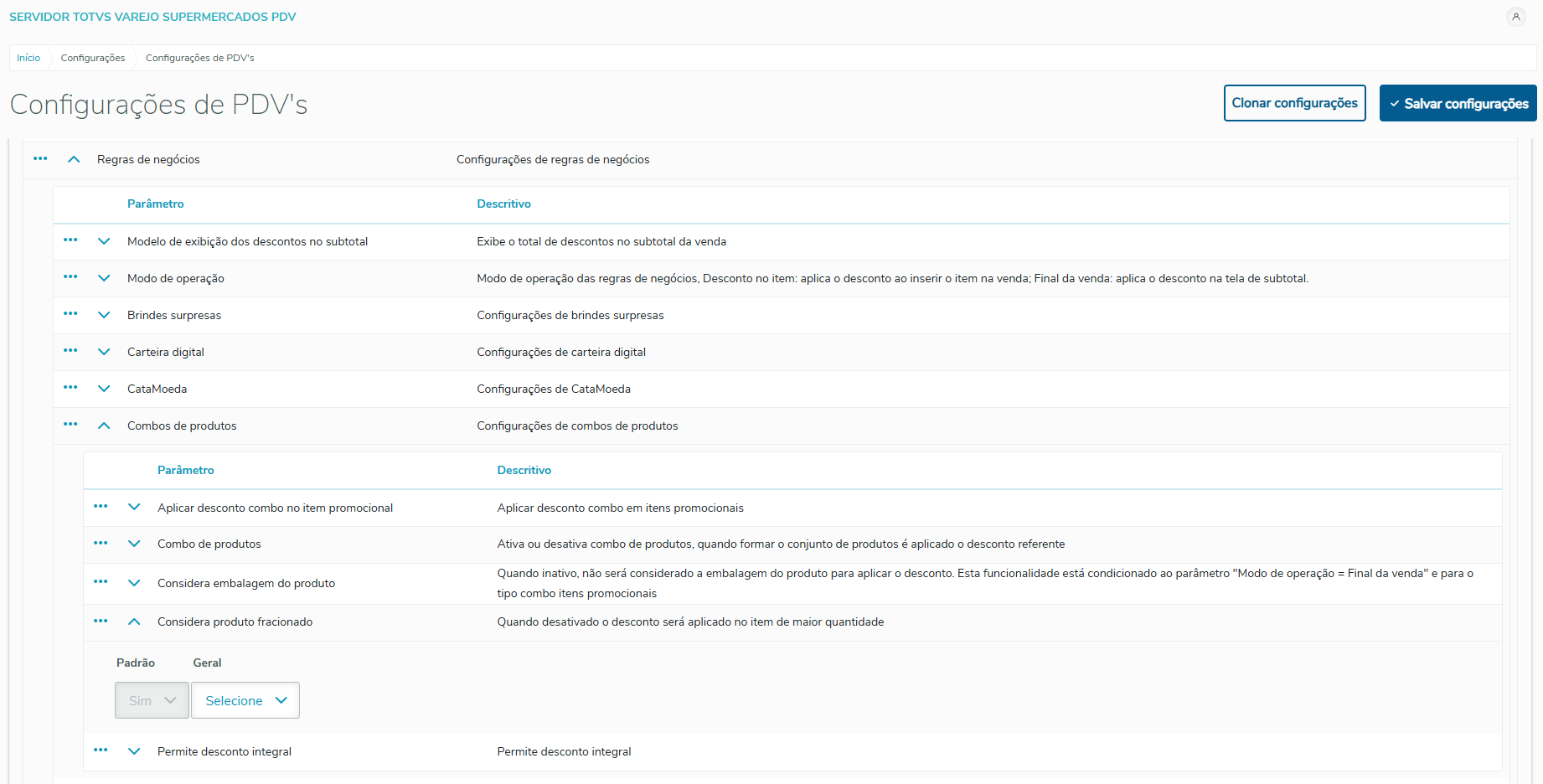
Tela 28 - Parâmetro Considera produto fracionado
"Permite desconto Integral" (define se deseja permitir aplicar o desconto integral no item, ou seja, 100% de desconto);
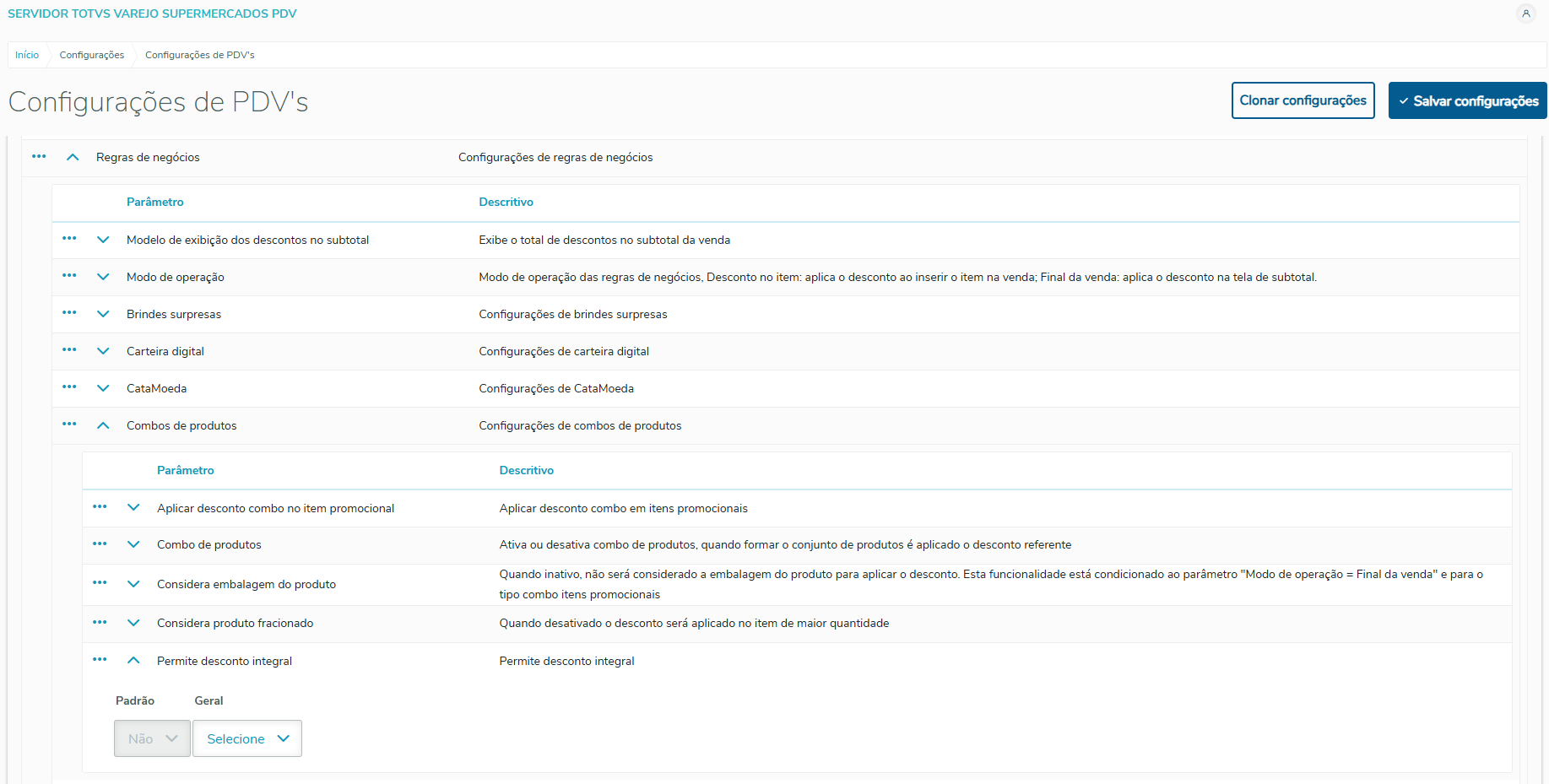
Tela 29 - Parâmetro Permite desconto integral
...
Monitor > Comunicações > Comandos para PDV
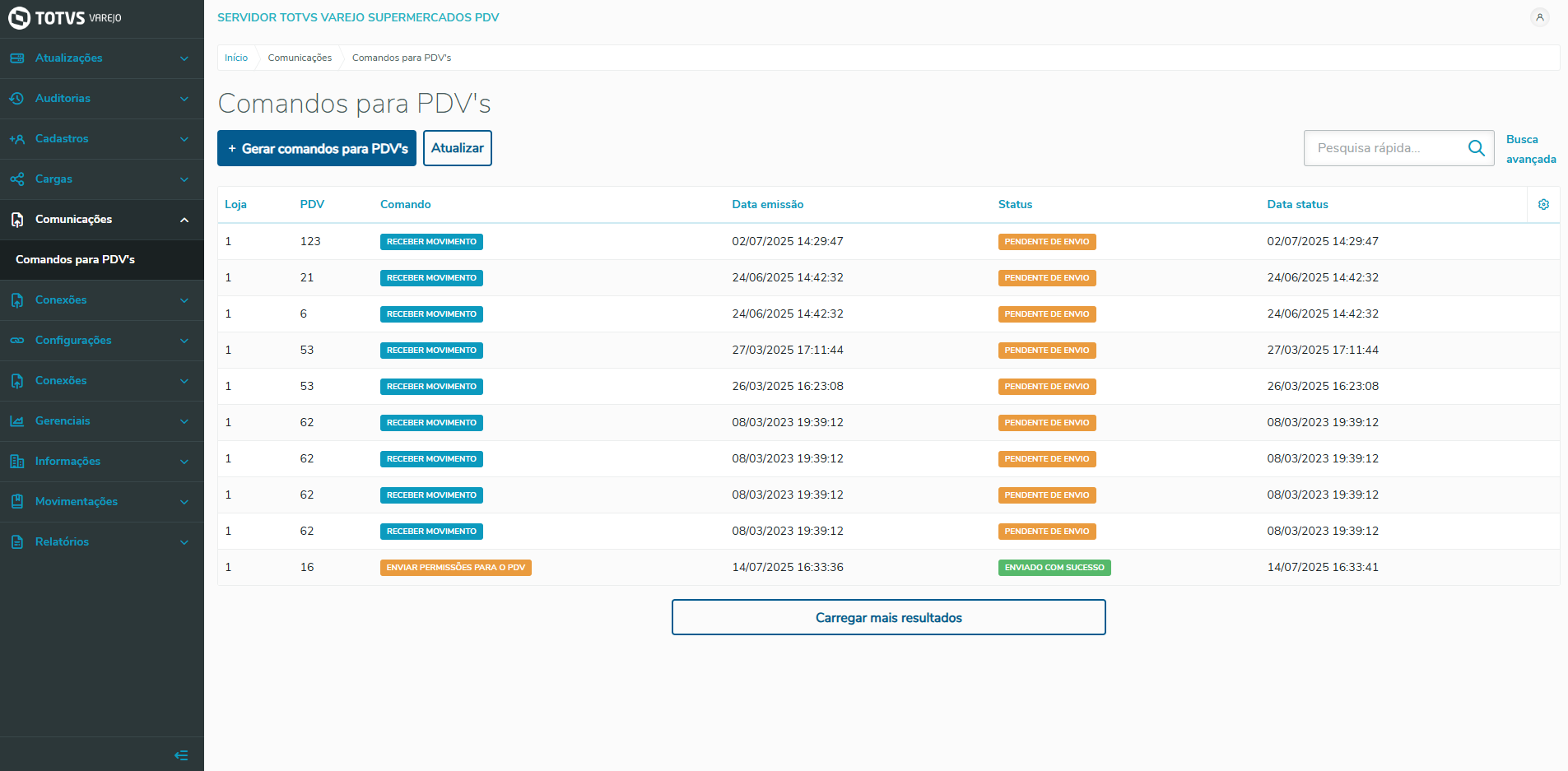
Tela 30 - Comandos para PDV
...
Selecionar a Loja a ser utilizada, seu PDV e marcar a opção "Enviar configurações para PDVs";
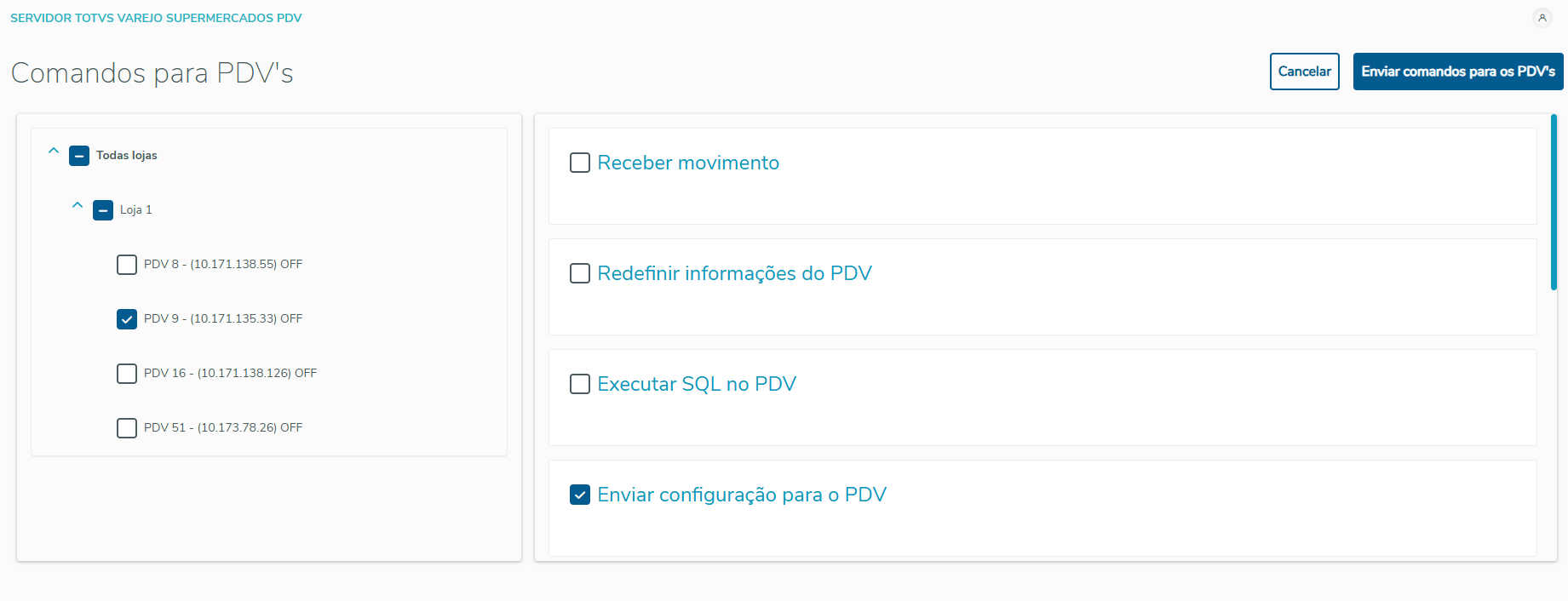
Tela 31 - Enviando configurações para o PDV
...
Dentro do PDV, inserir o item que está na categoria cadastrada na regra de combo, para que o combo funcione;
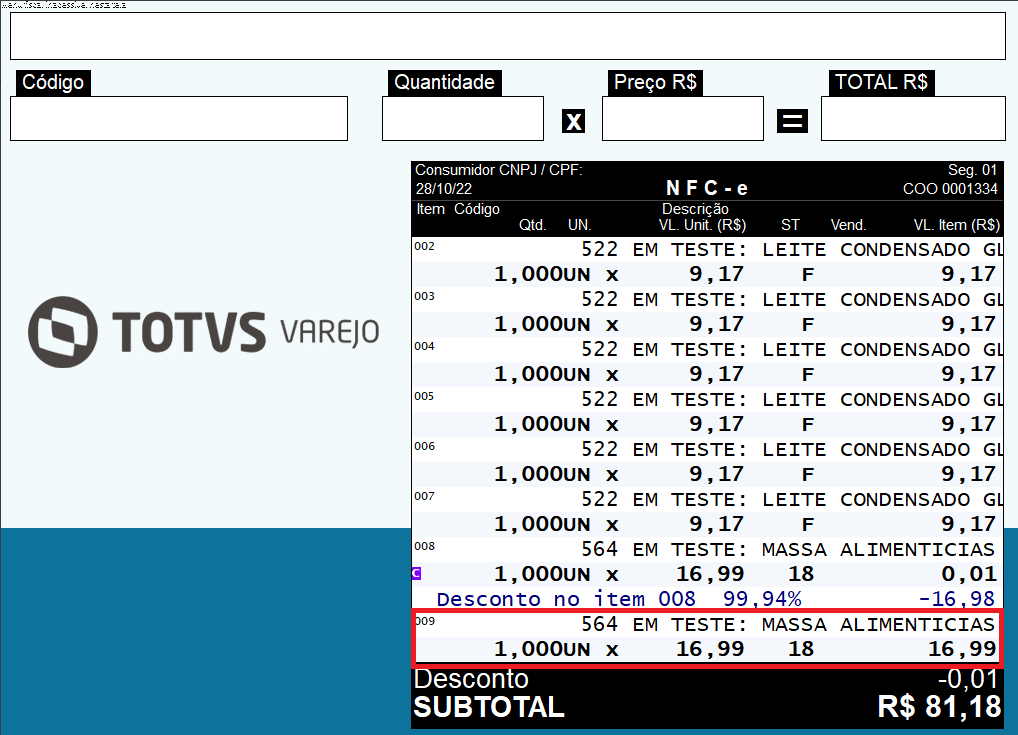
Tela 32 - Desconto sendo aplicado nos itens promocionais
...
Visão Geral
Import HTML Content
Conteúdo das Ferramentas
Tarefas