
Histórico da Página
...
Em seguida, clique na opção Considera embalagem do produto como unidade e selecione a opção Sim.
Clique no botão Salvar, para salvar as alterações e envie para o PDV.
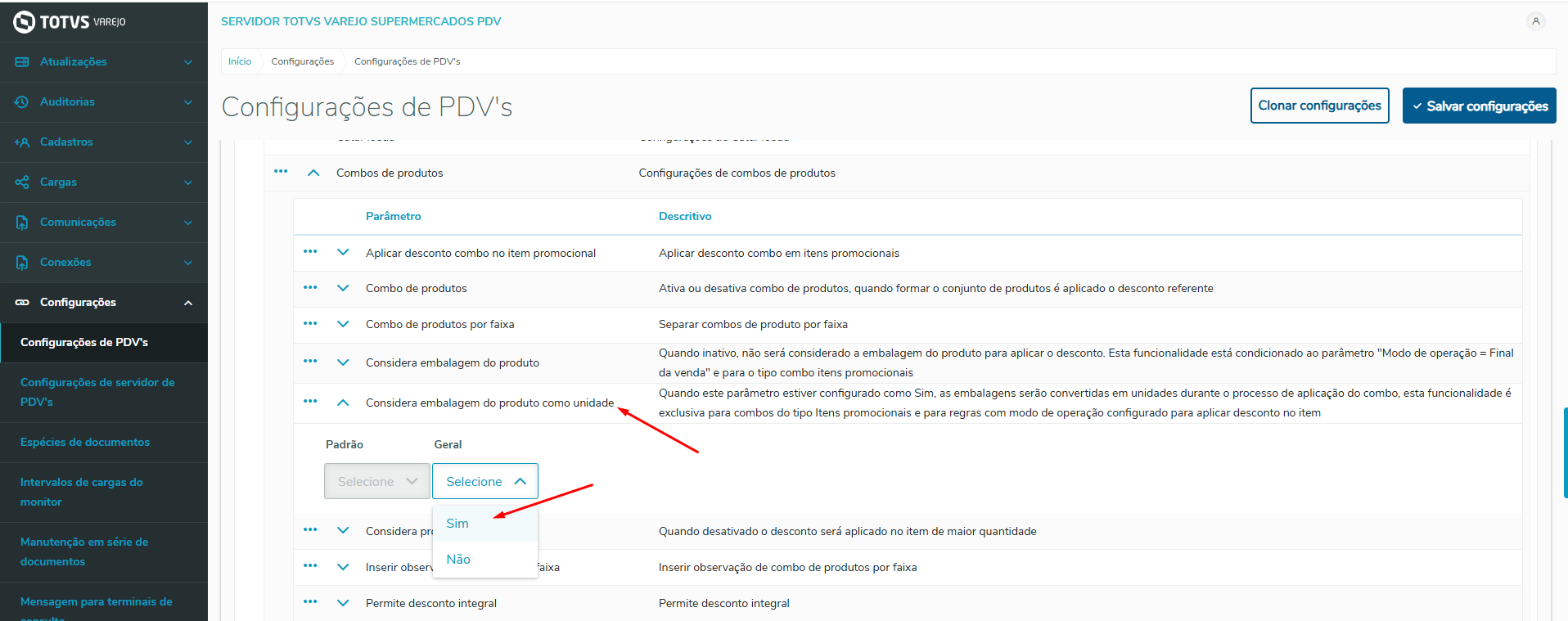
Imagem 4 - Parâmetro para não considerar a embalagem
Acesse o Monitor, clique no menu Cadastros, clique no menu Regras de negócios e na aplicação Combo.
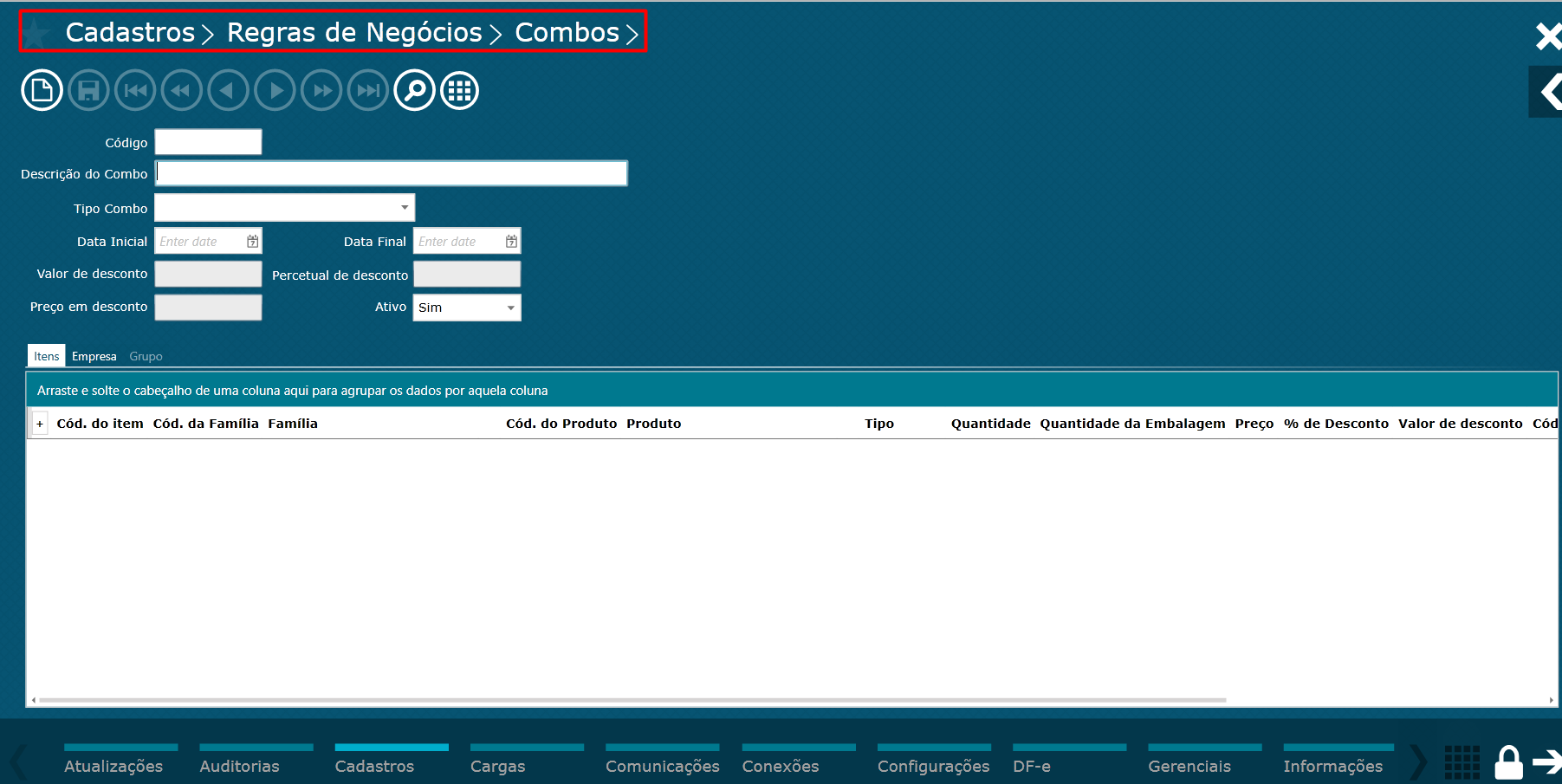 Imagem 5 - Cadastro de combo
Ao criar o combo, na opção Tipo combo, selecione a opção Itens promocionais.
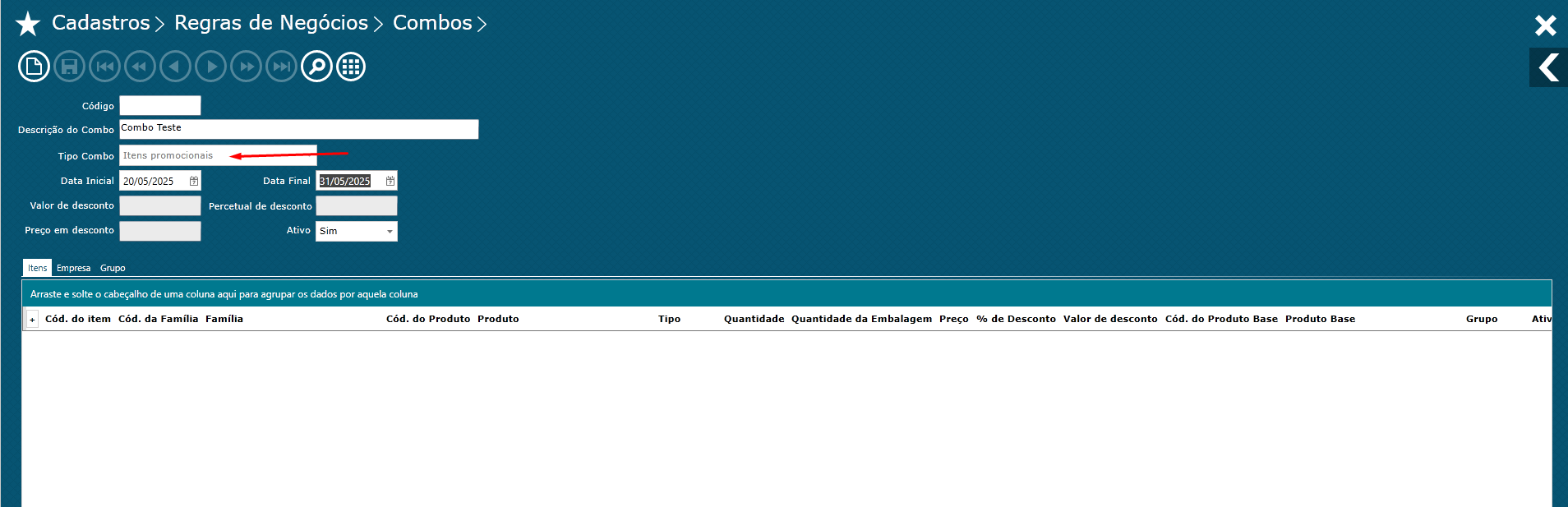
Imagem 6 - Tipo combo
Configuração Considera embalagem do produto como unidade, funciona somente para combo de itens promocionais.
Na aba Itens, adicione um item do Tipo Normal com Quantidade de Embalagem igual a 1.
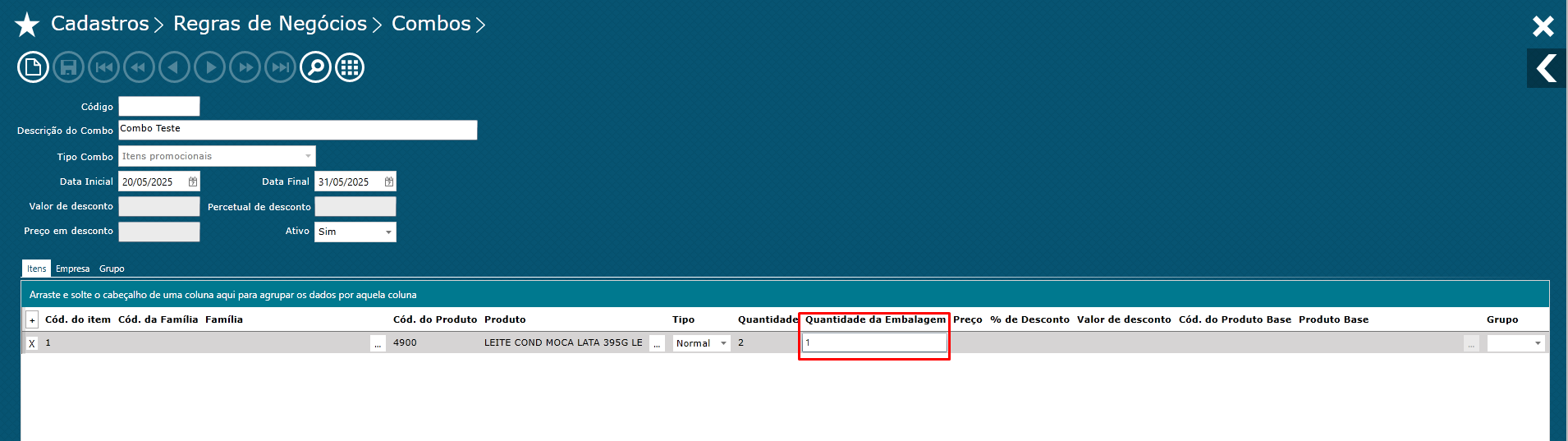
Imagem 7 - Item normal
O quantidade de embalagens dos produtos no combo deve estar sempre como 1, pois internamente é considerado a quantidade de embalagens do cadastro do produto e não do cadastro do combo. Caso esteja diferente de 1 a quantidade de embalagem no combo não vai funcionar.
Adicione mais um item do Tipo Promocional com Quantidade de Embalagem igual a 1 e com Preço ou % de Desconto.
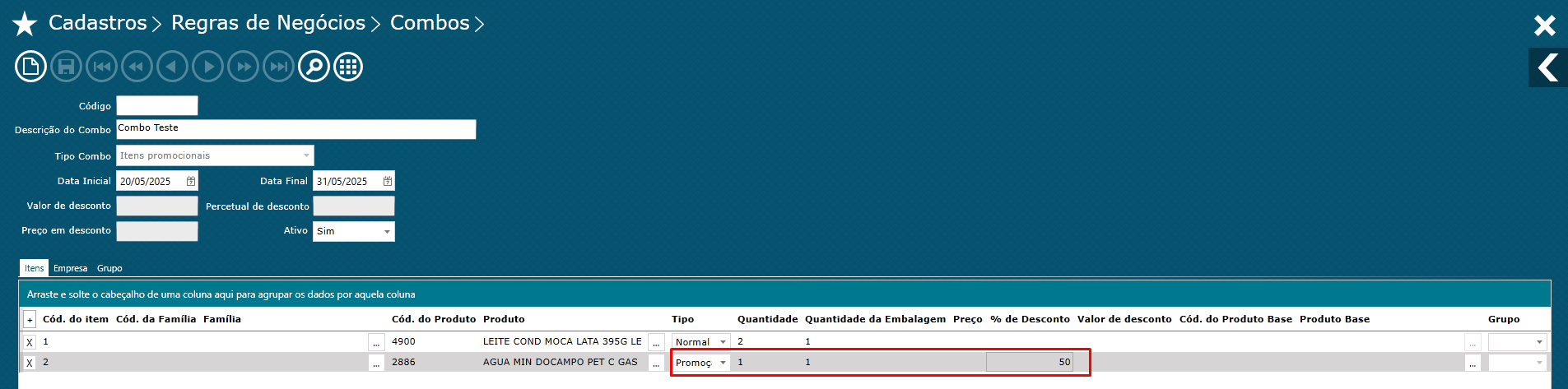
Imagem 8 - Item promocional
Clique no botão Salvar, para salvar as alterações e envie para o PDV.
Realize uma venda com os gatilhos necessários para aplicar o combo.
...
04. DOCUMENTOS E ASSUNTOS RELACIONADOS
| Ação | Descrição |
|---|---|
| Venda | Considerar valor de desconto por embalagem em combo de itens promocionais |
| Cadastro | Combo - Itens Promocionais |
05. DOCUMENTOS DE VERSÕES E ATUALIZAÇÕES
...
Visão Geral
Import HTML Content
Conteúdo das Ferramentas
Tarefas