...
Bem-vindo ao Manual do Usuário do WebApp TOTVS Moda - Coletor. Esta documentação apresenta a aplicação "Lote de Produto", que possui duas páginas "Vincular Item de Lote por Local" e "Dados de Item de Lote". Aqui você encontrará instruções passo a passo para utilizar todas as funcionalidades de forma eficiente e garantir o correto controle dos processos.
| Totvs custom tabs box |
|---|
| tabs | Passo 01, Passo 02, Passo 03, Passo 04Configurações, Vincular Item de Lote por Local, Dados de Item de Lote |
|---|
| ids | passo1,passo2,passo3 |
|---|
|
| Totvs custom tabs box items |
|---|
| default | yes |
|---|
| referencia | passo1 |
|---|
| 0201. ACESSO AO WEBAPPPara ter acesso ao Webapp Moda Coletor é necessário possuir um usuário cadastrado no ERP TOTVS Moda com a liberação de Menu pertinente a aplicação mobile desejada.
A liberação de usuário é realizada pelo sistema do TOTVS MODA através do componente ADMFM028 (ADMFM026 → ADMFM028), onde será necessário adicionar no "Perfil componente", os códigos PRDAPP001 e PRDAPP002, que realizam a liberação do acesso as páginas "Vincular Item de Lote por Local" e "Dados de Item de Lote" e qual empresa terá acesso.
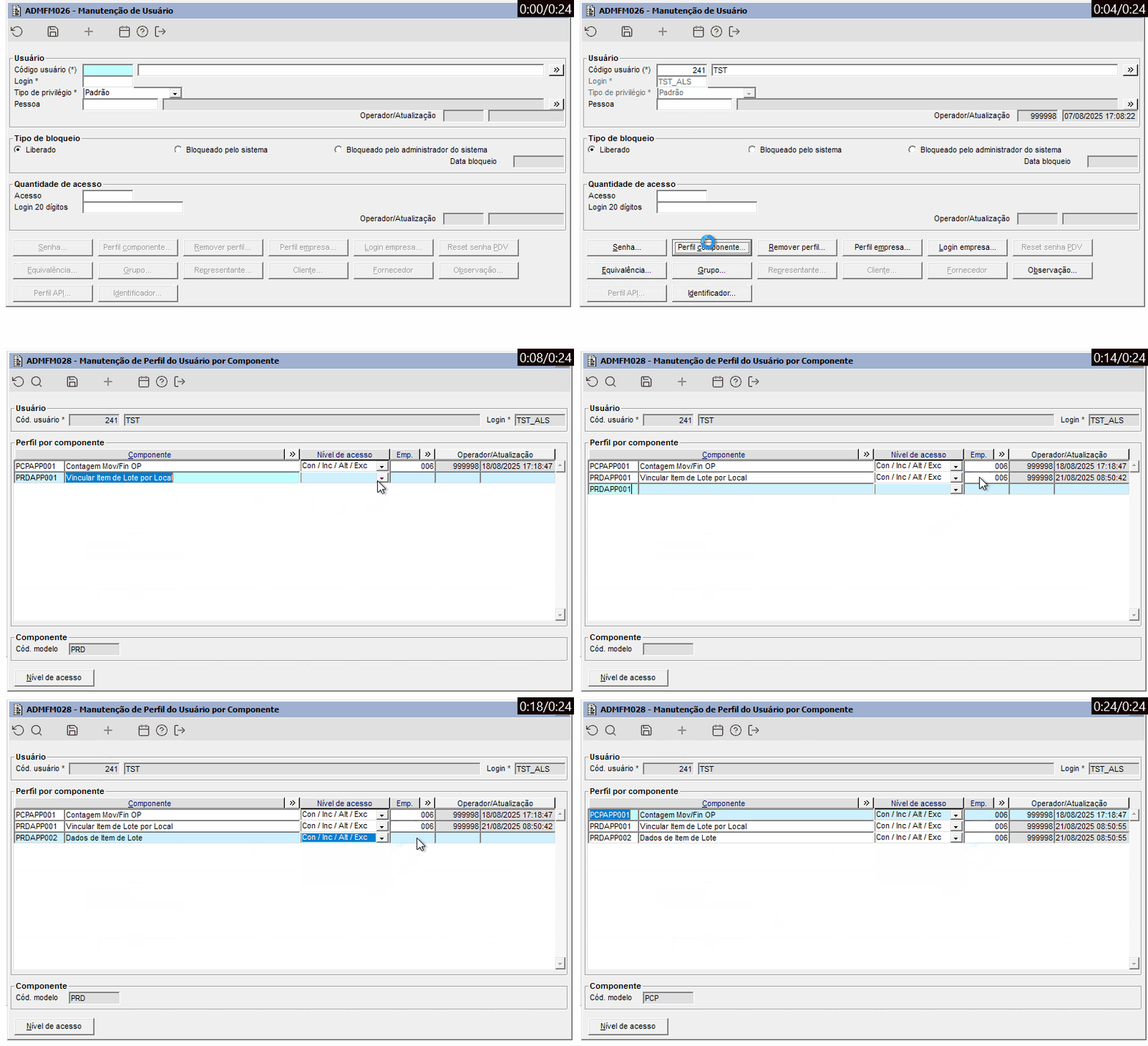 Image Added Image Added
Após realizar a liberação, basta seguir o passo a passo abaixo para acessar o WebApp Moda Coletor. Para acessar o "Moda Coletor" será preciso seguir alguns passos: Após realizar as configurações e acessar o link acima, você será redirecionado para a página de login. Ao efetuar o login com um usuário corretamente configurado no sistema, a página inicial do WebApp Moda Coletor será exibida. 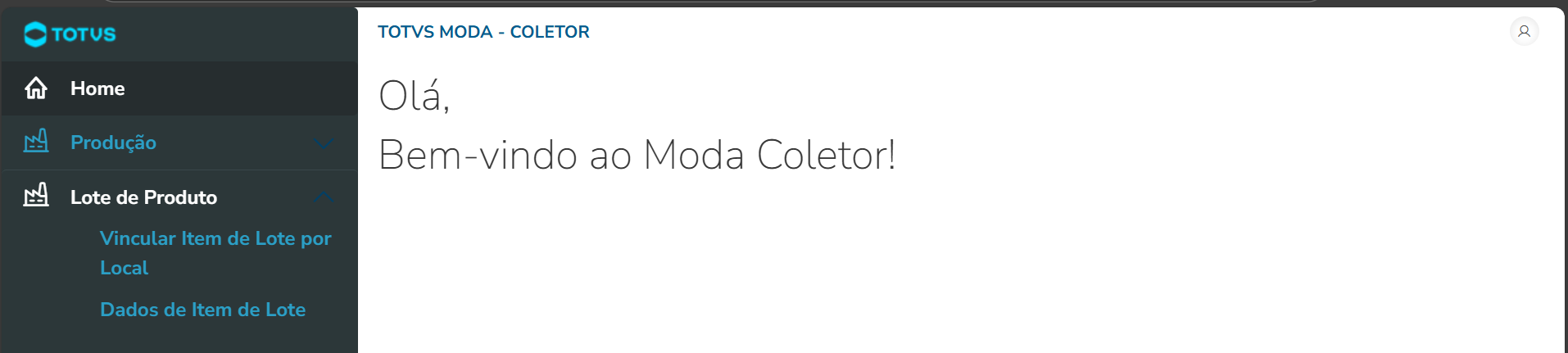 Image Added Image Added
|
| totvs-custom-tabs-box-items |
|---|
| default | no |
|---|
| referencia | passo2 |
|---|
|
|
...
01. VINCULAR ITEM DE LOTE POR LOCALPara acessar a página no WebApp Moda Coletor é necessário é necessário navegar pelo menu "Produção" → "Lote de produto" → "Vincular Item de Lote por Local". Ao abrir a página, o local pode ser informado manualmente ou por leitura do código de barras, acionado pela câmera do dispositivo.
Para realizar o vínculo de item de lote com local é necessário ter um local configurado no componente QLDFM003.
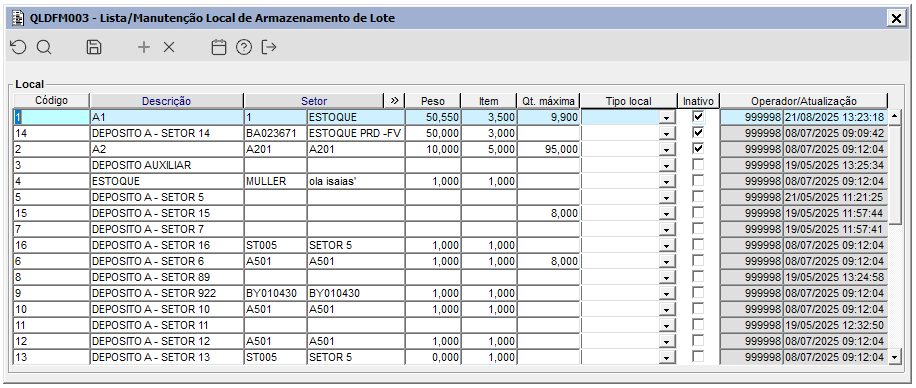 Image Added Image Added
A inclusão de itens de lote pode ser realizada manualmente, informando o barras do item ou por leitura do código de barras, acionado pela câmera do dispositivo. Ao incluir novos itens de lote no local, caso neste local esteja informado critérios de ocupação (limite de itens, quantidade e peso) é exibido abaixo de cada campo a quantidade ainda disponível no local.
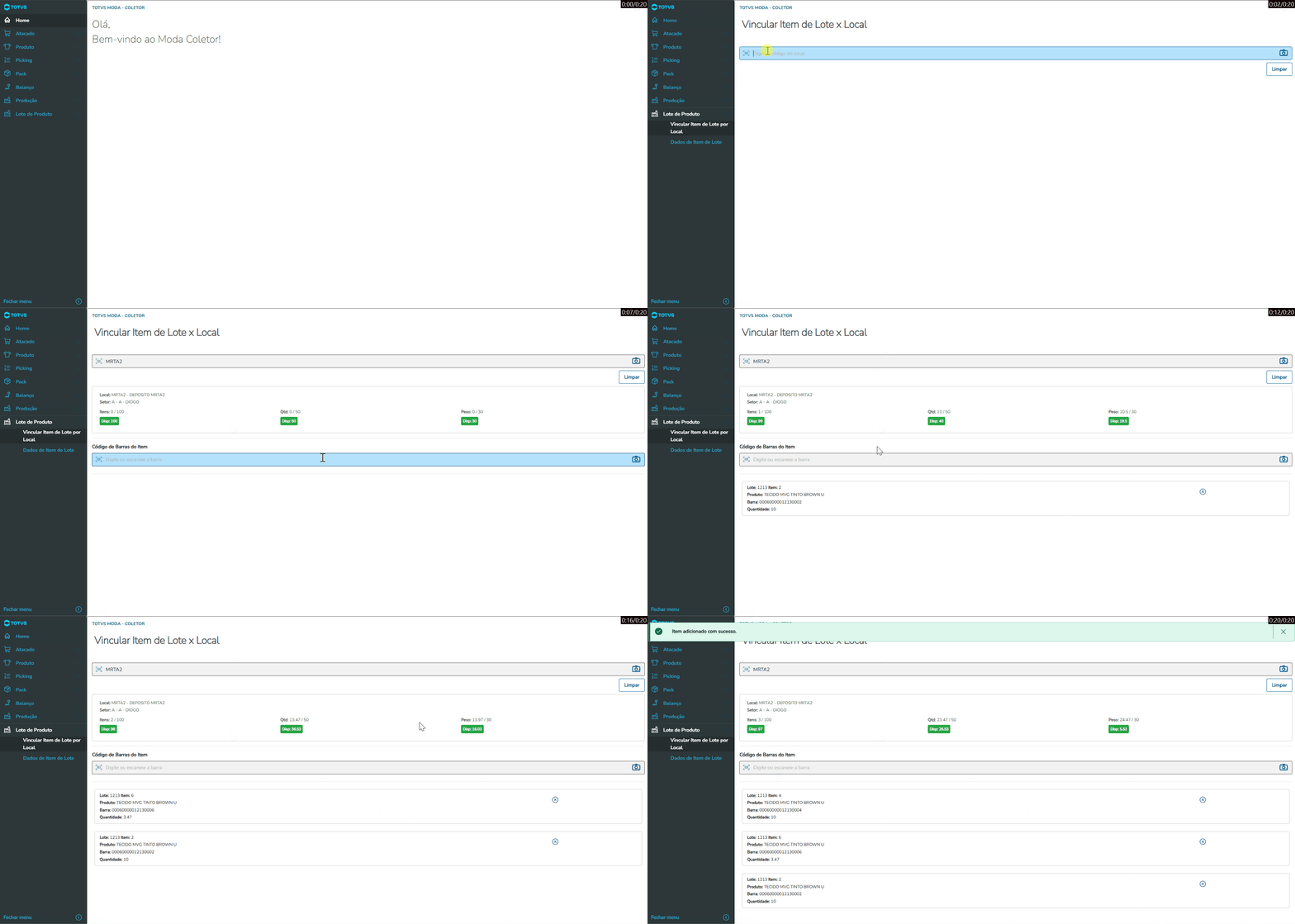 Image Added Image Added
02. VALIDAÇÕESValidações exibidas ao vincular item de lote ao local: - Ao tentar realizar vínculo de item de lote faturado a local é exibida a mensagem "Item de lote já faturado. Não pode ser transferido."
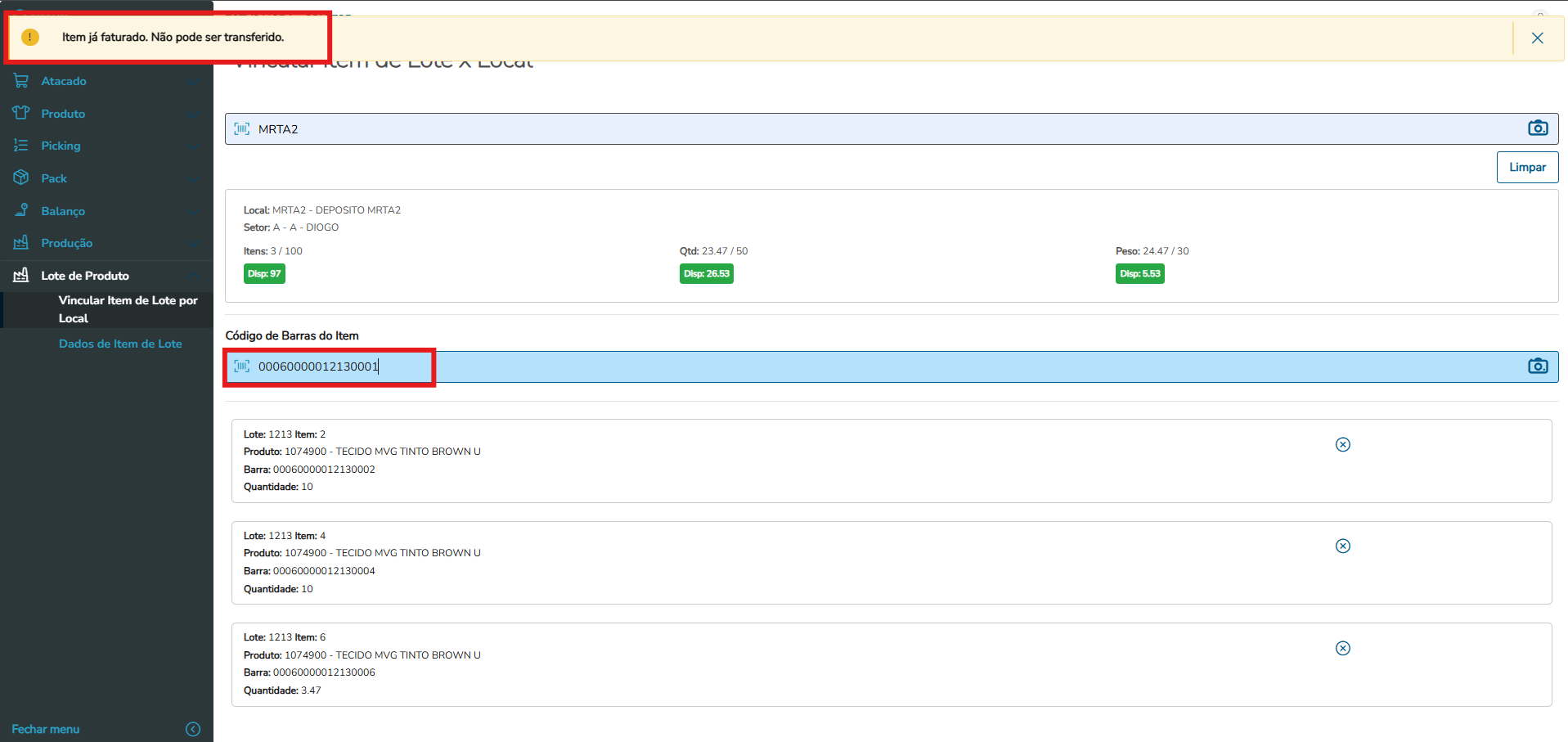 Image Added Image Added
- Ao informar item que já está vinculado ao local.
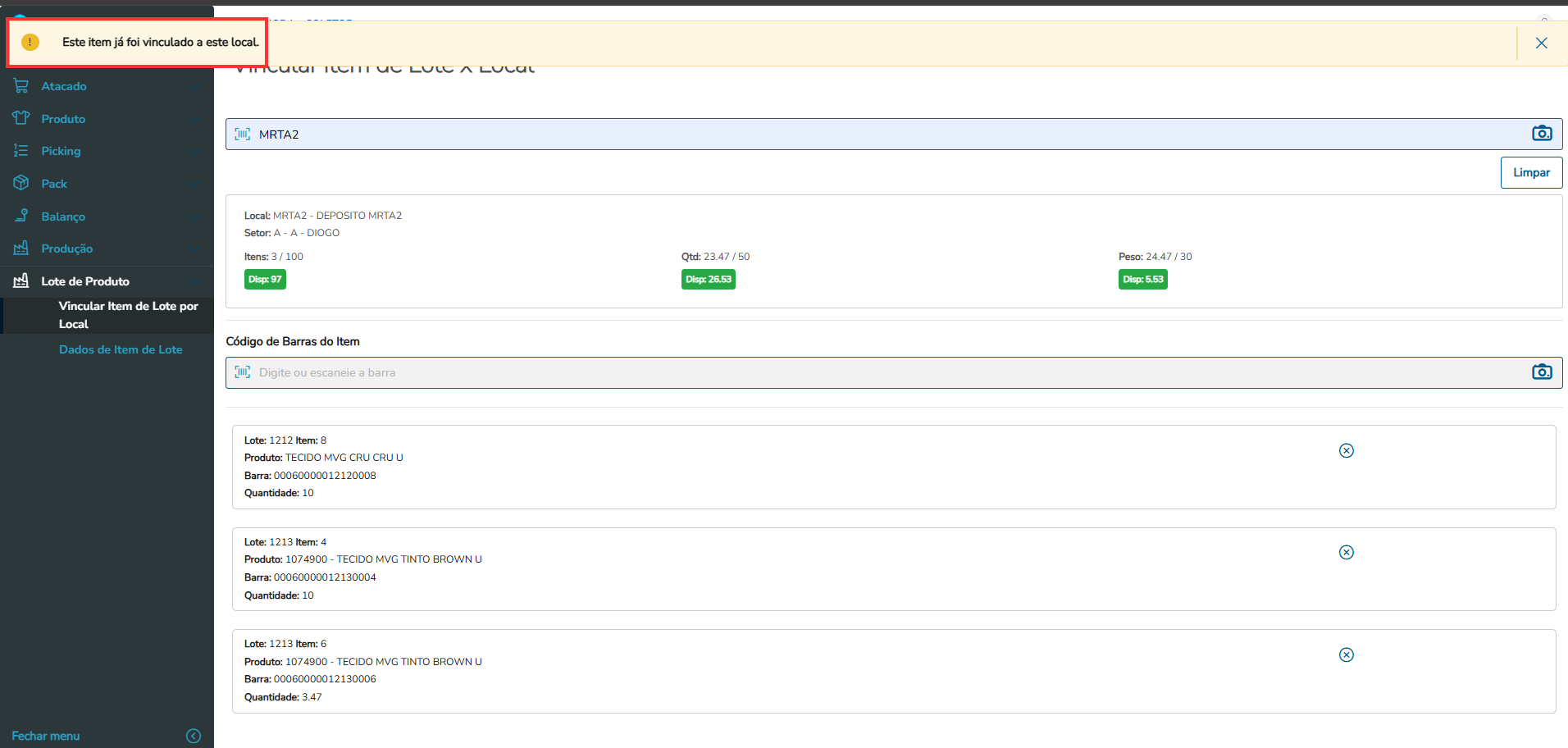 Image Added Image Added
- Ao informar item que possui saldo diferente do saldo informado no local.
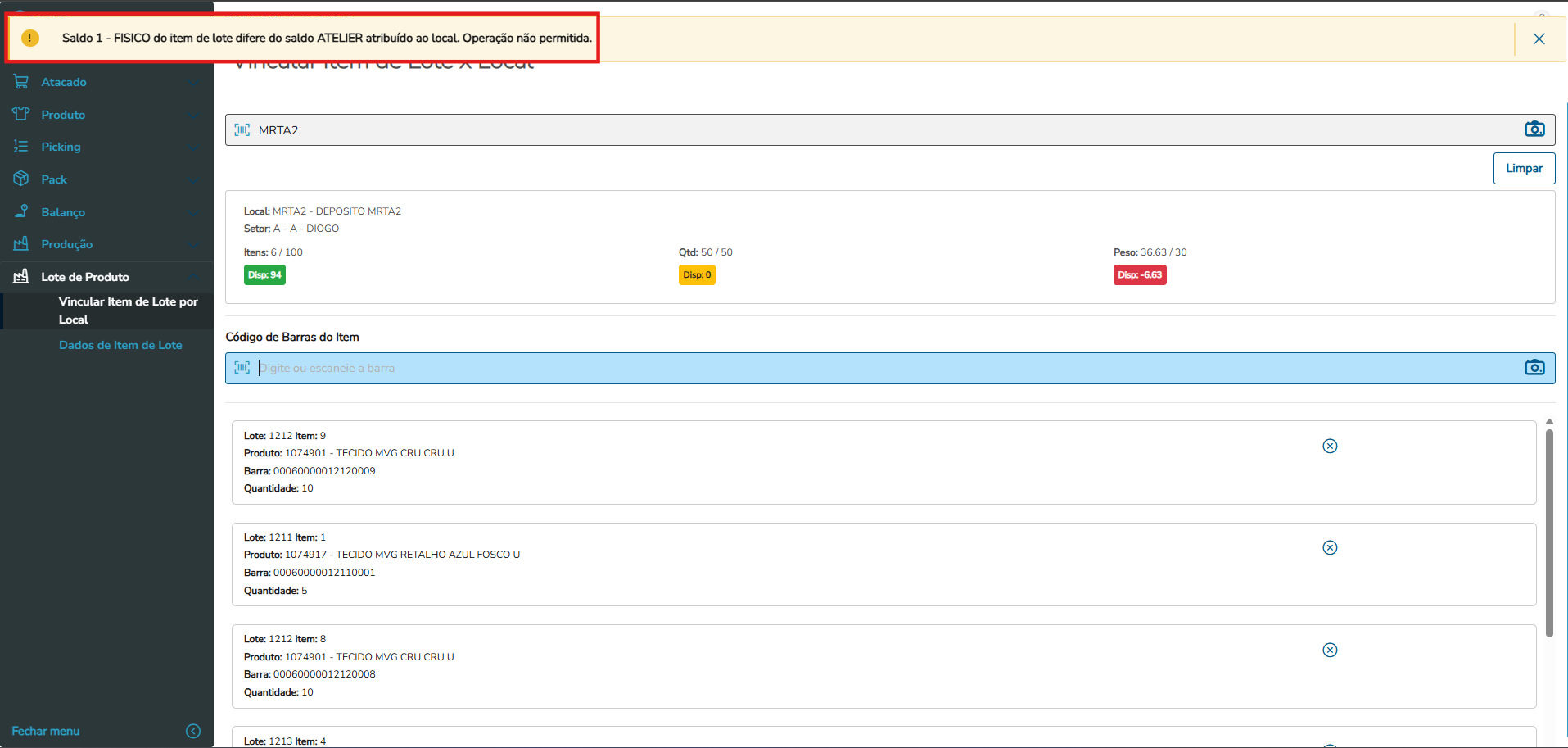 Image Added Image Added
- Ao informar item de lote que já possui vínculo com outro local.
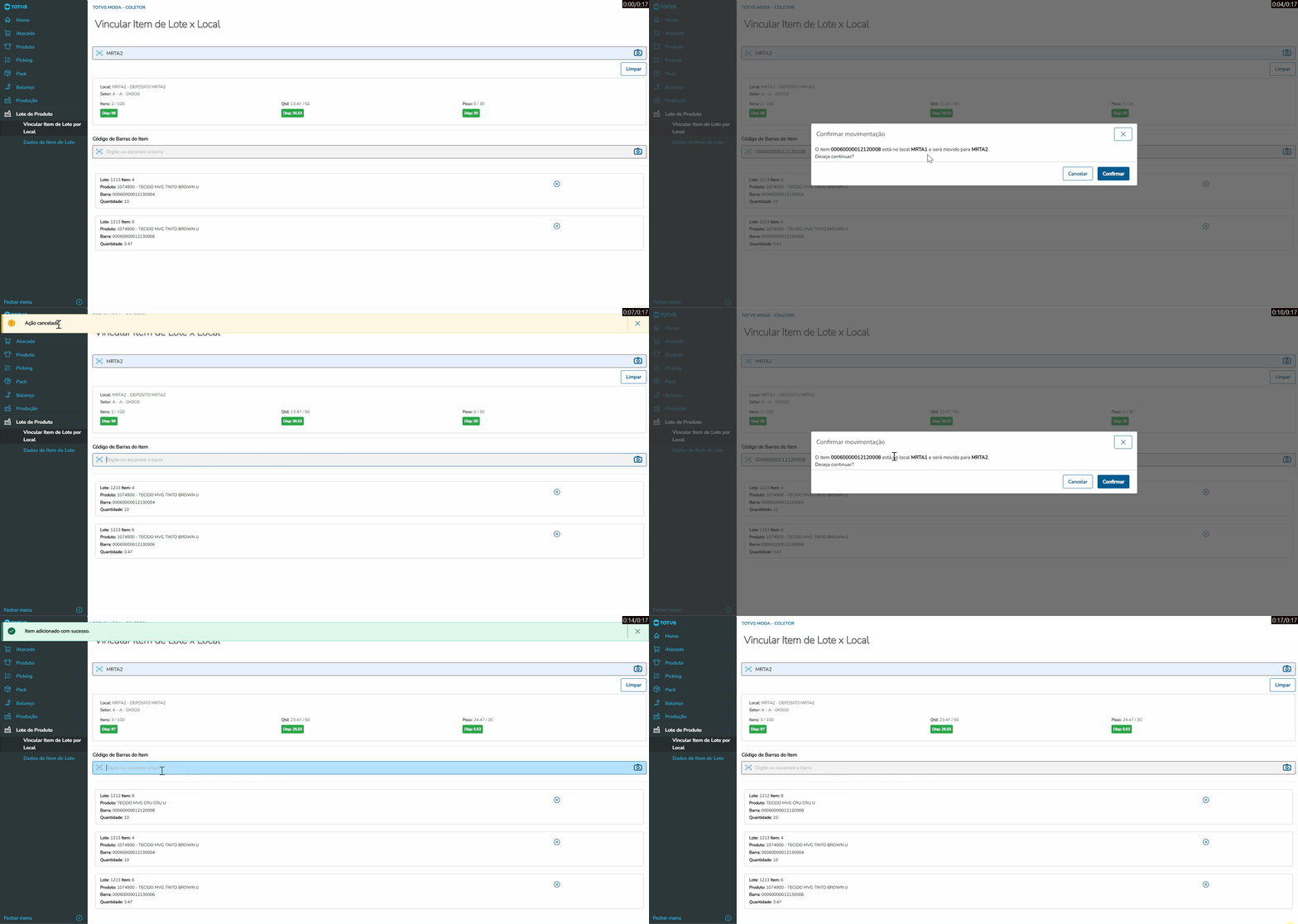 Image Added Image Added
- Ao informar item que não possui quantidade pendente.
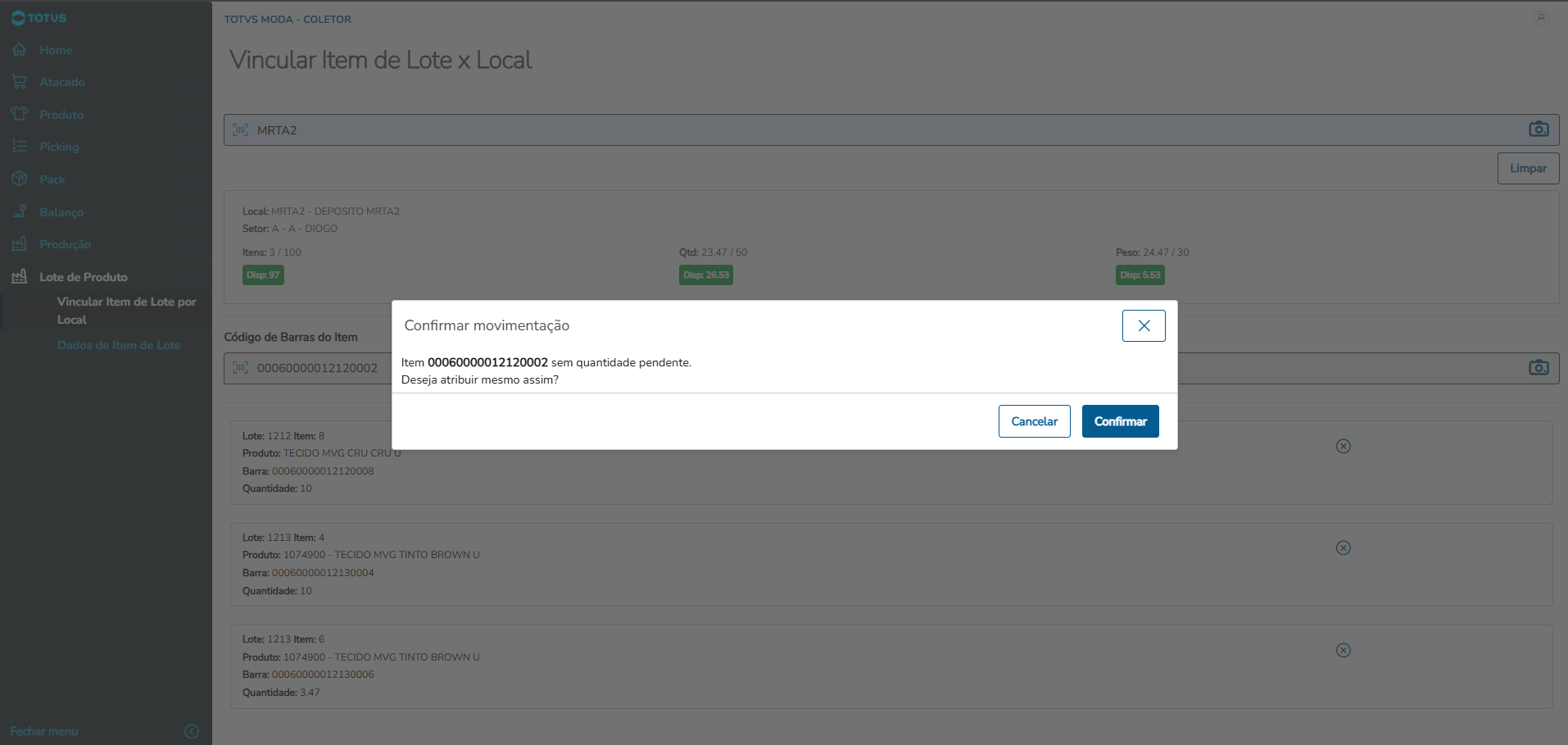 Image Added Image Added
- Ao informar um item de lote que ultrapassa o critério de ocupação do local seja em quantidade, peso ou número de itens, é exibida uma mensagem informando que o limite foi excedido. Ao clicar em "Confirmar", o novo item de lote é adicionado ao local, o campo com o critério de ocupação ultrapassado é exibido em vermelho, e os dados de ocupação são recalculados.
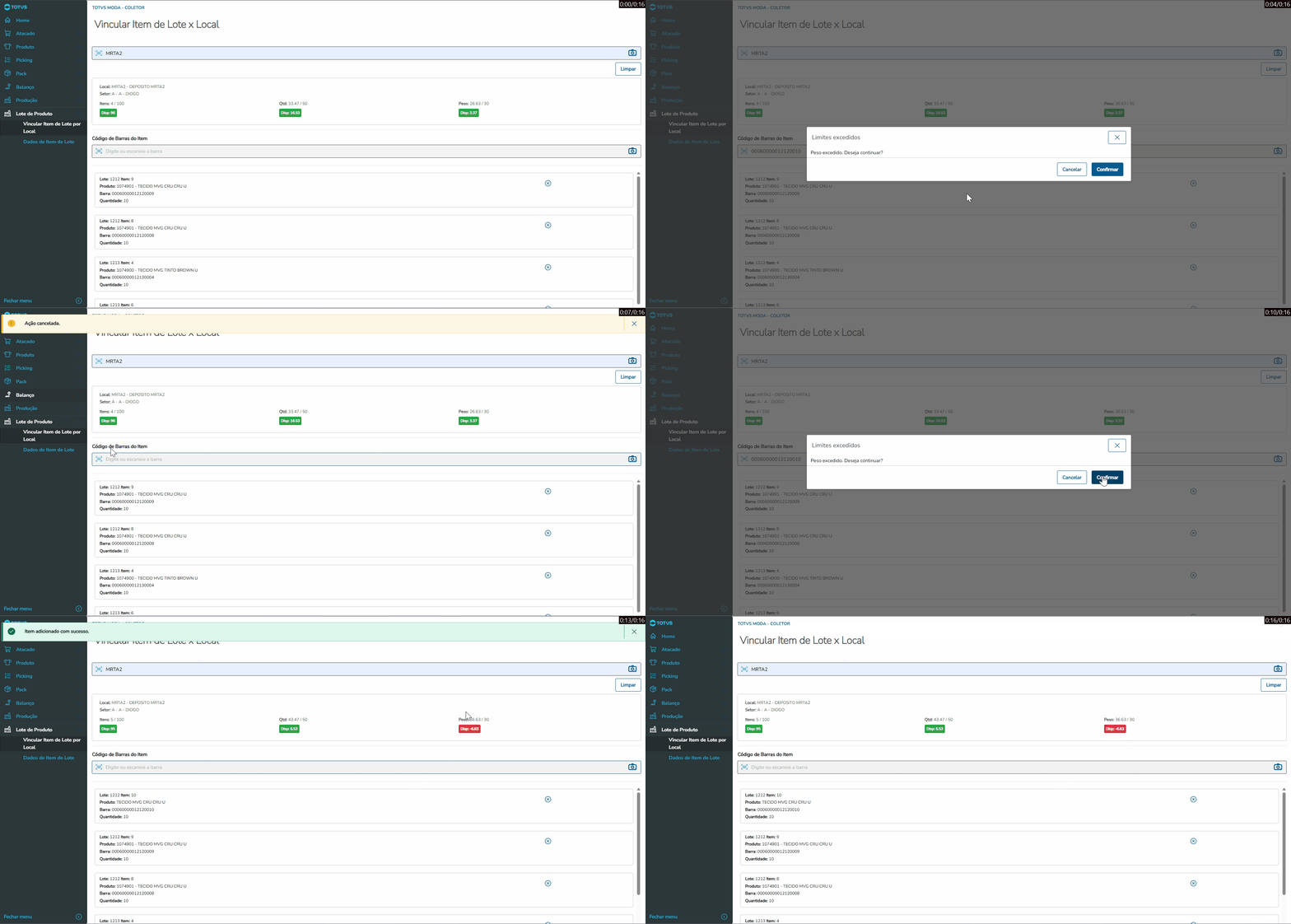 Image Added Image Added
- Local com critérios de ocupação informados no QLDFM003. O campo "Itens" ainda possui quantidade disponível e é exibido na cor verde; o campo "Qtd" está com a capacidade de ocupação totalmente preenchida e é exibido em amarelo; já o campo "Peso" é exibido em vermelho, pois sua capacidade foi excedida.
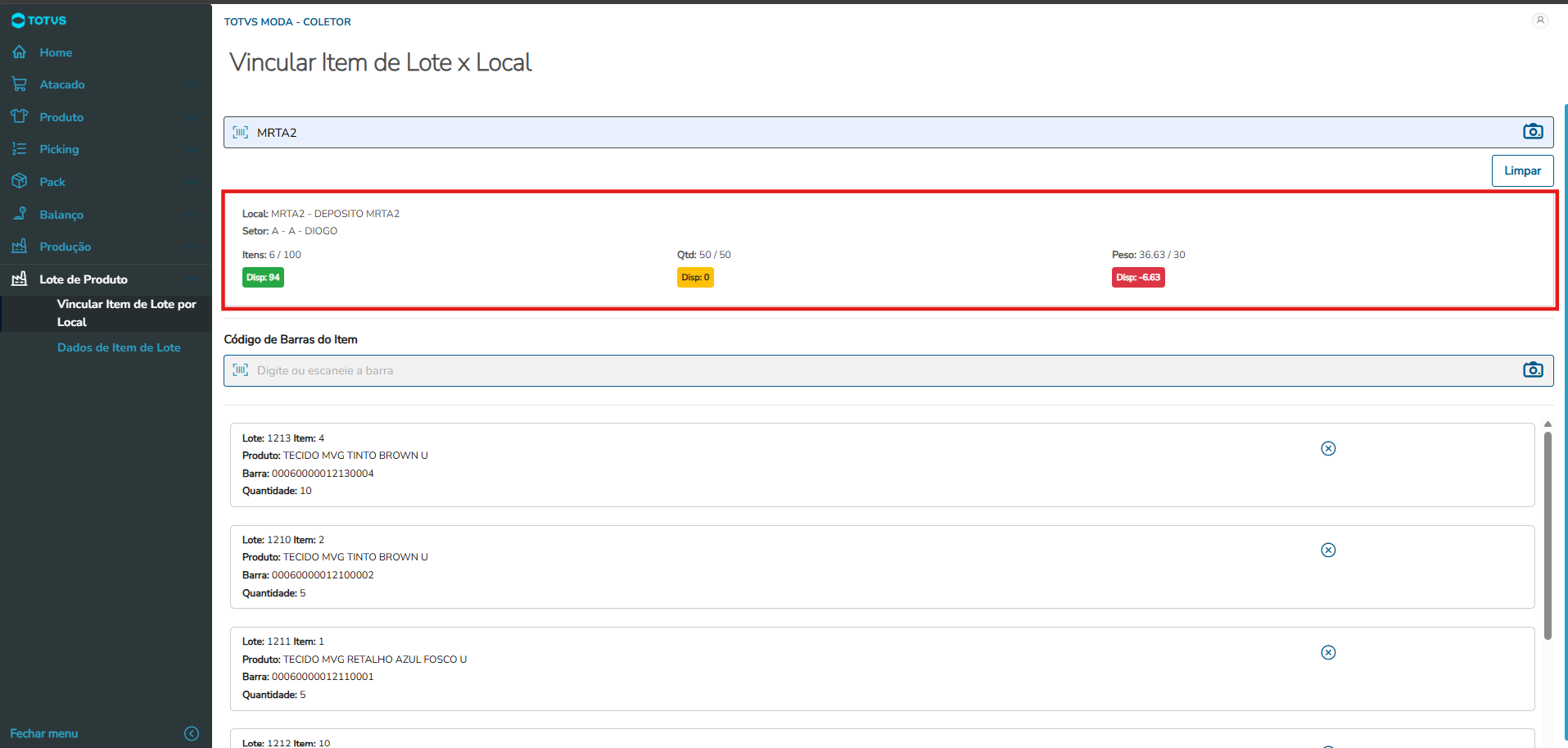 Image Added Image Added
|
| Totvs custom tabs box items |
|---|
| default | no |
|---|
| referencia | passo3 |
|---|
| 01. DADOS DE ITEM DE LOTE
Para conferir os dados do item de lote é necessário navegar pelo menu "Produção" → "Lote de produto" → "Dados de Item de Lote ". Ao abrir a página, o código de barras do item de lote pode ser informado manualmente ou através da leitura do código de barras acionada pela câmera do dispositivo.
Ao realizar leitura de item de lote válido são exibidas as seguintes informações: empresa, lote, item, barras, quantidade do item, quantidade pendente, localização do item, tipo de saldo e o relacionamento do item com pedido e transação.
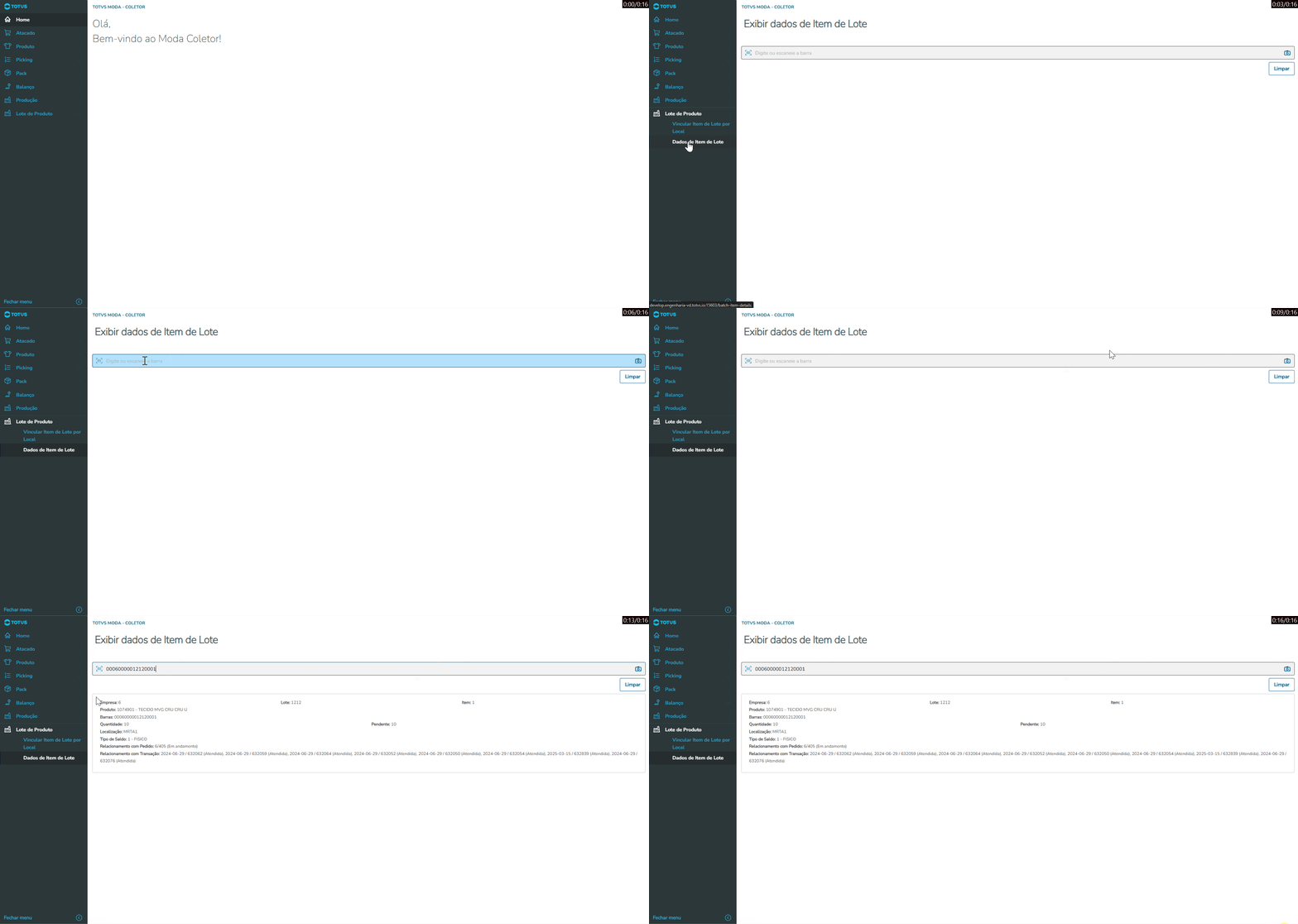 Image Added Image Added
- Validação exibida ao informar código de item de lote inexistente.
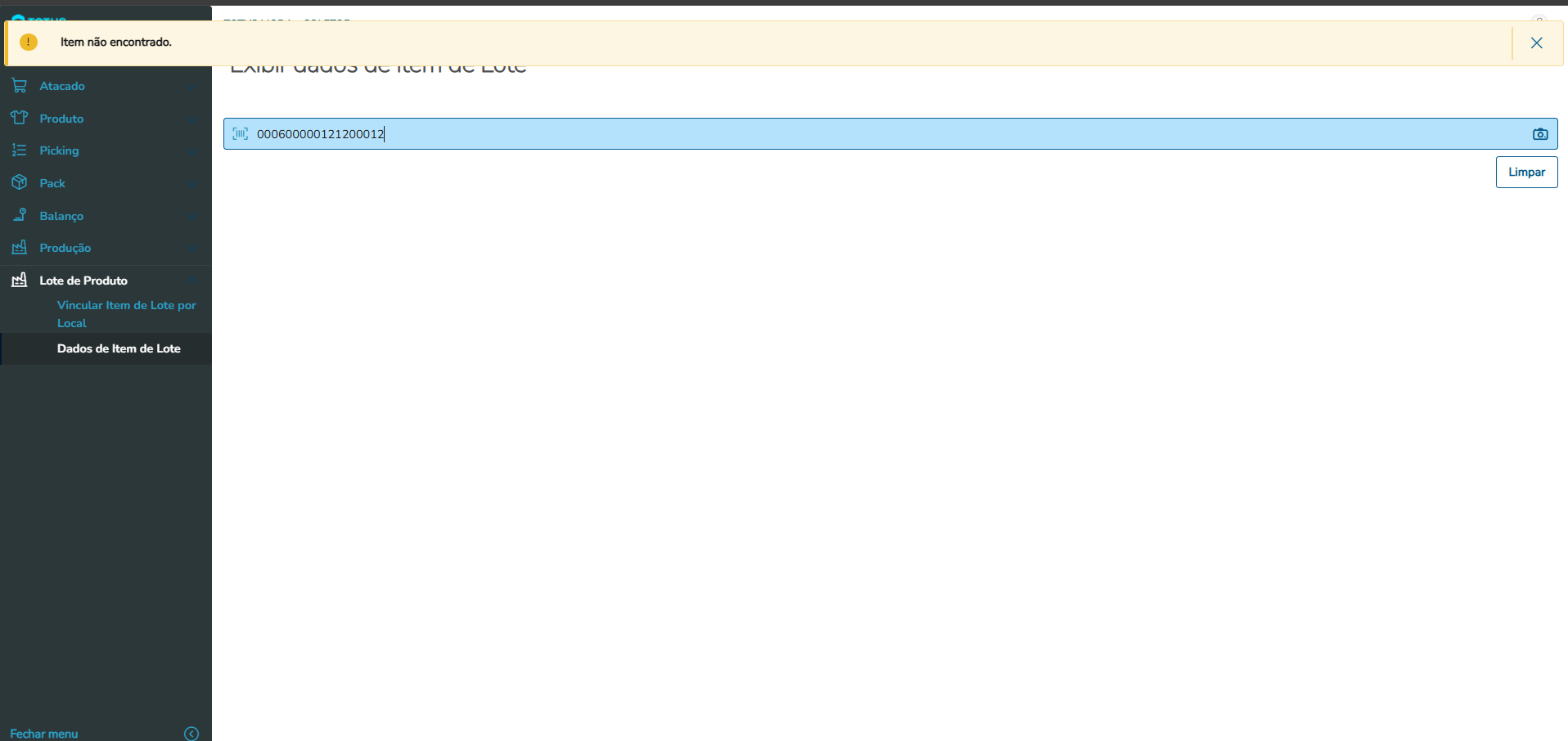 Image Added Image Added
|
|
