Páginas filhas
  • DT Importação de Dados - GERFP096

Versões comparadas

Chave

  • Esta linha foi adicionada.
  • Esta linha foi removida.
  • A formatação mudou.


01. DADOS GERAIS

Produto:

Solucoes_totvs
SolucaoTOTVS Moda

Segmento:

Segmentos_totvs
Segmento Varejo

Módulo:Geral
Função:

GERFP096 - Importar Dados da Pessoa, Produto, Contas a pagar, Contas a receber e Adto/Credev

País:Brasil
Requisito/Story/Issue (informe o requisito relacionado) :

DVAFIS-25434
DVAFIS-25435
DVAFIS-26065
DVAFIS-26064
DVAFIS-26281


02. SITUAÇÃO/REQUISITO

  • Os usuários tem a necessidade ter Ter opção para importar pelo sistema os dados da "Pessoa, Produto, Contas a pagar, Contas a receber e Adto/Credev" no formato ".CSV".

03. SOLUÇÃO

  • Criação do componente RHUFP096 GERFP096 de Importação de Dados com as seguintes abas.:
    • Pessoa;
    • Produto;
    • Contas a pagar;
    • Contas a receber;
    • Adto/Credev;
  • Botões:
    • Validar dados: Tem a função de realizar a validação da estrutura do arquivo e apresentar possíveis divergências anterior a importação do arquivo
    Criação dos botões
    • .
    • Importar dados: Tem a função de importar os dados do arquivo selecionado e previamente validado gravando no sistema.
    • Importar background: Tem a função de importar os dados do arquivo selecionado liberando o terminal para executar outra atividade, ao final, será enviado um email para o endereço indicado no campo E-mail notificação com possíveis validações de divergências.
    • Remover dados: Tem a função de remover os dados que foram importados utilizando o tipo de importação.
    • layoutLayout: Lista em tela e permite permitir imprimir ou gravar no formato ".PDF" o layout dos campos a serem importados.:
      • Demonstra os requisitos necessários para a importação, informando a sequencia, nome do campo, tipo(numérico ou alfanumérico) tamanho, obrigatoriedade do campo e a observação.
      • O arquivo deverá ser em formato ".CSV"   e os campos devem ser delimitados pelo caractere ";(ponto e virgula)".
      • A primeira linha do arquivo deve ser o cabeçalho com o nome de cada campo e será desprezada na importação.
      • Os campos que possuem a terminação "1 ou 2 ou 3..." no layout, podem ser repetidos quando houver mais de um dado para o mesmo campo.
        • Exemplo: Importação de pessoa que possue possui mais de um numero de telefone e também de e-mail.
    • Exportar layout: Tem a função de criar um arquivo com o exemplo do layout, sendo a 1ª linha com o nome de cada campo e as demais linhas com informação preenchida para exemplificar e facilitar o entendimento.
    • Exportar Logs: Tem a função de exportar os logs de erros de cada importação no formato ".CSV".


Totvs custom tabs box
tabsImportar dadosPessoa, Importar background, Remover dados, Layout, Exportar layout, Exportar LogsProduto, Contas a pagar, Contas a receber, Adto/Credev
idspasso1,passo2,passo3,passo4,passo5, passo6
Totvs custom tabs box items
defaultyes
referenciapasso1


Image Added

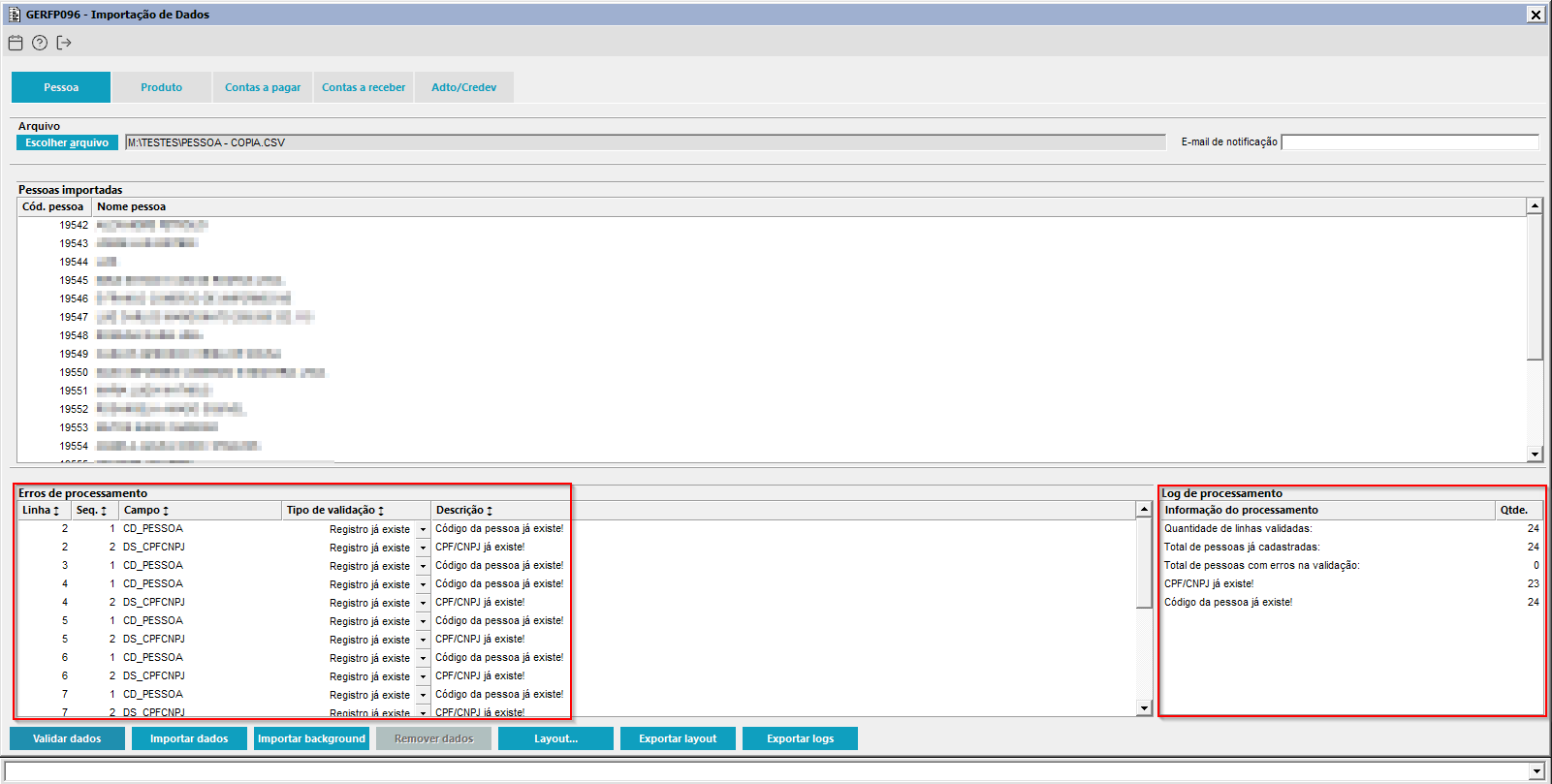
Imagem 1 - Demonstração  da validação do arquivo apresentando algumas divergências a serem corrigidas anterior a importação do arquivo. Caso contrário essas linhas serão ignoradas.

Image Added

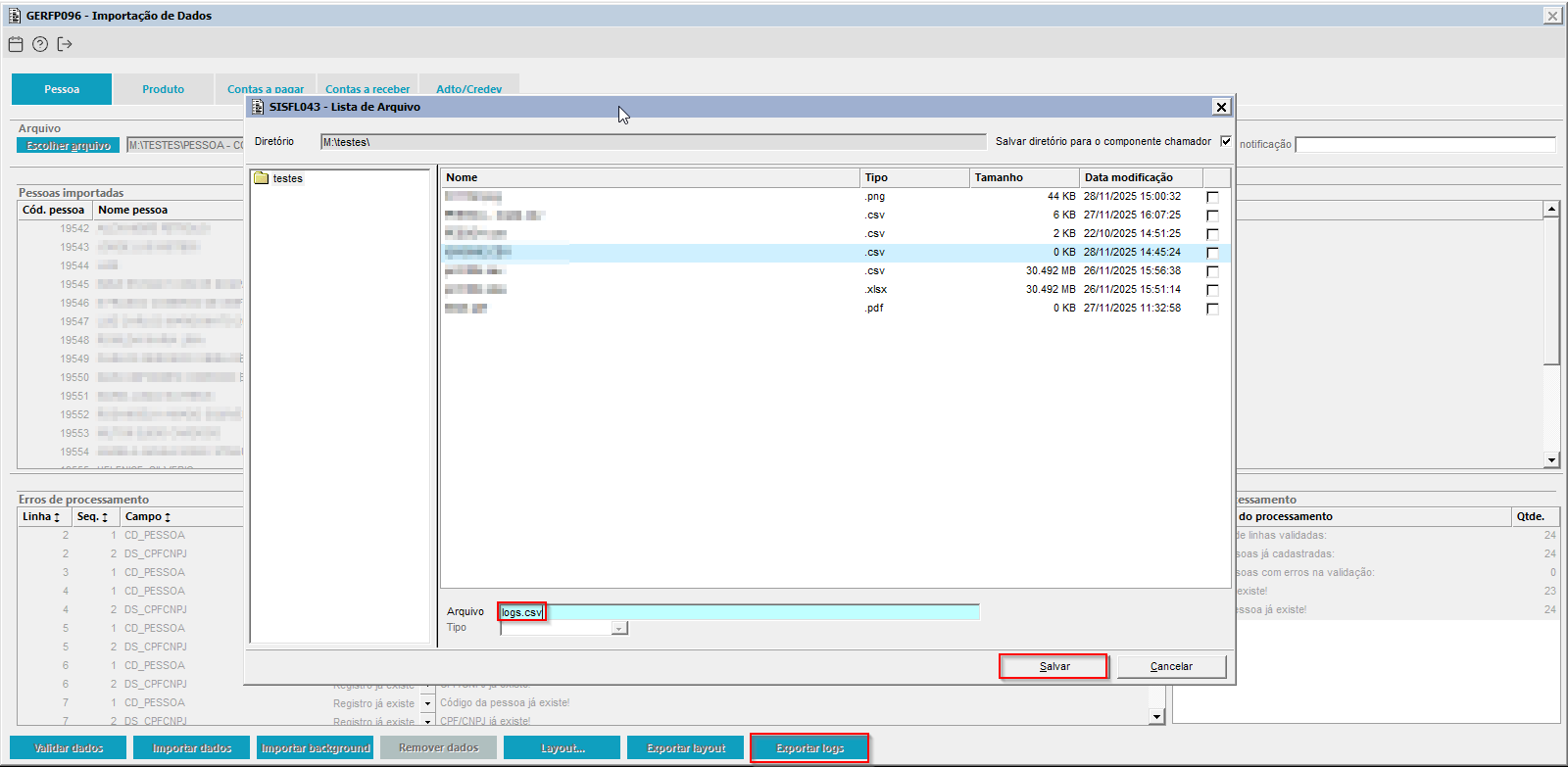
Imagem 2 – Demonstração da exportação dos logs:
Acesse o componente GERFP096, navegue até a aba "Produto" e clique no botão "Exportar logs". O sistema abrirá automaticamente um novo componente exibindo os diretórios disponíveis. Selecione a pasta desejada, insira um nome de arquivo com a extensão .CSV no campo apropriado e clique em "Salvar". 


Image Added

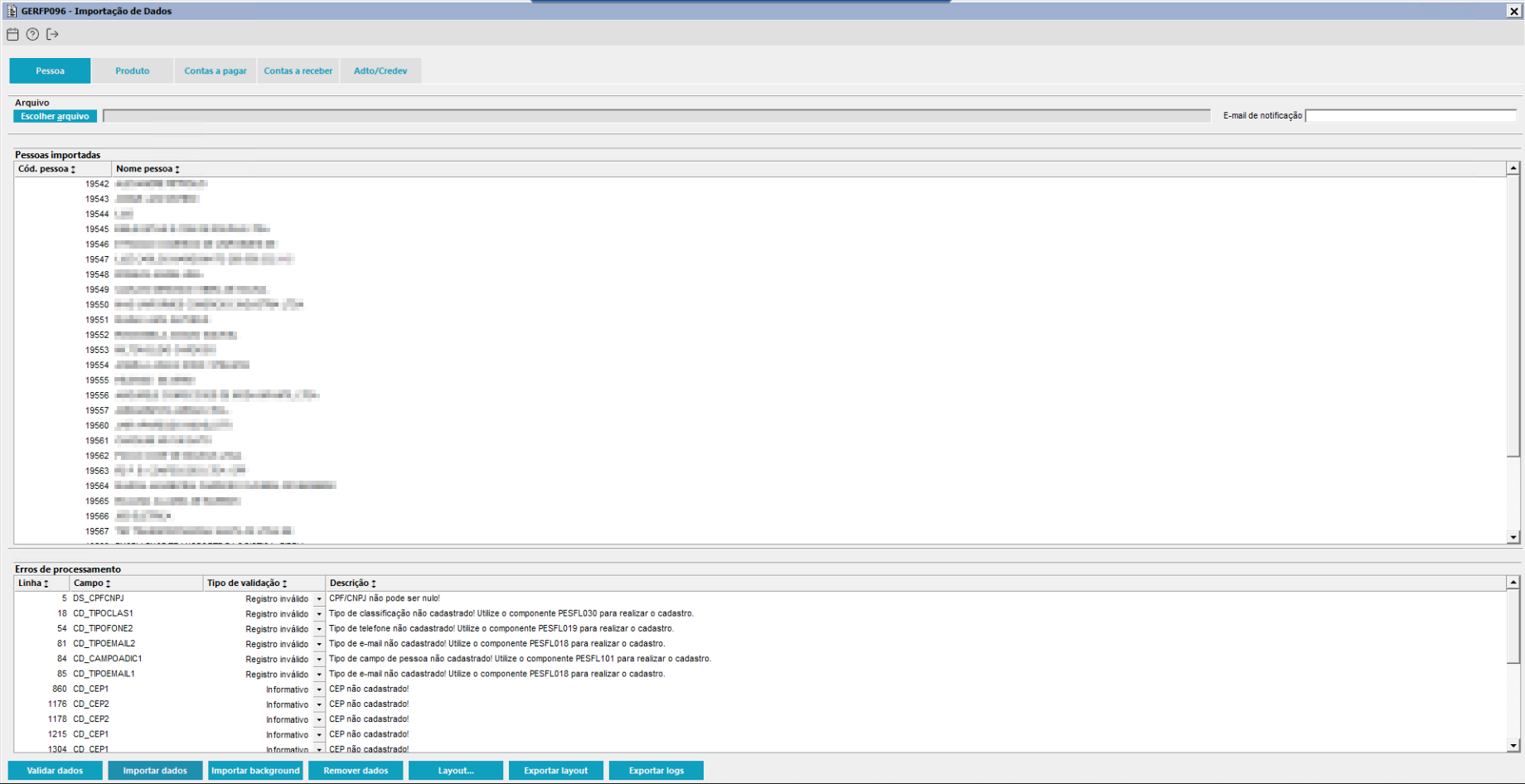
Imagem 3 - Demonstração do arquivo lido com os registros sem divergências importados.


Image Added

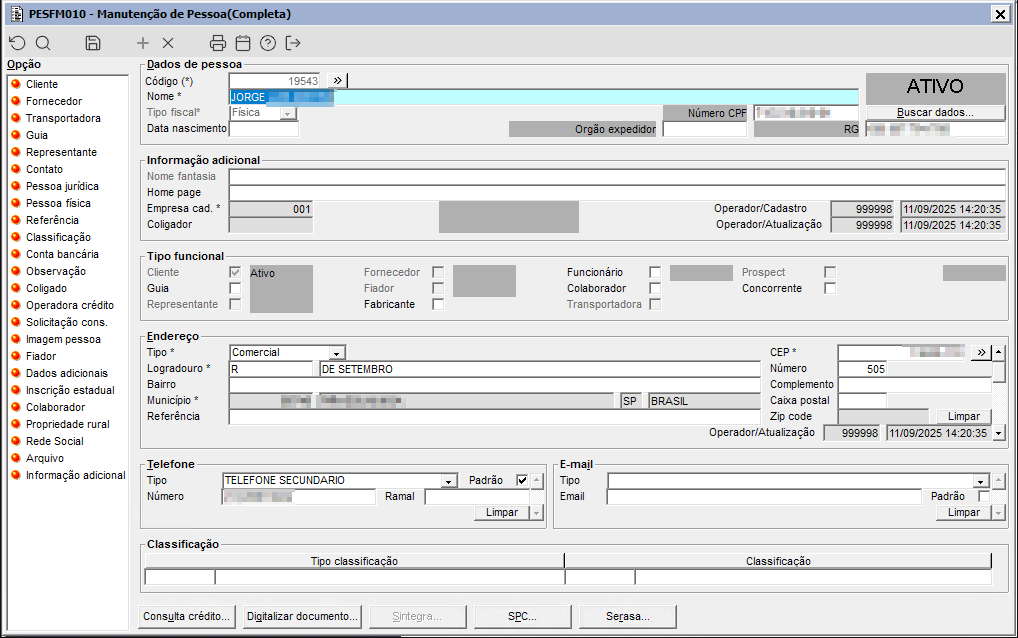
Imagem 4 - Demonstração da pessoa de exemplo importada com os dados de endereço, email e etc.


Image Added

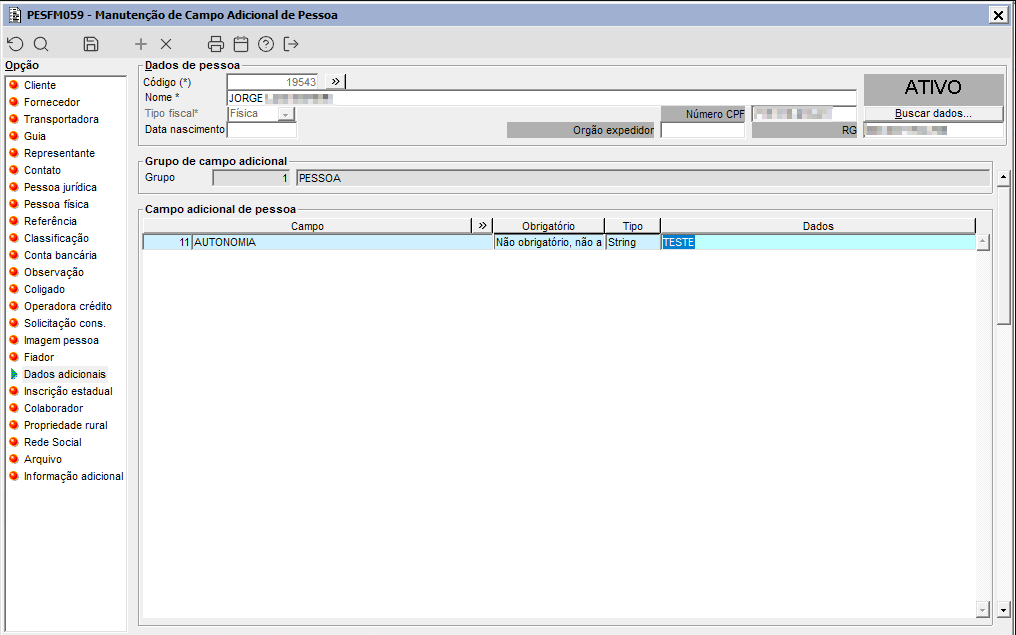
Imagem 5 - Demonstração dos dados adicionais da pessoa de exemplo importada.


Image Added

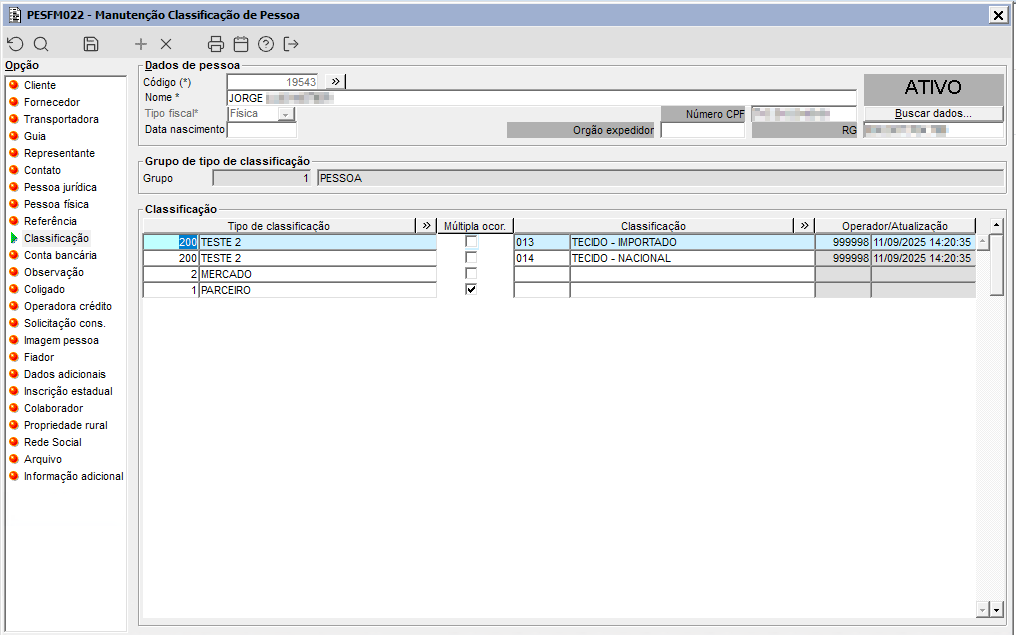
Imagem 6 - Demonstração da classificação da pessoa de exemplo importada.


Image Added

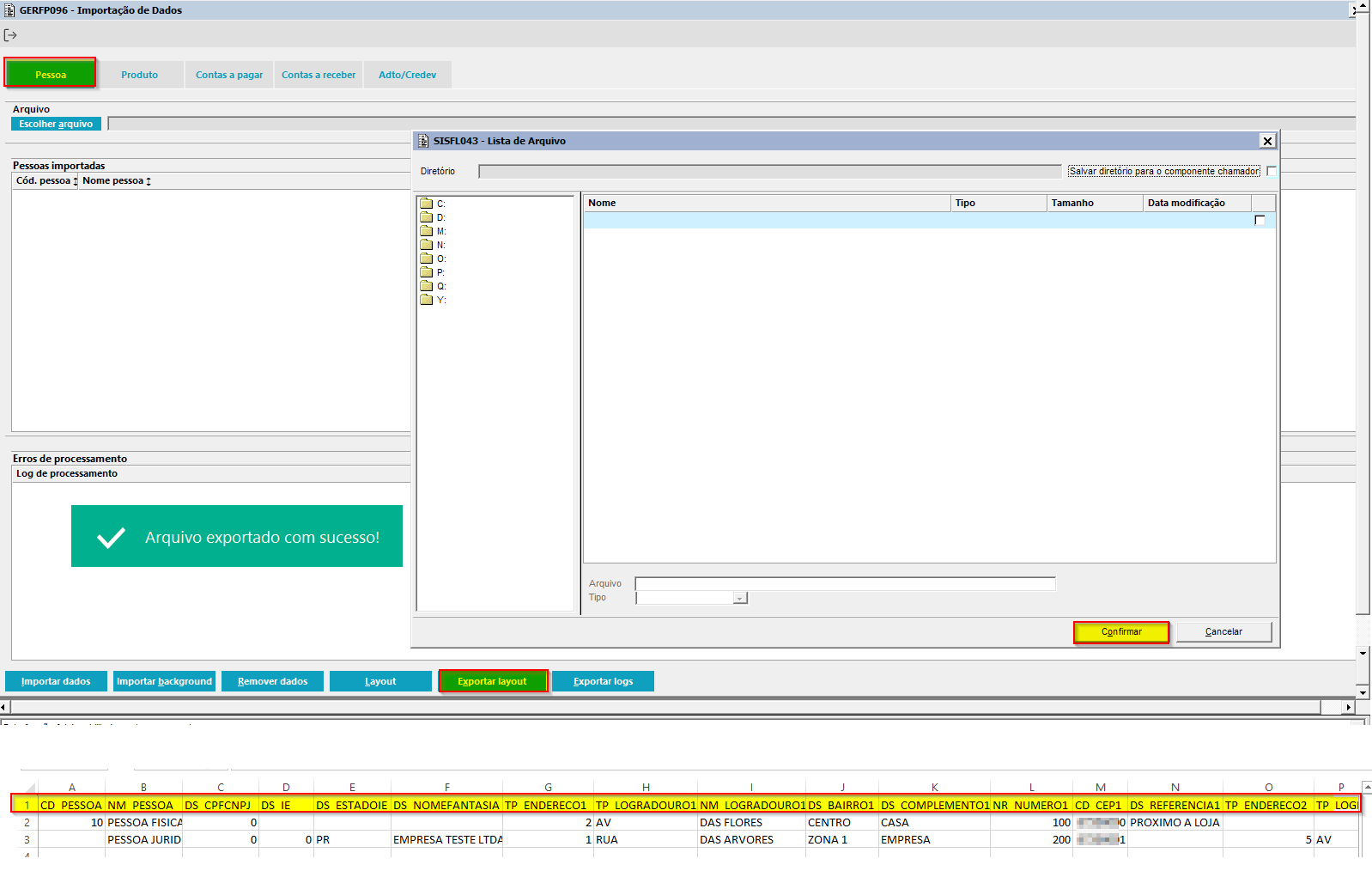
Imagem 7 - Demonstração de geração do arquivo em "CSV" pelo componente GERFP096 através do botão "Exportar Layout", com 2 exemplos dos campos a serem importados para a aba "Pessoa" sendo o nome do arquivo "pessoa.csv".


Image Added

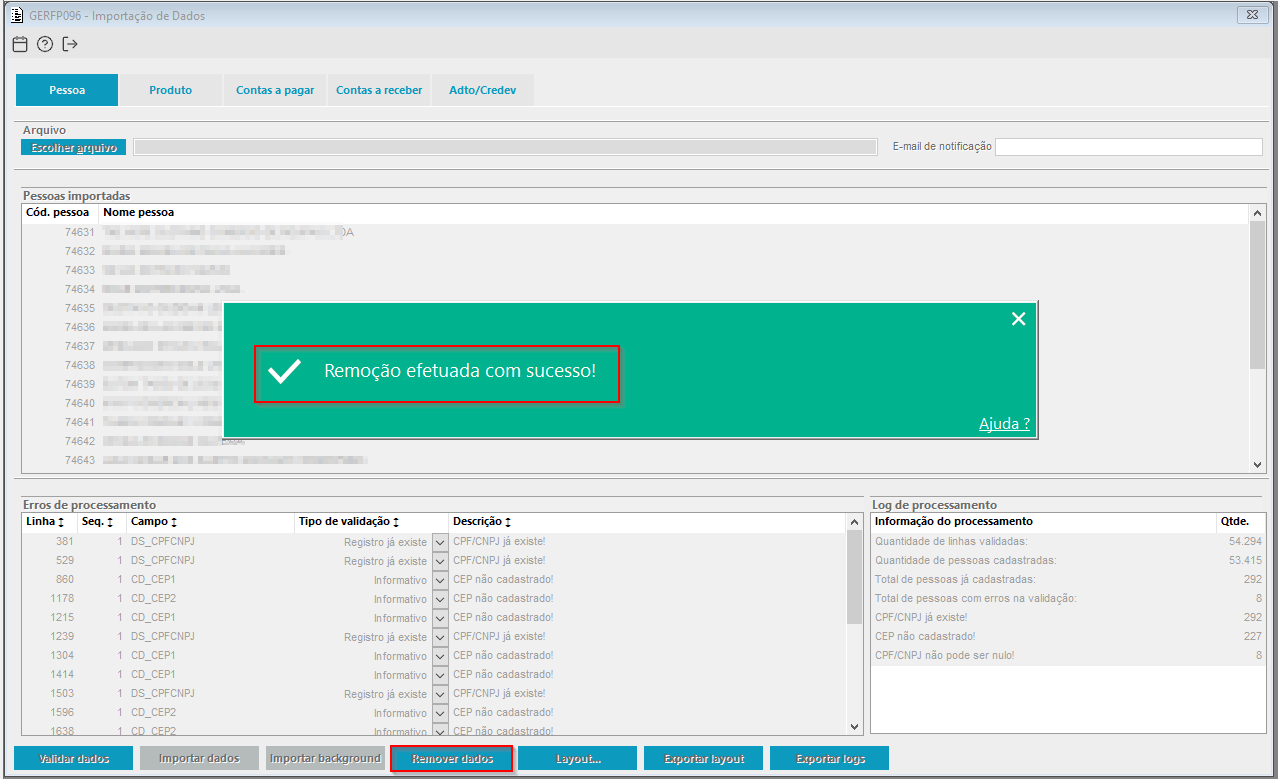
Imagem 8 - Caso tenha importado um arquivo com algum erro e deseje remover os dados, será necessário fechar o componente e abri-lo novamente após a importação. Ao reabrir, o botão "Remover Dados" estará habilitado.

Importante: A ação removerá todas as importações realizadas. Se alguma pessoa da importação já estiver vinculada a uma operação (exemplo: fatura, transação, pedido ou duplicata), não será possível remover a importação de pessoa e, consequentemente, o botão permanecerá desabilitado.

Totvs custom tabs box items
defaultno
referenciapasso2

Image Added

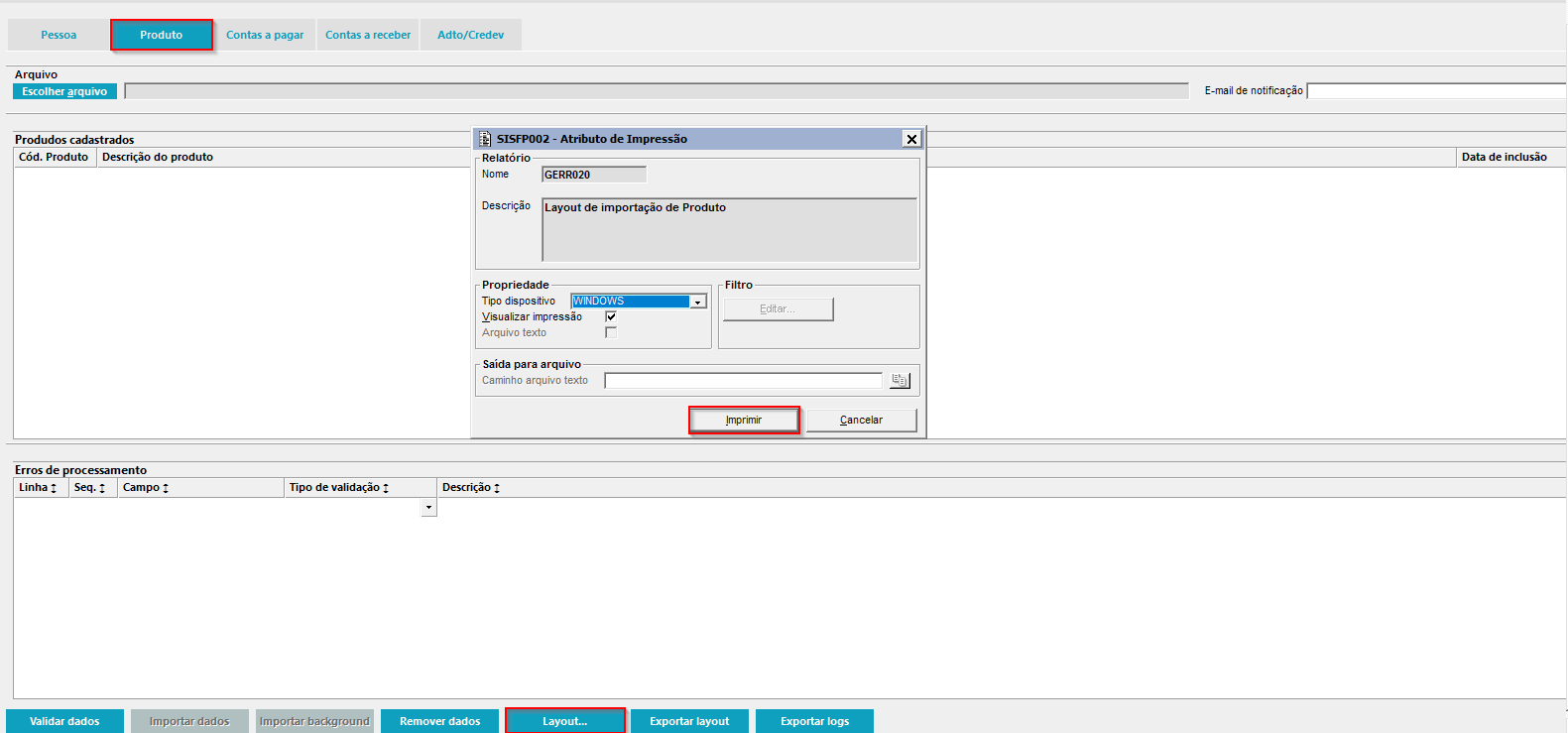
Imagem 01 – Demonstração da impressão do layout, acesse o componente GERFP096, vá até a aba "Produto" e clique no botão "Layout". O sistema abrirá automaticamente o componente SISFP002 para impressão.
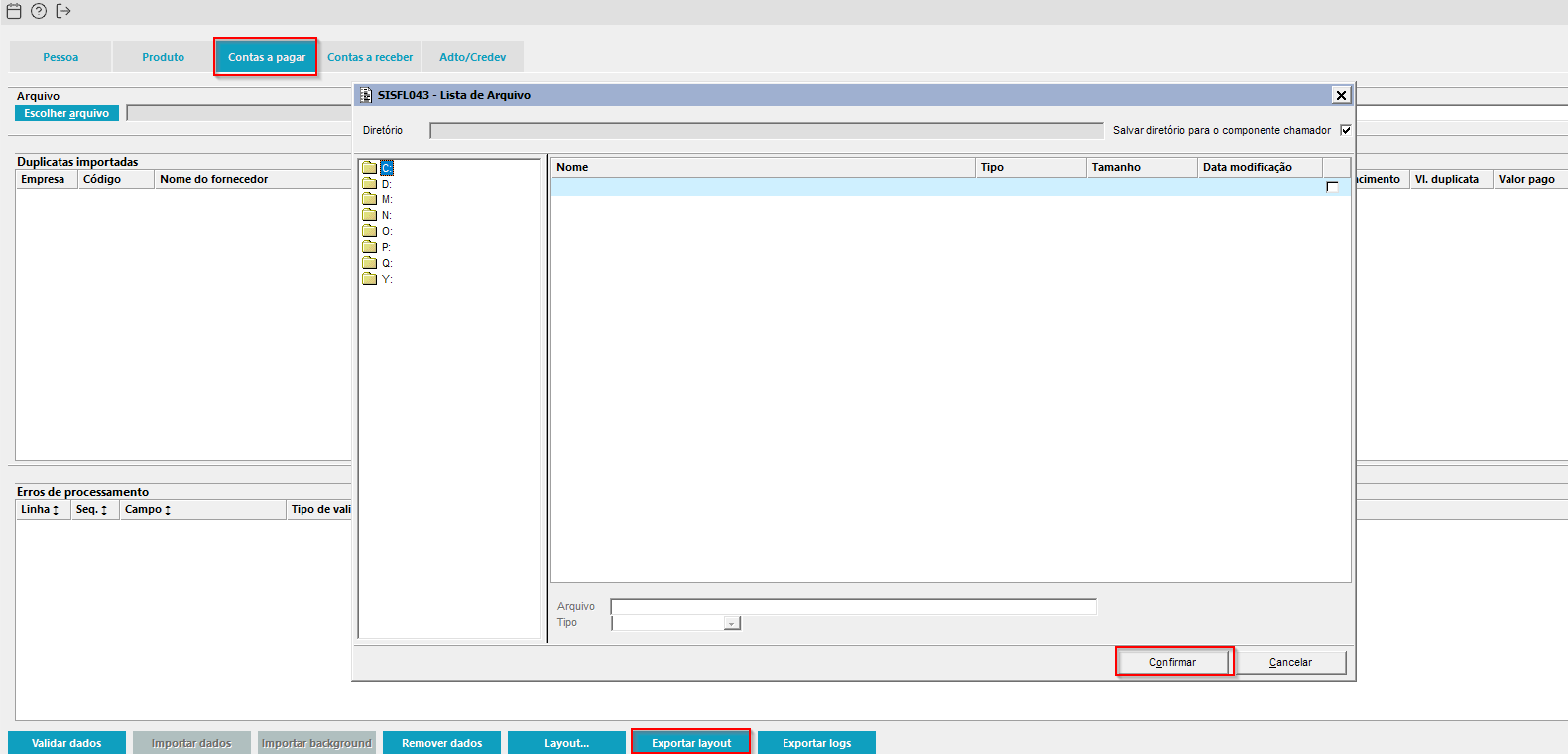

Image Added

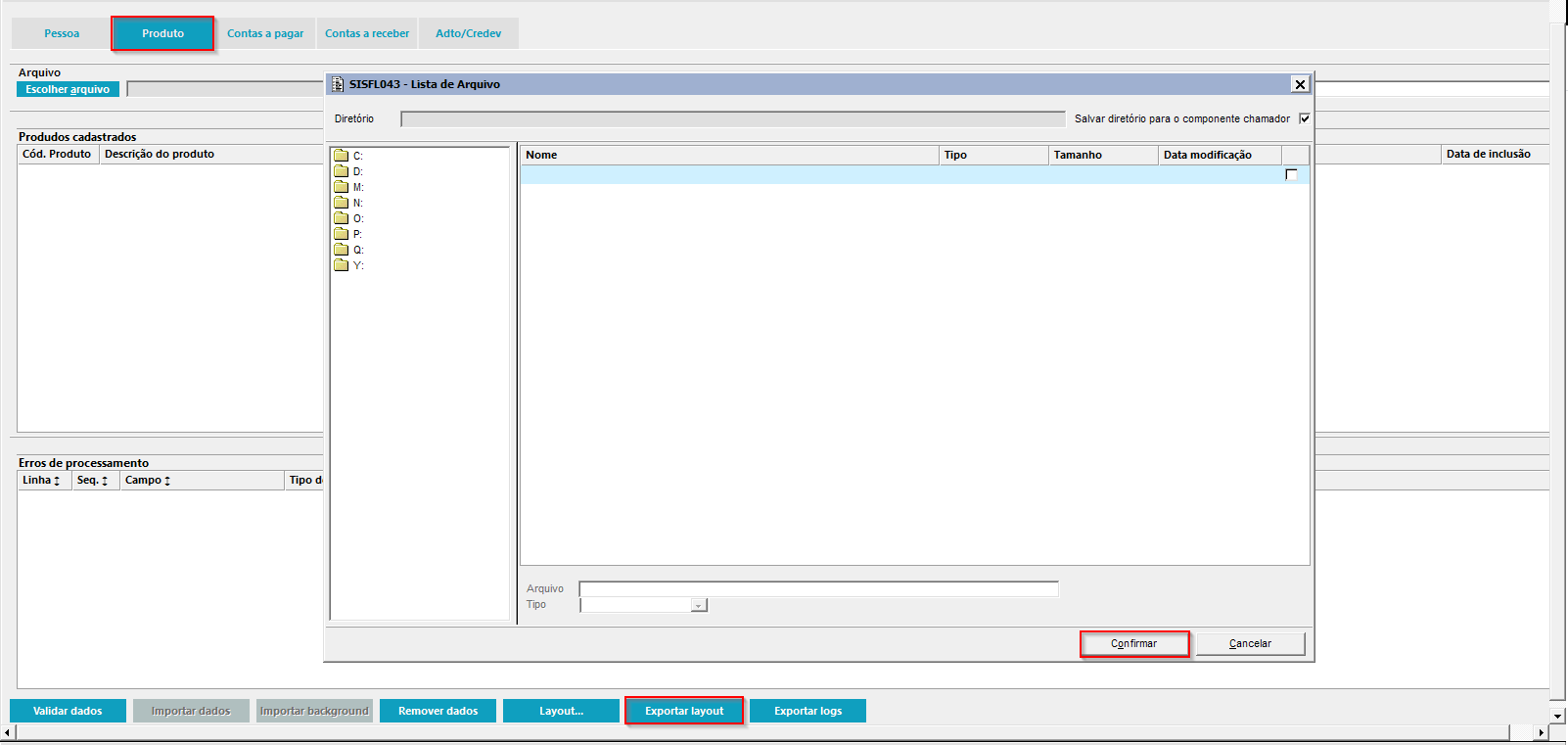
Imagem 02 – Demonstração de exportação do layout, acesse o componente GERFP096, vá até a aba "Produto" e clique no botão "Exportar Layout". O sistema abrirá automaticamente um novo componente exibindo os diretórios disponíveis; selecione a pasta desejada e clique em "Confirmar".
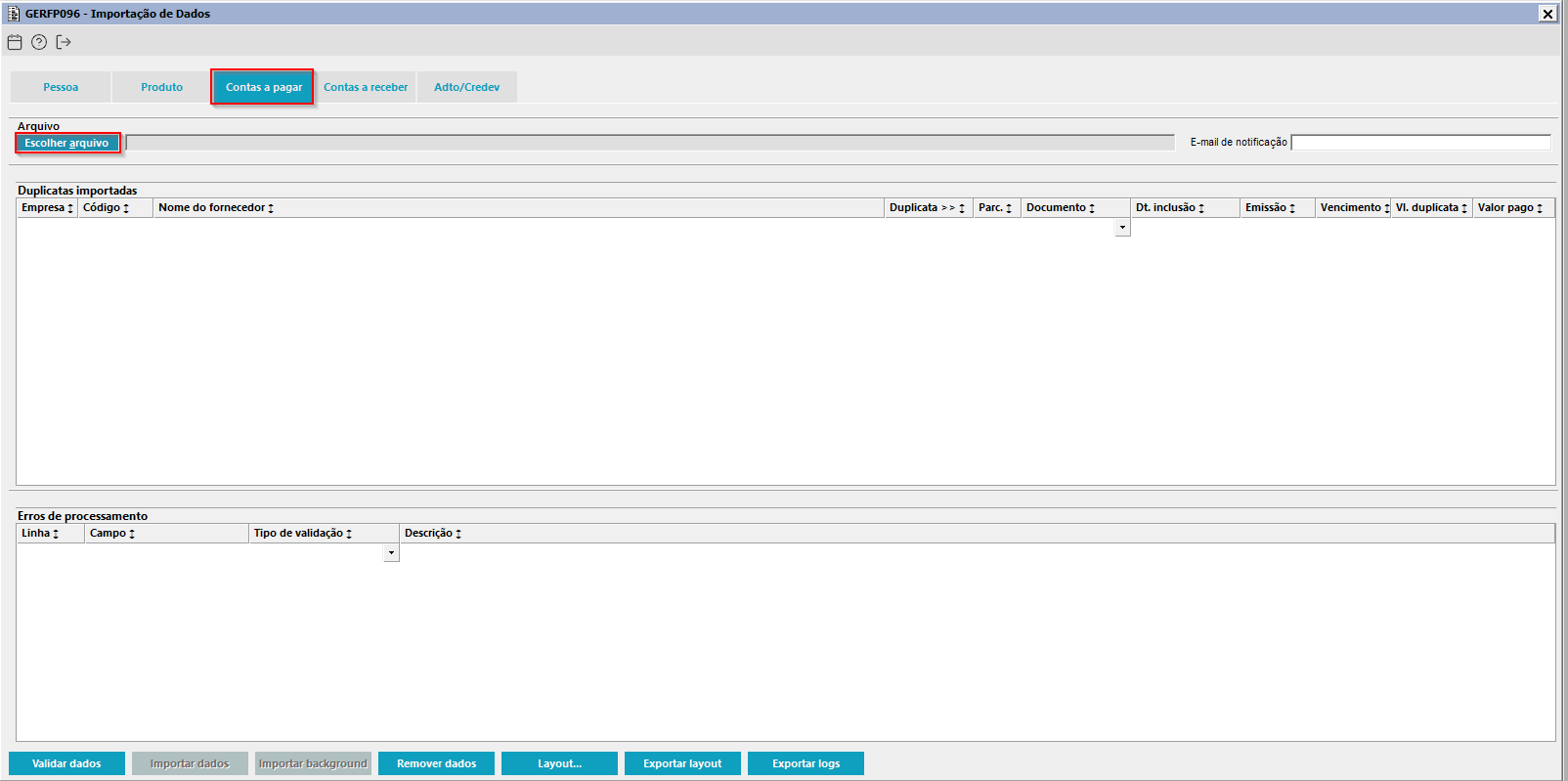

Image Added

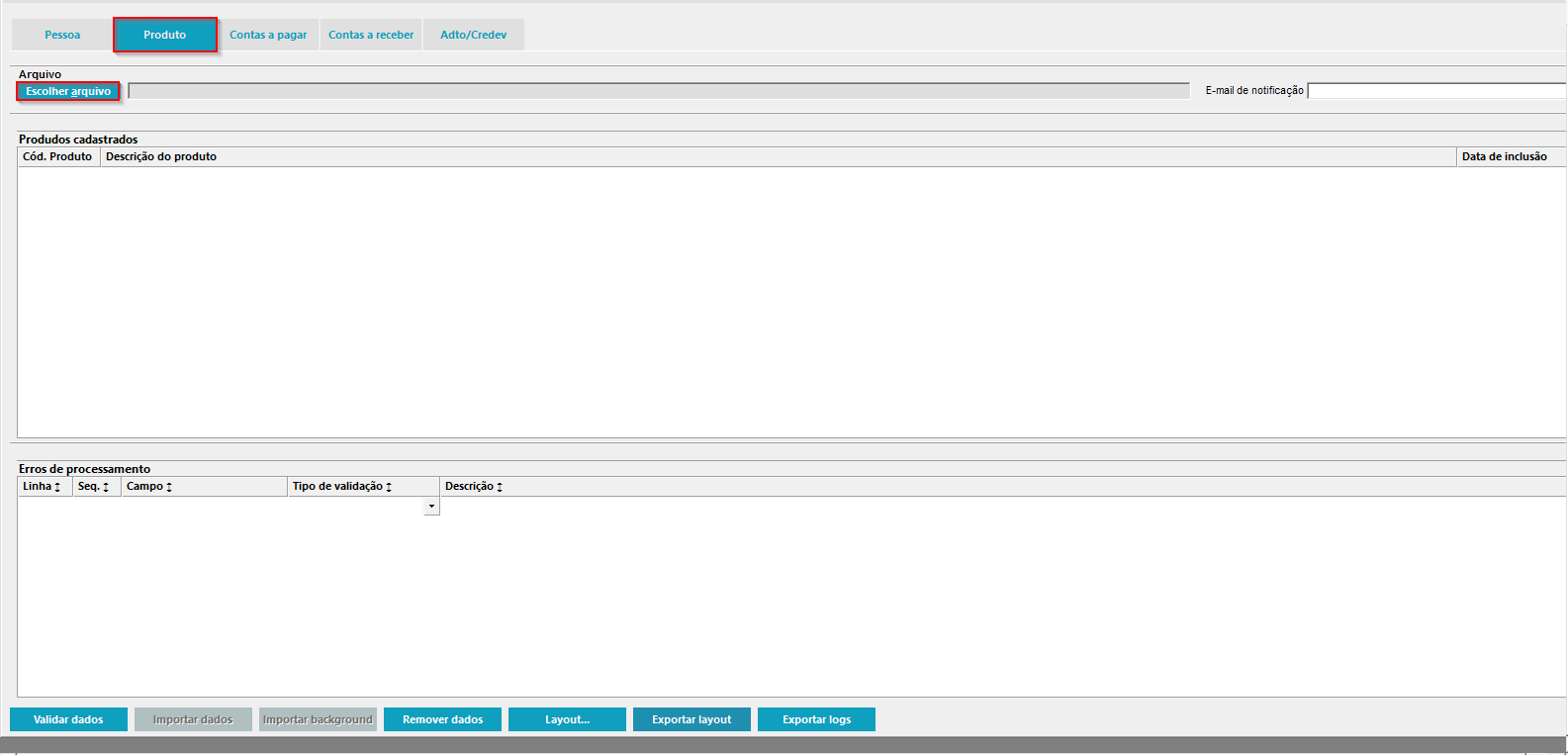
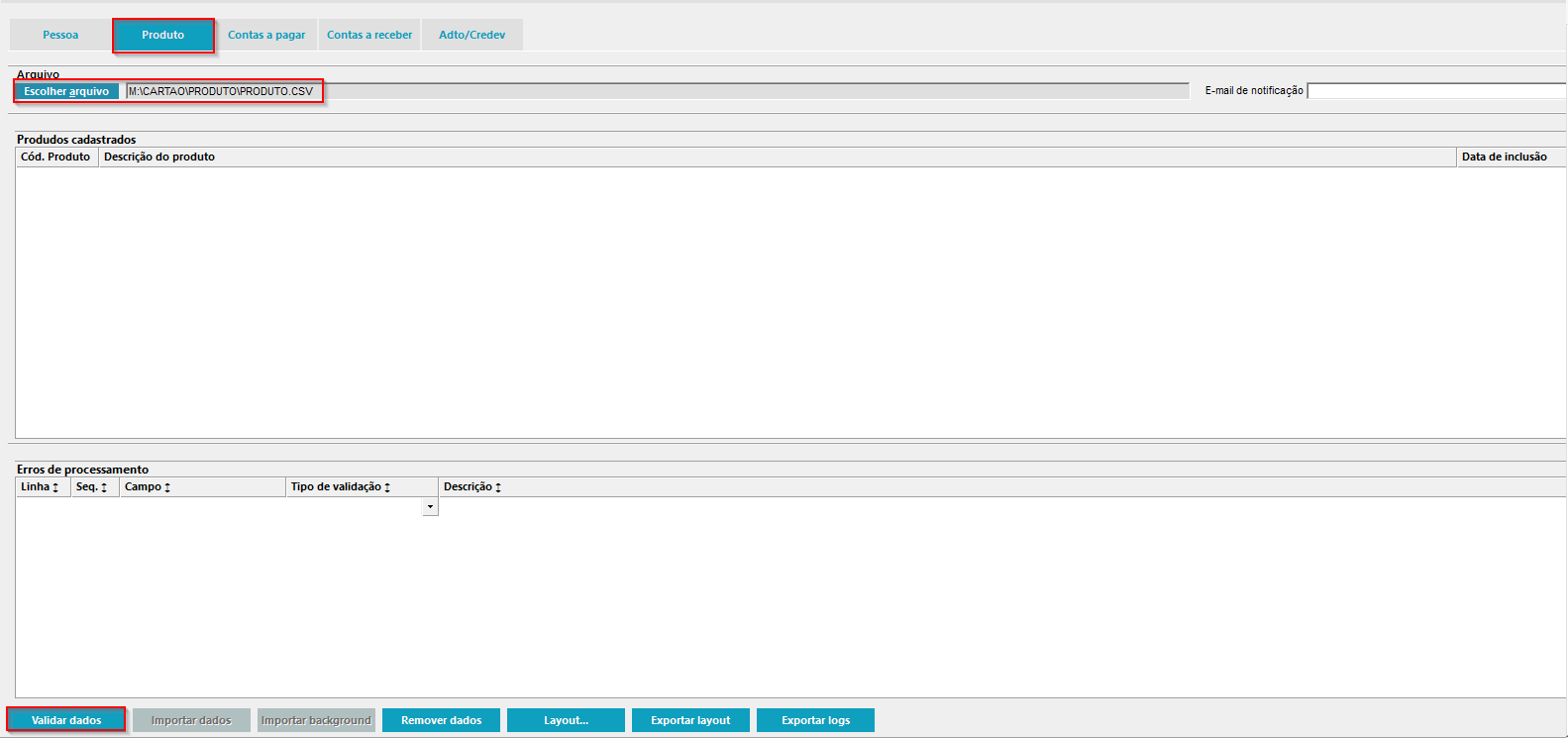
Imagem 03 - Demonstraçãode importação do arquivo produtos, acesse o componente GERFP096, vá até a aba "Produto" e clique no botão "Escolher arquivo". O sistema abrirá automaticamente um novo componente. 


Image Added

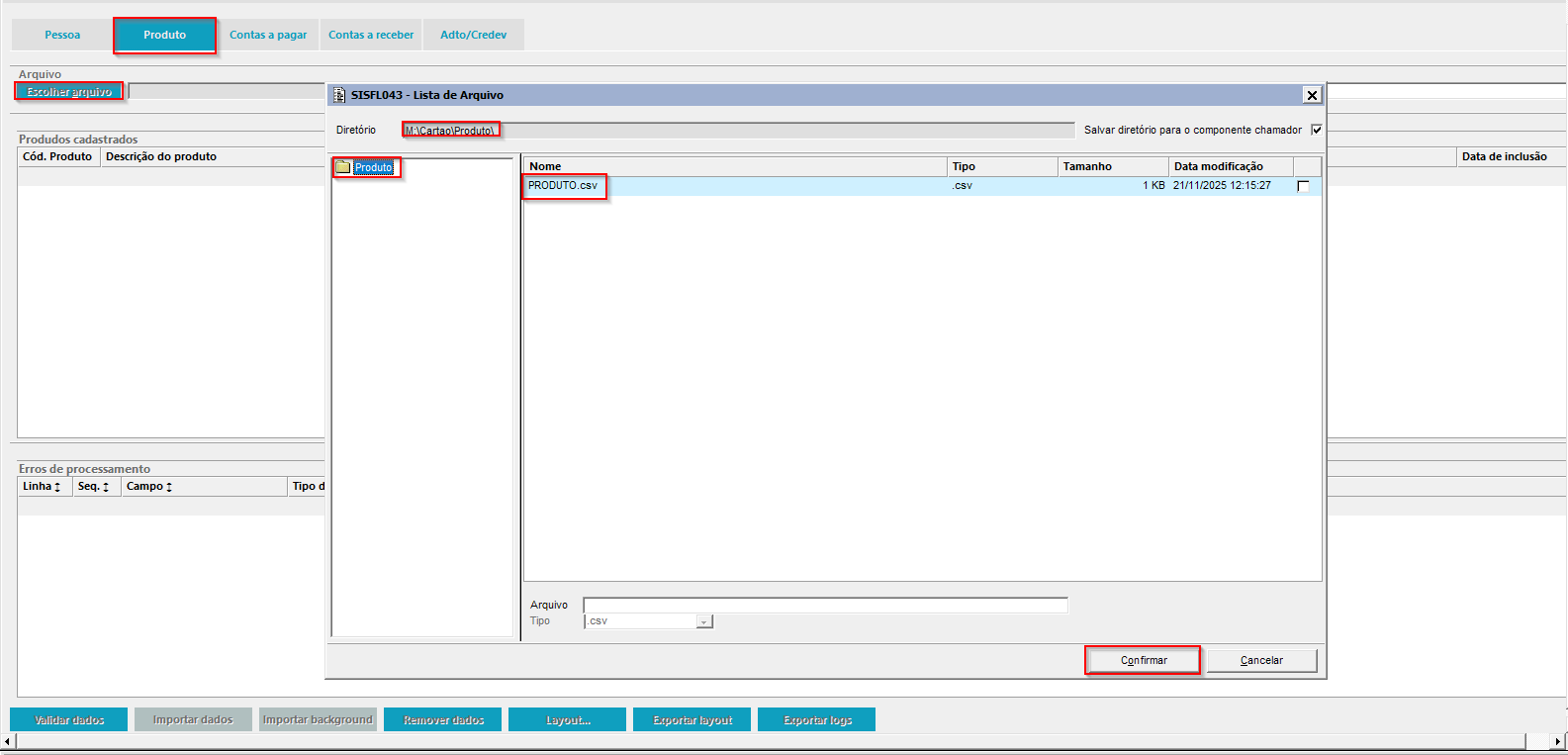
Imagem 04 - Serão apresentados os diretórios disponíveis. Navegue até o arquivo a ser importado, selecione-o e clique em "Confirmar".

...

Card documentos
InformacaoUse esse box para destacar informações relevantes e/ou de destaque.
TituloIMPORTANTE!


Image Added

Imagem 05 - O diretório do arquivo selecionado será automaticamente preenchido no campo "Escolher arquivo". Em seguida, clique no botão "Validar".


Image Added

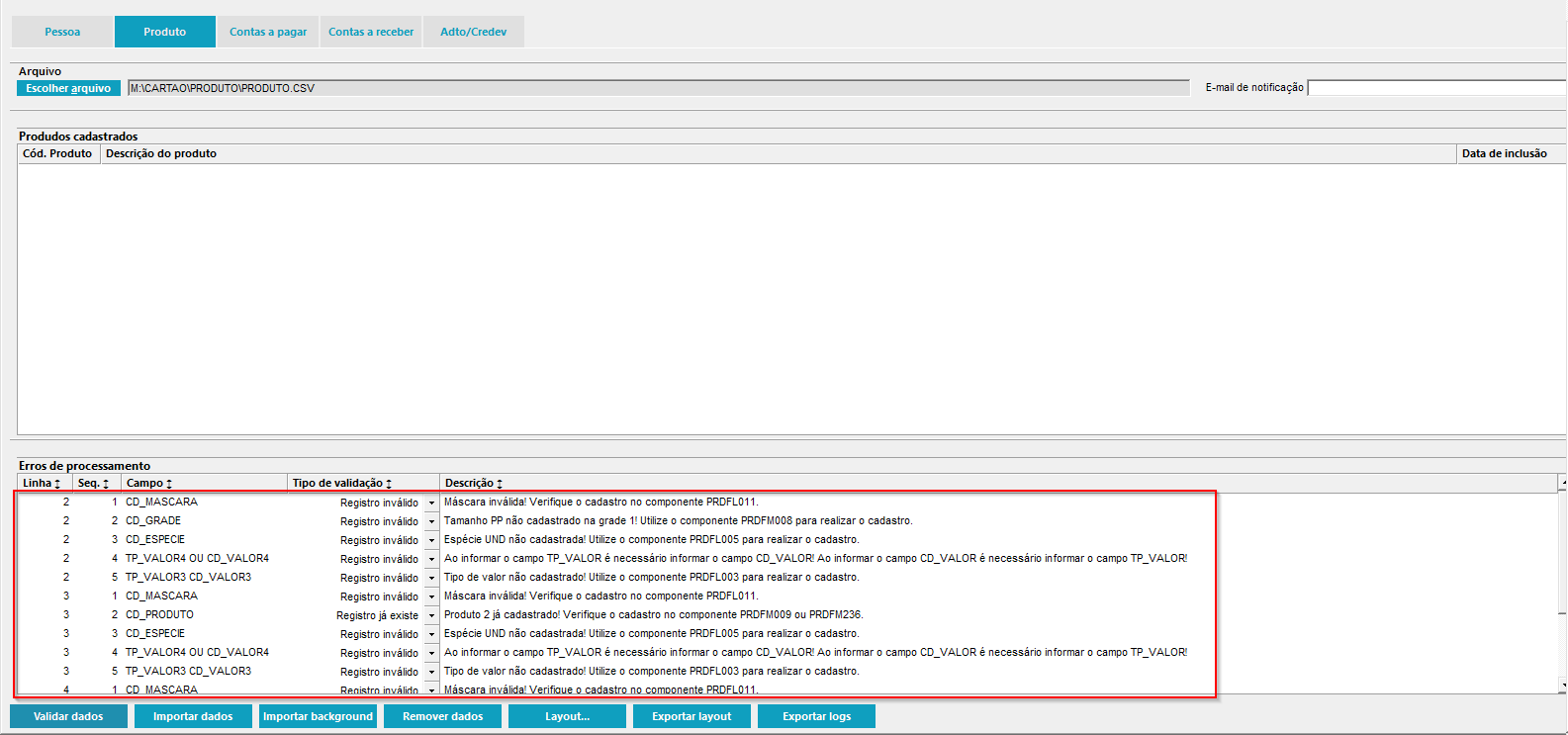
Imagem 06 – Caso o arquivo contenha erros, eles serão exibidos no frame "Erros de Processamento", indicando a linha e a descrição de cada erro.


Image Added

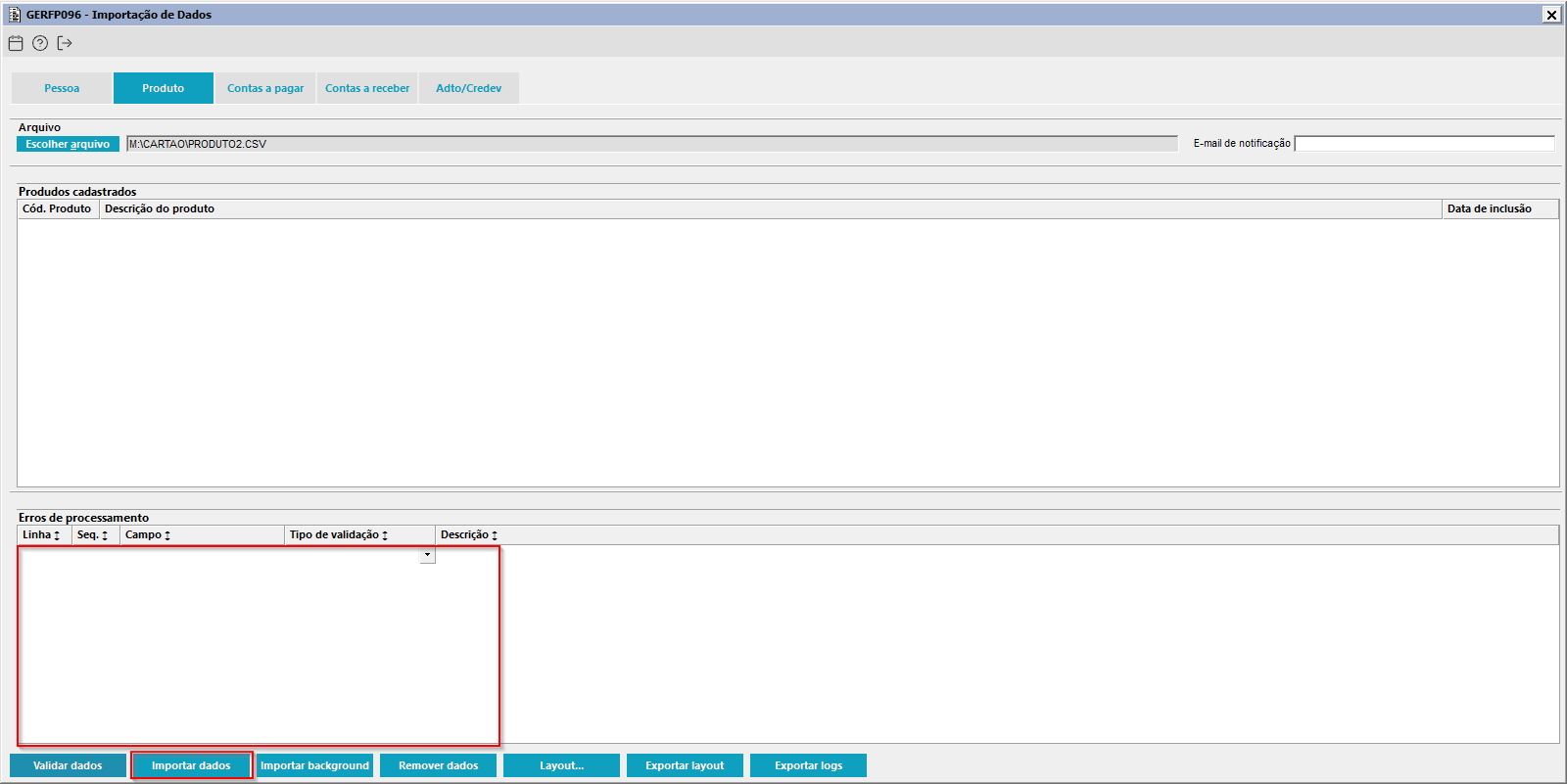
Imagem 07 – Se o arquivo não apresentar erros, o frame "Erros de Processamento" permanecerá em branco. Em seguida, clique no botão "Importar Dados" para prosseguir com a importação.


Image Added

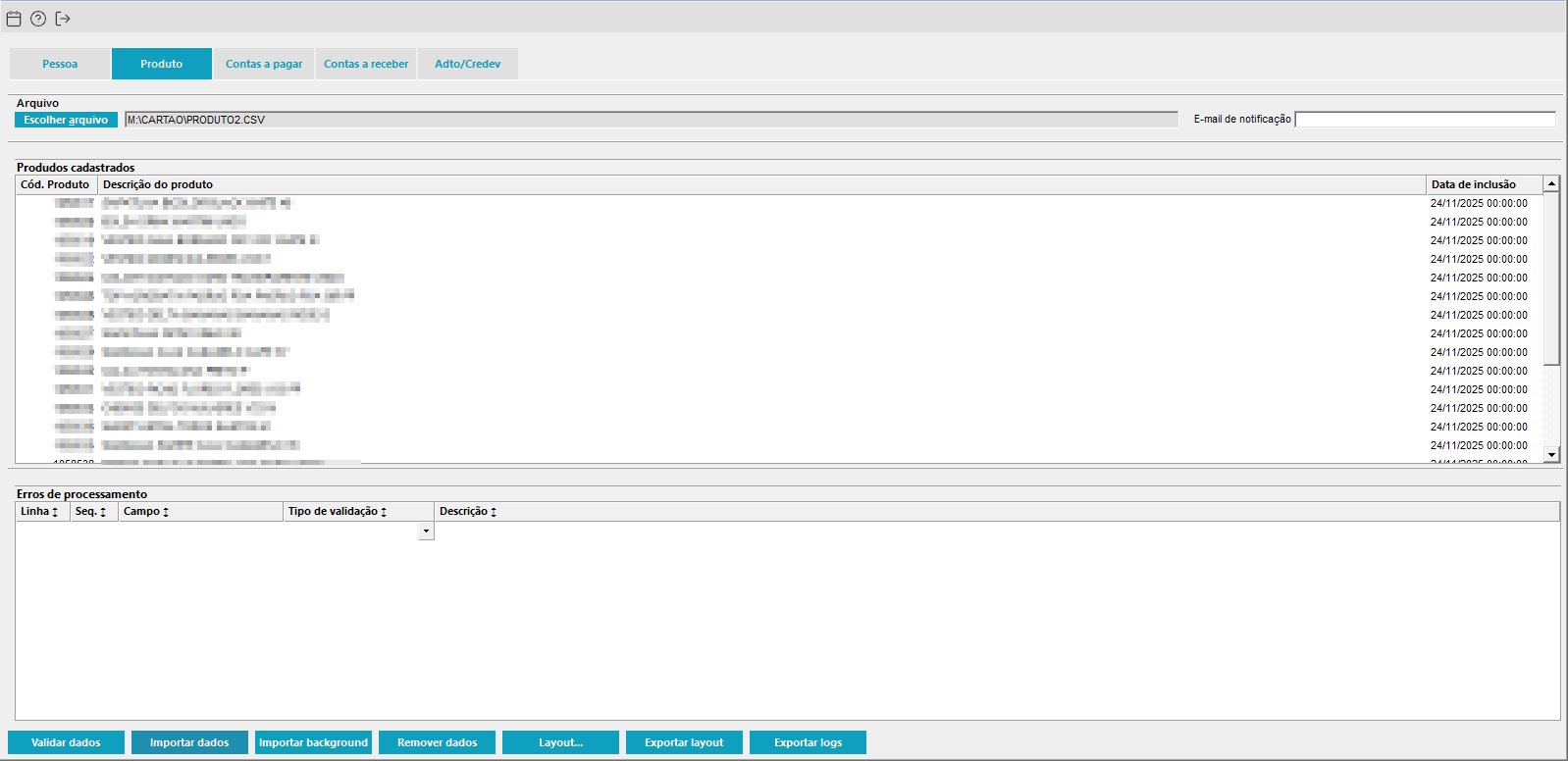
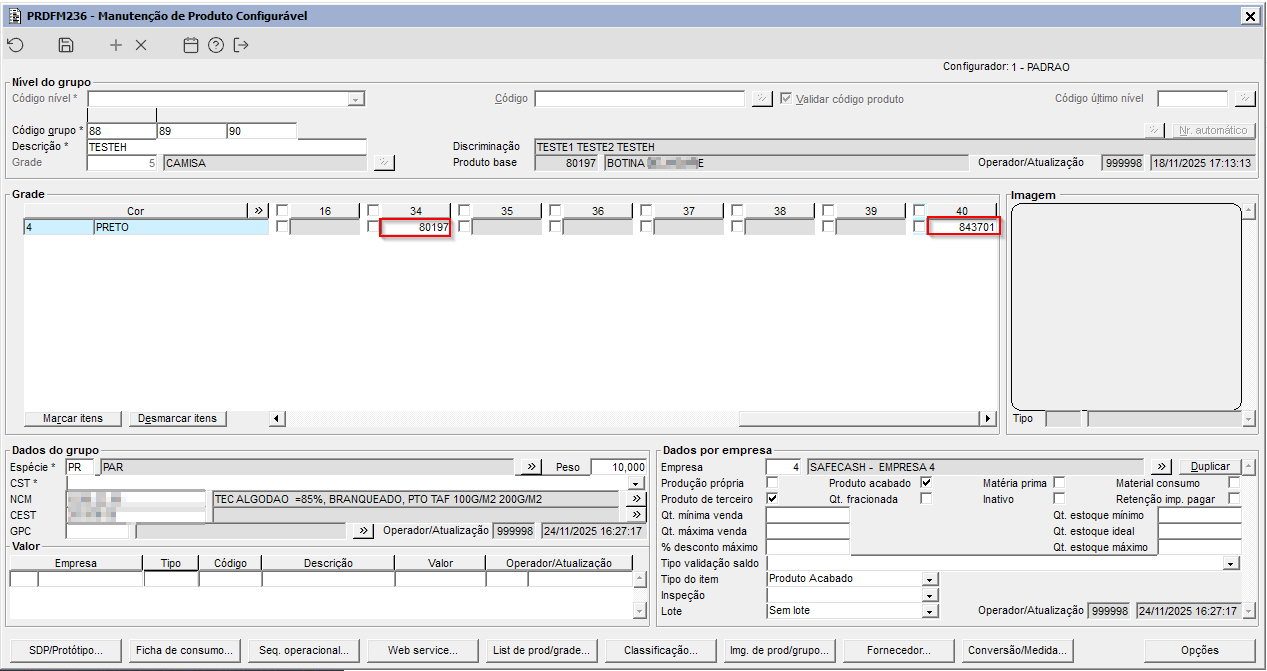
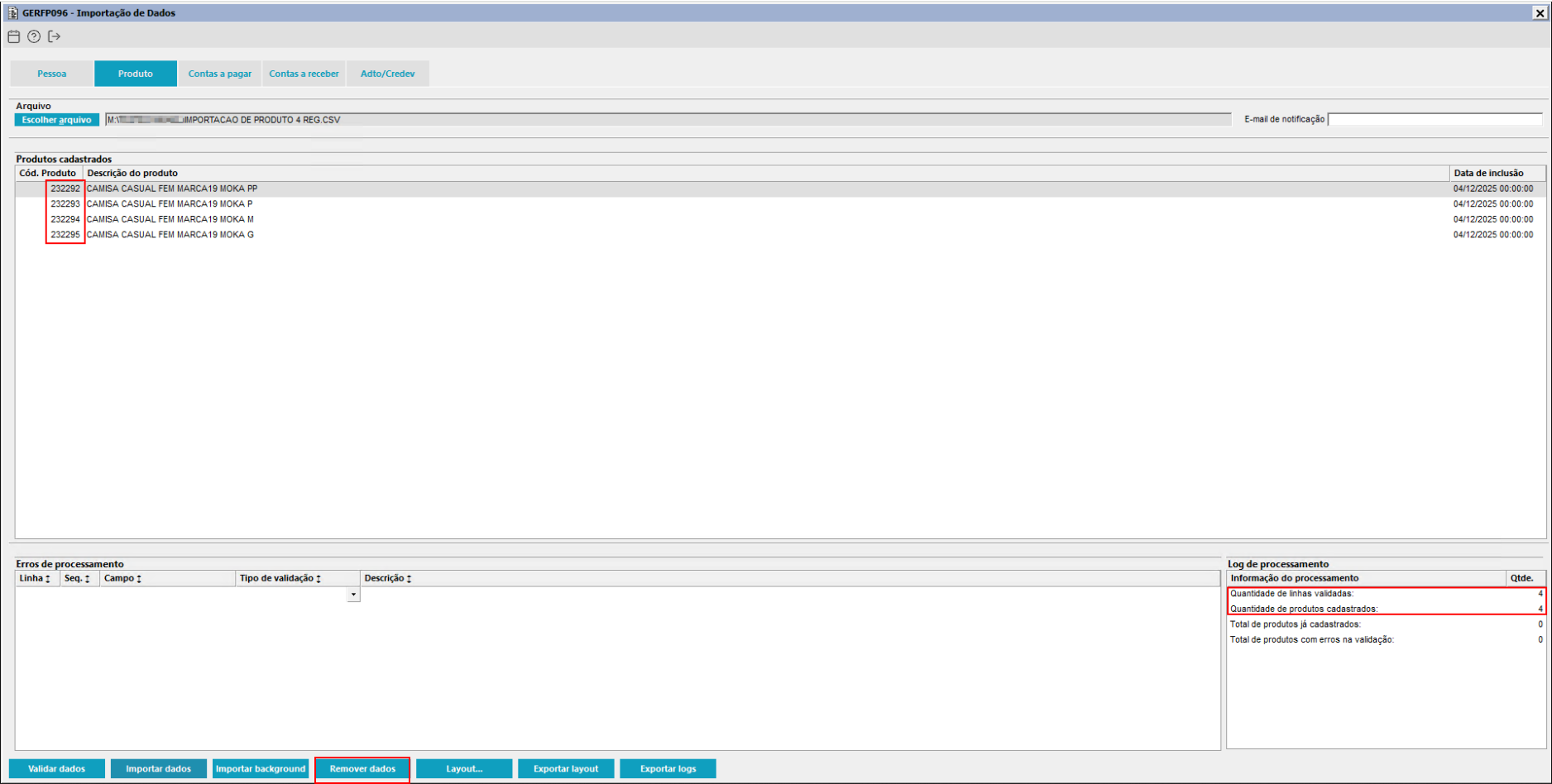
Imagem 08 – Após a importação, será exibida uma mensagem de sucesso e os produtos serão listadas no quadro "Produtos Cadastrados". Somente os produtos importadas na data atual serão exibidas na tela.


Image Added

Imagem 09 – Demonstração dos produtos importados pelo componente GERFP096.


Image Added

Imagem 10 - Caso deseje remover os dados dos produtos importados, será necessário fechar o componente e abri-lo novamente após a importação. Ao reabrir, o botão "Remover Dados" estará habilitado, apenas se o produto em questão não tiver sido utilizado em nenhum outro processo, caso contrário o botão estará desabilitado.

Totvs custom tabs box items
defaultno
referenciapasso3

Image Added

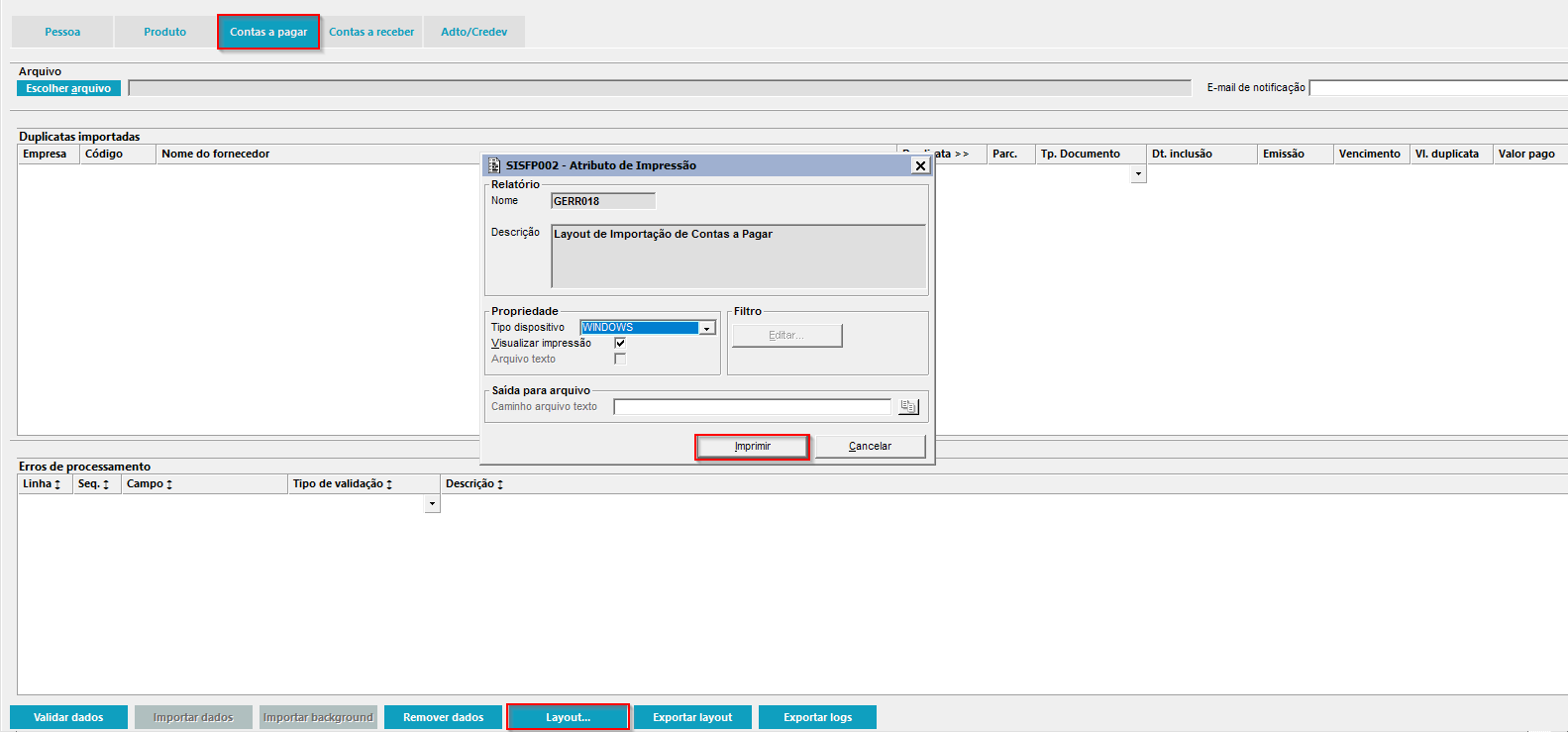
Imagem 01 – Demonstração da impressão do layout, acesse o componente GERFP096, vá até a aba "Contas a Pagar" e clique no botão "Layout". O sistema abrirá automaticamente o componente SISFP002 para impressão.


Image Added

Imagem 02 – Demonstração de exportação do layout, acesse o componente GERFP096, vá até a aba "Contas a Pagar" e clique no botão "Exportar Layout". O sistema abrirá automaticamente um novo componente exibindo os diretórios disponíveis; selecione a pasta desejada e clique em "Confirmar".


Image Added

Imagem 03 - Demonstraçãode importação do arquivo contas a pagar, acesse o componente GERFP096, vá até a aba "Contas a Pagar" e clique no botão "Escolher arquivo". O sistema abrirá automaticamente um novo componente. 
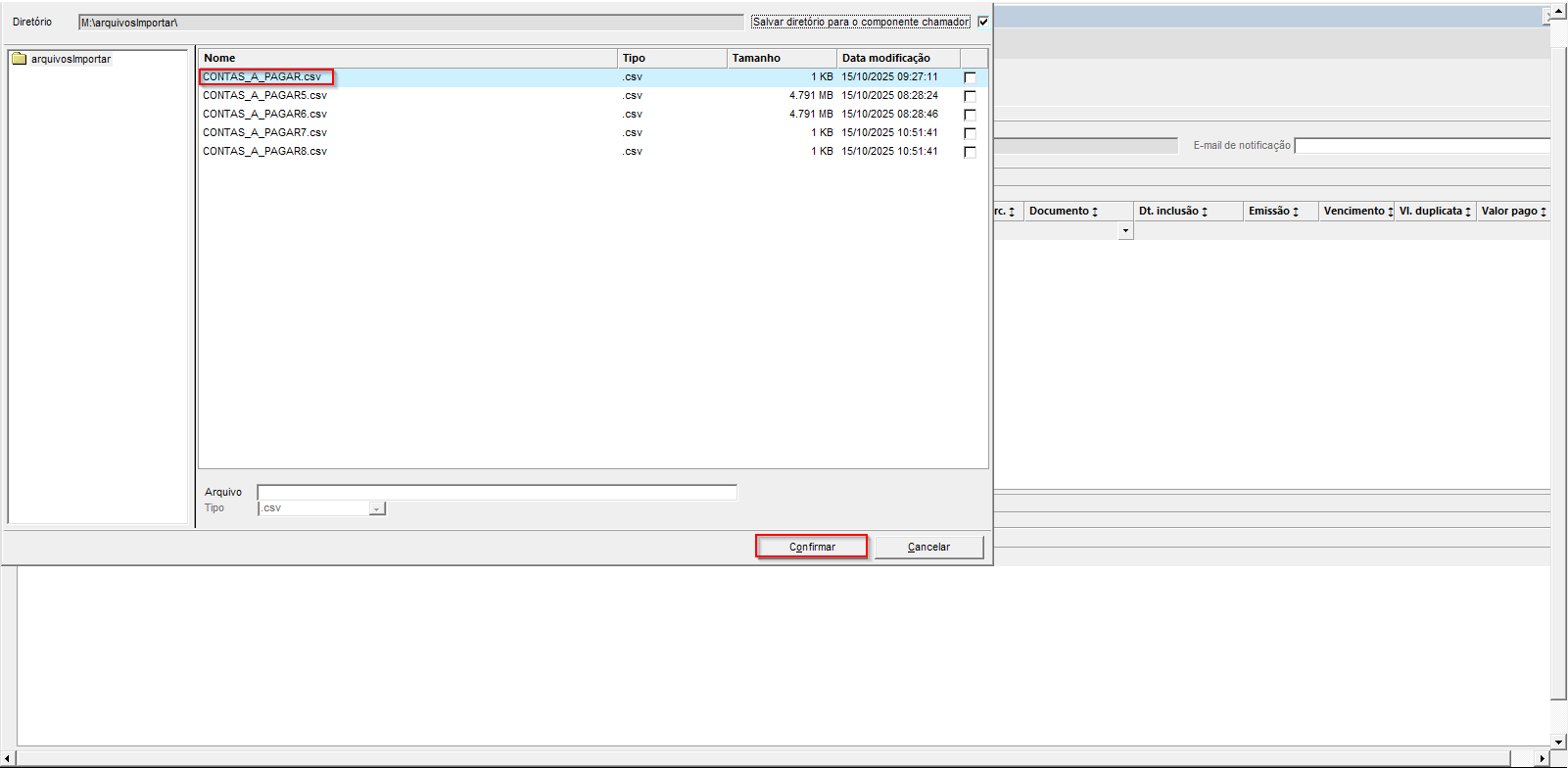

Image Added

Imagem 04 - Serão apresentados os diretórios disponíveis. Navegue até o arquivo a ser importado, selecione-o e clique em "Confirmar".
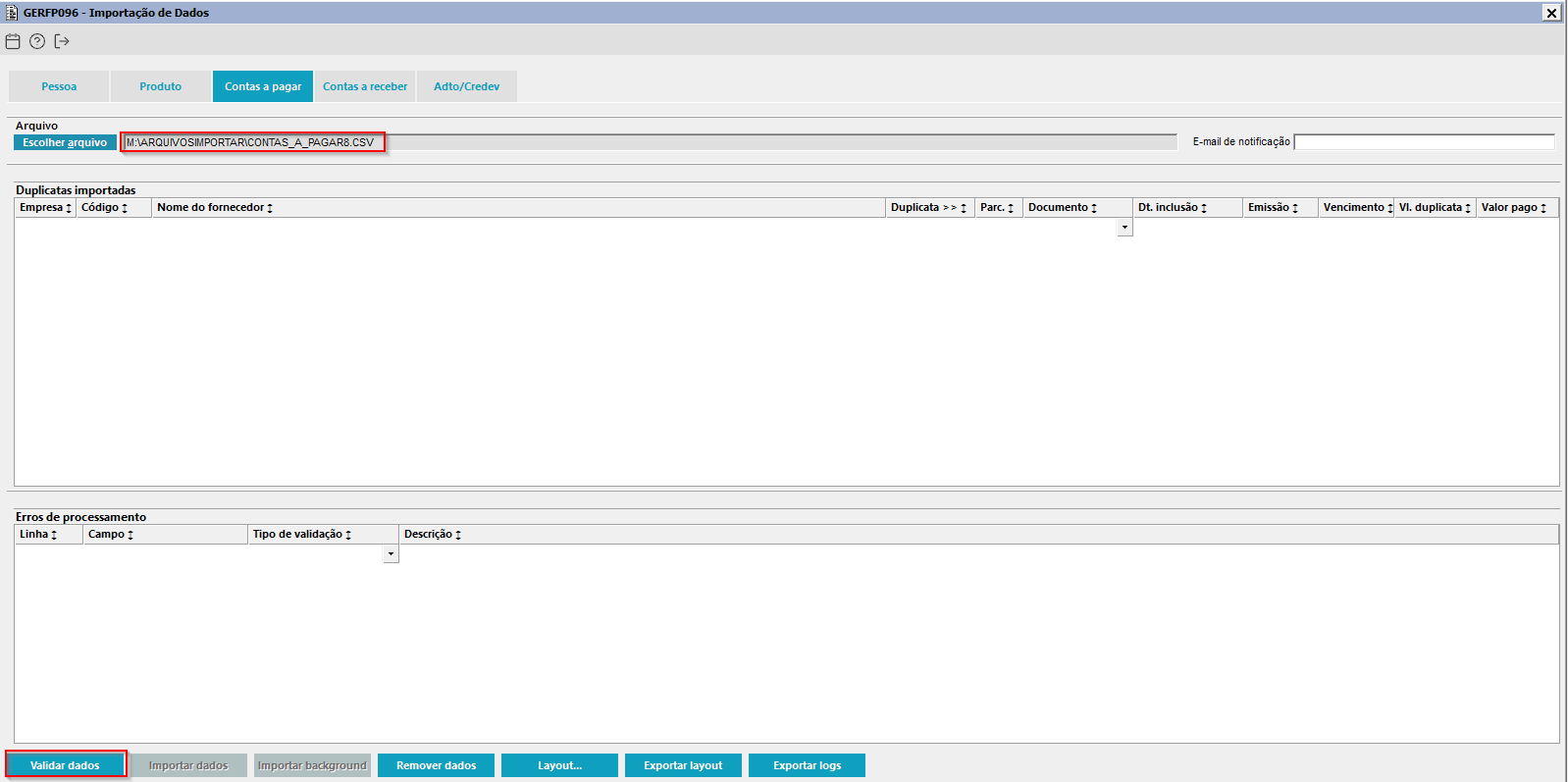

Image Added

Imagem 05 - O diretório do arquivo selecionado será automaticamente preenchido no campo "Escolher arquivo". Em seguida, clique no botão "Validar".
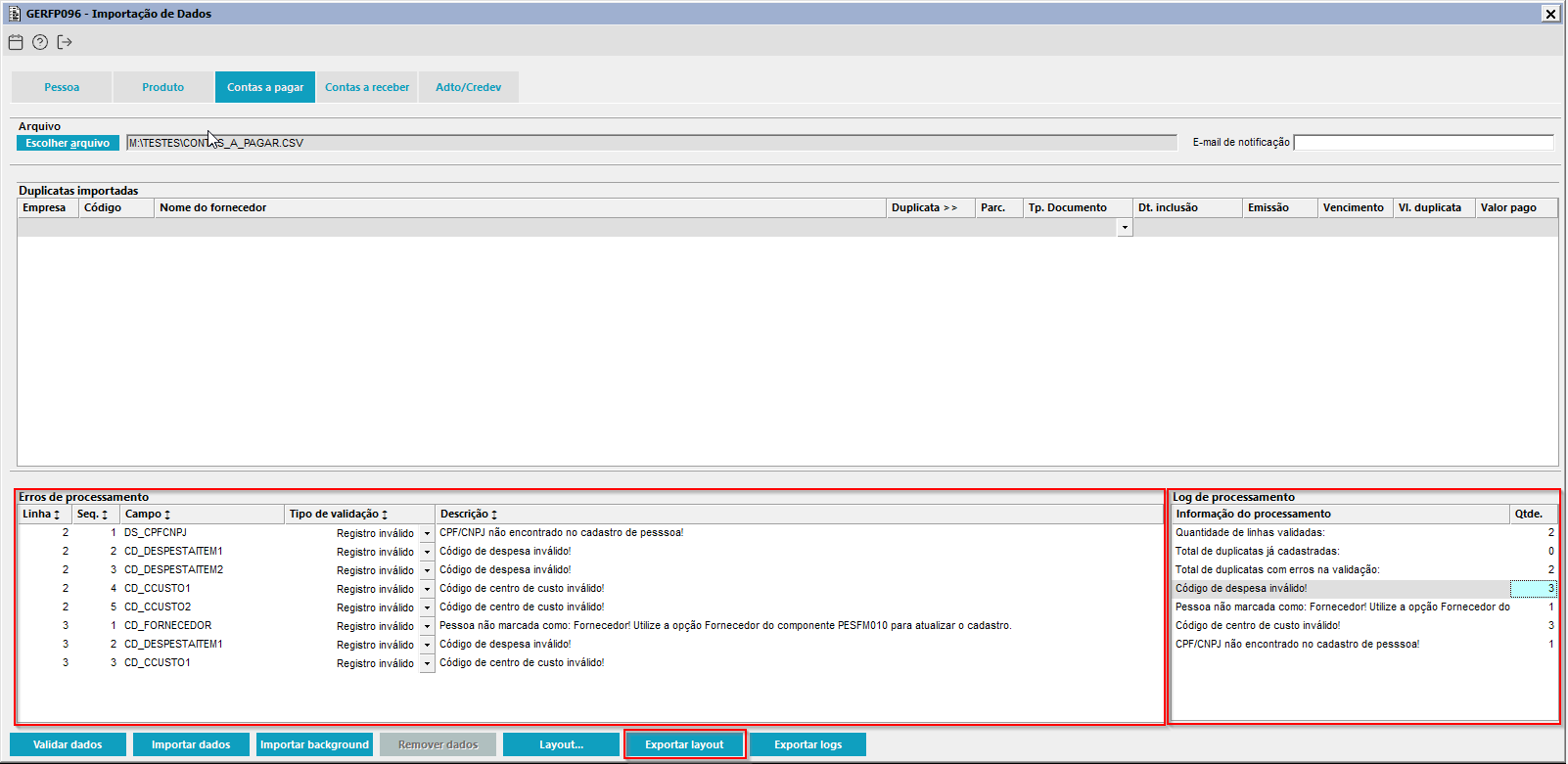

Image Added

Imagem 06 – Caso o arquivo contenha erros, eles serão exibidos no frame “Erros de Processamento”, indicando a linha e a descrição de cada ocorrência. No frame “Log de Processamento”, será apresentado o totalizador.
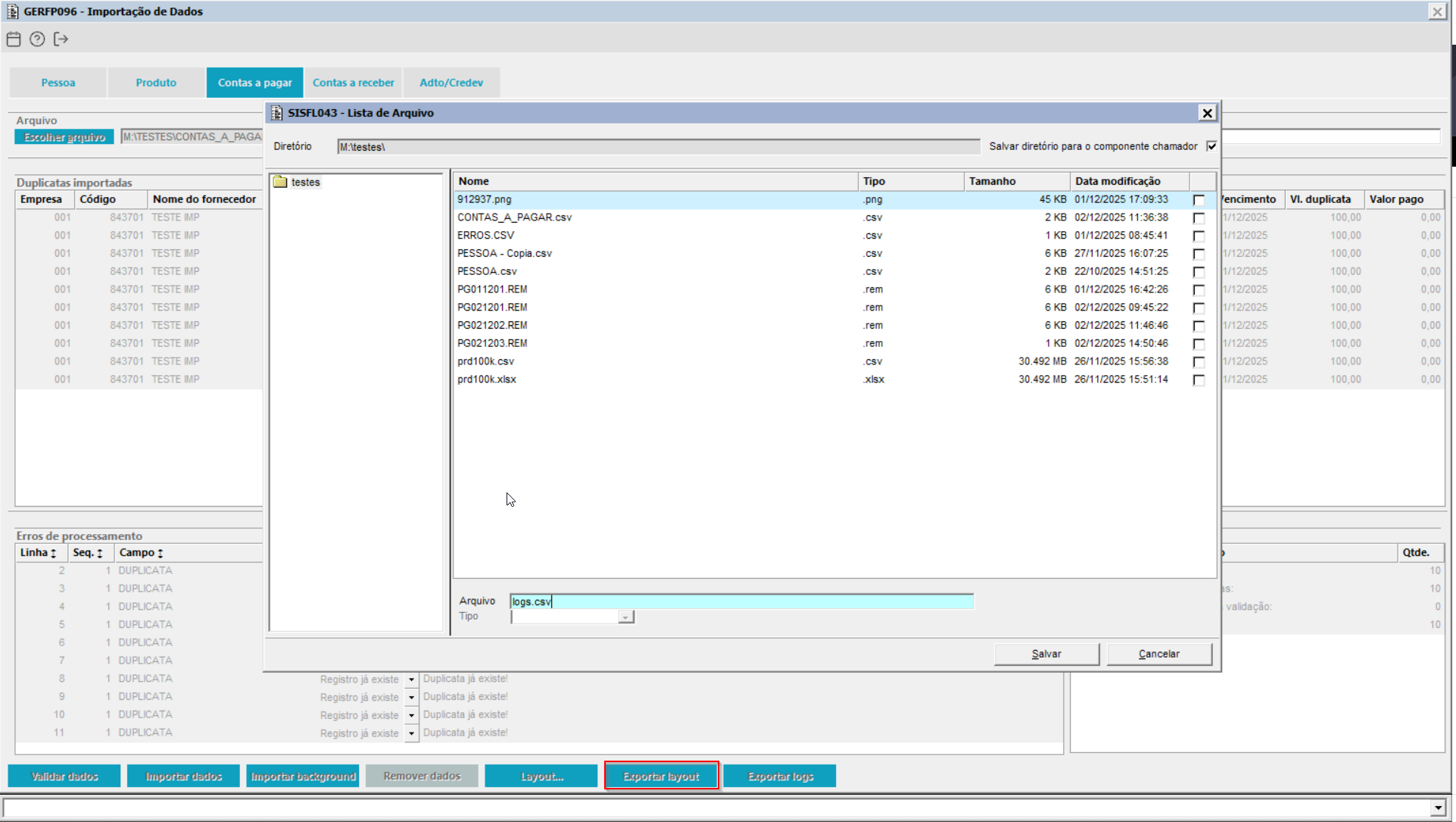

Image Added

Imagem 07 – Demonstração da exportação dos logs:
Acesse o componente GERFP096, navegue até a aba "Contas a pagar" e clique no botão "Exportar logs". O sistema abrirá automaticamente um novo componente exibindo os diretórios disponíveis. Selecione a pasta desejada, insira um nome de arquivo com a extensão .CSV no campo apropriado e clique em "Salvar". 
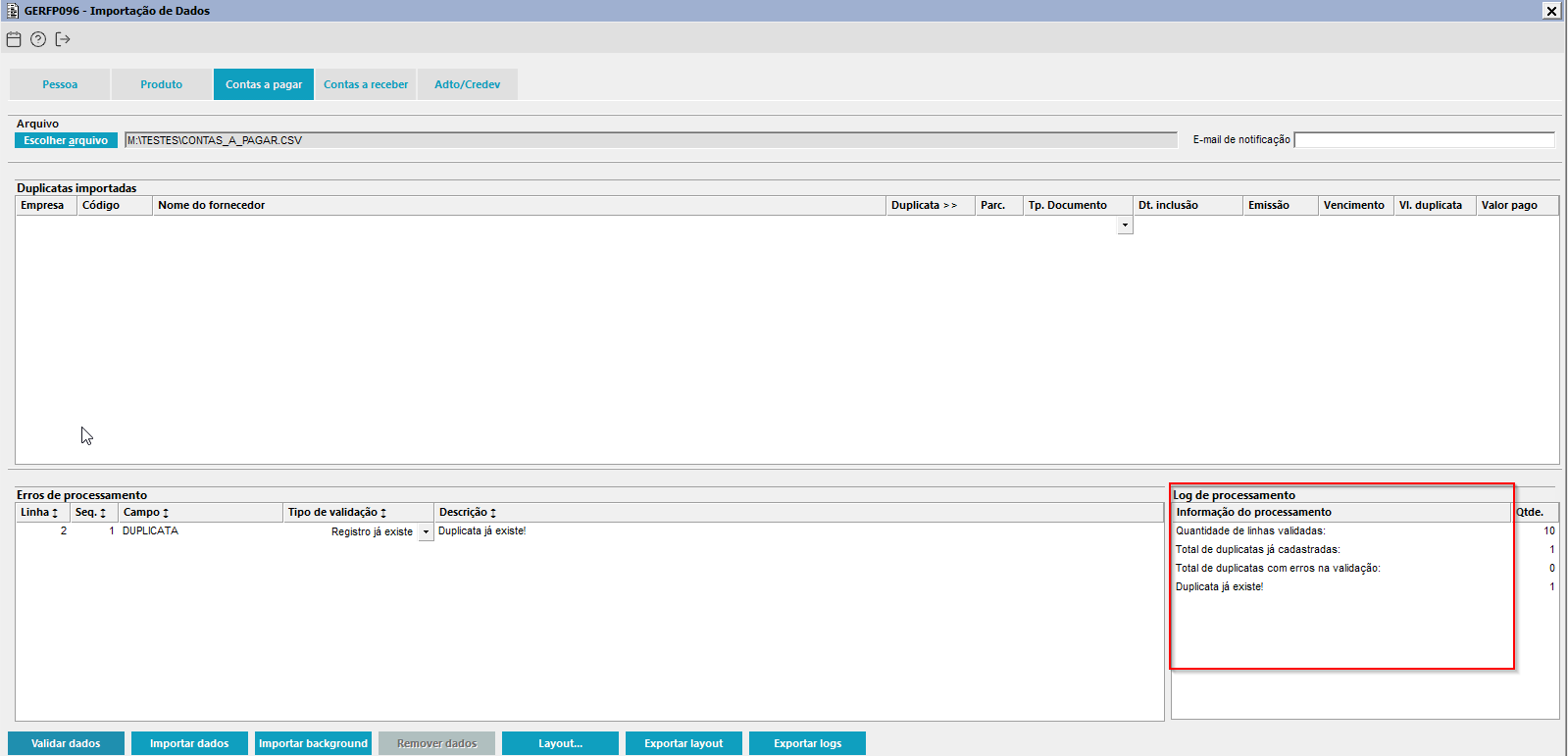

Image Added

Imagem 08 – Se o arquivo não apresentar erros, o frame “Erros de Processamento” permanecerá em branco e, no frame “Log de Processamento”, será exibido o total de registros validados. Em seguida, clique no botão “Importar Dados” para prosseguir com a importação.
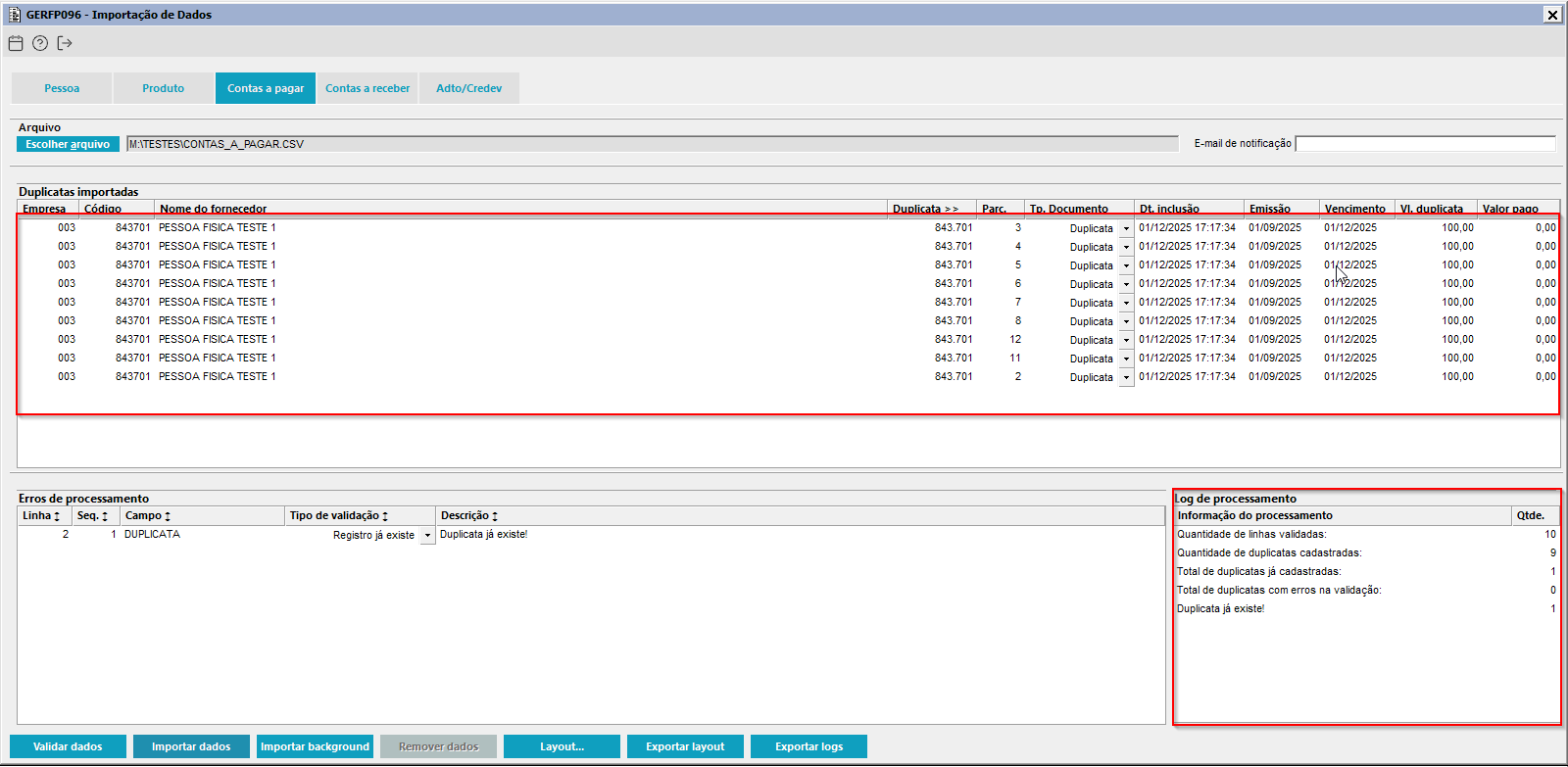

Image Added

Imagem 09 – Após a importação, será exibida uma mensagem de sucesso e as duplicatas serão listadas no quadro "Duplicatas Importadas". Somente as duplicatas importadas na data atual serão exibidas na tela.
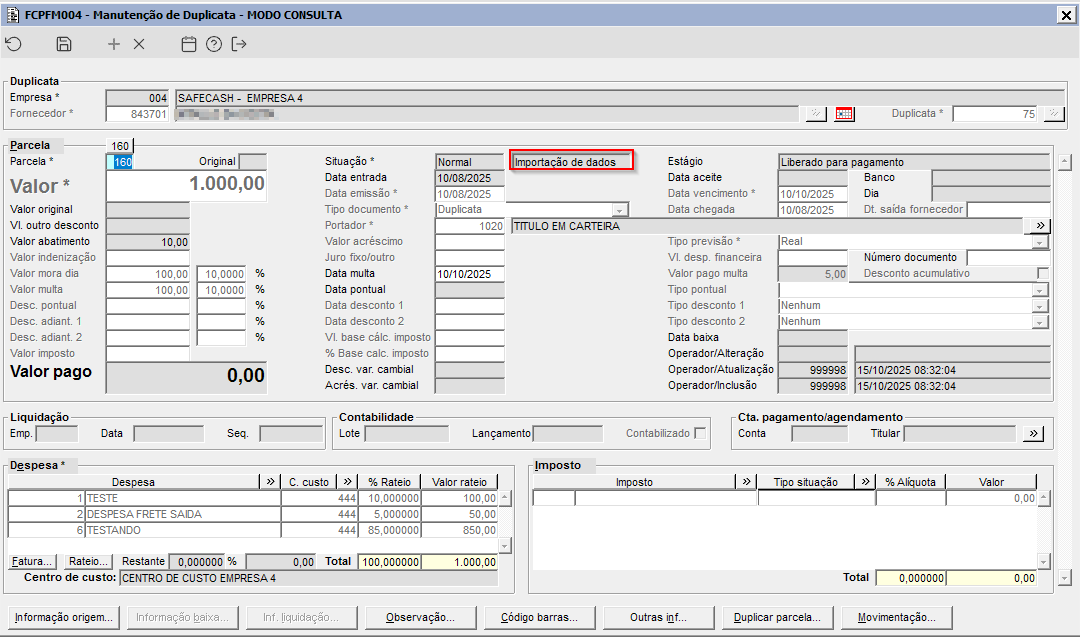

Image Added

Imagem 10 – As duplicatas importadas pelo componente GERFP096 terão o campo "Tipo Inclusão" preenchido com "Importação de dados".
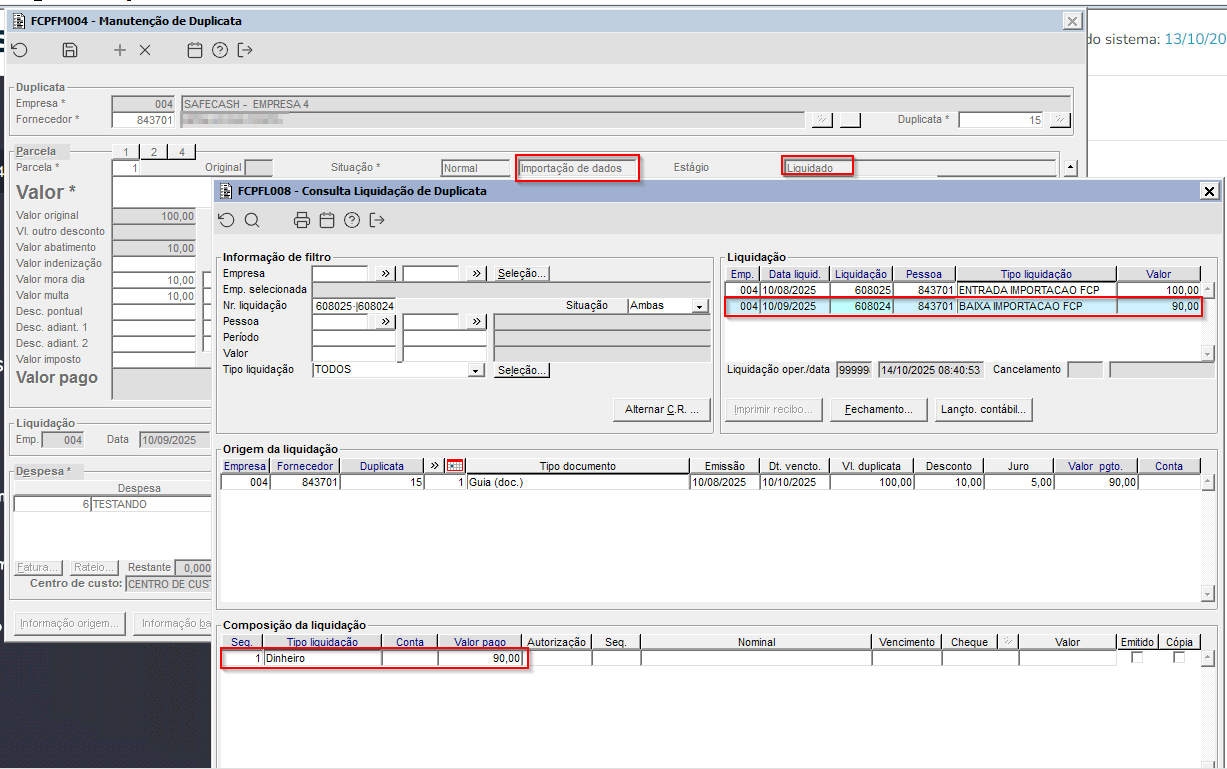

Image Added

Imagem 11 – As duplicatas importadas pelo componente GERFP096 terão a liquidação de entrada "ENTRADA IMPORTACAO FCP". As duplicatas importadas já liquidadas também apresentarão a liquidação de baixa "BAIXA IMPORTACAO FCP" e o tipo de documento "Dinheiro".
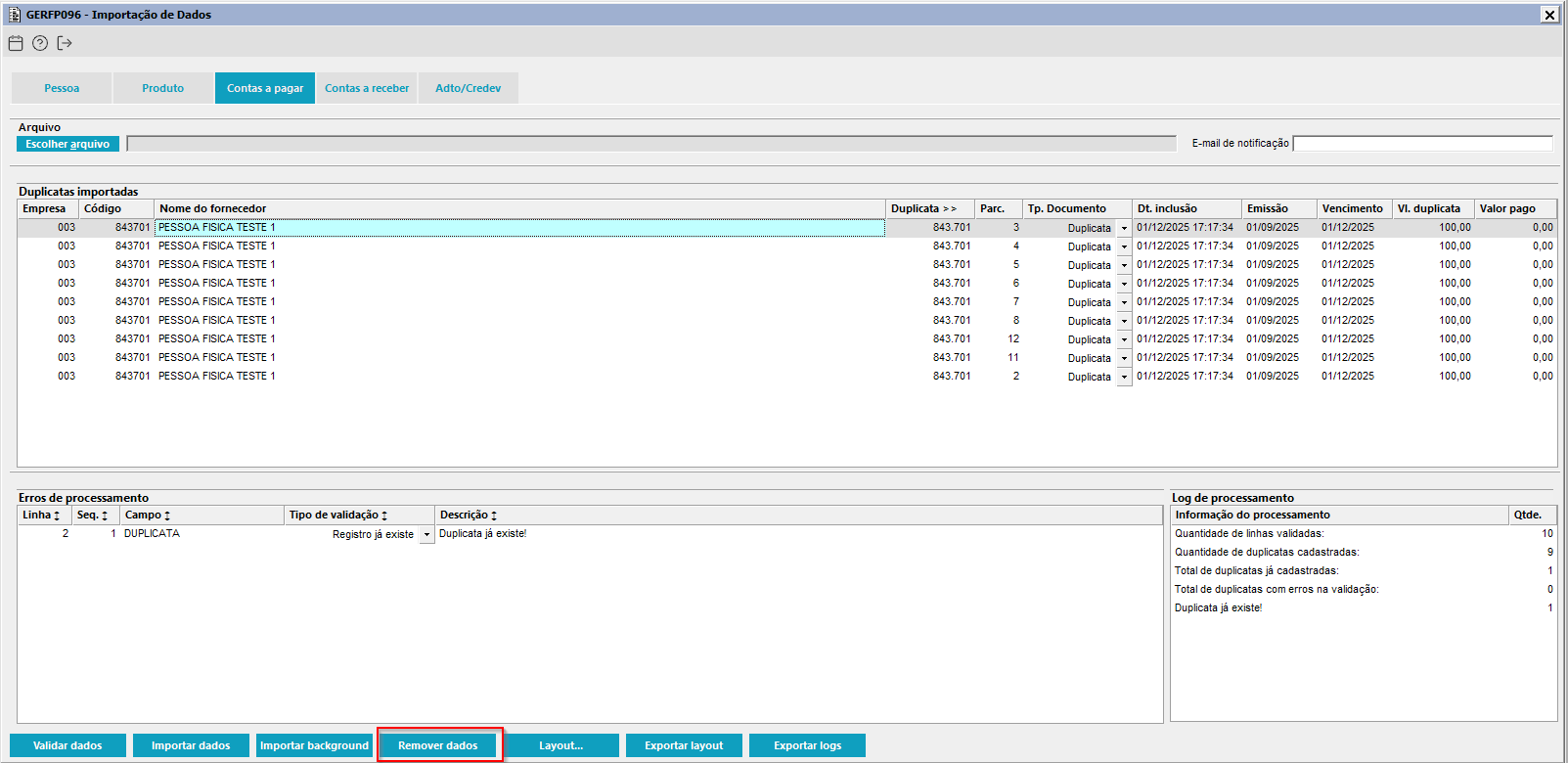
Image Added

Imagem 12 – Para remover uma duplicata importada, é necessário que nenhuma das duplicatas tenha sofrido qualquer alteração (por exemplo: pagamento integral ou parcial, abatimento ou envio para pagamento automático). Nessa condição, o botão “Remover Dados” será habilitado.

Observação: Ao utilizar o botão “Remover Dados”, todas as duplicatas importadas serão removidas.

Totvs custom tabs box items
defaultno
referenciapasso4

Image Added

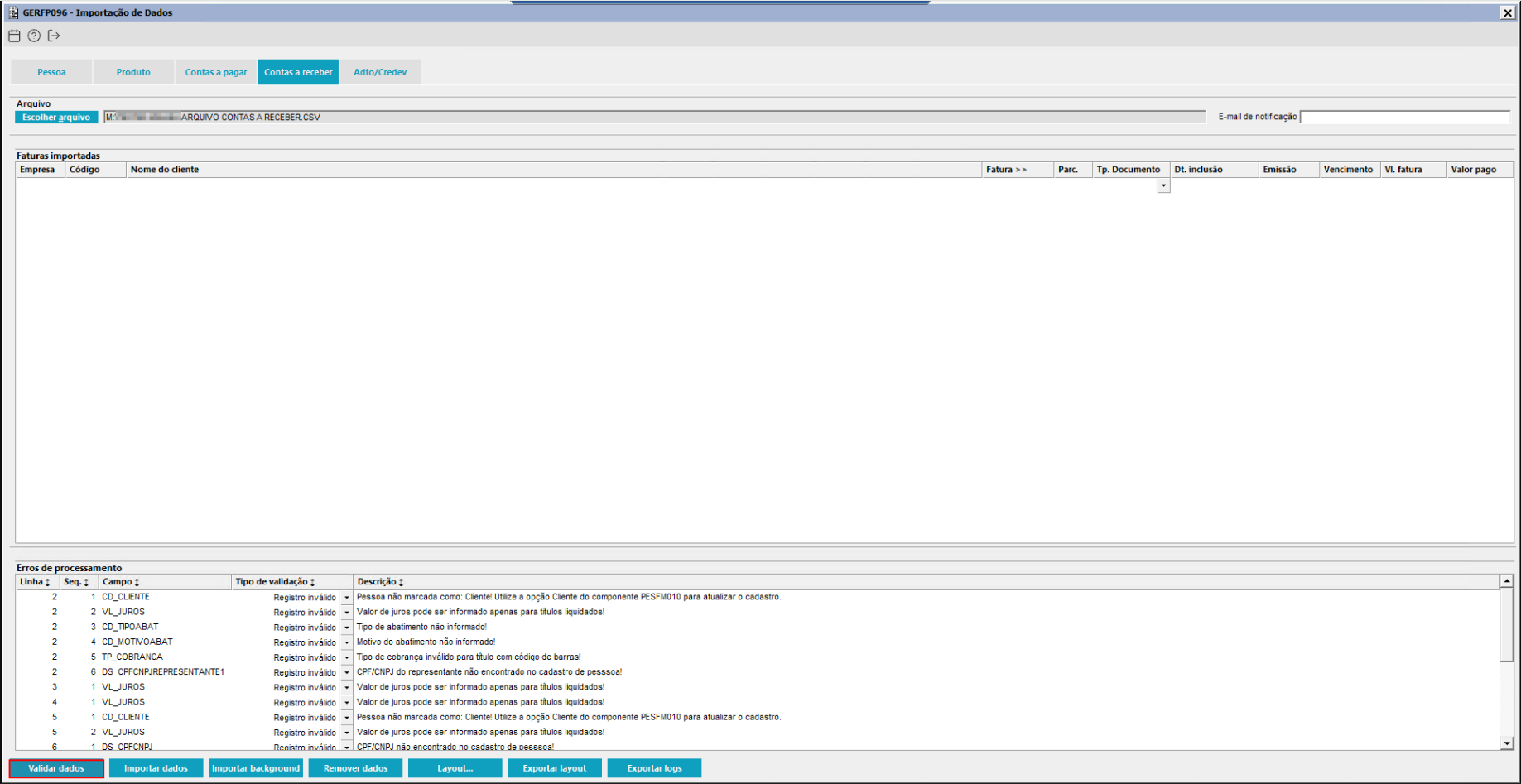
Imagem 1 - Demonstração do arquivo validado e apresentando divergências em sua composição.


Image Added

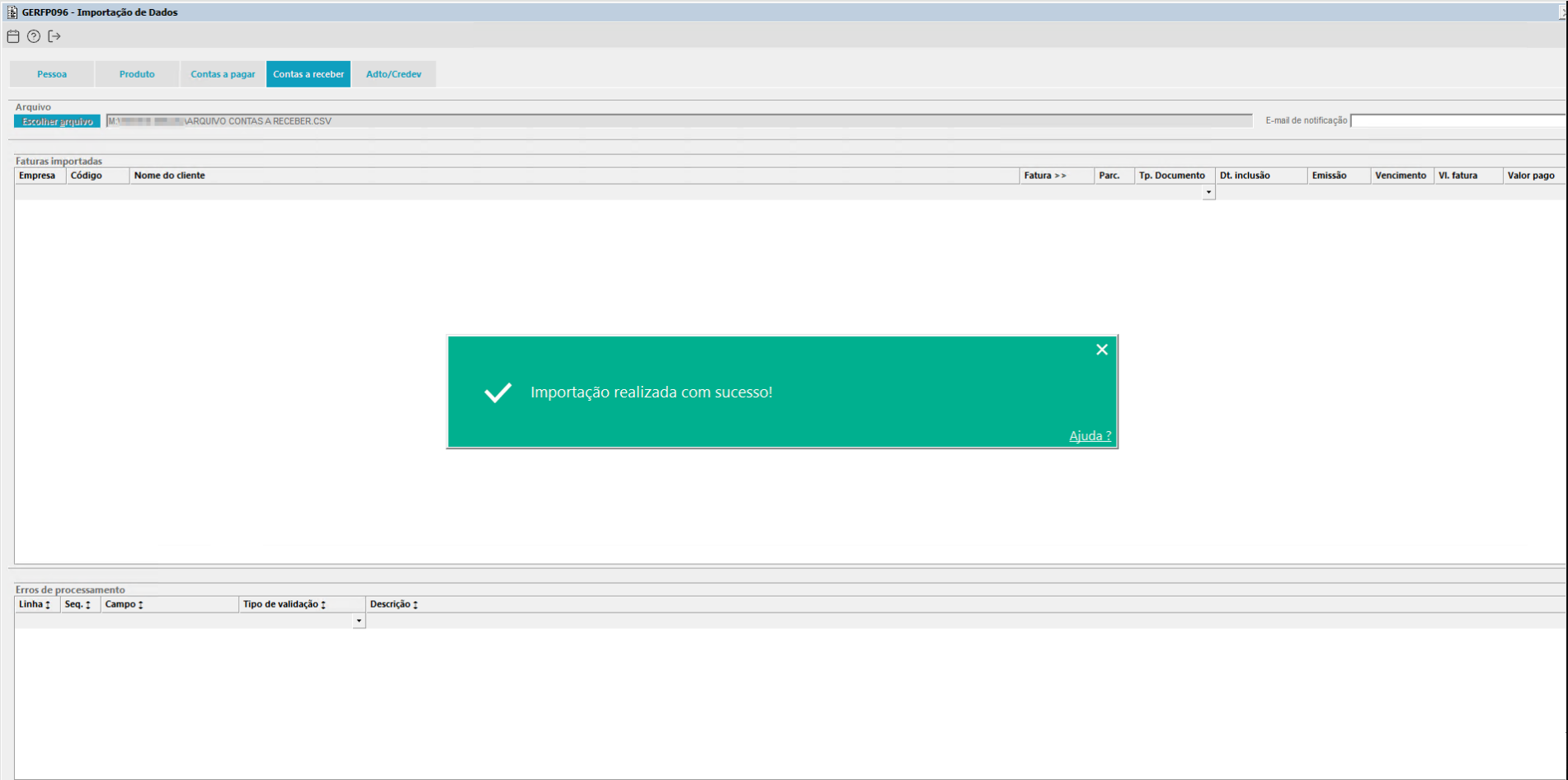
Imagem 2 - Demonstração do arquivo importado com sucesso após o ajuste das divergências e validação novamente sem erros.


Image Added

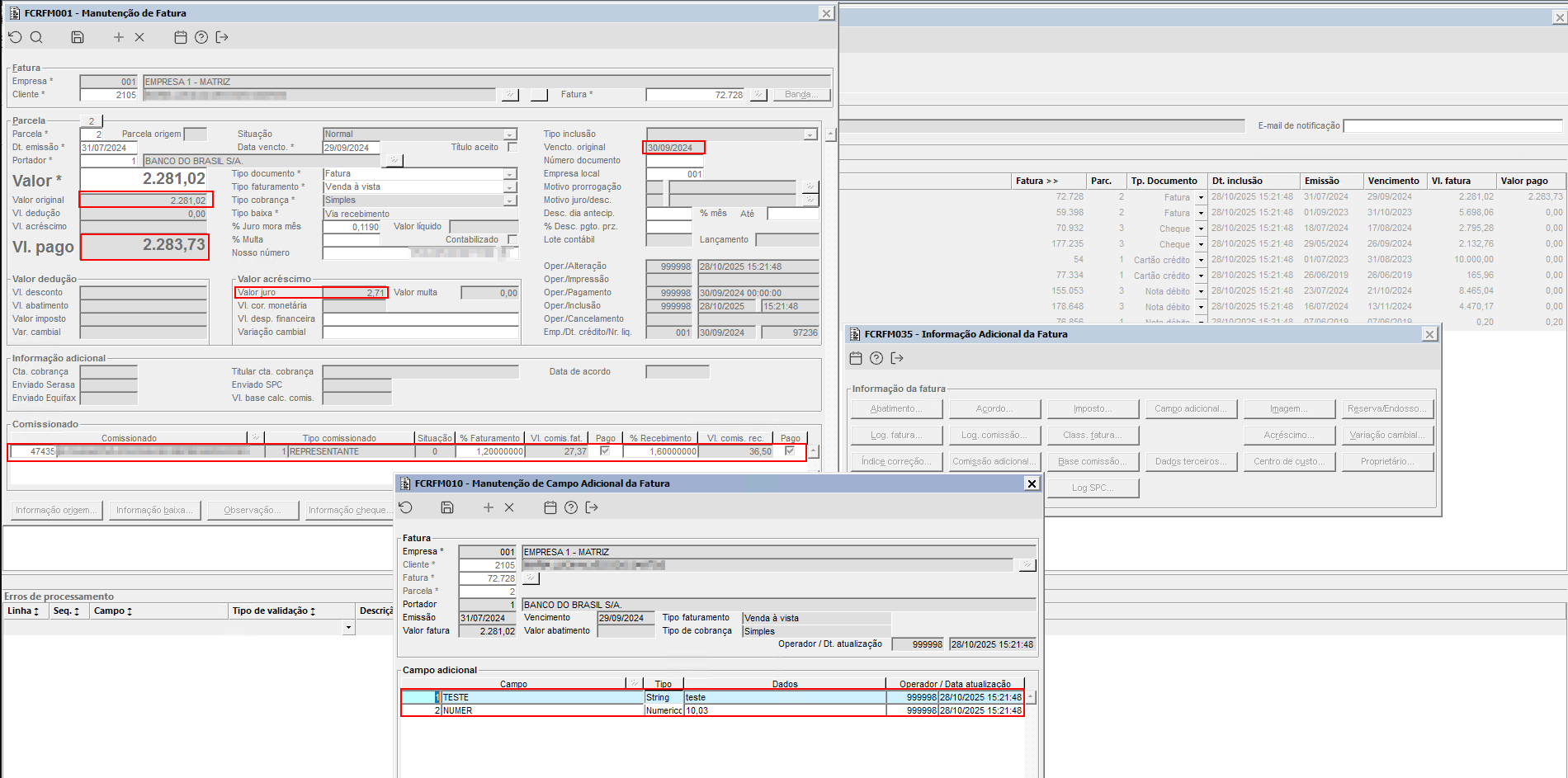
Imagem 3 - Demonstração dos dados gravados para a fatura importada.


Image Added

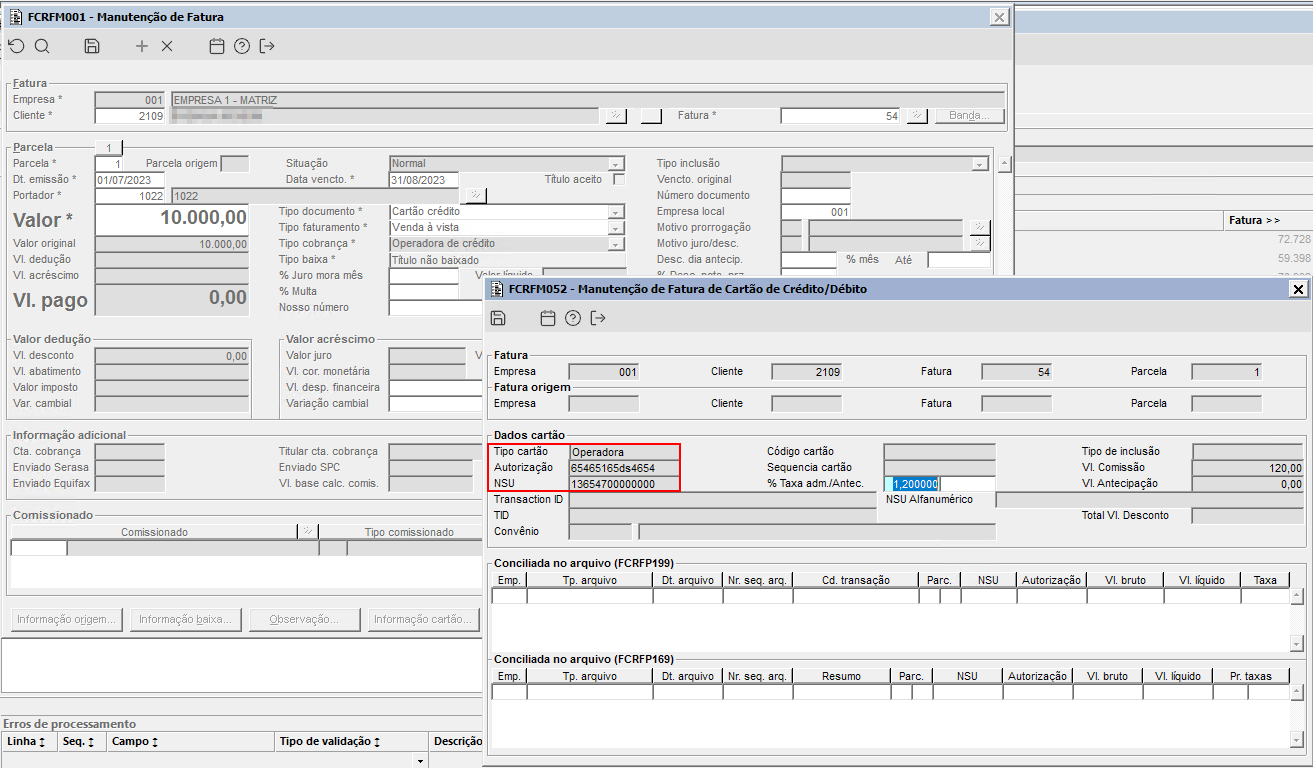
Imagem 4 - Demonstração dos dados gravados referente a fatura do cartão importada.


Image Added

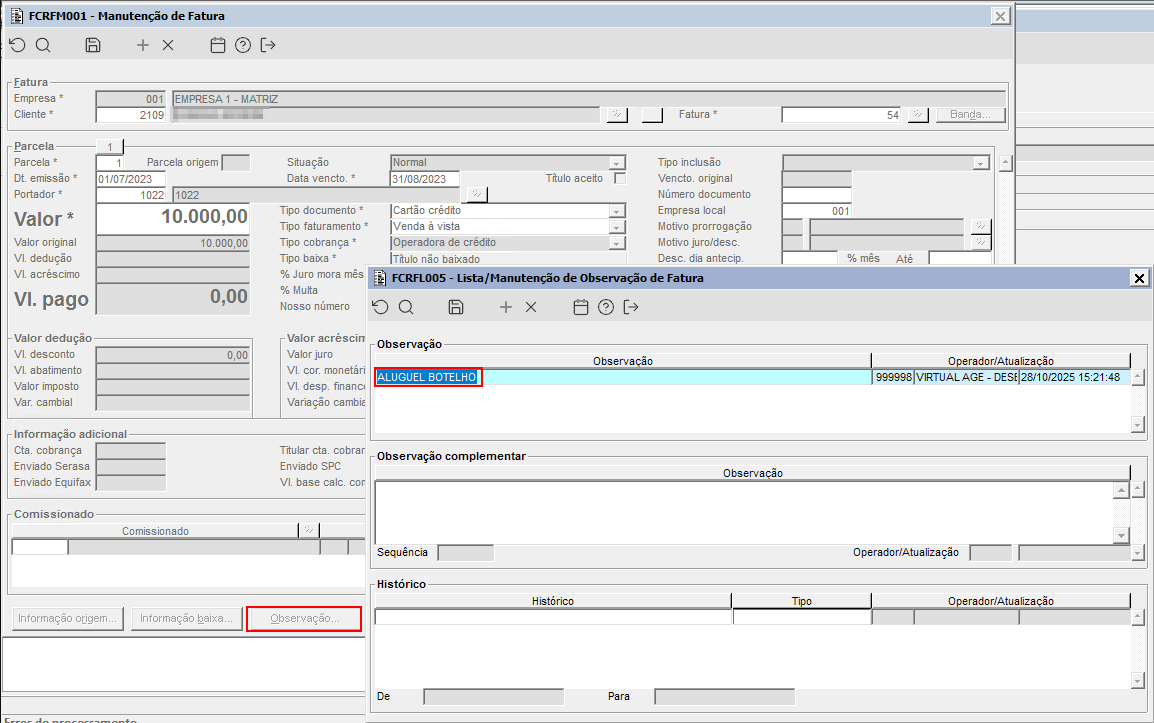
Imagem 5 - Demonstração da observação gravada para o documento importado.


Image Added

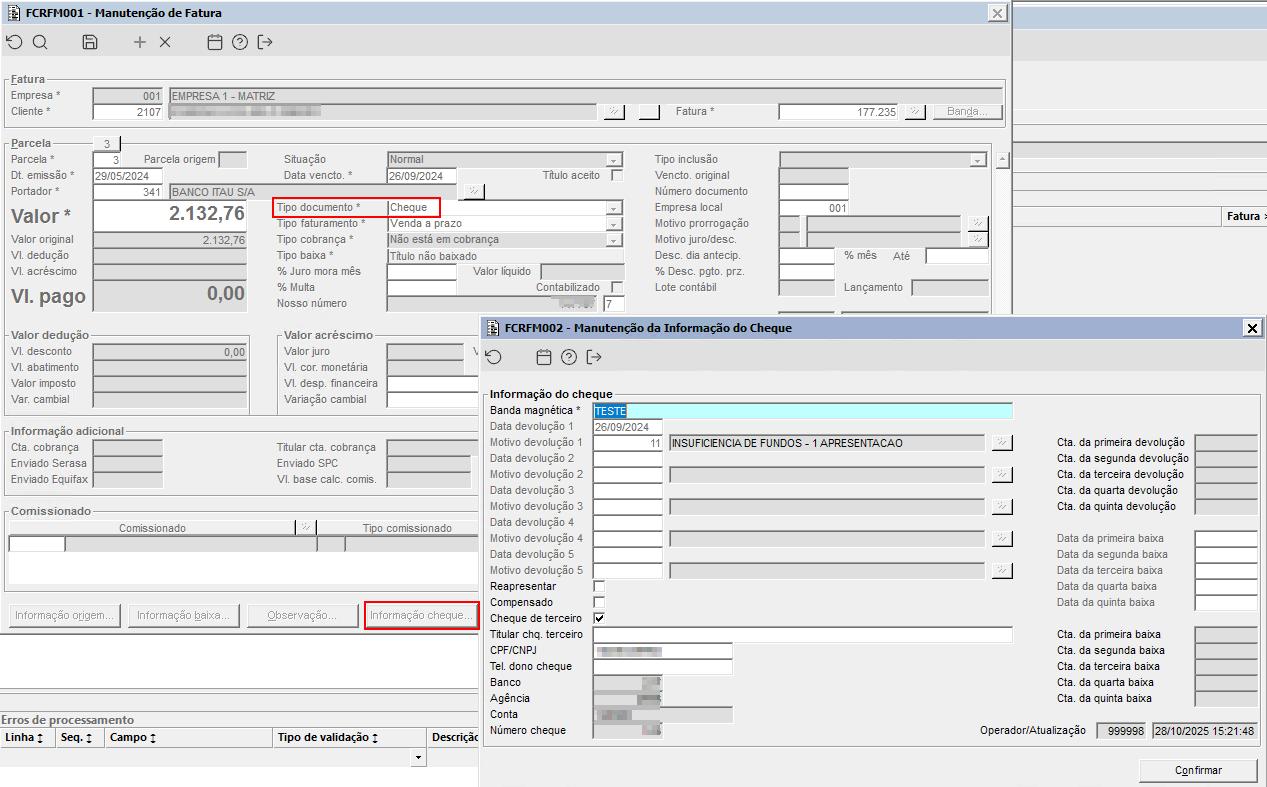
Imagem 6 - Demonstração dos dados gravados para o documento cheque importado com informações e devolução.


Image Added

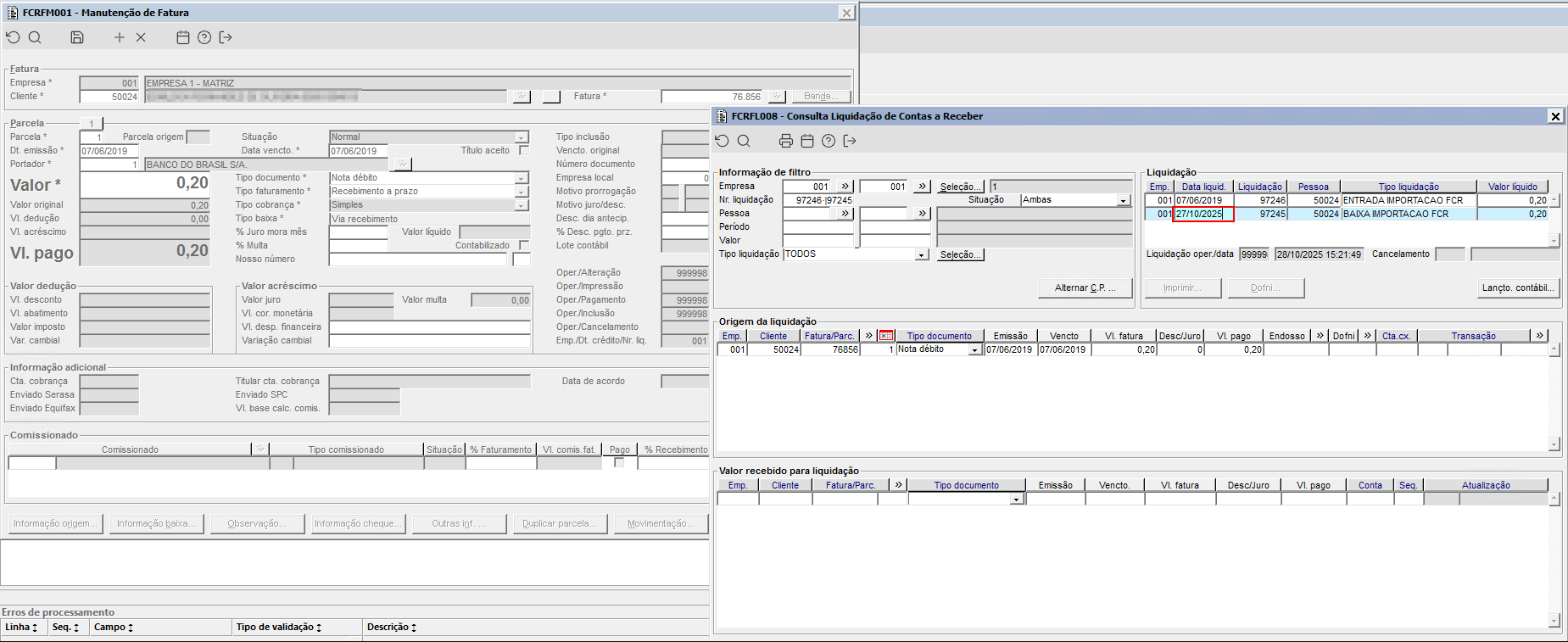
Imagem 7 - Demonstração da data da liquidação de baixa do documento caso for informada no arquivo.


Image Added

Imagem 8 - Demonstração no GERFP096 de Importação de dados, aba Contas a receber, após ter efetuado a remoção dos dados com 49.919 registro removidos.

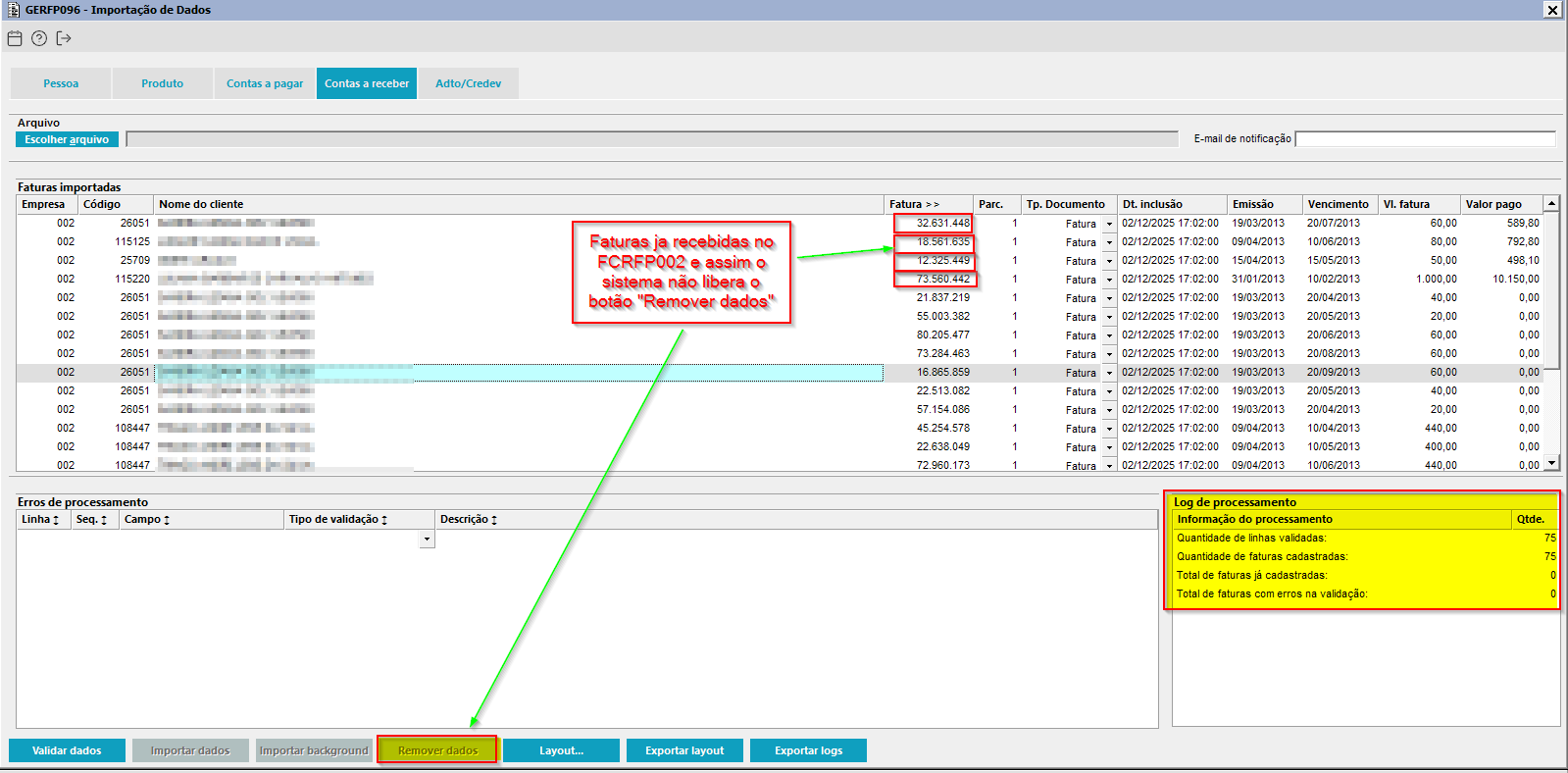
Importante: A ação removerá todas as importações realizadas. Se alguma fatura da importação já estiver sido movimentada, não será possível remover a importação do Contas a Receber e, consequentemente, o botão permanecerá desabilitado.


Image Added

Imagem 9 - Demonstração no GERFP096 de Importação de dados, aba Contas a receber, mostrando que o botão Remover dados esta desabilitado pelo motivo de 4 faturas terem sidos recebidas no contas a receber pelo componente FCRFP002.

Totvs custom tabs box items
defaultno
referenciapasso5

Image Added

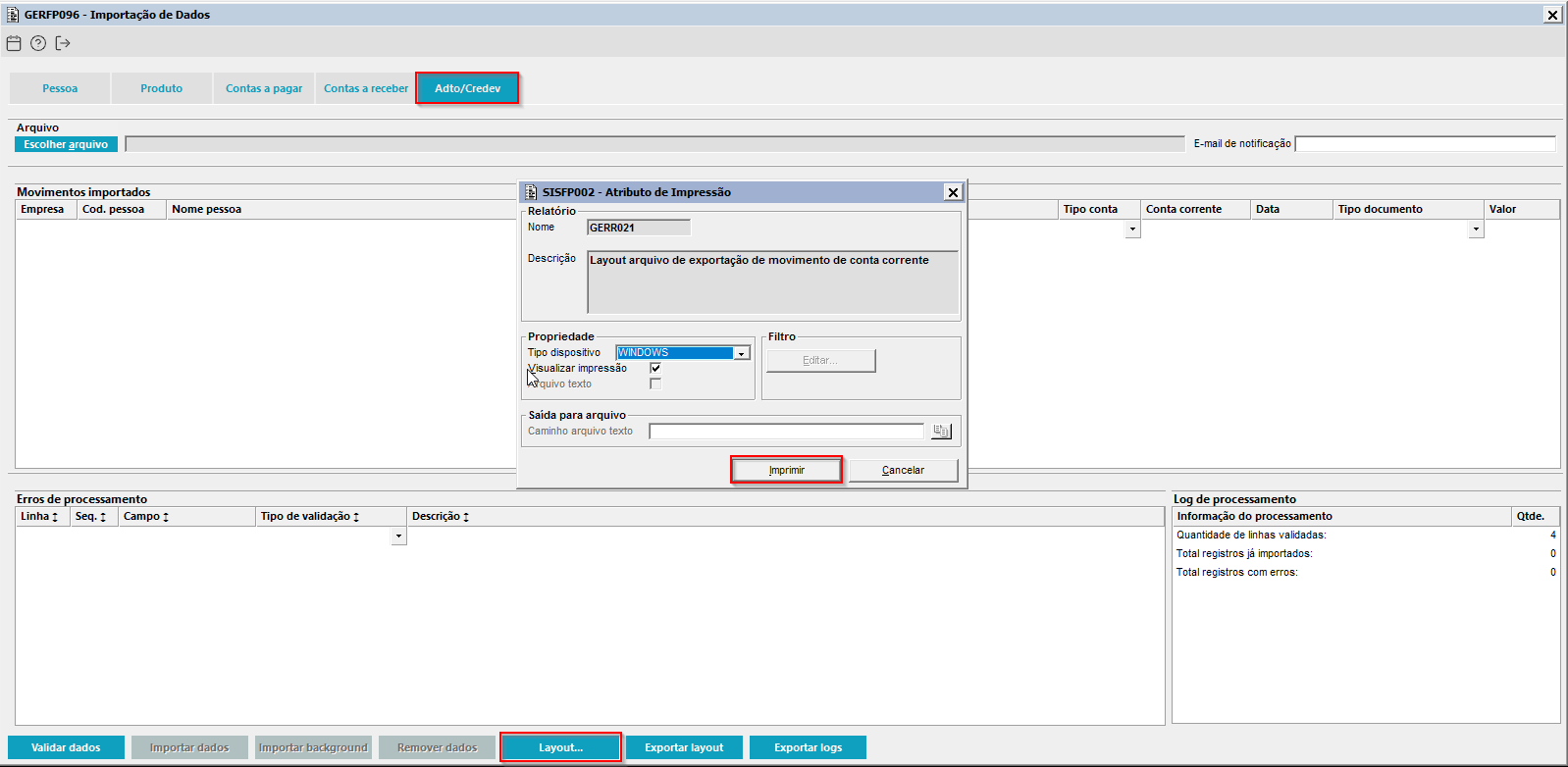
Imagem 01 – Demonstração da impressão do layout, acesse o componente GERFP096, vá até a aba "Adto/Credev" e clique no botão "Layout". O sistema abrirá automaticamente o componente SISFP002 para impressão.


Image Added

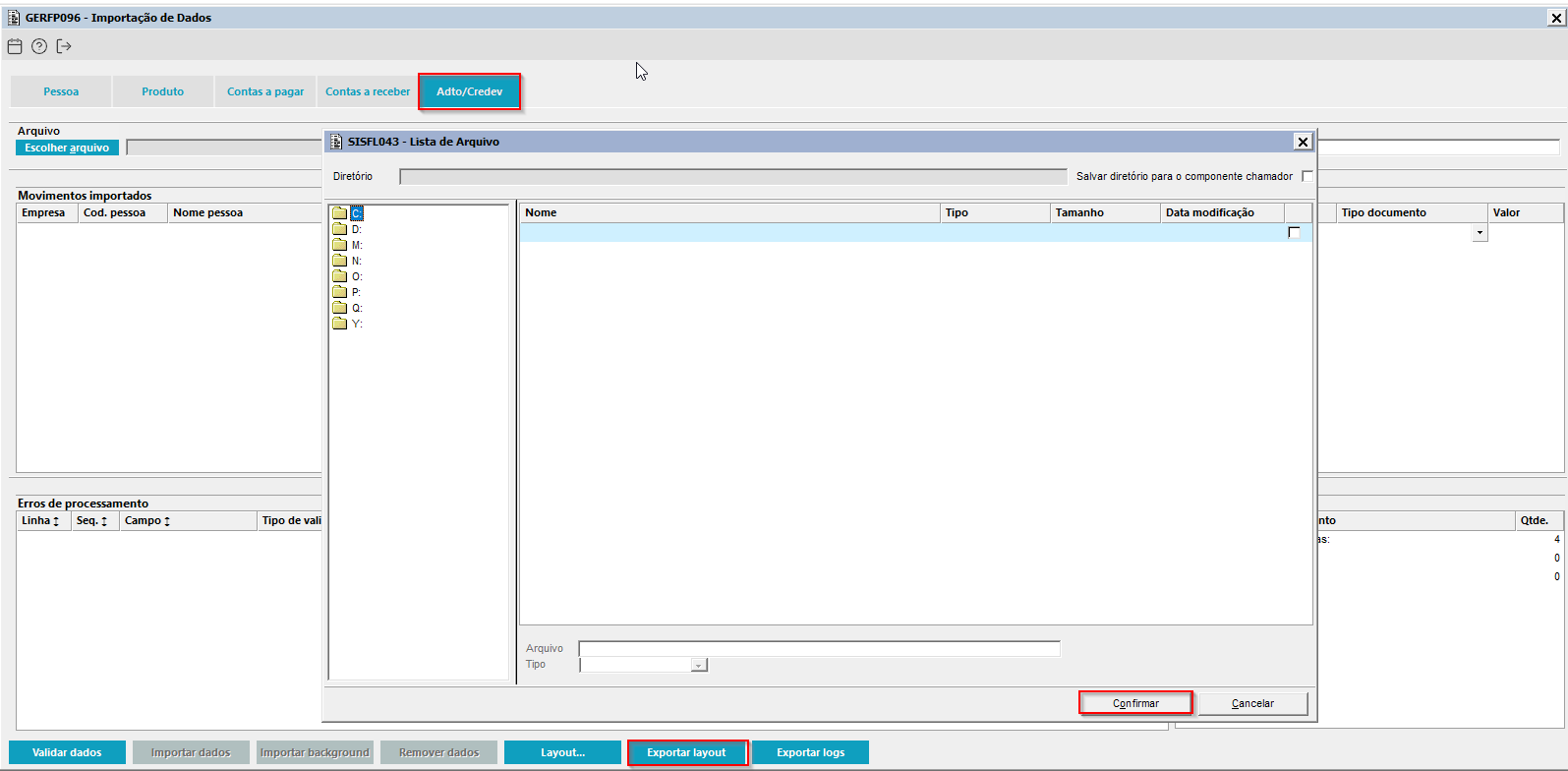
Imagem 02 – Demonstração de exportação do layout, acesse o componente GERFP096, vá até a aba "Adto/Credev" e clique no botão "Exportar Layout". O sistema abrirá automaticamente um novo componente exibindo os diretórios disponíveis; selecione a pasta desejada e clique em "Confirmar".


Image Added

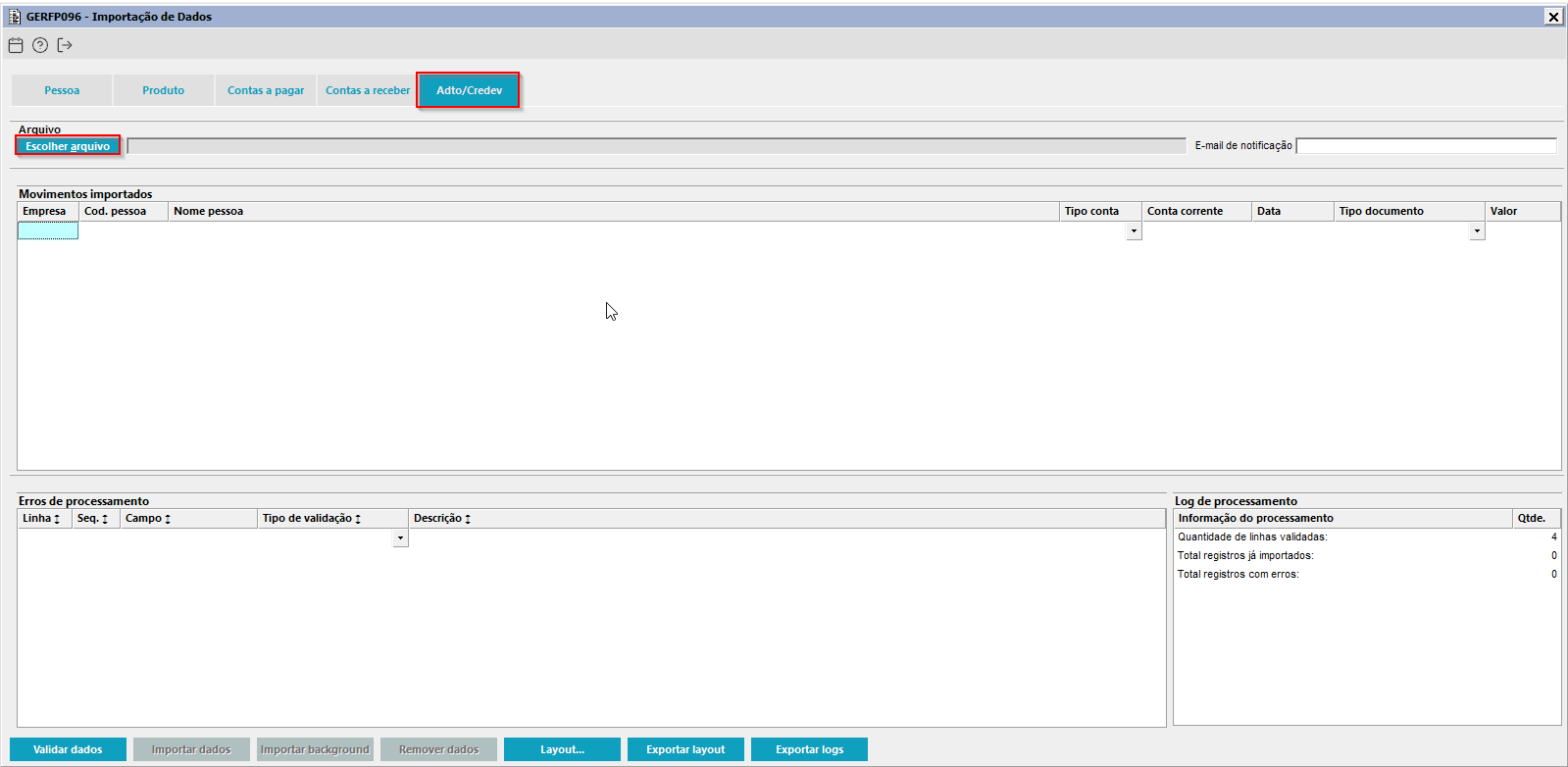
Imagem 03 - Demonstraçãode importação do arquivo, acesse o componente GERFP096, vá até a aba "Adto/Credev" e clique no botão "Escolher arquivo". O sistema abrirá automaticamente um novo componente. 


Image Added

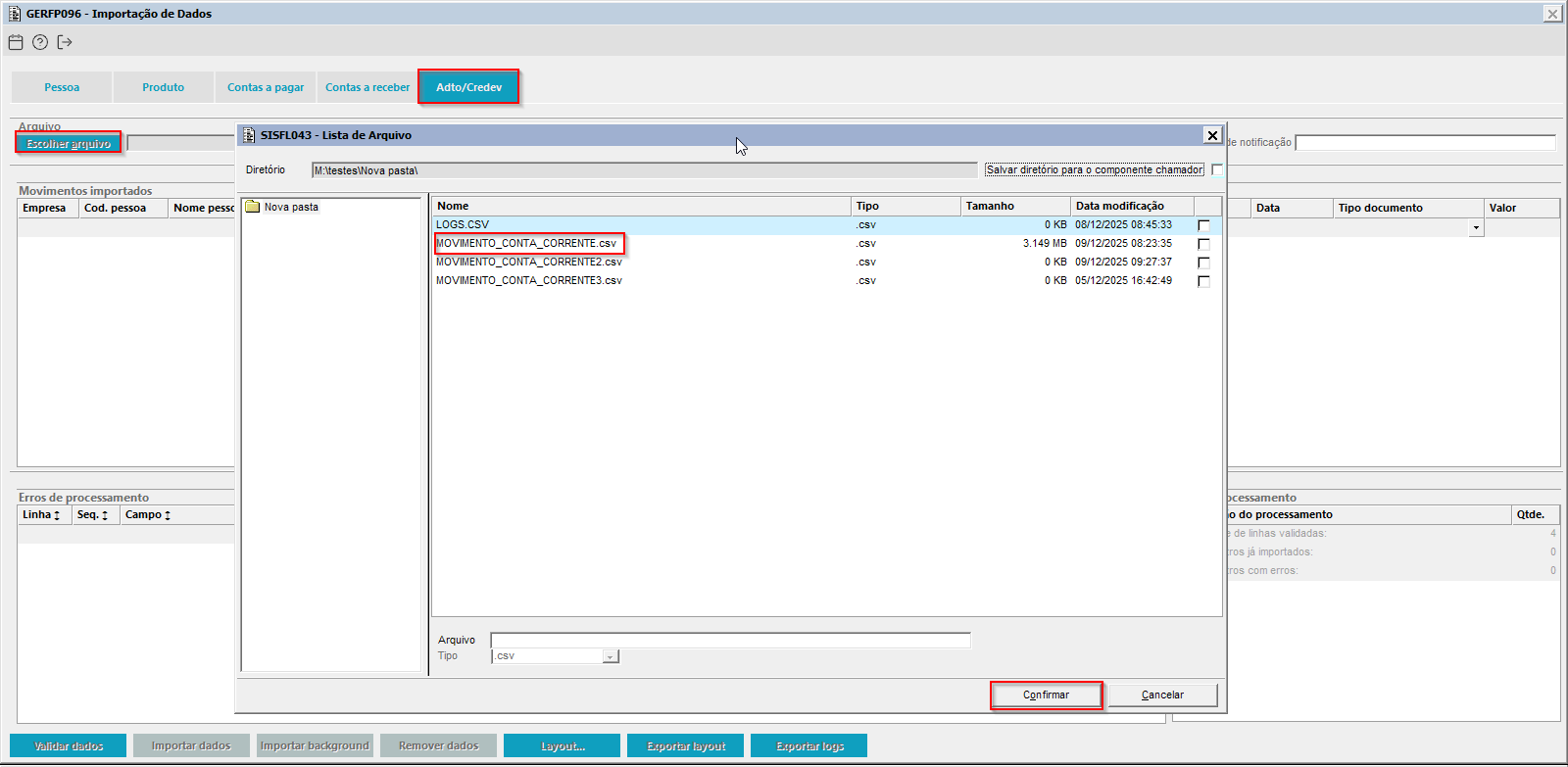
Imagem 04 - Serão apresentados os diretórios disponíveis. Navegue até o arquivo a ser importado, selecione-o e clique em "Confirmar".


Image Added

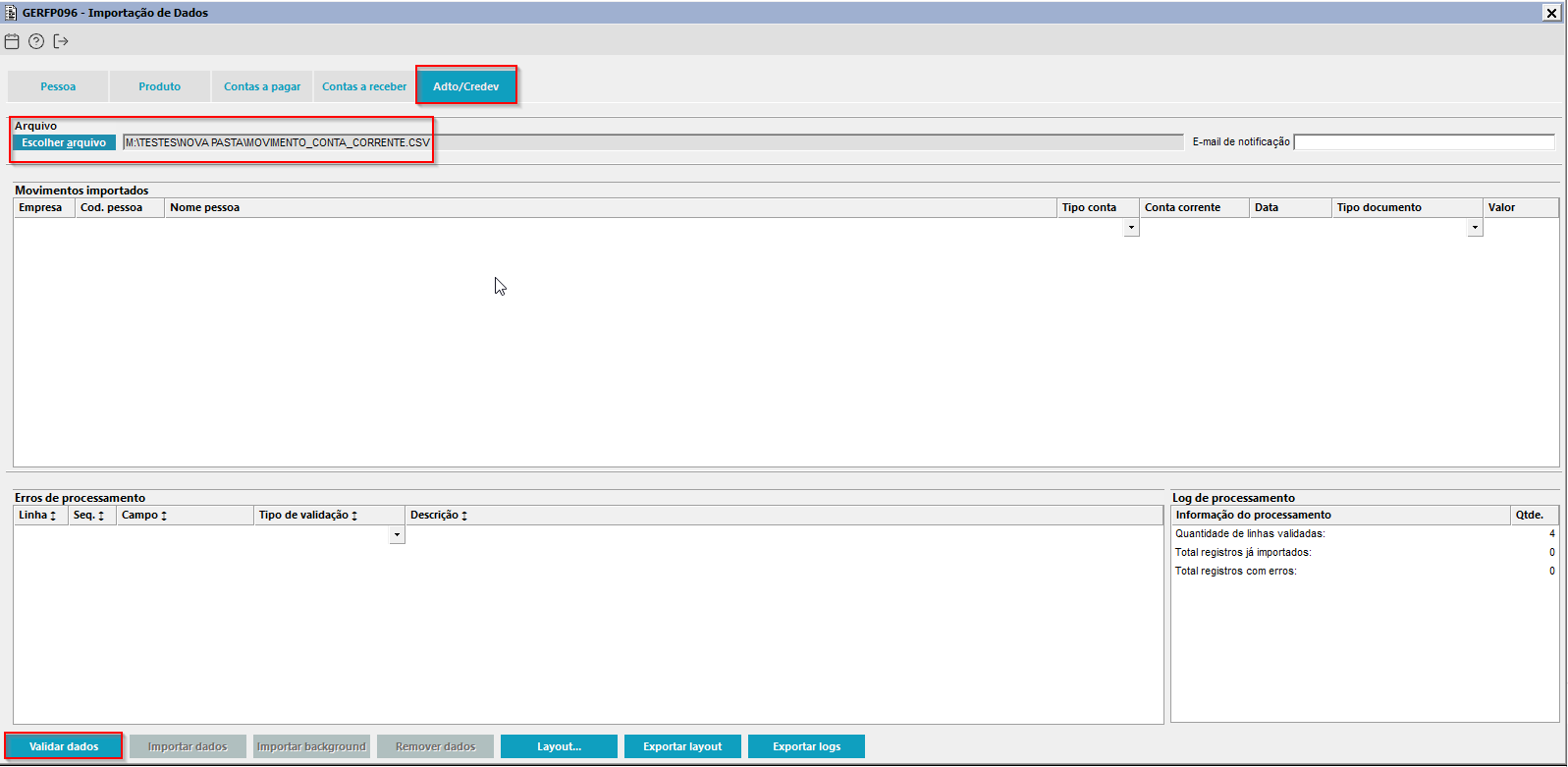
Imagem 05 - O diretório do arquivo selecionado será automaticamente preenchido no campo "Escolher arquivo". Em seguida, clique no botão "Validar".


Image Added

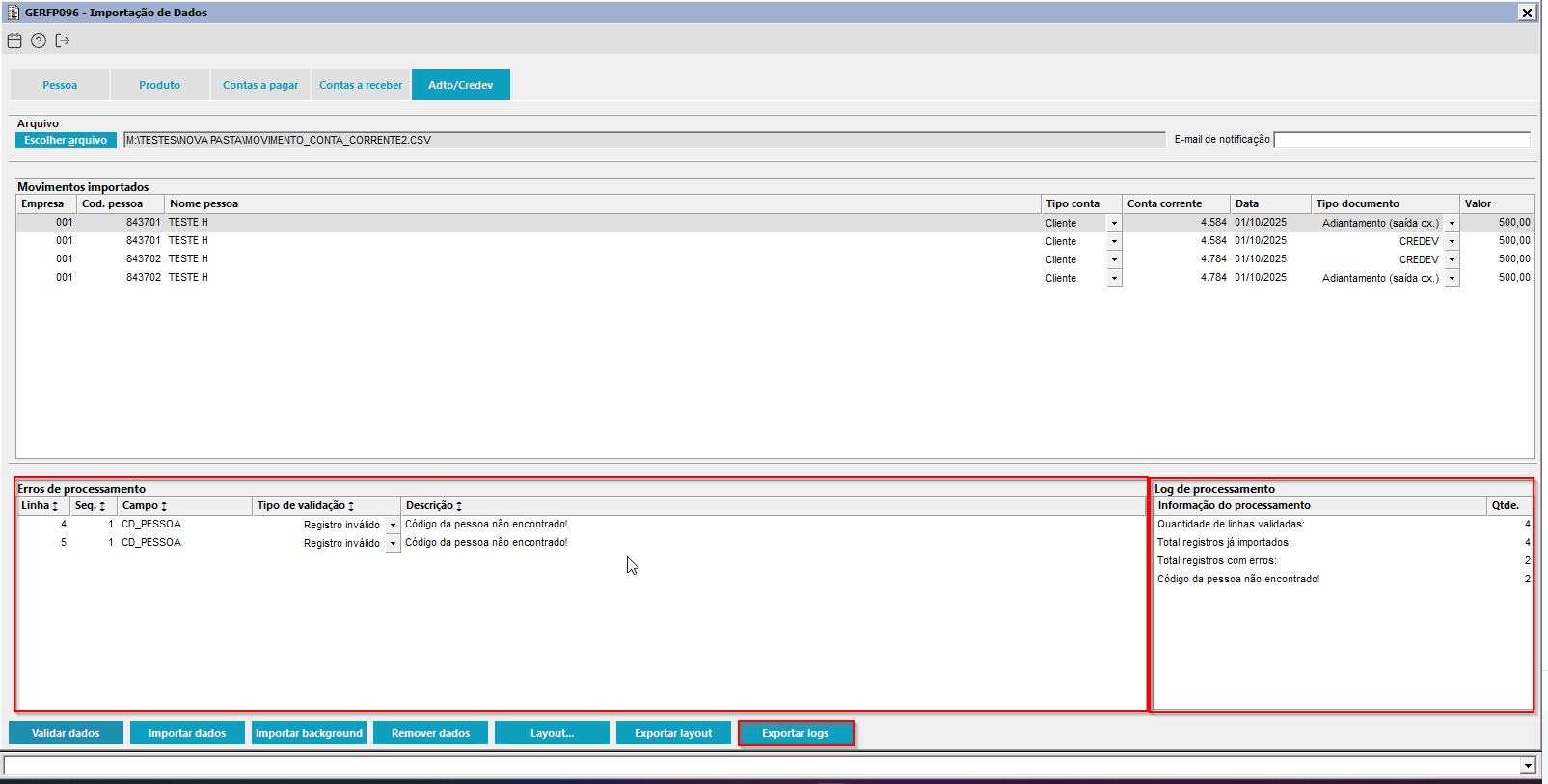
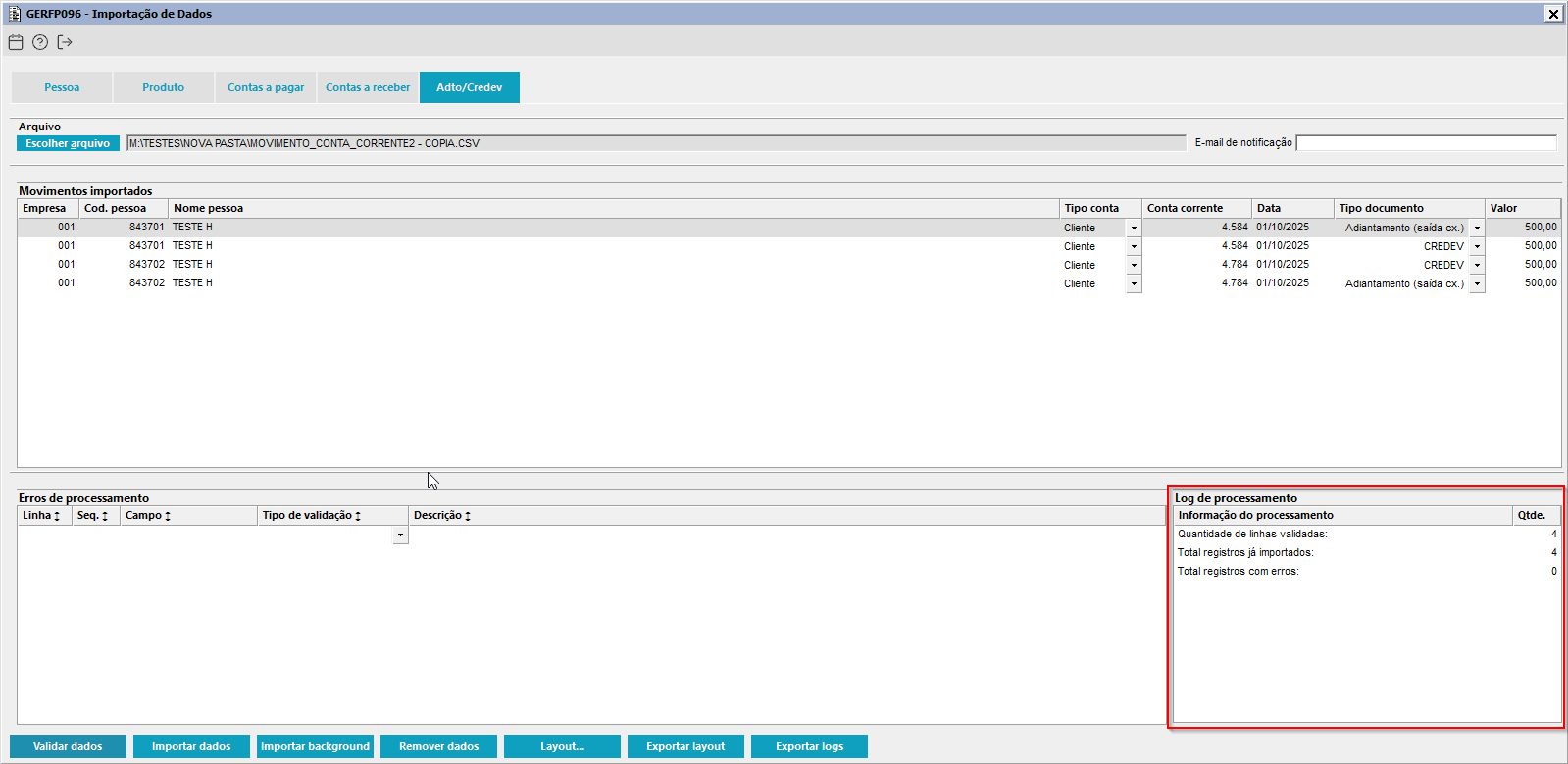
Imagem 06 – Caso o arquivo contenha erros, eles serão exibidos no frame “Erros de Processamento”, indicando a linha e a descrição de cada ocorrência. No frame “Log de Processamento”, será apresentado o totalizador.


Image Added

Imagem 07 – Demonstração da exportação dos logs:
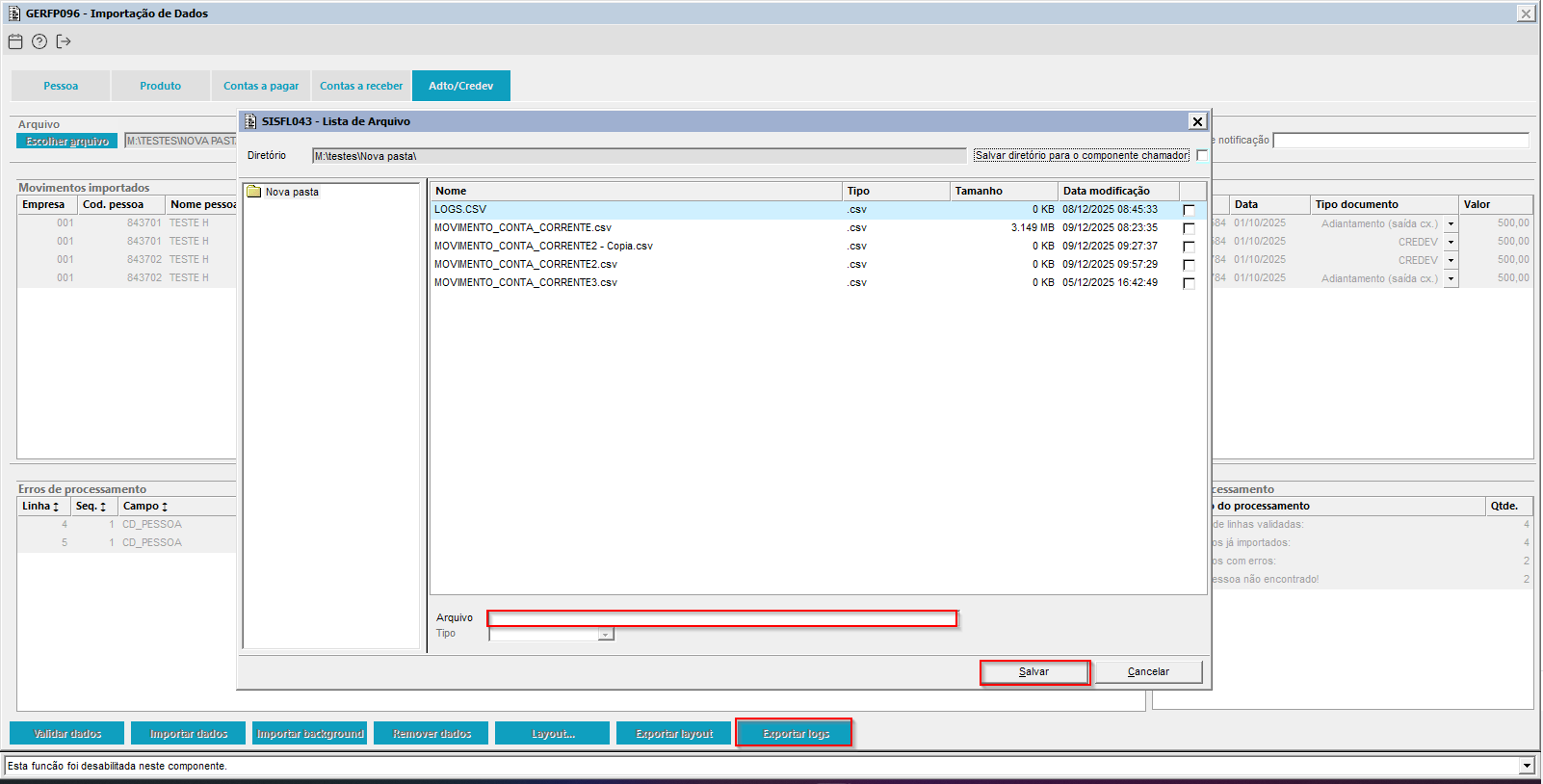
Acesse o componente GERFP096, navegue até a aba "Adto/Credev" e clique no botão "Exportar logs". O sistema abrirá automaticamente um novo componente exibindo os diretórios disponíveis. Selecione a pasta desejada, insira um nome de arquivo com a extensão .CSV no campo apropriado e clique em "Salvar". 


Image Added

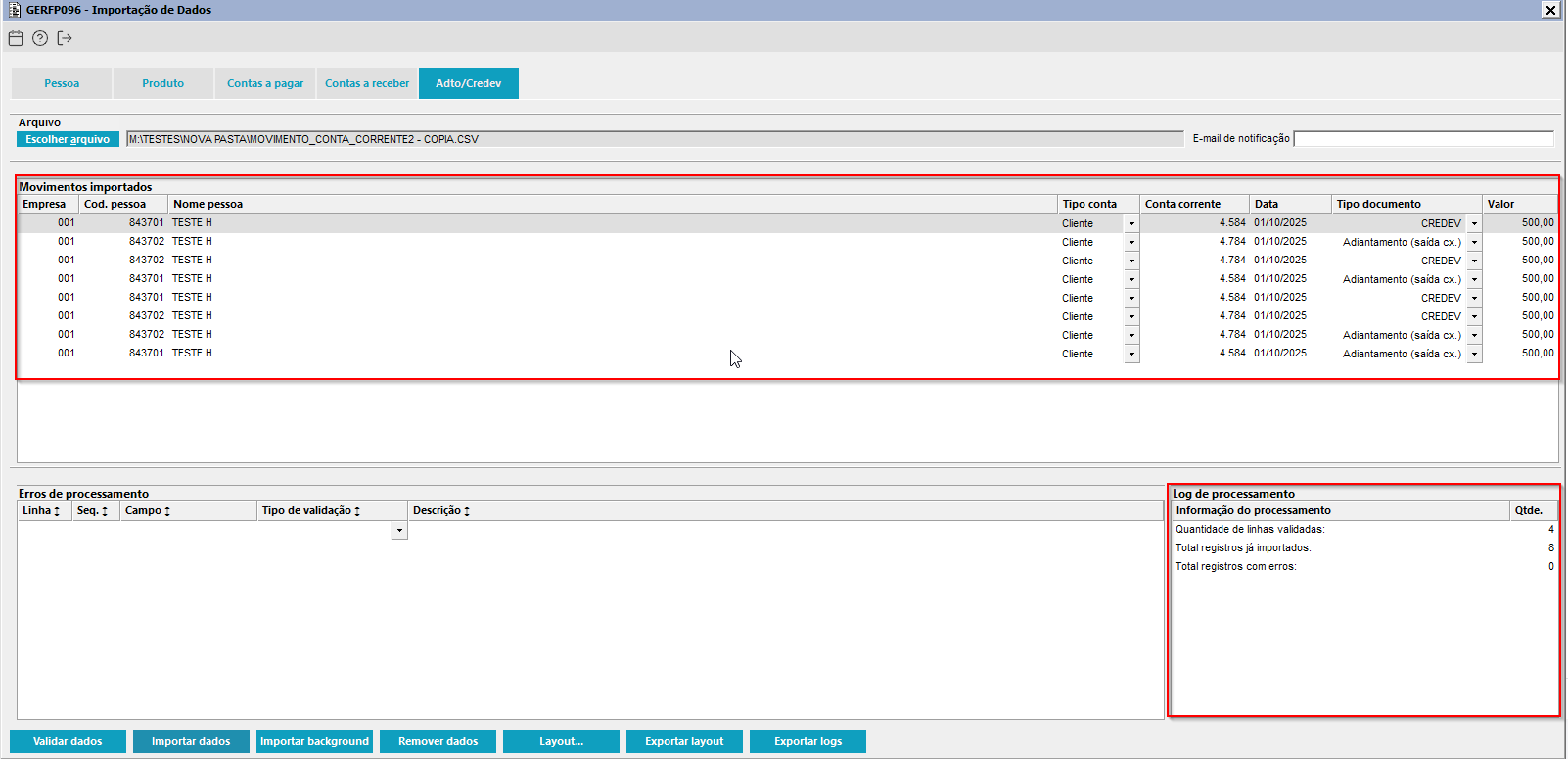
Imagem 08 – Se o arquivo não apresentar erros, o frame “Erros de Processamento” permanecerá em branco e, no frame “Log de Processamento”, será exibido o total de registros validados. Em seguida, clique no botão “Importar Dados” para prosseguir com a importação.

Image Added

Imagem 09 – Após a importação, será exibida uma mensagem de sucesso e os movimentos serão listadas no quadro "Movimentos importados".


Image Added

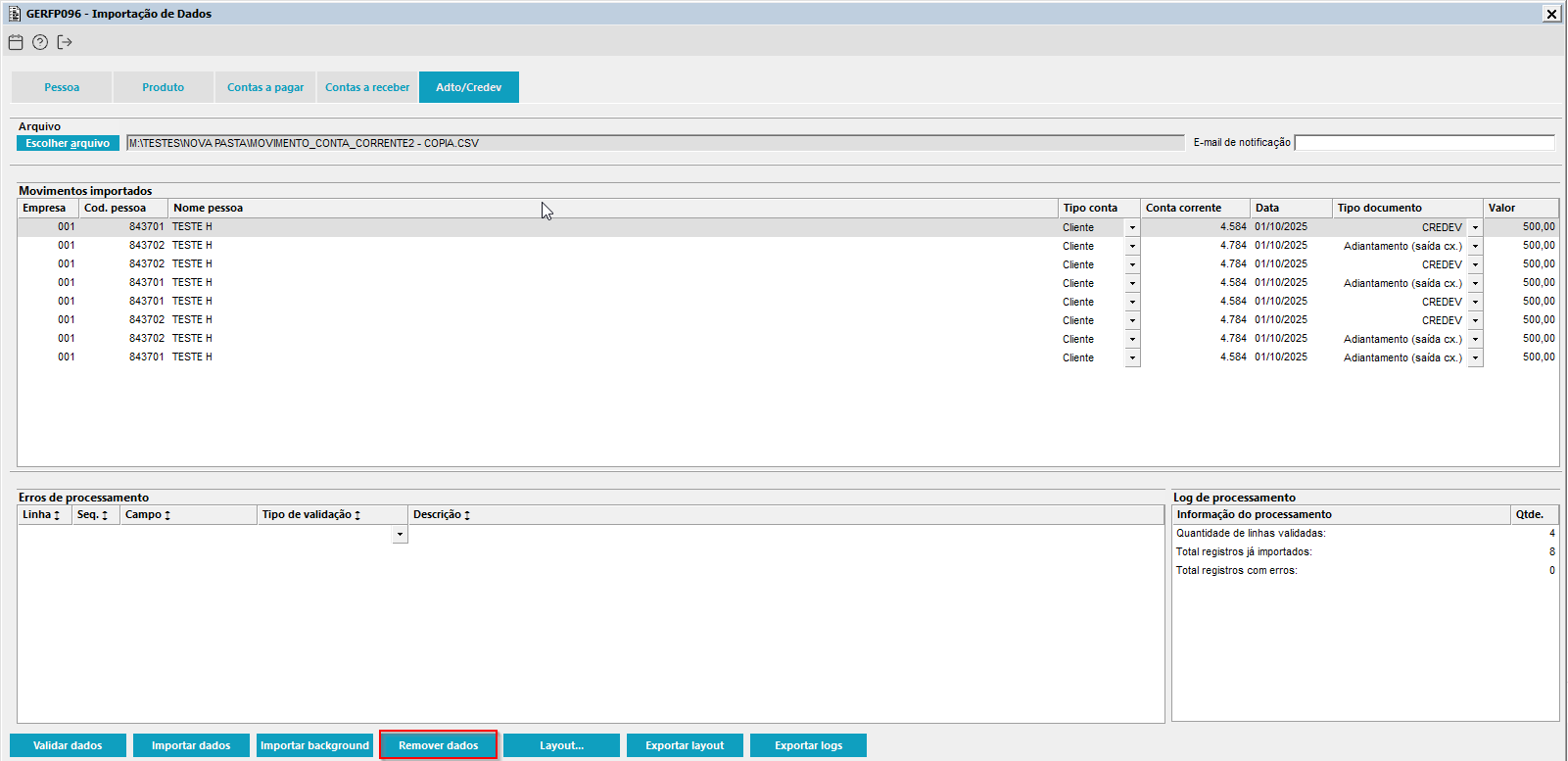
Imagem 10 – Para remover os movimentos importados, é necessário que a conta não possua registros de movimentação diferentes daqueles provenientes da importação. Caso alguma conta tenha sido utilizada após a importação, a ação Remover Dados não afetará essa conta.

Dessa forma, não será possível remover os dados importados desta conta.

Observação: Ao utilizar o botão “Remover Dados”, todos os movimentos importados que não tiverem movimentações associadas serão excluídos.

04. DEMAIS INFORMAÇÕES

...


Templatedocumentos