
Histórico da Página
CONTEÚDO
- Visão Geral
- Exemplo de utilização
- Tela XXX
- Outras Ações / Ações relacionadas
- Outras Ações / Ações relacionadas
- Tela XXX
- Principais Campos e Parâmetros
Tabelas utilizadas - Principais Campos e Parâmetros
- Nova tela de Consulta de Clientes
- Formas de Acesso
- Auto preenchimento via CNPJ
- Auto preenchimento via CEP
- Ativar e Desativar o Autopreenchimento
- Sugestão do domínio/provedor de e-mail
- Incluir novos campos na tela
- Links uteis
ATENÇÃO: Funcionalidade disponível no momento apenas para piloto. A liberação oficial será após conclusão de desta etapa.
01. VISÃO GERAL
Buscando viabilizar a agilidade no cadastro dos clientes para vendas no Varejo, foi criado a tela de Cadastro de Clientes Simplificada do Varejo, esta tela possui apenas os campos necessários para realizar a venda no varejo, e para ajudar a evitar erros de digitação, esta tela possui as facilidades de preenchimento automático dos campos dos campos referente a Pessoa Jurídica a partir do CNPJ, preenchimento automático dos campo de endereço a partir o com base no CEP e opções de domínios de e-mail selecionáveis.
...
.
Também foi disponibilizado uma nova tela de Consulta de Clientes na tela do Venda Assistida, visando facilitar a buscar do cadastro de clientes, abaixo mais detalhes sobre a nova tela.
02. NOVA TELA DE CONSULTA DE CLIENTES
Para facilitar a pesquisa por cliente no momento da venda no Venda Assistida, foi desenvolvido uma nova tela de Consulta, possibilitando a busca utilizando somente parte dos dados do cliente, como código, nome, CPF/CNPJ ou endereço, com isso não é mais necessário escolher o índice para a pesquisa, basta somente digitar a informação e serão apresentados os registros que contém a informação digitada.
A nova tela de pesquisa também oferece as opções de Visualização, Inclusão e Alteração do cadastro.

03. FORMAS DE ACESSO
A tela de Cadastro de Clientes Simplificada do Varejo pode ser acessada por duas formas:
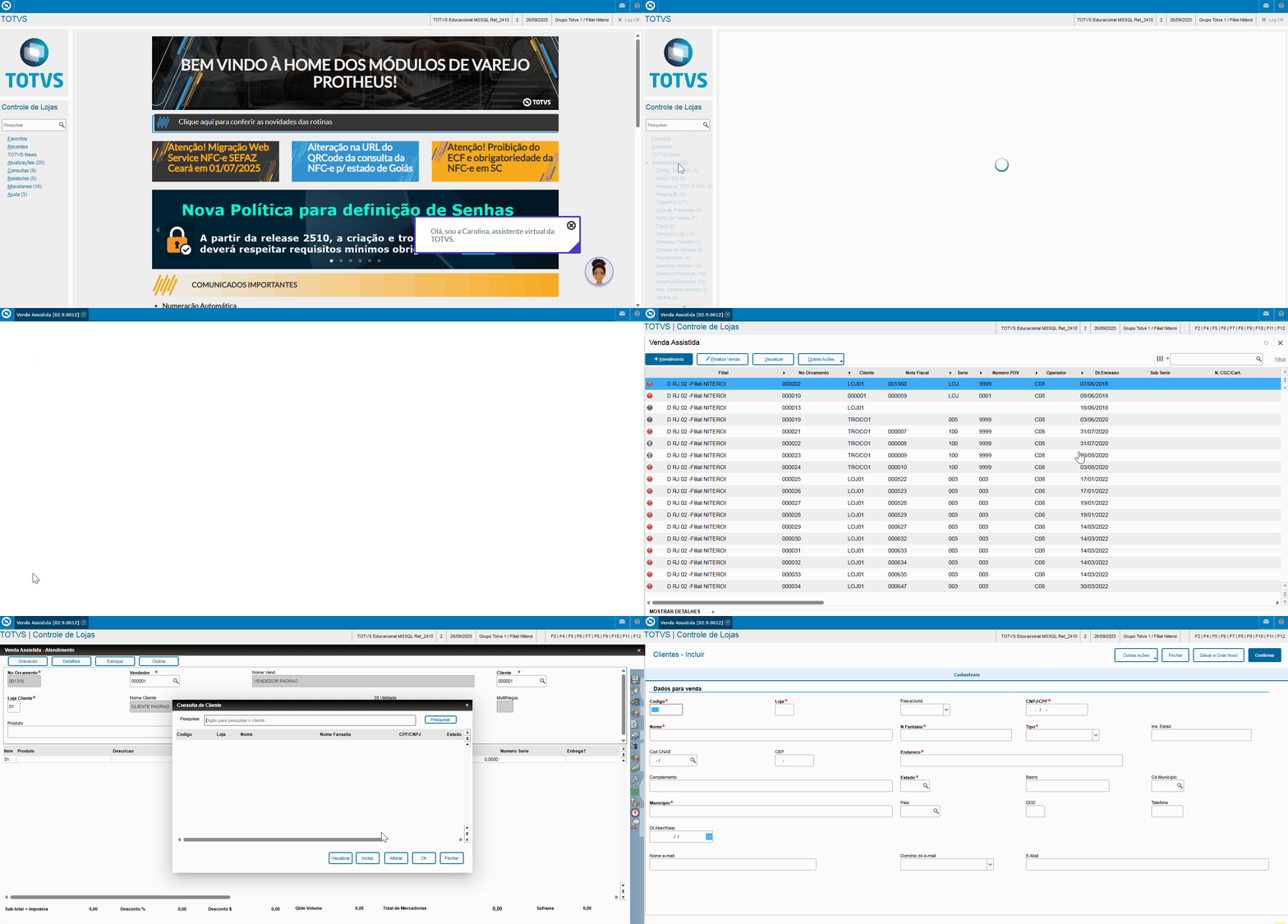
Pelo menu do módulo Controle de Lojas:
...
Cadastro:
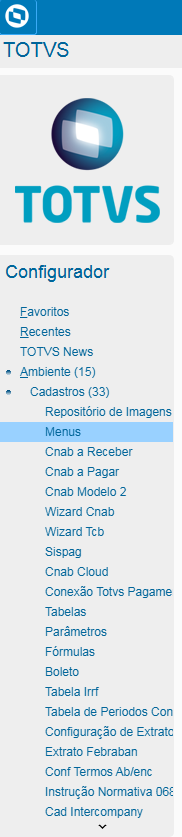
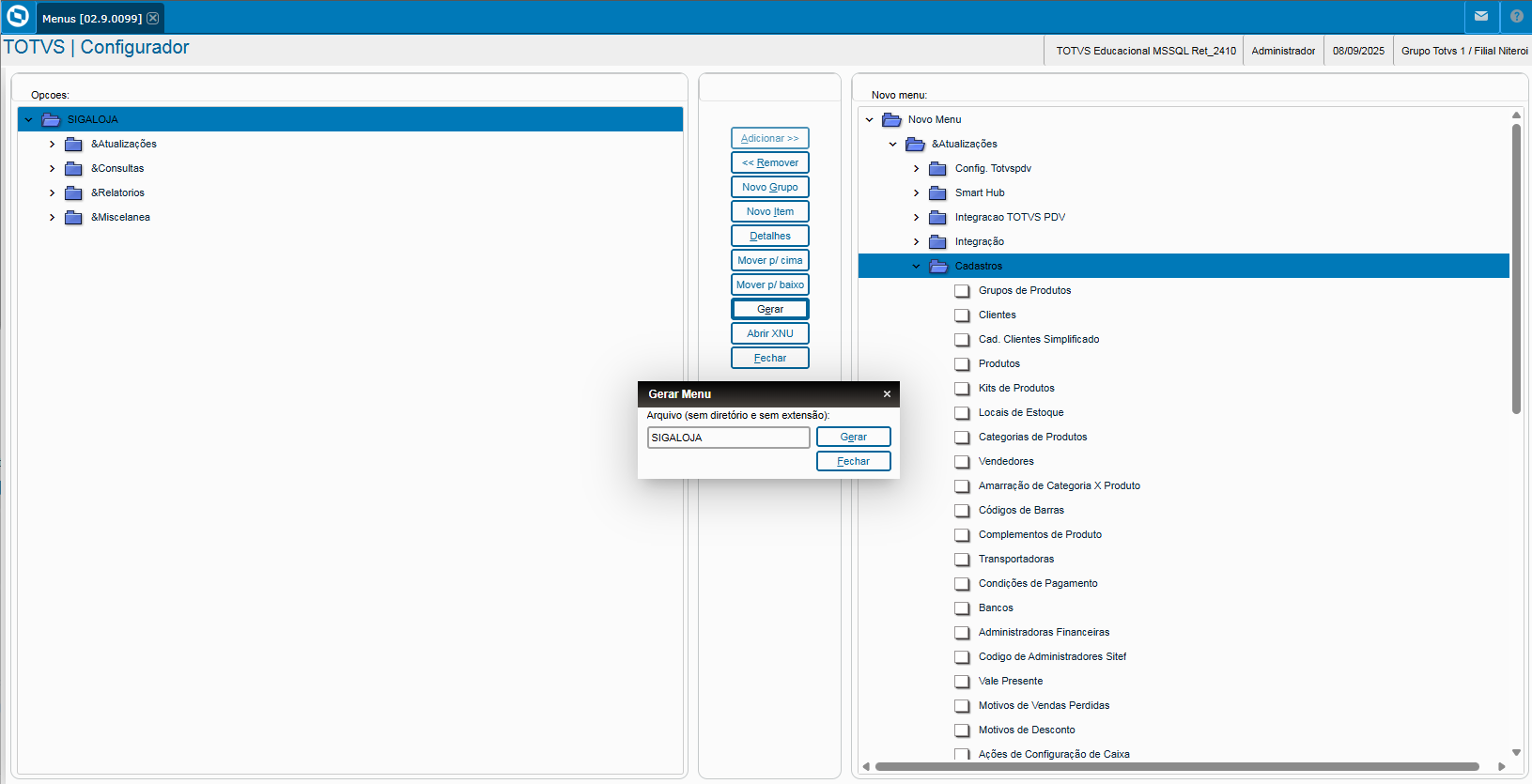
Para cadastrar a tela no menu, acesse o módulo Configurador (SIGACFG) → Ambiente → Castros → Menus
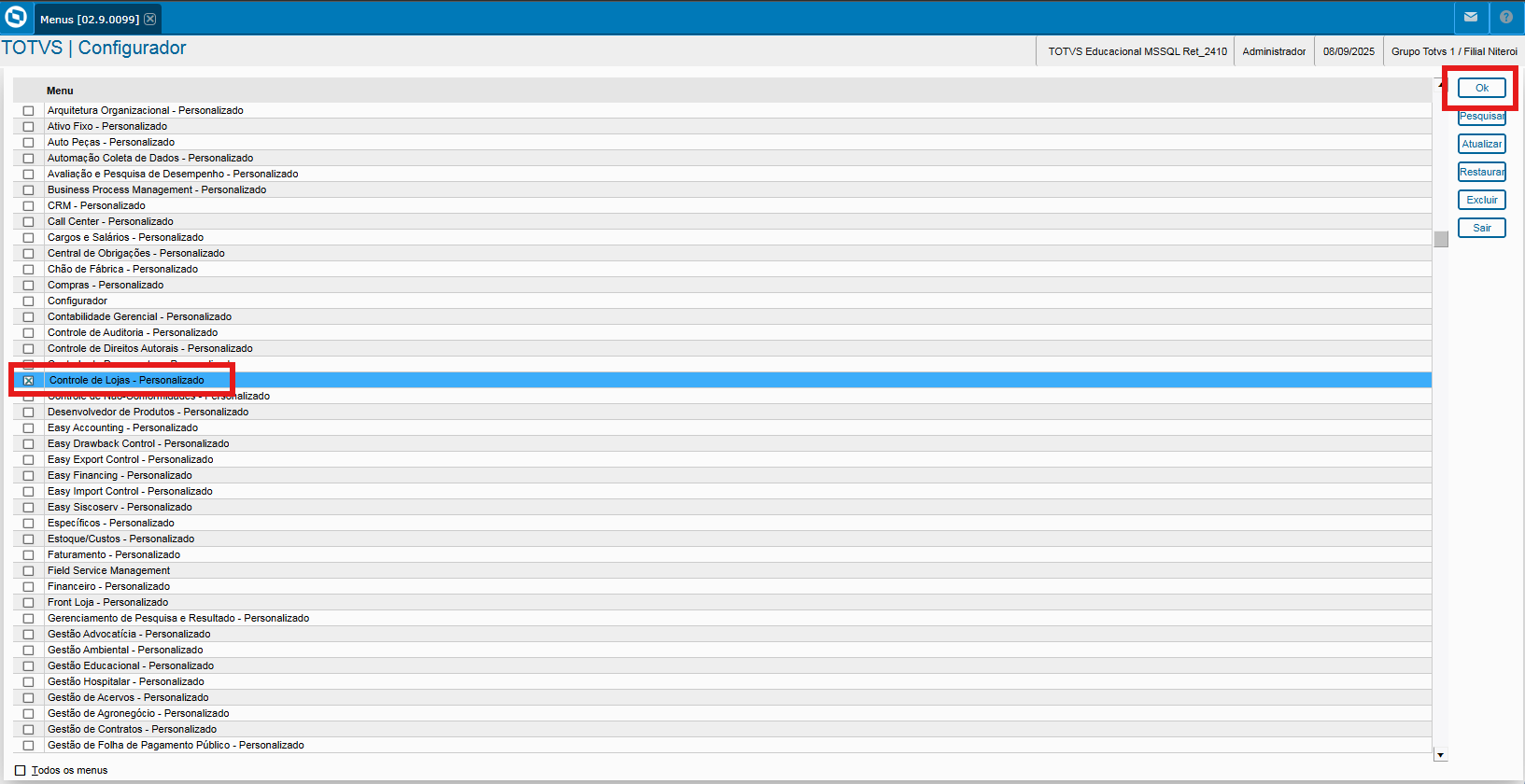
Selecione o módulo Controle de Lojas e confirme no botão Ok
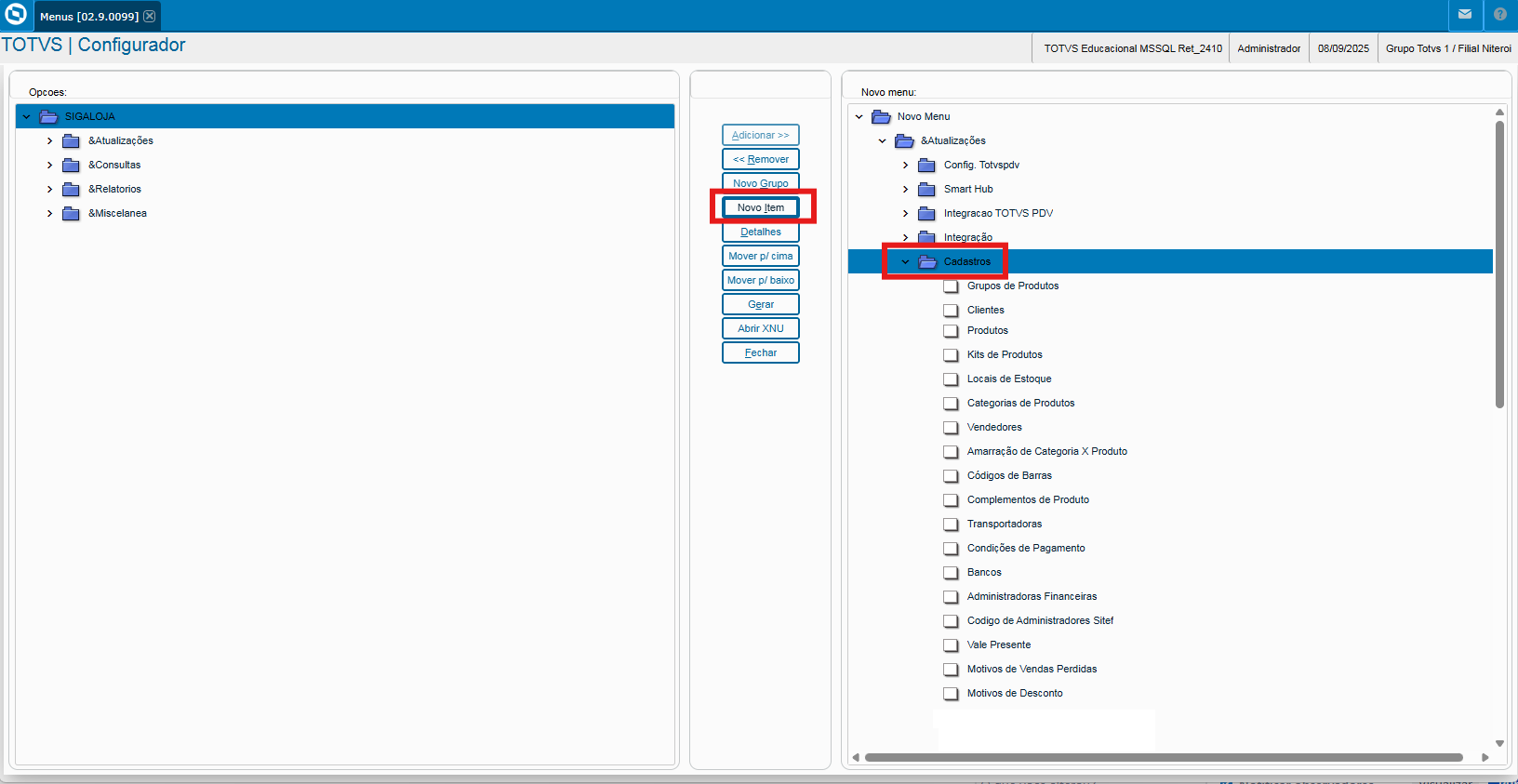
No menu, acesse Atualizações → Cadastros → Novo Item
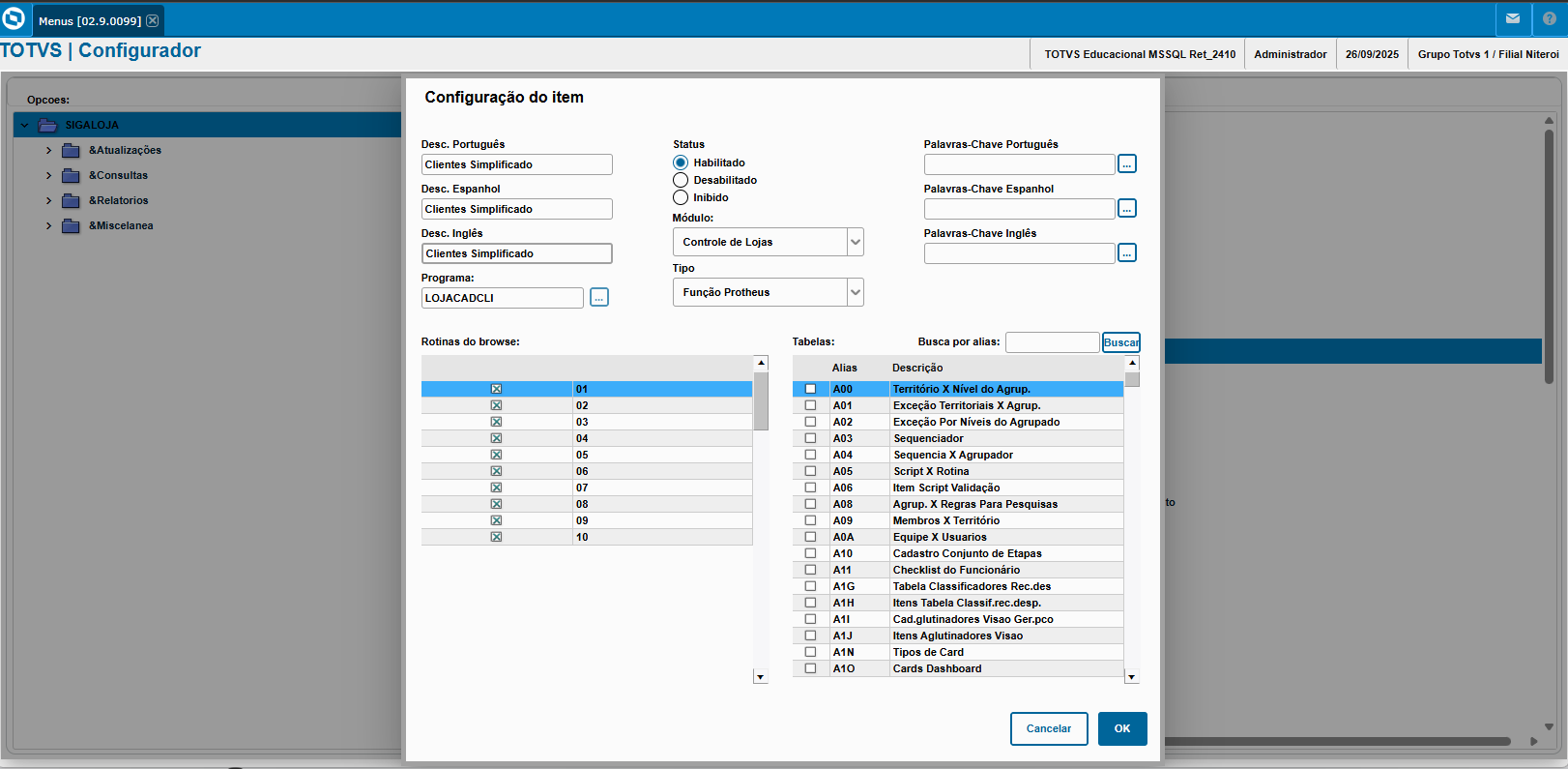
Informe os seguintes dados e confirme:
| Desc. Português | Cliente Simplificado |
|---|---|
| Programa | LOJACADCLI |
| Módulo | Controle de Lojas |
Confirme a geração do Menu SIGALOJA.
...
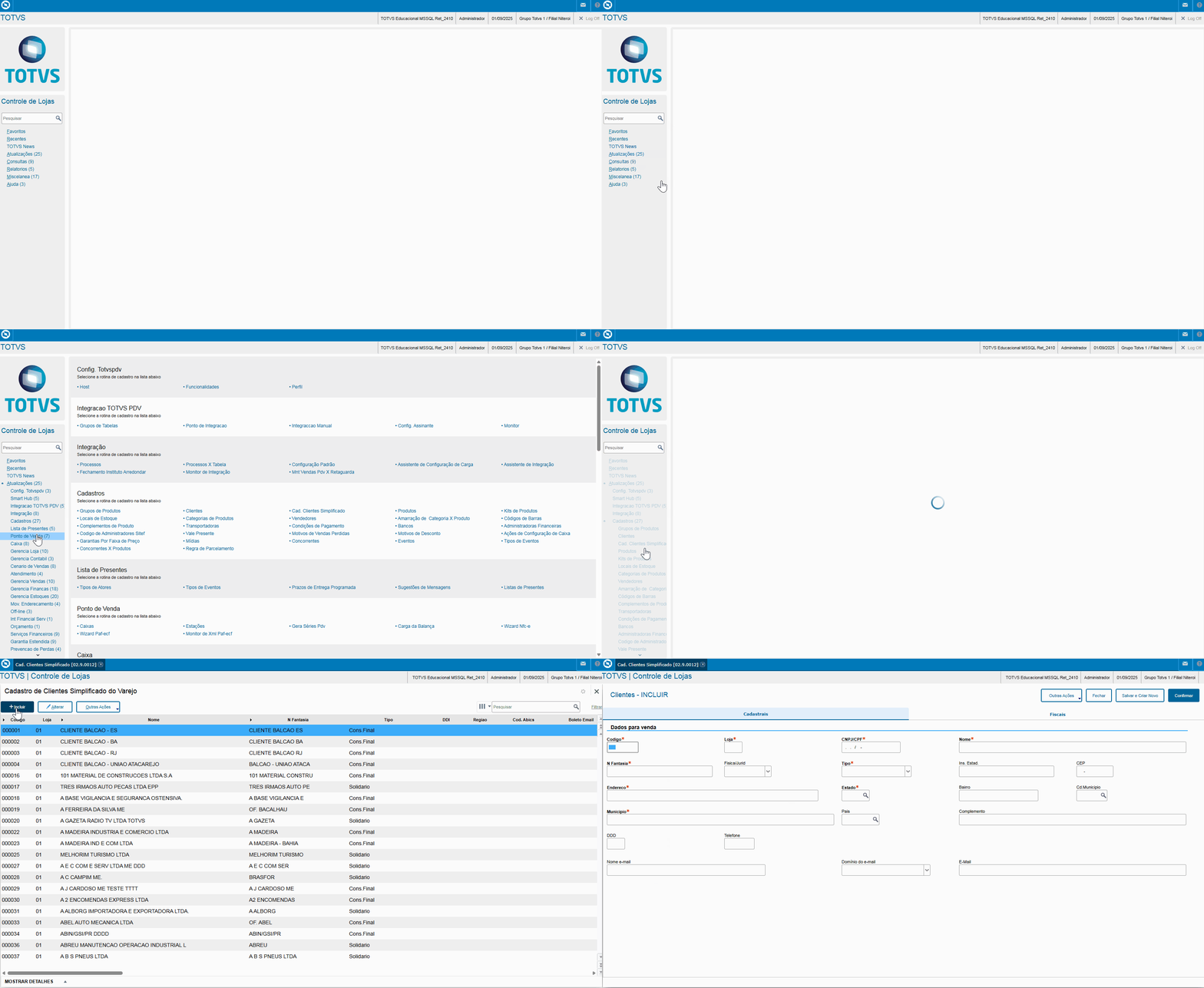
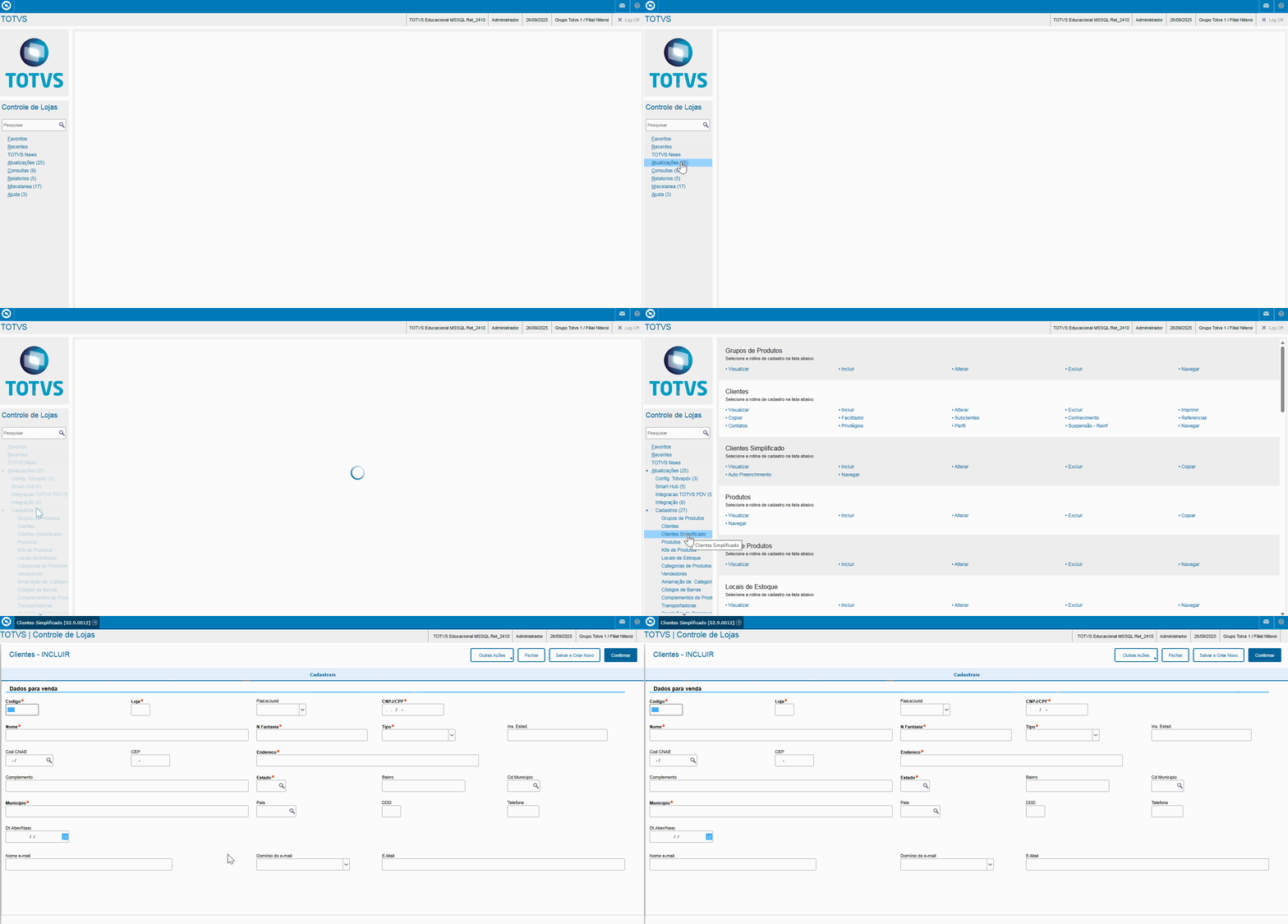
Acessando a nova tela pelo menu:
Módulo Controle de Lojas → Atualizações → Cadastros → Clientes Cad. Clientes Simplificado:
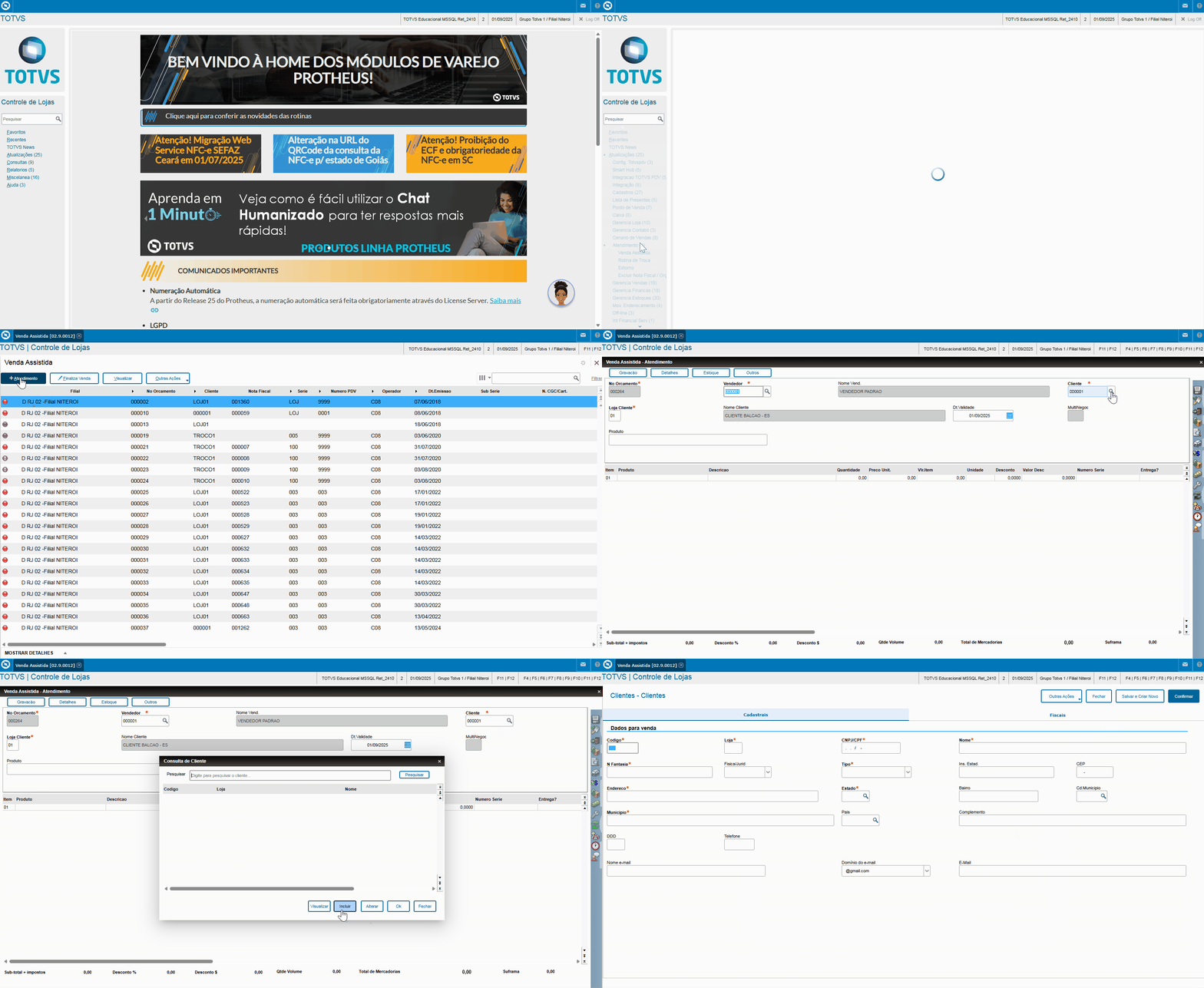
Pela tela de atendimento do Venda Assistida:
Módulo Controle de Lojas → Atualizações → Atendimento → Venda Assistida
...
04.
...
AUTO PREENCHIMENTO VIA CNPJ
Para utilizar o Autopreenchimento a partir do CNPJ, acesse o Cadastro de Clientes Simplificado e na inclusão informe o CNPJ do cliente no campo CNPJ:
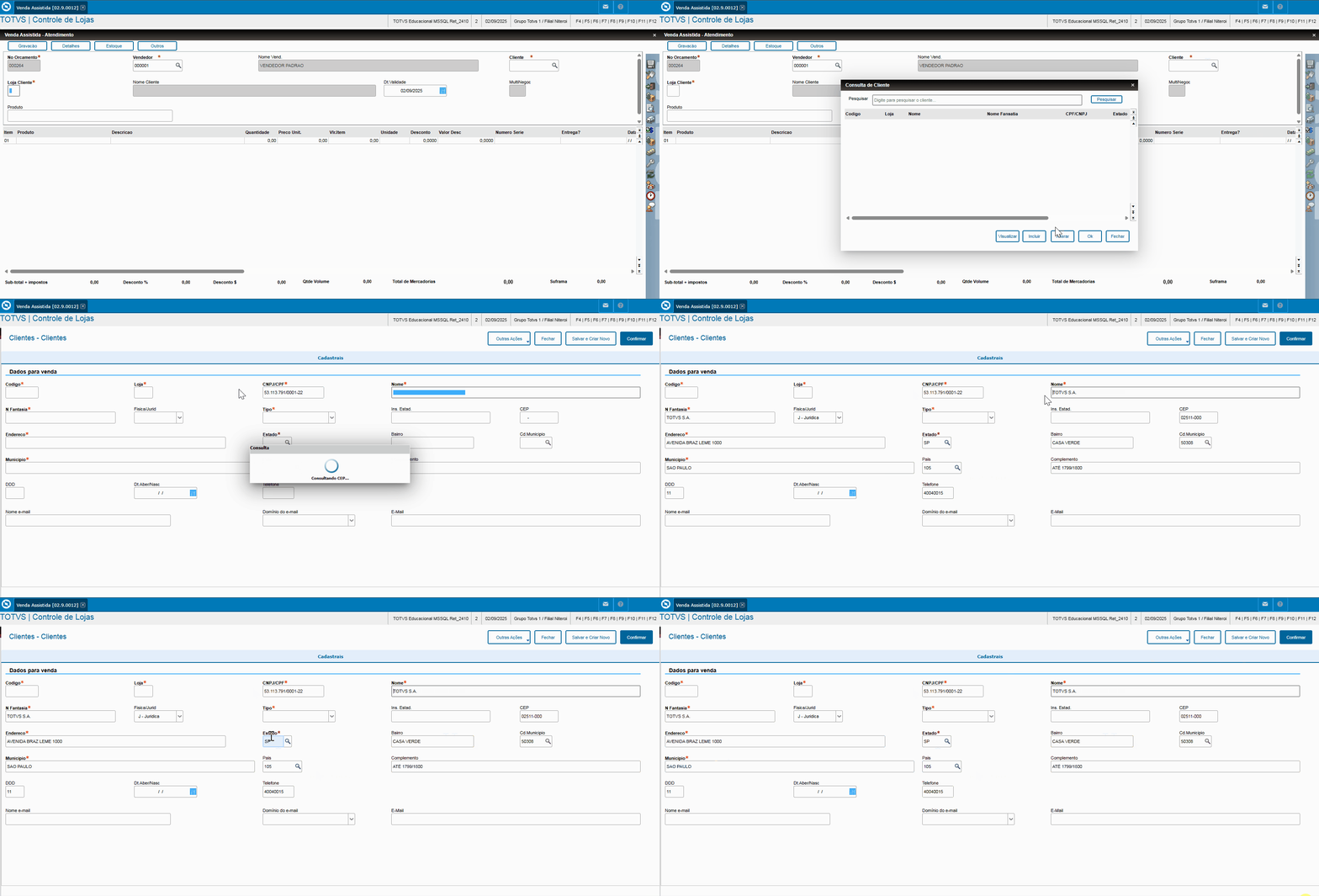
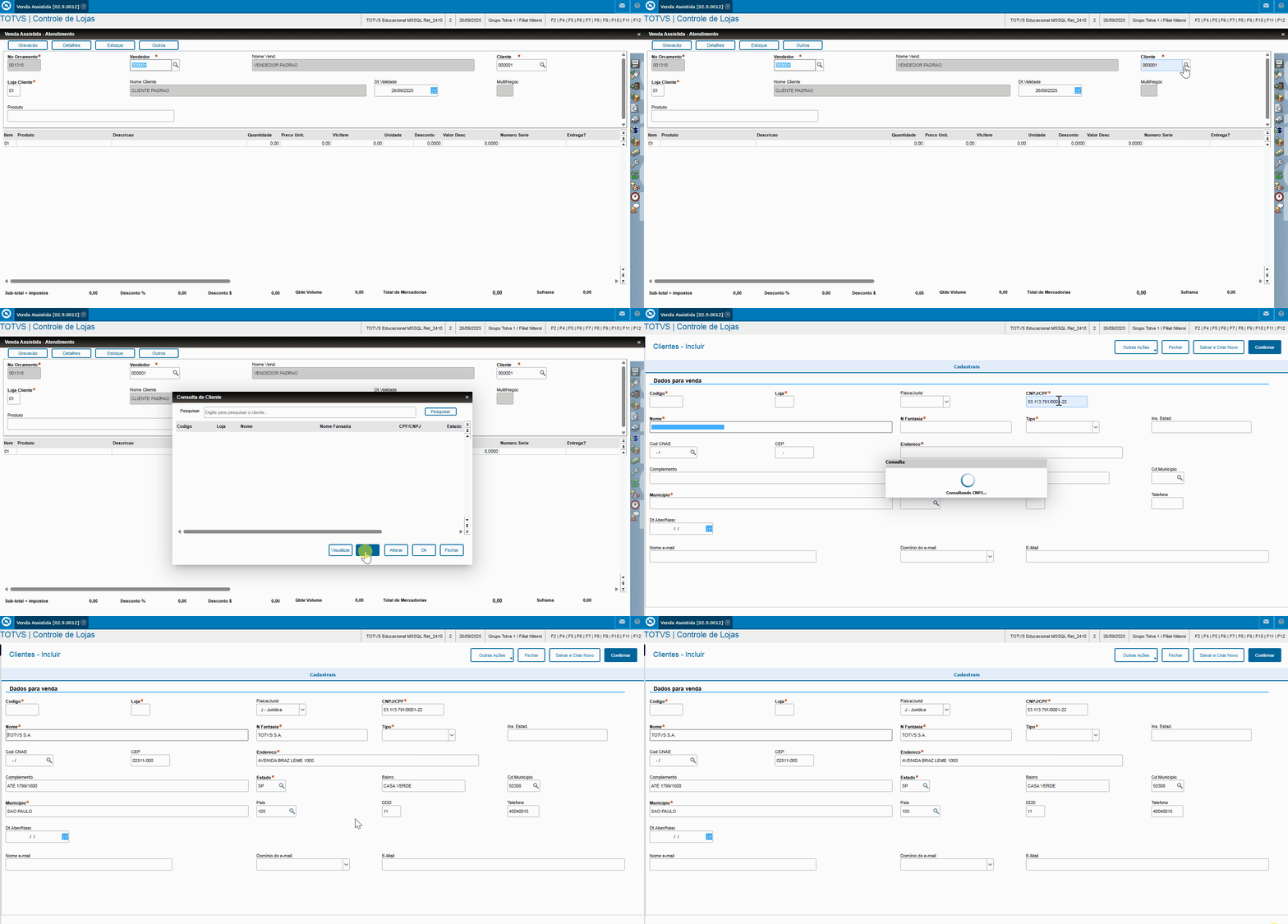
- O preenchimento automático pelo CNPJ aciona automaticamente o autopreenchimento pelo CEP caso esteja ativo.
...
05.
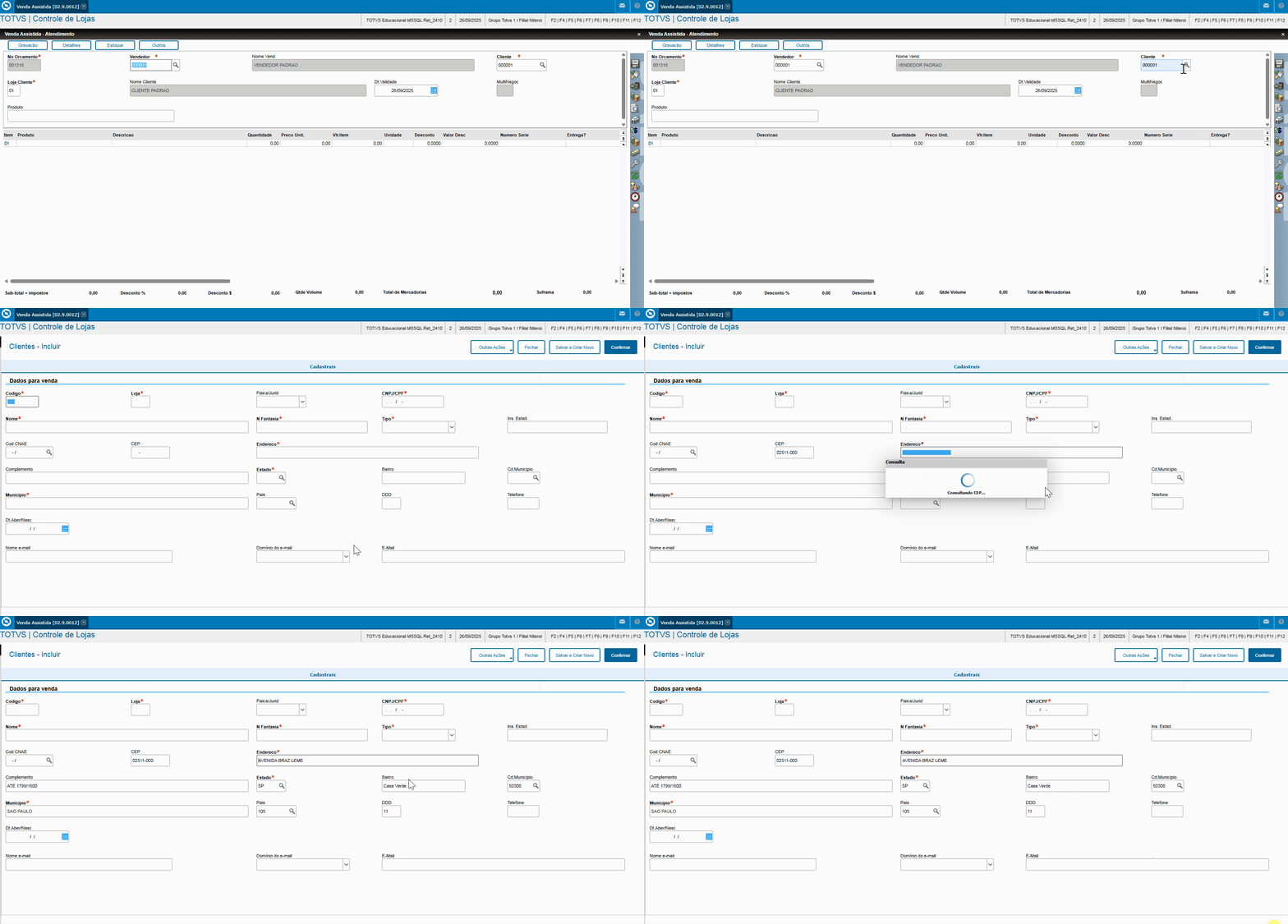
AUTO PREENCHIMENTO VIA CEP
Para utilizar o Autopreenchimento a partir do CNPJ, acesse o Cadastro de Clientes Simplificado e Simplificado e na inclusão informe o CNPJ CEP do cliente no campo CNPJ:
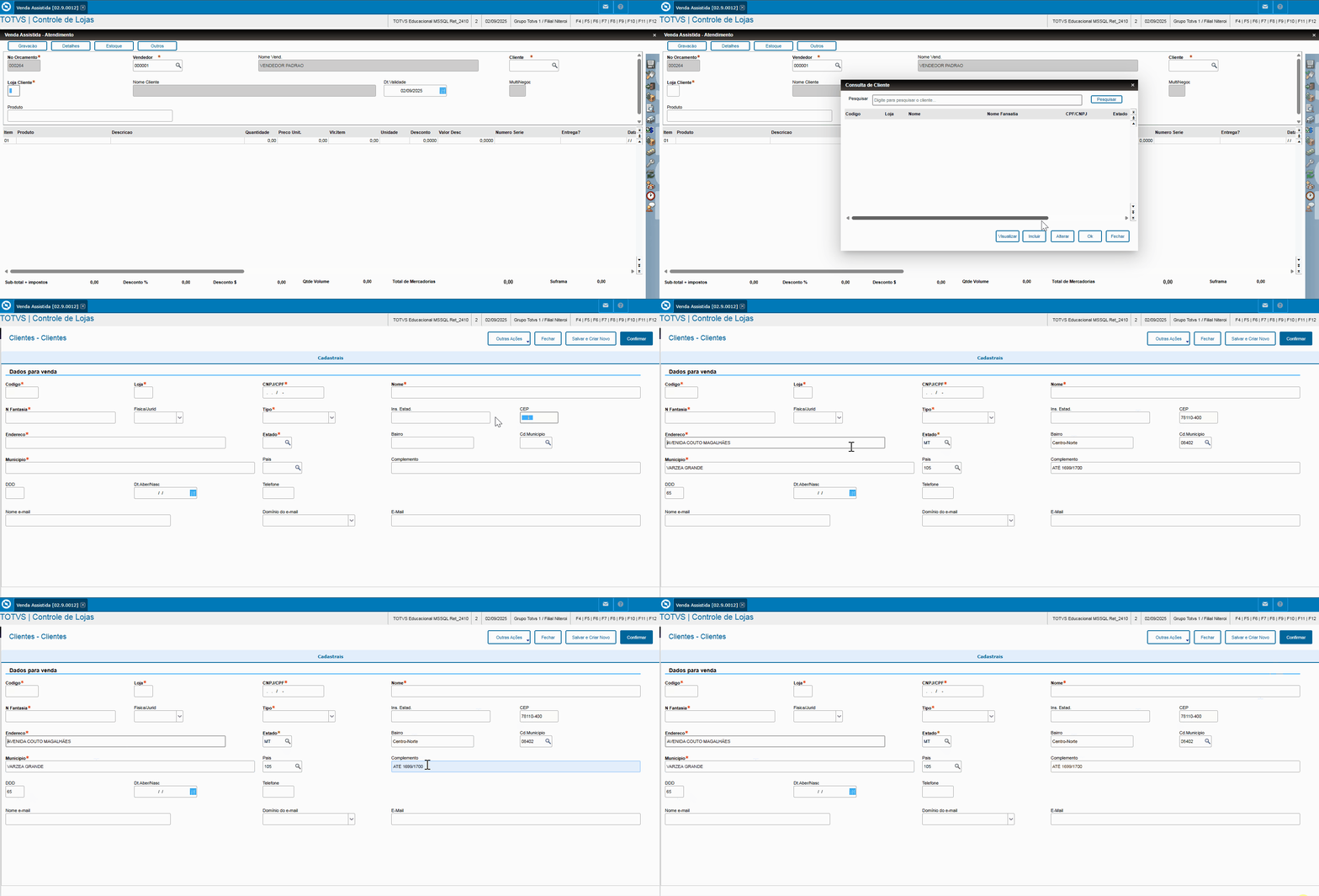
CEP:
06. ATIVAR E DESATIVAR O AUTOPREENCHIMENTO
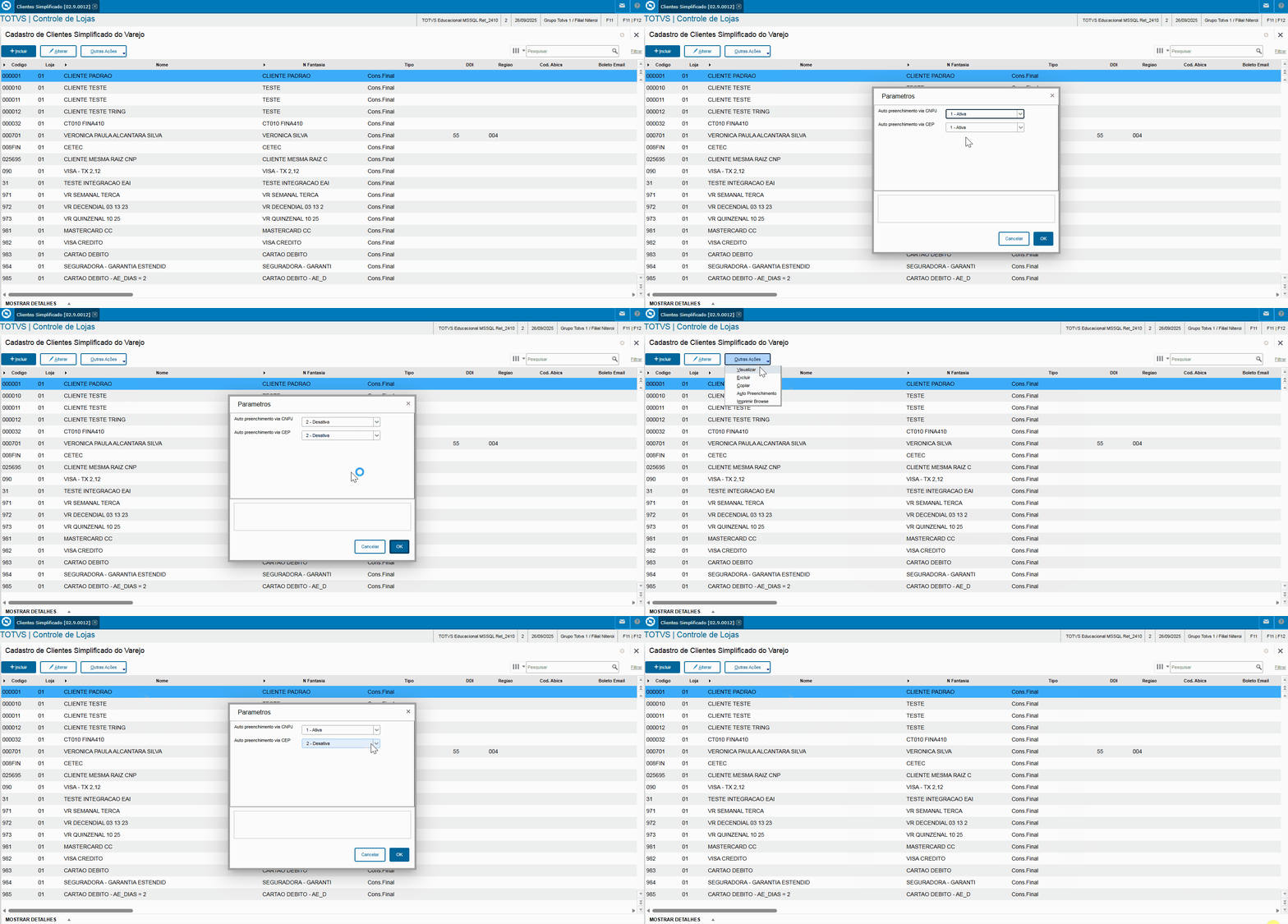
Para ativar ou desativar o Auto Preenchimento via CNPJ e/ou CEP, basta acessar a opção "Auto Preenchimento" do botão "Outras ações".
07
...
. SUGESTÃO DO DOMINIO/PROVEDOR DE E-MAIL
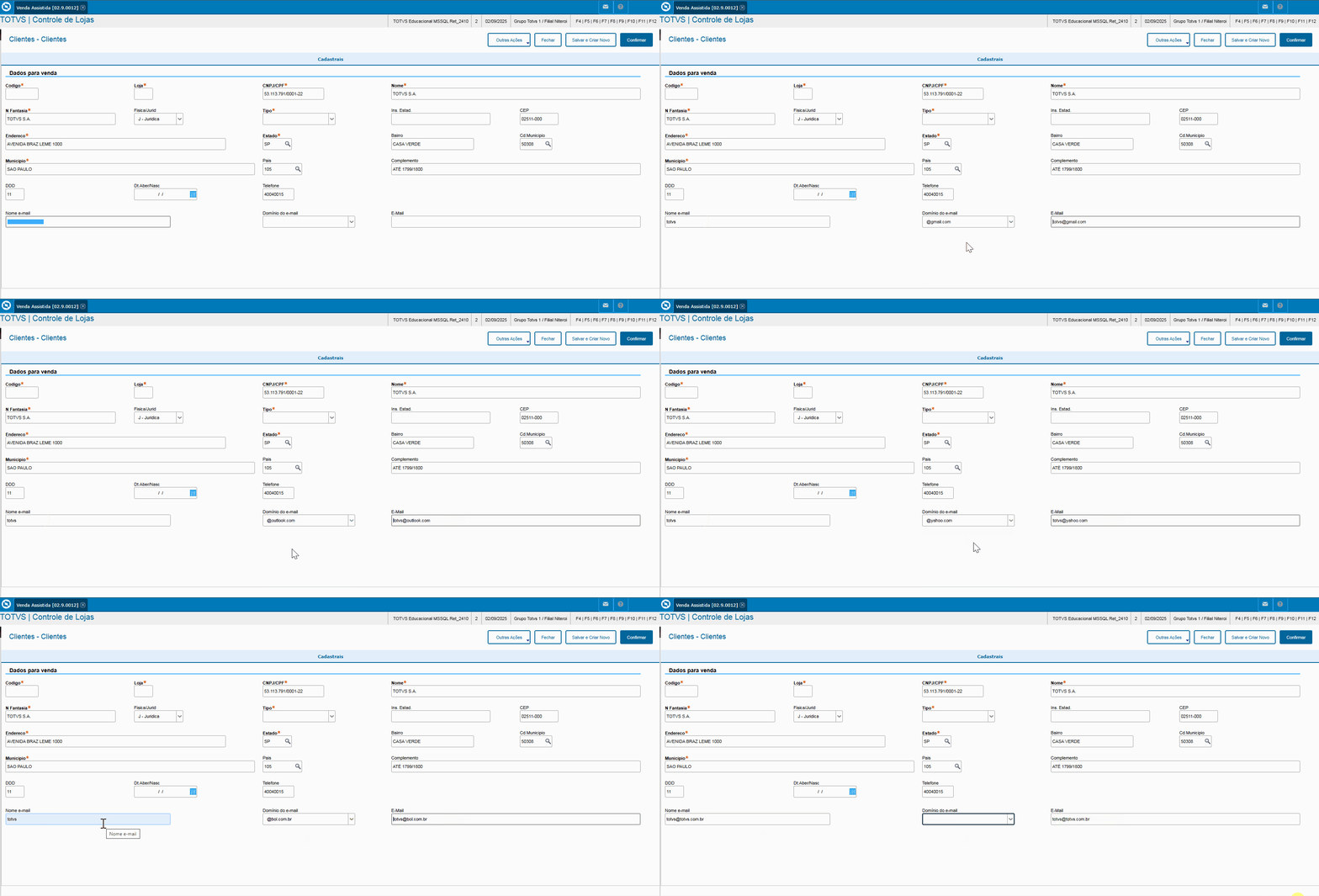
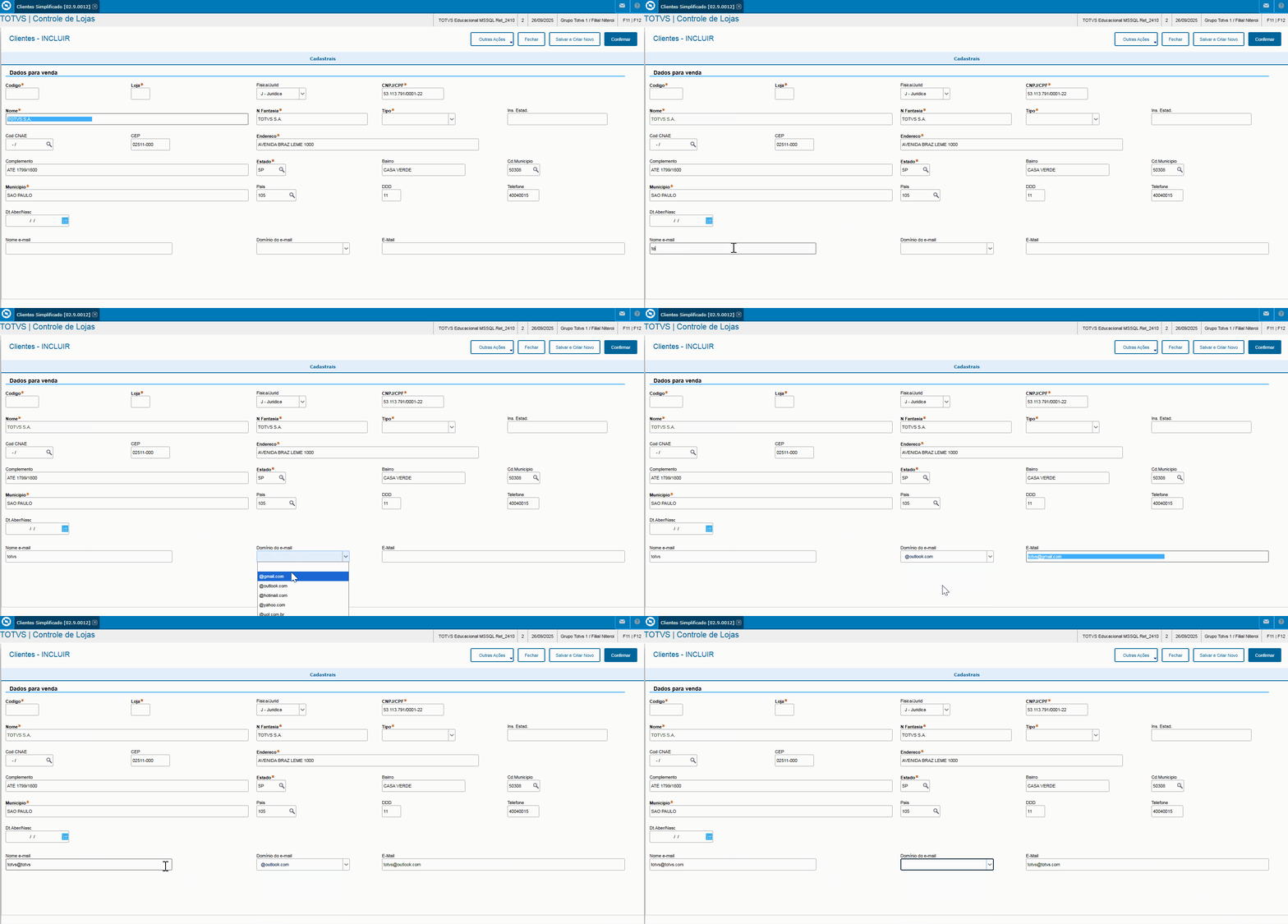
A tela de Cadastro de Clientes Simplificado também disponibiliza opções de domínios de e-mail, para utilizar basta digitar a base do e-mail do cliente no campo Nome e-mail e selecionar uma das opções de domínio no combo, com isso o e-mail completo será preenchido automaticamente no campo E-mail.
Caso o domínio do e-mail do cliente não esteja nas opções apresentadas o atendente pode digitar o e-mail completo no campo Nome e-mail, com isso este será o e-mail considerado no cadastro.
É possível incluir mais opções de domínios com o uso do parâmetro MV_LJDMAIL.
Principais Campos e Parâmetros
...
| Card documentos | ||||
|---|---|---|---|---|
|
05. LINKS UTEIS
07. INCLUIR NOVOS CAMPOS NA TELA
Caso necessite que a tela apresente mais campos é possível adiciona-los utilizando o Ponto de Entrada LJCAMCADCL.
08. LINKS UTEIS
Visão Geral
Import HTML Content
Conteúdo das Ferramentas
Tarefas