
Histórico da Página
...
ÍNDICE
- Visão Geral
...
- Exemplo de utilização
- Métodos de Apontamentos de Insumos
- Método R
...
...
...
...
...
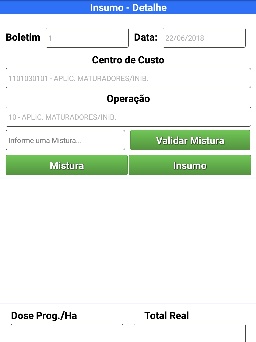
...
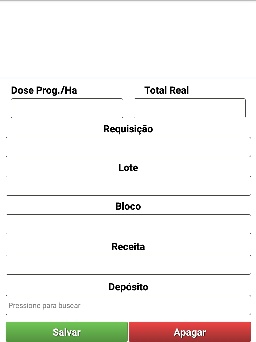
- (Total Real)
- Método C (Calda Total Aplicada)
- Método CV
- Método S
01. VISÃO GERAL
O apontamento
...
de Aplicação de Insumos (
...
Validações Método de apontamento = R (DOSE REAL)
VALIDAÇÃO DE TOLERÂNCIA DE DOSE NO APONTAMENTO DE INSUMOS NO MOBILE
1- Acessar o aplicativo Parâmetros do PIMS (PAR_PIMS.EXE)-> Parâmetros-> Tabelas.
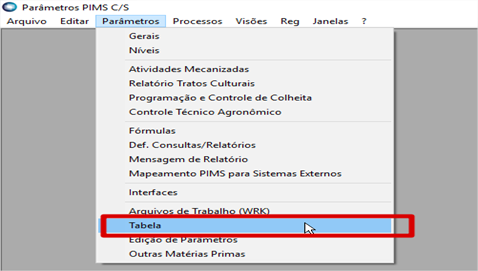
Configurar o parâmetro para o método Total Real através do parâmetro ATRC_INS / METODO_APT com o valor R
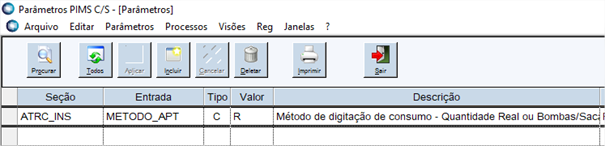
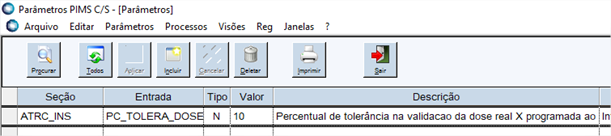
Configurar o parâmetro ATRC_INS/ PC_TOLERA_DOSE com percentual de tolerância de aceitação desejado.
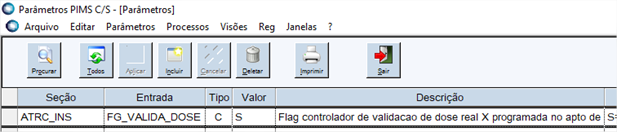
Configurar o parâmetro ATRC_INS/ FG_VALIDA_DOSE com o valor S.
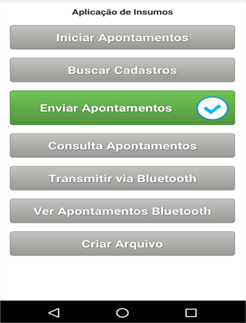
No dispositivo móvel, entramos no módulo Atividades Agricolas-> Aplicação de Insumos-> Buscar Cadastros.
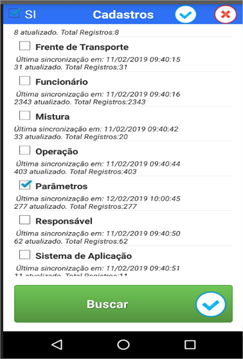
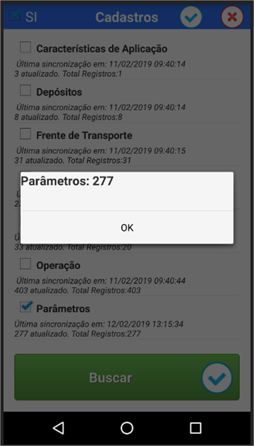
Na opção de cadastros, escolhemos a opção Parâmetros e clicamos em buscar. Este processo recupera os cadastros atualizados.
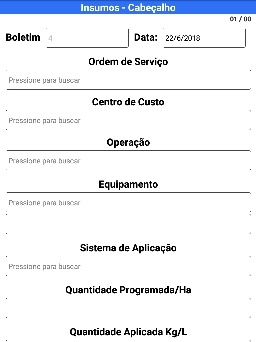
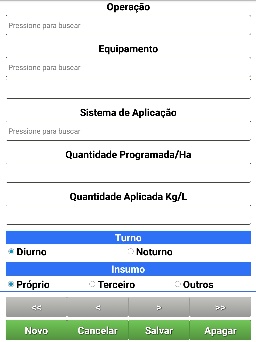
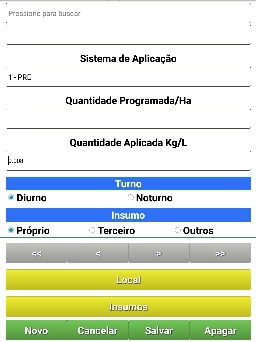
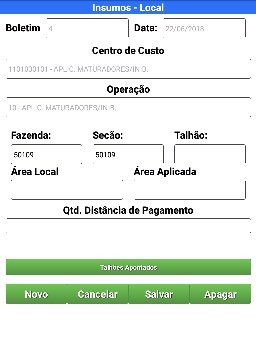
Incluímos um apontamento conforme telas abaixo:
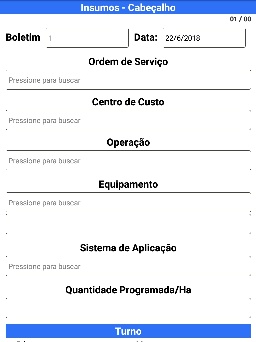
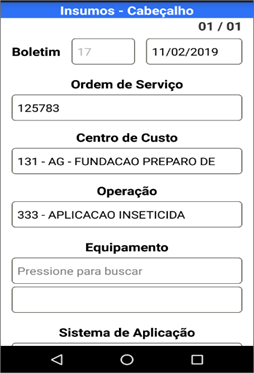
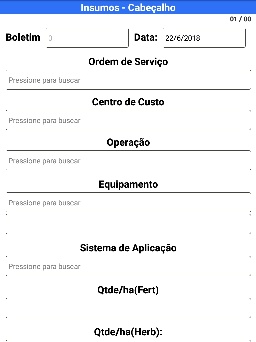
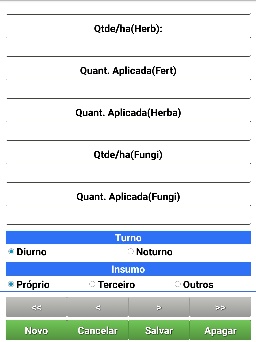
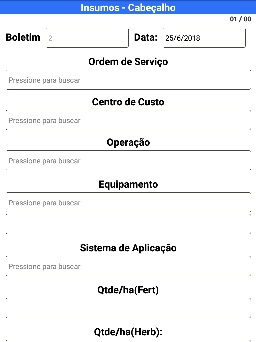
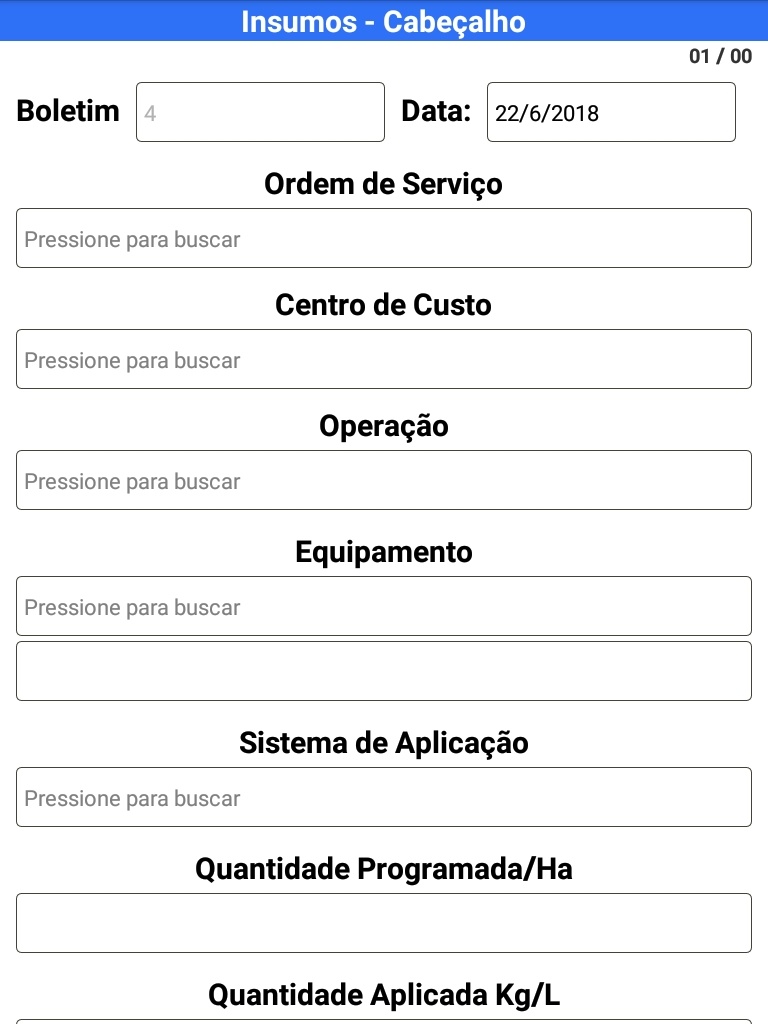
Inclusão do cabeçalho do apontamento
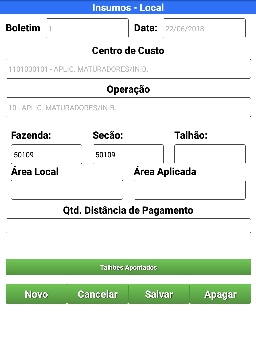
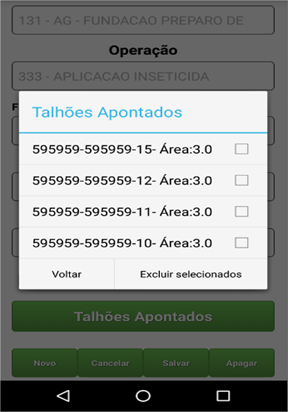
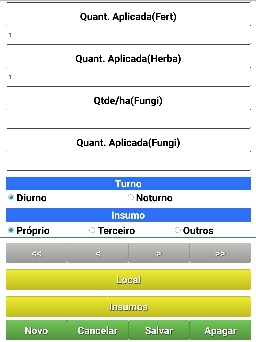
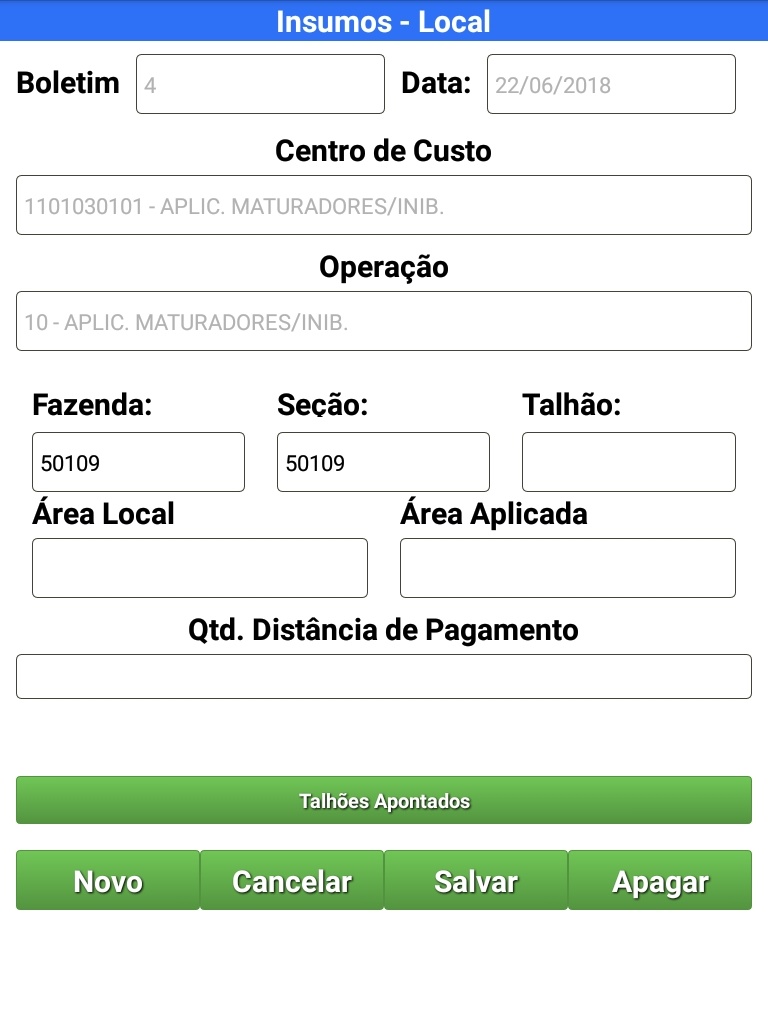
Inclusão do locais e áreas do apontamento
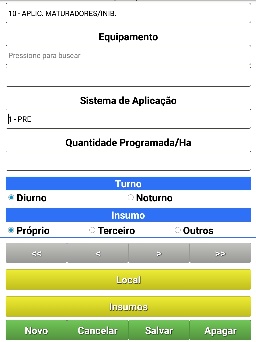
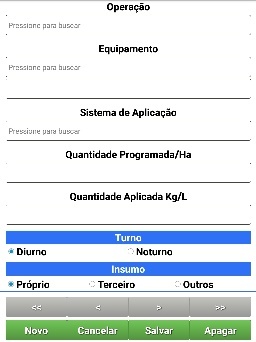
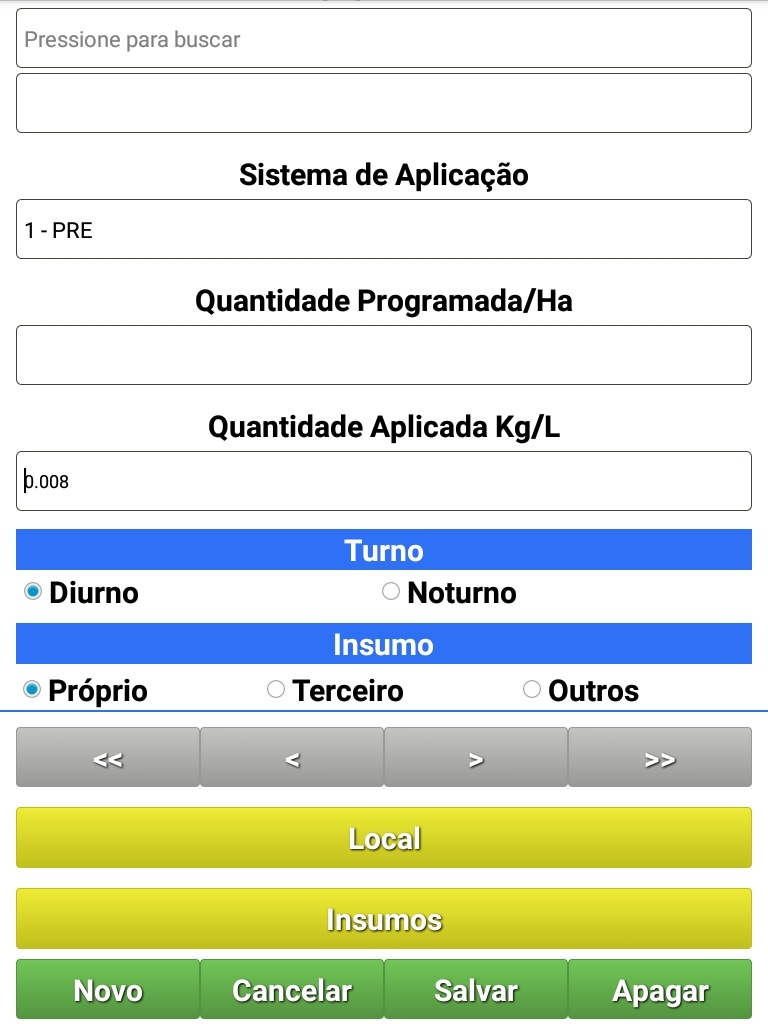
Inclusão do insumos do apontamento e quando clica em salvar ocorre a mensagem de confirmação que a dose real aplicada é superior a dosagem tolerada.
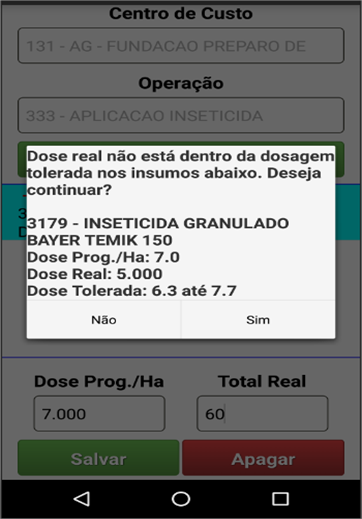
Calculo Dose Real = Total Aplicada / área
ou seja,
60/12 = 5
...
...
...
...
...
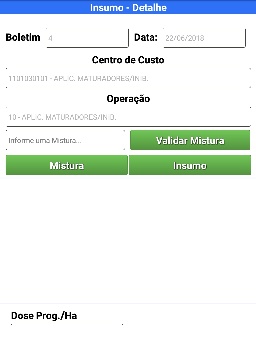
...
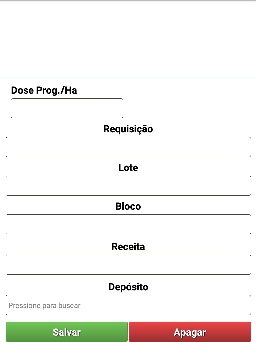
...
VALIDAÇÃO DE TOLERÂNCIA DE DOSE NO APONTAMENTO DE INSUMOS NO MOBILE
Método Calda Total Aplicada (C)
Acessar o aplicativo parâmetros do PIMS através do módulo PAR_PIMS-> Parâmetros-> Tabelas
Buscar o parâmetro ATRC_INS/ METODO_APT e alterar o valor para C.

No dispositivo MOBILE executar o mesmo procedimento de atualização do cadastro de parâmetros feitos anteriormente no método R.
Acessar a opção de inclusão de boletim e incluir um boletim neste novo método.
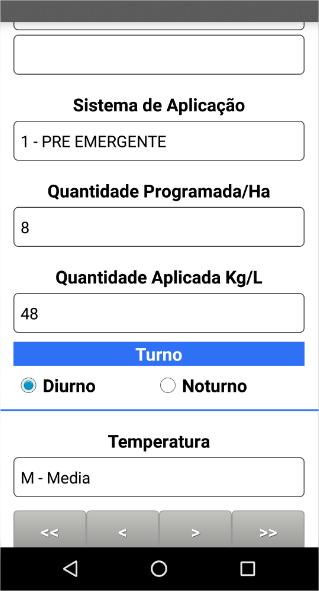
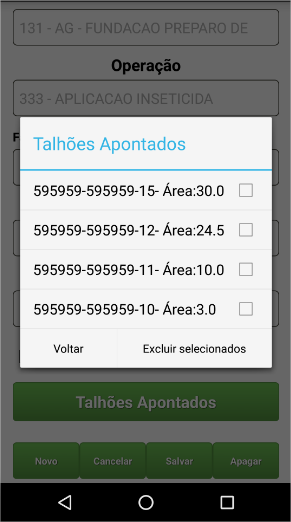
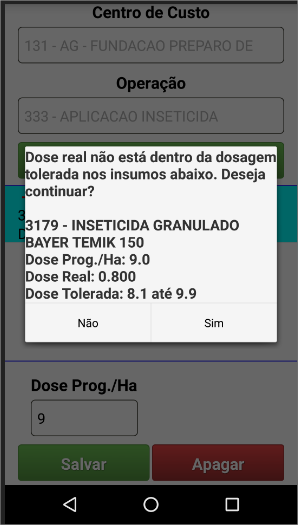
Calculo para chegar na Dose Real apresentada na mensagem de confirmação acima é a seguinte:
Quantidade Aplicada Kg/L * Dose Prog./Ha / Quantidade Programada /Ha / Área aplicada
...
...
...
...
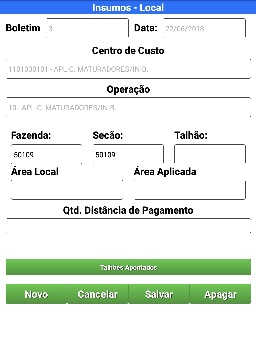
...
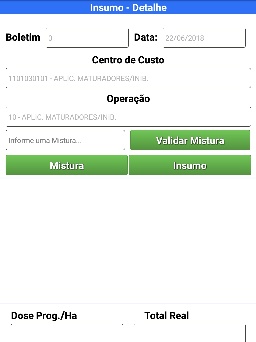
...
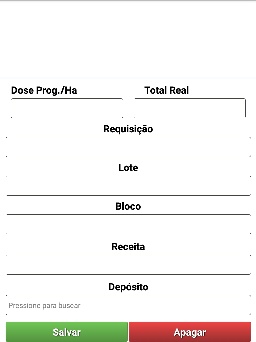
...
VALIDAÇÃO DE TOLERÂNCIA DE DOSE NO APONTAMENTO DE INSUMOS NO MOBILE NO MÉTODO CV
Método Calda + Volume Separado (CV)
Configurar o parâmetro ATRC_INS/ METODO_APT com o valor CV.

Foi inserido no dispositivo o apontamento de insumos com os dados do header informando as doses de insumos e quantidades aplicadas.
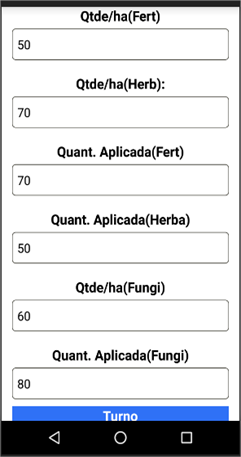
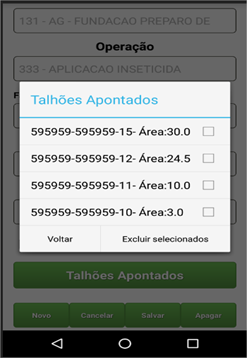
No detalhe de locais foram inseridos os locais que receberam o apontamento somando uma área de 67,5 hactares.
Na aba Insumos assim que é informado o insumo e tenta salva-lo, se o calculo de dose estiver fora do limite tolerável o sistema mostra a mensagem de confirmação abaixo:
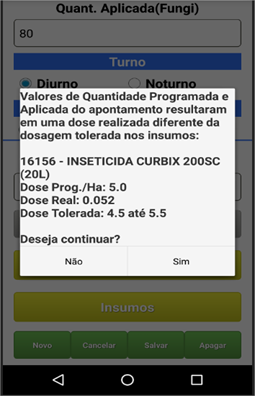
O cálculo da dose no método CV é o seguinte:
Quantidade Aplicada (calda) total do insumo (Inseticida) * Dose Programada/ha / Quantidade programada/ha (vazão)(Inseticida) / quantidade área
Ou seja;
Total aplicado de calda * dose programada / quantidade programada / quantidade de área
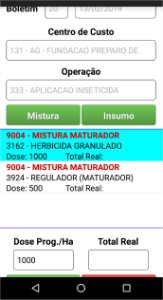
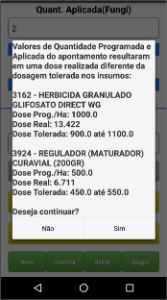
A mesma validação ocorre quando o apontamento estiver configurado para apontar mistura.
Para habilitar a mistura no apontamento é necessário configurar o parâmetro ATRC_INS e FG_APT_MISTURA com o valor S.

...
...
...
...
...
...
...
Objetivo da tela:
...
Incluir, alterar ou excluir apontamentos de insumos
...
Outras Ações/Ações Relacionadas:
...
Ação:
...
Descrição:
...
Abre o diálogo de seleção de data
...
fertilizantes, corretivos e defensivos agrícolas) tem como objetivo fornecer dados para o controle da aplicação e o custeio dos Insumos Agrícolas utilizados nos locais de produção (UPNivel 1, UPNivel 2 e UPNivel 3).
02. EXEMPLO DE UTILIZAÇÃO
O apontamento realizado na mobilidade tem como objetivo, substituir o formulário de papel. Ele disponibiliza vários filtros de dados que auxilia a digitação e assertividade no preenchimento do boletim. Além de poder fazer as transferência dos apontamentos para a tabela temporária ou oficial de qualquer lugar desde que o dispositivo tenha conexão com a internet.
03. MÉTODOS DE APONTAMENTOS DE INSUMOS
O apontamento de insumos possui 5 métodos possíveis de digitação de consumo de insumos os quais são eles:
R=Tot Real / B=Bomb-Sac / S=Vol.Separado / C=Calda Tot Aplic /CV=Calda + Vol Separado
O método a ser utilizado é configurado através do parâmetro de seção ATRC_INS e entrada METODO_APT localizado no aplicativo Parâmetros do PIMS C/S (PAR_PIMS.EXE)→ Parâmetros→ Tabelas.
a. Método R
| Método R | |||||
|
|
|
|
|
|
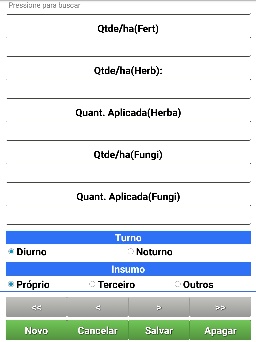
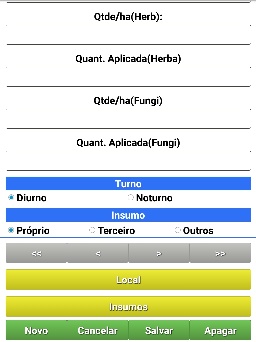
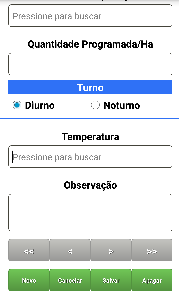
| Figura 1: Cabeçalho de Aplicação de Insumos (método R) | Figura 2:Cabeçalho de Aplicação de Insumos (método R) (cont.) | Figura 3: Botões Local e Insumos habilitados | Figura 4: Detalhes de Local | Figura 5: Detalhes de Insumos (método R) | Figura 6: Detalhes de Insumos (método R)(cont.) |
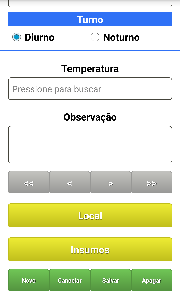
Validações Método de apontamento = R (DOSE REAL)
VALIDAÇÃO DE TOLERÂNCIA DE DOSE NO APONTAMENTO DE INSUMOS NO MOBILE
1- Acessar o aplicativo Parâmetros do PIMS (PAR_PIMS.EXE)-> Parâmetros-> Tabelas.
Configurar o parâmetro para o método Total Real através do parâmetro ATRC_INS / METODO_APT com o valor R
Configurar o parâmetro ATRC_INS/ PC_TOLERA_DOSE com percentual de tolerância de aceitação desejado.
Configurar o parâmetro ATRC_INS/ FG_VALIDA_DOSE com o valor S.
No dispositivo móvel, entramos no módulo Atividades Agrícolas-> Aplicação de Insumos-> Buscar Cadastros.
Na opção de cadastros, é necessário recuperar os cadastros do sistema para que sejam atualizados no dispositivo. Deve ser realizado a sincronização de todos os cadastros utilizados no apontamento. Para somente atualizar o cadastro é necessário que a opção SI esteja marcada. Para poder fazer a importação do cadastro novamente, esta opção deve estar desmarcada
Na versão 12.1.2412 foi desenvolvida a tela de filtro de sincronização de Receita e bloco. Agora é posso realizar o filtro de período. Antes, toda vez que era necessário sincronizar o bloco e a receita, esta rotina sincronizava todas os blocos e receitas disponíveis independente da data de criação.
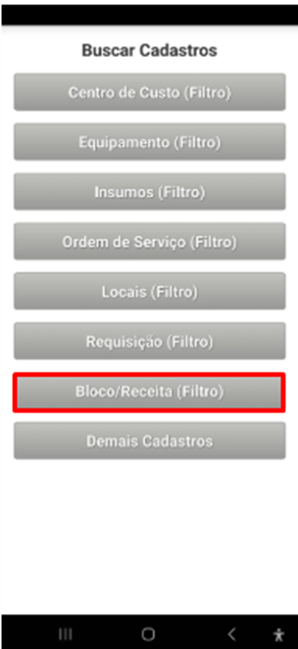
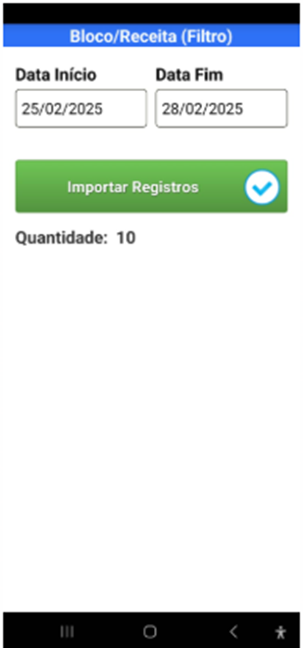
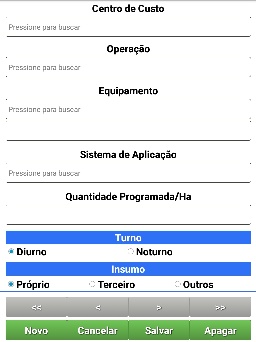
Inclusão do cabeçalho do apontamento
Entrar na tela de apontamento e clicar na opção incluir. A ideia de inclusão do boletim no dispositivo é mesma já existente no desktop, clica em incluir para iniciar a inclusão e segue a sequencia de digitação dos campos.
O código do boletim será recuperado automaticamente em ordem sequencial.
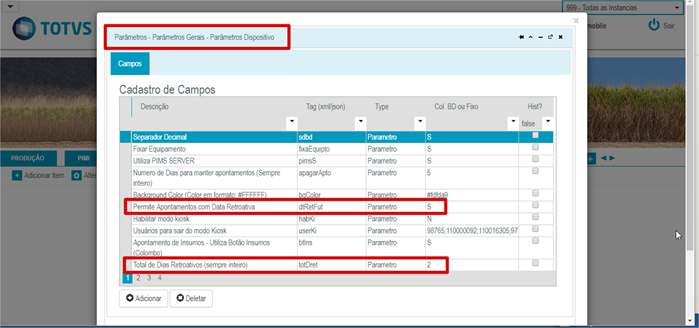
A data pode ser a do dia, ou com data retroativa dependendo do parâmetro que permite ou não a inclusão de boletim com data retroativa. Além da permissão de poder apontar com data retroativa existe outro parâmetro que limita a quantidade de dias retroativos que podem ser incluídos boletins. Este parâmetros se encontram nos parâmetros do dispositivo no PORTAL MOBILIDADE.
Inclusão dos locais e áreas do apontamento
Após salvar o boletim através do botão salvar, é demonstrado uma mensagem de confirmação mostrando a diferença da dose real aplicada com a dosagem programada e se o usuário deseja prosseguir com o apontamento.
Calculo Dose Real = Total Aplicada / área total do boletim.
ou seja,
60/12 = 5
O campo Observação no apontamento é disponibilizado quando o parâmetro de seção ATRC_INS e entrada FG_DIG_OBSERV está configurado com o valor S.

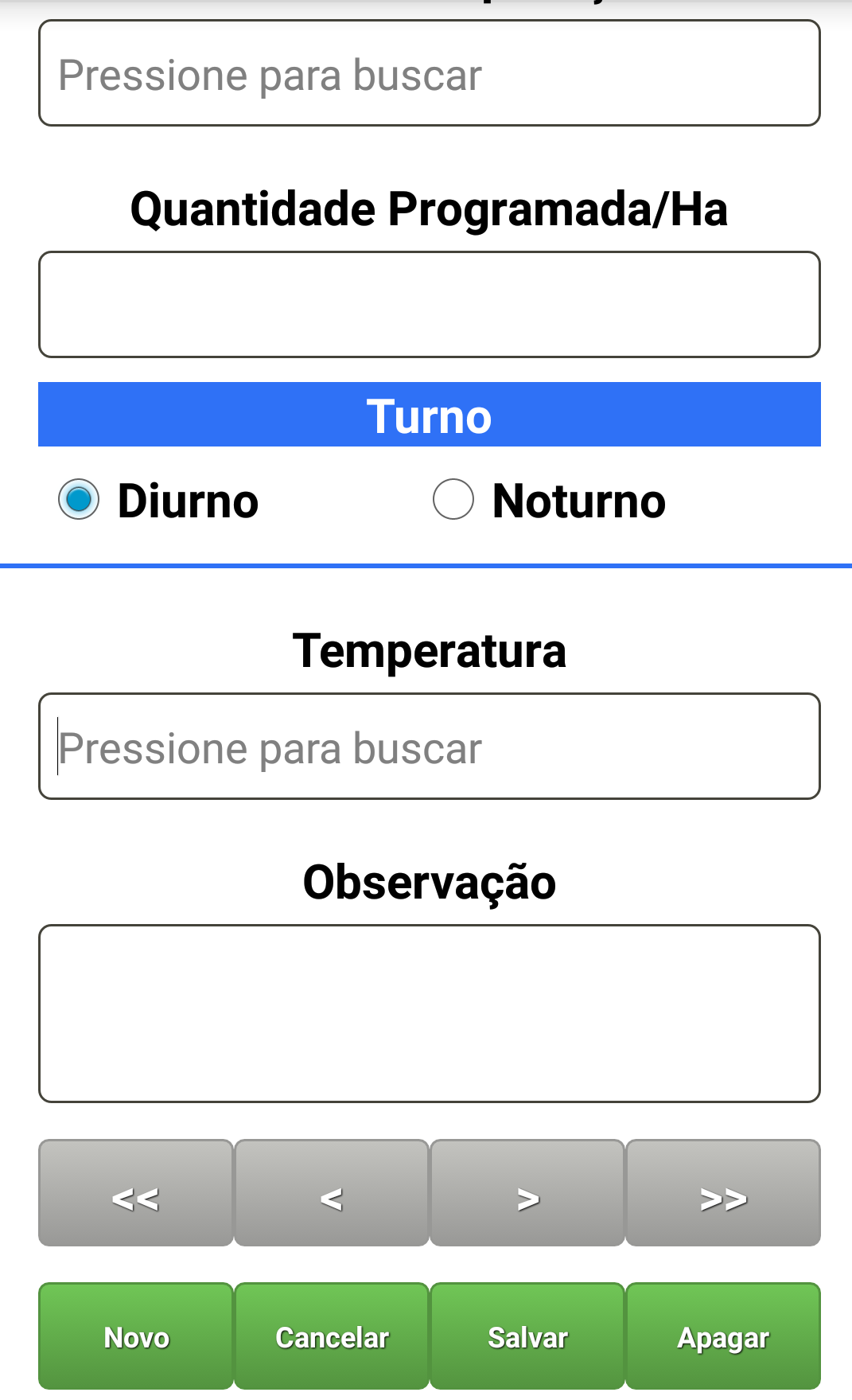
b. Método C
| Método C | |||||
|---|---|---|---|---|---|
|
|
|
|
|
|
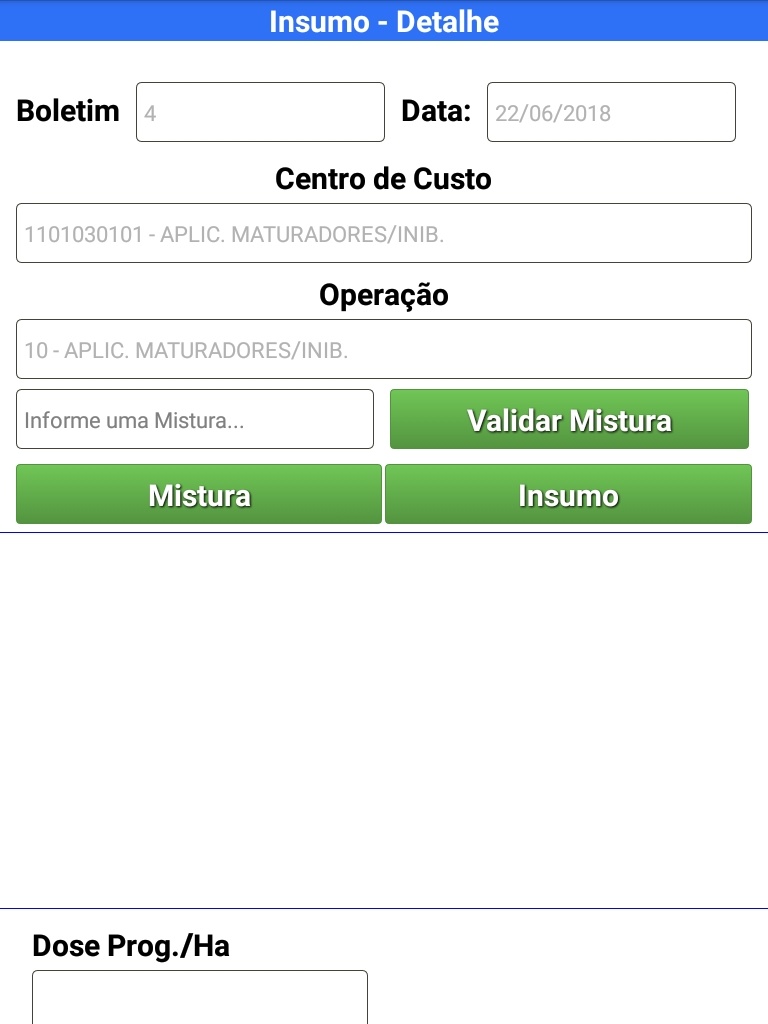
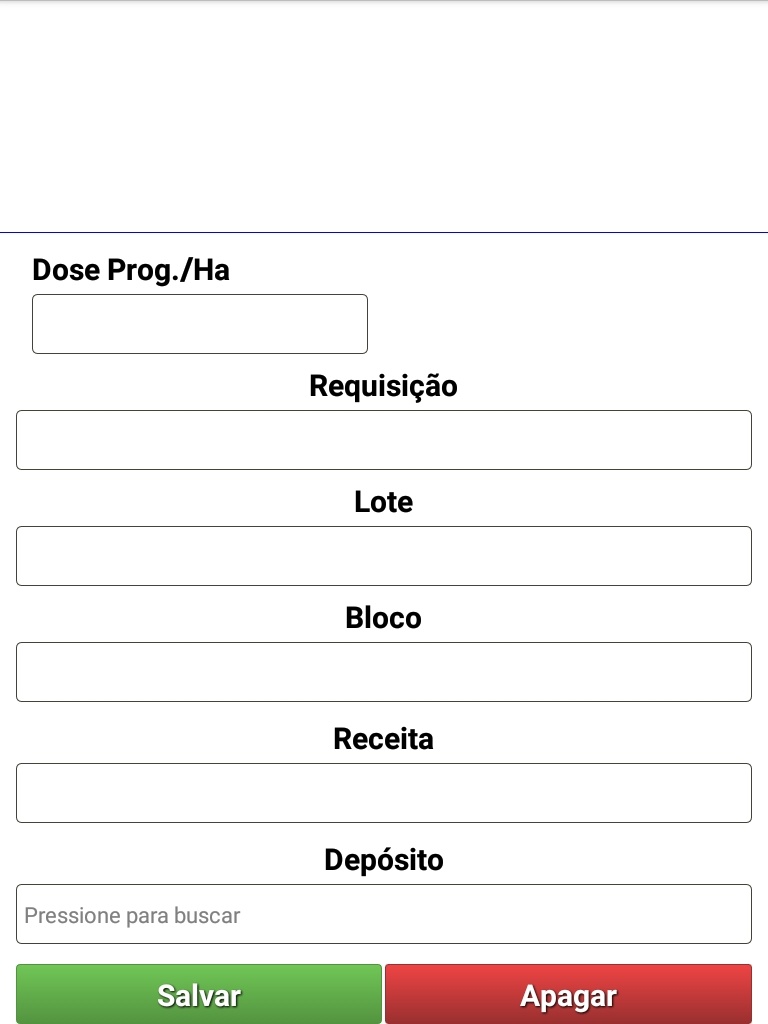
| Figura 7: Cabeçalho de Aplicação de Insumos (Método C) | Figura 8: Cabeçalho de Aplicação de Insumos (Método C) (cont.) | Figura 9: Botões Local e Insumos habilitados | Figura 10: Detalhes de Local | Figura 11: Detalhes de Insumos (método C) | Figura 12: Detalhes de Insumos (método C) (cont.) |
VALIDAÇÃO DE TOLERÂNCIA DE DOSE NO APONTAMENTO DE INSUMOS NO MOBILE
Acessar o aplicativo parâmetros do PIMS através do módulo PAR_PIMS-> Parâmetros-> Tabelas
Buscar o parâmetro ATRC_INS/ METODO_APT e alterar o valor para C.
No dispositivo MOBILE, executar o mesmo procedimento de atualização do cadastro de parâmetros feitos anteriormente no método R.
Acessar a opção de inclusão de boletim e incluir um boletim neste novo método.
Calculo para chegar na Dose Real apresentada na mensagem de confirmação acima é a seguinte:
Quantidade Aplicada Kg/L * Dose Prog./Ha / Quantidade Programada/Ha / Área aplicada
c. Método CV
Método Calda + Volume Separado (CV)
Configurar o parâmetro ATRC_INS/ METODO_APT com o valor CV.
| Método CV | |||||
|---|---|---|---|---|---|
|
|
|
|
|
|
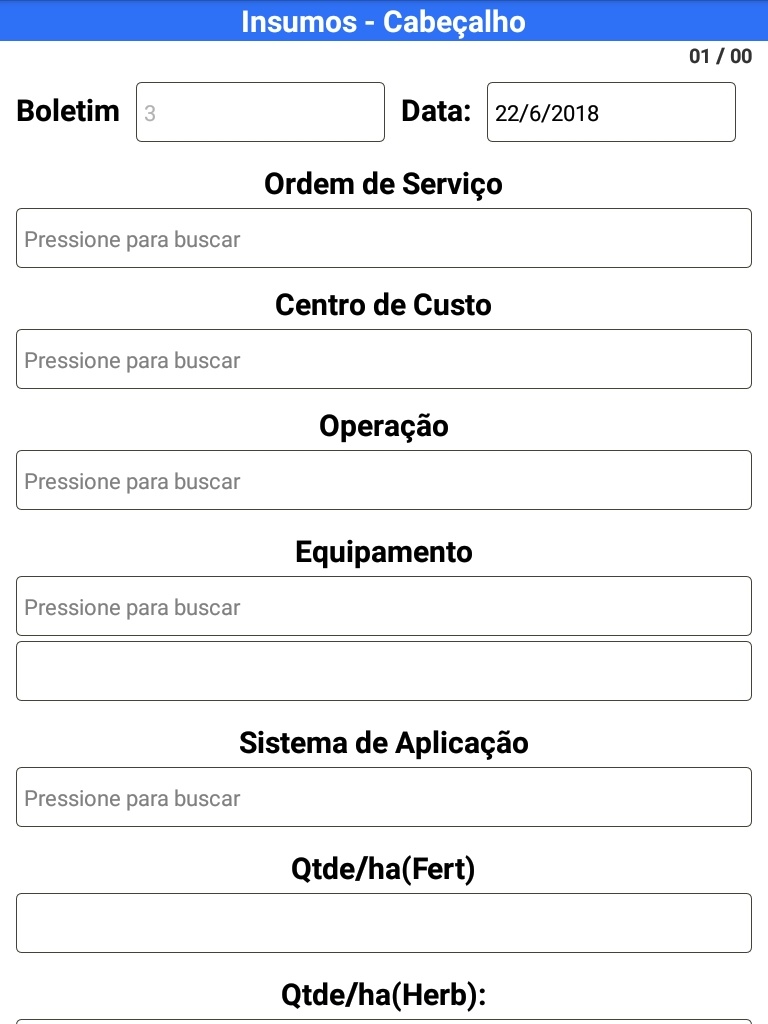
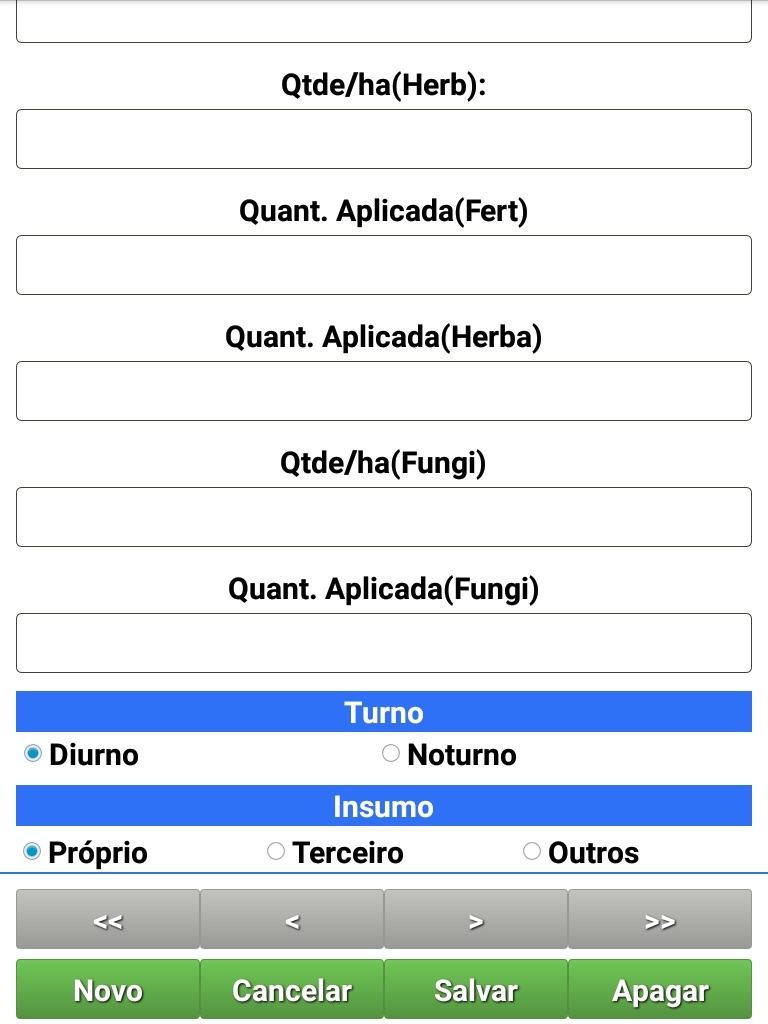
| Figura 13: Cabeçalho de Aplicação de Insumos (Método CV) | Figura 14: Cabeçalho de Aplicação de Insumos (Método CV) (cont) | Figura 15: Botões Local e Insumos habilitados | Figura 16: Detalhes de Local | Figura 17: Detalhes de Insumos (método CV) | Figura 18: Detalhes de Insumos (método CV) (cont.) |
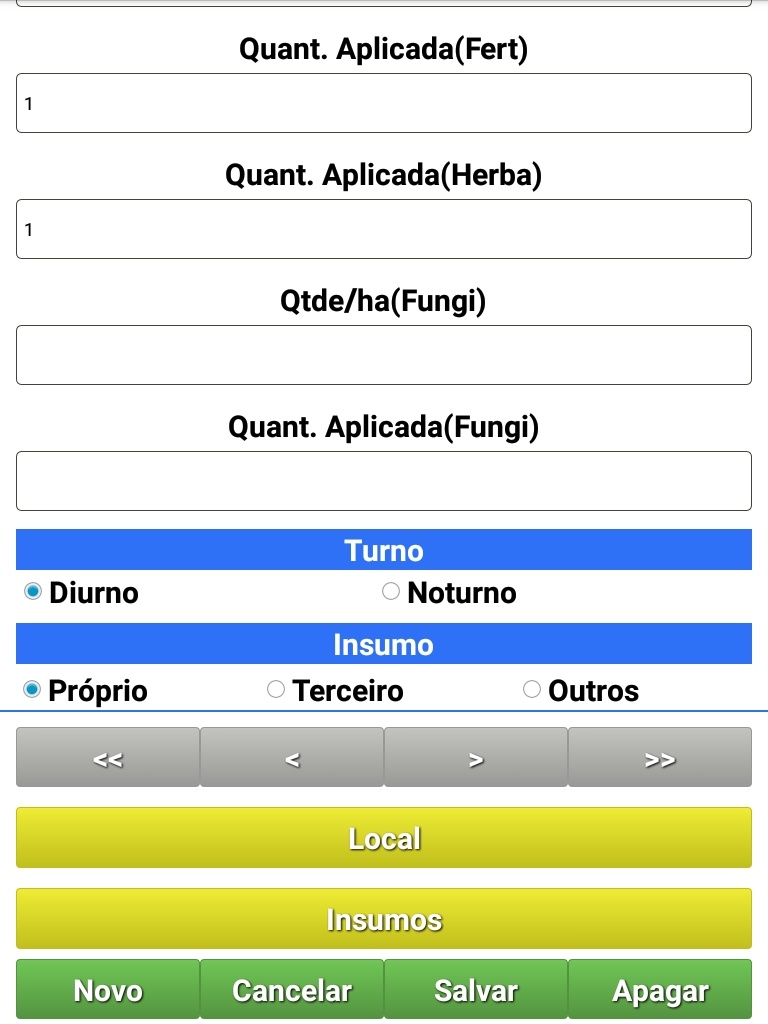
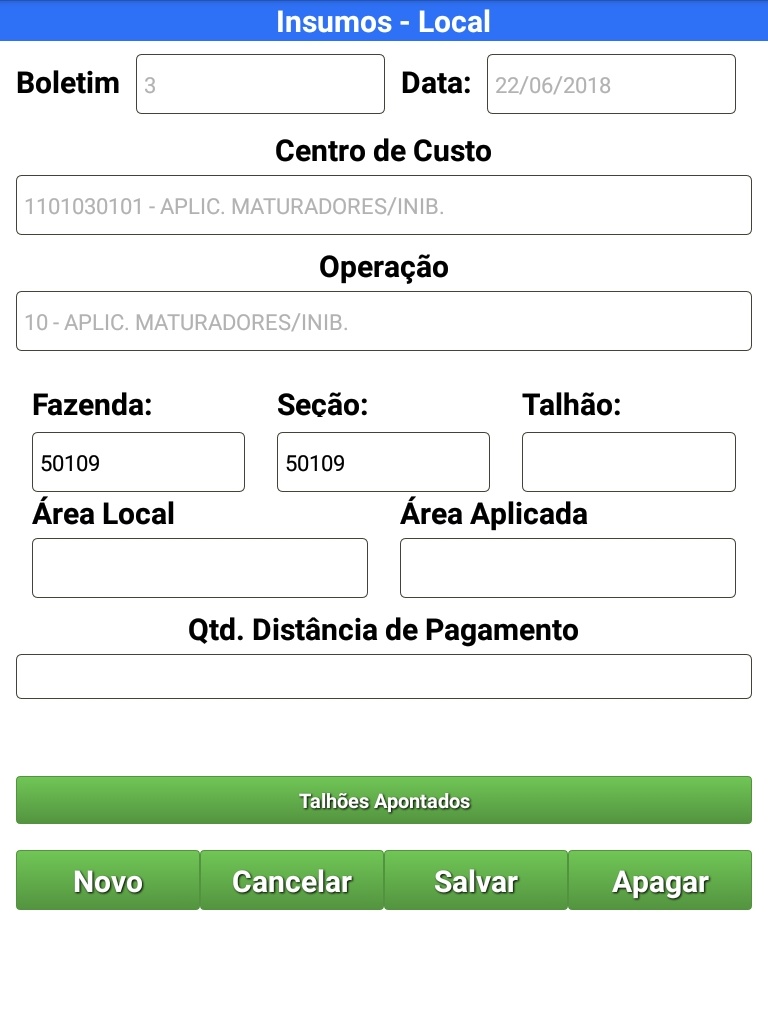
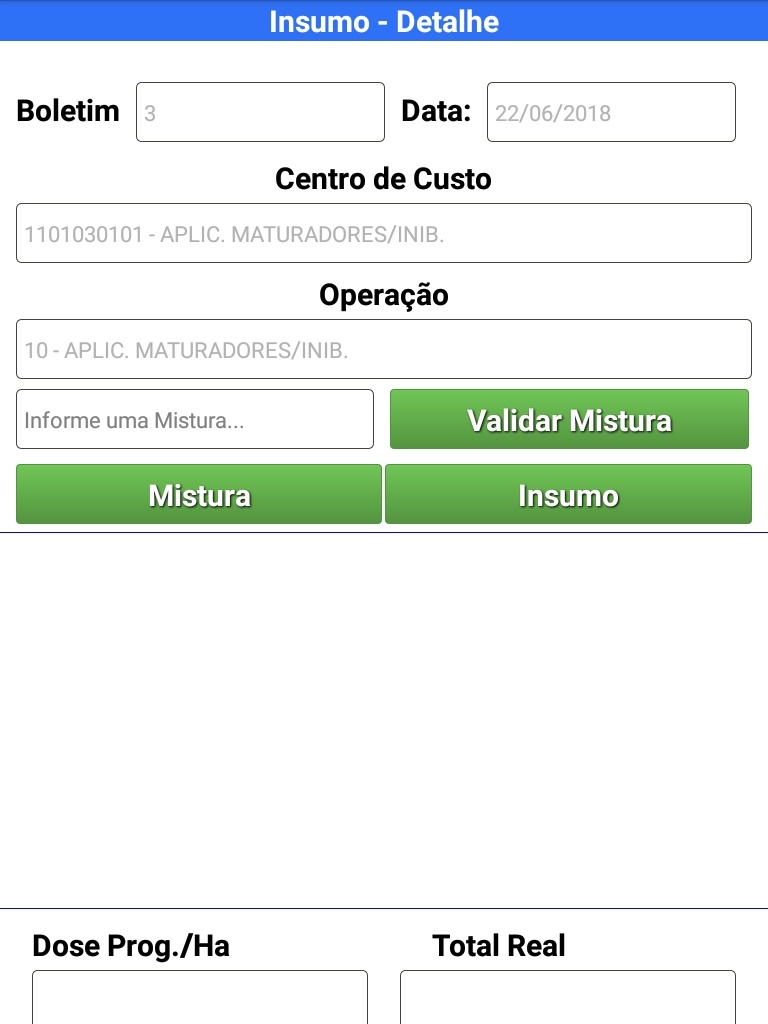
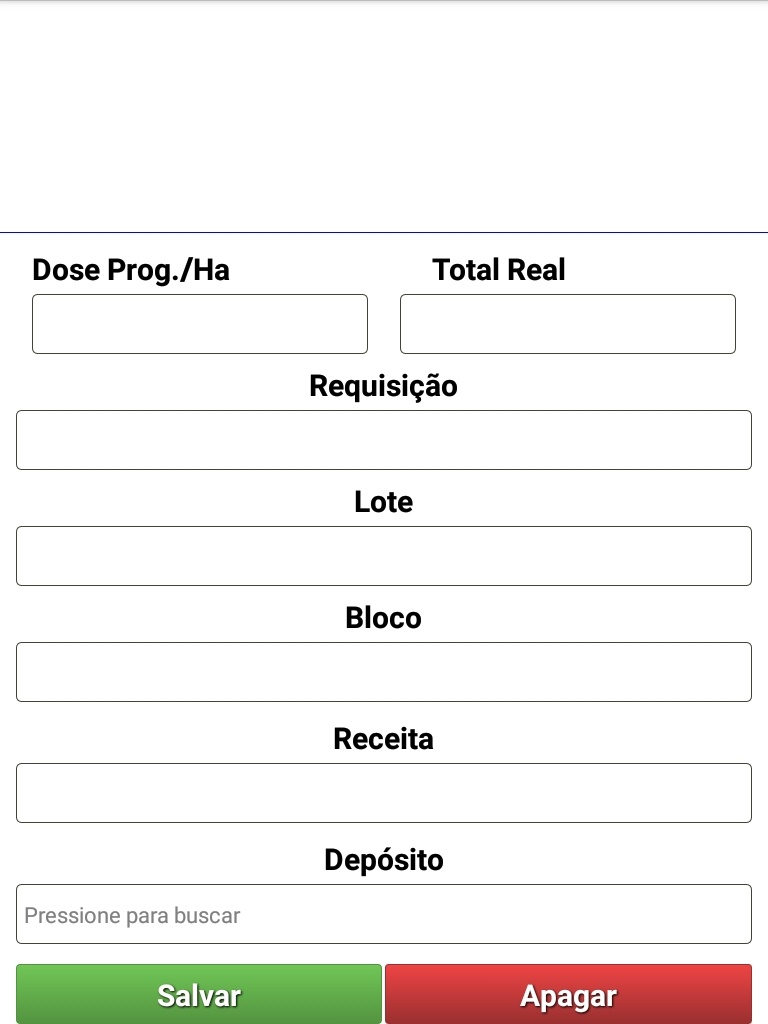
VALIDAÇÃO DE TOLERÂNCIA DE DOSE NO APONTAMENTO DE INSUMOS NO MOBILE NO MÉTODO CV
Foi inserido no dispositivo o apontamento de insumos com os dados do header informando as doses de insumos e quantidades aplicadas.
No detalhe de locais foram inseridos os locais que receberam o apontamento somando uma área de 67,5 hactares.
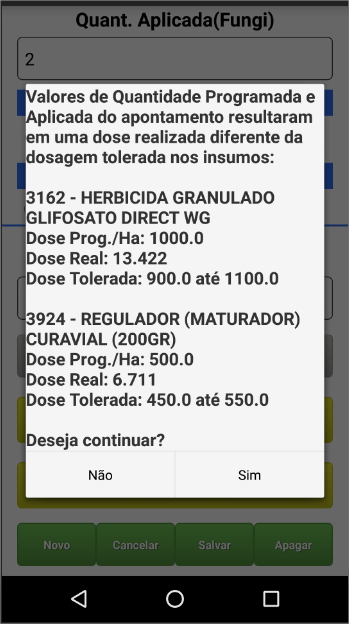
Na aba Insumos assim que é informado o insumo e tenta salva-lo, se o calculo de dose estiver fora do limite tolerável o sistema mostra a mensagem de confirmação abaixo:
O cálculo da dose no método CV é o seguinte:
Quantidade Aplicada (calda) total do insumo (Inseticida) * Dose Programada/ha / Quantidade programada/ha (vazão)(Inseticida) / quantidade área
Ou seja;
Total aplicado de calda * dose programada / quantidade programada / quantidade de área
A mesma validação ocorre quando o apontamento estiver configurado para apontar mistura.
Para habilitar a mistura no apontamento é necessário configurar o parâmetro ATRC_INS e FG_APT_MISTURA com o valor S.
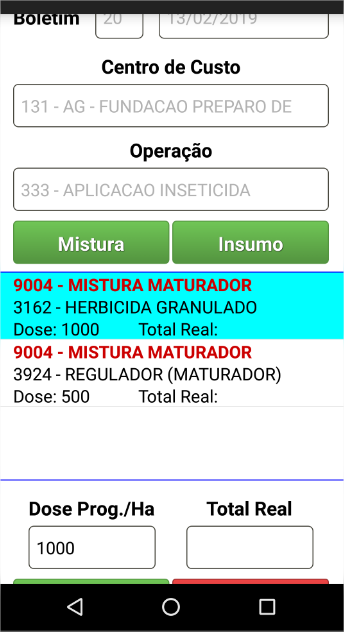
d. Método S
| Método S | |||||
|---|---|---|---|---|---|
|
|
|
|
|
|
| Figura 19: Cabeçalho de Aplicação de Insumos (Método S) | Figura 20: Cabeçalho de Aplicação de Insumos (Método S)(cont.) | Figura 21: Botões Local e Insumos habilitados | Figura 22: Detalhes de Local | Figura 23: Detalhes de Insumos (Método S) | Figura 24: Detalhes de Insumos (Método S)(cont.) |
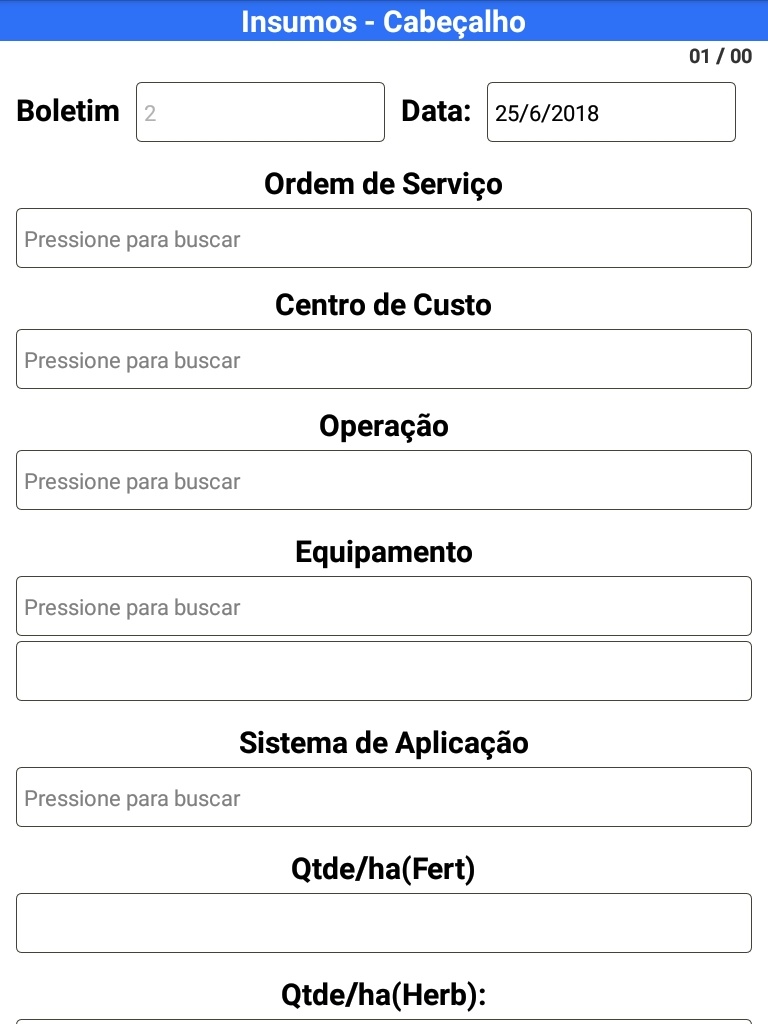
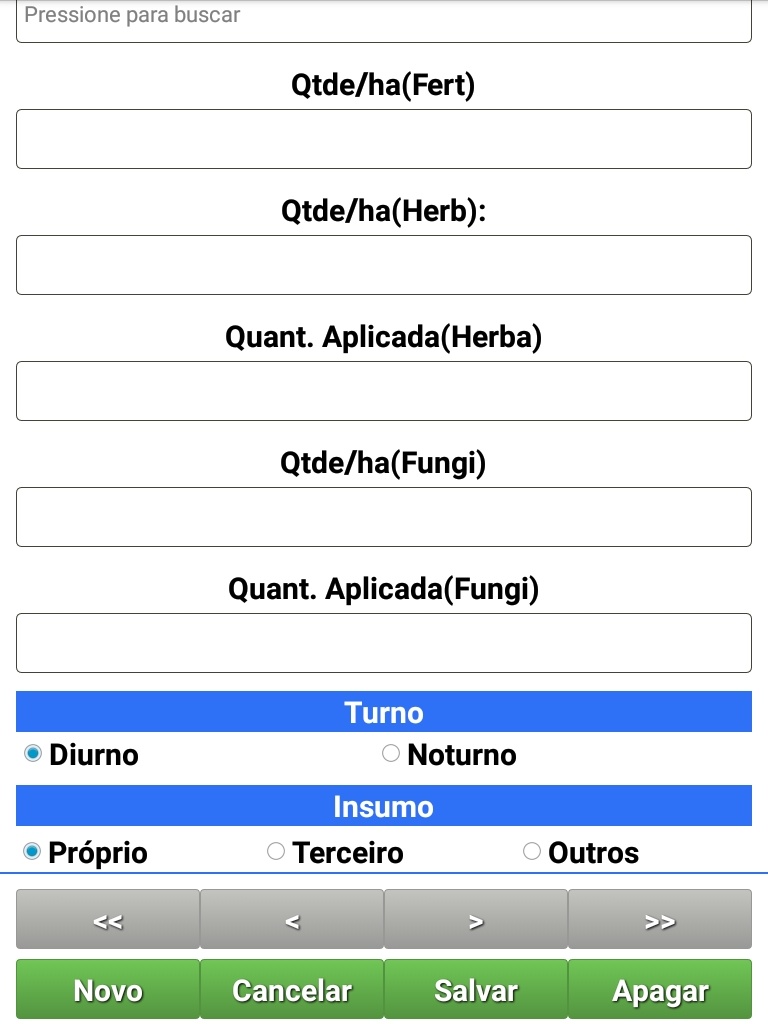
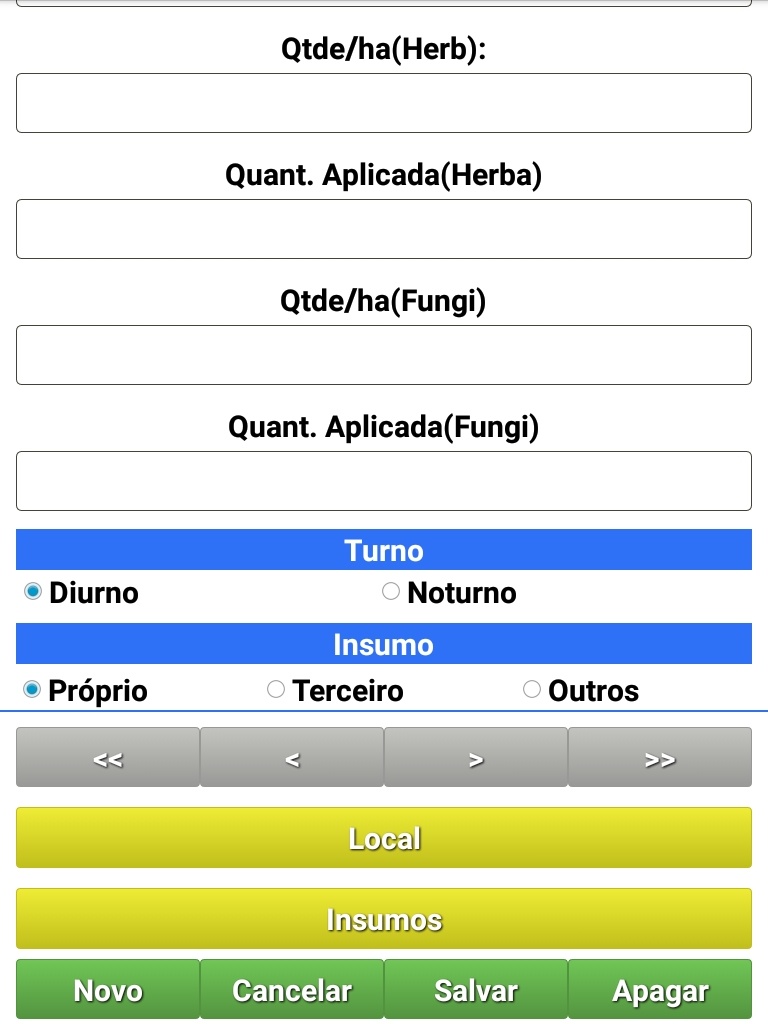
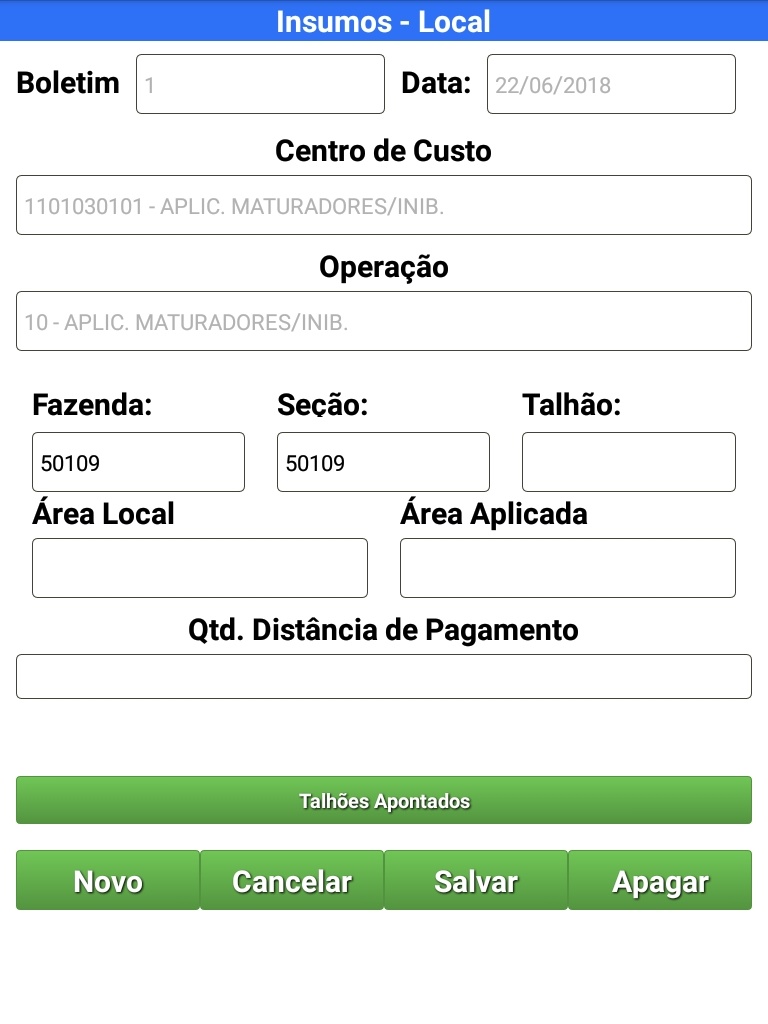
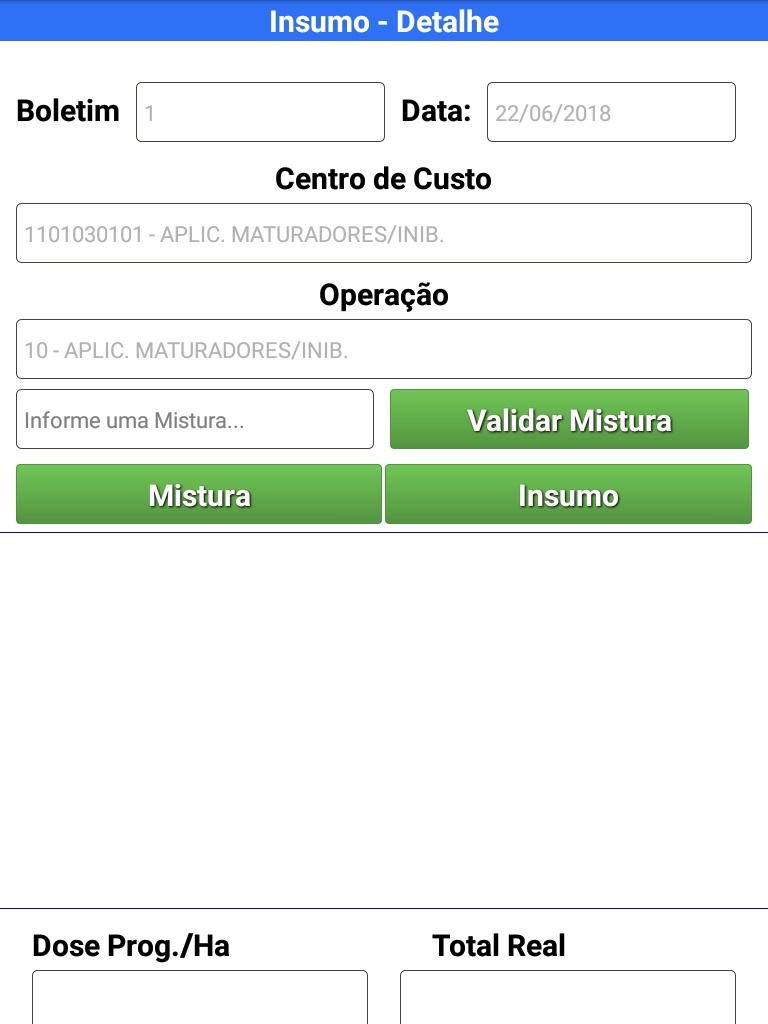
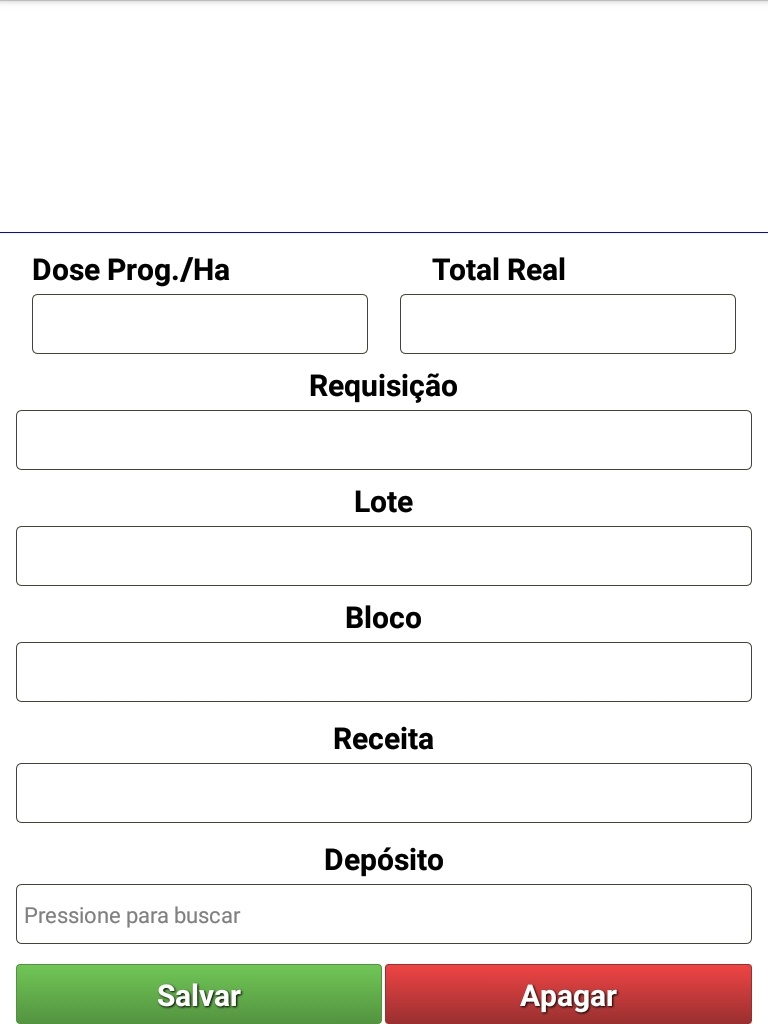
Objetivo da tela: | Incluir, alterar ou excluir apontamentos de insumos |
Outras Ações/Ações Relacionadas:
| Método R | |
Ação: | Descrição: |
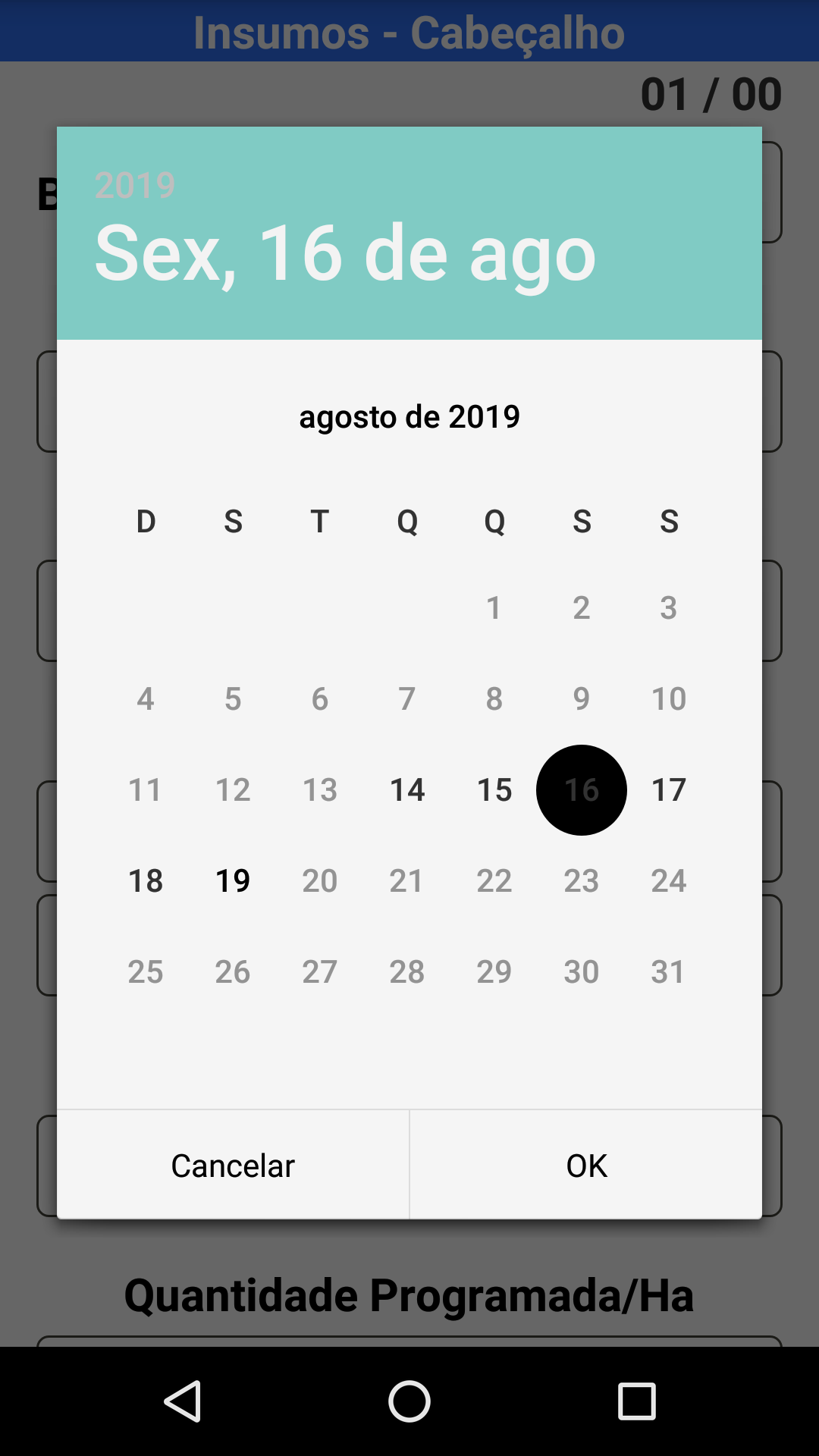
| Figura (1) Toque no campo Data | Abre o diálogo de seleção de data |
| Figura (1) Pressionar o campo Ordem de Serviço | Abre a lista de ordens de serviço sincronizadas |
| Figura (1) Pressionar o campo Centro de Custo | Abre a lista de centros de custo sincronizados |
| Figura (1) Pressionar o campo Operação | Abre a lista de operações sincronizadas |
| Figura (1) Pressionar o campo Equipamento | Abre a lista de equipamentos sincronizados |
| Figura (1) Pressionar o campo Sistema de Aplicação | Abre a lista de sistemas de aplicação sincronizados |
| Figura (2) Toque no botão << | Navega para o primeiro apontamento |
| Figura (2) Toque no botão < | Navega para o apontamento anterior |
| Figura (2) Toque no botão > | Navega para o próximo apontamento |
| Figura (2) Toque no botão >> | Navega para o último apontamento |
| Figura (2) Toque no botão Novo | Cria um novo apontamento |
| Figura (2) Toque no botão Cancelar | Cancela a inserção/alteração do apontamento |
| Figura (2) Toque no botão Salvar | Salva o apontamento |
| Figura (2) Toque no botão Apagar | Apaga o apontamento |
| Figura (3) Toque no botão Local | Navega para a tela de detalhes de local |
| Figura (3) Toque no botão Insumos | Navega para a tela de detalhes de insumos |
| Figura (4) Pressionar o campo Fazenda | Abre a lista de fazendas sincronizadas |
| Figura (4) Pressionar o campo Seção | Abre a lista de seções sincronizadas |
| Figura (4) Pressionar o campo Talhão | Abre a lista de talhões sincronizados |
| Figura (4) Toque no botão Talhões Apontados | Abre a lista de talhões em que já foram realizados apontamentos |
| Figura (4) Toque no botão Novo | Cria um novo detalhe |
| Figura (4) Toque no botão Cancelar | Cancela a inserção/alteração do detalhe |
| Figura (4) Toque no botão Salvar | Salva o apontamento |
| Figura (4) Toque no botão Apagar | Apaga o apontamento |
| Figura (5) Toque no botão Validar Mistura | Verifica se a mistura informada é válida |
| Figura (5) Toque no botão Mistura | Abre a lista de misturas sincronizadas |
| Figura (5) Toque no botão Insumo | Abre a lista de insumos para a ordem de serviço informada |
| Figura (6) Pressionar o campo Depósito | Abre a lista de depósitos sincronizados |
| Figura (6) Toque no botão Salvar | Salva o detalhe |
| Figura (6) Toque no botão Apagar | Apaga o detalhe |
| Método C | |
| Ação: | Descrição: |
| Figura (7) Toque no campo Data | Abre o diálogo de seleção de data |
| Figura (7) Pressionar o campo Ordem de Serviço | Abre a lista de ordens de serviço sincronizadas |
| Figura (7) Pressionar o campo Centro de Custo | Abre a lista de centros de custo sincronizados |
| Figura (7) Pressionar o campo Operação | Abre a lista de operações sincronizadas |
| Figura (7) Pressionar o campo Equipamento | Abre a lista de equipamentos sincronizados |
| Figura (7) Pressionar o campo Sistema de Aplicação | Abre a lista de sistemas de aplicação sincronizados |
| Figura (8) Toque no botão << | Navega para o primeiro apontamento |
| Figura (8) Toque no botão < | Navega para o apontamento anterior |
| Figura (8) Toque no botão > | Navega para o próximo apontamento |
| Figura (8) Toque no botão >> | Navega para o último apontamento |
| Figura (8) Toque no botão Novo | Cria um novo apontamento |
| Figura (8) Toque no botão Cancelar | Cancela a inserção/alteração do apontamento |
| Figura (8) Toque no botão Salvar | Salva o apontamento |
| Figura (8) Toque no botão Apagar | Apaga o apontamento |
| Figura (9) Toque no botão Local | Navega para a tela de detalhe de Local (Figura 10) |
| Figura (9) Toque no botão Insumos | Navega para a tela de detalhe de Insumos (Figura 11) |
| Figura (10) Pressionar o campo Fazenda | Abre a lista de fazendas sincronizadas |
| Figura (10) Pressionar o campo Seção | Abre a lista de seções sincronizadas |
| Figura (10) Pressionar o campo Talhão | Abre a lista de talhões sincronizados |
| Figura (10) Toque no botão Talhões Apontados | Abre a lista de talhões em que já foram realizados apontamentos |
| Figura (10) Toque no botão Novo | Cria um novo detalhe |
| Figura (10) Toque no botão Cancelar | Cancela a inserção/alteração do detalhe |
| Figura (10) Toque no botão Salvar | Salva o detalhe |
| Figura (10) Toque no botão Apagar | Apaga o detalhe |
| Figura (11) Toque no botão Validar Mistura | Verifica se a mistura informada é válida |
| Figura (11) Toque no botão Mistura | Abre a lista de misturas sincronizadas |
| Figura (11) Toque no botão Insumo | Abre a lista de insumos para a ordem de serviço informada |
| Figura (12) Pressionar o campo Depósito | Abre a lista de depósitos sincronizados |
| Figura (12) Toque no botão Salvar | Salva o detalhe |
| Figura (12) Toque no botão Apagar | Apaga o detalhe |
| Método CV | |
| Ação: | Descrição: |
| Figura (13) Toque no campo Data | Abre o diálogo de seleção de data |
| Figura (13) Pressionar o campo Ordem de Serviço | Abre a lista de ordens de serviço sincronizadas |
| Figura (13) Pressionar o campo Centro de Custo | Abre a lista de centros de custo sincronizados |
| Figura (13) Pressionar o campo Operação | Abre a lista de operações sincronizadas |
| Figura (13) Pressionar o campo Equipamento | Abre a lista de equipamentos sincronizados |
| Figura (13) Pressionar o campo Sistema de Aplicação | Abre a lista de sistemas de aplicação sincronizados |
| Figura (14) Toque no botão << | Navega para o primeiro apontamento |
| Figura (14) Toque no botão < | Navega para o apontamento anterior |
| Figura (14) Toque no botão > | Navega para o próximo apontamento |
| Figura (14) Toque no botão >> | Navega para o último apontamento |
| Figura (14) Toque no botão Novo | Cria um novo apontamento |
| Figura (14) Toque no botão Cancelar | Cancela a inserção/alteração do apontamento atual |
| Figura (14) Toque no botão Salvar | Salva o apontamento |
| Figura (14) Toque no botão Apagar | Apaga o apontamento |
| Figura (15) Toque no botão Local | Navega para a tela de detalhes de Local (Figura 16) |
| Figura (15) Toque no botão Insumos | Navega para a tela de detalhes de Insumos (Figura 17) |
| Figura (16) Pressionar o campo Fazenda | Abre a lista de fazendas sincronizadas |
| Figura (16) Pressionar o campo Seção | Abre a lista de seções sincronizadas |
| Figura (16) Pressionar o campo Talhão | Abre a lista de talhões sincronizados |
| Figura (16) Toque no botão Talhões Apontados | Abre a lista de talhões em que já foram realizados apontamentos |
| Figura (16) Toque no botão Novo | Cria um novo detalhe |
| Figura (16) Toque no botão Cancelar | Cancela a inserção/alteração do detlahe |
| Figura (16) Toque no botão Salvar | Salva o detalhe |
| Figura (16) Toque no botão Apagar | Apaga o detalhe |
| Figura (17) Toque no botão Validar Mistura | Verifica se a mistura informada é válida |
| Figura (17) Toque no botão Mistura | Abre a lista de misturas sincronizadas |
| Figura (17) Toque no botão Insumo | Abre a lista de insumos da ordem de serviço informada |
| Figura (18) Pressionar o campo Depósito | Abre a lista de depósitos sincronizados |
| Figura (18) Toque no botão Salvar | Salva o detalhe |
| Figura (18) Toque no botão Apagar | Apaga o detalhe |
| Método S | |
| Ação: | Descrição: |
| Figura(19) Toque no campo Data | Abre o diálogo de seleção de data |
| Figura(19) Pressionar o campo Ordem de Serviço | Abre a lista de ordens de serviço sincronizadas |
| Figura(19) Pressionar o campo Centro de Custo | Abre a lista de centros de custo sincronizados |
| Figura(19) Pressionar o campo Operação | Abre a lista de operações sincronizadas |
| Figura(19) Pressionar o campo Equipamento | Abre a lista de equipamentos sincronizados |
| Figura(19) Pressionar o campo Sistema de Aplicação | Abre a lista de sistemas de aplicação sincronizados |
| Figura(20) Toque no botão << | Navega para o primeiro apontamento |
| Figura(20) Toque no botão < | Navega para o apontamento anterior |
| Figura(20) Toque no botão > | Navega para o próximo apontamento |
| Figura(20) Toque no botão >> | Navega para o último apontamento |
| Figura(20) Toque no botão Novo | Cria um novo apontamento |
| Figura(20) Toque no botão Cancelar | Cancela a inserção/alteração do apontamento |
| Figura(20) Toque no botão Salvar | Salva o apontamento |
| Figura(20) Toque no botão Apagar | Apaga o apontamento |
| Figura(21) Toque no botão Local | Navega para a tela de detalhes de local |
| Figura(21) Toque no botão Insumos | Navega para a tela de detalhes de insumo |
| Figura(22) Pressionar o campo Fazenda | Abre a lista de fazendas sincronizadas |
| Figura(22) Pressionar o campo Seção | Abre a lista de seções sincronizadas |
| Figura(22) Pressionar o campo Talhão | Abre a lista de talhões sincronizados |
| Figura(22) Toque no botão Talhões Apontados | Abre a lista de talhões em que já foram realizados apontamentos |
| Figura(22) Toque no botão Novo | Cria um novo detalhe |
| Figura(22) Toque no botão Cancelar | Cancela a inserção/alteração do detalhe |
| Figura(22) Toque no botão Salvar | Salva o detalhe |
| Figura(22) Toque no botão Apagar | Apaga o detalhe |
| Figura(23) Toque no botão Validar Mistura | Abre a lista de mistura sincronizadas |
| Figura(23) Toque no botão Mistura | Abre a lista de misturas sincronizadas |
| Figura(23) Toque no botão Insumo | Abre a lista de insumos da ordem de serviço informada |
| Figura(24) Toque no botão Salvar | Salva o detalhe |
| Figura(24) Toque no botão Apagar | Apaga o detalhe |
Principais Campos e Parâmetros:
| Método R | |
|---|---|
| Campo: | Descrição |
| Figura (1) Campo Boletim |
|
| Figura (1) Campo Data |
Para restringir é necessário habilitar o parâmetro que controla se permite ou não a inclusão de apontamentos com datas retroativas. Após, é necessário através de outro parâmetro, determinar a quantidade de dias retroativos que poderão ser incluídos apontamentos. Abaixo segue a figura com os dois parâmetros necessários:
|
| Figura (1) Campo Ordem de Serviço |
|
| Figura (1) Campo Centro de Custo |
|
| Figura (1) Campo Operação |
|
| Figura (1) Campo Equipamento |
|
| Figura (1) Campo Sistema de Aplicação |
|
| Figura (1) Campo Quantidade Programada/Ha |
|
| Figura (2) Campo Observação |
|
| Figura (4) Campo Boletim |
|
| Figura (4) Campo Data |
|
| Figura (4 | |
Principais Campos e Parâmetros:
| Método R | |||
|---|---|---|---|
| Campo: | Descrição | ||
| Figura (1) Campo Boletim |
| ||
| Figura (1) Campo Data |
| ||
| Figura (1) Campo Ordem de Serviço |
| ||
| Figura (1) Campo Centro de Custo |
| ||
| Figura (1) Campo Operação |
| ||
| Figura (1) Campo Equipamento |
| ||
| Figura (1) Campo Sistema de Aplicação |
| ||
| Figura (1) Campo Quantidade Programada/Ha |
| ||
| Figura (4) Campo Boletim |
| ||
| Figura (4) Campo Data |
| ||
| Figura (4) Campo Centro de Custo |
| ||
| Figura (4) Campo Operação |
| ||
| Figura (4) Campo Fazenda |
| ||
| Figura (4) Campo Seção |
| ||
| Figura (4) Campo Talhão |
| ||
| Figura (4) Campo Área Local |
| ||
| Figura (4) Campo Área Aplicada |
| ||
| Figura (4) Campo Qtd. Distância de Pagamento |
| ||
| Figura (5) Campo Boletim |
| ||
| Figura (5) Campo Data |
| ||
| Figura (5) Campo Centro de Custo |
| ||
| Figura (54) Campo Operação |
| ||
| Figura (64) Campo Dose Prog./HaFazenda |
| ||
| Figura (6) Campo Total Real |
| ||
| Figura (6) Campo Requisição |
| ||
| Figura (6) Campo Lote |
| ||
| Figura (6) Campo Bloco |
| ||
| Figura (6) Campo Receita |
| ||
| Figura (6) Campo Depósito |
| ||
| Método C | |||
| Campo: | Descrição | ||
| |||
| Figura (4) Campo Seção |
| ||
| Figura (4) Campo Talhão |
| ||
| Figura (4) Campo Área Local |
| ||
| Figura (4) Campo Área Aplicada |
| ||
| Figura (4) Campo Qtd. Distância de Pagamento |
| ||
| Figura (5Figura (7) Campo Boletim |
| ||
| Figura (75) Campo Data |
| ||
| Figura (75) Campo Ordem Centro de ServiçoCusto |
| ||
| Figura (75) Campo Centro de CustoOperação |
| ||
| Figura (76) Campo OperaçãoDose Prog./Ha |
| ||
| Figura (7) Campo Equipamento |
| ||
| |||
| Figura (6) Campo Total RealFigura (7) Campo Sistema de Aplicação |
| ||
| Figura (s) insumo(s) |
| ||
| Figura (6) Campo Lote |
| ||
| Figura (6) Campo BlocoFigura (7) Campo Quantidade Programada/Ha |
| ||
| Figura (86) Campo Quantidade Aplicada Kg/LReceita |
| ||
| Figura (106) Campo BoletimDepósito |
| ||
| Método C | |||
| Campo: | Descrição | ||
| Figura (7) Campo BoletimFigura (10) Campo Data |
| ||
| Figura (107) Campo Centro de CustoData |
| ||
| Figura (107) Campo OperaçãoOrdem de Serviço |
| ||
| Figura (107) Campo FazendaCentro de Custo |
| ||
| Figura (107) Campo SeçãoOperação |
| ||
| Figura (107) Campo TalhãoEquipamento |
| ||
| Figura (107) Campo Área LocalSistema de Aplicação |
| ||
| Figura (107) Campo Área AplicadaQuantidade Programada/Ha |
| ||
| Figura (108) Campo Qtd. Distância de PagamentoQuantidade Aplicada Kg/L |
| ||
| Figura (1110) Campo Boletim |
| ||
| Figura (1110) Campo Data |
| ||
| Figura (1110) Campo Centro de Custo |
| ||
| Figura (1110) Campo Operação |
| ||
| Figura (1110) Campo Dose Prog./HaFazenda |
| ||
| Figura (11) Campo Requisição |
| ||
| Figura (11) Campo Lote |
| ||
| Figura (11) Campo Bloco |
| ||
| Figura (11) Campo Receita |
| ||
| Figura (12) Campo Depósito |
| ||
| Método CV | |||
| Ação: | Descrição: | ||
| |||
| Figura (10) Campo Seção |
| ||
| Figura (10) Campo Talhão |
| ||
| Figura (10) Campo Área Local |
| ||
| Figura (10) Campo Área Aplicada |
| ||
| Figura (10) Campo Qtd. Distância de Pagamento |
| ||
| Figura (11Figura (13) Campo Boletim |
| ||
| Figura (1311) Campo Data |
| ||
| Figura (1311) Campo Ordem Centro de ServiçoCusto |
| ||
| Figura (1311) Campo Centro de CustoOperação |
| ||
| Figura (13) Campo Operação |
| ||
| Figura (13) Campo Equipamento |
| ||
| Figura (13) Campo Sistema de Aplicação |
| ||
| |||
| Figura (11) Campo Dose Prog./Ha |
| ||
| Figura (11) Campo Requisição |
| ||
| Figura (11) Campo LoteFigura (13) Campo Qtde/ha(Fert) |
| ||
| Figura (1311) Campo Qtde/ha(Herb)Bloco |
| ||
| Figura (1411) Campo Quant. Aplicada(Fert)Receita |
| ||
| Figura (1412) Campo Quant. Aplicada(Herba)Depósito |
| ||
| Método CV | |||
| Ação: | Descrição: | ||
| Figura (1413) Campo Qtde/ha(Fungi)Boletim |
| ||
| Figura (1413) Campo Quant. Aplicada(Fungi)Data |
| Figura (16) Campo Boletim |
|
| Figura (1613) Campo DataOrdem de Serviço |
| ||
| Figura (1613) Campo Centro de Custo |
| ||
| Figura (1613) Campo Operação |
| Figura (16) Campo Fazenda |
|
| Figura (1613) Campo SeçãoEquipamento |
| ||
| Figura (1613) Campo TalhãoSistema de Aplicação |
| ||
| Figura (16) Campo Área Local |
| ||
| Figura (16) Campo Área Aplicada |
| ||
| Figura (16) Campo Qtd. Distância de Pagamento |
| ||
| Figura (17) Campo Boletim |
| ||
| |||
| Figura (13) Campo Qtde/ha(Fert) |
| ||
| Figura (13) Campo Qtde/ha(Herb) |
| ||
| Figura (14) Campo Quant. Aplicada(Fert) |
| ||
| Figura (14) Campo Quant. Aplicada(Herba) |
| ||
| Figura (14) Campo Qtde/ha(Fungi) |
| ||
| Figura (14) Campo Quant. Aplicada(Fungi) |
| ||
| Figura (16) Campo Boletim |
| ||
| Figura (16) Campo Data |
| Figura (17) Campo Data |
|
| Figura (1716) Campo Centro de Custo |
| ||
| Figura (1716) Campo Operação |
| ||
| Figura (1716) Campo Dose Prog./HaFazenda |
| ||
| Figura (16) Campo SeçãoFigura (17) Campo Total Real |
| ||
| Figura (1816) Campo RequisiçãoTalhão |
| ||
| Figura (18) Campo Lote |
| ||
| Figura (18) Campo Bloco |
| ||
| Figura (18) Campo Receita |
| ||
| Figura (18) Campo Depósito |
| ||
| Método S | |||
| Campo: | descrição | ||
| |||
| Figura (16) Campo Área Local |
| ||
| Figura (16) Campo Área Aplicada |
| ||
| Figura (16) Campo Qtd. Distância de Pagamento |
| ||
| Figura (17) Campo Boletim |
| Figura(19) Campo Boletim |
|
| Figura (1917) Campo Data |
| ||
| Figura (1917) Campo Ordem Centro de ServiçoCusto |
| ||
| Figura (1917) Campo Centro de CustoOperação |
| ||
| Figura(19) Campo Operação |
| ||
| Figura(19) Campo Equipamento |
| ||
| Figura(19) Campo Sistema de Aplicação |
| ||
| Figura(19) Campo Qtde/ha(Fert) |
| ||
| Figura(20) Campo Qtde/ha(Herb) |
| ||
| Figura(20) Campo Quant. Aplicada(Herba) |
| ||
| Figura(20) Campo Qtde/ha(Fungi) |
| ||
| Figura(20) Campo Quant. Aplicada(Fungi) |
| ||
| |||
| Figura (17) Campo Dose Prog./Ha |
| ||
| Figura (17) Campo Total Real |
| ||
| Figura (18) Campo Requisição |
| ||
| Figura (18) Campo Lote |
| ||
| Figura (18) Campo Bloco |
| ||
| Figura (18) Campo Receita |
| ||
| Figura (18) Campo Depósito |
| ||
| Método S | |||
| Campo: | descrição | ||
| Figura(19Figura(22) Campo Boletim |
| ||
| Figura(2219) Campo Data |
| ||
| Figura(2219) Campo Centro Ordem de CustoServiço |
| ||
| Figura(2219) Campo OperaçãoCentro de Custo |
| ||
| Figura(2219) Campo FazendaOperação |
| ||
| Figura(2219) Campo SeçãoEquipamento |
| ||
| Figura(2219) Campo TalhãoSistema de Aplicação |
| ||
| Figura(22) Campo Área Local |
| ||
| Figura(22) Campo Área Aplicada |
| ||
| Figura(22) Campo Qtd. Distância de Pagamento |
| ||
| |||
| Figura(19) Campo Qtde/ha(Fert) |
| ||
| Figura(20) Campo Qtde/ha(Herb) |
| ||
| Figura(20) Campo Quant. Aplicada(Herba) |
| ||
| Figura(20) Campo Qtde/ha(Fungi) |
| ||
| Figura(20) Campo Quant. Aplicada(Fungi) |
| ||
| Figura(22Figura(23) Campo Boletim |
| ||
| Figura(2322) Campo Data |
| ||
| Figura(2322) Campo Centro de Custo |
| ||
| Figura(2322) Campo Operação |
| ||
| Figura(2322) Campo Dose Prog./HaFazenda |
| ||
| Figura(22) Campo SeçãoFigura(23) Campo Total Real |
| ||
| Figura(2422) Campo RequisiçãoTalhão |
| ||
| Figura(24) Campo Lote |
| ||
| Figura(24) Campo Bloco |
| ||
| Figura(24) Campo Receita |
| ||
| Figura(24) Campo Depósito |
| ||
| |||
| Figura(22) Campo Área Local |
| ||
| Figura(22) Campo Área Aplicada |
| ||
| Figura(22) Campo Qtd. Distância de Pagamento |
| ||
| Figura(23) Campo Boletim |
| ||
| Figura(23) Campo Data |
| ||
| Figura(23) Campo Centro de Custo |
| ||
| Figura(23) Campo Operação |
| ||
| Figura(23) Campo Dose Prog./Ha |
| ||
| Figura(23) Campo Total Real |
| ||
| Figura(24) Campo Requisição |
| ||
| Figura(24) Campo Lote |
| ||
| Figura(24) Campo Bloco |
| ||
| Figura(24) Campo Receita |
| ||
| Figura(24) Campo Depósito |
| ||
OBS.: O sistema possui duas possibilidades de envio dos apontamentos de insumos realizados na mobilidade para o oficial, podendo enviar para a tabela temporárias no aplicativo PIMS_COL para caso deseja fazer alguma conferência ou manutenção no apontamento antes de enviar para a tabela oficial ou enviar diretamente para a tabela oficial através do pimsserver. O que determina qual será a forma de envio é o parâmetro MBCS_ATRC / FG_UTILIZA_PS_PRODUCAO Utiliza transmissão de apontamentos de produção pelo PIMSServer = S = Sim / N = NãoOBS.: Os métodos são enviados para tabelas temporárias e também pode ser utilizado o pimsserver
Conteúdos Relacionados:
Links dos principais conceitos e processos.
...
Visão Geral
Import HTML Content
Conteúdo das Ferramentas
Tarefas