Páginas filhas
  • DT Emissão da NFS-e com TPF

Versões comparadas

Chave

  • Esta linha foi adicionada.
  • Esta linha foi removida.
  • A formatação mudou.

...

Produto:

Solucoes_totvs
SolucaoTOTVS Moda

Segmento:

Segmentos_totvs
Segmento Varejo

Módulo:Fiscal
Função:Emissão de NFS-e com o TPF
País:Brasil
Requisito/Story/Issue (informe o requisito relacionado) :

DVAFIS-

12841

12835
DVAFIS-

12835

12841
DVAFIS-12836
DVAFIS-13315
DVAFIS-13491
DVAFIS-15327
DVAFIS-15328
DVAFIS-15329
DVAFIS-26381


02. SITUAÇÃO/REQUISITO

Emissão de NFS-e via API do TPF (Totvs TOTVS Processos Fiscais).

03. SOLUÇÃO

Totvs custom tabs box
tabsEnvio Ambiente Nacional, Configurador, Validação de acesso no FISFP104, Emissão da NFSe, Cancelamento da NFSe, Consulta da NFSe, Impressão da NFSe, Geração e envio automático da NFS-e, Cancelamento automático da NFS-e
idspasso9,passo1,passo2,passo3,passo4,passo5,passo6,passo7,passo8
Totvs custom tabs box items
defaultyes
referenciapasso9

Este documento descreve o processo de integração do sistema ao Ambiente Nacional da NFS-e, por meio do TPF . A integração tem como objetivo viabilizar o envio e o tratamento das informações de NFS-e de forma padronizada e em conformidade com o modelo nacional.

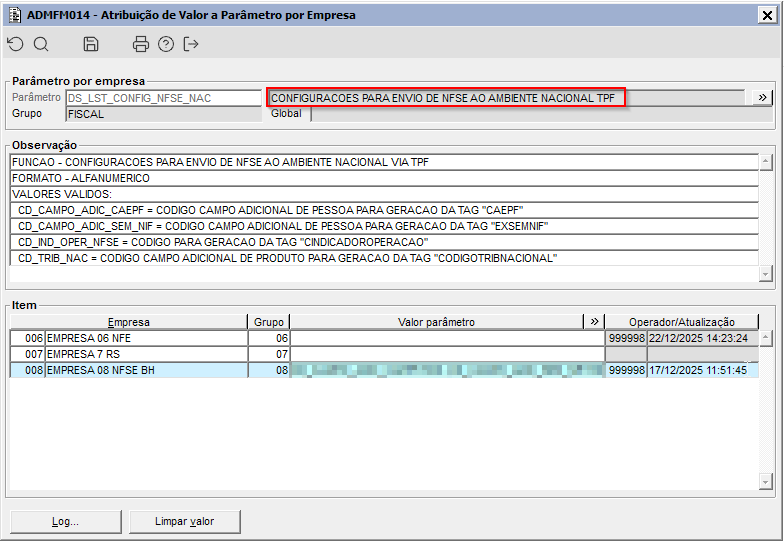
Nesta aba são apresentados os requisitos necessários para a implementação e operação da solução. O processo de emissão e geração das NFS-e mantém o padrão vigente, apenas com a inclusão do parâmetro a seguir, não tendo sofrido outras alterações.

Image Added

Imagem 1 – Demonstração da configuração no componente ADMFM014, parâmetro DS_LST_CONFIG_NFSE_NAC. Na empresa de envio, dê duplo clique para acessar os subparâmetros de configuração.


Image Added

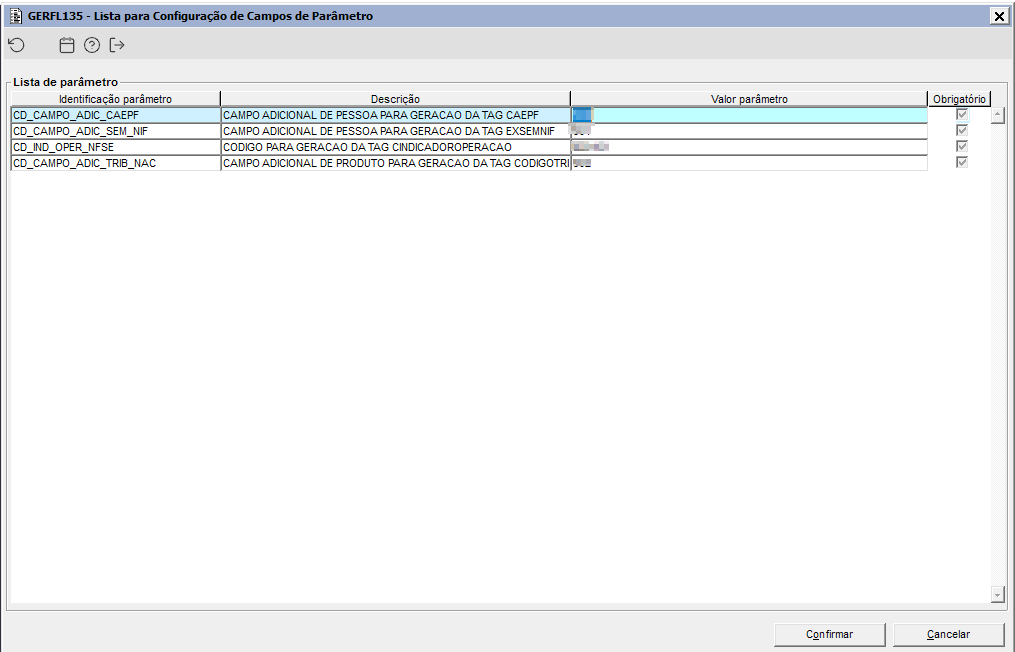
Imagem 2 – Subparâmetros obrigatórios de configuração para geração das tags da NFS-e:

  • CD_CAMPO_ADIC_CAEPF – Código do campo adicional de pessoa utilizado para geração da tag “CAEPF - Cadastro de Atividade Econômica da Pessoa Física (CAEPF) do prestador do serviço.”.

  • CD_CAMPO_ADIC_SEM_NIF – Código do campo adicional de pessoa utilizado para geração da tag “EXSEMNIF”.

    • Cadastrar p campo adicional no PESFL101 com o tipo "string" e depois vincular a pessoa
    • NIF - Número de identificação fiscal fornecido por órgão de administração tributária no exterior
    • Opções
      • 0 - Não informado na nota de origem;
      • 1 - Dispensado do NIF;
      • 2 - Não exigência do NIF;
      • Uso específico para NFS-e Modelo Nacional
  • CD_IND_OPER_NFSE – Código utilizado para geração da tag “CINDICADOROPERACAO”.

  • CD_TRIB_NAC – Código do campo adicional de produto utilizado para geração da tag “CODIGOTRIBNACIONAL”.

    • Cadastrar um campo adicional de produto no PRDFL107 com string e vincular no produto
    • Os código válidos estão na tabela da sefaz a seguir: Tabelas de Códigos


View file
nameNFS-e TOTVS Moda.pdf
height250

Totvs custom tabs box items
defaultno
referenciapasso1

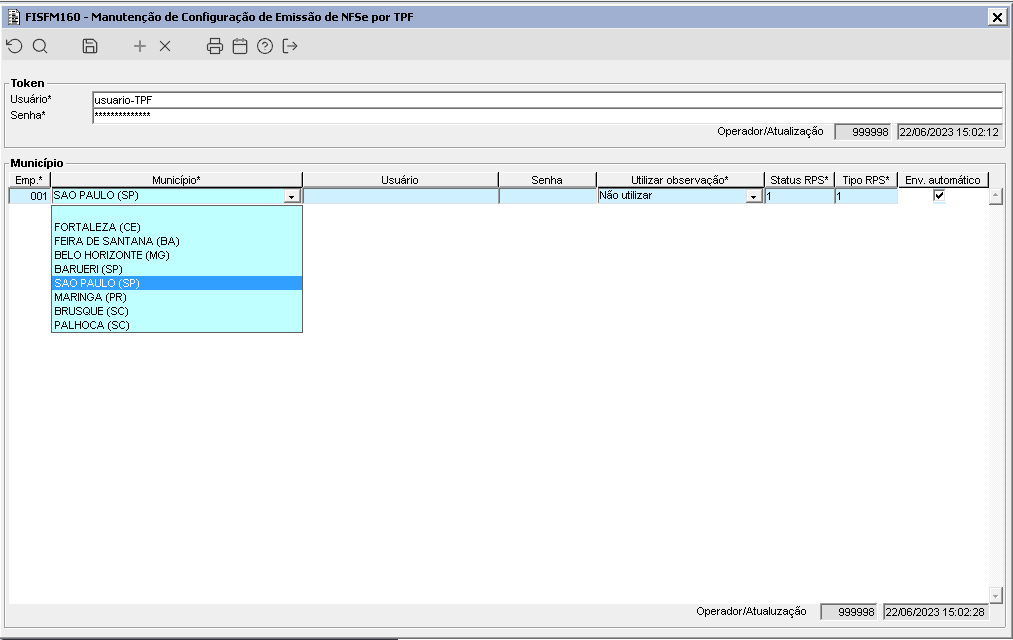
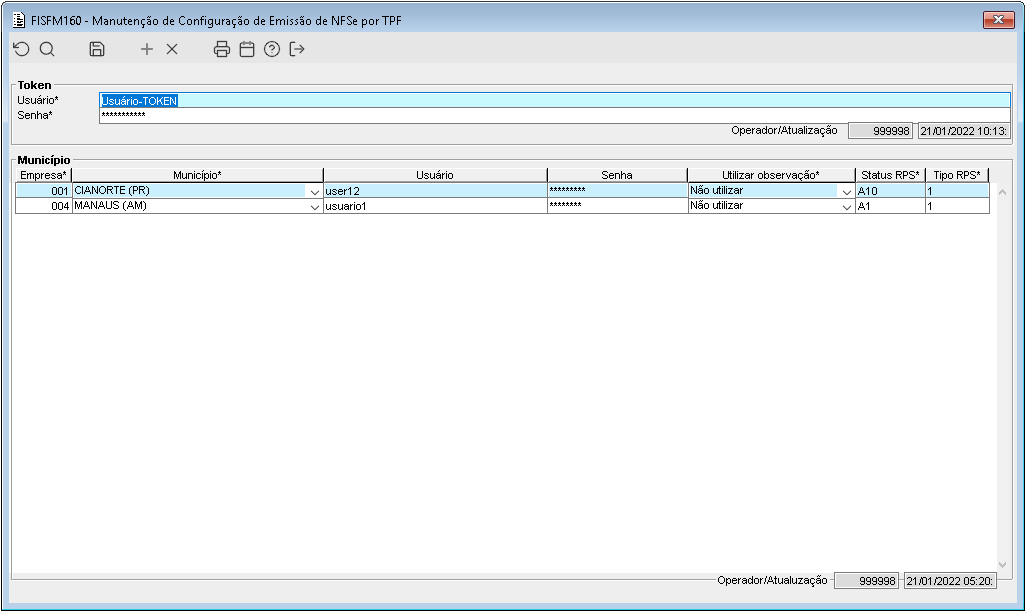
Foi desenvolvido o FISFM160 (Manutenção de configuração de emissão de NFSe por TPF), para realizar a configuração do envio de NFS-e via API do TPF (Totvs Processos Fiscais), onde:

  • No frame "Token" deverá ser configurado o usuário e senha do TPF (Totvs Processos Fiscais);
  • No frame "Município" é realizado a configuração do município da empresa ao qual será feito o envio de NFS-e via API do TPF, onde os campos:
    • "Empresa*": Configurado a empresa ao qual se refere a configuração;
    •  "Município*": Município da empresa ao qual será enviado as NFS-e, onde somente será apresentado os municípios liberados para a emissão de NFS-e via API do TPF;
    • "Usuário": Usuário necessário em algumas prefeituras, caso não seja necessário deixar o campo em branco;
    • "Senha": Senha do usuário necessário em algumas prefeituras, caso não seja necessário deixar o campo em branco;
    • "Utilizar observação*": Indicar se a observação será gerada no campo discriminação do arquivo que será enviado a prefeitura;
    • "Status RPS*": Campo para configuração do status do RPS;
    • "Tipo RPS*": Campo para configuração do tipo do RPS.
  • Na imagem estão as prefeituras homologadas


Image AddedImage Removed

Imagem 1 - Demonstração da configuração do FISFM160.


Configurar o parâmetro empresa "CD_ITEM_LISTA_SERVICO" com o código do serviço da prefeitura (caso necessário).

Configurar o parâmetro corporativo "CD_CAMPO_COD_SERVICO" com o código do campo adicional do produto onde será informado o código do serviço da prefeitura.

O campo "Situação NFS" da operação GERFM055 (Campo acessado pelo botão Inf. adicional dos componentes GERFM065 e GERFM276), deve conter o código da tributação do município.

Totvs custom tabs box items
defaultno
referenciapasso2

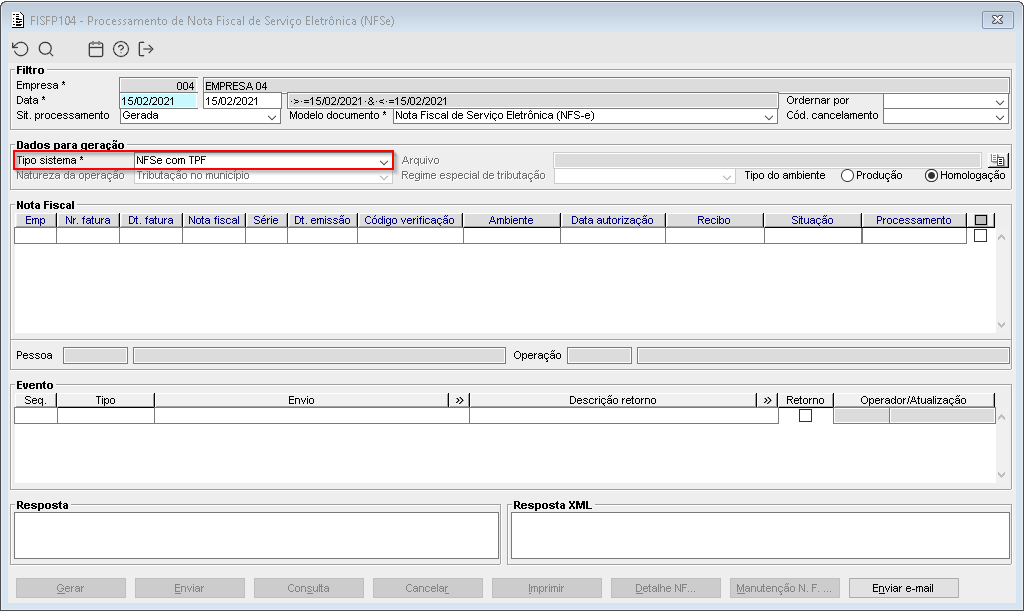
Ao acessar o FISFP104, onde é realizado a emissão da NFS-e, quando possuir configuração do TPF para o município da empresa logada no FISFM160, ao acessar o FISFP104 será carregado o filtro "Tipo de sistema" como "NFSe com TPF" automaticamente.


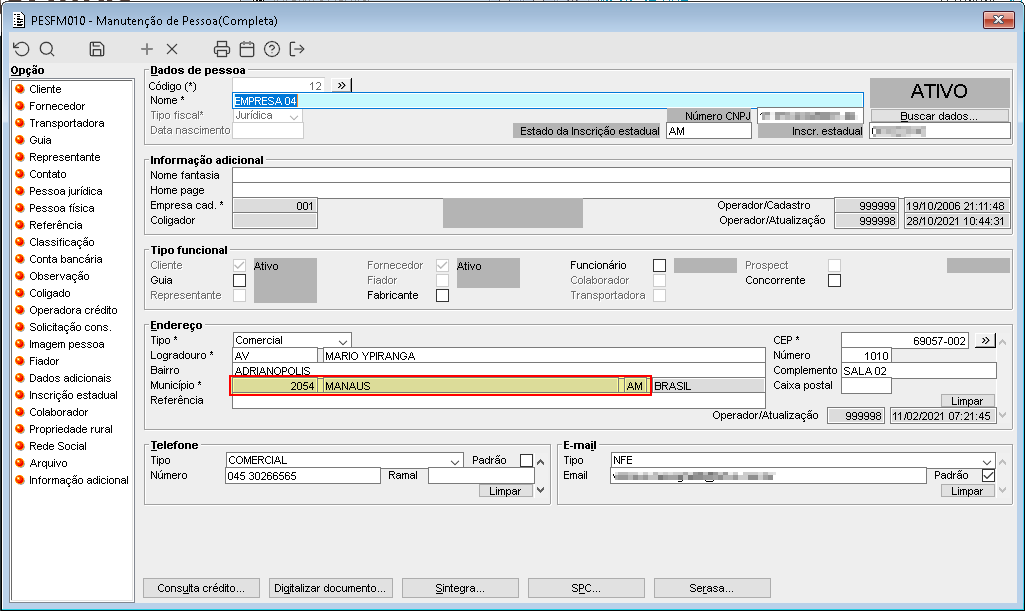
Imagem 1 - Demonstração do cadastro da empresa 4, onde a empresa pertence ao município de Manaus(AM).


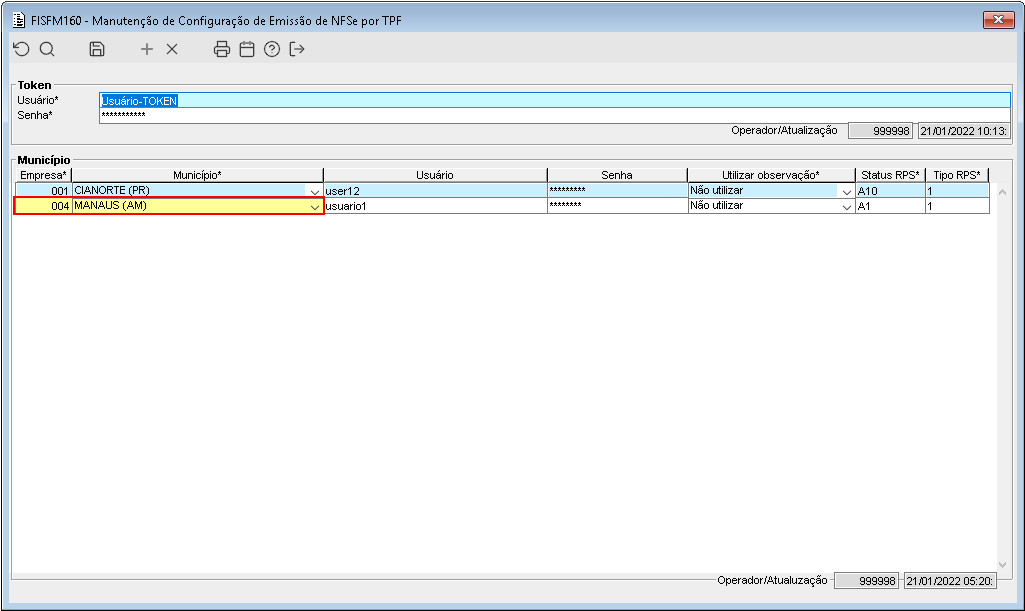
Imagem 2- Configuração da empresa 4 para o município de Manaus(AM) no FISFM160.


Imagem 3 - Como a empresa 4 possui configuração no FISFM160 é acessado o FISFP104 com o filtro "Tipo de sistema" selecionado como "NFSe com TPF" automaticamente.


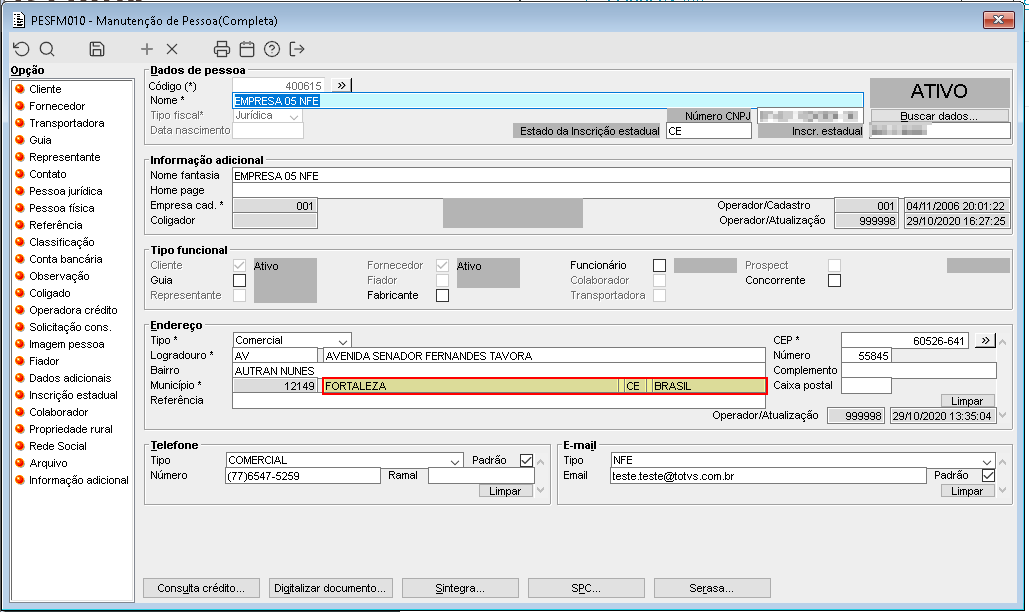
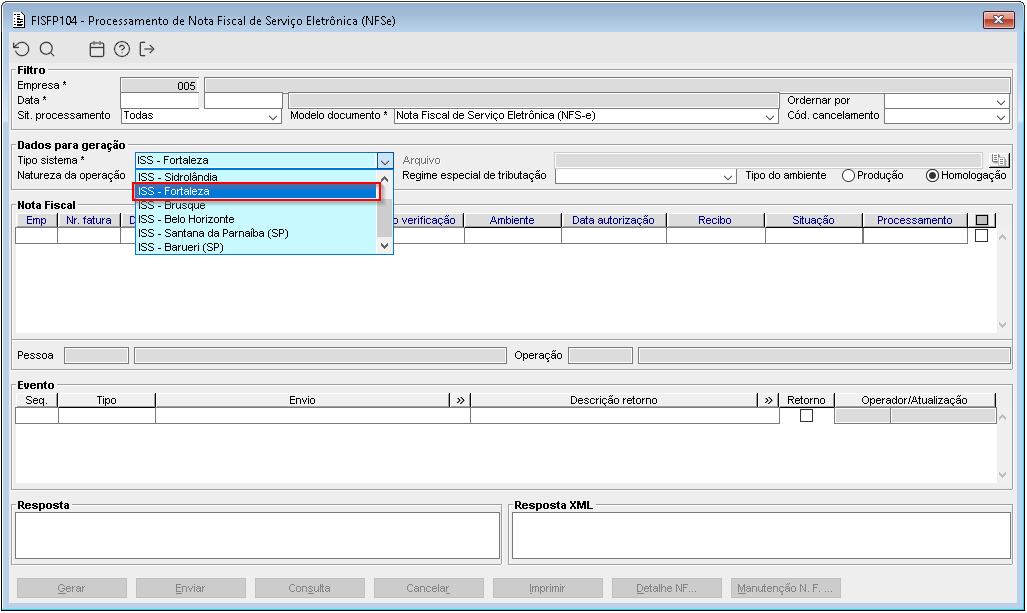
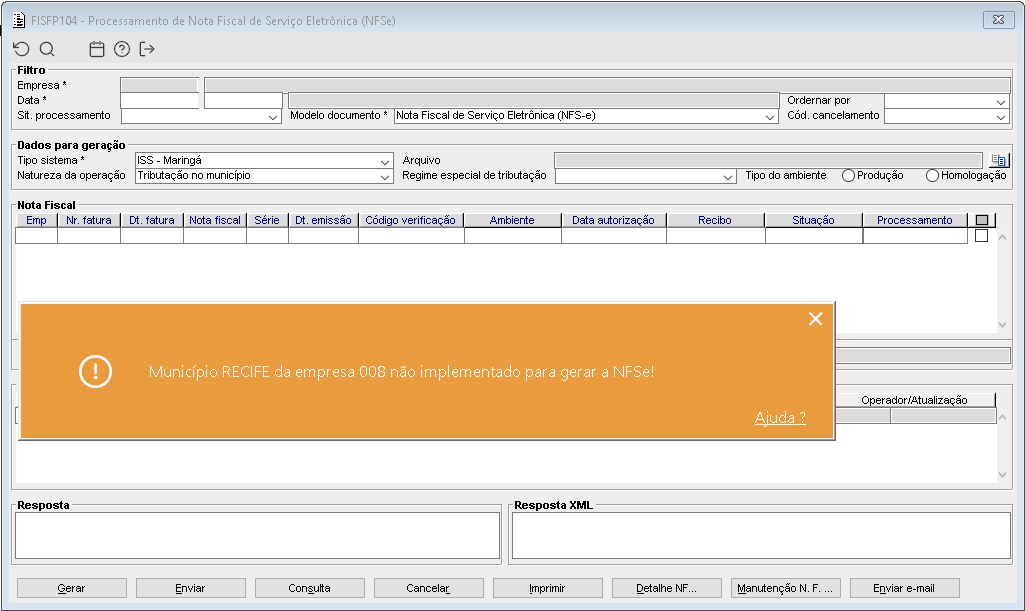
Foi adicionado também uma validação para acessar o FISFP104 onde será permitido acessar o componente se a empresa possuir a configuração no FISFP160 ou se o município da empresa logada for de algum dos municípios já implementados o envio da NFSe no FISFP104, caso contrário apresentará uma mensagem de aviso e não permitirá o acesso ao FISFP104, conforme demostrado:


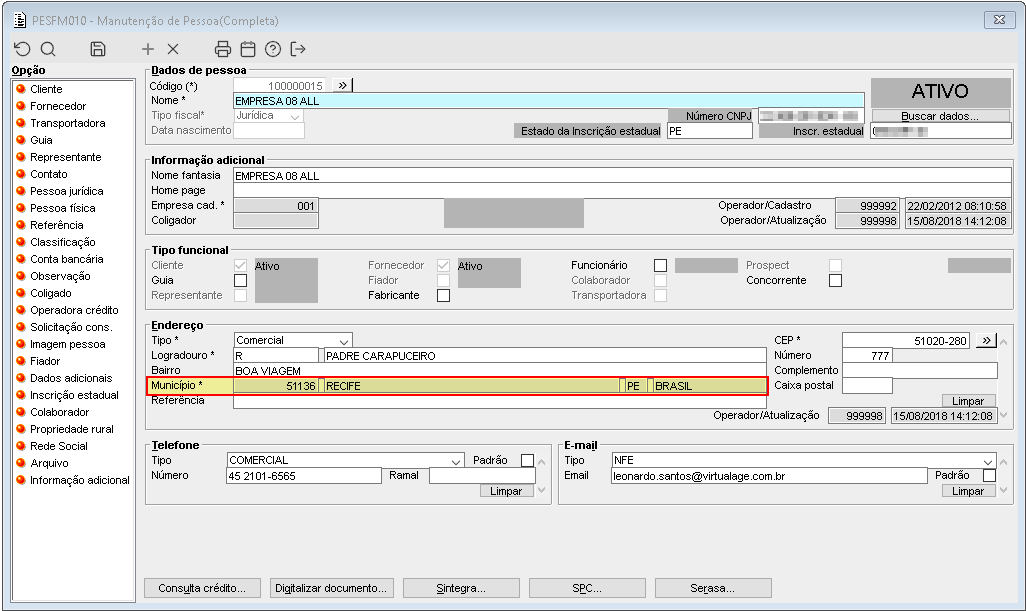
Imagem 4 - A empresa 5 pertence ao município de Fortaleza(CE) conforme destacado no cadastro de pessoa da empresa no PESFM010;


Imagem 5 - No FISFM160 não tem configuração para emissão de NFS-e pelo TPF para a empresa 5.


Imagem 6 - Entretanto o acesso ao componente FISFP104 é permitido pois para o município de Fortaleza(CE) já existe integração habilitada para este município no FISFP104, conforme destacado. 


Imagem 7 - Agora observamos o caso da empresa 8, ela pertence ao município de Recife(PE) conforme destacado no cadastro de pessoa da empresa no PESFM010;


Imagem 8 - No FISFM160 não tem configuração para emissão de NFS-e pelo TPF para a empresa 8.


Imagem 9 - Assim como para a empresa 8 não há configuração no FISFM160 para emissão de NFS-e pelo TPF, e não há implementação no FISFP104 para o município desta empresa, é apresentado a mensagem acima e não é permitido o acesso ao FISFP104.

Totvs custom tabs box items
defaultno
referenciapasso3

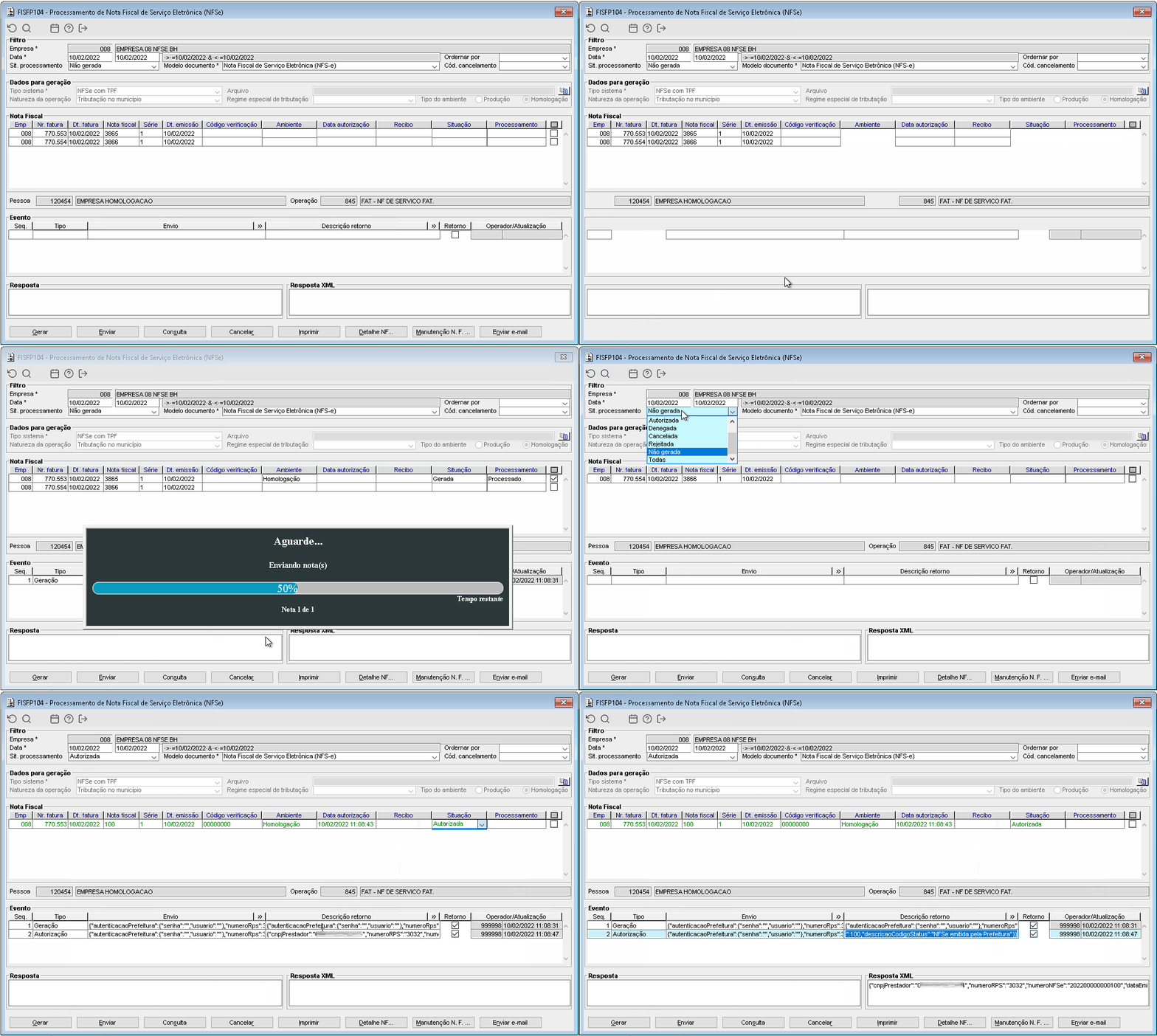
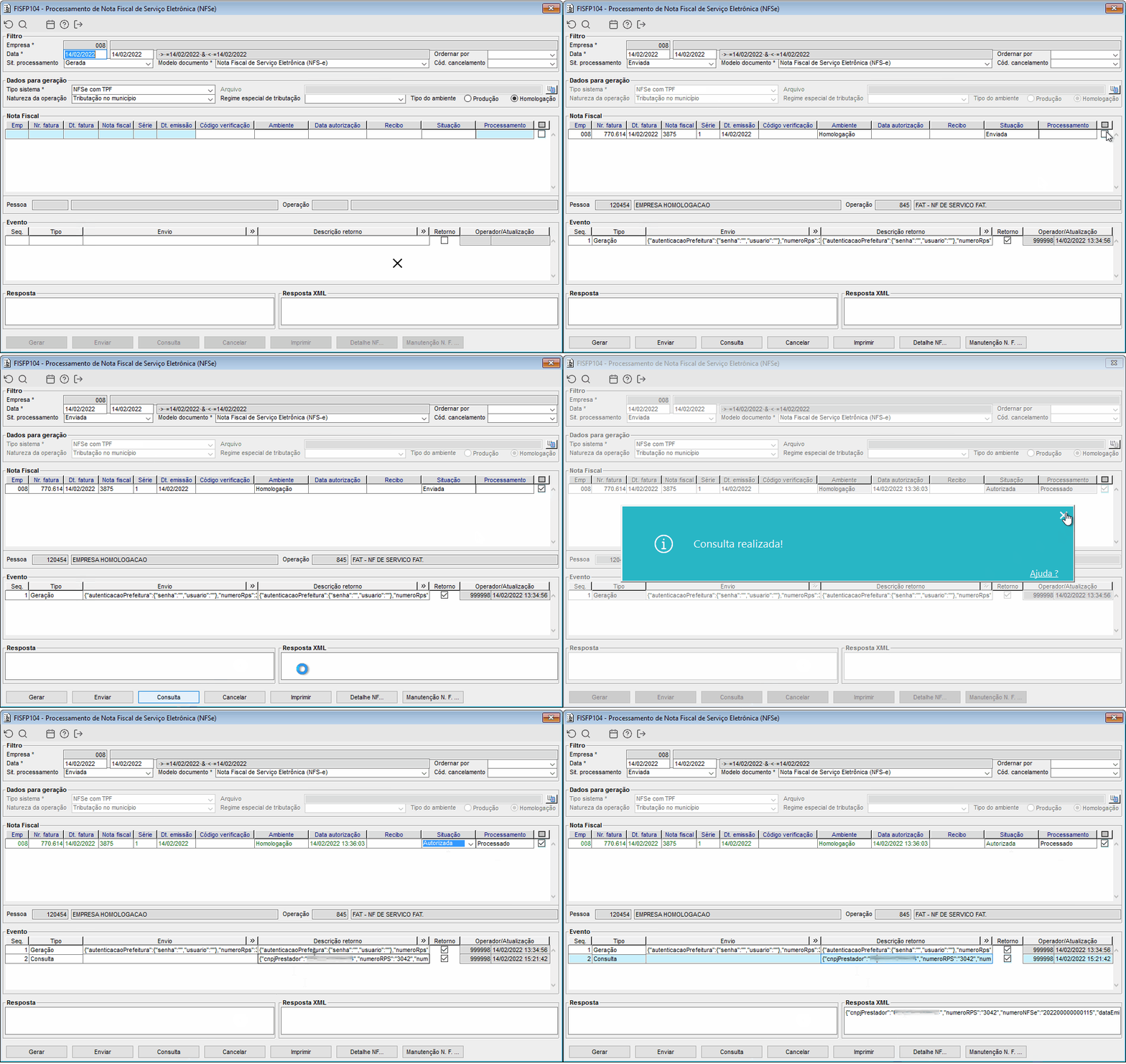
Após o lançamento da transação no componente TRAFM060, acessar o componente FISFP104, realizar o filtro buscando a NFSe com situação "Não gerada".

Imagem 1 - Realizando a geração e o envio da NFSe utilizando a integração com o TPF (Totvs Processos Fiscais). Após a conclusão do envio, realizamos a consulta da NFSe com a situação "Autorizada".

Totvs custom tabs box items
defaultno
referenciapasso4

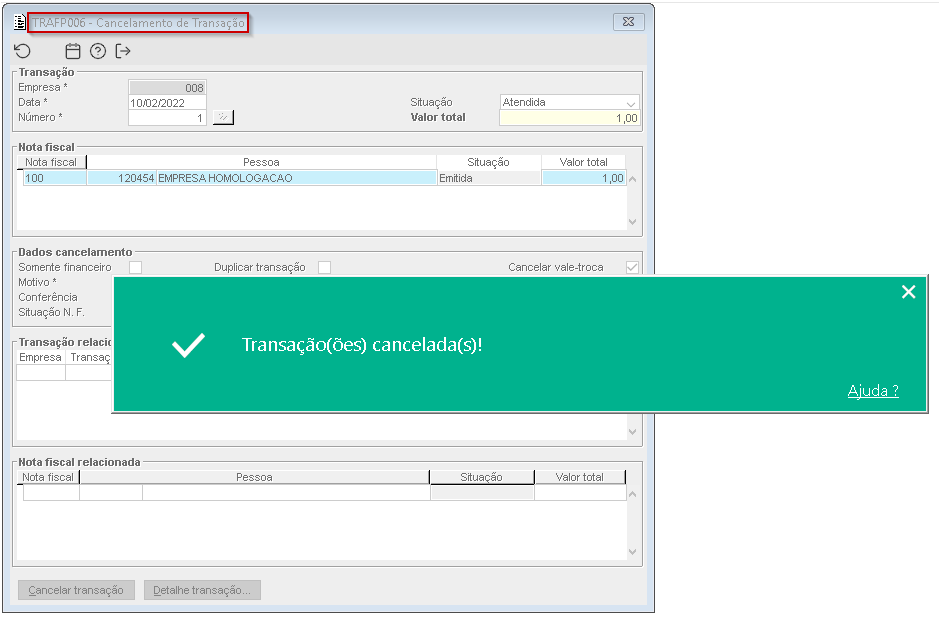
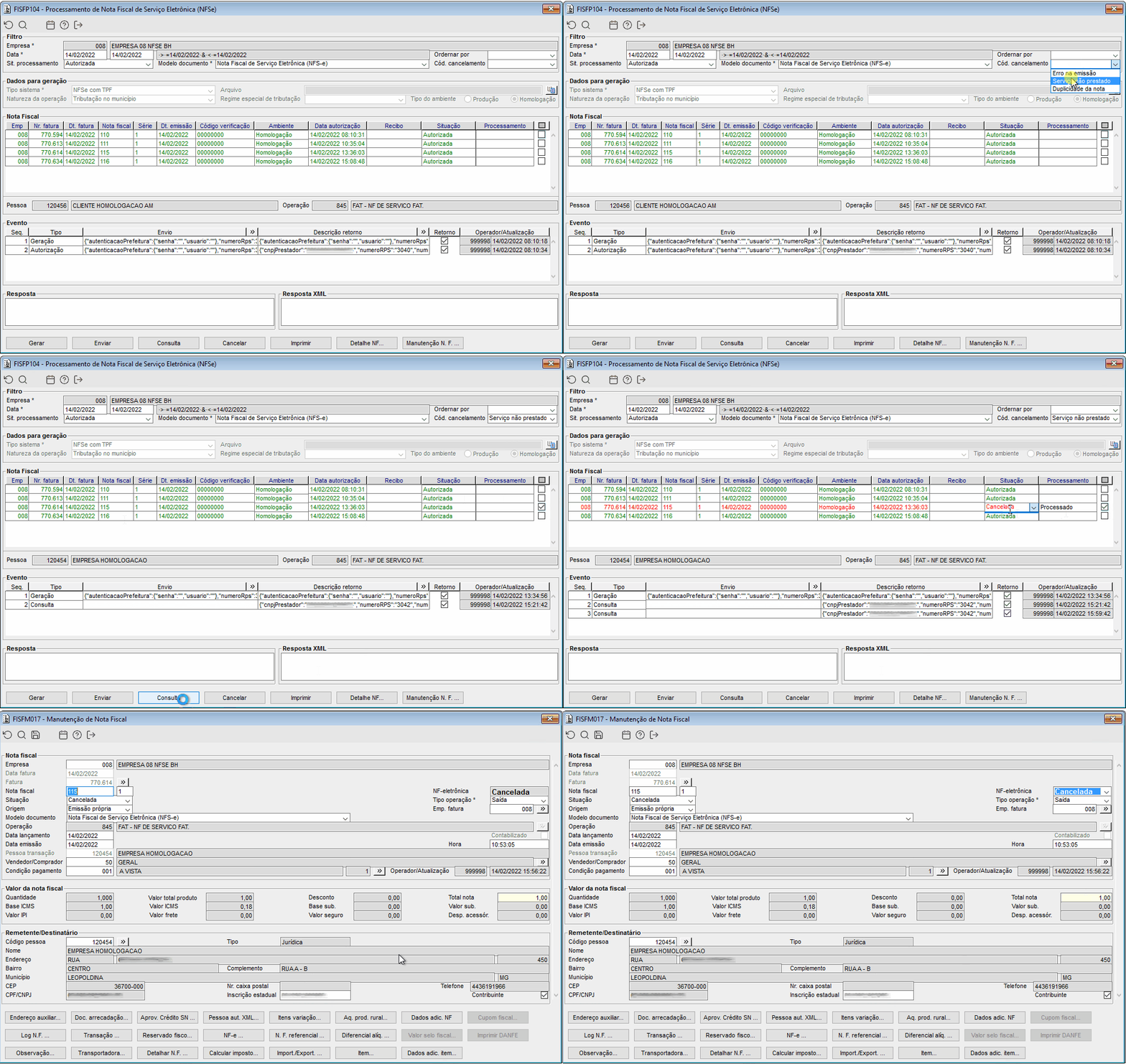
Imagem 1 - No componente TRAFP006, foi realizado o cancelamento da transação.


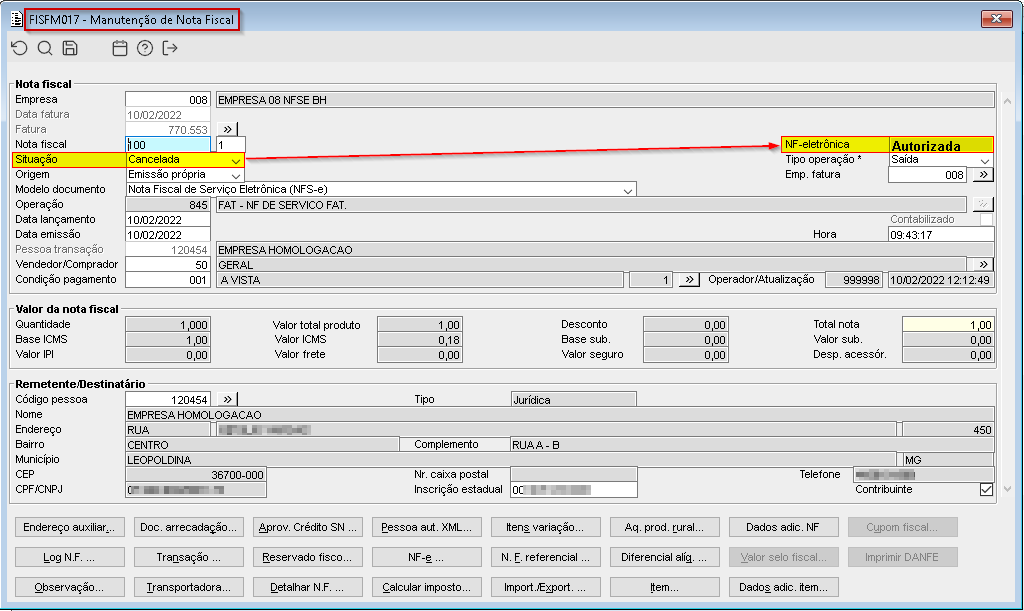
Imagem 2 - Detalhe da NF com a situação "Cancelada" e NF-eletrônica "Autorizada" no componente FISFM017.


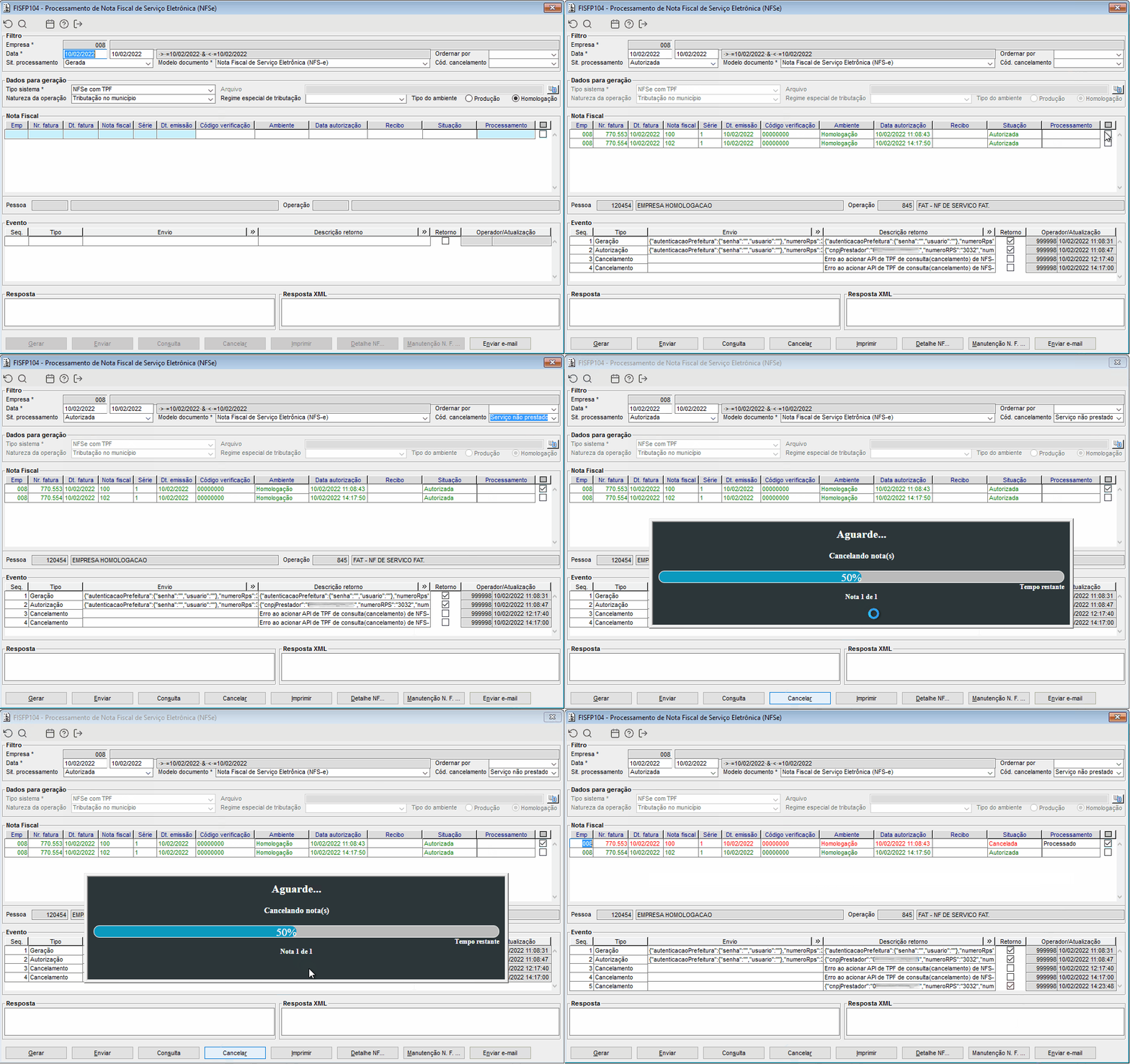
Imagem 3 - Realização do envio do cancelamento da NFSe no componente FISFP104.


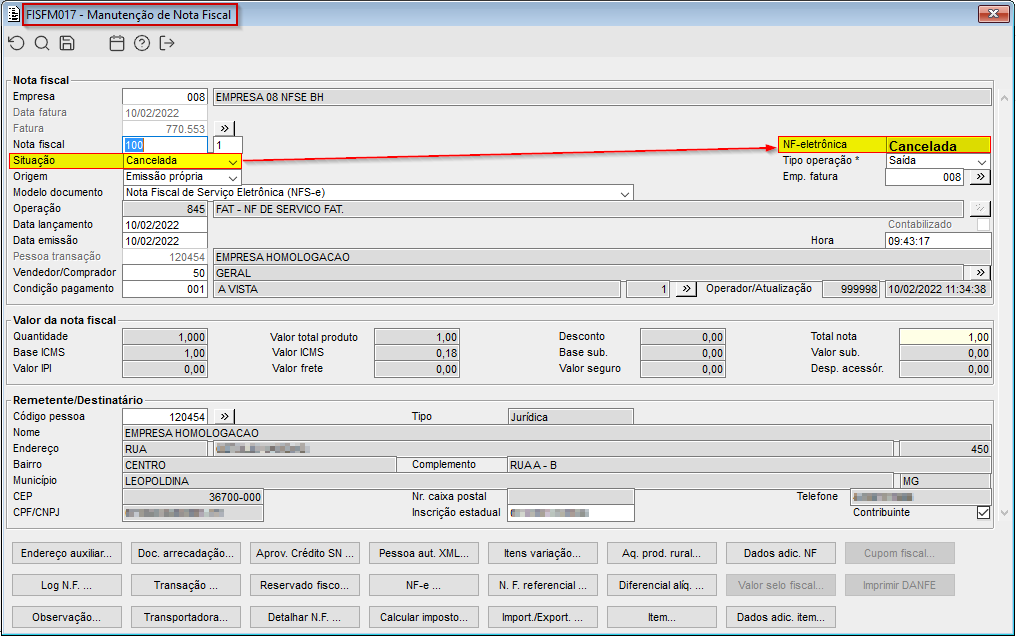
Imagem 4 - Detalhe da NF com a situação "Cancelada" e NF-eletrônica "Cancelada" no componente FISFM017.

Totvs custom tabs box items
defaultno
referenciapasso5

Imagem 1 - Na imagem acima, realizamos a consulta de uma NFSe que foi enviada mas não foi realizado a consulta da emissão.


Imagem 2 - Na imagem acima, realizamos a consulta de uma NFSe que foi solicitado o cancelamento. Nota-se que a situação da NF-eletrônica foi alterada para "Cancelada".


Image Added

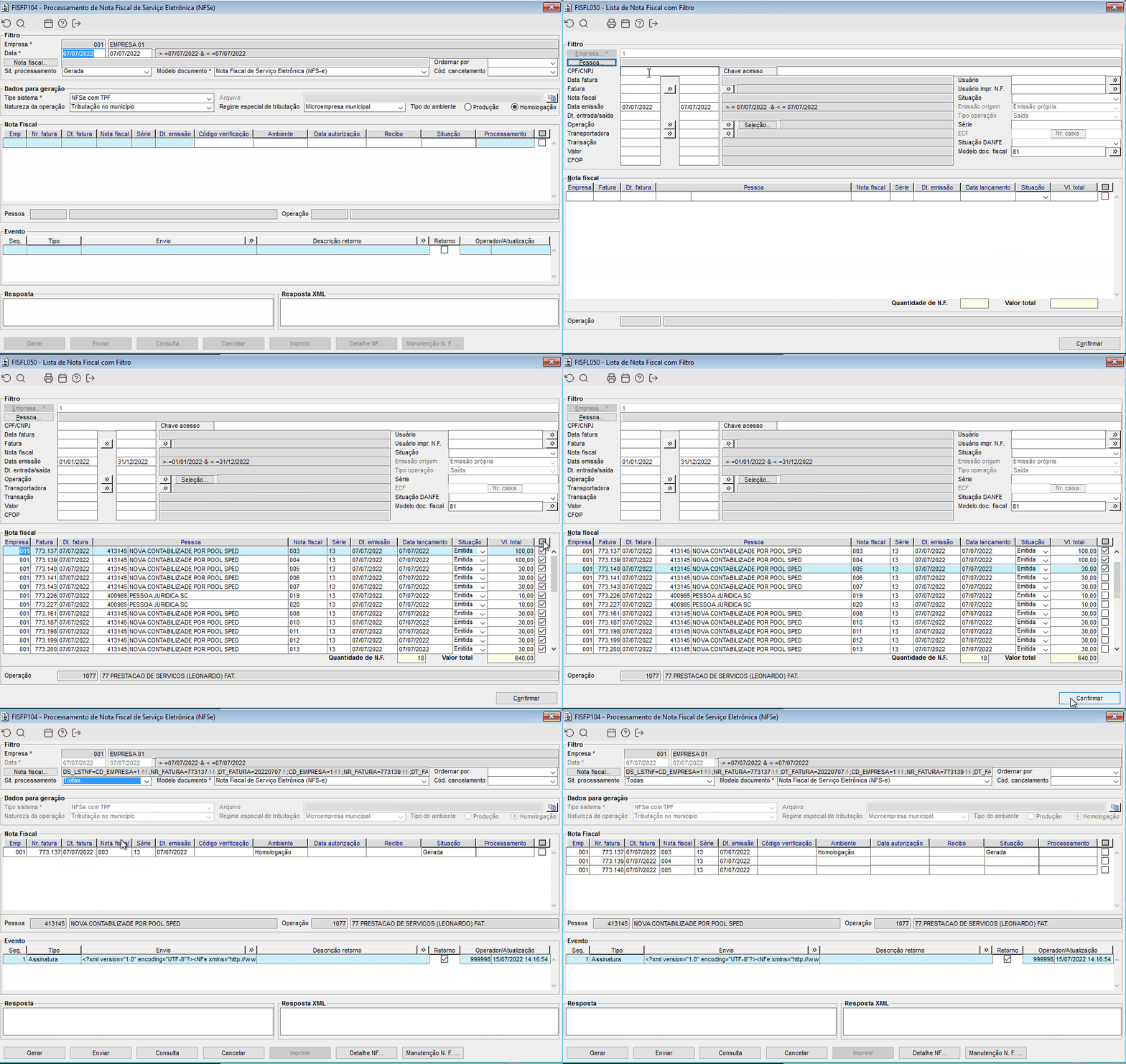
Imagem 3 - É possível também fazer a consulta utilizando o filtro de nota fiscal, chamando o componente FISFL050, ao efetuar a consulta os demais campos do filtro também serão considerados para a busca.

Totvs custom tabs box items
defaultno
referenciapasso6

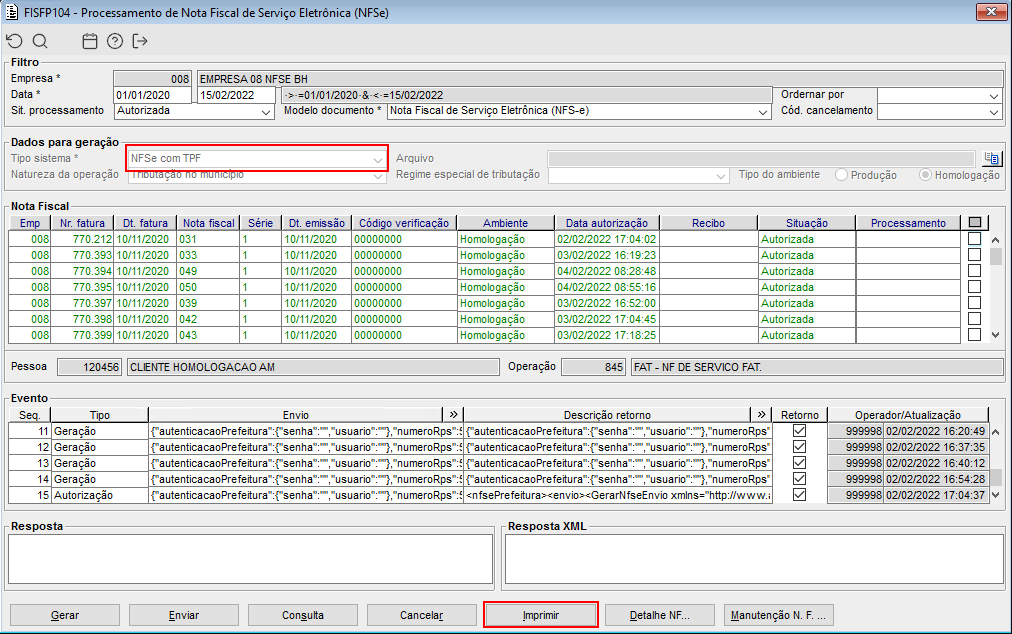
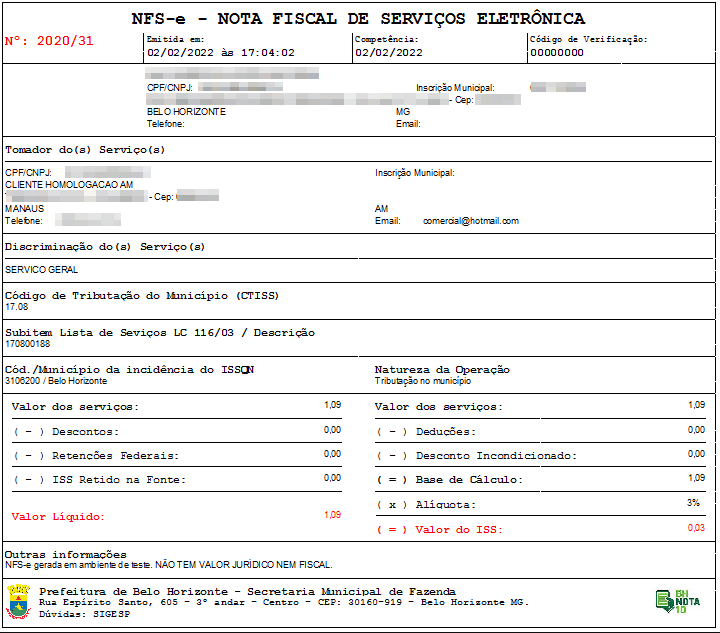
Para a NFSe nacional não existe impressão.

Imagem 1 - Demonstração das NFSe autorizadas com TPF.


Imagem 2 - Demonstração do PDF de impressão gerado para a NFSe .


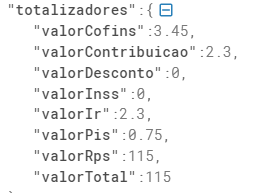
Imagem 3 - JSON de exemplo contendo valores de impostos retidos.


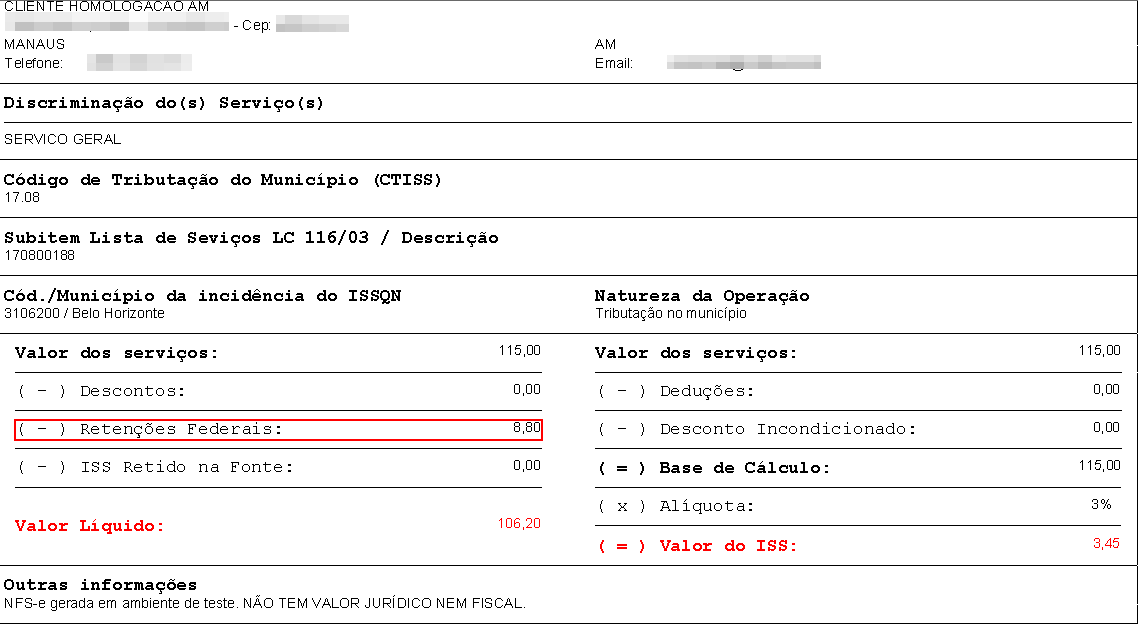
Imagem 4 - Demonstração da impressão dos valores de impostos retidos na NFSe.

Totvs custom tabs box items
defaultno
referenciapasso7

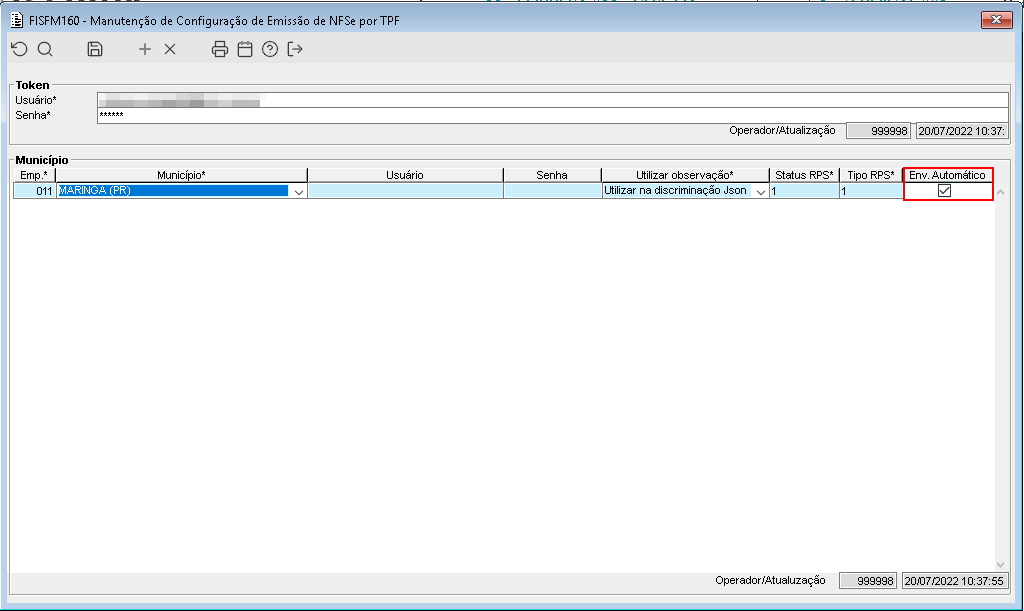
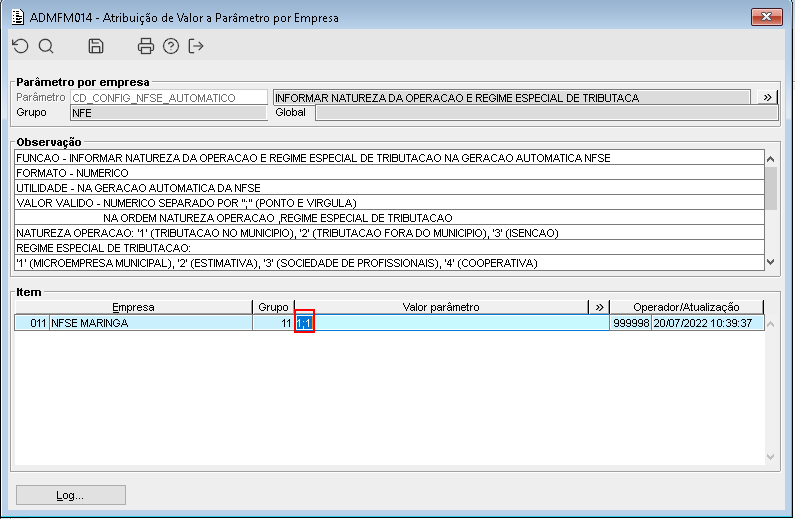
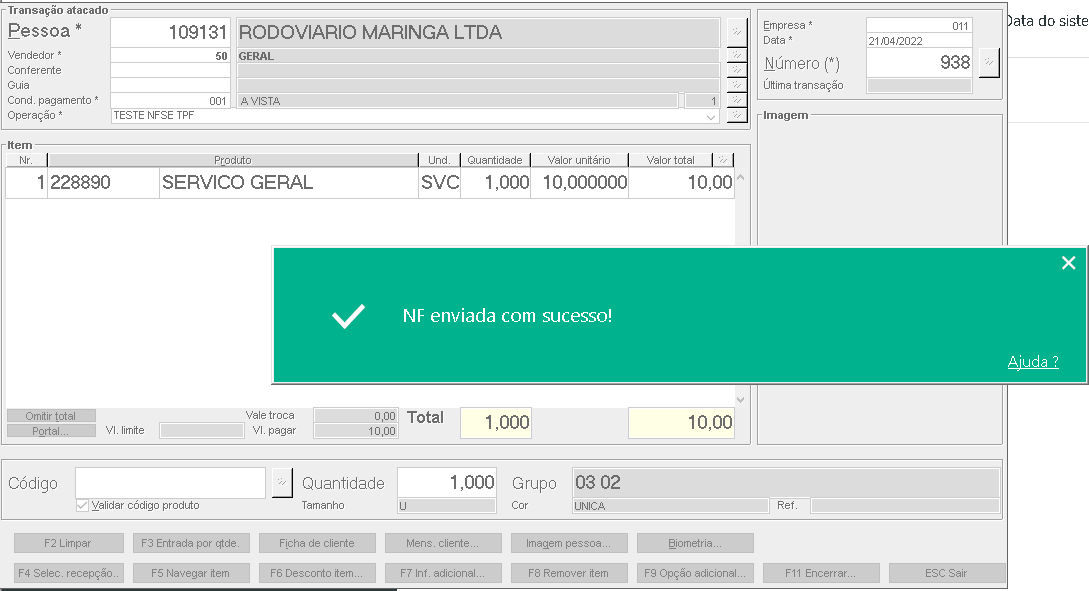
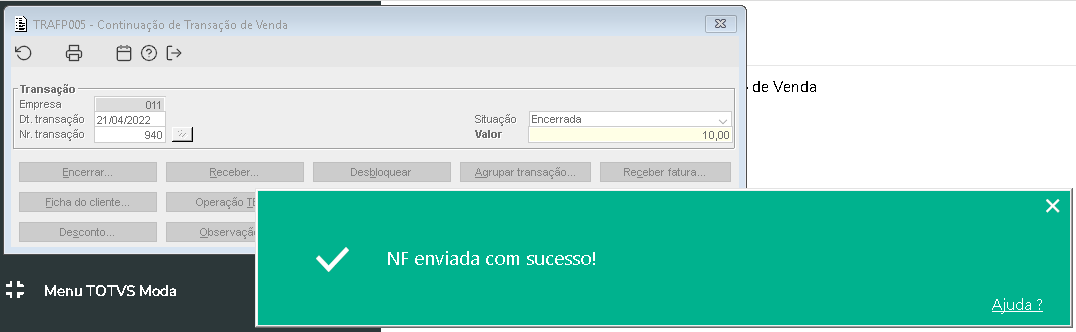
Após o lançamento da transação no componente TRAFM060 ou continuação da transação via componente TRAFP005, caso o novo checkbox Env. automático estiver configurado no componente FISFM160, o modelo de documento da transação for NFS-e (81) e o parâmetro CD_CONFIG_NFSE_AUTOMATICO estiver configurado no componente ADMFM014, será realizada a geração e envio da respectiva NFS-e automaticamente via TPF.

Image Added

Imagem 1 - Demonstração do novo checkbox Env. automático que determina se a NFS-e será gerada e enviada automaticamente após a finalização da transação.

Image Added

Imagem 2 - Parâmetro que deve ser configurado para a geração e envio da NFS-e automaticamente.

Image Added

Imagem 3 - Demonstração da NF enviada com sucesso automaticamente.

Image Added

Imagem 4 - Demonstração da NF enviada com sucesso automaticamente.

Image Added

Imagem 5 - Demonstração da NF autorizada  no componente FISFP104.

Image Added

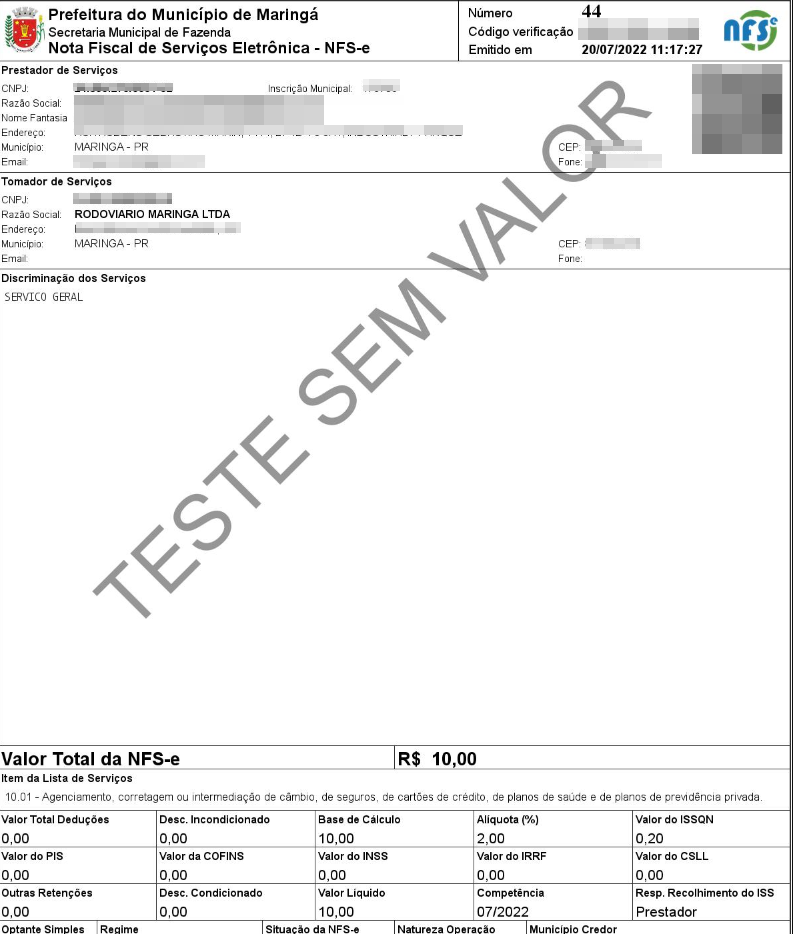
Imagem 6 - Demonstração da impressão da NF devidamente autorizada.


Caso ocorra alguma validação ou erro no envio da NFS-e automática pelo TPF, a transação é finalizada normalmente, ficando a NFS-e pendente de geração e envio novamente diretamente pelo componente FISFP104.

Totvs custom tabs box items
defaultno
referenciapasso8

Após autorização da NFSe, caso o novo checkbox Env. automático estiver configurado no componente FISFM160 e o modelo de documento da transação for NFS-e (81), ao efetuar o cancelamento da transação, a respectiva NFS-e será cancelada automaticamente via TPF.
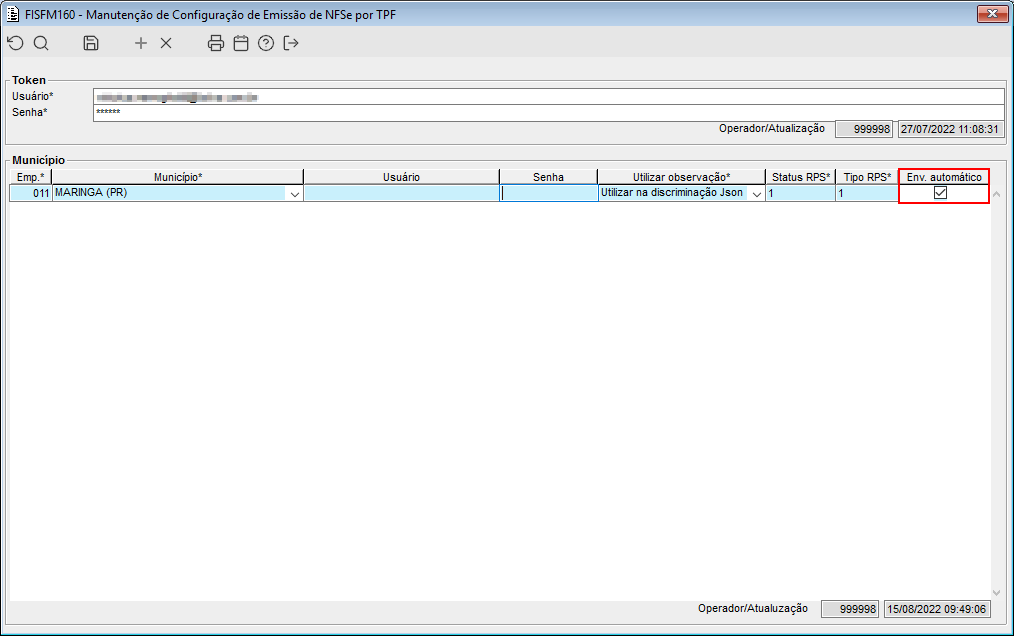
Image Added

Imagem 1 - Demonstração do novo checkbox Env. automático que determina se a NFS-e será cancelada automaticamente após o cancelamento da transação.
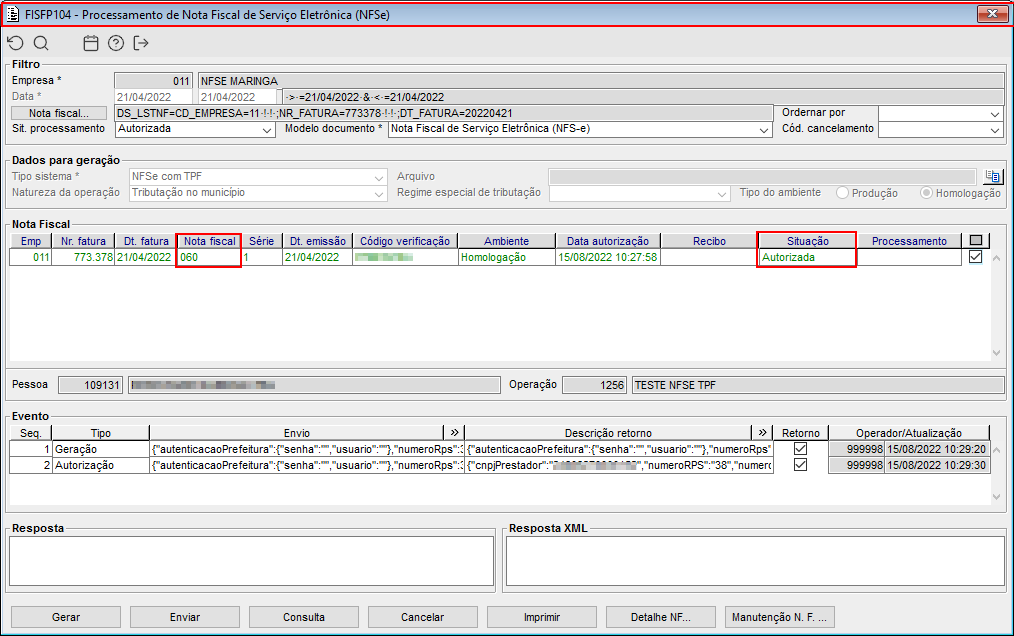
Image Added

Imagem 2 - Demonstração da NFS-e autorizada no componente FISFP104 antes do cancelamento da transação.
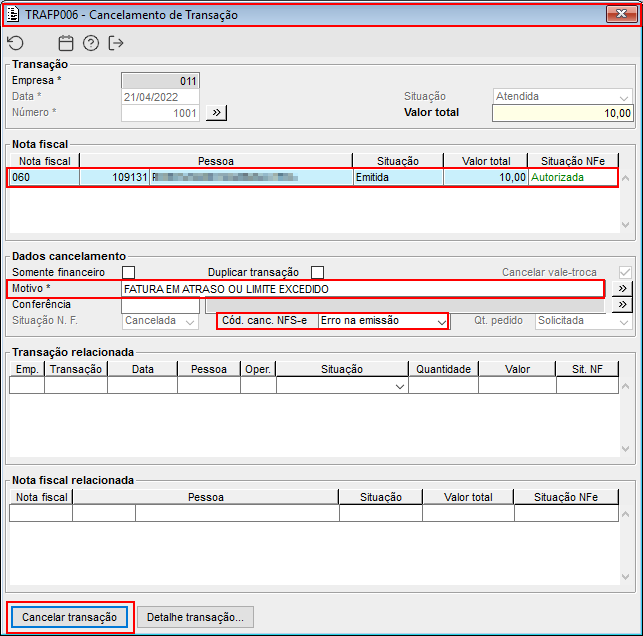
Image Added

Imagem 3 - Demonstração no componente TRAFP006, o conteúdo nos campos "Motivo" e "Cód. canc. NFS-e" devem ser informados antes do clique no botão "Cancelar transação".
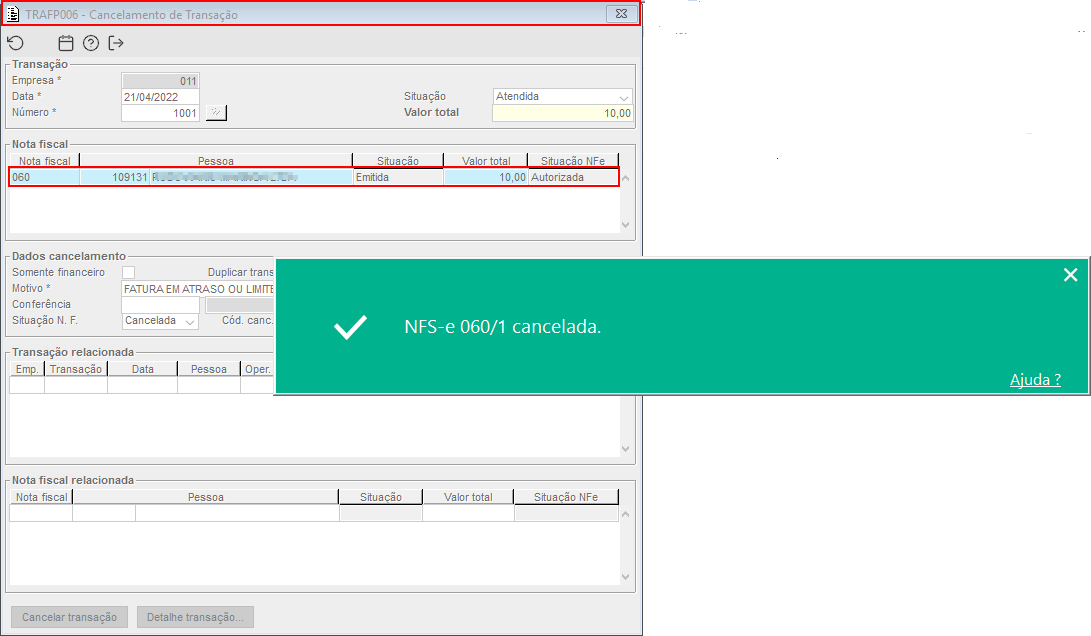
Image Added

Imagem 4 - Demonstração no componente TRAFP006, o cancelamento da NFS-e automaticamente.
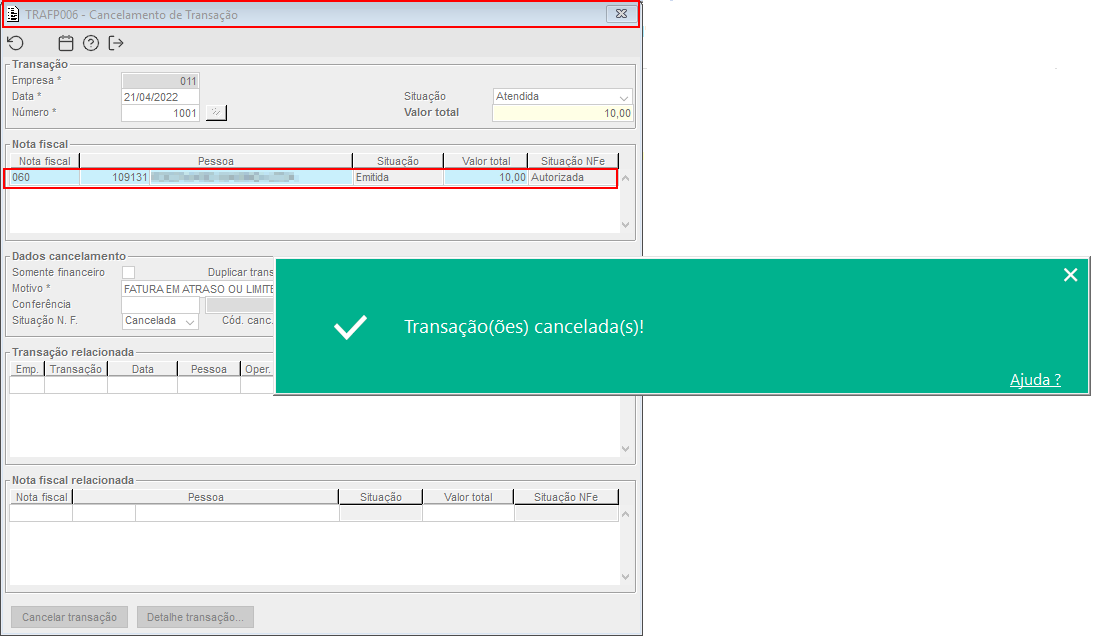
Image Added

Imagem 5 - Demonstração no componente TRAFP006, o cancelamento da transação.
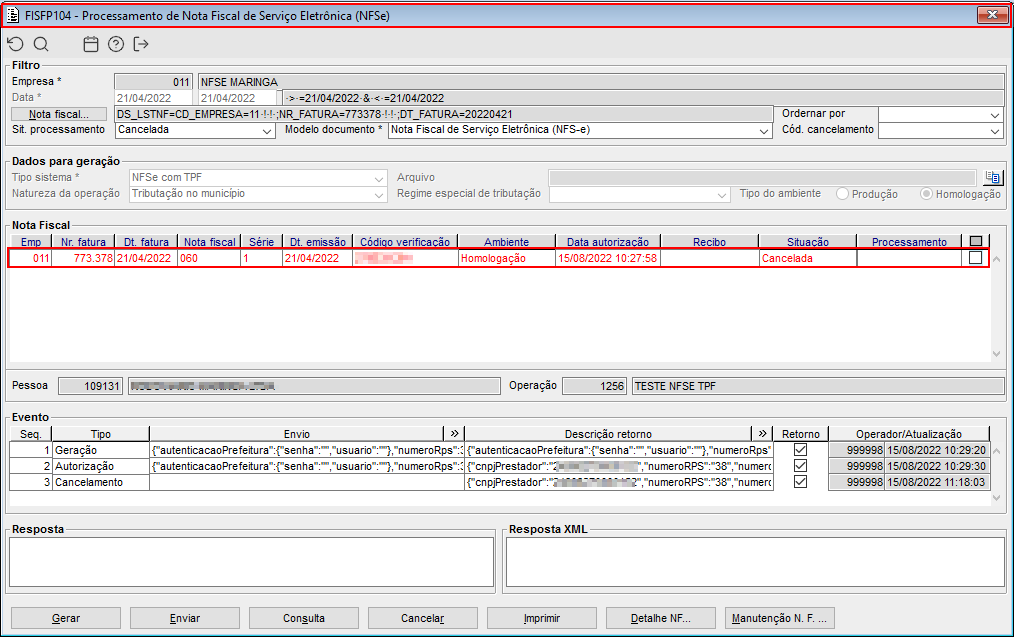
Image Added

Imagem 6 - Demonstração no componente FISFP104 que a NFS-e está cancelada.


Cancelamento de transação avisando da impossibilidade de cancelando de NFS-e. O processo cancela a transação, mas, não cancelada a NFS-e.
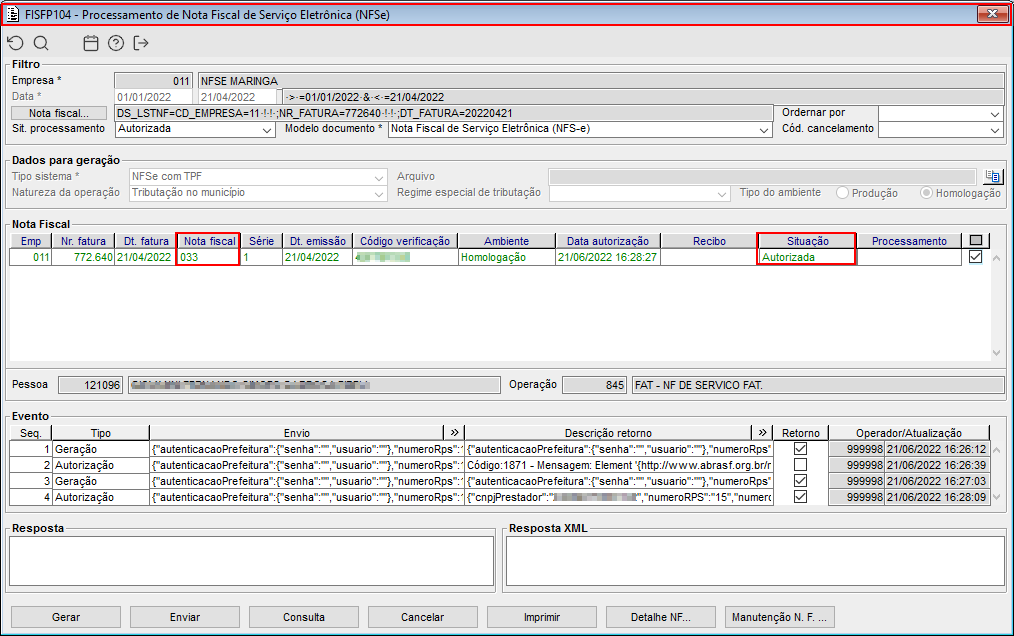
Image Added

Imagem 7 - Demonstração da NFS-e autorizada no componente FISFP104 antes do cancelamento da transação.
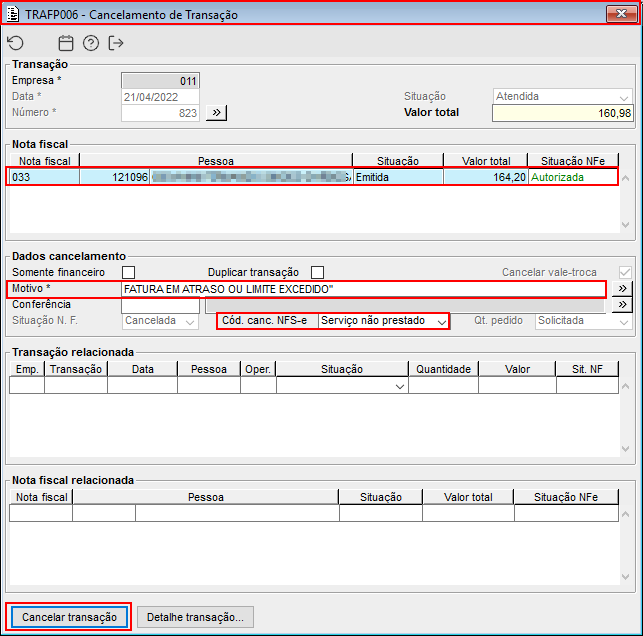
Image Added

Imagem 8 - Demonstração no componente TRAFP006, o conteúdo nos campos "Motivo" e "Cód. canc. NFS-e" devem ser informados antes do clique no botão "Cancelar transação".
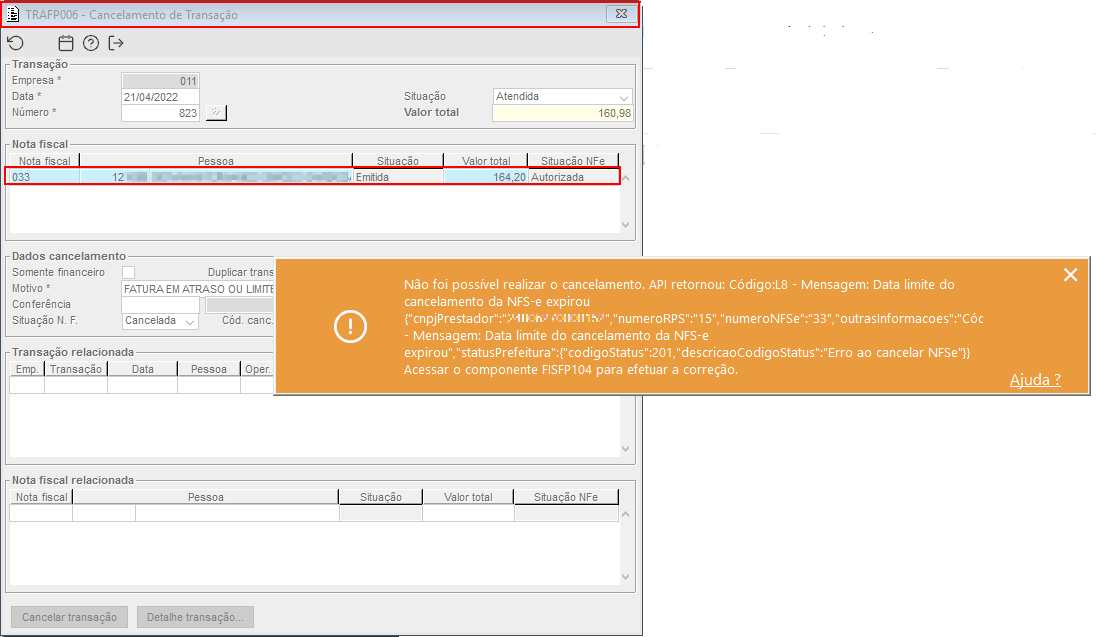
Image Added

Imagem 9 - Demonstração no componente TRAFP006 com o aviso da impossibilidade de cancelar a NFS-e e utilizar o componente FISFP104 para efetuar a correção.
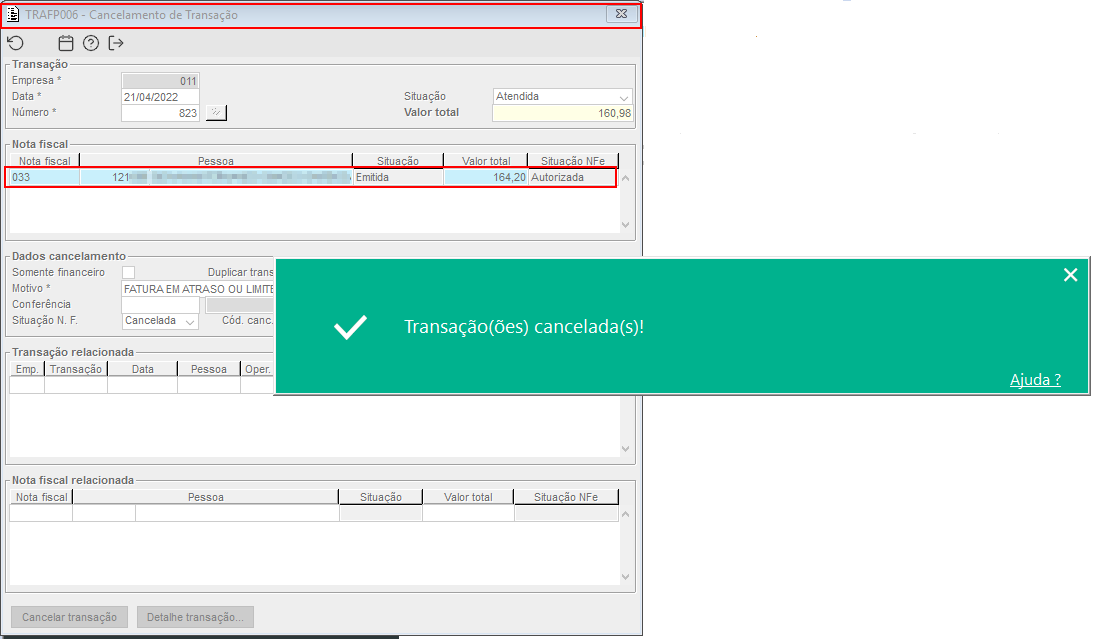
Image Added

Imagem 10 - Demonstração no componente TRAFP006 informando que a transação foi cancelada, apesar do não cancelamento da NFS-e.


Templatedocumentos