Árvore de páginas

Versões comparadas

Chave

  • Esta linha foi adicionada.
  • Esta linha foi removida.
  • A formatação mudou.

...

Certifique-se de que todos os itens acima estão atendidos para utilizar o Protheus Insights de maneira eficiente. Para qualquer dúvida ou assistência, entre em contato conosco em [email protected].

Importante! 

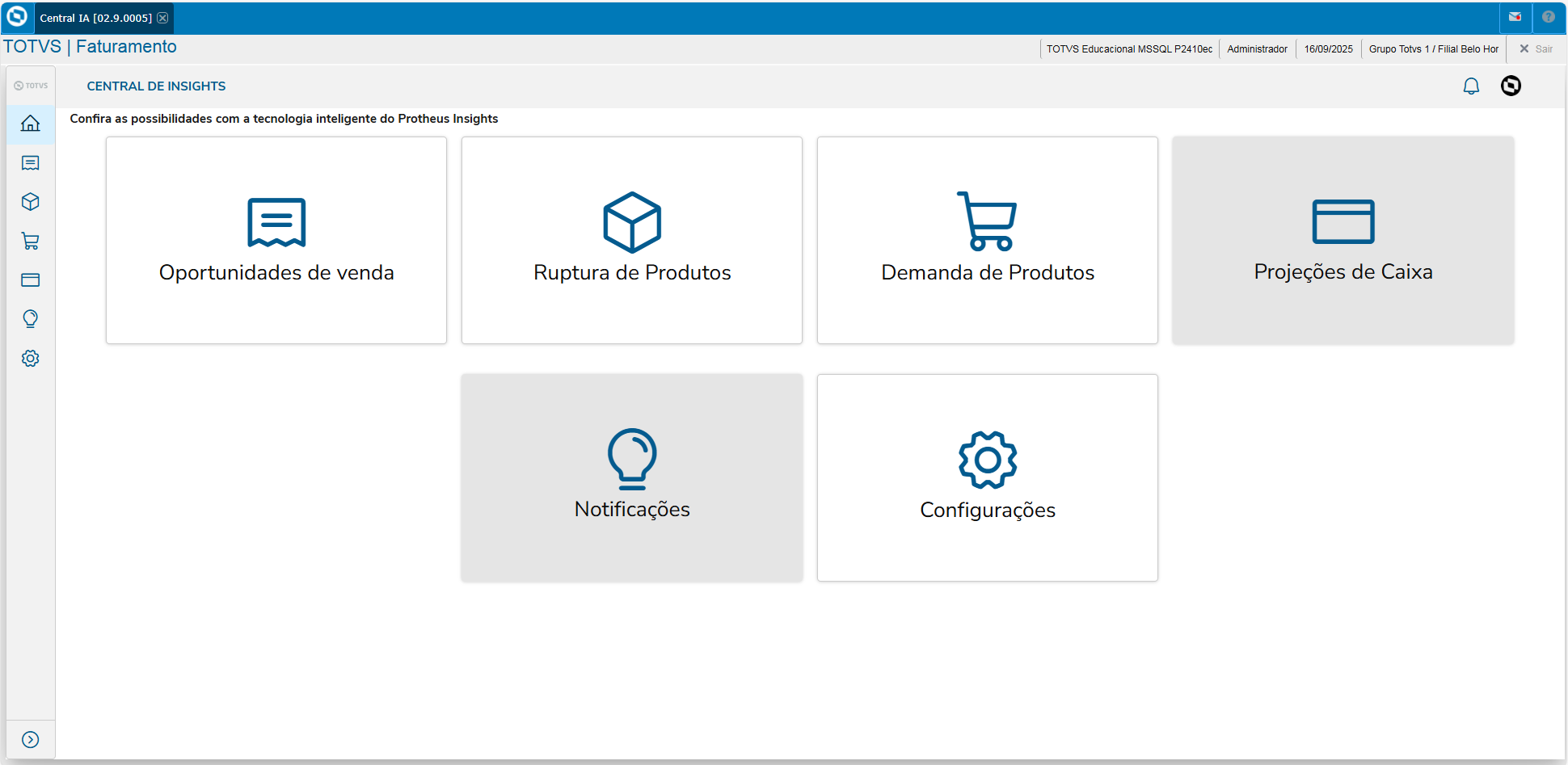
  • Usuários com perfil de administrador do sistema possuem acesso a todos insights no painel da Central de IA, possuindo exclusividade no botão Configurações.
  • Usuários comuns do sistema ( não administrador ) possuem acesso ao insight relacionado ao módulo acessado, seguindo o padrão abaixo:
    • Caso acesse via Faturamento, ficará habilitado o botão Oportunidade de Vendas;
    • Caso acesse via Compras, ficará habilitado o botão Demanda de Produtos;
    • Caso acesse via Estoque e Custos, ficará habilitado o botão Ruptura de Produtos;
    • Caso a Central de IA seja acessada por algum módulo não listado acima, as opções permanecerão desabilitadas.
  • Os acessos via "Outras Ações" das rotinas Cadastro de Produtos (MATA010), Solicitação de Compras (MATA110) e Pedido de Vendas (MATA410) direcionará a Central de IA no seguinte formato:
    • Compras > Atualizações > Solicitações >  Solicitação de Compras > botão Outras Ações > Central de IA disponibilizará o botão Demanda de Produtos habilitado;
    • Estoque e Custos > Atualizações > Cadastros > Produto > Produtos > botão Outras Ações > Central de IA disponibilizará o botão Ruptura de Produtos habilitado;
    • Faturamento > Atualizações > Pedidos > Pedidos de Venda > botão Outras Ações > Central de IA disponibilizará o botão Oportunidade de Vendas habilitado;

À partir da Expedição Contínua de Março/2026

  • O acesso aos insights será controlado via rotina de Usuário > Senhas > Privilégios no Configurador do Protheus. Os acessos são configurados de acordo com as rotinas abaixo:
    • Para acessar o insight Oportunidade de Vendas é necessário cadastrar a rotina Pedido de Vendas ( MATA410 ) com permissão de inclusão.
    • Para acessar o insight Ruptura de Produtos é necessário cadastrar a rotina Cadastro de produtos ( MATA010 ) com permissão de visualização.
    • Para acessar o insight Demanda de Produtos é necessário cadastrar a rotina Solicitação de Compras ( MATA110 ) com permissão de visualização.
    • Para acessar o insight Projeções de Caixa é necessário cadastrar a rotina Novo Gestor Financeiro ( FINA710 ) com permissão de visualização.
  • Os acessos via "Outras Ações" das rotinas Cadastro de Produtos ( MATA010 ), Solicitação de Compras ( MATA110 ) e Pedido de Vendas ( MATA410 ) permanecem, podendo ser restritos também via cadastro de Privilégios na opção "Funcionalidades das funções/rotinas".
  • A rotina Central IA > Insights ( PINSA030 ) também poderá ser restringida via cadastro de Privilégios.
  • Usuários com perfil de administrador continuam com o acesso exclusivo em todos insights e ao botão Configurações.
  • Caso não sejam configurados os Privilégios e o usuário tenha acesso na rotina Central IA ( PINSA030 ), todos insights estarão disponíveis para acesso.
  • Para mais informações sobre o cadastro de Privilégios, acesse: Configurar Privilégio para controlar acesso a rotinas.
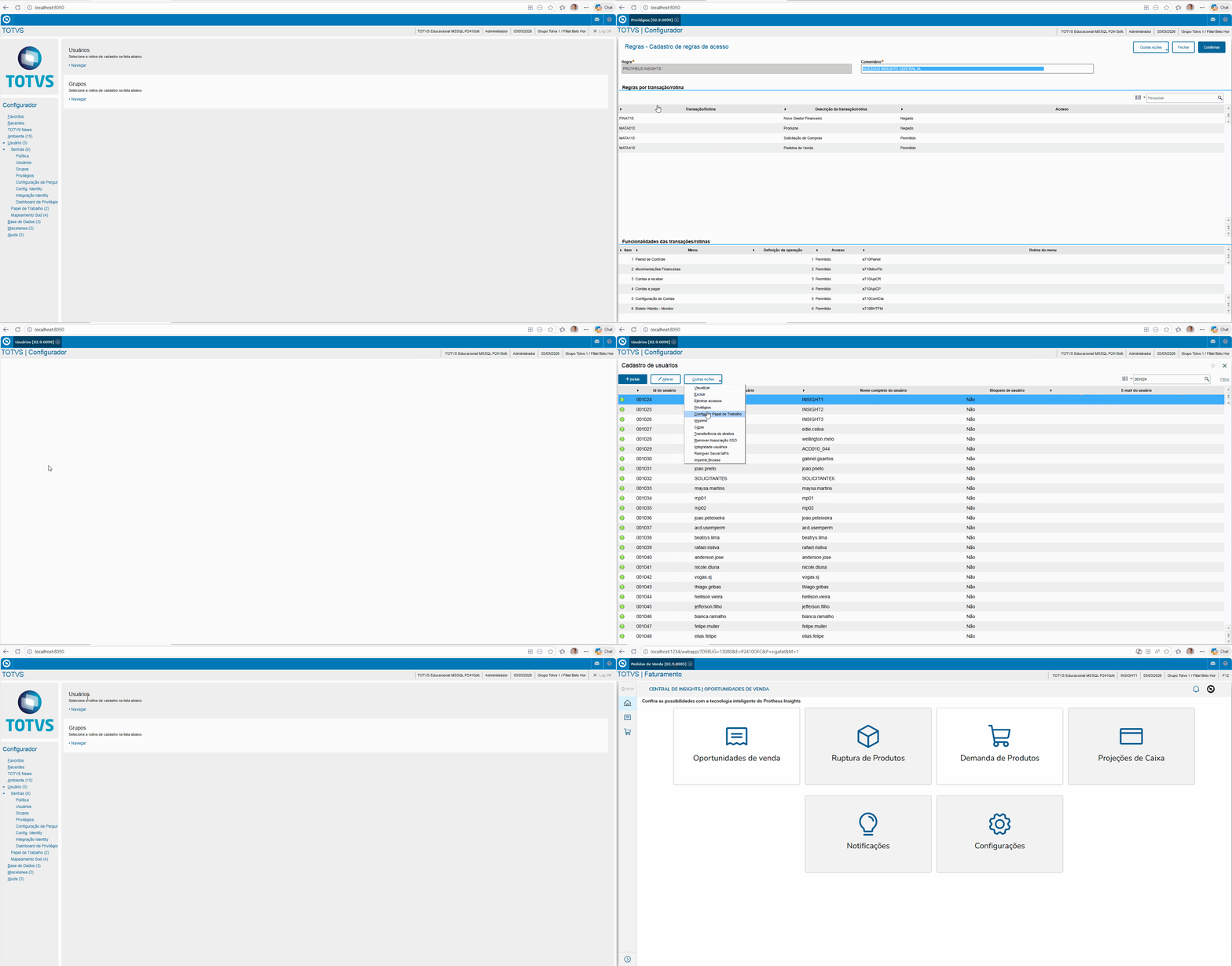
    Image Added


Deck of Cards
startHiddenfalse
idcentral-ia
Card
defaulttrue
effectDuration0.5
idsobre
labelCentral de IA
effectTypeslide

Central de IA

A Central de Inteligência Artificial (IA) do Protheus Insights é uma solução integrada ao ERP que proporciona uma experiência inovadora em termos de praticidade, organização e fluidez na visualização de insights. Esta central oferece uma comunicação dinâmica com os módulos do ERP, permitindo que as informações sejam acessadas de maneira mais eficiente e eficaz.

  • Comunicação dinâmica da central com os módulos
  • Notificação para aprimorar a eficiência e produtividade dos setores
  • Configuração personalizada para uma experiência eficiente e segura


Importante!

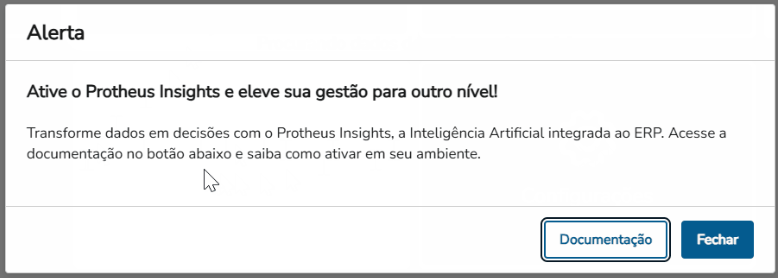
  • Caso seja habilitado a rotina Central IA (PINSA030) sem realizar o procedimento de configuração dos Insights - Configuração Protheus Insights, ao acessar a rotina e clicar nos botões de insights será apresentada a mensagem solicitando que se entre em contato [email protected] para habilitação do recurso.
Image Removed

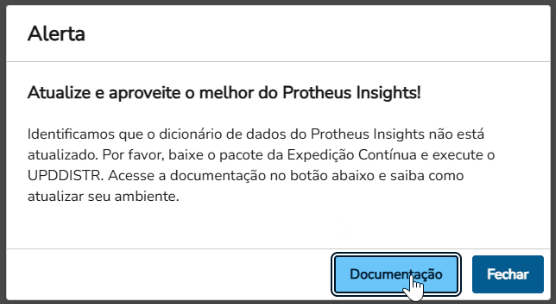
  • Caso já tenha sido realizado o procedimento de habilitação dos insights mas não tenha sido aplicado o compatibilizador UPDDISTR para adequação do ambiente dicionário de dados aos novos insights na Central IA, será apresentada a mensagem abaixo. A orientação é que se aplique o pacote de expedição contínua do Protheus Insights e em seguida o compatibilizador UPDDISTR.

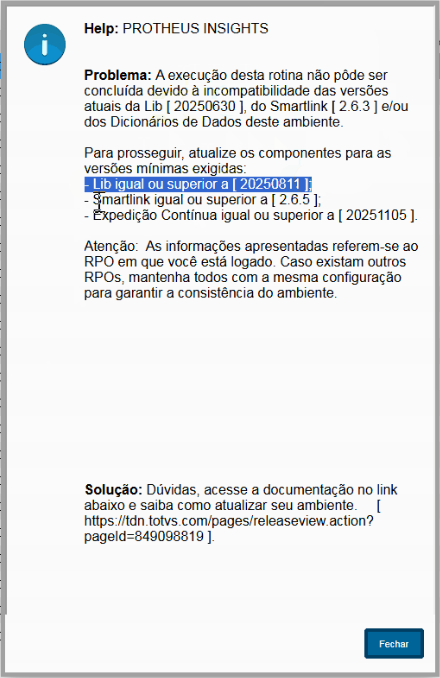
  • Caso o ambiente não possua esteja com versões da mínimas de LIB ou SMARTLINK desatualizadas será apresentado a mensagem solicitando atualização.


Card
effectDuration0.5
idNotificacoes
labelNotificações
effectTypeslide

Notificações

NA Central de IA permite que os usuários recebam notificações sobre insights gerados pela Inteligência Artificial, que podem ser entregues de diversas formas, incluindo:

  • Email: Receba insights diretamente na sua caixa de entrada, garantindo que você nunca perca informações importantes.
  • SMS: Notificações instantâneas enviadas para o seu celular, permitindo que você esteja sempre atualizado, mesmo em movimento.
  • RSS: Integre os insights em seu fluxo de trabalho digital através de feeds RSS, adequando-se à sua rotina.
  • Aplicativo Meu Protheus: Visualize os insights diretamente no seu dispositivo móvel, proporcionando conveniência e acesso rápido.

Com a configuração do EventViewer, você pode acessar as notificações do Protheus Insights assim que forem geradas pela Inteligência Artificial. Isso possibilita que você visualize os insights na forma que mais se adapta ao seu processo de trabalho, seja por notificações diretas no Protheus, RSS, SMS, e-mail ou diretamente no seu aplicativo Meu Protheus.

A Central de IA permite que os usuários personalizem sua experiência, adaptando as configurações de acordo com suas necessidades. Isso inclui a escolha dos tipos de insights que desejam visualizar e a forma como desejam ser notificados.

Passo a Passo para Configurar o EventViewer e visualizar as Notificações

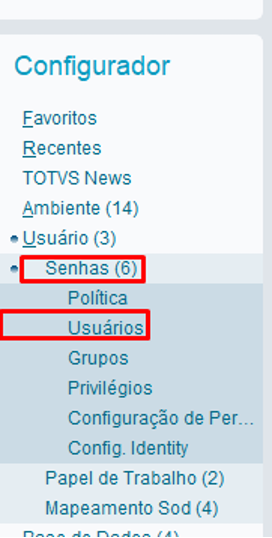
1. Acesse o Configurador no SIGACFG

  • Inicie o Protheus e acesse o Configurador através do menu SIGACFG.

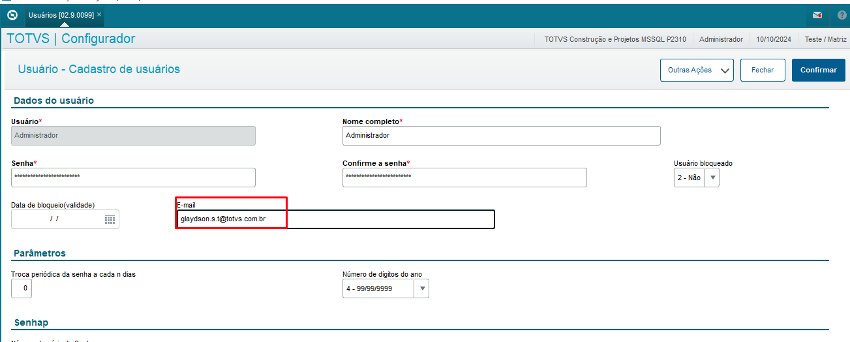
2. Conferência do Usuário que Receberá Notificação

  • Navegue até o menu Usuários > Senhas > Usuários.


  • Selecione o usuário desejado e clique em Alterar.

  • Preencha o campo E-mail com o endereço que receberá as notificações, caso ainda não esteja preenchido.


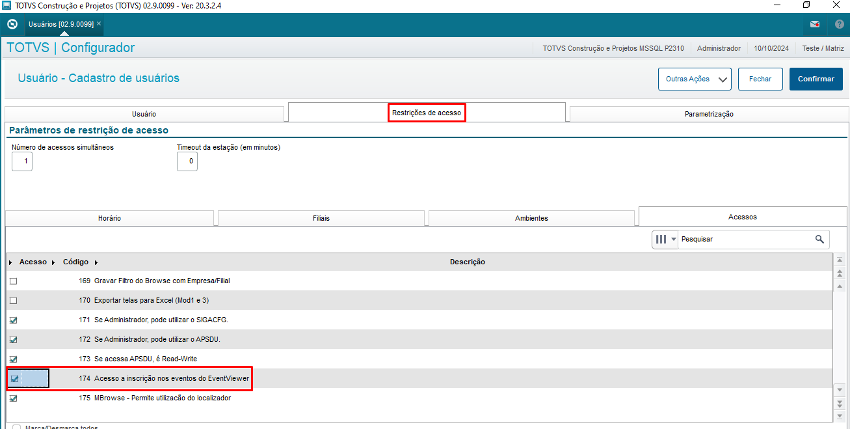
3. Verifique as Configurações Necessárias

  • Acesse a rotina 174 (acesso à inscrição nos eventos do Event Viewer) e habilite na aba Restrição de Acesso.

  • Na seção Restrições de Acesso > Acessos, verifique e habilite as permissões necessárias.

  • Salve as alterações de acesso do usuário.

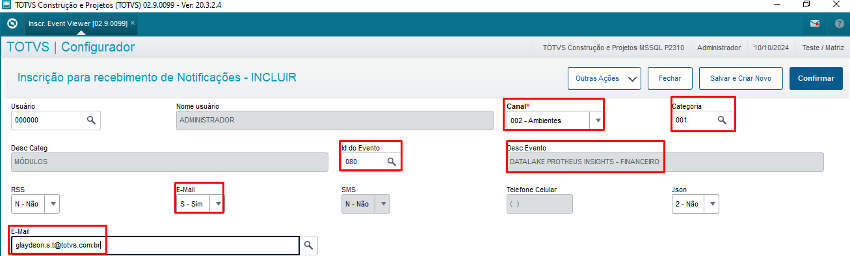
4. Cadastro no Event Viewer

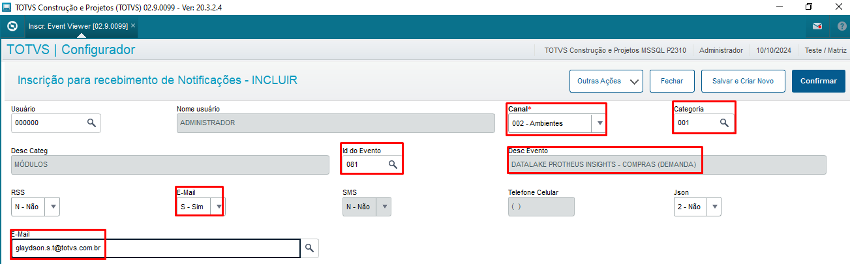
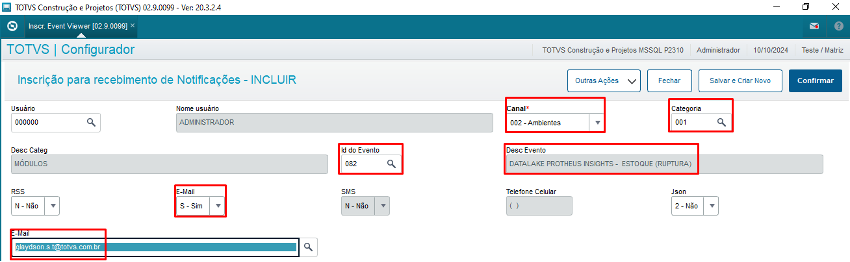
  • Navegue até o menu Cadastro > Inscr. Event Viewer > Incluir.


  • Adicione os eventos desejados:

    • Evento 080PROTHEUS INSIGHTS - FINANCEIRO

    • Evento 081PROTHEUS INSIGHTS – COMPRAS (DEMANDA)

    • Evento 082PROTHEUS INSIGHTS – ESTOQUE (RUPTURA)


    • Evento 083 – PROTHEUS INSIGHTS – FATURAMENTO (PONTECIAL DE VENDAS)


5. Consulta na Notificação do Event Viewer

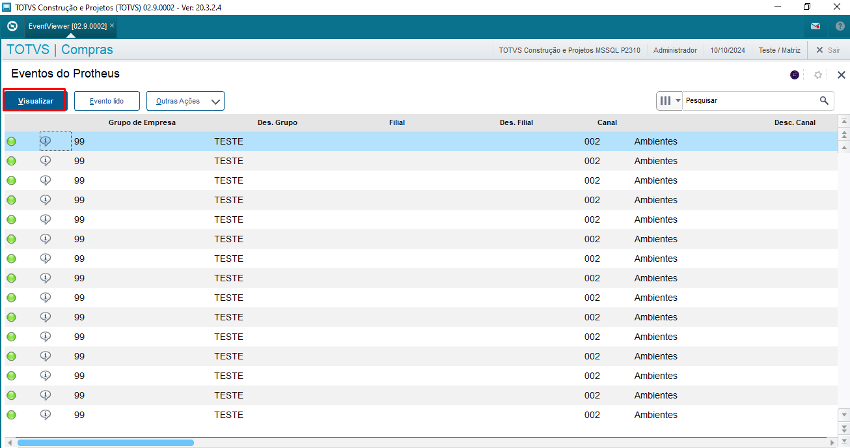
  • Após a configuração, você pode consultar as notificações no Event Viewer para verificar se os eventos estão sendo registrados corretamente.


Com o Event Viewer configurado, você poderá receber notificações sobre eventos relevantes no ambiente do Protheus, seja por e-mail, RSS. Certifique-se de seguir todos os passos corretamente para garantir que as configurações estejam funcionando como esperado.

Com as notificações configuradas através do EventViewer, você estará sempre atualizado sobre os insights gerados pela Inteligência Artificial da Central de IA do Protheus Insights. Assegure-se de que suas configurações estejam corretas para maximizar a eficácia das notificações e aproveitar ao máximo essa ferramenta poderosa.

LINKS RELACIONADOS

Configure Event Viewer
Guia de uso - Meu Protheus#Eventos

Card
effectDuration0.5
idconfig
labelConfiguração
effectTypeslide

Configuração

Visite a página de configuração: Opção Configurações - ArmazénsEstoque e Compras