Árvore de páginas

Versões comparadas

Chave

  • Esta linha foi adicionada.
  • Esta linha foi removida.
  • A formatação mudou.

...

Painel
titleExemplo prático do processo utilizando o Protheus
Aviso

As informações aqui apresentadas visa no simples intuito de explicar didaticamente como gerar as informações para utilização do Meu coletor de dados.

Expandir
titleTransferência de armazém


  1. Cadastrar local de estoque
    1. Acessar o modulo Estoque/Custos
    2. Acessar o Menu > Atualizações > Cadastros > Produtos > Locais de estoque
    3. Clique Incluir
    4. Informe os campos obrigatórios

    5. Cadastrar segundo armazém
  2. Cadastrar endereço
    1. Acessar o modulo Estoque/Custos
    2. Acessar o Menu > Atualizações > Cadastros > Endereçamento > Endereços
    3. Clique Incluir
    4. Informe os campos obrigatórios


  3. Cadastrar produto
    1. Acessar o modulo Estoque/Custos
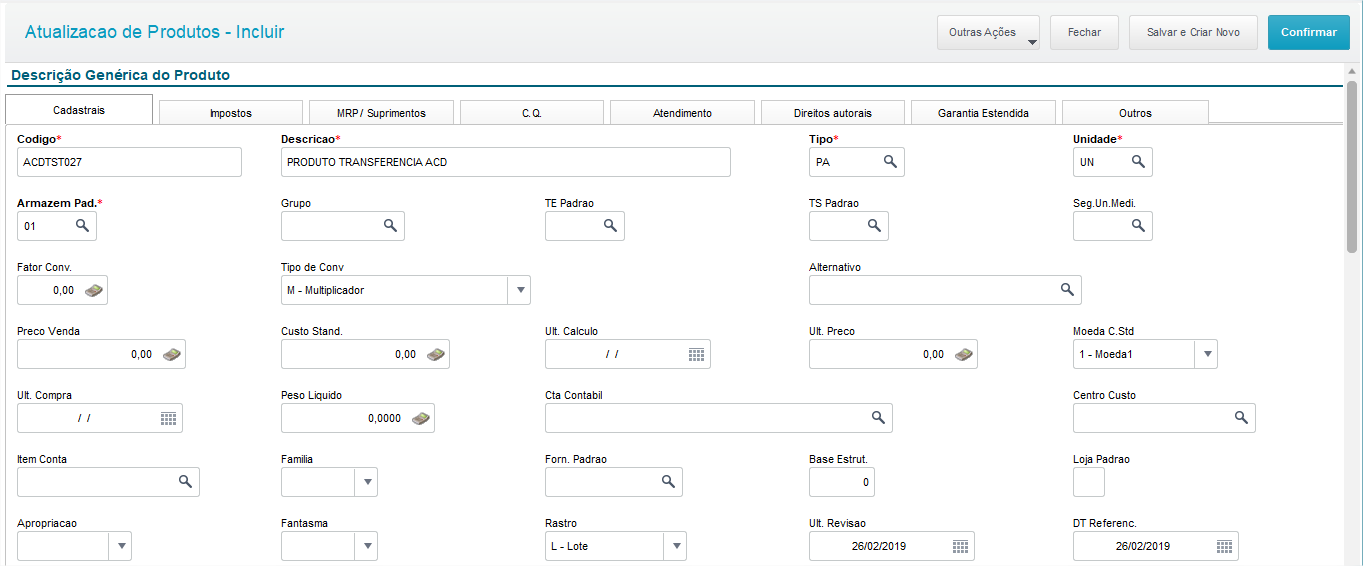
    2. Acessar o Menu > Atualizações > Cadastros > Produtos >Produto
    3. Clique Incluir
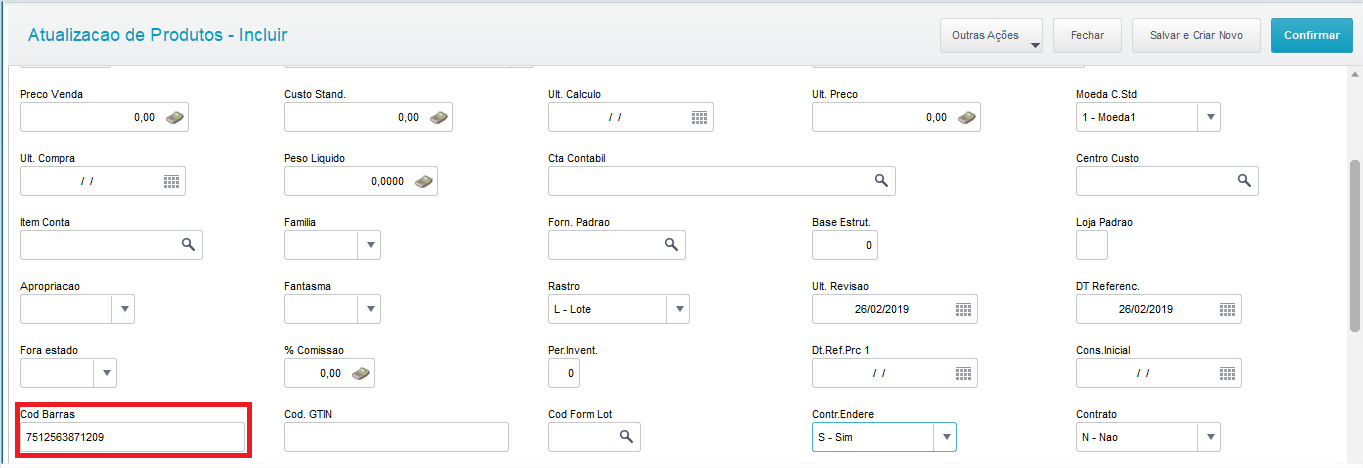
    4. Informe os campos obrigatórios e campo de código de barras.
    5. Verifique que o produto controla lote e endereço, um recurso ao qual não era possível no VT100.


  4. Cadastrar Saldo inicial
    1. Acessar o modulo Estoque/Custos
    2. Acessar o Menu > Atualizações > Saldos > Inicial
    3. Clique Incluir
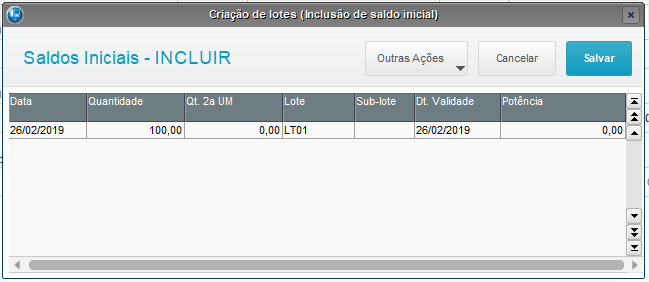
    4. Informe os campos obrigatórios e o saldo de 100 peças com lote.
    5. Clique em Outras ações
    6. informe lote.
    7. Cadastrar saldo zerado para o armazém 02
      .
  5. Endereçar o produto.
    1. Acessar o modulo Estoque/Custos
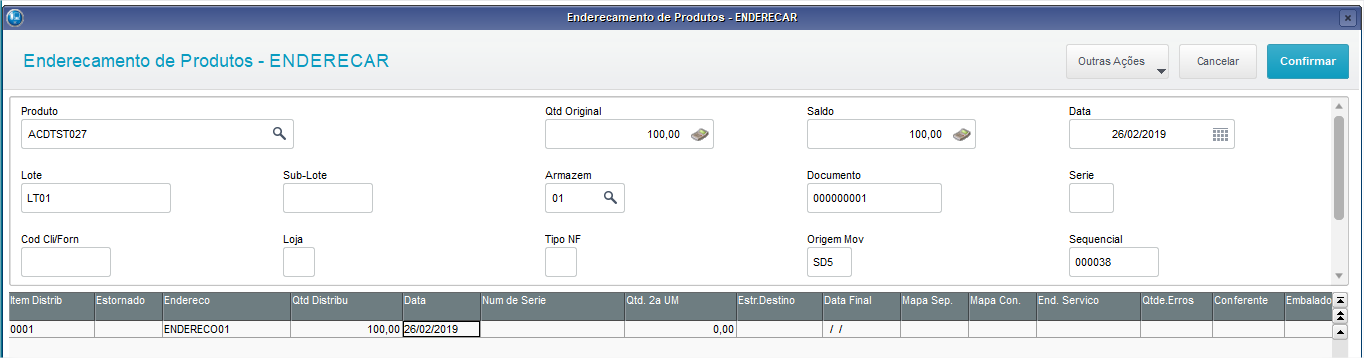
    2. Acessar o Menu > Atualizações > Movimentações > internas > endereçamento > Endereçar
    3. Selecione o item e clique em endereçar.
    4. Informe na linha de endereçamento o endereço e a quantidade.

      Aviso
      titleInventário

      A separação será realizada pelo Meu Coletor de dados.

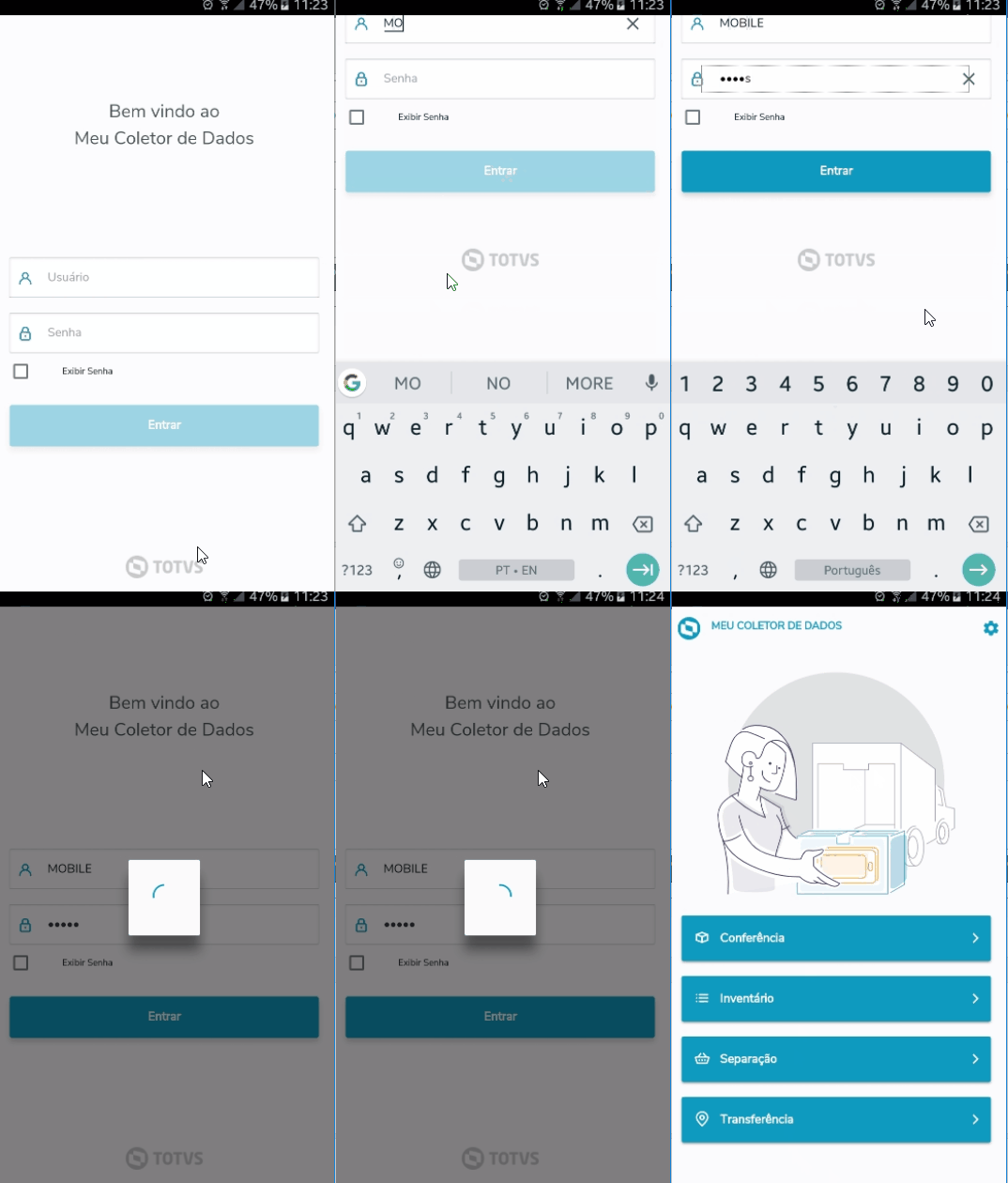
  6. Acessar Meu coletor de dados

    1. Acessar informando login do operador.

    2. Selecionar a opção de transferência

      Image Modified

    3. Colete a transferência informando os dados do produto

      Dica

      Podendo selecionar um ou mais da coleta para entregar online ou offline.

    4. Entregue a transferência


6. Visualizar Transferência

    1. Acessar o modulo Estoque/Custos Microsiga Protheus
    2. Acessar o Menu > Atualizações > Movimentações > internas > Transferência Multi.
    3. Cliente sobre a transferência e visualizar
Painel
borderColoryellow
bgColor#FFFFE0
titlePossíveis inconsistências no processo de transferência

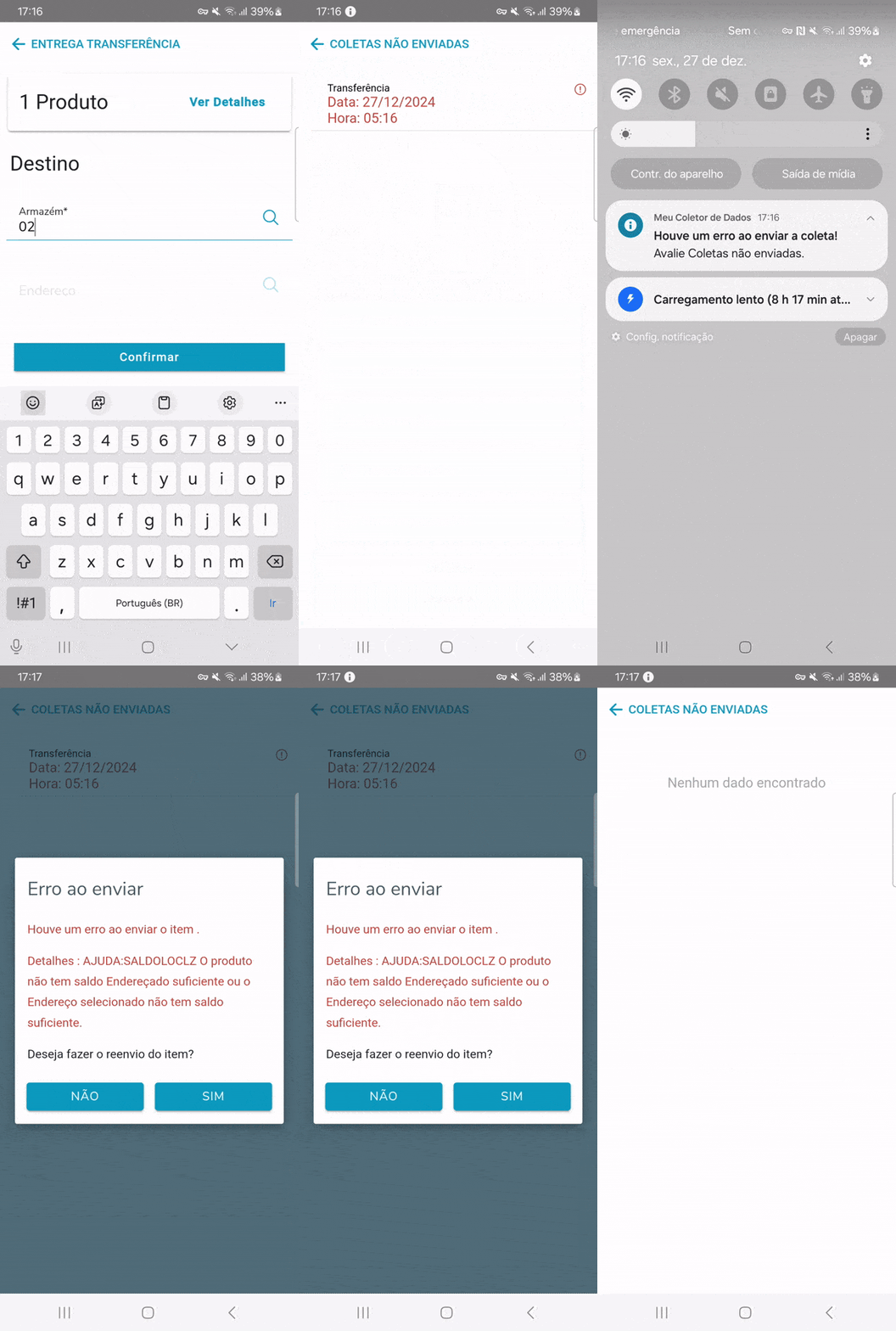
Qualquer divergência ocorrida no processo de transferência, será notificado pelo aplicativo.

Para acessar a notificação, faça os seguintes passos:

1 - Vá para a Home/Tela principal.

2 - Clique no sino Image Added localizado no canto superior direito da tela que deverá estar em alerta quando alguma coleta não for enviada. Você será redirecionado para a tela de notificações de coletas não enviadas.

3 - Clique na coleta desejada para obter detalhes.

4 - Reenvie a coleta, se for o caso.

5 -  Arraste para esquerda se deseja excluir a coleta.


Image Added