| Card |
|---|
| id | 3-1 |
|---|
| label | Funcionários |
|---|
| title | Funcionários |
|---|
|
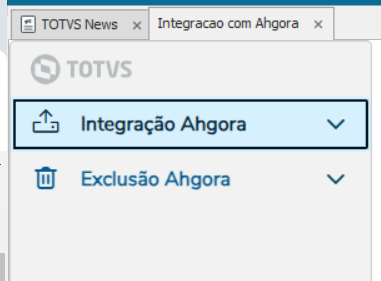
Nessa nova tela, será exibido o menu para integração dos funcionários
Na tela inicial são apresentados filtros basicos para a seleção do funcionários que serão enviados. Como sugestão, a 'Data Admissão De' vem preenchida com um mês anterior que a data atual e a 'Data Admissão Até' com a data atual. Filtros de 'Filial' e 'Data Admissão De' são obrigatórios.
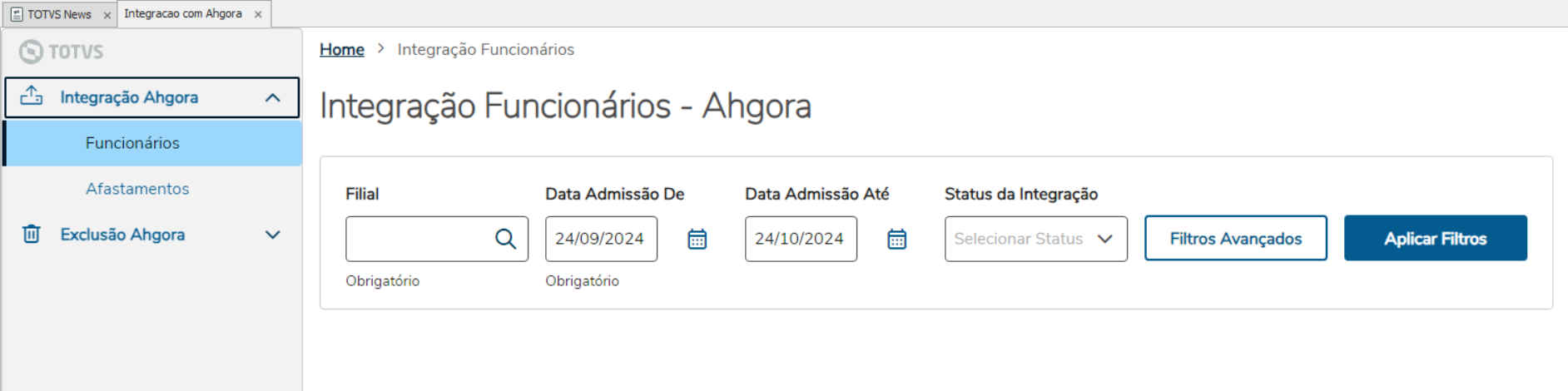 Image Removed
Para mais filtros, é necessário acessar a opção de 'Filtros Avançados' Image Removed. Na opção de 'Filtros Avançados', é possível realizar mais alguns filtros específicos além dos filtros já apresentados na primeira tela.
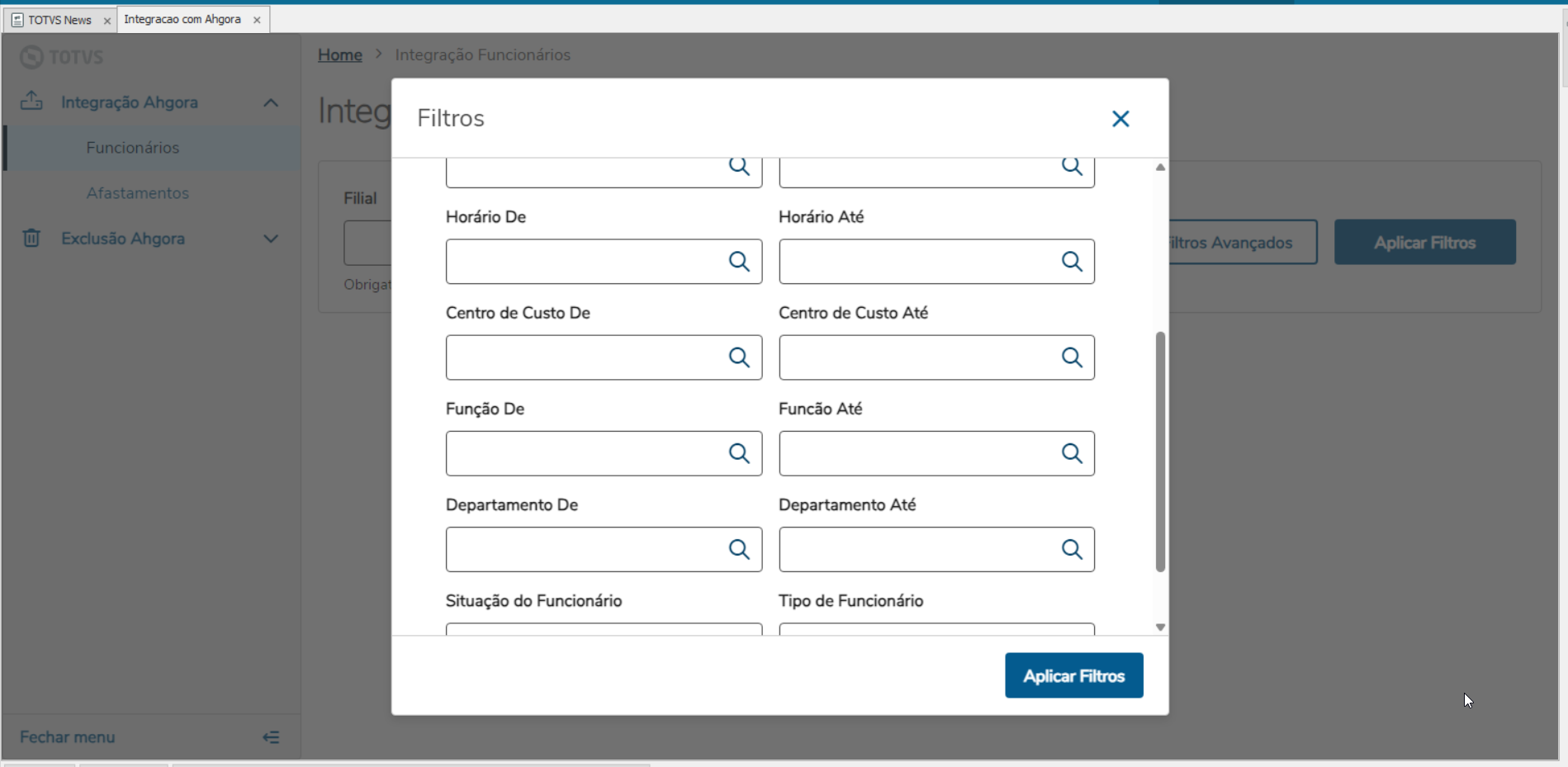 Image Removed
Selecionando os filtros na tela de filtros avançados ou na tela inicial, e ao clicar no botão 'Aplicar Filtros' Image Removed, o sistema buscará as informações dos funcionários.
Ao aplicarmos os filtros será apresentada a seguinte tela:
Lista de Funcionários
Ao obter a lista de funcionários, temos as colunas:
- Status: Correspondente ao status do registro
- Legenda verde, Tag 'NI' - Integrados
- Legenda azul, Tag 'IN' - Não integrados
- Legenda vermelha, Tag 'CI' - Com Inconsistências
- Legenda laranja, Tag 'AR' - Aguardando Retorno
 Image Removed
- Matrícula Ahgora: Codigo da coligada + Chapa do funcionário
- Nome: Nome do funcionário
- Dt. Admissão: data de admissão
- Dt. Demissão: data de demissão
- Horário: codigo do horário do funcionário
- Função: Função do funcionário
- Movimento: Inclusão/Alteração (status alteração ocorrerá sempre que o primeiro cadastro ja tenha sido enviado para ahgora)
- Dt. Movimento: Data da movimentação (envio a ahgora)
Serão listados 100 registros por página, ao final da página será mostrado o botão para "carregar mais resultados"  Image Removed.
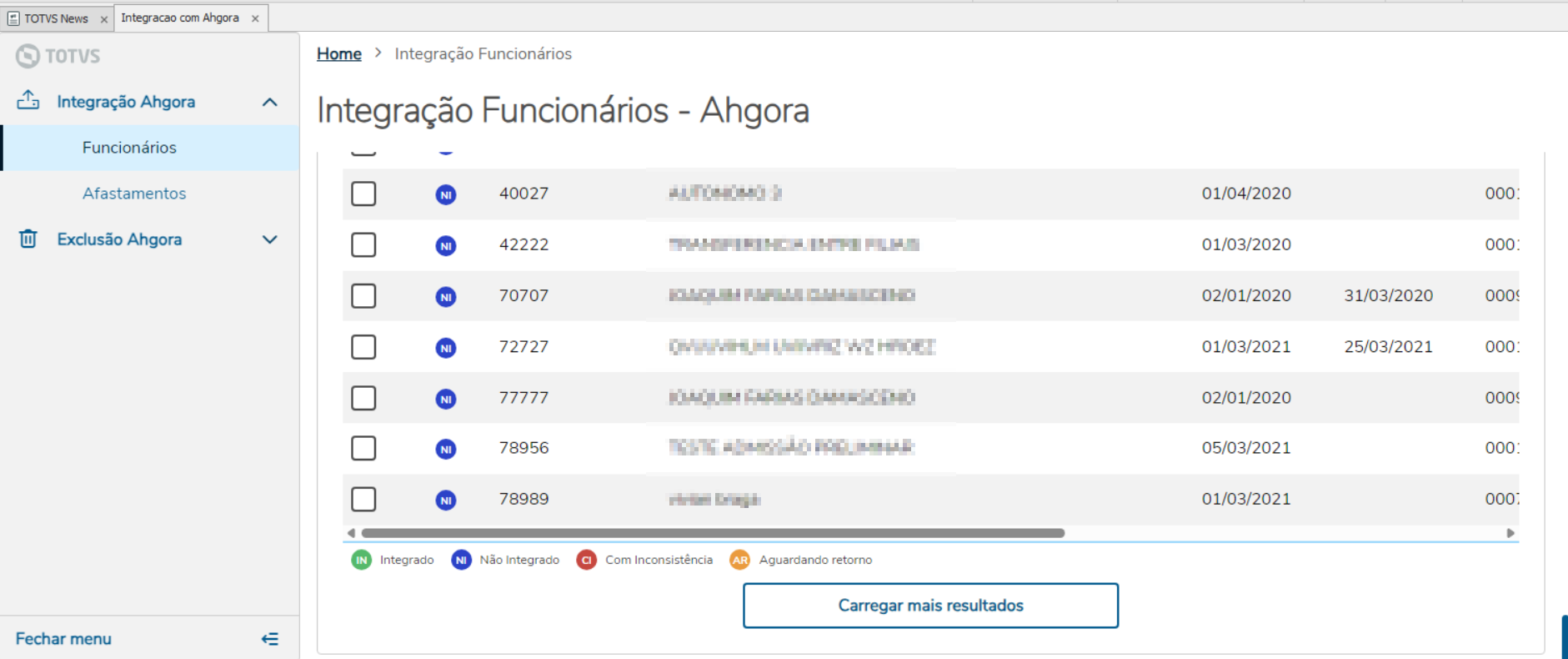 Image Removed
Para realizar o envio, selecione o registro desejado e clique em "integrar funcionários"  Image Removed.
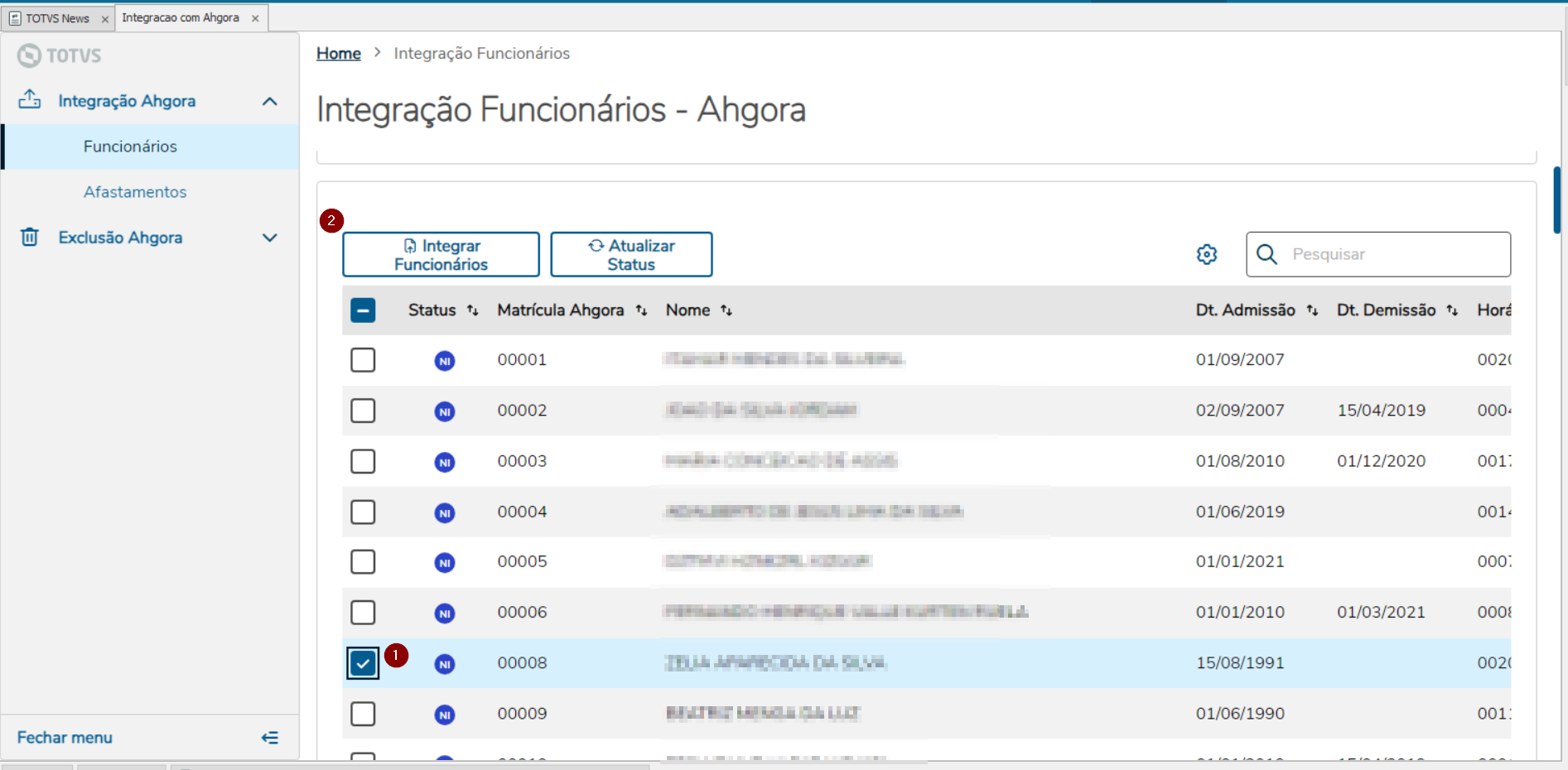 Image Removed
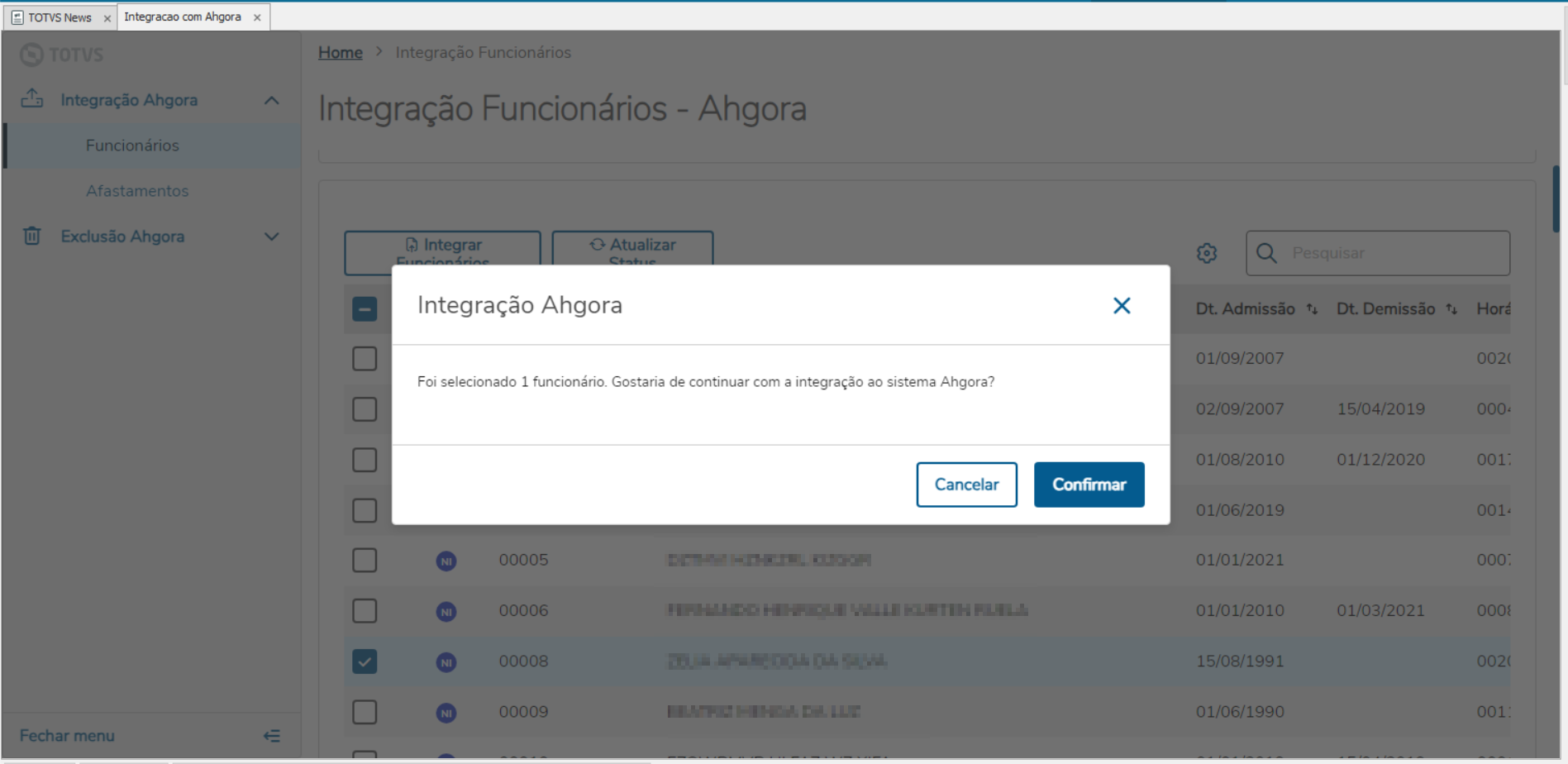 Image Removed
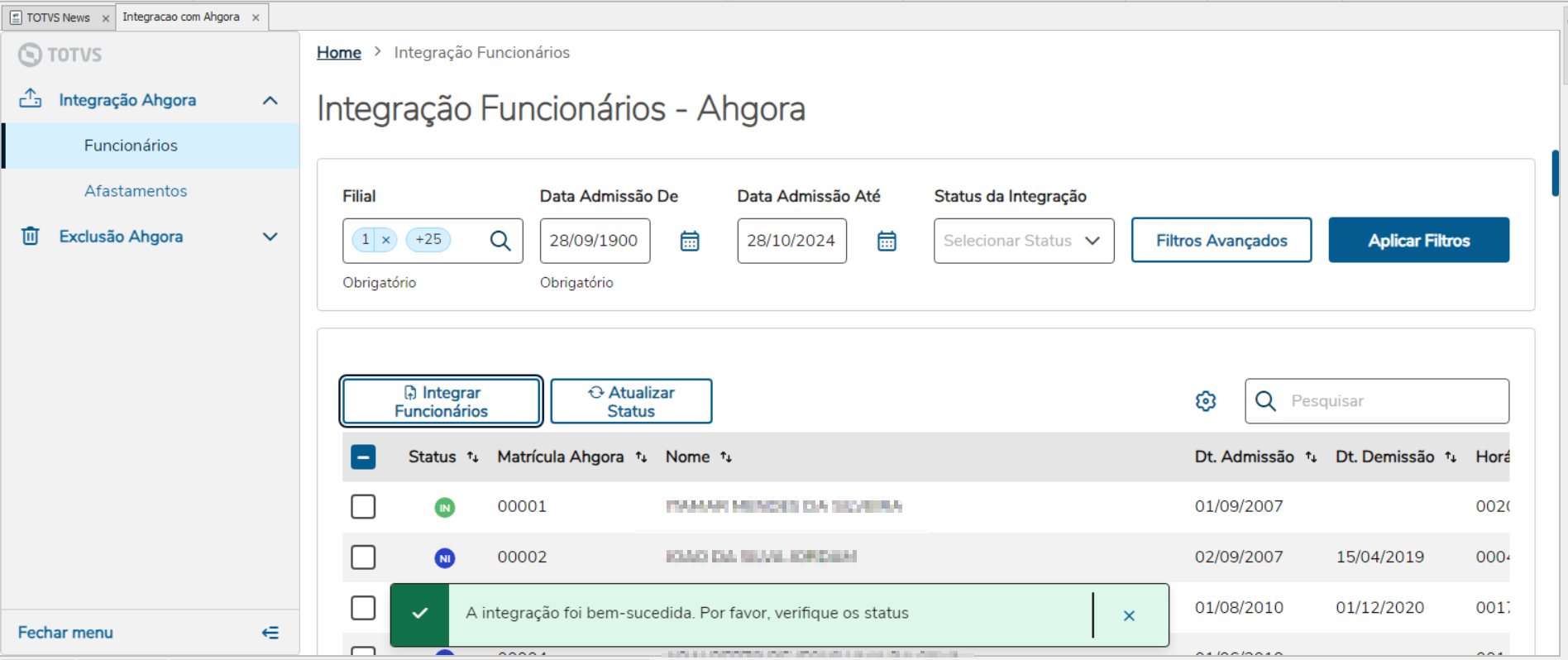 Image Removed
Ao integrar o registro, se ocorrer tudo certo, o registro será alterado para 'Aguardando Retorno'. Basta seleciona-ló novamente e atualizar o status para verificar o retorno da integração.
 Image Removed
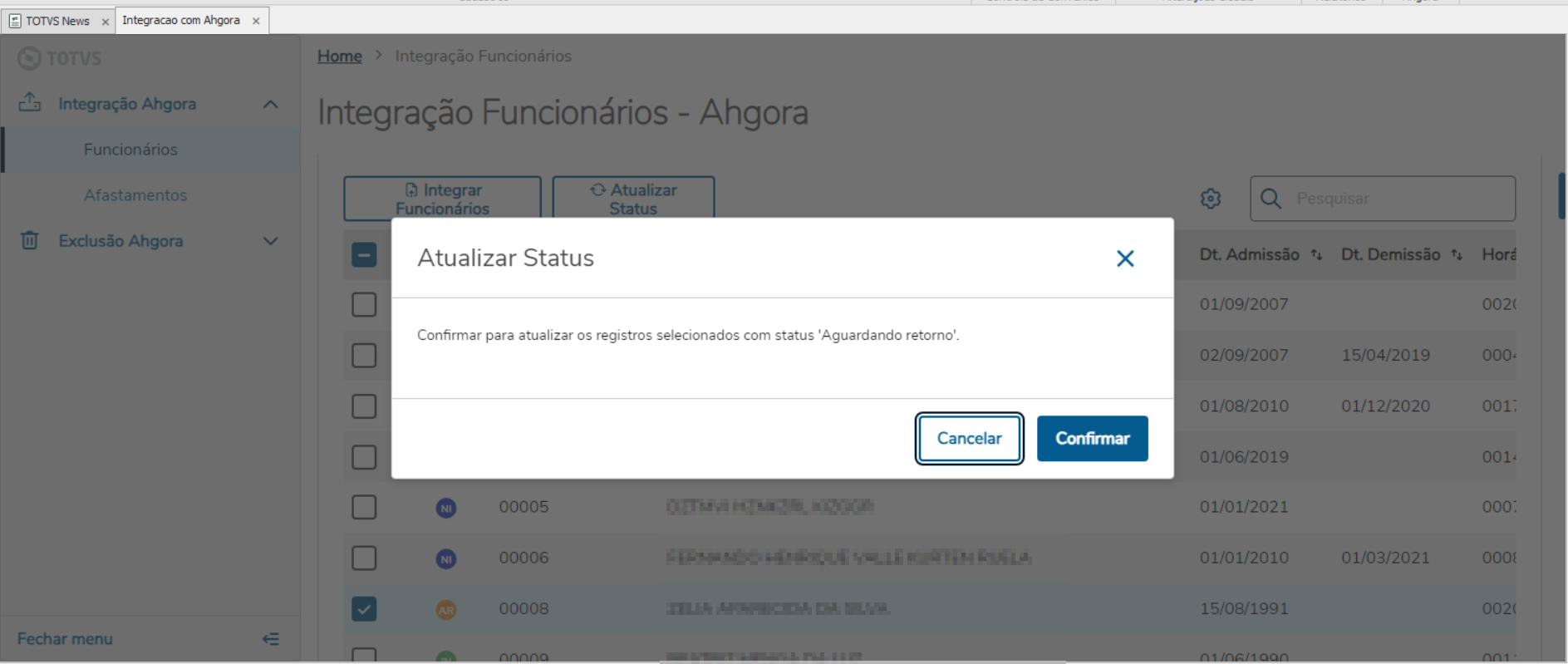 Image Removed
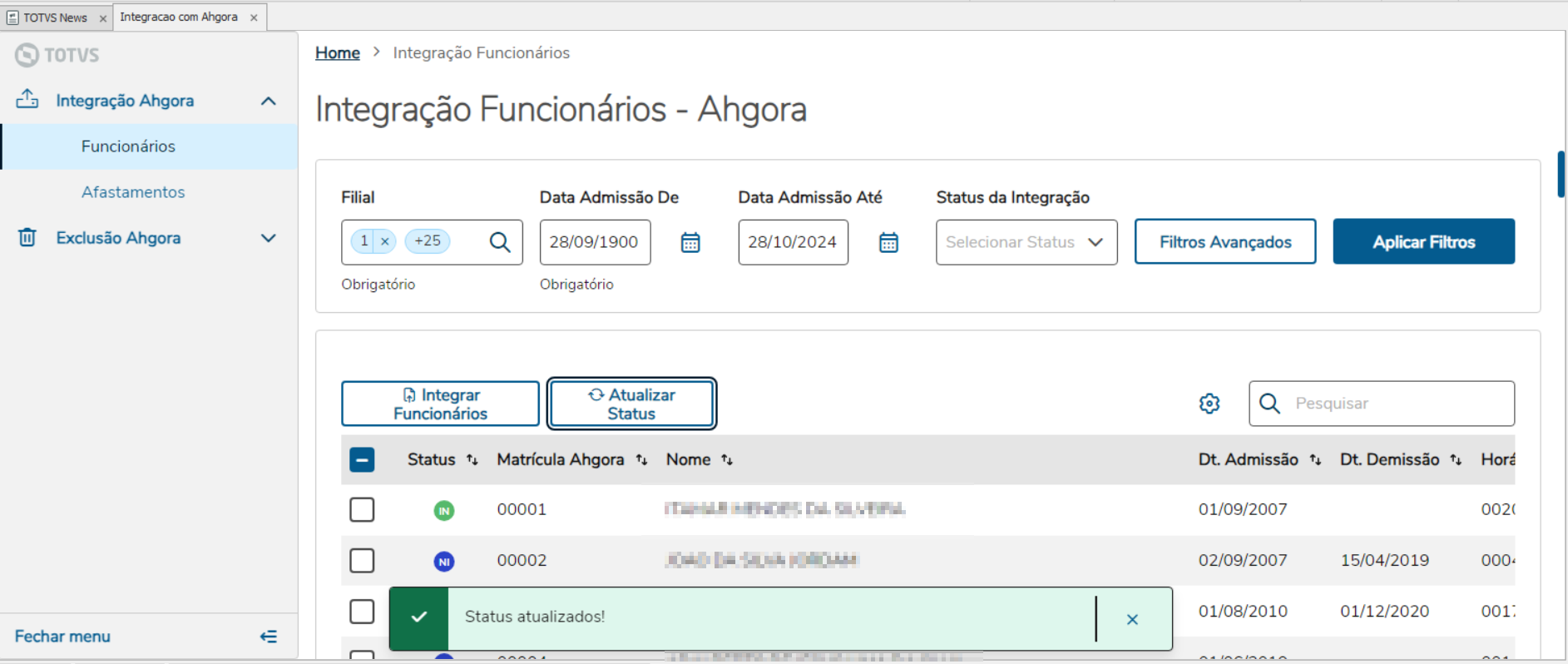 Image Removed
Ao final da atualização do status, o registro será alterado:
'IN' - Integrado: o registro foi integrado com sucesso.
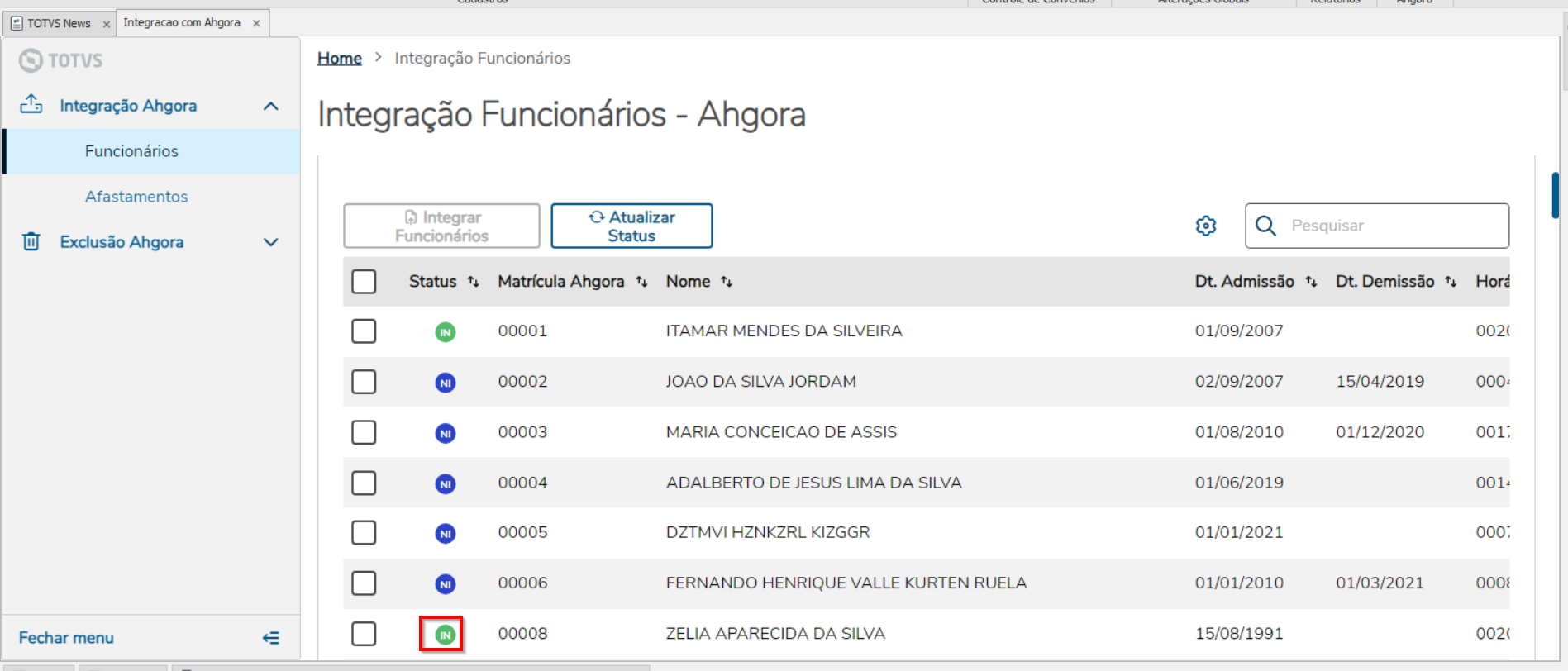 Image Removed
'CI' - Com Inconsistências: Registro com erro fica com a legenda em vermelho, e você pode consultar o erro, na opção status que está localizada ao clicar nos 3 pontinhos na parte direita da tabela.
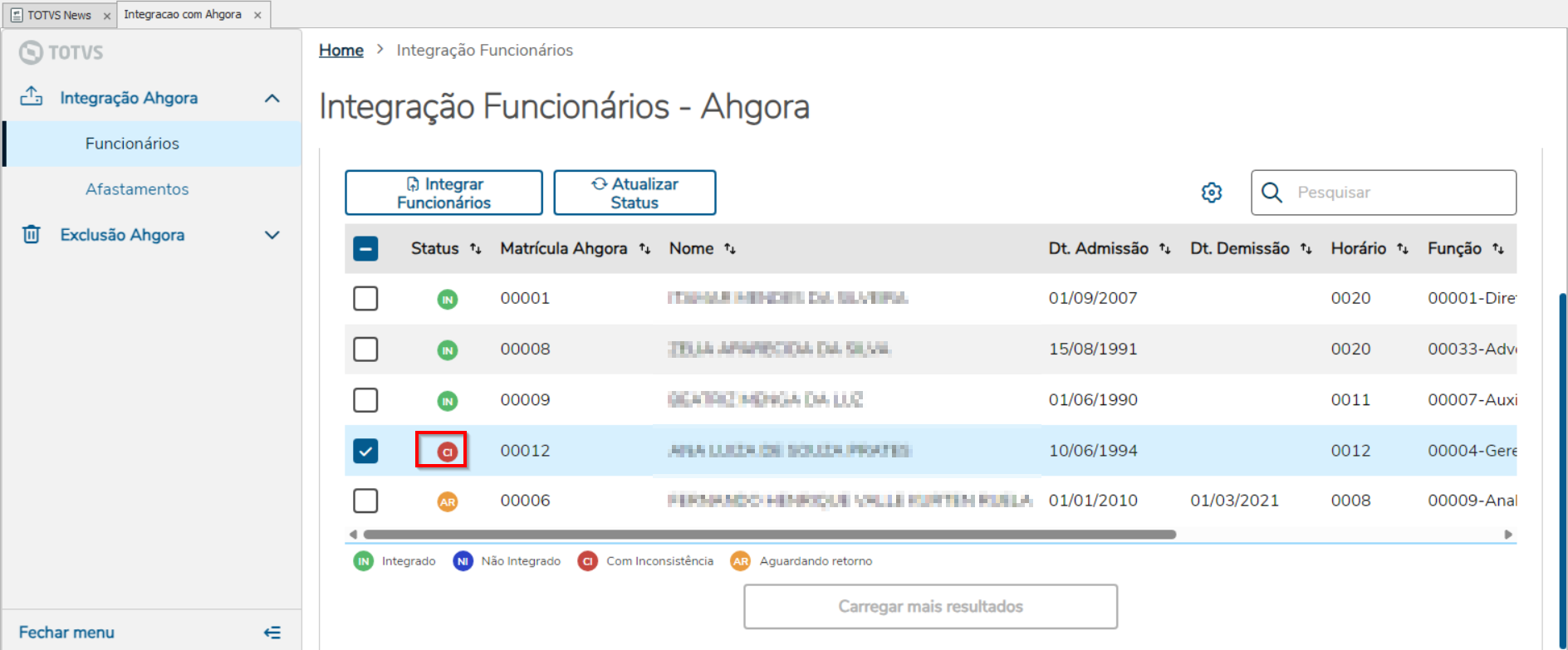 Image Removed
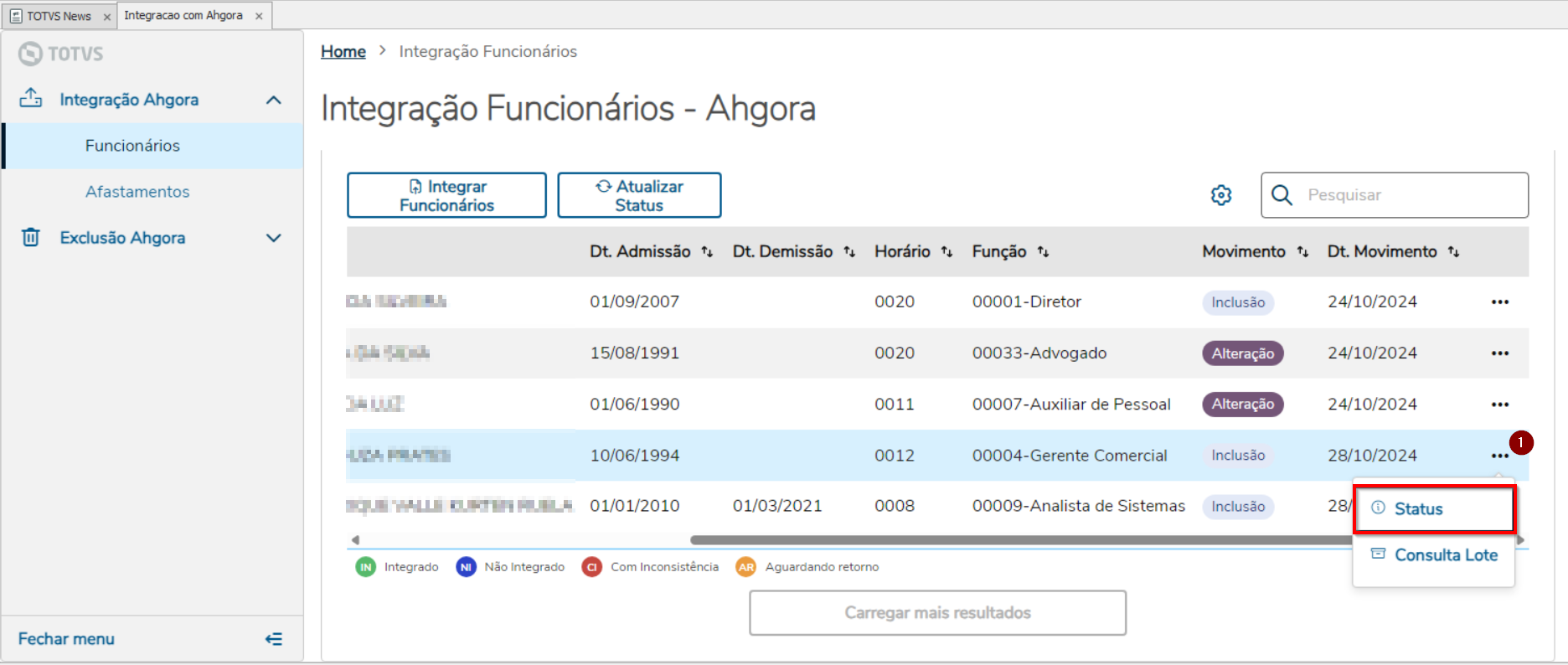 Image Removed
Erro é apresentado na tela
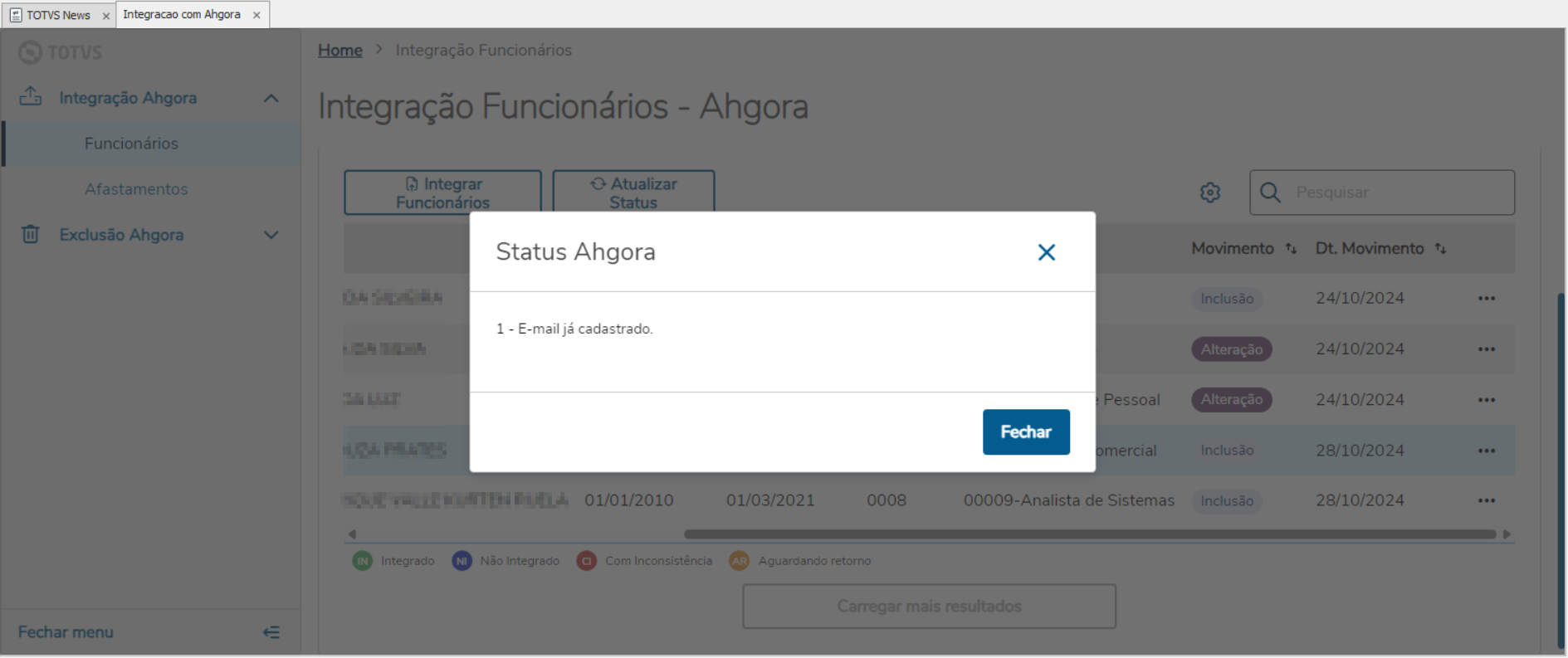 Image Removed
| Card |
|---|
| id | 3-2 |
|---|
| label | Afastamentos |
|---|
| title | Afastamentos |
|---|
|
Nessa nova tela, será exibido o menu para integração dos Afastamentos
Na tela inicial são apresentados filtros basicos para a seleção dos afastamentos que serão enviados. Como sugestão, a 'Data Afastamento De' vem preenchida com um mês anterior que a data atual e a 'Data Afastamento Até' com a data atual. Filtros de 'Filial' e 'Data Afastamento De' são obrigatórios.
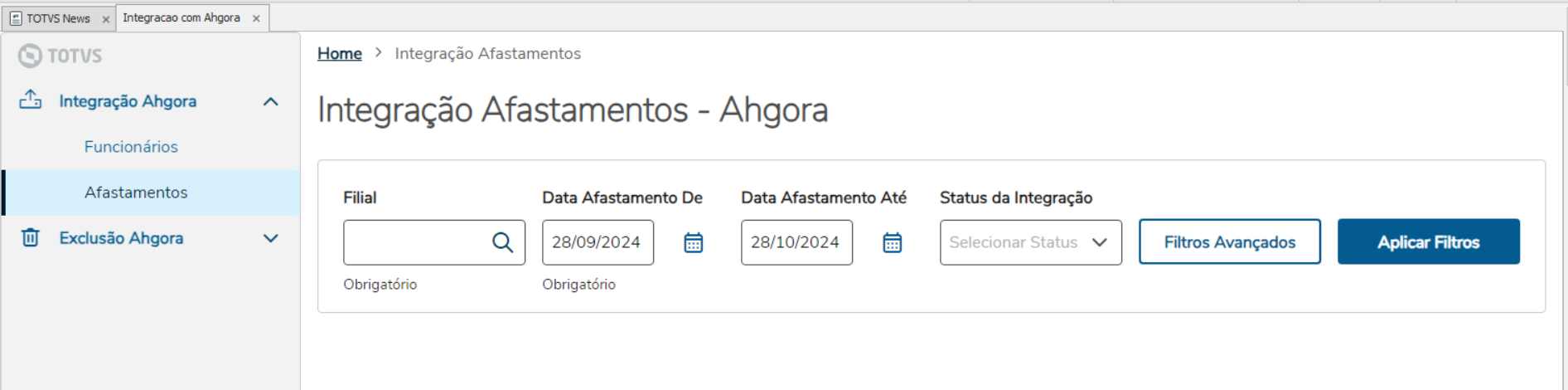 Image Removed
Para mais filtros, é necessário acessar a opção de 'Filtros Avançados'Image Removed. Na opção de 'Filtros Avançados', é possível realizar mais alguns filtros específicos além dos filtros já apresentados na primeira tela.
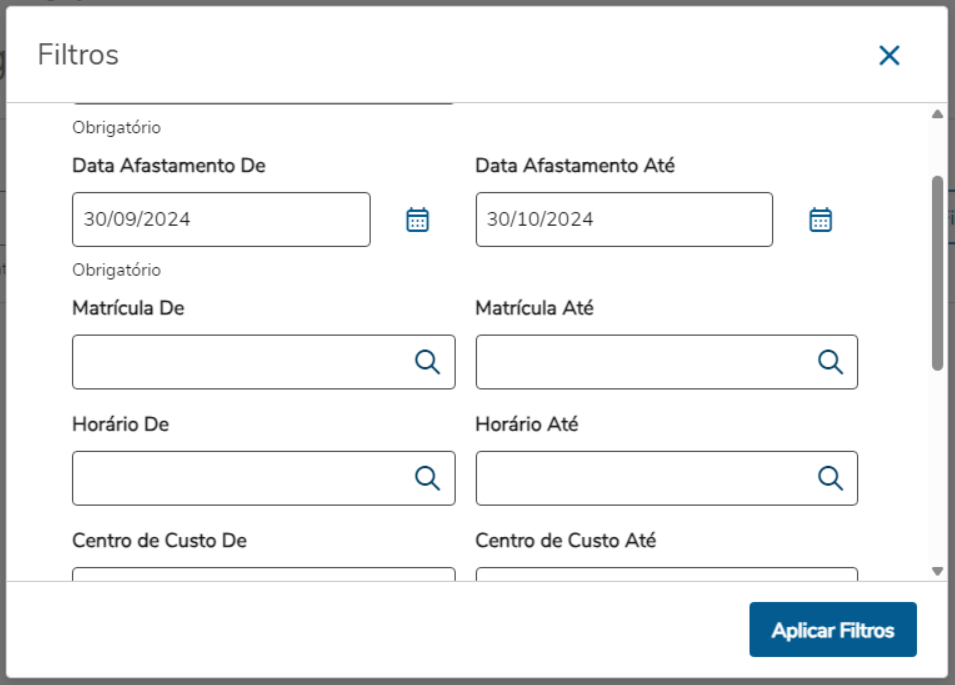 Image Removed
Selecionando os filtros na tela de filtros avançados ou na tela inicial, e ao clicar no botão 'Aplicar Filtros'Image Removed, o sistema buscará as informações dos afastamentos dos funcionários.
Ao aplicarmos os filtros será apresentada a seguinte tela:
Lista de Afastamentos
Ao obter a lista de funcionários, temos as colunas:
- Status: Correspondente ao status do registro
- Legenda verde, Tag 'NI' - Integrados
- Legenda azul, Tag 'IN' - Não integrados
- Legenda vermelha, Tag 'CI' - Com Inconsistências
- Legenda laranja, Tag 'AR' - Aguardando Retorno
Image Removed
- Matrícula Ahgora: Codigo da coligada + Chapa do funcionário
- Nome: Nome do funcionário
- Tipo do afastamento: Tipo e descrição do afastamento
- Dt. Início: Inicio do afastamento
- Dt. Fim: Fim do afastamento
- Movimento: Inclusão/Alteração (status alteração ocorrerá sempre que o primeiro cadastro ja tenha sido enviado para ahgora)
- Dt. Movimento: Data da movimentação (envio a ahgora)
Serão listados 100 registros por página, ao final da página será mostrado o botão para "carregar mais resultados" Image Removed.
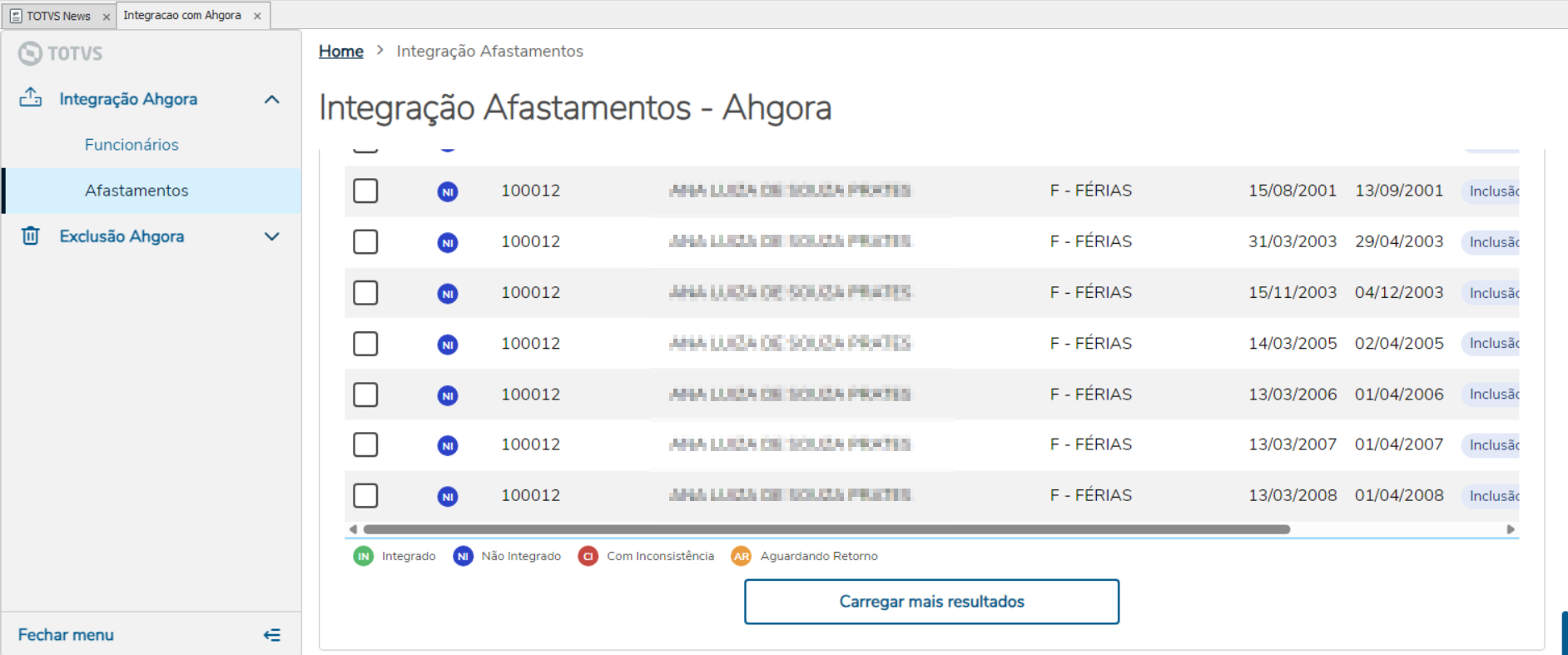 Image Removed
Para realizar o envio, selecione o registro desejado e clique em "Integrar Afastamentos" Image Removed.
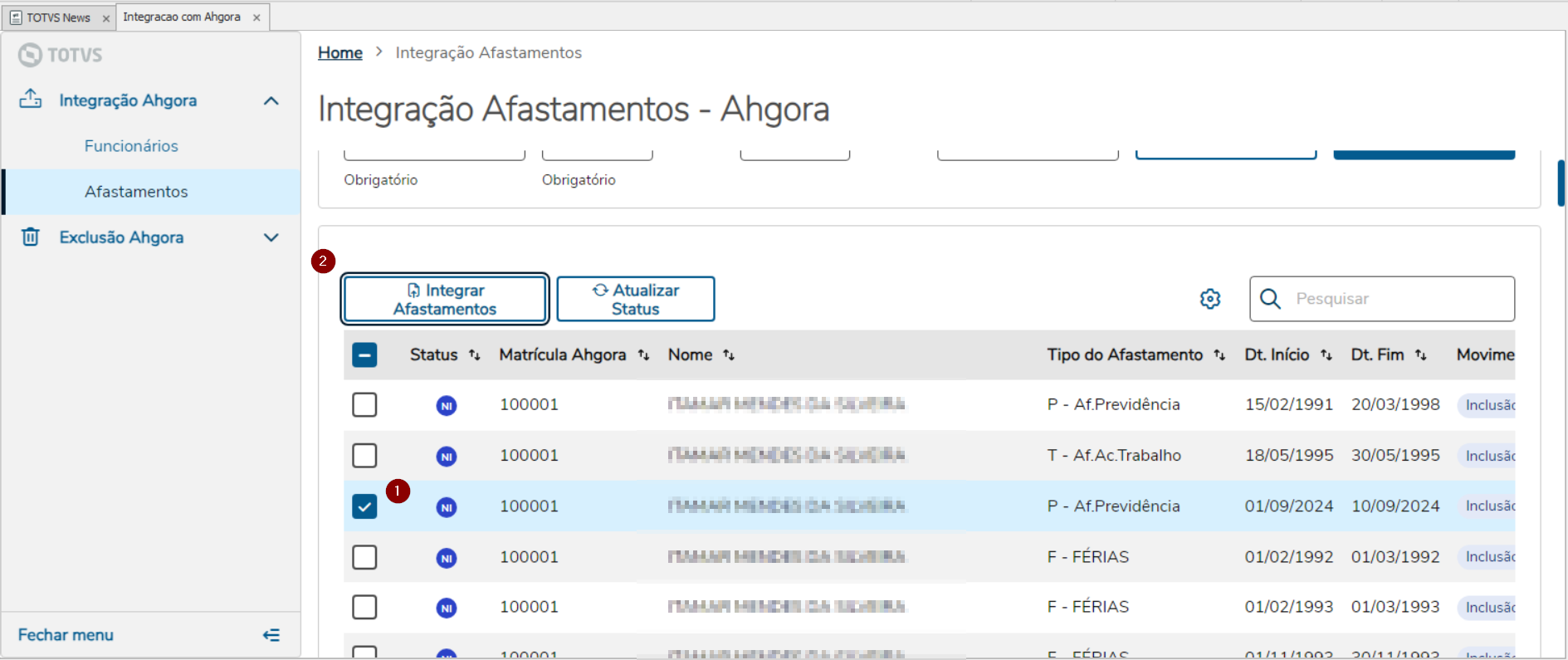 Image Removed
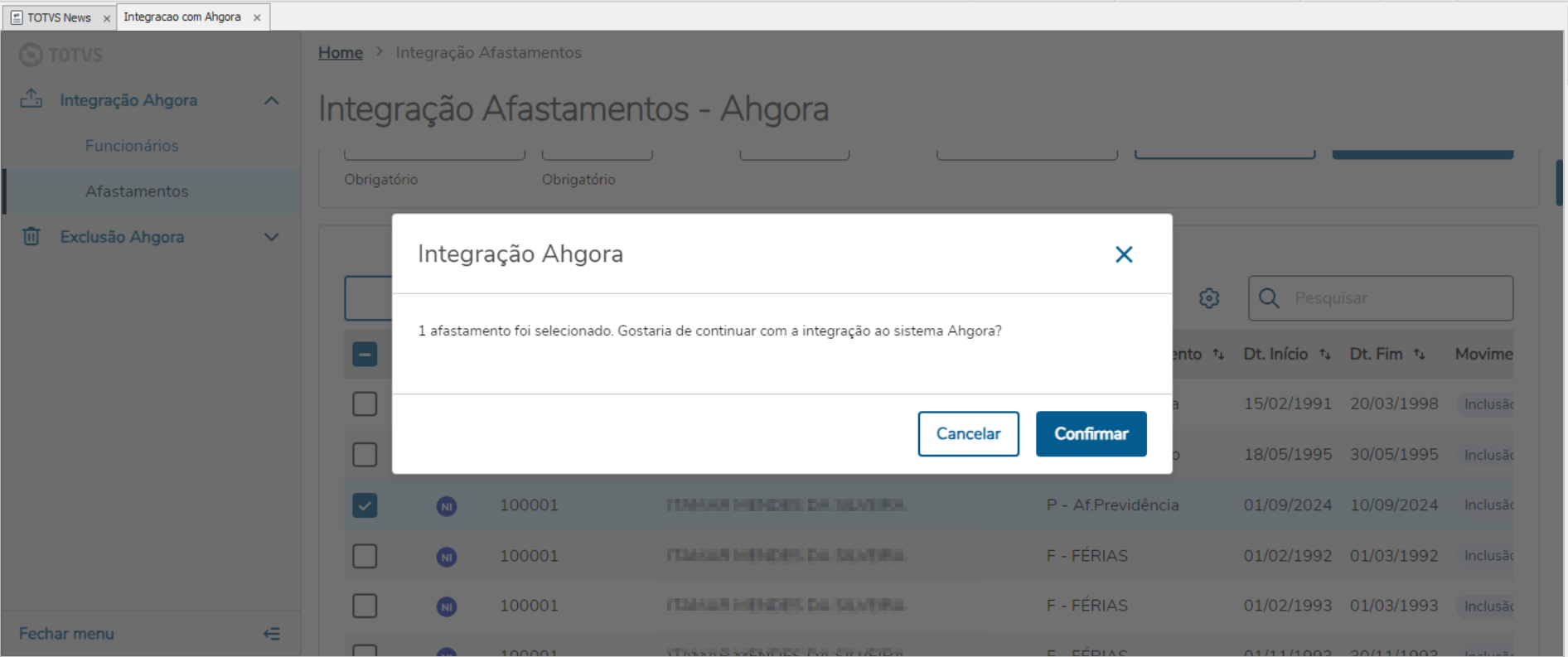 Image Removed
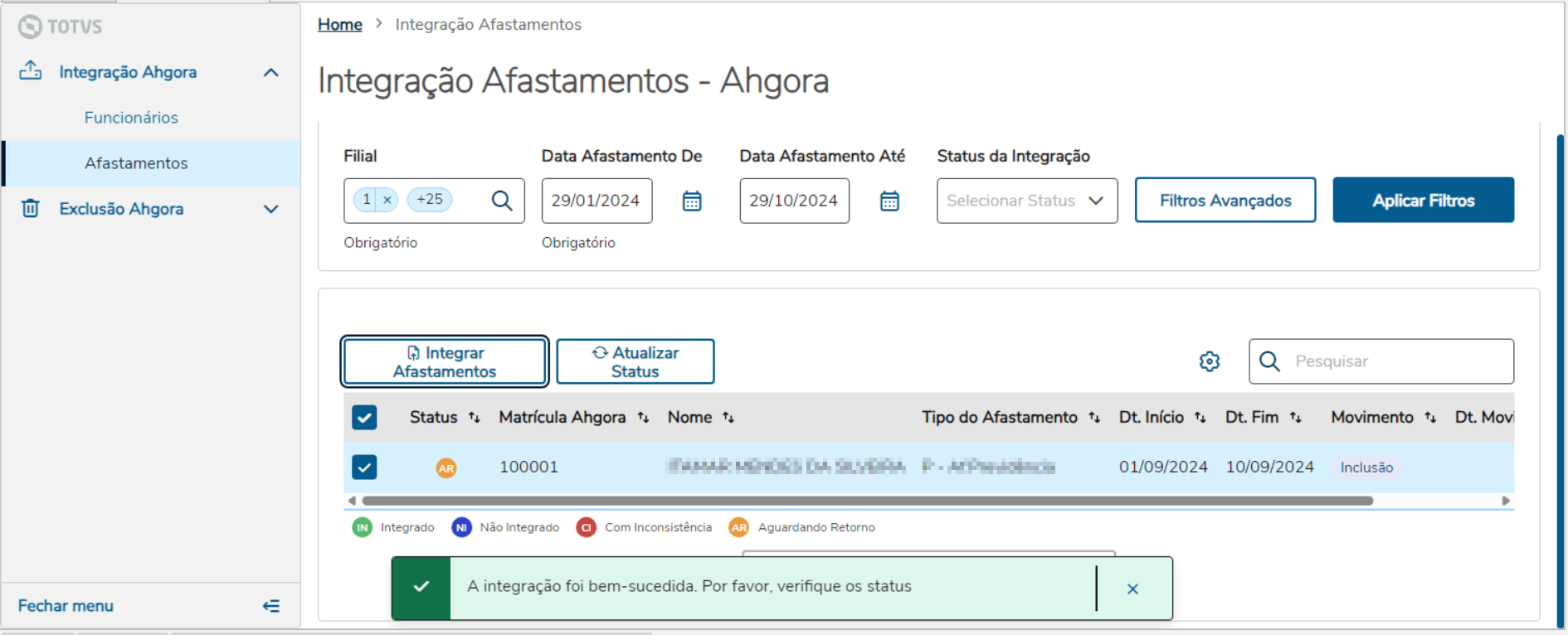 Image Removed
Ao integrar o registro, se ocorrer tudo certo, o registro será alterado para 'Aguardando Retorno'. Basta seleciona-ló novamente e atualizar o status para verificar o retorno da integração.
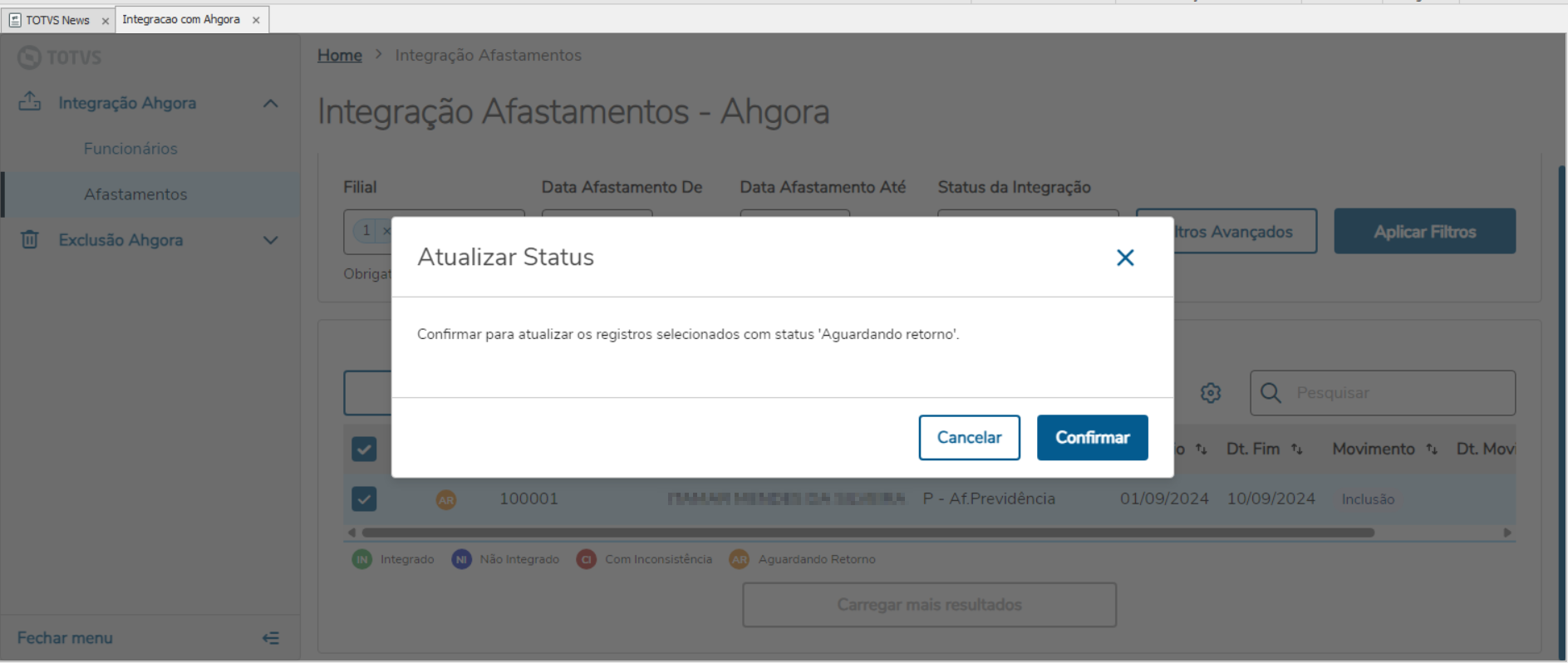 Image Removed
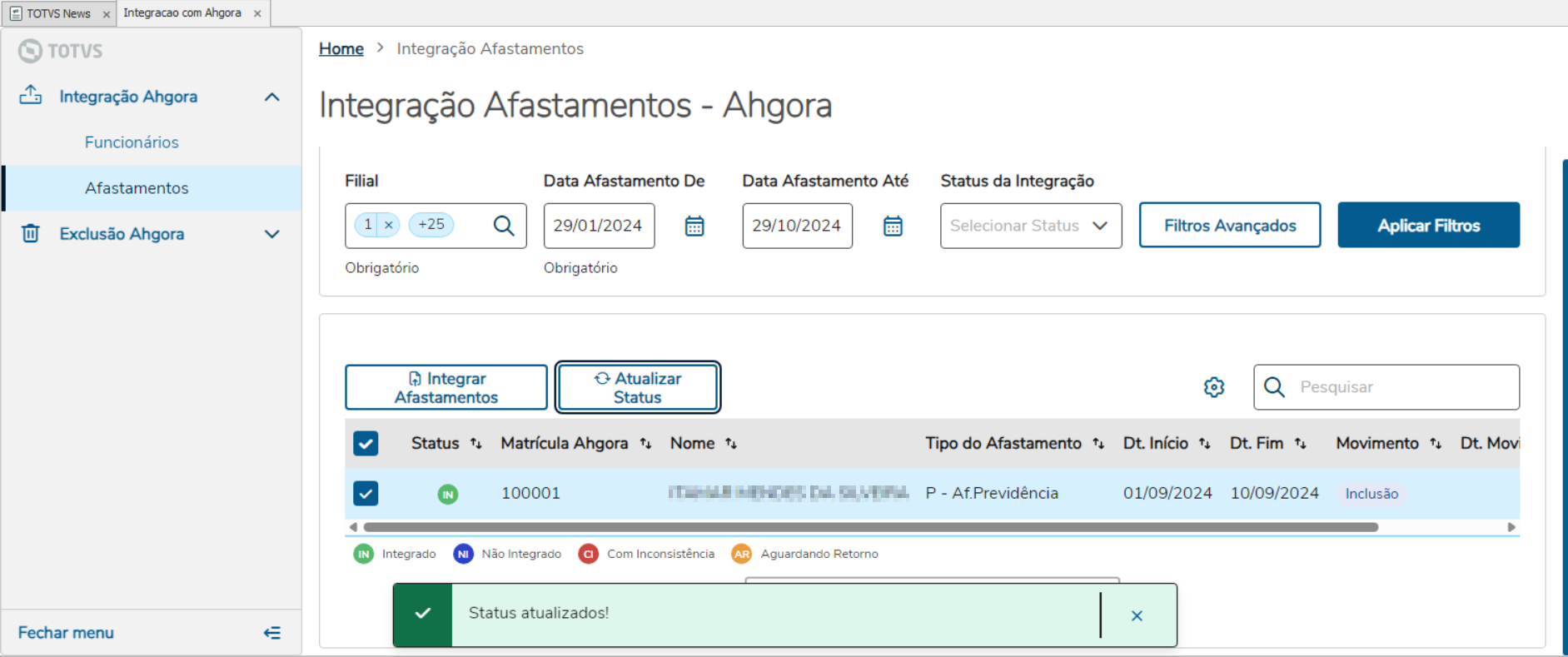 Image Removed
Ao final da atualização do status, o registro será alterado:
'IN' - Integrado: o registro foi integrado com sucesso.
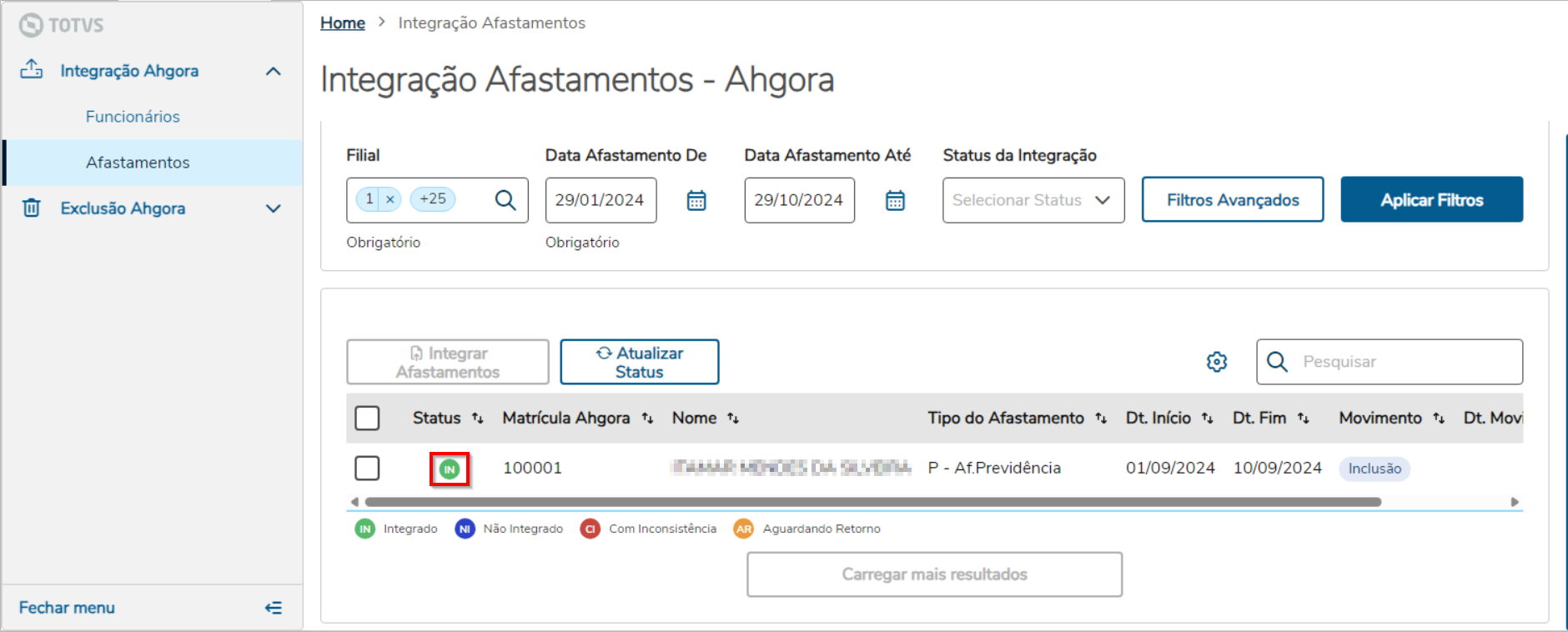 Image Removed
'CI' - Com Inconsistências: Registro com erro fica com a legenda em vermelho, e você pode consultar o erro, na opção status que está localizada ao clicar nos 3 pontinhos na parte direita da tabela.
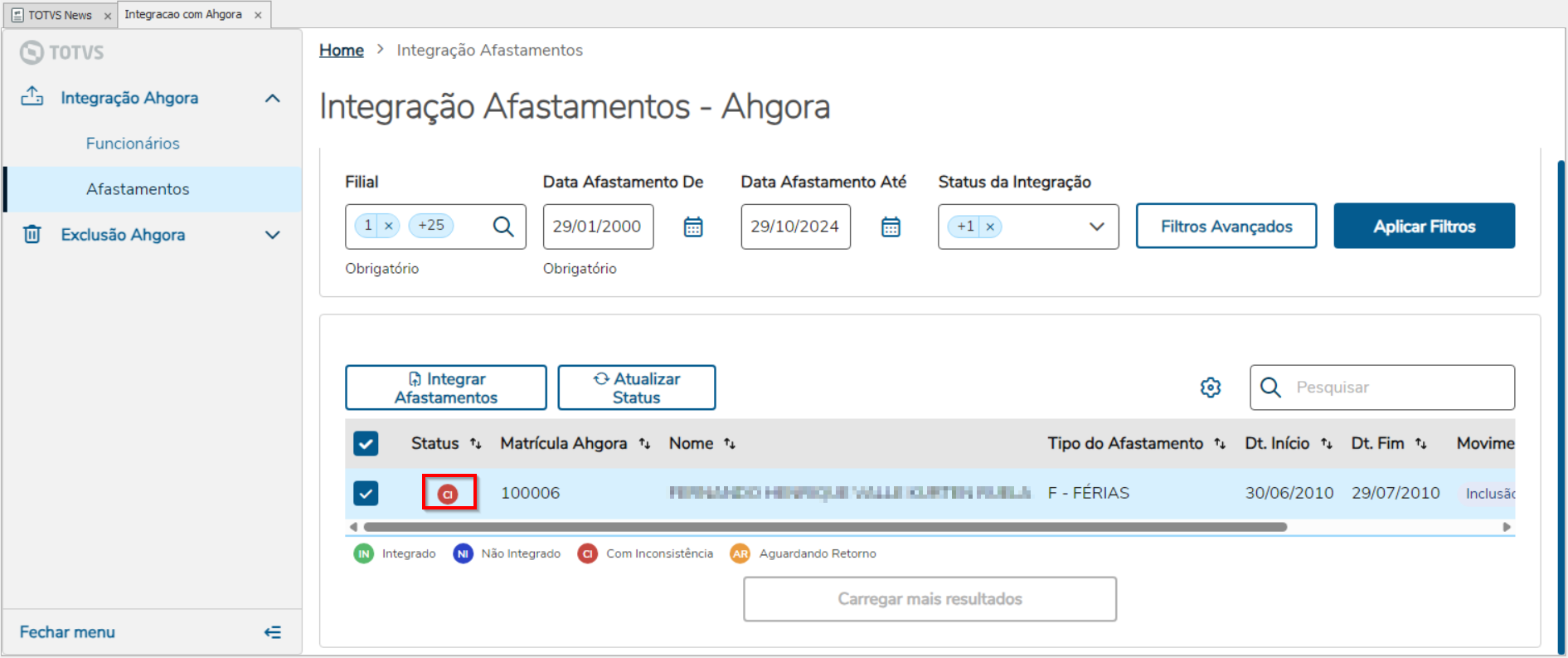 Image Removed
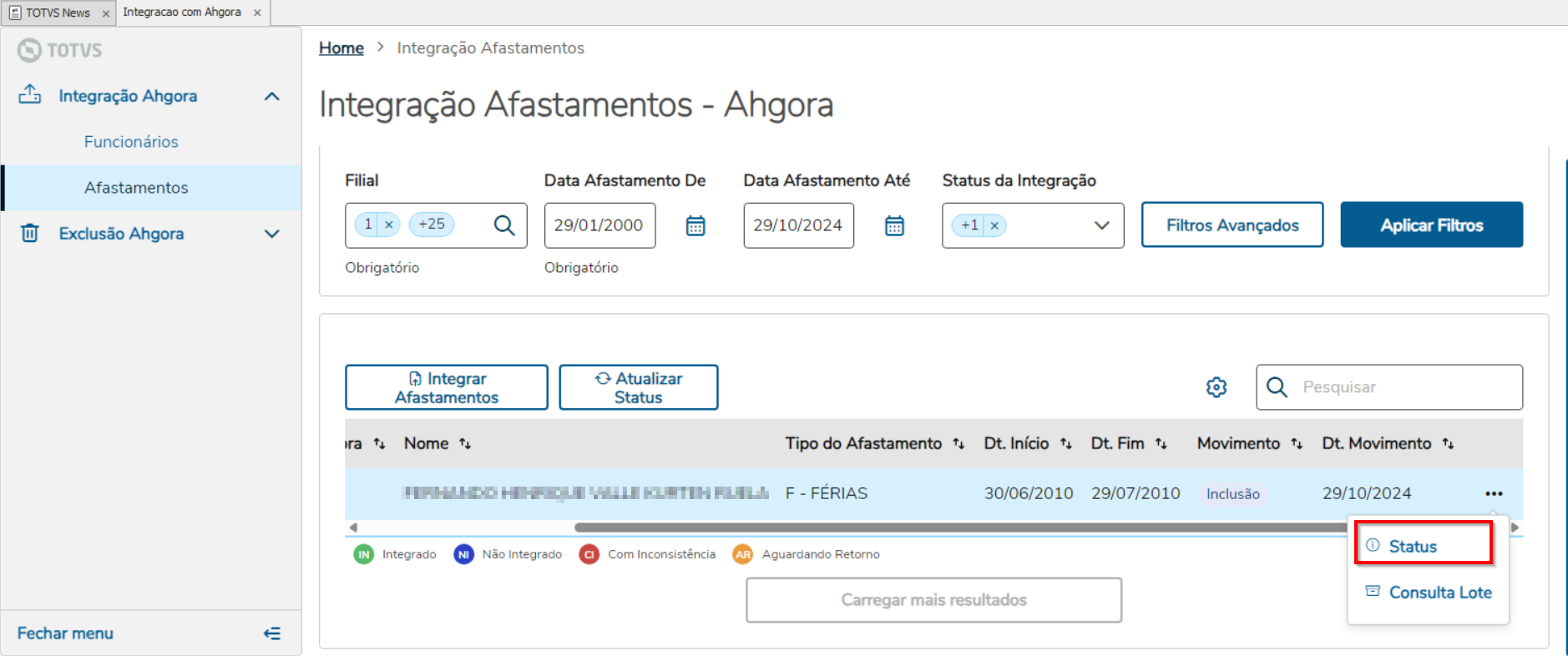 Image Removed
Erro é apresentado na tela
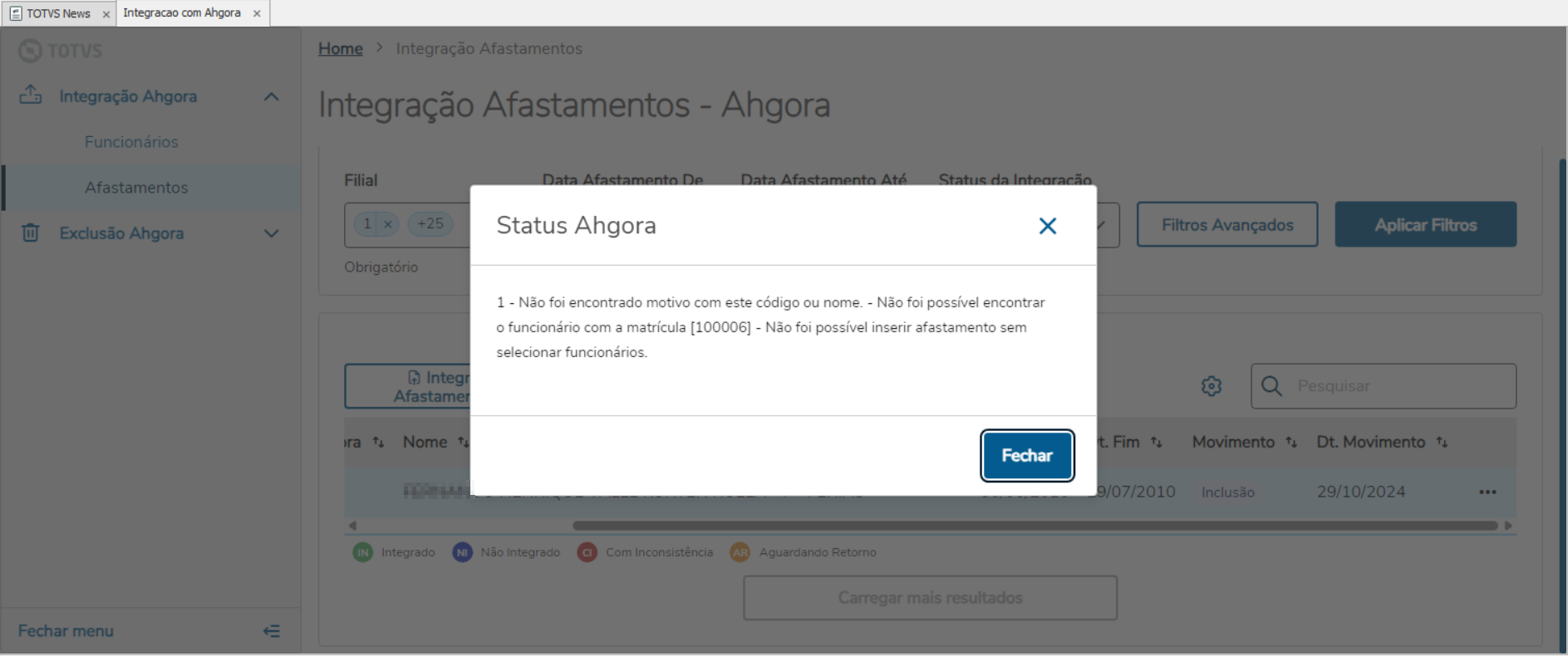 Image Removed
| Card |
|---|
| id | 3-3 |
|---|
| label | Exclusão Afastamentos |
|---|
| title | Exclusão Afastamentos |
|---|
|
Nessa nova tela, será exibido o menu para integração das Exclusões dos Afastamentosfuncionários Na tela inicial são apresentados filtros basicos básicos para a seleção das exclusões dos afastamentos do funcionários que serão enviados. Como sugestão, a 'Data Exclusões Admissão De' vem preenchida com um mês anterior que a data atual e a 'Data Exclusões Admissão Até' com a data atual. Filtros de 'Filial' e 'Data Exclusões Admissão De' são obrigatórios. 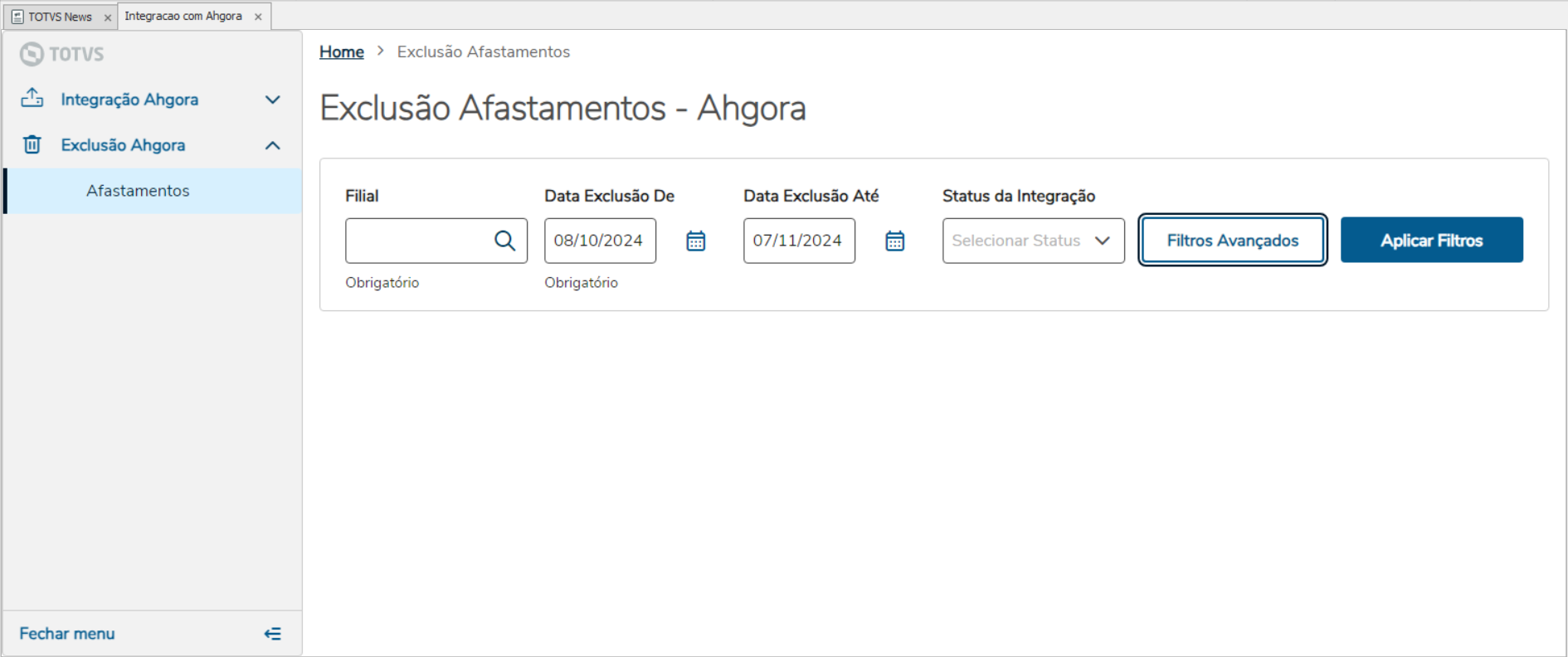 Image Removed Image Removed Image Added
Para mais filtros, é necessário acessar a opção de 'Filtros Avançados'. Na opção de 'Filtros Avançados', é possível realizar mais alguns filtros específicos além dos filtros já apresentados na primeira tela.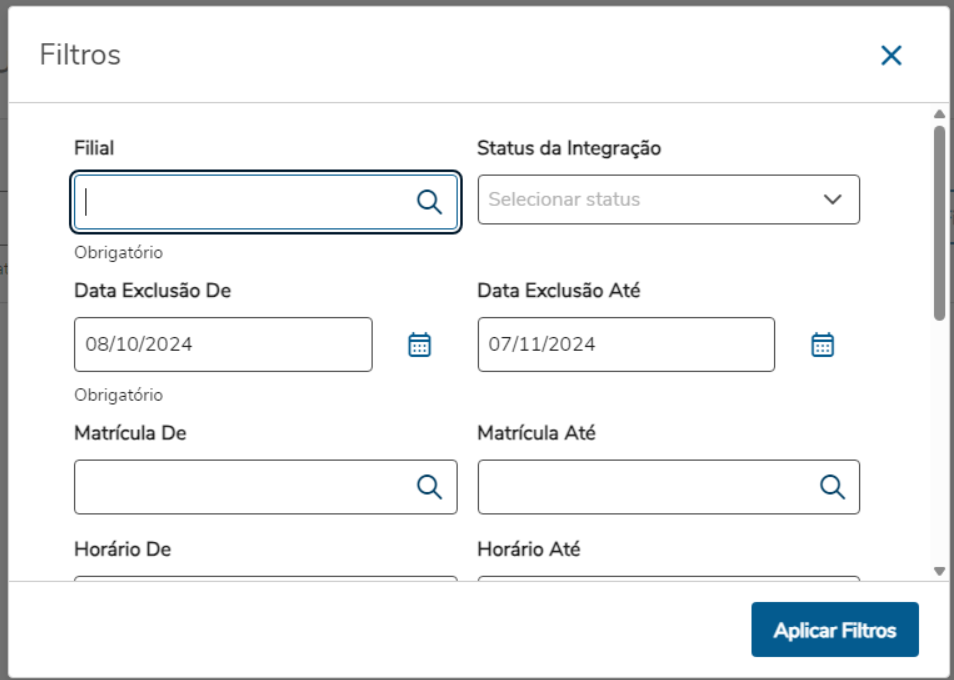 Image Removed Image Removed Image Added Selecionando os filtros na tela de filtros avançados ou na tela inicial, e ao clicar no botão 'Aplicar Filtros'Image Modified, o sistema buscará as informações das Exclusões de afastamentos dos funcionários. Ao aplicarmos os filtros será apresentada a seguinte tela: Lista de AfastamentosFuncionáriosAo obter a lista de funcionários, temos as colunas: - Status: Correspondente ao status do registro
- Legenda verde, Tag 'NI' - Integrados
- Legenda azul, Tag 'IN' - Não integrados
- Legenda vermelha, Tag 'CI' - Com Inconsistências
- Legenda laranja, Tag 'AR' - Aguardando Retorno
 Image RemovedImage Added Image RemovedImage Added
- Matrícula Ahgora: Codigo da coligada + Chapa do funcionário
- Nome: Nome do funcionárioTipo do afastamento: Tipo e descrição do afastamento
- Dt. Início: Inicio do afastamentoAdmissão: data de admissão
- Dt. Fim: Fim do afastamentoMovimento: ExclusãoDemissão: data de demissão
- Horário: codigo do horário do funcionário
- Função: Função do funcionário
- Movimento: Inclusão/Alteração (status alteração ocorrerá sempre que o primeiro cadastro ja tenha sido enviado para ahgora)
- Dt. Movimento: Data da movimentação (envio a ahgora)
Serão listados 100 registros por página, ao final da página será mostrado o botão para "carregar mais resultados" Image Modified. 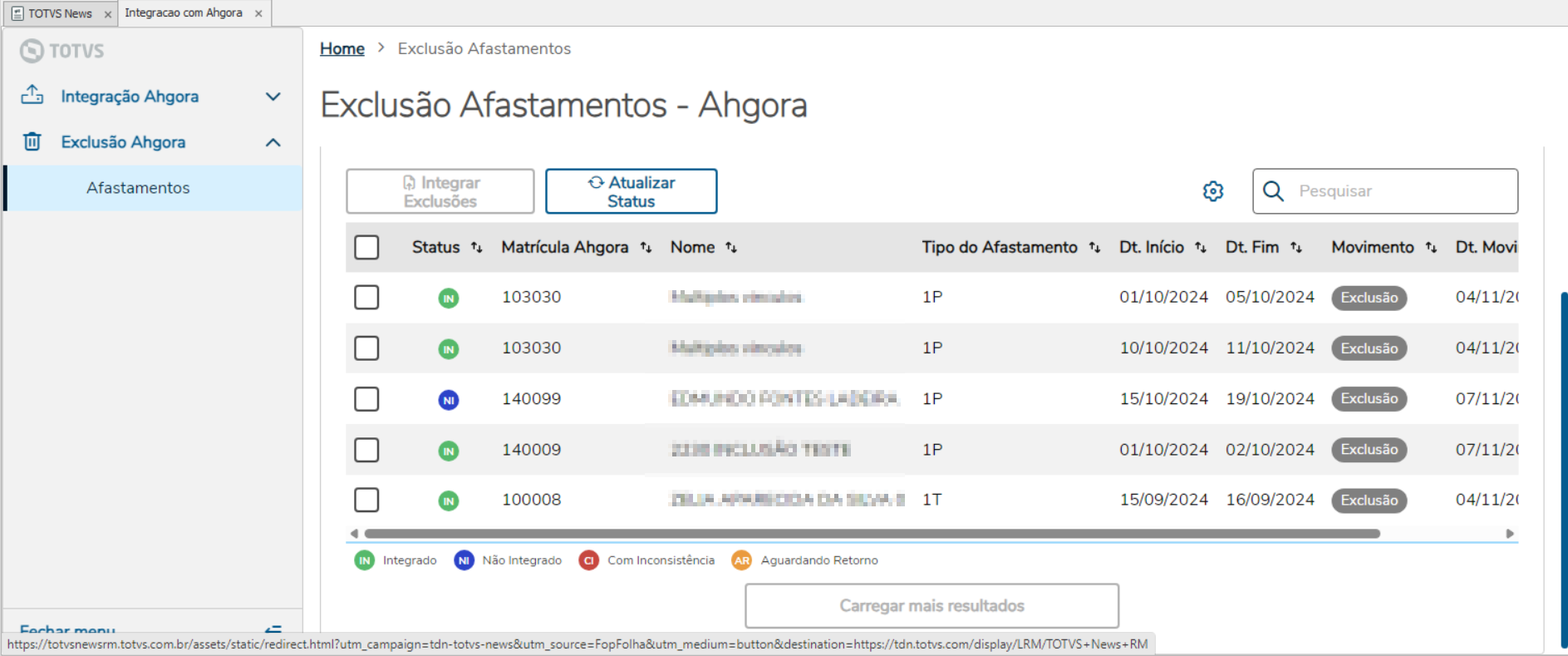 Image Removed Image Removed
Atenção: serão gravadas as exclusões dos afastamentos que possuam o status 'NI' - IntegradosImage Added
Para realizar o envio, selecione o registro desejado e clique em "Integrar Exclusões"  Image Removedintegrar funcionários" Image Added. Image Removedintegrar funcionários" Image Added.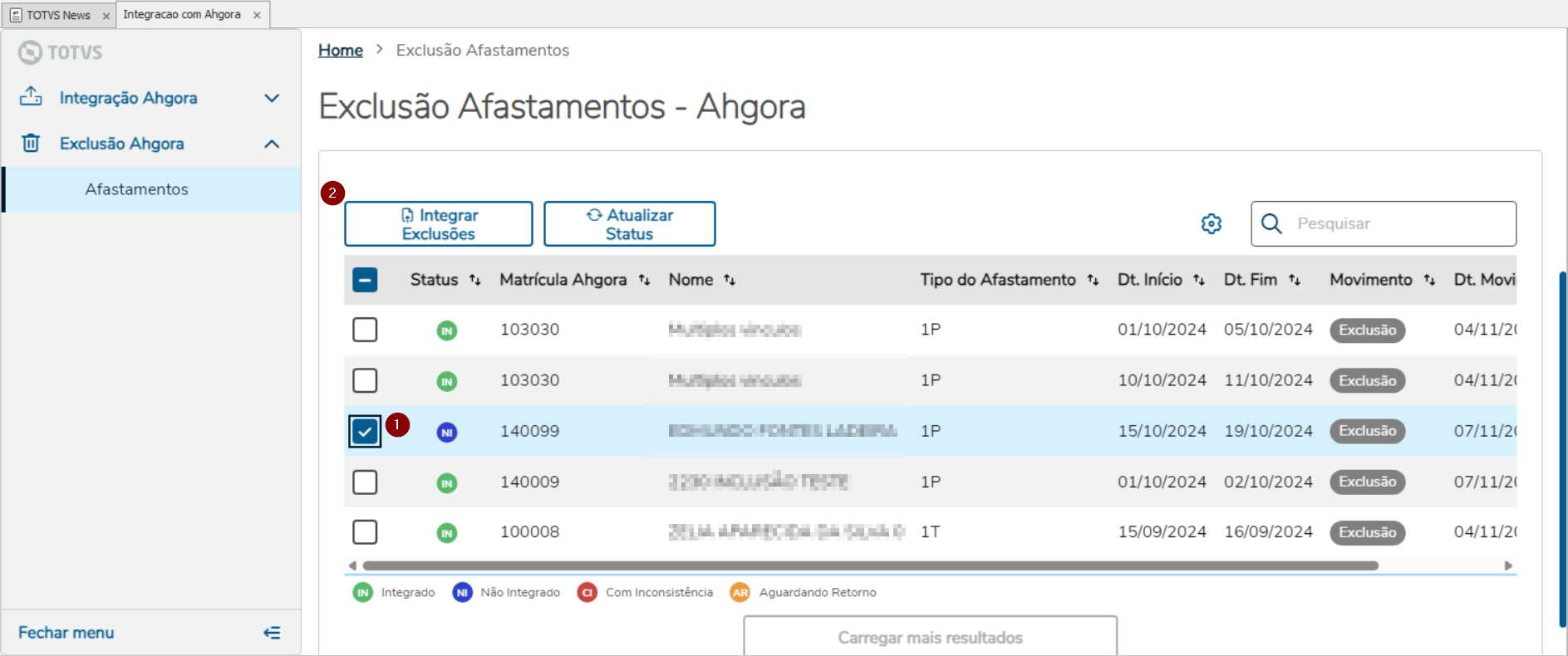 Image Removed Image Removed Image Added 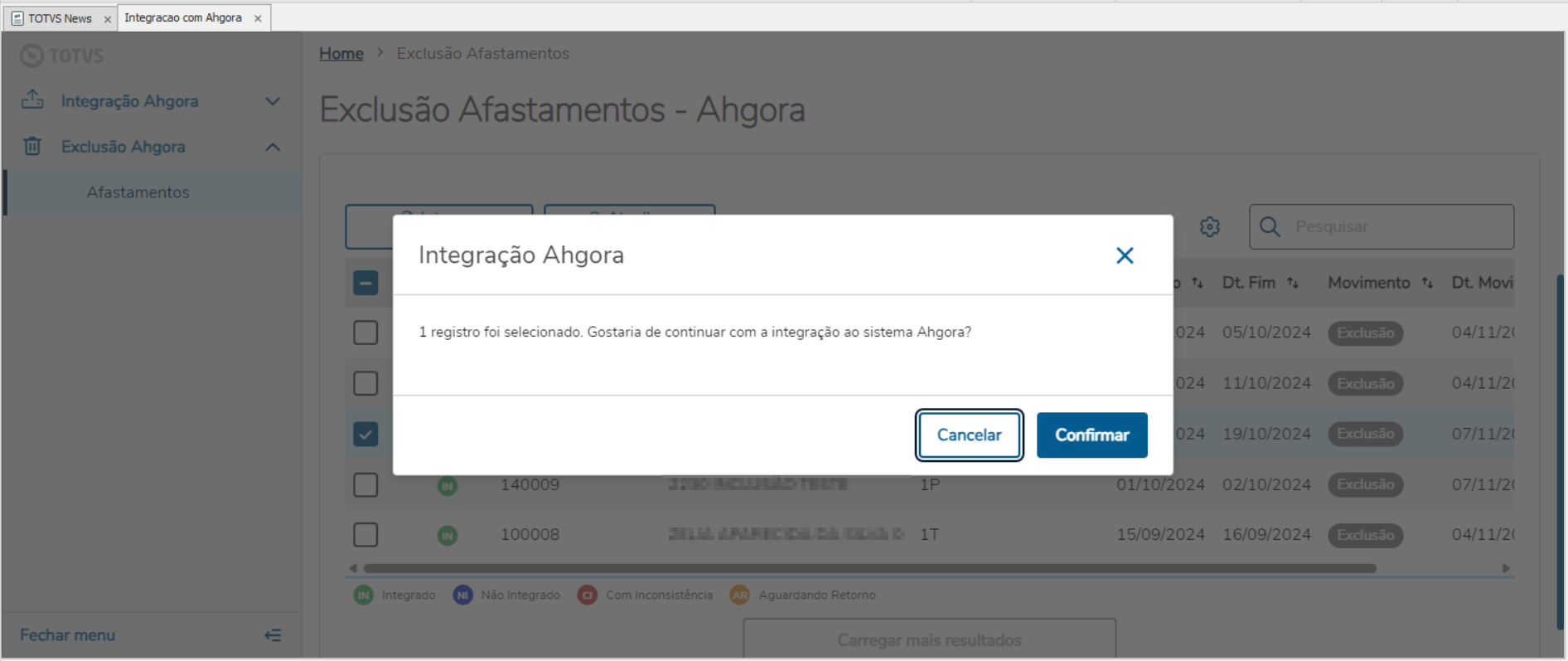 Image Removed Image RemovedImage Added 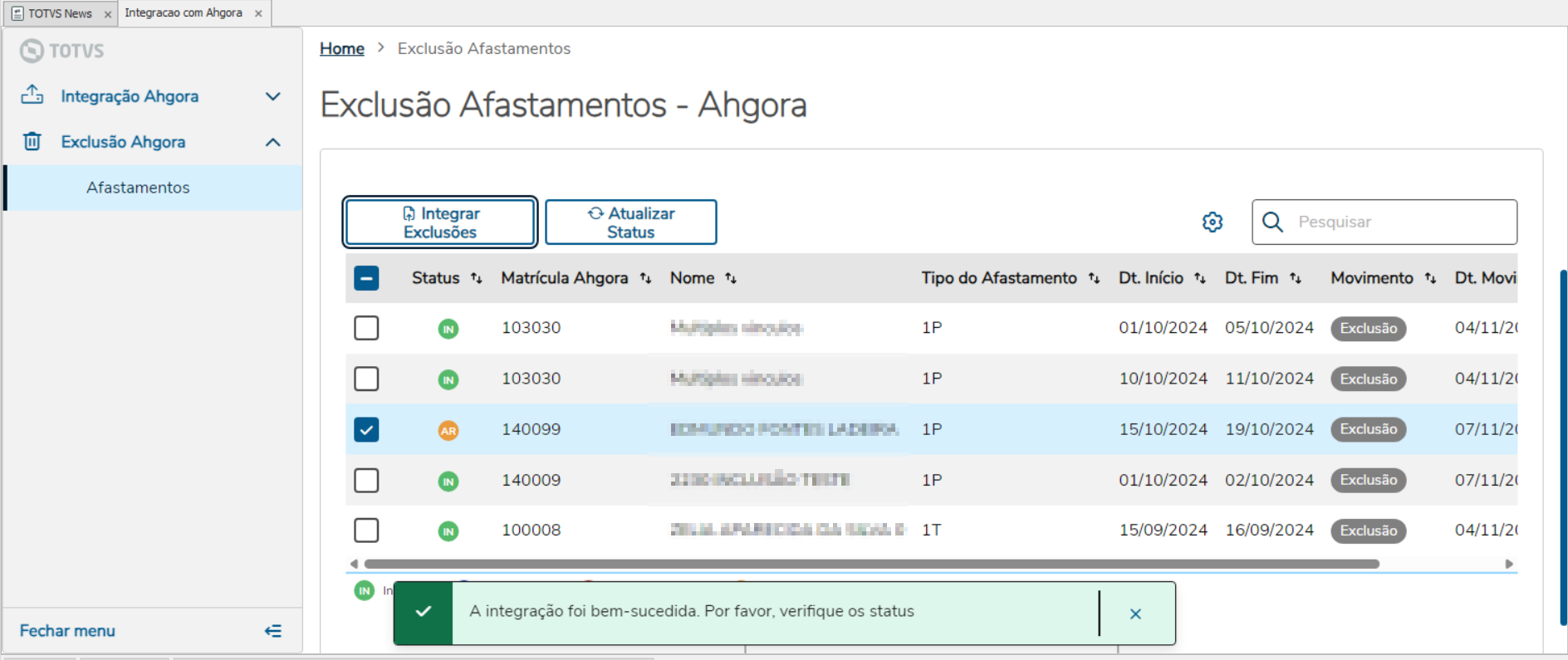 Image Removed Image RemovedImage Added
Ao integrar o registro, se ocorrer tudo certo, o registro será alterado para 'Aguardando Retorno'. Basta selecionaselecioná-ló lo novamente e atualizar o status para verificar o retorno da integração.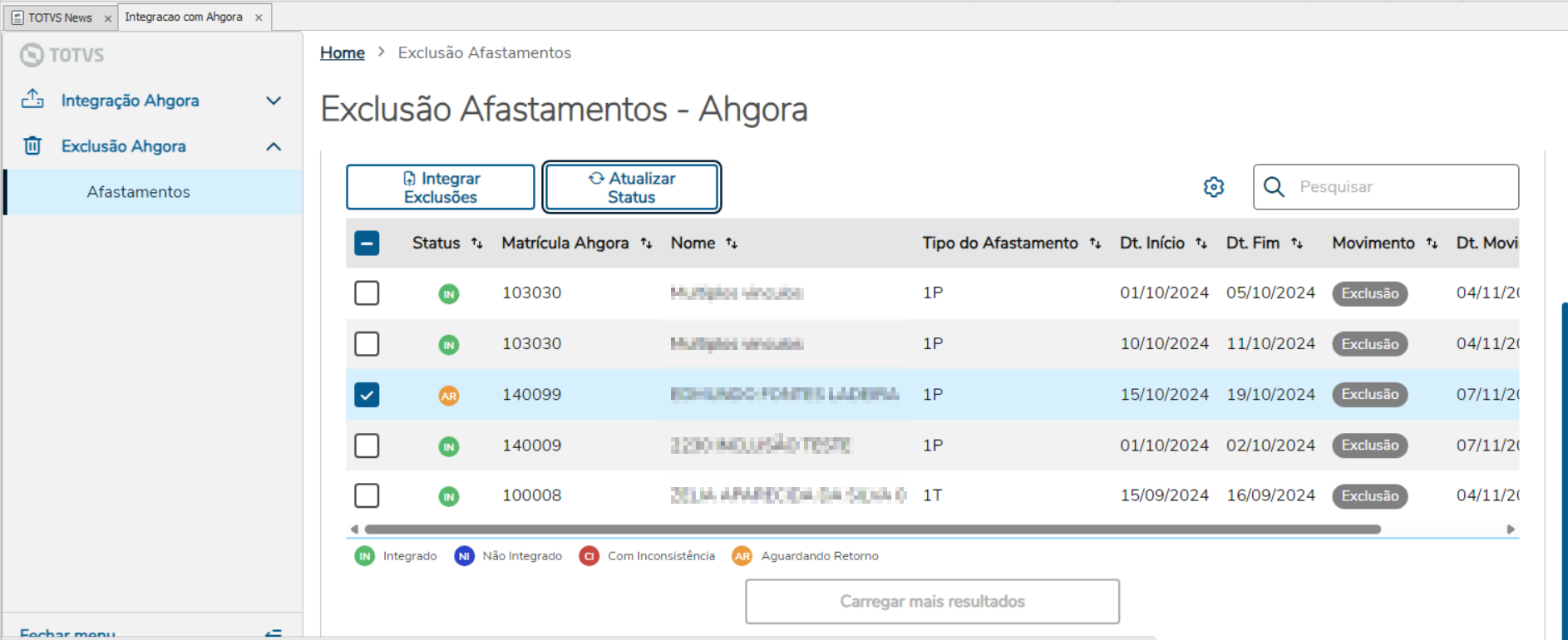 Image Removed Image Removed Image Added 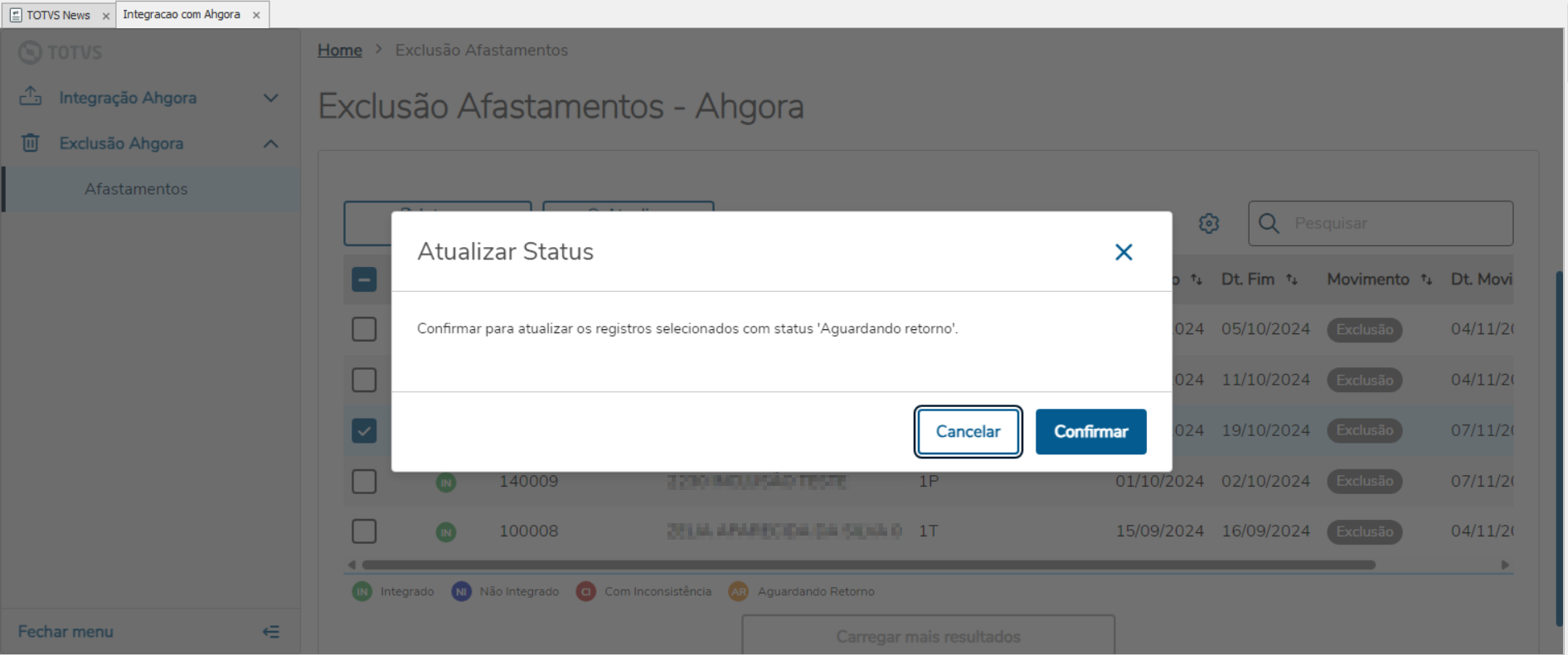 Image Removed Image RemovedImage Added  Image Removed Image RemovedImage Added
Ao final da atualização do status, o registro será alterado: 'IN' - Integrado: o registro foi integrado com sucesso.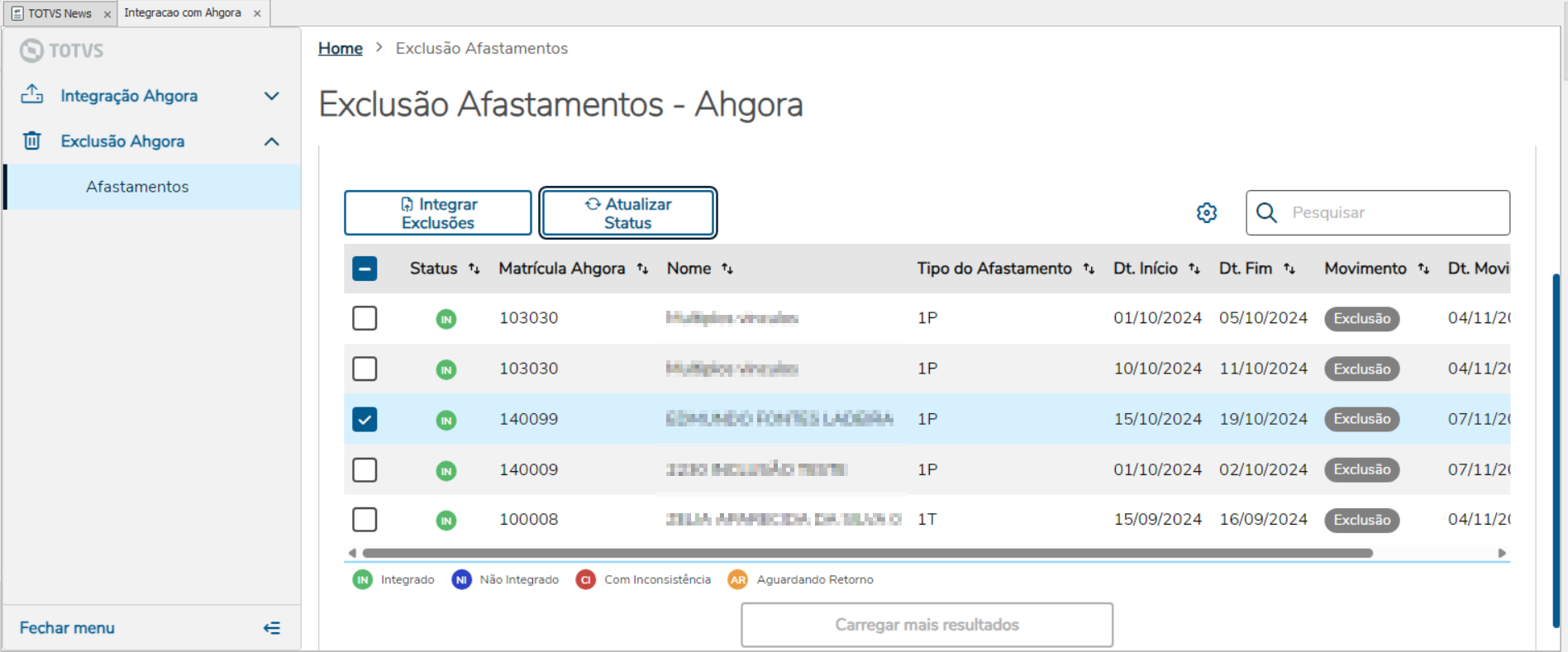 Image Removed Image Removed Image Added 'CI' - Com Inconsistências: Registro com erro fica com a legenda em vermelho, e você pode consultar o erro, na opção status que está localizada ao clicar nos 3 pontinhos na parte direita da tabela.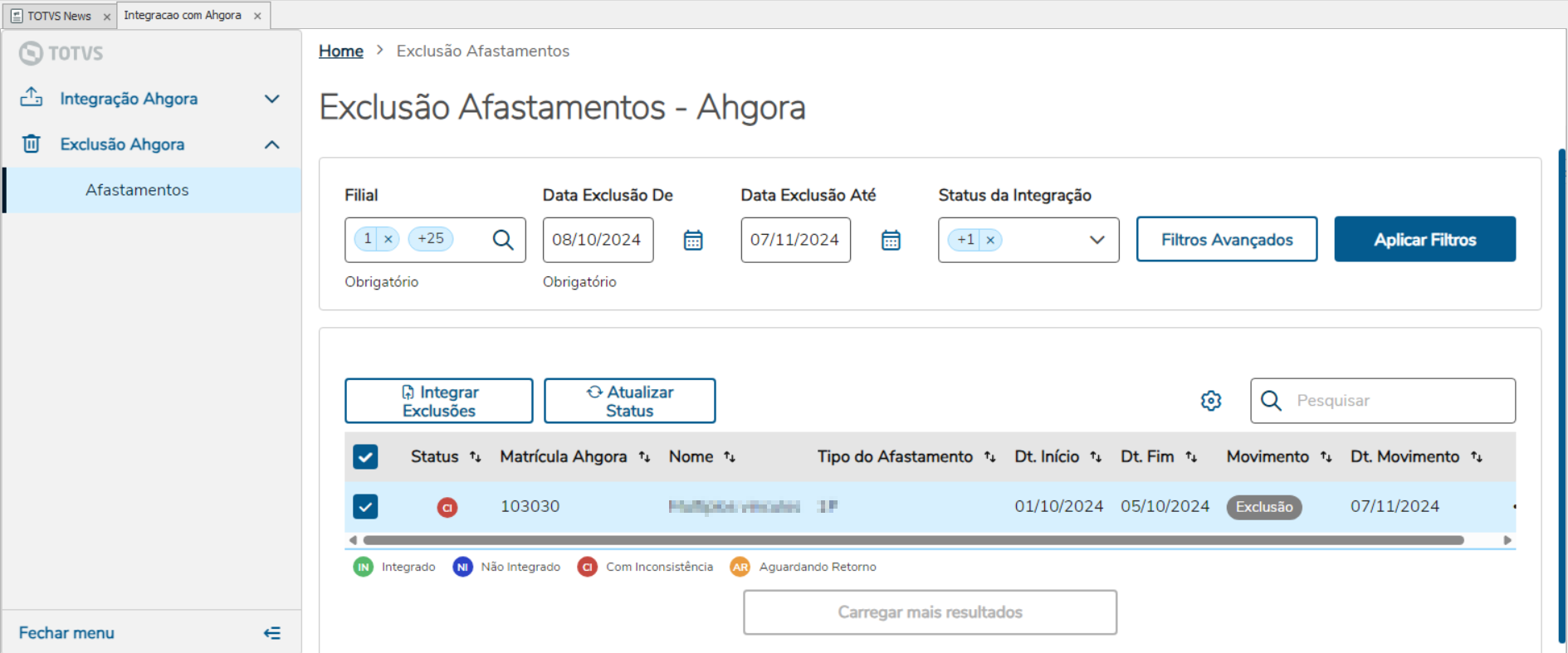 Image Removed Image Removed Image Added 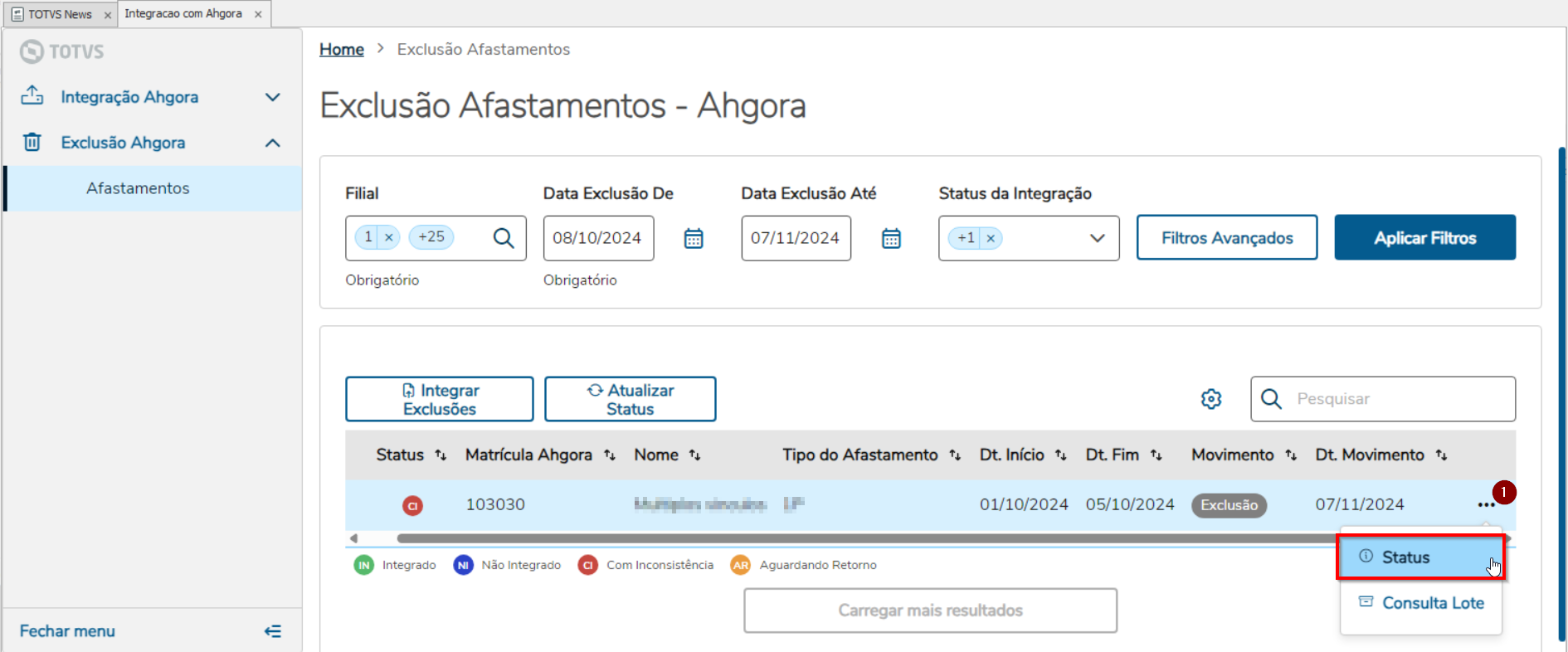 Image Removed Image RemovedImage Added Erro é apresentado na tela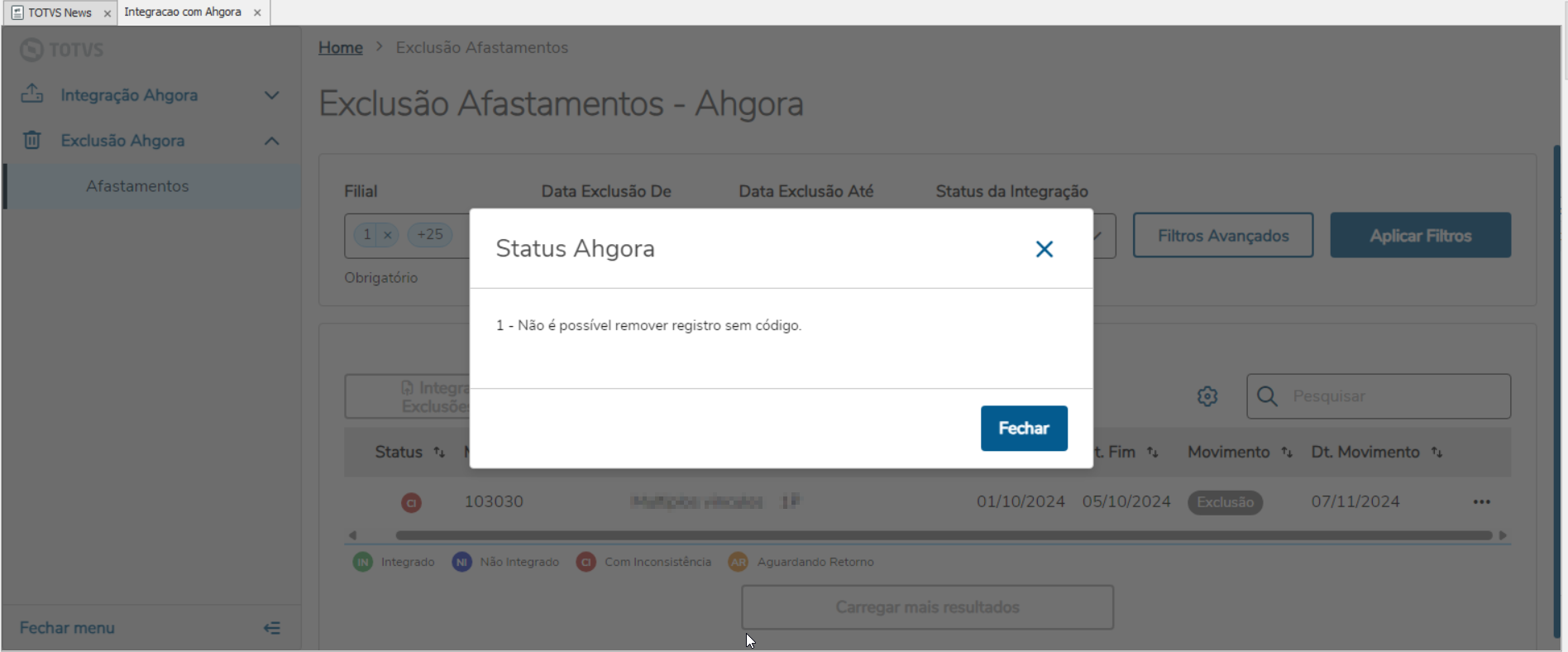 Image Removed Image Removed Image Added |
card |
| id | 3-4 |
|---|
| label | Agendamento do processo |
|---|
| title | Agendamento do processo |
|---|
|
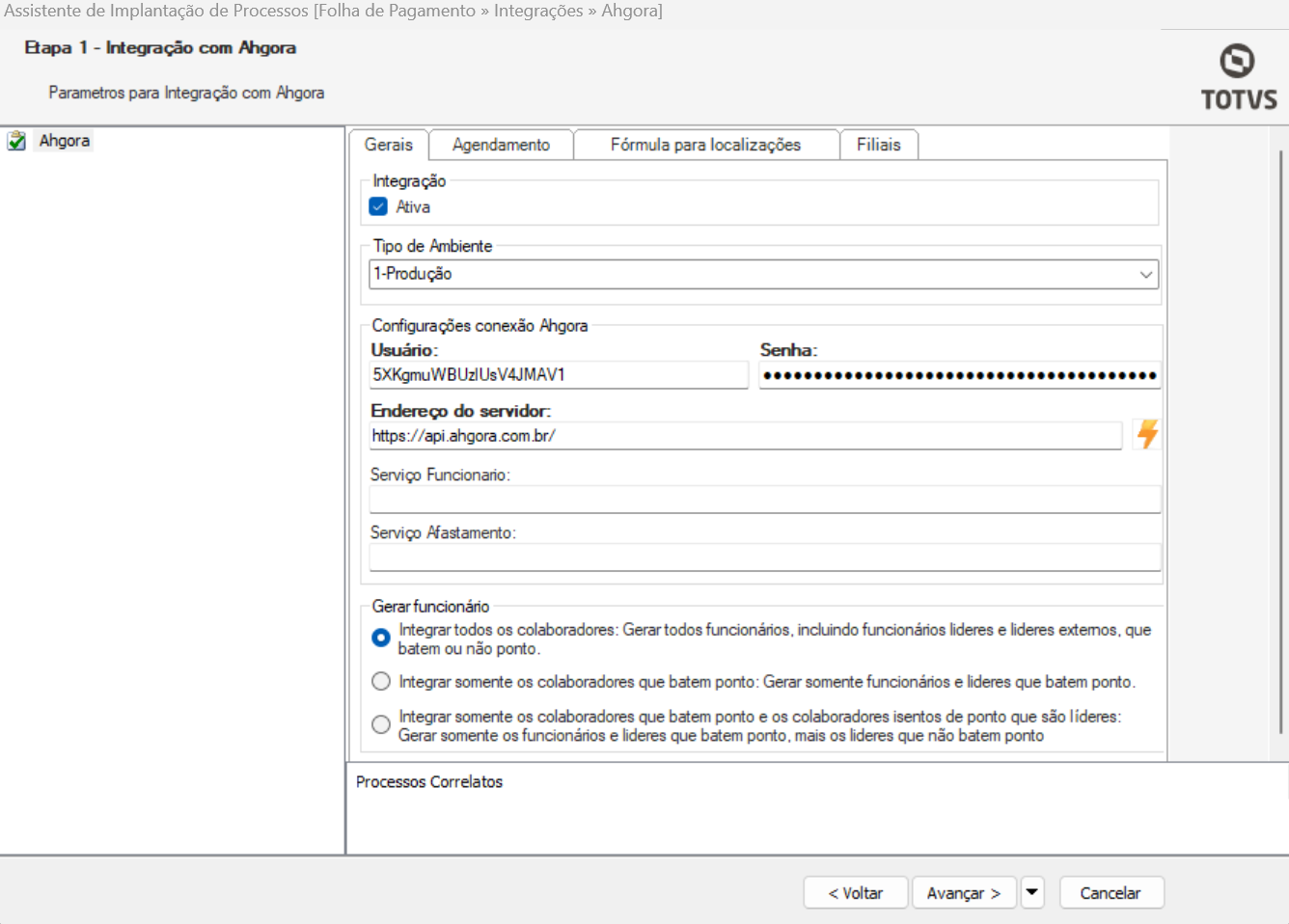
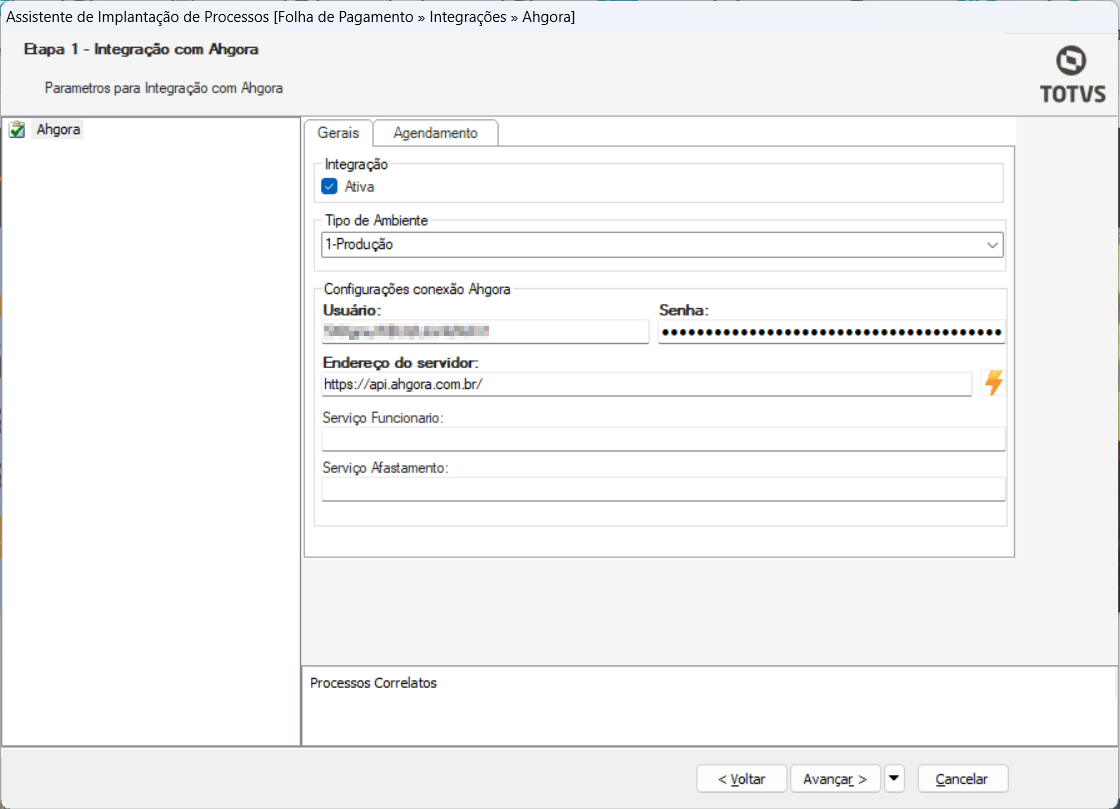
Após a realização da ativação da integração com a ahgora, o sistema começa a registrar automaticamente os novos eventos de admissão, alteração e exclusão relacionados aos funcionários e seus afastamentos. Para o envio a Ahgora.
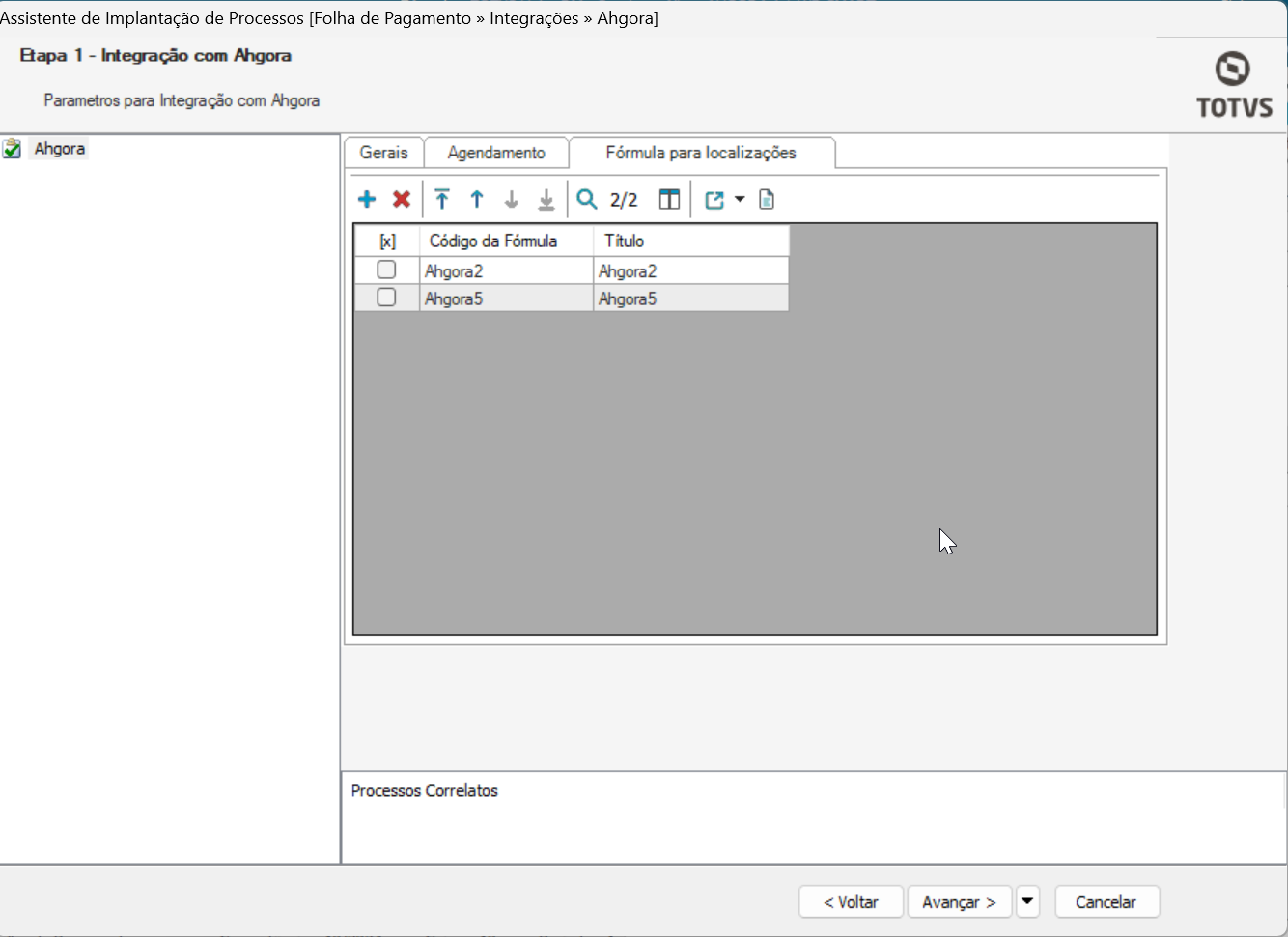
Para realizar o agendamento desses envios acesse: Acesse RH | Folha de pagamento | Configurações | Parametrizador | 06.02 - Integrações | 06.02.11 - Ahgora
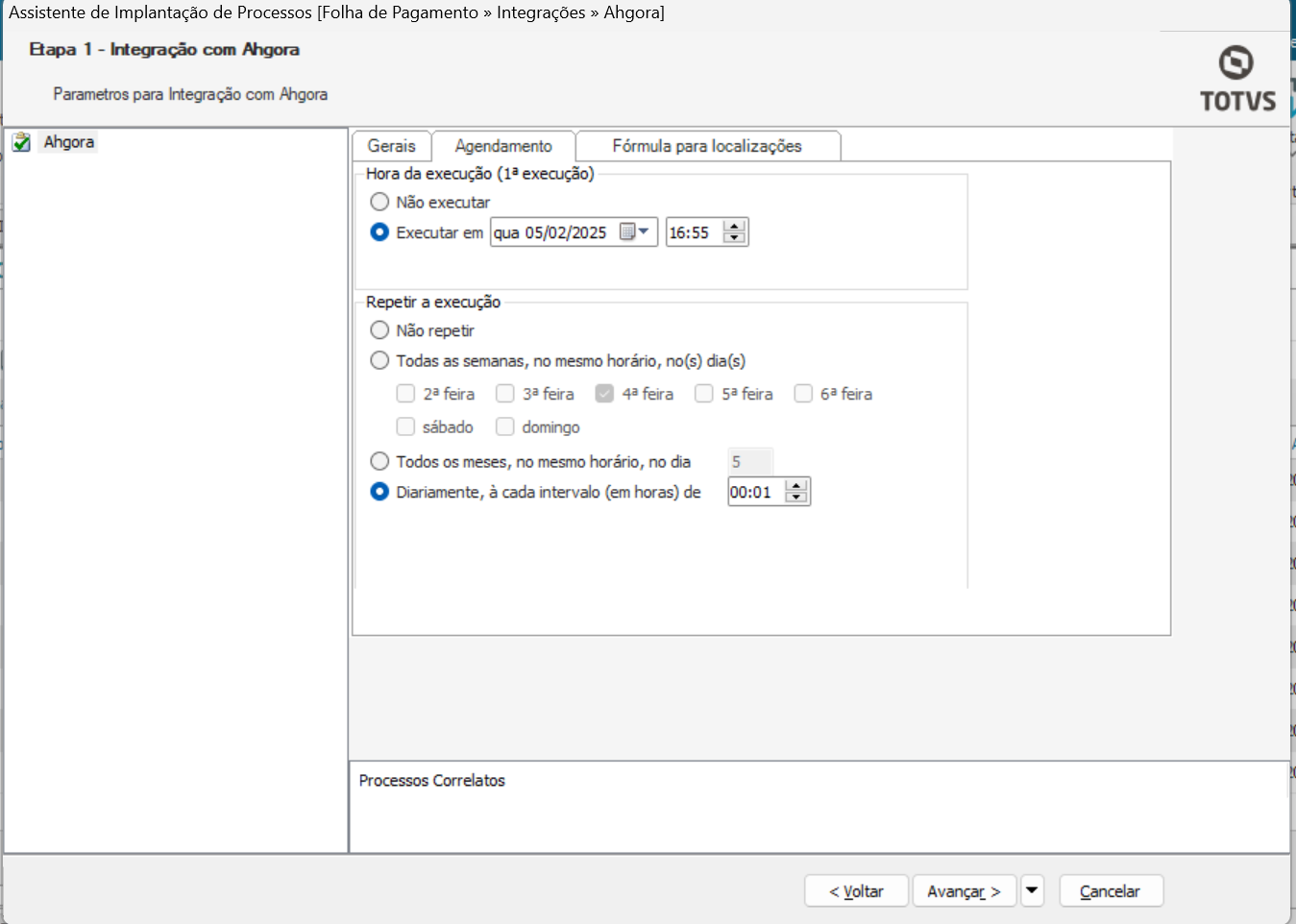
Na aba Agendamento, você pode programar a integração dos registros que foram gravados para ocorrerem automaticamente, sem a necessidade de interação do usuário, tornando o processo mais dinâmico e produtivo. Isso funciona com o JobServer configurado para execução em modo 3 Camadas. Para mais informações sobre a configuração, clique aqui.
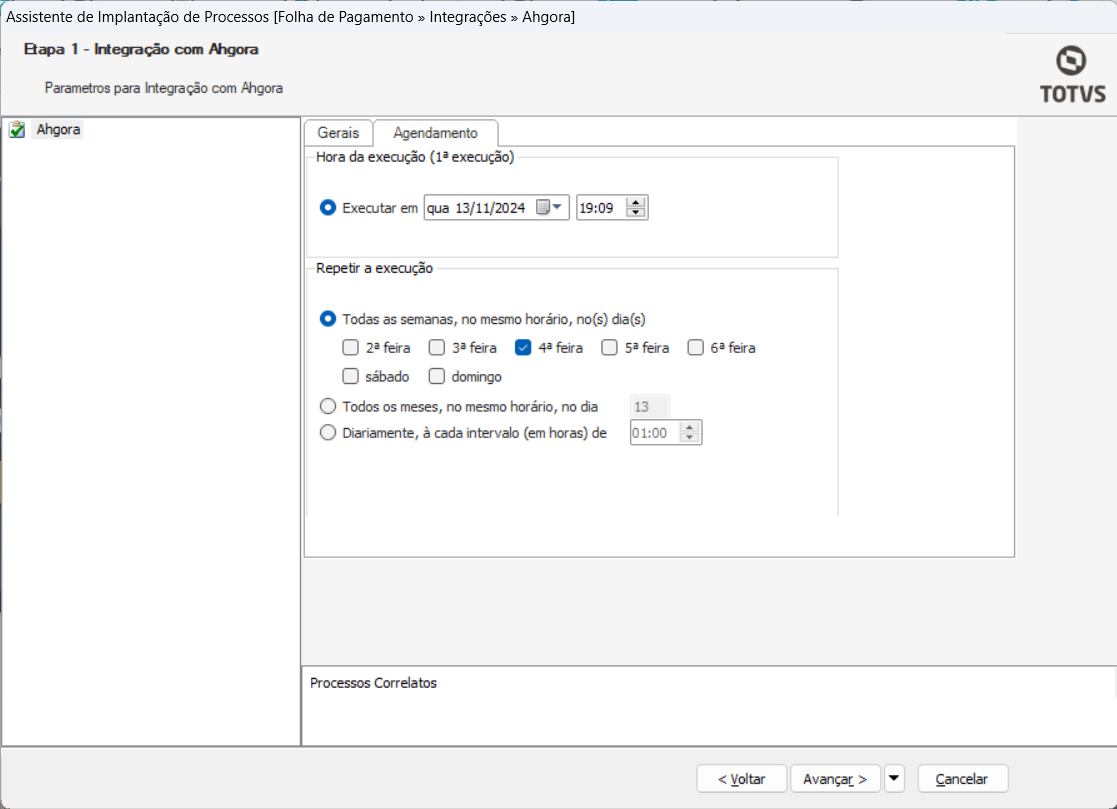 Image Removed
Para consultar os envios basta acessar Acesse RH | Folha de pagamento | Ambiente | Gerenciador de Jobs
Serão criados dois jobs FopEnviarFuncionariosAfastamentosAhgoraProcess(envio dos funcionarios/afastamento e exclusões) e FopAtualizarStatusAhgoraProcess (Solicitação de atualização de status);
| Card |
|---|
| id | 3-5 |
|---|
| label | Apuração de Resultados |
|---|
| title | Apuração de Resultados |
|---|
|
Para gerar as credenciais de Resultados para cadastro na ahgora
1) Realize a configuração do DefaultDB. Informações em : Configurando DefaultDB
2) Usuario e senha que serão fornecidos: Criar um usuario do sistema Folha de pagamento que possua permissão, conforme aba "Parametrização"
3) API para recebimento da apuração é composta por servidor: maquina onde o RM está instalado + ApiPort do host e o caminho fixo "/api/rh/v1/ahgora/results"
Exemplo: http://servidor:ApiPort/api/rh/v1/ahgora/results
Após a apuração do ponto na Ahgora, realize o envio para o RM das informações.
O RM guardará as informações recebidas em Folha Mensal | Consulta | Consulta Movimento da Integração
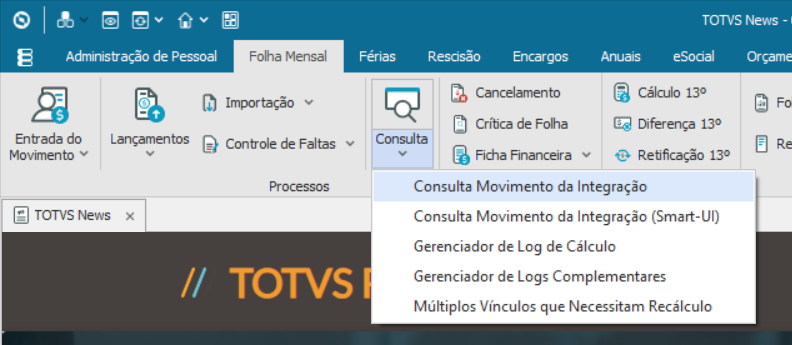 Image Removed
Poderá ser encontrada com o tipo de lançamento Ahgora
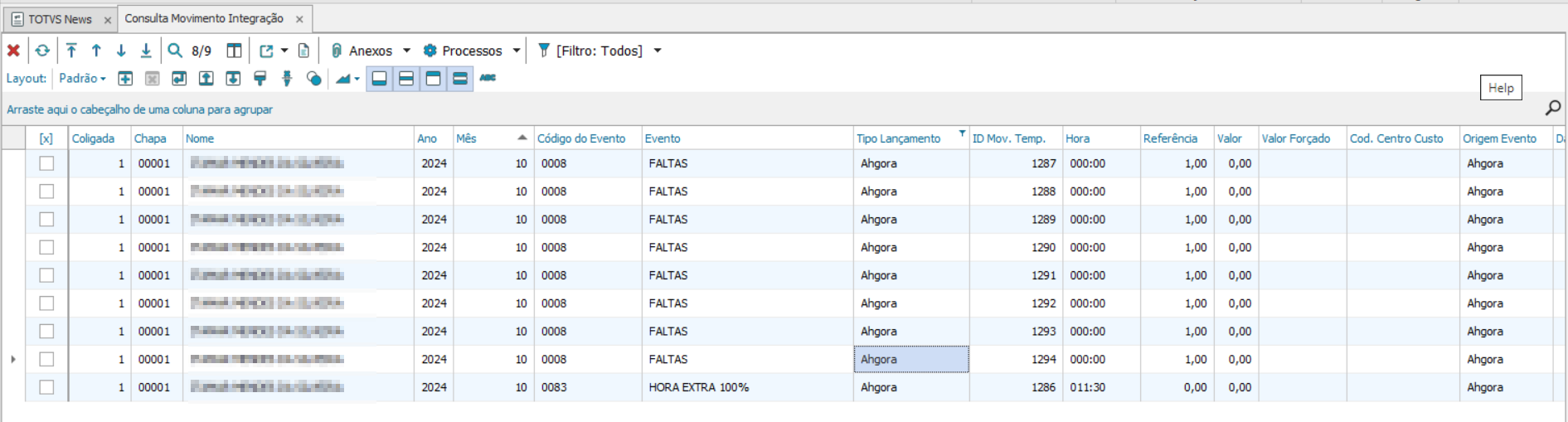 Image Removed
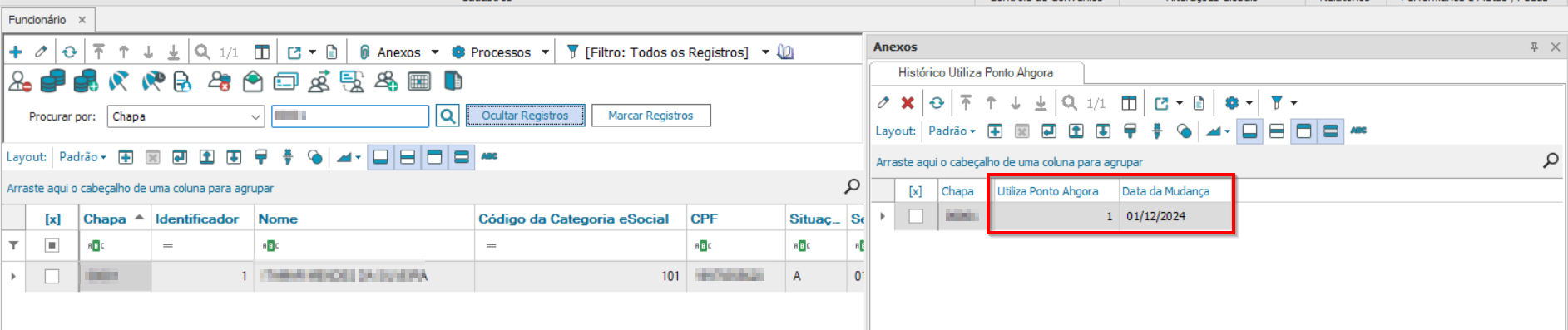
Caso o parametro "utiliza controle de faltas para cálculo de avos" esteja marcado, o sistema guardará as faltas no historico de faltas.
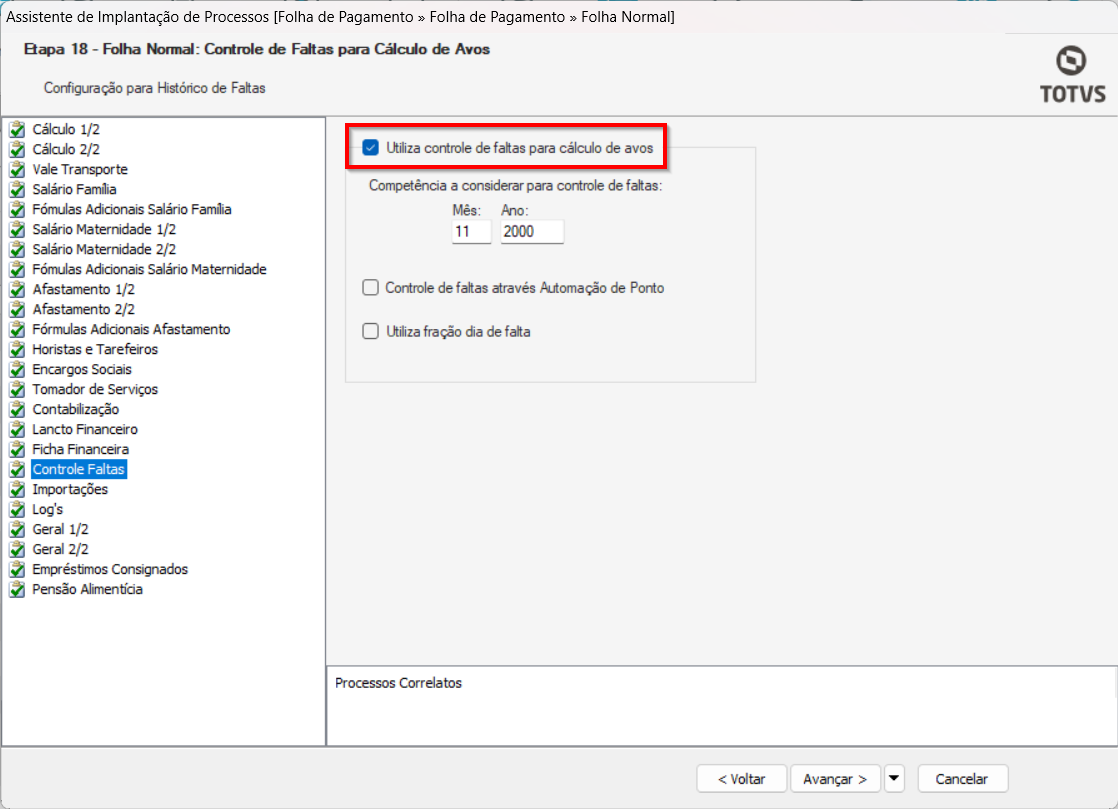 Image Removed
Acesse Administração de pessoal | Funcionários | Anexos | Movimento | Controle de Faltas para Cálculo de Avos
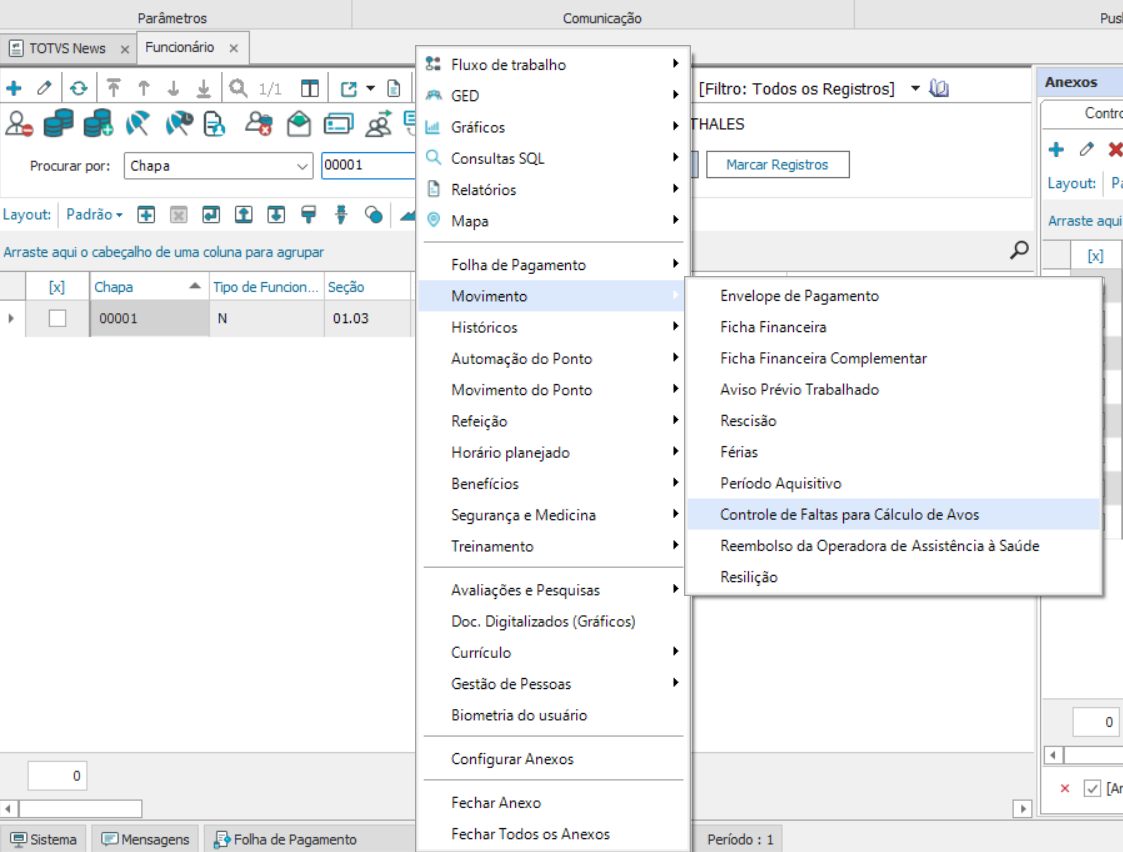 Image Removed
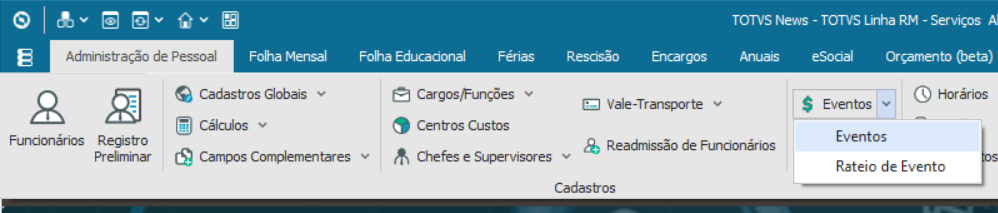
Para processar os eventos para a folha de pagamento será necessario o processamento no grupo de eventos com o novo tipo criado. Acesse Folha Mensal | Lançamentos | Grupo de eventos
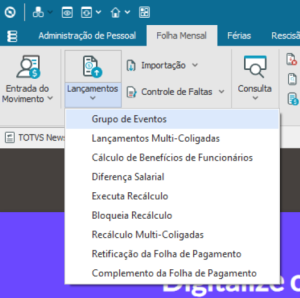 Image Removed
Selecione o grupo de eventos que irá lançar o movimento e clique em editar
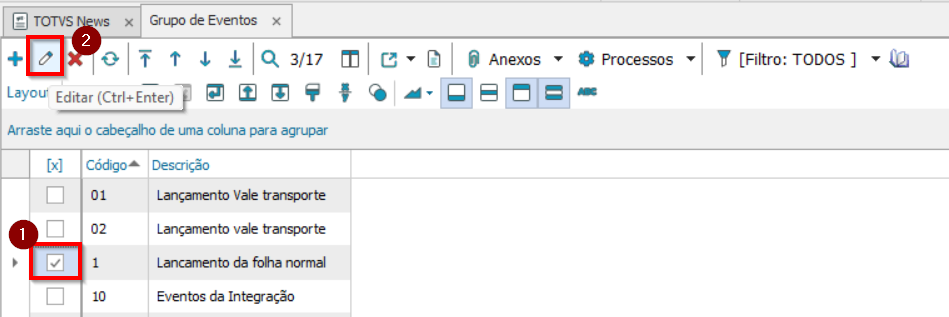 Image Removed
Marque o parâmetro "Lançar eventos da integração com outros aplicativos" na aba Identificação.
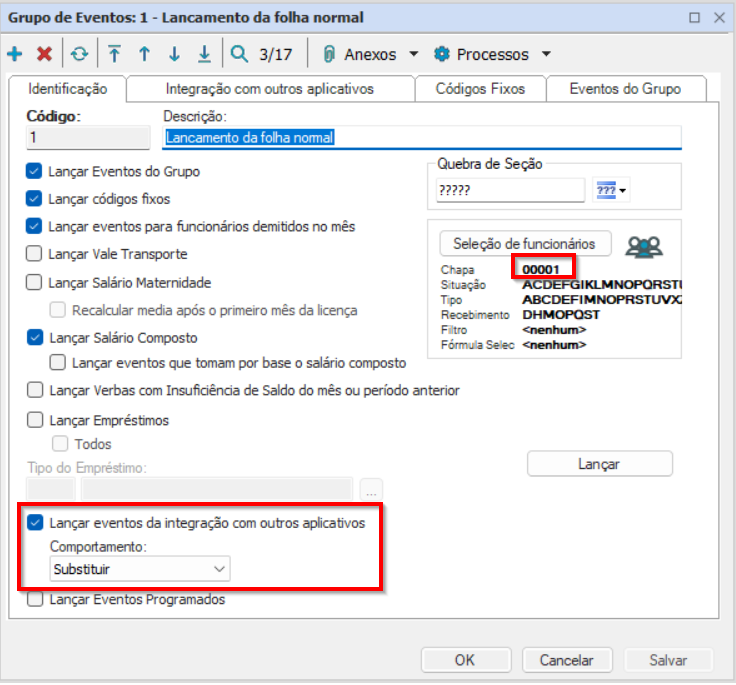 Image Removed
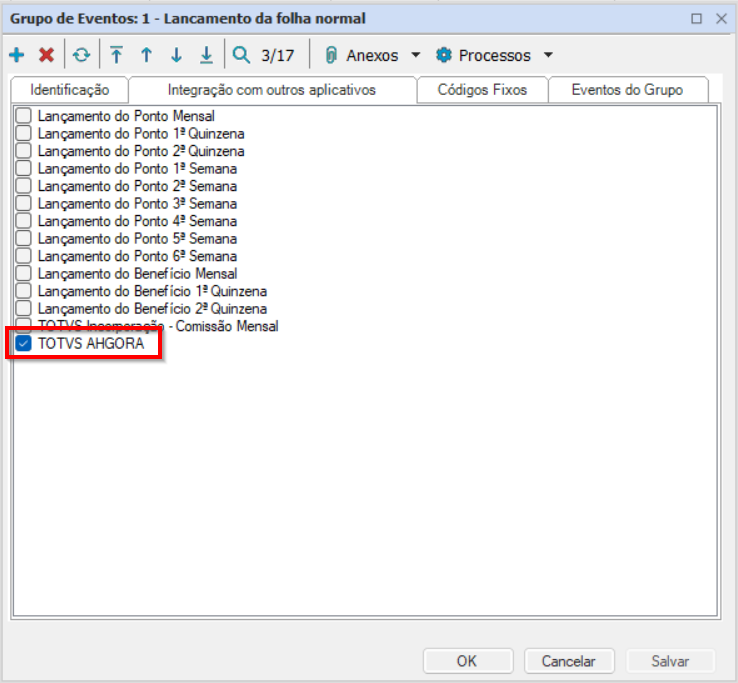
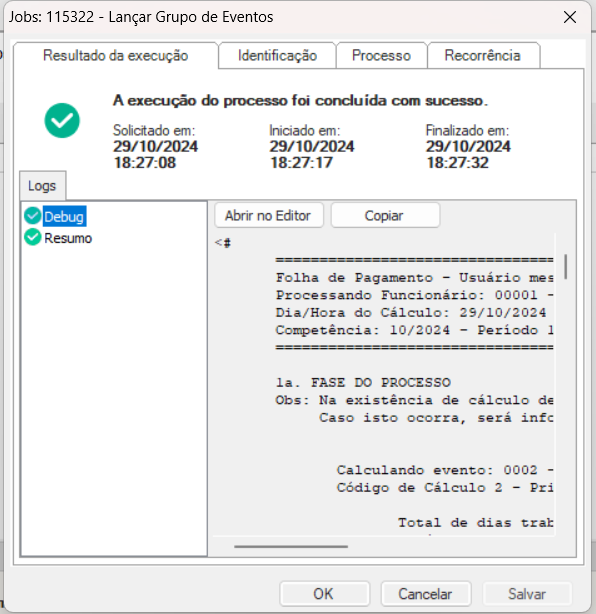
Será criado a aba "Integração com outros aplicativos ", selecione a nova integração "TOTVS Ahgora" e faça o lançamento.
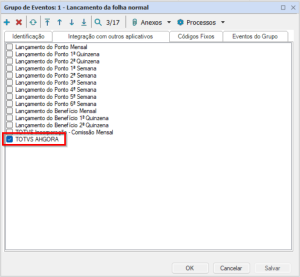 Image Removed
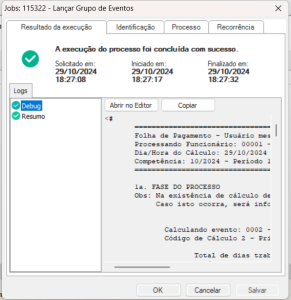 Image Removed
Verifique que os valores foram lançado corretamente para o envelope de pagamento.
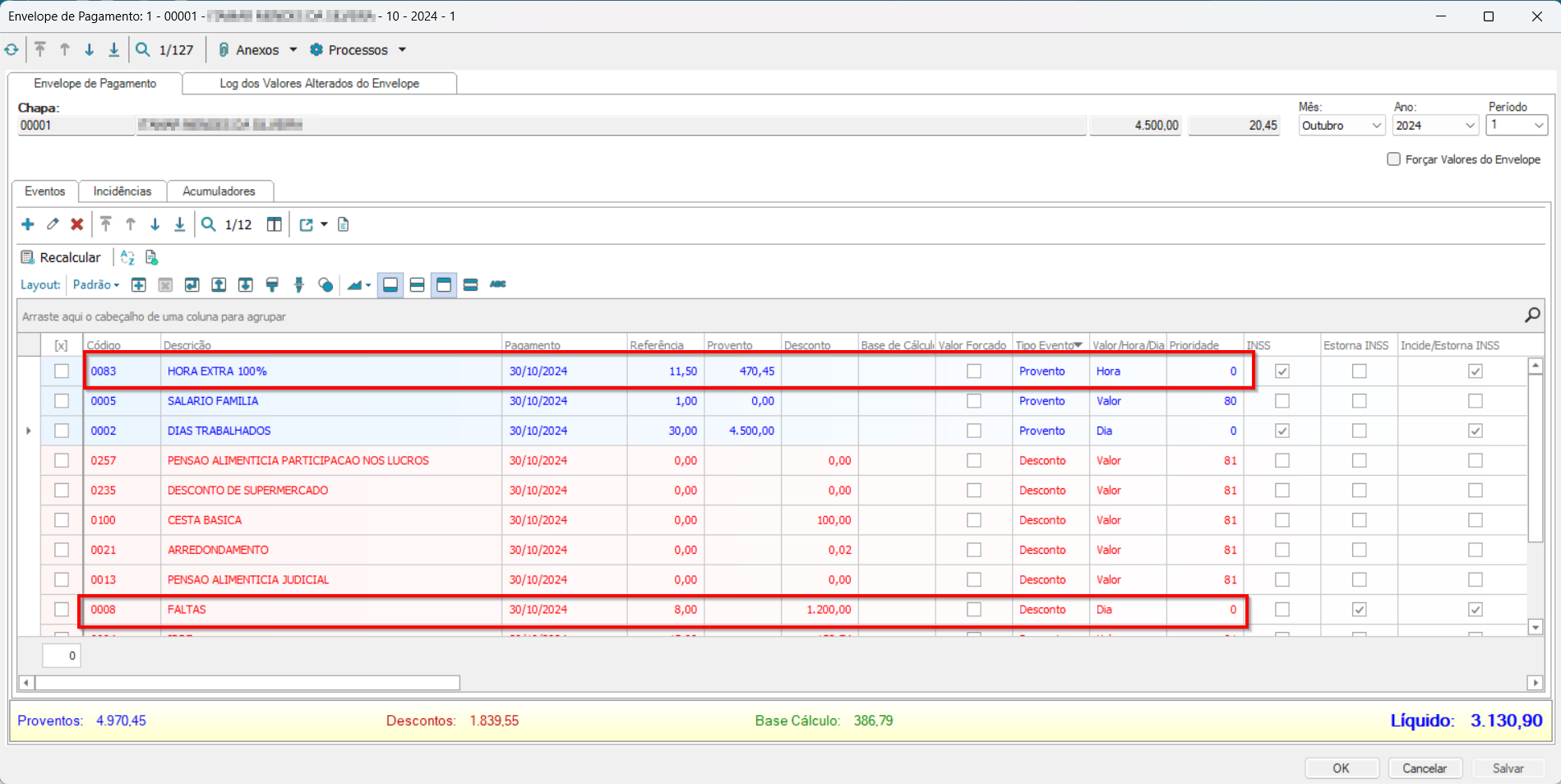 Image Removed
Importante: Caso haja necessidade de retirar algum evento, será necessario que realizar uma nova carga de envio dos eventos das ahgora, e logo após um novo processamento dos passos a acima para a correção do lançamento para o envelope de pagamento.