O eConsignado é uma modalidade de crédito voltada para trabalhadores com vínculo empregatício formal, servidores públicos e aposentados ou pensionistas do INSS, com a principal característica de ter as parcelas descontadas diretamente na folha de pagamento. Isso oferece um processo mais simples de pagamento e permite condições mais favoráveis, como taxas de juros geralmente mais baixas, já que o risco para as instituições financeiras é reduzido. Essa modalidade de crédito tem sido cada vez mais popular devido à sua praticidade e às condições vantajosas que oferece.
O funcionamento do eConsignado é bastante direto. O trabalhador escolhe o valor que deseja pegar emprestado e o prazo para o pagamento, e o banco ou financeira libera o valor solicitado, com as parcelas descontadas diretamente da sua remuneração mensal. Isso garante que o pagamento seja feito de forma automática e com menos riscos de inadimplência. Além disso, o valor das parcelas é limitado a uma porcentagem da renda mensal do trabalhador, que, geralmente, não ultrapassa 30% a 35% do seu salário, o que impede que o comprometimento da renda seja excessivo. As taxas de juros do eConsignado costumam ser mais baixas em comparação com outras modalidades de crédito pessoal, como os empréstimos tradicionais, justamente devido ao fato de o pagamento ser descontado em folha, o que dá mais segurança ao credor.
Em relação ao consignado antigo, que era oferecido antes do eConsignado, a principal diferença está na forma de operação e na forma como a contratação é realizada. O empréstimo consignado tradicional também tem o pagamento descontado diretamente da folha de pagamento, mas o processo de solicitação e aprovação costumava ser mais burocrático. Muitas vezes, o cliente precisava se dirigir ao banco ou à instituição financeira para formalizar o pedido, e as condições de liberação de crédito nem sempre eram tão ágeis quanto no modelo eConsignado, que hoje conta com a tecnologia para simplificar a contratação, podendo ser feito de forma online, com mais rapidez e conveniência. Além disso, o eConsignado oferece uma integração maior com as plataformas digitais, permitindo que o trabalhador simule, contrate e acompanhe o crédito de forma mais acessível.
Portanto, enquanto o consignado tradicional já oferecia a comodidade do desconto em folha, o eConsignado modernizou essa operação, tornando a contratação mais ágil e acessível, com uma experiência digital mais fluida, o que também permite um controle mais eficiente tanto por parte do trabalhador quanto das instituições financeiras.
O fluxo do eConsignado para o empregador é basicamente uma interação entre a instituição financeira, o empregado e a folha de pagamento da empresa. O empregador tem a responsabilidade de garantir que os descontos sejam feitos corretamente e repassados ao banco ou financeira, sempre seguindo as condições acordadas com a instituição. Esse processo é fundamental para manter a regularidade do crédito consignado e assegurar que o trabalhador não tenha surpresas com os pagamentos.
Por ser uma modalidade com desconto em folha, o eConsignado exige que a empresa mantenha um bom controle sobre a parte administrativa do processo, principalmente em relação ao repasse de valores e ao monitoramento das autorizações feitas pelos empregados.
Mensamente será disponibilizado no site Emprega Brasil o arquivo com os empréstimos dos empregados, onde deverá ser importado no sistema para realização dos cálculos;
O empregador será responsável pelo efetivo desconto na folha de pagamento. E deve lançar as informações relativas ao desconto da parcela do empréstimo no eSocial nos eventosS-1200 Remuneração de Trabalhador vinculado ao Regime Geral de Previd. Social,S-2299 - Desligamento trabalhadores com vinculoeS-2399 - Trabalhador Sem Vínculo de Emprego/Estatutário;
O empregador deve realizar o lançamento do desconto da parcela do empréstimo na rubrica:9253 - Empréstimos eConsigando - Desconto;
Valor descontado irá constar no eventoS-5003 Informações do FGTS por Trabalhadore será incluído na guia de recolhimento doFGTS Digital.
No sistema devem ser configuradas as verbas de empréstimo consignado conforme iremos demonstrar neste artigo.
Card
id
id2
label
2. Importação do Arquivodos Empréstimos
title
2. Importação do Arquivo
toggle-cloak
Aviso
id
title
cloak1
1. Rotina de Importação ADVPL - GPEM944
Cloak
id
cloak1
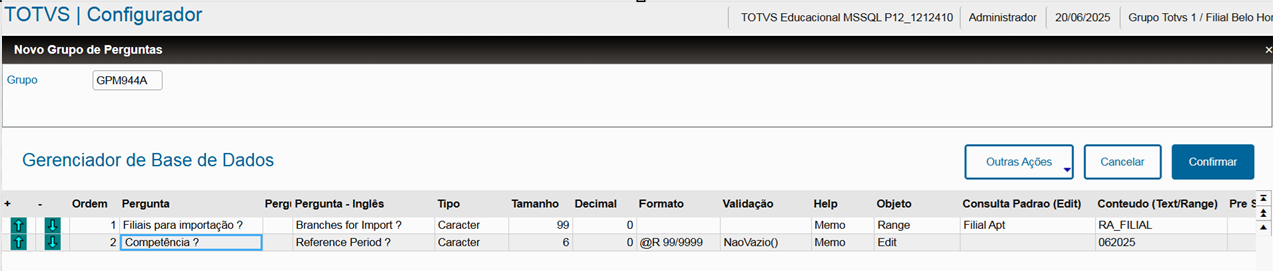
Para iniciar a utilização da rotina, é necessário possuir as perguntas do grupoGPM944A na tabela SX1.
Elas permitem escolher para quais filiais deseja importar os dados, a verba do lançamento e o mês de competência.
Em, as perguntas foram disponibilizadas via expedição contínua do RH, as perguntas também podem ser criadas manualmente no Configurador(SIGACFG) conforme detalhes abaixo:
X1_GRUPO
X1_ORDEM
X1_PERGUNT
X1_TIPO
X1_TAMANHO
X1_GSC
X1_VAR01
X1_VALID
X1_CNT01
X1_F3
X1_PICTURE
GPM944A
01
Filiais para Importação?
C
99
R
MV_PAR01
RA_FILIAL
XM0APT
GPM944A
02
Competência?
C
6
G
MV_PAR02
NaoVazio()
@R 99/9999
No Configurador, acesse → Dicionário→ Base de Dados
Selecione a opção Perguntas e clique no ícone de incluir:
Cadastre o grupo conforme detalhado anteriormente:
Ainda no Configurador, acesse a rotina de menus em → Ambiente → Cadastros → Menus e realize a inclusão da rotina GPEM944 no menu do módulo SIGAGPE:
Para realizar a importação do arquivo realize os seguintes passos:
No módulo SIGAGPE, acesse a rotina GPEM944 no menu → Miscelânea → Importação → Crédito do Trabalhador;
Preencha os parâmetros de Filial e Competência; Observação
A verba informada no parâmetro deve ter sido previamente cadastrada como segue abaixo:
Código de Incidência do FGTS(RV_INCFGTS) =31(Desconto eConsignado).
Para saber mais acesse:
Para o eSocial, se faz necessário utilizar uma verba para cada empréstimo ativo. Por isso, foi disponibilizada, em Manutenção de Tabelas, a tabelaS154, onde devem ser informadas as verbas com a configuração doeConsignado.
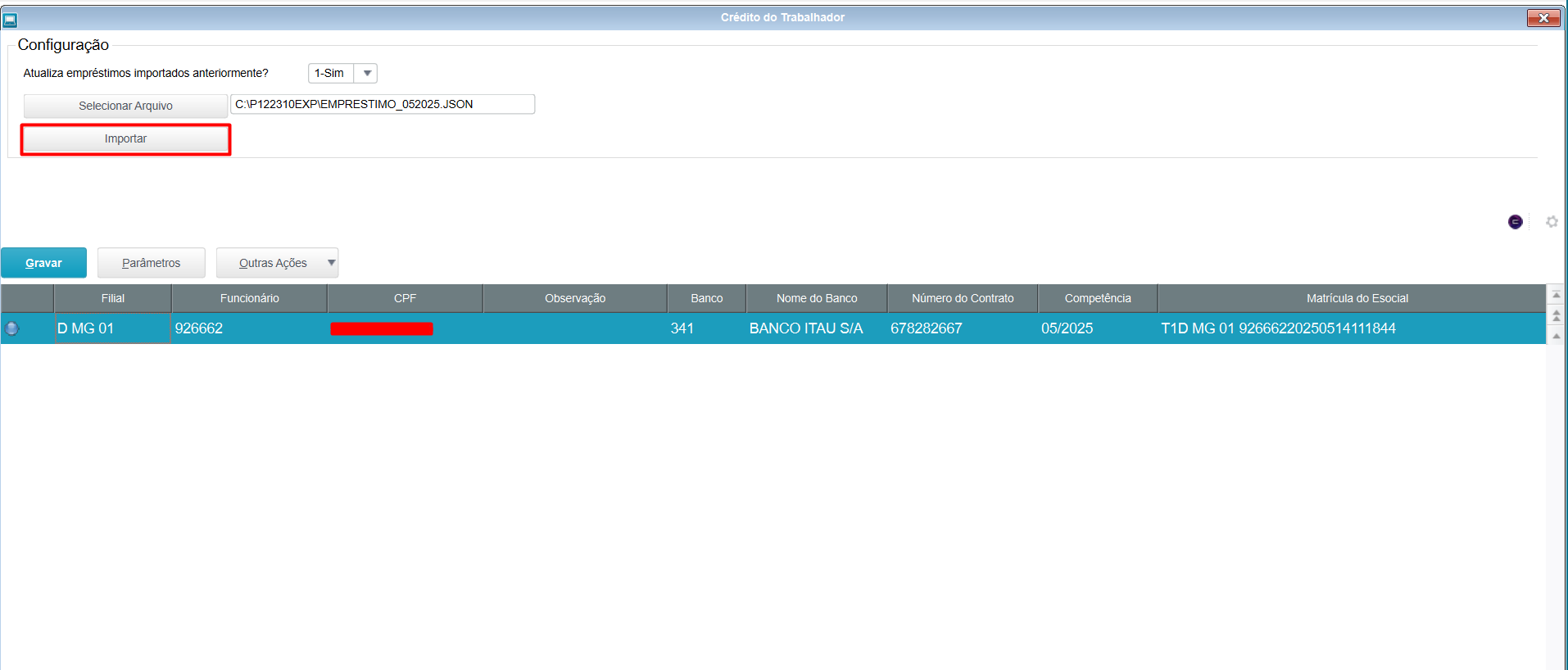
Selecione arquivo de empréstimos baixado do Portal Emprega Brasil (.JSON ou .CSV); Clique em Importar, será apresentado o resultado da importação detalhando cada empréstimo com seu status de processamento que poderá ser: 0-Não Processado, 1-Sucesso, 2-Alerta informativo ou 3-Rejeitado. Observação
Para cada status deve ser analisado e corrigido conforme necessidade, exemplo:
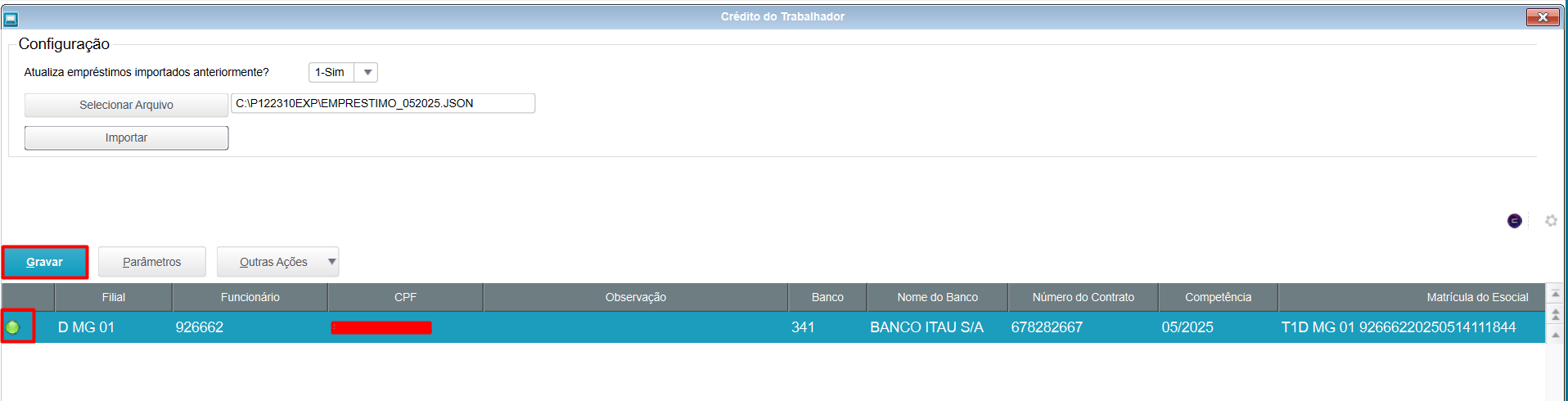
Não Processado → Quando o registro é importado e não existem informações na SRK(Valor Futuros) ou RUO(Histórico de Importações), ficará com status "não processado" na rotina de importação, pois ainda não foi gravado o arquivo nas devidas tabelas, para efetivar basta selecionar "Gravar".Sucesso → O status sucesso será apresentado após selecionar a opção "Gravar" quando não existir informações na SRK(Valor Futuros) ou RUO(Histórico de Importações)Alerta informativo → Alerta é apresentado quando for identificado informações na SRK(Valor Futuros) ou RUO(Histórico de Importações), não será impeditivo de gravar as informações na tabela quando for apresentado este alerta.Rejeitado → O status rejeitado é demonstrado quando não foi possível gravar o empréstimo na SRK(Valor Futuros) ou RUO(Histórico de Importações), devido a existir algum erro como por exemplo não localizar o funcionário no sistema que contém o CPF no arquivo. Após resultados, clicar em Gravar, não havendo nenhuma inconsistência, o empréstimo terá registrado Valores Futuros (SRK) e Histórico de importações(RUO). Rotina de valores futuros(SRK) gravado o consignado: Observação
Foram criadas validações para as verbas de eConsignado, as mensagens e soluções que podem ser apresentadas são:
Verba configurada como Desconto eConsignado, mas a quantidade de dígitos do contrato está diferente de 8. A solução desta mensagem é: Devida configuração como Desconto eConsignado, informe os 8 dígitos pertinentes ao número do contrato no campo 'Nr.Contrato'.
Verba configurada como Desconto eConsignado, mas o campo 'Mat.Inst.Con' não foi preenchido. A solução desta mensagem é: Devida configuração como Desconto eConsignado, o campo 'Mat.Inst.Con' é obrigatório e deve ser informado.
A rotina realiza diversas validações no arquivo, exemplo:
A competência, deve ser a mesma que consta no arquivo baixado da plataforma do Governo.
Se a competência do arquivo for diferente da competência da folha em aberto, não será possível gravar o empréstimo na tabela SRK.
Enquanto o histórico não for liberado, apenas arquivos com a mesma competência da folha em aberto devem ser importados;
O funcionário informado no arquivo deve existir no cadastro de funcionários. Caso possua mais de um vínculo, a matrícula e o CNPJ da filial devem estar corretamente preenchidos no arquivo de importação;
Caso já exista um empréstimo na tabela SRK com a mesma verba atual, mas com contrato (RK_NRCONTR) diferente do empréstimo lançado, o sistema rejeitará a importação.
A rotina também permite:
Verificar/validar informações do arquivo antes de efetivar a gravação clicando no botão Importar;
Escolher se deseja atualizar empréstimos incluídos anteriormente;
Filtrar o resultado da importação de acordo com o status;
Imprimir informações do browse. Atenção
Após o fim da importação, não será possível desfazer.
A partir de então, os empréstimos estarão disponíveis na rotina de Valores Futuros(GPEA110) e eventuais ajustes, como exclusão das informações, devem ser realizados diretamente nessa rotina.
Toggle Cloak
id
cloak2
2. Rotina de Importação PO UI * novo *
Cloak
id
cloak2
No Configurador, acesse a rotina de menus em → Ambiente → Cadastros → Menus e realize a inclusão da rotina Painel - Credito Trabalhador(GPEM815A) no menu do módulo SIGAGPE conforme exemplo abaixo:
Selecione ou arraste para este espaço um ou mais arquivos contendo os dados de empréstimos do Crédito do Trabalhador. Os empréstimos contidos nesses arquivos serão carregados e exibidos na tabela de visualização (ver item 8).
Após o carregamento, os arquivos ficarão listados como prontos para importação. Se necessário, clique no ícone "X" no canto direito de um arquivo para removê-lo da lista.
Será exibida a quantidade de arquivos, bem como o total de empréstimos carregados.
Informe a(s) filial(is) para as quais os empréstimos devem ser importados. Esse campo é opcional.
A competência dos arquivos carregados será identificada automaticamente e exibida neste campo;
Marque essa opção se desejar sobrepor dados de empréstimos que já tenham sido importados anteriormente.
Clique no botão "Confirmar Importação" para gravar e enviar para a rotina de Valores Futuros (GPEA110, tabelas SRK/RUO).
Tabela onde são apresentadas as informações dos empréstimos e seu respectivo status que poderá ser: 0-Não Processado, 1-Sucesso, 2-Alerta informativo ou 3-Rejeitado.
Toggle Cloak
id
cloak3
3. Histórico de Importação
Cloak
id
cloak3
Para consultar o Histórico de importações, realize os seguintes passos:
Acesse no SIGAGPE o menu → Atualizações → Lançamentos → Valores Futuros;
Selecione o funcionário que possua o empréstimo importado;
Caso haja mais de uma verba gravada, posicione na verba referente ao empréstimo consignado;
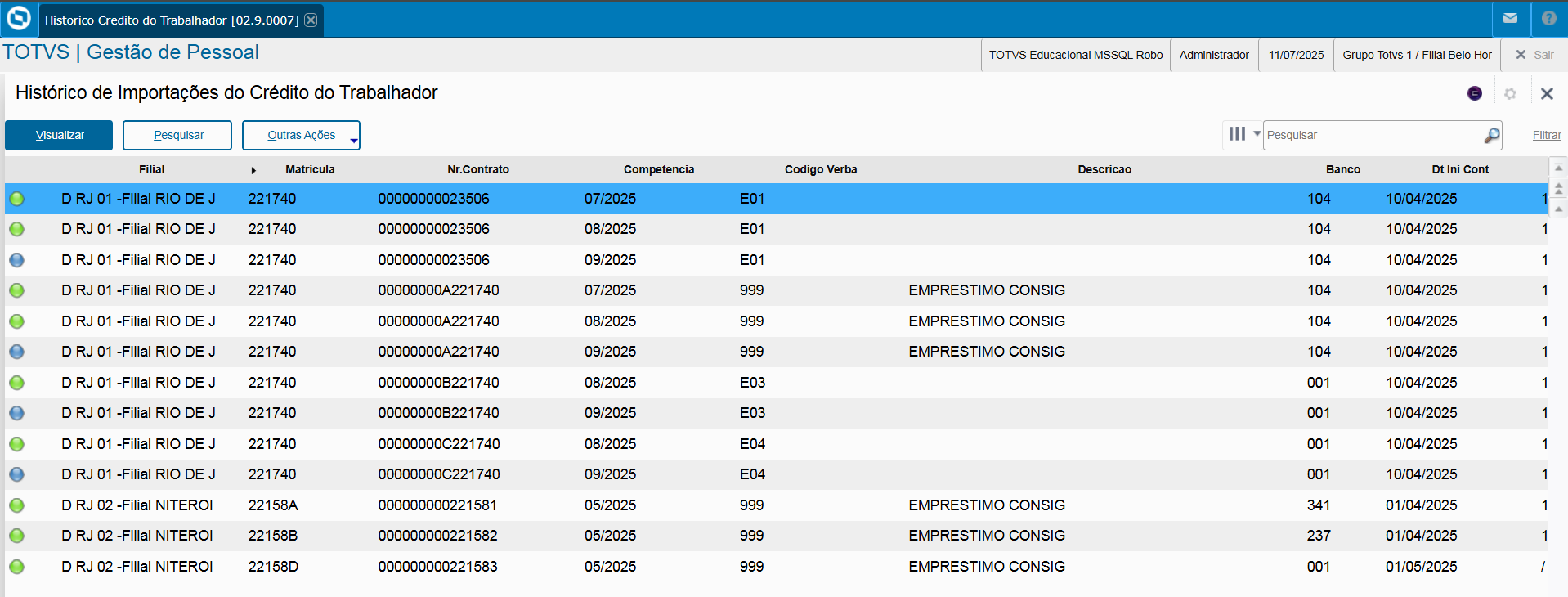
Em Outras Ações, selecione a opção Histórico de Importações. Será aberto o histórico de importações(Tabela RUO);
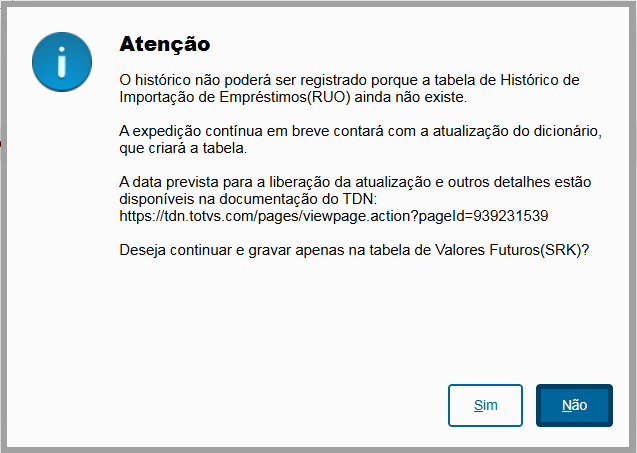
Caso a tabela RUO - Histórico de Importações, não exista no ambiente, o sistema exibirá uma mensagem informando que o histórico ainda não poderá ser armazenado:
A tabela será disponibilizada por meio da atualização do dicionário de dados daexpedição contínua RH, que efetuará sua criação de forma automática.
Card
id
id3
label
3. Cálculo Folha
title
3. Cálculo Folha
Para realizar o cálculo da folha com empréstimo consignado referente ao programa de Crédito do trabalhador, realize os seguintes passos:
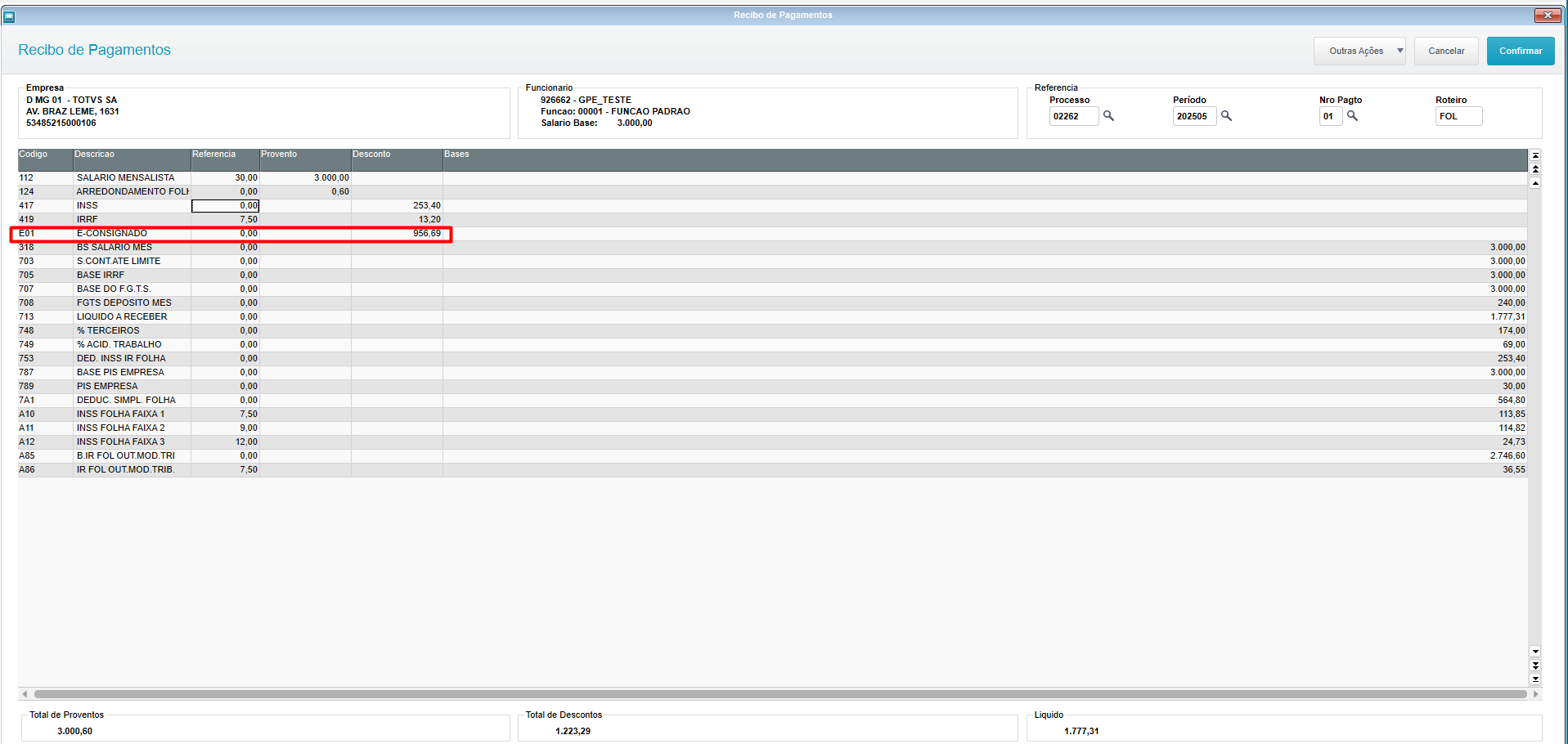
Realizar a importação da parcela para valores futuros ou realizar o lançamento da verba de natureza 9253, para saber como realizar a importação do arquivo acesse a aba "Importação do Arquivo"; No exemplo abaixo, foi realizado a importação do arquivo para os valores futuros e a parcela é de R$1.000,00; Image Removed Após a verba de natureza 9253 ser lançada nos valores futuros, realize o cálculo da folha; Image Removed Cálculo: R$3.000,00[Salário] - R$253,40[INSS] - R$13,20[IRRF] = R$2.733,40 * 35% = R$956,69
Informações
title
Observação
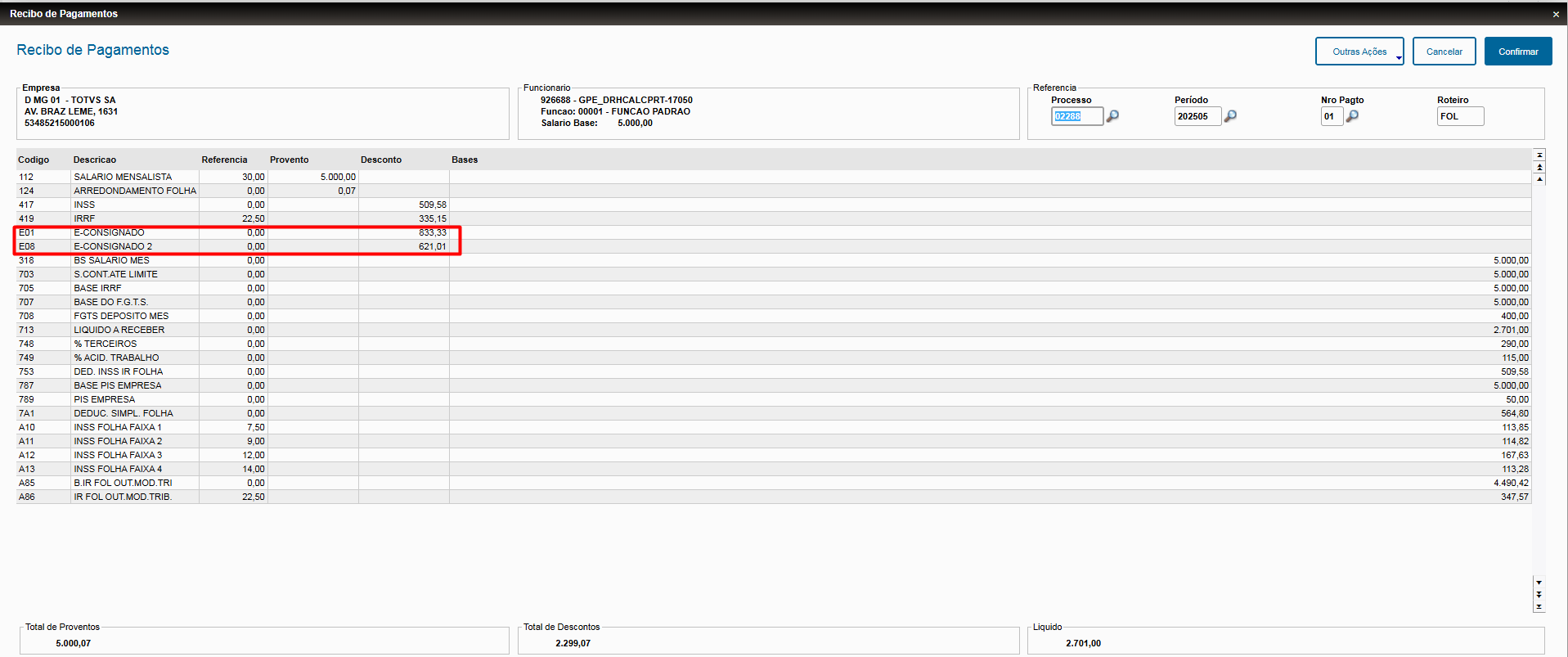
No cenário apresentado, não foi descontado o valor total da parcela pois atingiu o limite de 35%. Para o correto funcionamento do cálculo limitando o valor da margem consignável, os mnemônicos P_PERECONS e P_LIMECONS deverá estar configurados. O mnemônico P_DEDCONS poderá ser incluído outras verbas de desconto que devam ser abatidas da Margem de Consignação total antes da aplicação do percentual de desconto máximo. Esse mnemônico foi criado devido a inexistência de informações completas sobre as verbas que deveriam ser consideradas na formação da base, as verbas aqui informadas devem ser separadas com barras. Exemplo: "001/002/003"Para realizar o cálculo da folha para mais de um contrato do crédito do trabalhador, verifique a aba "Importação do Arquivo" como deve ser realizado a importação; Exemplo de cálculo:Lançamentos futuros com 2 empréstimo crédito do trabalhador: Image Removed Cálculo da folha é calculado as duas verbas do crédito do trabalhador; Image Removed Cálculo: R$5.000,00[Salário] - R$509,58[INSS] - R$335,15[IRRF] = R$4.155,27 * 35% = R$1.454,43 Verba E01 - Primeiro contrato será realizado o desconto integral Verba E08 - Segundo contrato será calculado proporcionalmente, pois o valor de desconto ultrapassa o limite - R$1.454,43 - R$833,00 = R$621,01
Informações
title
Observação
Além de permitir o lançamento de mais de um empréstimo, o sistema limita os valores descontados, de acordo com configuração do P_LIMECONS e P_PERECONS de acordo com a ordem de lançamento do empréstimo. Valores importados serão ordenados de acordo com a data de inicio do empréstimo (RUO_DTINIC), enquanto valores lançados manualmente serão ordenados pela data de movimentação e número de documento (RK_DTMOVI e RK_DOCUMEN). Da mesma forma que foi limitado o valor do segundo contrato, pode acontecer do primeiro contrato ultrapassar o limite e calcular proporcional, nessa situação não será calculado o segundo contrato pois o limite já atingiu no primeiro, e em casos que nenhum dos contratos atingir o limite de desconto, será calculado integral.
Card
id
id5
label
4. Cálculo Rescisão
title
4. Cálculo Rescisão
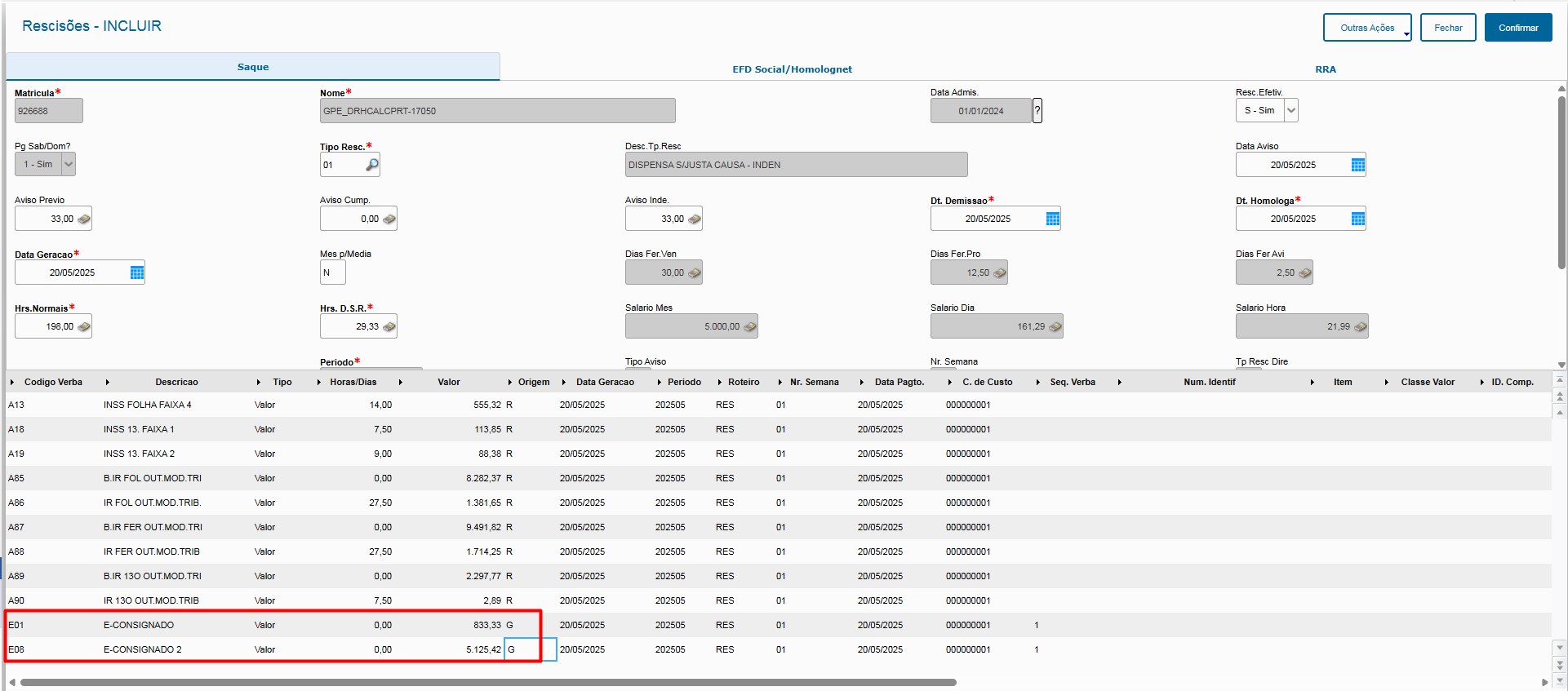
Para realizar o cálculo da rescisão com empréstimo consignado referente ao programa de Crédito do trabalhador, realize os seguintes passos:
Atenção
Orientações para edição do arquivo de importação
Não aconselhamos alterar o arquivo baixado no portal, mas caso seja necessário editá-lo, deve ser feito de forma que não altere a estrutura do arquivo e recomenda-se utilizar preferencialmente o Bloco de Notas ou outro editor de texto simples.
A abertura e edição do arquivo pelo Excel pode resultar na desconfiguração de dados, especialmente em campos sensíveis como CPF ou número de contrato iniciados com zeros, que podem ser automaticamente convertidos para formatos numéricos incorretos.
Mesmo que alguns campos do arquivo não estejam sendo considerados no momento da importação, eles não devem ser removidos. A estrutura do arquivo deve ser mantida exatamente conforme o leiaute definido, incluindo todos os campos, utilizados ou não. Qualquer alteração na ordem ou quantidade de campos pode comprometer a leitura correta do arquivo e causar falhas no processo de importação.
Caso a edição do arquivo tenha sido feita de forma incorreta e tenha ocorrido desconfiguração de campos, deverá ser baixado novamente o arquivo e seguir com as orientações descritas para evitar novas inconsistências.
O Excel pode ser utilizado somente para visualização das informações. Para qualquer tipo de alteração, utilize o Bloco de Notas, garantindo assim a integridade dos dados.
Informações
title
Configurações Gerais
As verbas utilizadas para importação devem ser previamente cadastradas como segue abaixo:
Para o eSocial, se faz necessário utilizar uma verba para cada empréstimo ativo. Por isso, foi disponibilizada, em Manutenção de Tabelas, a tabelaS154, onde devem ser informadas as verbas com a configuração doeConsignado.
Com o objetivo de proporcionar uma melhor experiência, foi disponibilizado novo Painel para importação de empréstimos do Crédito do Trabalhador, presente nas Expedições Contínuas RH a partir de .
Além de possuir uma interface mais intuitiva e responsiva, a nova rotina traz melhorias significativas.
Não possui a rotina no menu? Veja como fazer a inclusão.
Cloak
id
incMenu
No Configurador, acesse a rotina de menus em → Ambiente → Cadastros → Menus e realize a inclusão da rotina Painel - Credito Trabalhador(GPEM815A) no menu do módulo SIGAGPE conforme exemplo abaixo: *Caminho sugerido: Atualizações → Crédito do Trabalhador → Painel - Credito Trabalhador;
Agora importação poderá ser realizada via arquivo ou webservice.
Deck of Cards
startHidden
false
history
false
id
importacao
Card
default
true
id
id1
label
1. Via Webservice
title
1. Importação via Webservice/API do governo
Os empréstimos serão buscados diretamente no webservice do governo, eliminando a necessidade de download dos arquivos.
Informações
title
Pré-Requisitos:
GPE: Fonte GPEM815.APP, no repositório, deve ter data igual ou superior a .
TAF atualizado e configurado para o eSocial, fonte WSTAFCONSIGNADO.PRW deve possuir data igual ou superior a .
TSS atualizado, fonte TSSWSCONSIGNADO.PRW deve possuir data igual ou superior a .
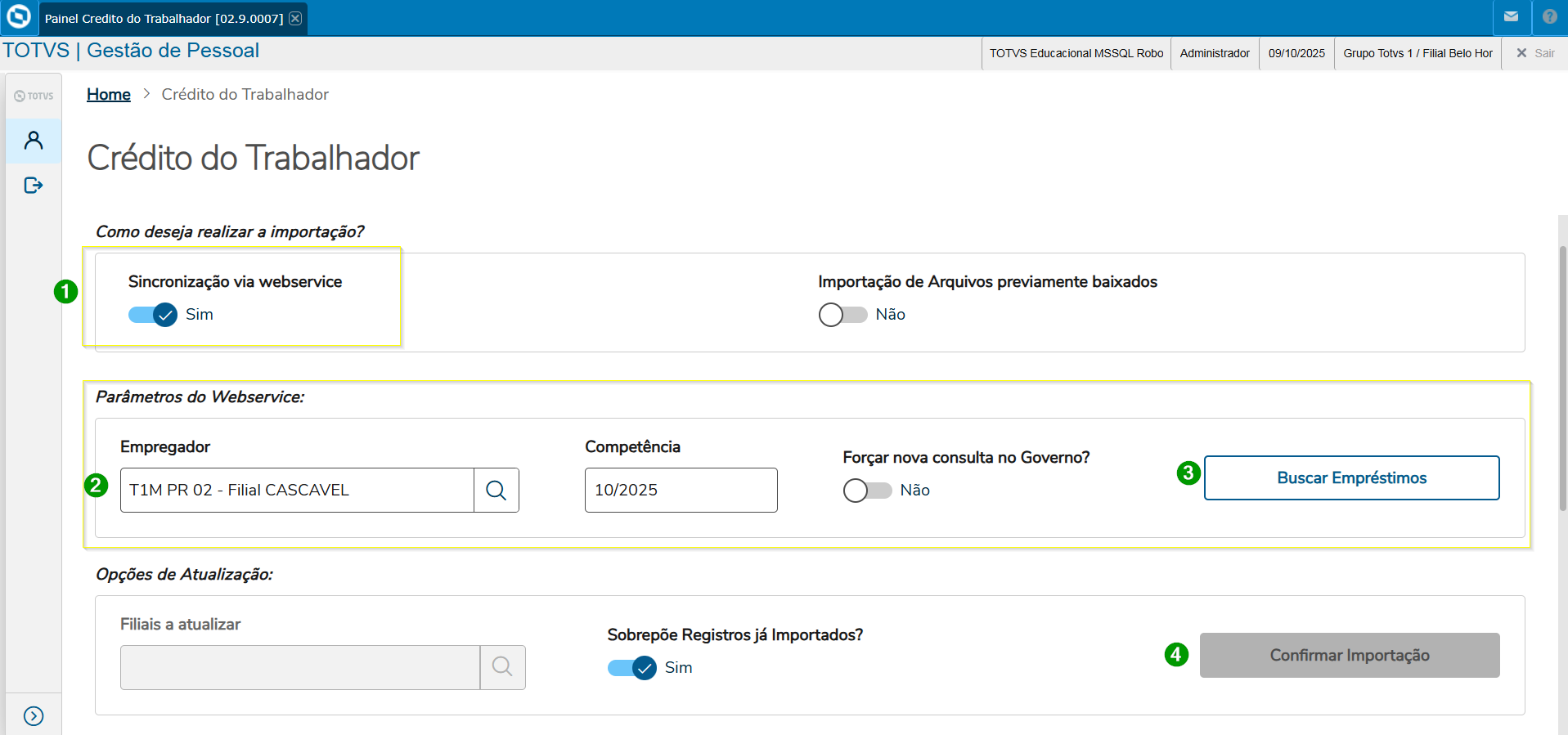
Preencha os parâmetros "Empregador", "Competência" e "Forçar nova consulta no Governo";
Clique no botão "Buscar Empréstimos";
Aguarde os empréstimos serem carregados, em seguida clique em "Confirmar Importação";
O resultado do processamento será apresentado:
Image Added
** Com o eSocial configurado como homologação, a API do governo não retornará empréstimos reais, apenas dados fictícios. **
Card
default
true
id
id2
label
2. Via Arquivo(json, csv, xls)
title
2. Importar arquivo baixado no portal
Nossa rotina permite a importação de múltiplos arquivos de uma só vez e a possibilidade de importar todos os formatos disponíveis no Portal Emprega Brasil: .json, .csv, .xls, .xlsx.
Image Added
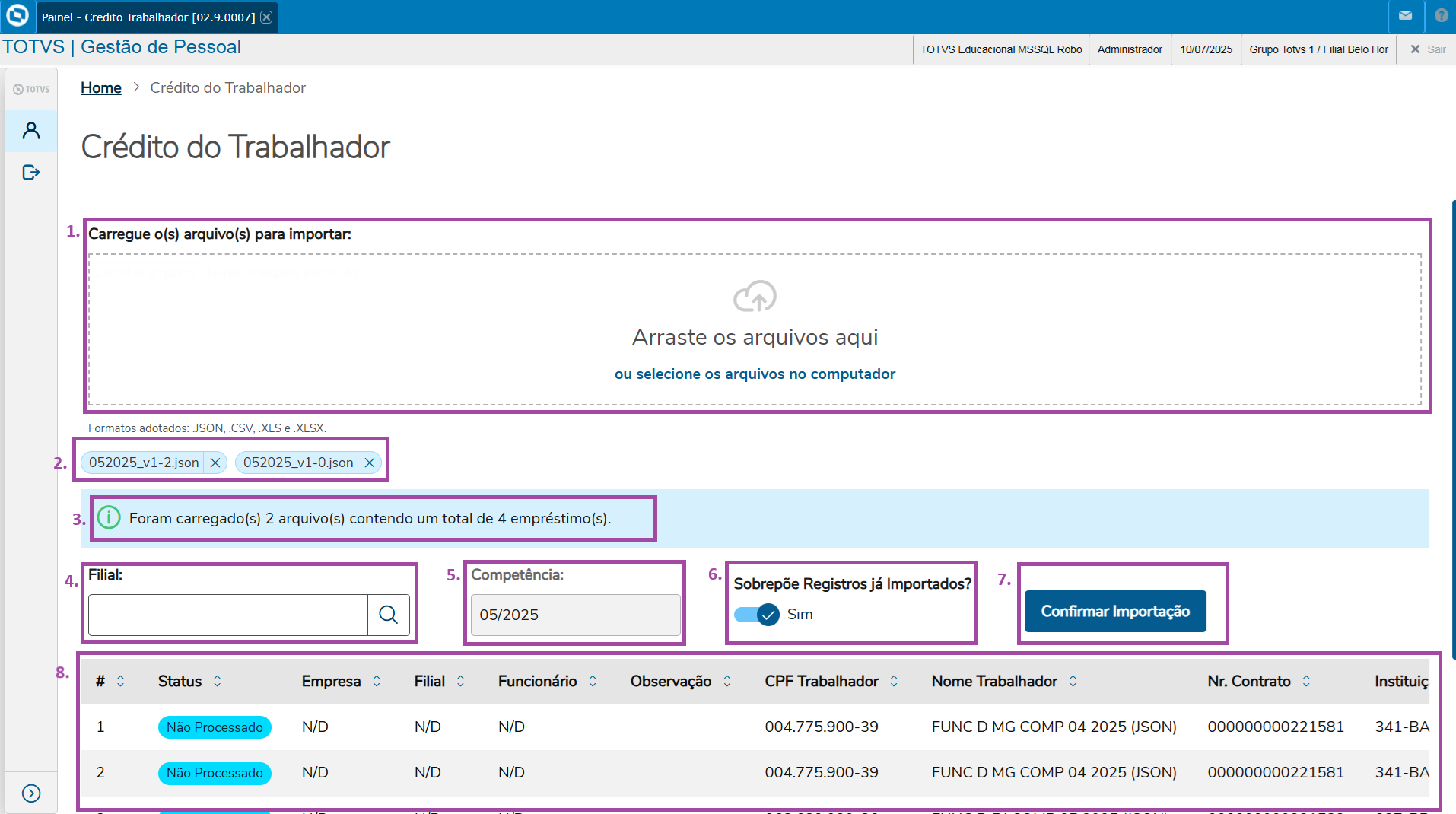
Selecione ou arraste para este espaço um ou mais arquivos contendo os dados de empréstimos do Crédito do Trabalhador. Os empréstimos contidos nesses arquivos serão carregados e exibidos na tabela de visualização (ver item 8).
Após o carregamento, os arquivos ficarão listados como prontos para importação. Se necessário, clique no ícone "X" no canto direito de um arquivo para removê-lo da lista.
Será exibida a quantidade de arquivos, bem como o total de empréstimos carregados.
Informe a(s) filial(is) para as quais os empréstimos devem ser importados. Esse campo é opcional.
A competência dos arquivos carregados será identificada automaticamente e exibida neste campo;
Marque essa opção se desejar sobrepor dados de empréstimos que já tenham sido importados anteriormente.
Clique no botão "Confirmar Importação" para gravar e enviar para a rotina de Valores Futuros (GPEA110, tabelas SRK/RUO).
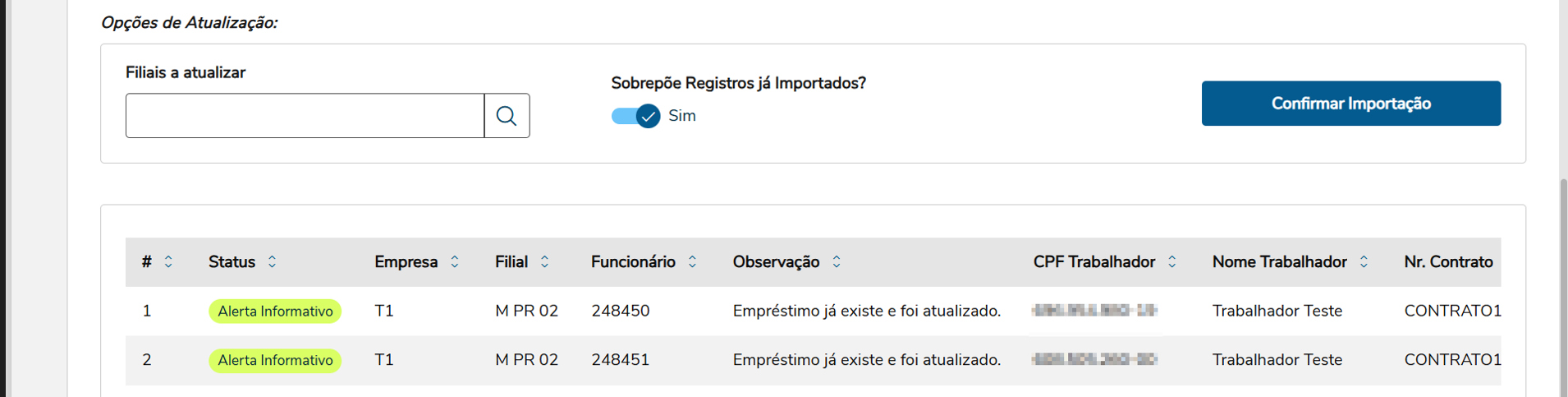
Tabela onde são apresentadas as informações dos empréstimos e seus respectivos status, podendo ser: 0-Não Processado, 1-Sucesso, 2-Alerta informativo ou 3-Rejeitado.
Card
default
true
id
advpl
label
2. Rotina de Importação ADVPL - GPEM944
title
2. Rotina de Importação ADVPL - GPEM944
Para iniciar a utilização da rotina, é necessário possuir as perguntas do grupoGPM944A na tabela SX1. Elas permitem escolher para quais filiais deseja importar os dados, a verba do lançamento e o mês de competência.
Em, as perguntas foram disponibilizadas via expedição contínua do RH, as perguntas também podem ser criadas manualmente no Configurador(SIGACFG) conforme detalhes abaixo:
X1_GRUPO
X1_ORDEM
X1_PERGUNT
X1_TIPO
X1_TAMANHO
X1_GSC
X1_VAR01
X1_VALID
X1_CNT01
X1_F3
X1_PICTURE
GPM944A
01
Filiais para Importação?
C
99
R
MV_PAR01
RA_FILIAL
XM0APT
GPM944A
02
Competência?
C
6
G
MV_PAR02
NaoVazio()
@R 99/9999
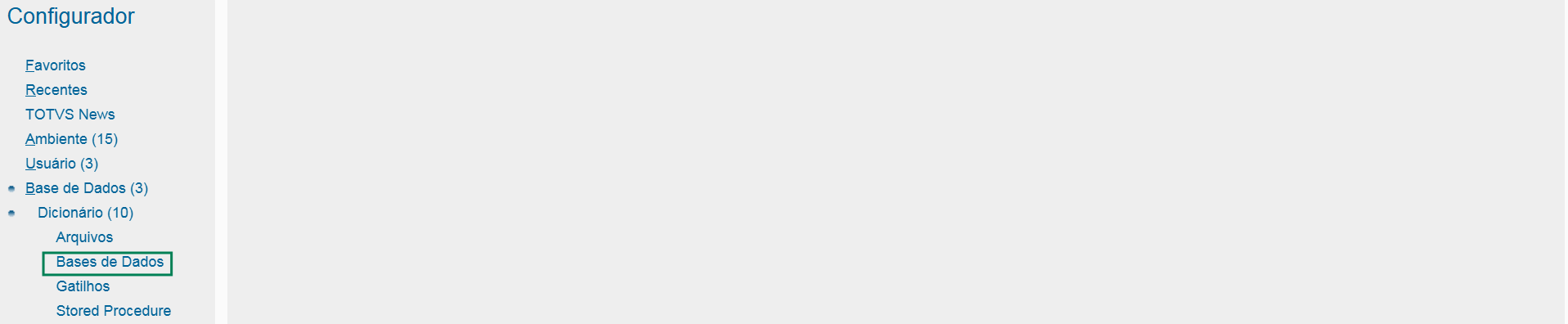
No Configurador, acesse → Dicionário→ Base de Dados:
Image Added
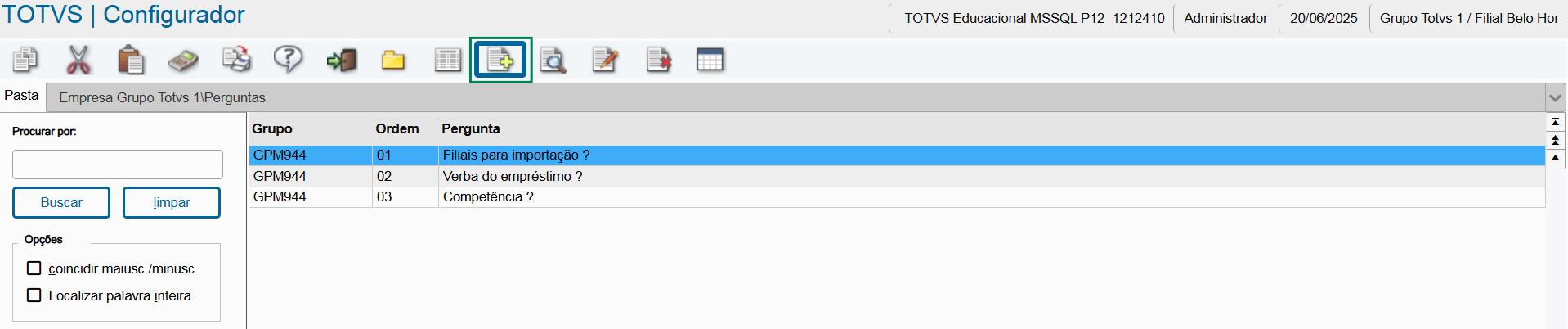
Selecione a opção Perguntas e clique no ícone de incluir:
Image Added
Cadastre o grupo conforme detalhado anteriormente:
Image Added
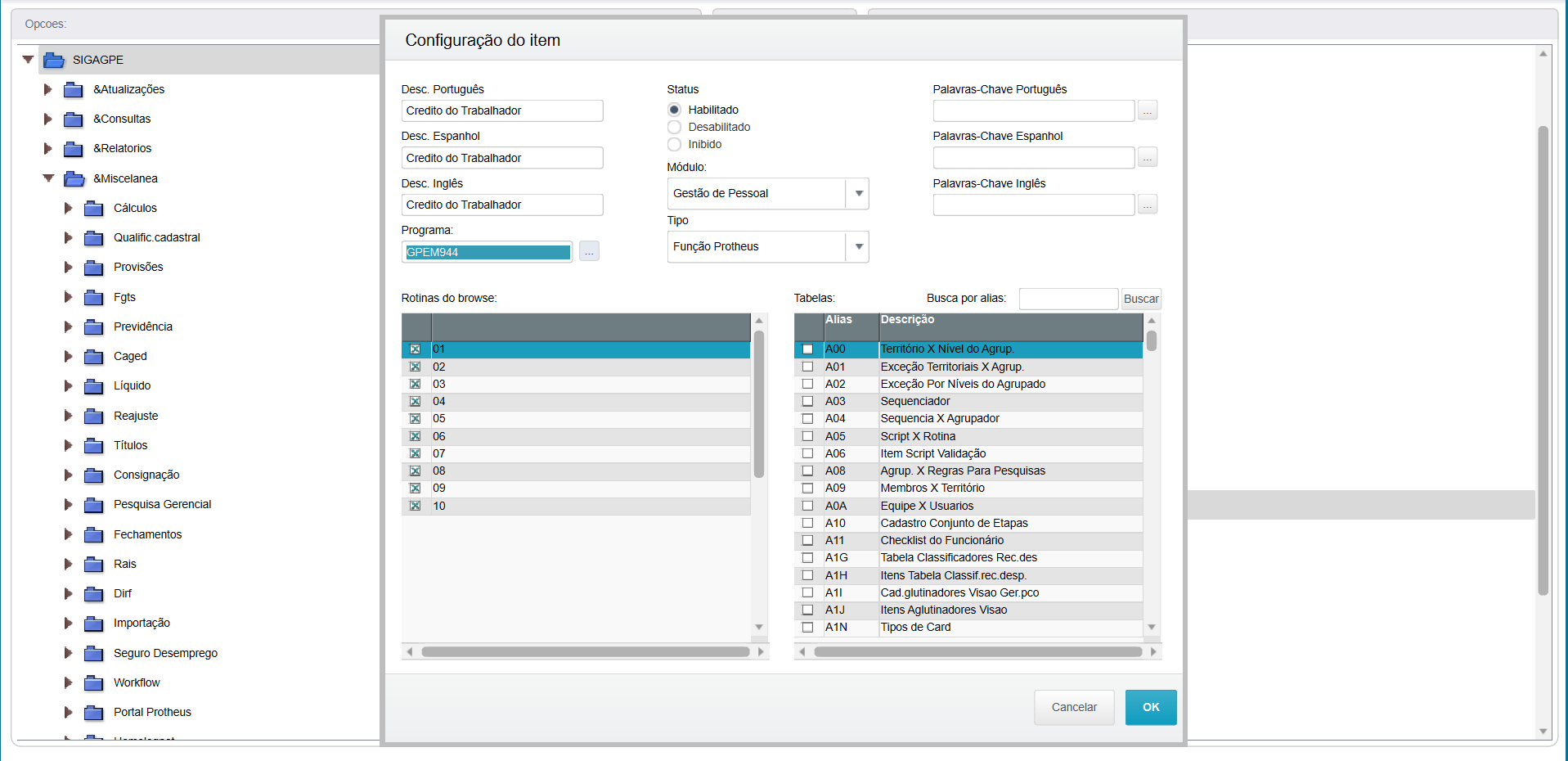
Ainda no Configurador, acesse a rotina de menus em → Ambiente → Cadastros → Menus e realize a inclusão da rotina GPEM944 no menu do módulo SIGAGPE:
Image Added
Para realizar a importação do arquivo, realize os seguintes passos:
No módulo SIGAGPE, acesse a rotina GPEM944 no menu → Miscelânea → Importação → Crédito do Trabalhador;
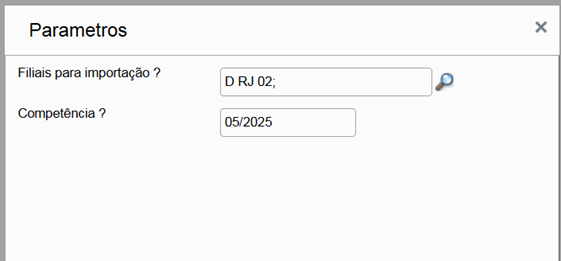
Preencha os parâmetros de Filial e Competência; Image Added
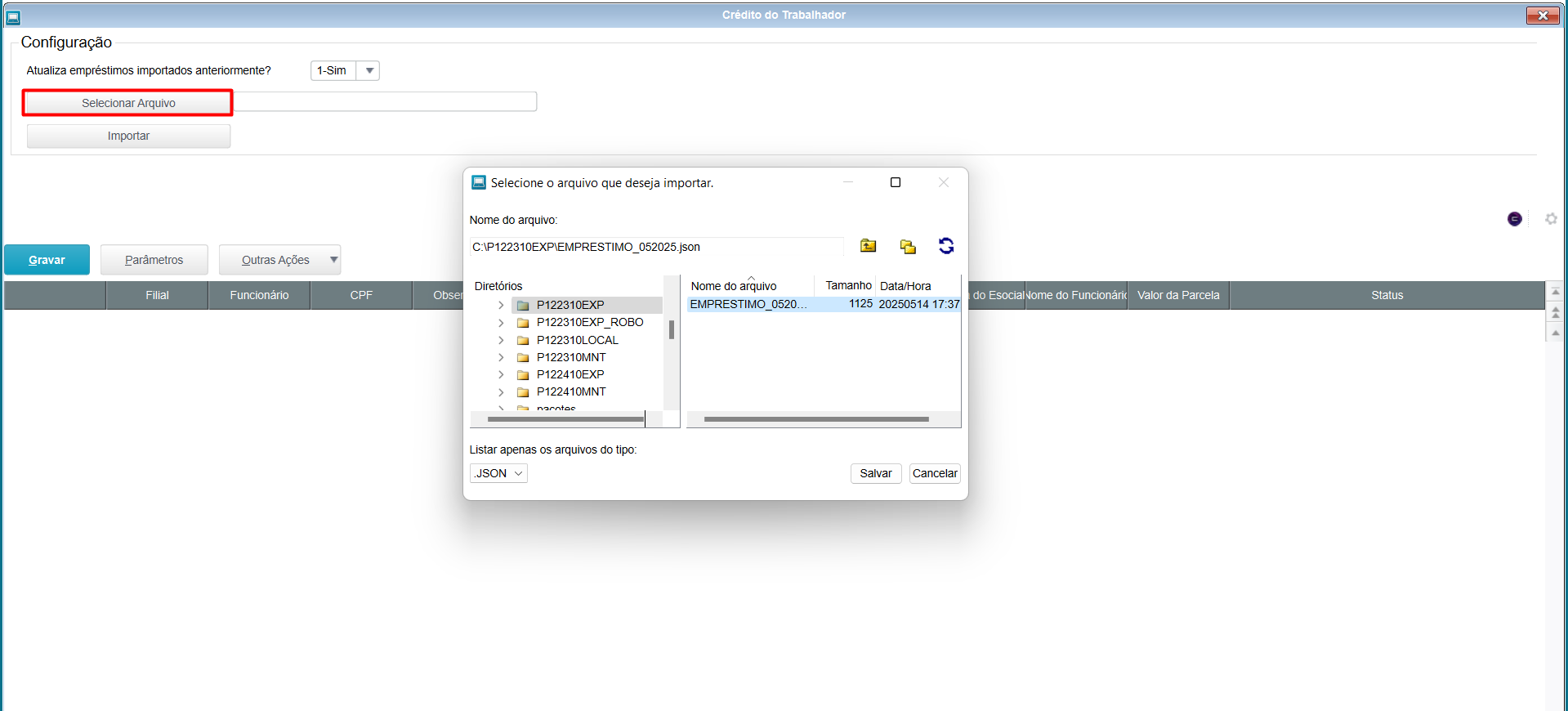
Selecione arquivo de empréstimos baixado do Portal Emprega Brasil (.JSON ou .CSV); Image Added
Ao clicar em Importar, será apresentado o resultado da importação, detalhando cada empréstimo com seu status de processamento que poderá ser: 0-Não Processado, 1-Sucesso, 2-Alerta informativo ou 3-Rejeitado. Image Added
Informações
title
Observação
Para cada status deve ser analisado e corrigido conforme necessidade, exemplo:
Image AddedNão Processado → Quando o registro é importado e não existem informações na SRK(Valor Futuros) ou RUO(Histórico de Importações), ficará com status "não processado" na rotina de importação, pois ainda não foi gravado o arquivo nas devidas tabelas, para efetivar basta selecionar "Gravar".
Image AddedSucesso → O status sucesso será apresentado após selecionar a opção "Gravar" quando não existir informações na SRK(Valor Futuros) ou RUO(Histórico de Importações)
Image AddedAlerta informativo → Alerta é apresentado quando for identificado informações na SRK(Valor Futuros) ou RUO(Histórico de Importações), não será impeditivo de gravar as informações na tabela quando for apresentado este alerta.
Image AddedRejeitado → O status rejeitado é demonstrado quando não foi possível gravar o empréstimo na SRK(Valor Futuros) ou RUO(Histórico de Importações), devido a existir algum erro como por exemplo não localizar o funcionário no sistema que contém o CPF no arquivo.
Após importados os resultados, clicando em Gravar, não havendo nenhuma inconsistência, o empréstimo será registrado em Valores Futuros (SRK) e Histórico de importações(RUO). Image Added
Rotina de valores futuros(SRK) com o registro gravado: Image Added
Informações
title
Observação
Foram criadas validações para as verbas de eConsignado, as mensagens e soluções que podem ser apresentadas são:
Verba configurada como Desconto eConsignado, mas a quantidade de dígitos do contrato está diferente de 8. A solução desta mensagem é: Devida configuração como Desconto eConsignado, informe os 8 dígitos pertinentes ao número do contrato no campo 'Nr.Contrato'.
Verba configurada como Desconto eConsignado, mas o campo 'Mat.Inst.Con' não foi preenchido. A solução desta mensagem é: Devida configuração como Desconto eConsignado, o campo 'Mat.Inst.Con' é obrigatório e deve ser informado.
A rotina realiza diversas validações no arquivo, exemplo:
A competência deve ser a mesma que consta no arquivo baixado da plataforma do Governo.
Se a competência do arquivo for diferente da competência da folha em aberto, não será possível gravar o empréstimo na tabela SRK.
Enquanto o histórico não for liberado, apenas arquivos com a mesma competência da folha em aberto devem ser importados;
O funcionário informado no arquivo deve existir no cadastro de funcionários. Caso possua mais de um vínculo, a matrícula e o CNPJ da filial devem estar corretamente preenchidos no arquivo de importação;
Caso já exista um empréstimo na tabela SRK com a mesma verba atual, mas com contrato (RK_NRCONTR) diferente do empréstimo lançado, o sistema rejeitará a importação.
A rotina também permite:
Verificar/validar informações do arquivo antes de efetivar a gravação clicando no botão Importar;
Escolher se deseja atualizar empréstimos incluídos anteriormente;
Filtrar o resultado da importação de acordo com o status;
Imprimir informações do browse.
Informações
title
Atenção
Após o fim da importação, não será possível desfazer.
A partir de então, os empréstimos estarão disponíveis na rotina de Valores Futuros(GPEA110) e eventuais ajustes, como exclusão das informações, devem ser realizados diretamente nessa rotina.
Card
default
true
id
histImp
label
3. Histórico de Importação - GPEM944A
title
3. Histórico de Importação - GPEM944A
Para consultar o Histórico completo, acesse no SIGAGPE o menu → Atualizações → Crédito do Trabalhador → Histórico Crédito Trabalhador;
Image Added
Informações
title
Atenção
Caso note que essa opção não está disponível no Menu do SIGAGPE, solicite ao administrador do sistema que inclua a rotina GPEM944A.
A rotina será disponibilizada por meio da atualização do pacote da expedição contínua RH a partir do dia 25/07/2025.
Para consultar o Histórico de importação de um empréstimo específico, realize os seguintes passos:
Acesse no SIGAGPE o menu → Atualizações → Lançamentos → Valores Futuros;
Selecione o funcionário que possua o empréstimo importado;
Caso haja mais de uma verba gravada, posicione na verba referente ao empréstimo consignado;
Em Outras Ações, selecione a opção Histórico de Importações. Image Added
Será aberto o histórico de importações(Tabela RUO); Image Added
Caso a tabela RUO - Histórico de Importações, não exista no ambiente, o sistema exibirá uma mensagem informando que o histórico ainda não poderá ser armazenado:
Image Added
Card
id
id3
label
3. Cálculo Folha
title
3. Cálculo Folha
Para realizar o cálculo da folha com empréstimo consignado referente ao programa de Crédito do trabalhador, realize os seguintes passos:
Realizar a importação da parcela para valores futuros ou realizar o lançamento da verba de natureza 9253, para saber como realizar a importação do arquivo acesse a aba "Importação do Arquivo"; No exemplo abaixo, foi realizado a importação do arquivo para os valores futuros e a parcela é de R$1.000,00; Image Added
Após a verba de natureza 9253 ser lançada nos valores futuros, realize o cálculo da folha; Image Added
No cenário apresentado, não foi descontado o valor total da parcela pois atingiu o limite de 35%.
Para o correto funcionamento do cálculo limitando o valor da margem consignável, os mnemônicos P_PERECONS e P_LIMECONS deverá estar configurados.
O mnemônico P_DEDCONS poderá ser incluído outras verbas de desconto que devam ser abatidas da Margem de Consignação total antes da aplicação do percentual de desconto máximo. Esse mnemônico foi criado devido a inexistência de informações completas sobre as verbas que deveriam ser consideradas na formação da base, as verbas aqui informadas devem ser separadas com barras. Exemplo: "001/002/003"
O mnemônico P_ADICONS poderá ser incluído outras verbas de provento que devam ser somadas na Margem de Consignação total antes da aplicação do percentual de desconto máximo. Esse mnemônico foi criado devido a necessidade de somar a verba de afastamento paga pela empresa nos primeiros 15 dias. As verbas aqui informadas devem ser separadas com barras. Exemplo: "001/002/003"
Para realizar o cálculo da folha para mais de um contrato do crédito do trabalhador, verifique a aba "Importação do Arquivo" como deve ser realizado a importação;
Exemplo de cálculo:
Lançamentos futuros com 2 empréstimo crédito do trabalhador: Image Added
Cálculo da folha é calculado as duas verbas do crédito do trabalhador; Image Added
Cálculo: R$5.000,00[Salário] - R$509,58[INSS] - R$335,15[IRRF] = R$4.155,27 * 35% = R$1.454,43 Verba E01 - Primeiro contrato será realizado o desconto integral Verba E08 - Segundo contrato será calculado proporcionalmente, pois o valor de desconto ultrapassa o limite - R$1.454,43 - R$833,00 = R$621,01
Informações
title
Observação
Além de permitir o lançamento de mais de um empréstimo, o sistema limita os valores descontados, de acordo com configuração do P_LIMECONS e P_PERECONS de acordo com a ordem de lançamento do empréstimo.
Valores importados serão ordenados de acordo com a data de inicio do empréstimo (RUO_DTINIC), enquanto valores lançados manualmente serão ordenados pela data de movimentação e número de documento (RK_DTMOVI e RK_DOCUMEN).
Da mesma forma que foi limitado o valor do segundo contrato, pode acontecer do primeiro contrato ultrapassar o limite e calcular proporcional, nessa situação não será calculado o segundo contrato pois o limite já atingiu no primeiro, e em casos que nenhum dos contratos atingir o limite de desconto, será calculado integral.
Card
id
id5
label
4. Cálculo Rescisão
title
4. Cálculo Rescisão
Para realizar o cálculo da rescisão com empréstimo consignado referente ao programa de Crédito do trabalhador, realize os seguintes passos:
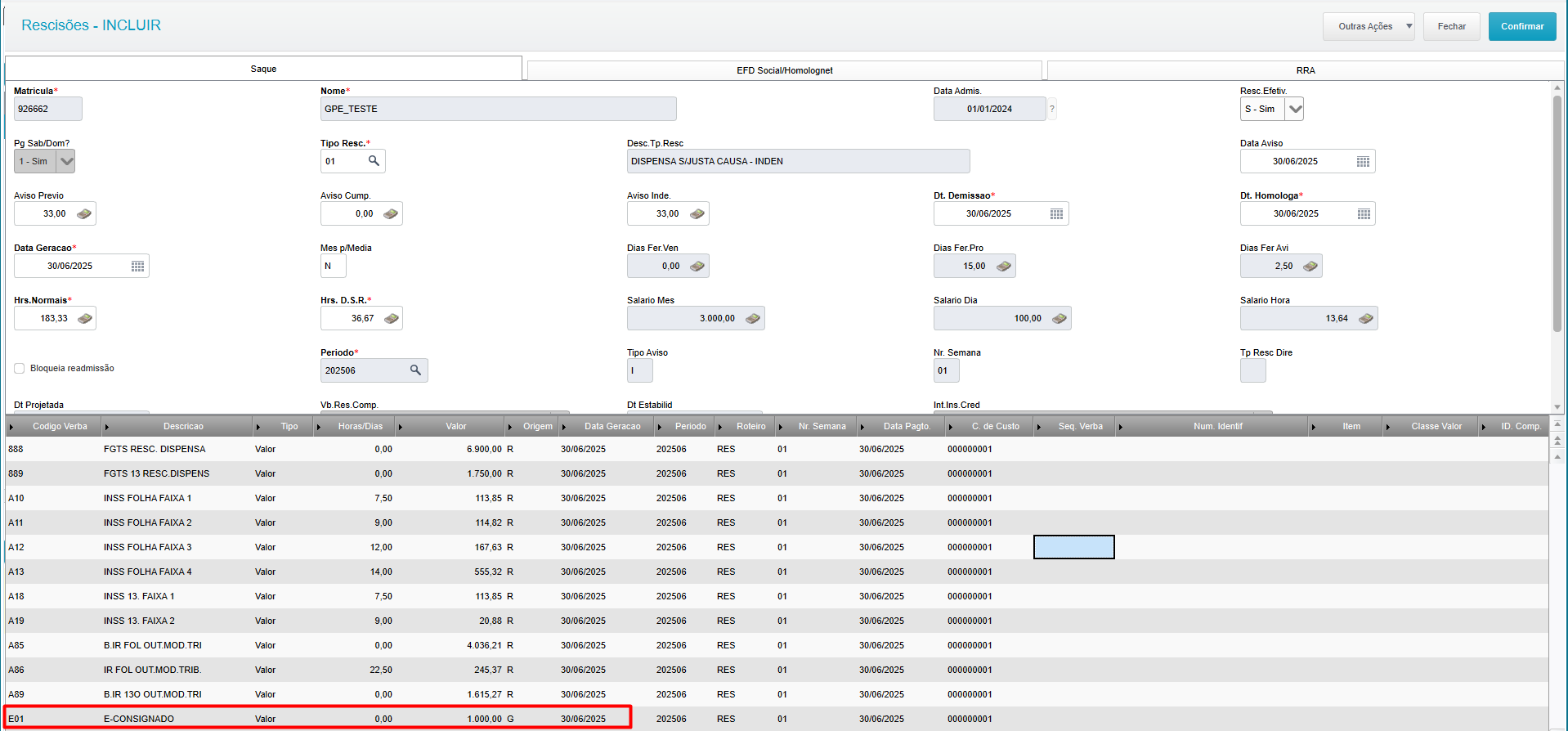
Realizar a importação da parcela para valores futuros ou realizar o lançamento da verba de natureza 9253, para saber como realizar a importação do arquivo acesse a aba "Importação do Arquivo"; Image Added
Após a verba de natureza 9253 ser lançada nos valores futuros, realize o cálculo da rescisão; Image Added
Informações
title
Observação
No cenário apresentado, foi descontado o valor total da parcela pois não atingiu o limite de 35%.
Para o correto funcionamento do cálculo limitando o valor da margem consignável, os mnemônicos P_PERECONS e P_LIMECONS deverá estar configurados.
Dica
title
Desconto na Rescisão
Diferente do tratamento dispensado aos outros empréstimos consignados, onde a quitação é feita na rescisão (limitada ao percentual definido no mnemônico P_PERECONS), o consignado relativo ao Programa Crédito do Trabalhador não será quitado na ocasião da rescisão, sendo descontada apenas a parcela do mês, limitada ao percentual definido no P_PERECONS se configurado.
Para realizar o cálculo da folha para mais de um contrato do crédito do trabalhador, verifique a aba "Importação do Arquivo" como deve ser realizado a importação;
Exemplo de cálculo:
Lançamentos futuros com 2 empréstimo crédito do trabalhador: Image Added
Cálculo da rescisão é calculado as duas verbas do crédito do trabalhador; Image Added
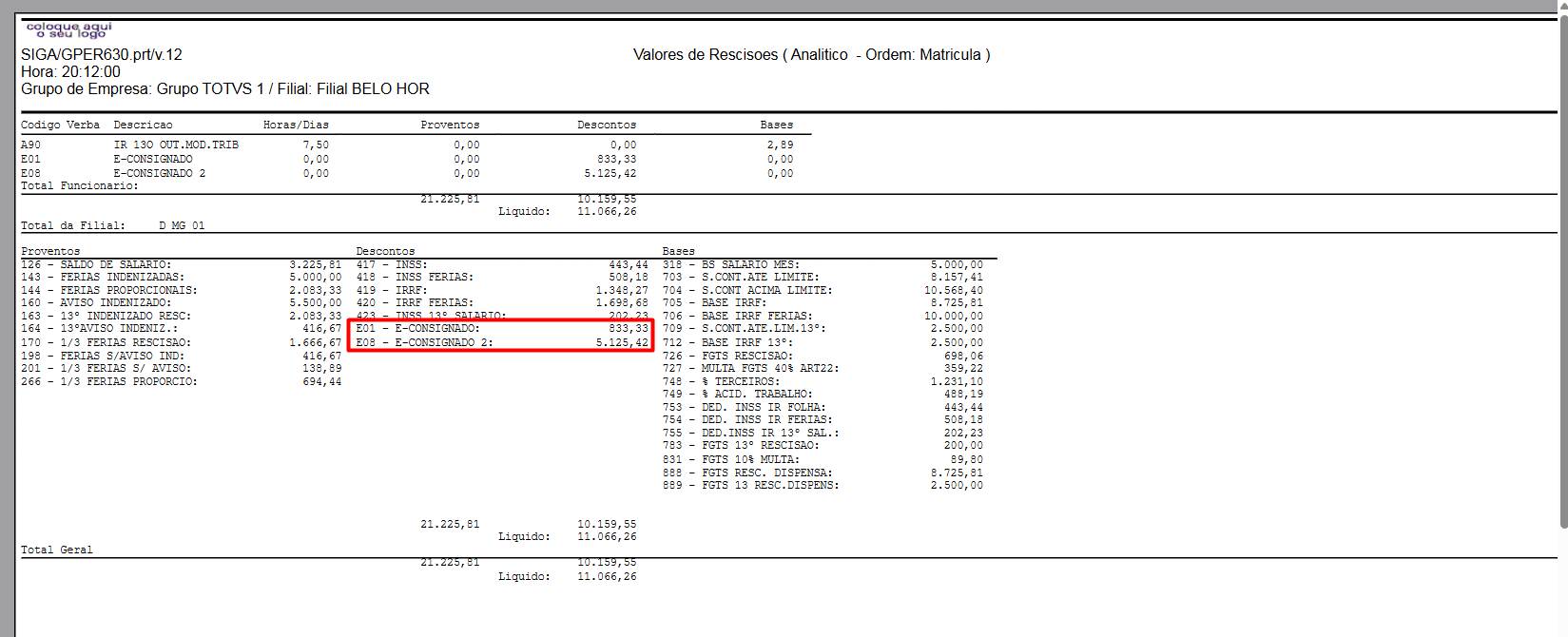
Relatório de conferência: Image Added
Cálculo: R$21.225,81[Proventos] - R$4.200,80[Descontos] = R$17.025,01 * 35% = R$5.958,75 Verba E01 - Primeiro contrato será realizado o desconto integral Verba E08 - Segundo contrato será calculado proporcionalmente, pois o valor de desconto ultrapassa o limite - R$5.958,75 - R$833,33 = R$5.125,42
Informações
title
Observação
Além de permitir o lançamento de mais de um empréstimo, o sistema limita os valores descontados, de acordo com configuração do P_LIMECONS e P_PERECONS de acordo com a ordem de lançamento do empréstimo.
Valores importados serão ordenados de acordo com a data de inicio do empréstimo (RUO_DTINIC), enquanto valores lançados manualmente serão ordenados pela data de movimentação e número de documento (RK_DTMOVI e RK_DOCUMEN).
Da mesma forma que foi limitado o valor do segundo contrato, pode acontecer do primeiro contrato ultrapassar o limite e calcular proporcional, nessa situação não será calculado o segundo contrato pois o limite já atingiu no primeiro, e em casos que nenhum dos contratos atingir o limite de desconto, será calculado integral.
Card
id
id3
label
5. Provisionamento Adiantamento
title
5. Provisionamento Adiantamento
Para realizar o cálculo do adiantamento com o provisionamento do empréstimo consignado referente ao programa de Crédito do trabalhador, realize os seguintes passos:
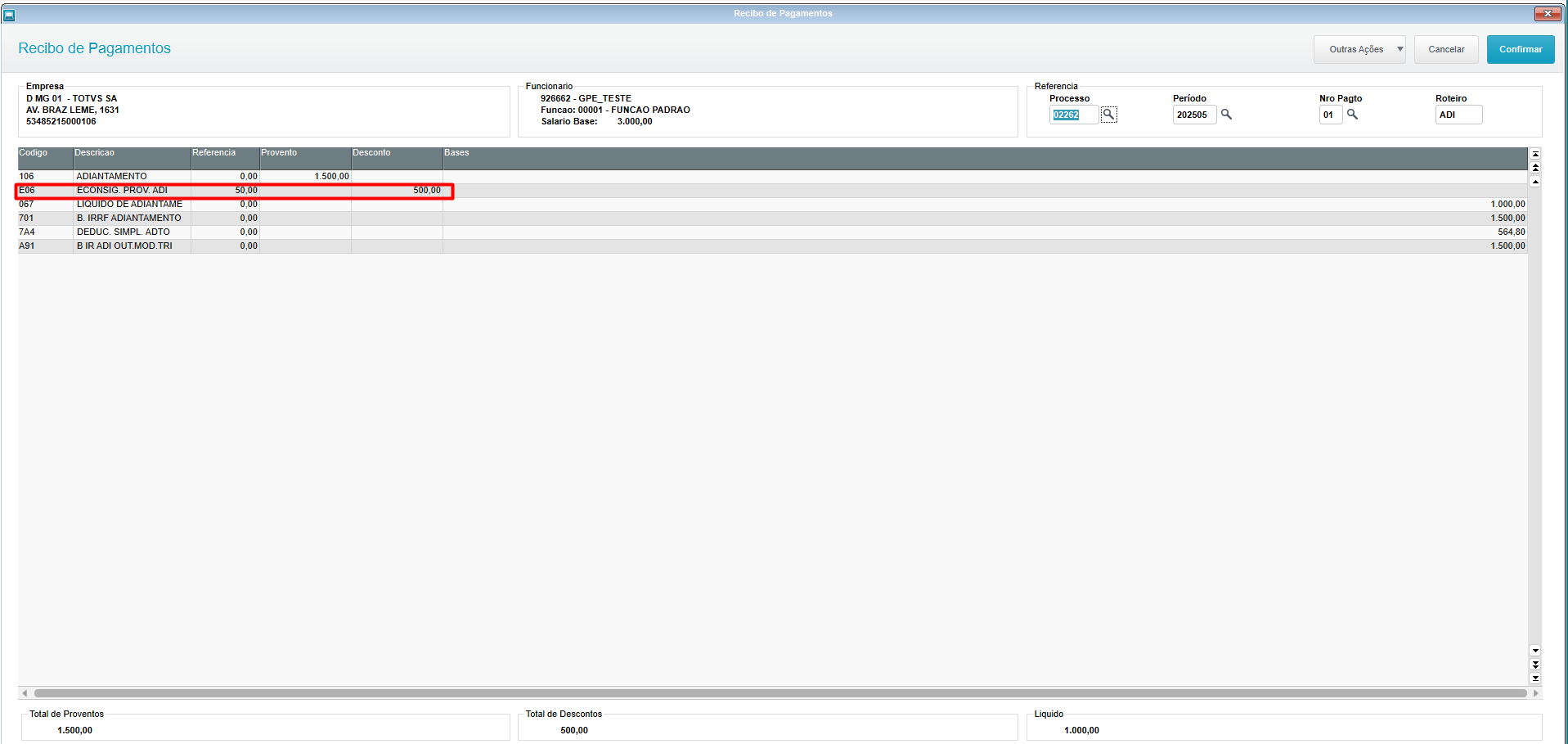
Realizar a importação da parcela para valores futuros ou realizar o lançamento da verba de natureza 9253, para saber como realizar a importação do arquivo acesse a aba "Importação do Arquivo"; No exemplo abaixo, foi realizado a importação do arquivo para os valores futuros e a parcela é de R$1.000,00; Image Added
Para possibilitar o provisionamento do empréstimo consignado referente ao Programa de Crédito do Trabalhador no cálculo de adiantamento, foram criados cinco novos identificadores de cálculo, abaixo a explicação de cada um e suas incidências;
ID de cálculo
Descrição
Tipo
Verbas mês seguinte (RV_CODMSEG)
1974
Provisão eConsignado Adiantamento
Desconto
1975
1975
Consignado Provisionado no Adiantamento
Provento
Nota
title
Importante
As verbas não devem possuir incidência, pois servirão apenas para circular entre o adiantamento e a folha. A verba com ID 1974 deve ser relacionada com o provento 1975, para que haja a devolução do valor provisionado no adiantamento na folha de pagamento.
A verba de ID 1974 será gerada com o valor da parcela do empréstimo no mês, proporcional ao adiantamento (RA_PERCADT). Ou seja, se a parcela for de 1.000,00 e o adiantamento for de 50% será provisionado R$500,00.
Note que, embora essas verbas sejam de desconto e provento, na prática nenhum desconto é efetivamente efetuado. O que é feito é uma reserva de valor, que será descontado no cálculo do adiantamento, e posteriormente este valor é devolvido no cálculo de folha, unicamente para viabilizar o desconto efetivo do empréstimo.
Se nenhuma verba for criada, o provisionamento não será efetuado e o cálculo na folha estará sujeito apenas a configuração dos mnemônicos P_LIMECONS e P_PERECONS.
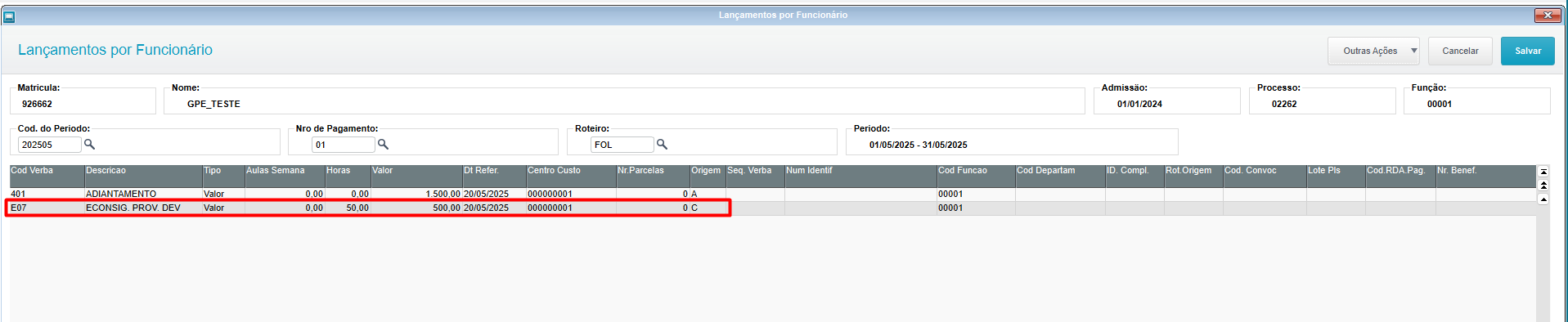
Após realizar o fechamento do roteiro ADI, será gerado a verba de ID 1975 nos lançamentos por funcionários(RGB), essa verba é referente a devolução do provisionamento; Image Added
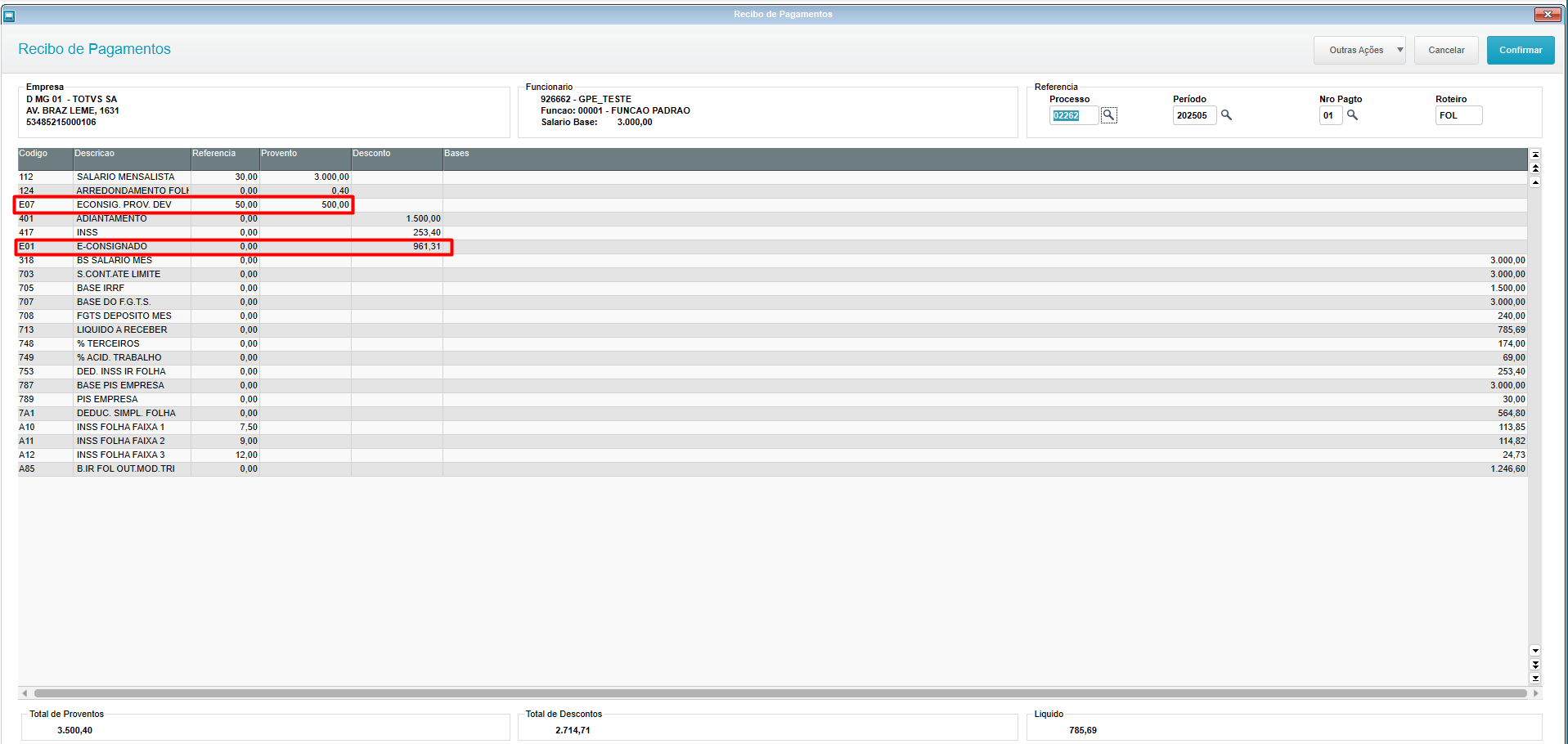
No cálculo da folha, será calculado o ID 1975 referente a devolução e será descontado efetivamente o valor do consignado de acordo com o limite da margem consignável: Image Added
Para realizar o cálculo de férias com o provisionamento do empréstimo consignado referente ao programa de Crédito do trabalhador, realize os seguintes passos:
Toggle Cloak
id
cloak50
1. Férias no Mês
Cloak
id
cloak50
Realizar a importação da parcela para valores futuros ou realizar o lançamento da verba de natureza 9253, para saber como realizar a importação do arquivo acesse a aba "Importação do Arquivo"; No exemplo abaixo, foi realizado a importação do arquivo para os valores futuros e a parcela é de R$1.000,00;
Cadastrar verbas com identificador 1971, 1972 e 1973 para realizar o provisionamento nas férias e devolução na folha;
ID de cálculo
Descrição
Tipo
Verbas mês seguinte (RV_CODMSEG)
1971
Provisão eConsigado Férias
Desconto
1972
Provisão eConsignado Férias Mês Seguinte
Desconto
1973
1973
Consignado Provisionado nas Férias
Provento
ImportanteAs verbas não devem possuir incidência, pois servirão apenas para circular entre o adiantamento e a folha. A verba com ID 1974 deve ser relacionada com o provento 1975, para que haja a devolução do valor provisionado no adiantamento na folha de pagamento.
Note que, embora essas verbas sejam de desconto e provento, na prática nenhum desconto é efetivamente efetuado. O que é feito é uma reserva de valor, que será descontado no cálculo de férias, e posteriormente este valor é devolvido no cálculo de folha, unicamente para viabilizar o desconto efetivo do empréstimo.
A verba de mês seguinte é opcional, podendo ser feito todo o processo apenas com a verba do mês.
Se nenhuma verba for criada, o provisionamento não será efetuado e o cálculo na folha estará sujeito apenas a configuração dos mnemônicos P_LIMECONS e P_PERECONS.
Realizar o cálculo de férias sendo dentro do mês;
Após integrar o roteiro FER com a folha, é gerado nos lançamentos por funcionário(RGB) as verbas proveniente as férias e também a verba de ID 1973 referente a devolução do provisionamento realizado nas férias;
No cálculo da folha será realizado a devolução do valor provisionado nas férias e calculado o desconto, mesmo que não exista margem para desconto total por conta da configuração dos mnemônicosP_LIMECONSeP_PERECONSo desconto será gerado limitado ao valor do que foi provisionado;
Para realizar o cálculo da folha para mais de um contrato do crédito do trabalhador, verifique a aba "Importação do Arquivo" como deve ser realizado a importação;
Exemplo de cálculo:
Lançamentos futuros com 2 empréstimo crédito do trabalhador:
Cálculo de férias com o valor dos dois contratos em uma verba;
No cálculo da folha será realizado a devolução do valor provisionado nas férias e calculado o desconto nas duas verbas conforme lançado nos valores futuros, mesmo que não exista margem para desconto total por conta da configuração dos mnemônicosP_LIMECONSeP_PERECONSo desconto será gerado limitado ao valor do que foi provisionado;
Toggle Cloak
id
cloak4
2. Férias Partidas
Cloak
id
cloak4
Realizar a importação da parcela para valores futuros ou realizar o lançamento da verba de natureza 9253, para saber como realizar a importação do arquivo acesse a aba "Importação do Arquivo"; No exemplo abaixo, foi realizado a importação do arquivo para os valores futuros e a parcela é de R$1.000,00;
Cadastrar verbas com identificador 1971, 1972 e 1973 para realizar o provisionamento nas férias e devolução na folha;
ID de cálculo
Descrição
Tipo
Verbas mês seguinte (RV_CODMSEG)
1971
Provisão eConsigado Férias
Desconto
1972
Provisão eConsignado Férias Mês Seguinte
Desconto
1973
1973
Consignado Provisionado nas Férias
Provento
ImportanteAs verbas não devem possuir incidência, pois servirão apenas para circular entre o adiantamento e a folha. A verba com ID 1974 deve ser relacionada com o provento 1975, para que haja a devolução do valor provisionado no adiantamento na folha de pagamento.
As verbas não devem possuir incidência, pois servirão apenas para circular entre o adiantamento e a folha. A verba com ID 1974 deve ser relacionada com o provento 1975, para que haja a devolução do valor provisionado no adiantamento na folha de pagamento.
Note que, embora essas verbas sejam de desconto e provento, na prática nenhum desconto é efetivamente efetuado. O que é feito é uma reserva de valor, que será descontado no cálculo de férias, e posteriormente este valor é devolvido no cálculo de folha, unicamente para viabilizar o desconto efetivo do empréstimo.
A verba de mês seguinte é opcional, podendo ser feito todo o processo apenas com a verba do mês.
Se nenhuma verba for criada, o provisionamento não será efetuado e o cálculo na folha estará sujeito apenas a configuração dos mnemônicos P_LIMECONS e P_PERECONS.
Realizar o cálculo de férias partidas, será gerado o provisionamento nos IDs 1971 e 1972;
Observação
Durante o cálculo de férias o sistema irá verificar se existe empréstimo consignado (Verba com natureza 9253) lançada para o mês nos valores futuros (SRK), caso não encontre, o sistema verificará se existe empréstimo na tabela deHistórico de Importações (RUO), com a competência do cálculo de férias. Caso encontre o empréstimo em uma das duas tabelas irá gerar o valor como desconto nas verbas 1971 e 1972, de acordo com a quantidade de dias de férias do mês e mês seguinte.
O valor descontado será sempre proporcional aos dias de férias, ou seja, se a parcela do empréstimo é de R$1.000,00, e o funcionário retirar 30 dias de férias, sendo do dia 20/05 até 18/06, ficará o valor de R$400,00 no ID 1971 e R$600,00 no ID 1972.
Após integrar o roteiro FER com a folha, é gerado nos lançamentos por funcionário(RGB) as verbas proveniente as férias e também a verba de ID 1972 de provisionamento férias mês seguinte e 1973 referente a devolução do provisionamento realizado nas férias, porém nesse caso sendo valor integral da parcela;
Observação
A verba de desconto 1971 será gravada na RGB (Lançamentos do Funcionários) na verba de provento 1973, fazendo assim a devolução do que foi provisionado nas férias(Valor integral) e possibilitando o desconto do empréstimo na folha, na verba que foi cadastrada nos lançamentos futuros. O valor da verba 1972 também será somado na verba 1973, porém a própria verba 1972 será enviada para a RGB para conferência, não gerando saldo ou sendo efetivamente devolvido, uma vez que elas irão se anular.
No cálculo da folha será realizado a devolução do valor provisionado nas férias e calculado o desconto, mesmo que não exista margem para desconto total por conta da configuração dos mnemônicosP_LIMECONSeP_PERECONSo desconto será gerado limitado ao valor do que foi provisionado;
Cálculo: Verba E01: R$1.800,00[Salário] - R$159,57[INSS] = R$1.640.43 R$1.640.43 * 35% =R$ 574,15 R$574,15 + R$400,00[Provisionamento do mês] = R$974,15
Importante
Explicação do funcionamento da verba de ID 1972(Provisão eConsignado Férias Mês Seguinte)
No caso de férias partidas quando existe o ID 1972(Provisão eConsignado Férias Mês Seguinte), após realizar a integração das férias com a folha será gerado para RGB(Lançamentos do Funcionário) este mesmo ID e no cálculo da folha calculado como desconto.
Entretanto, o ID 1972 NÃO será descontado duas vezes, observe no exemplo dos prints acima que este não é descontado novamente do líquido das férias e nem devolvido o valor para o líquido, conforme é feito com a verba de provisionamento mês ID 1971, ficando pendente APENAS a devolução descontado no ID 1972 nas férias, essa que será calculada como provento no mês seguinte.
Verba 425 de líquido no cálculo das férias R$2.627,00 = Proventos - Descontos incluindo o desconto do ID 1971 e 1972
Verba 425 de líquido no cálculo da folha + Verba E02 provisionamento férias mês ID 1971 R$2.627,00 + R$400,00 = R$3.027,00(Líquido férias na folha) - Realizado a devolução do provisionamento mês ID 1971 no liquido das férias, o desconto mês seguinte será devolvido de fato no próximo período.
Verba E04 de ID 1973 é calculado com o valor total descontado nas férias de R$1.000,00, ou seja, provisionamento mês(ID 1971) e mês seguinte(ID 1972), a parte mês de R$400,00 foi devolvido no líquido férias conforme comentado anteriormente, ficando pendente de provento o valor de R$600,00, esse valor será anulado pela verba E03 ID 1972, então veja que no cálculo a verba de ID 1972 apenas abateu o valor de provento calculado, não gerando saldo ou sendo efetivamente devolvido, o valor mês seguinte descontado nas férias ainda está em aberto e será devolvido como provento no mês seguinte.
OBS: A verba de mês seguinte é opcional, podendo ser feito todo o processo apenas com a verba do mês.
Cálculo após o fechamento do período, é gerado o ID 1973 sendo a devolução do valor mês seguinte descontado nas férias;
Para realizar o cálculo da folha para mais de um contrato do crédito do trabalhador, verifique a aba "Importação do Arquivo" como deve ser realizado a importação;
Exemplo de cálculo:
Lançamentos futuros com 2 empréstimo crédito do trabalhador;
Cálculo de férias partidas com o valor dos dois contratos em uma verba;
No cálculo da folha será realizado a devolução do valor provisionado nas férias e calculado o desconto, mesmo que não exista margem para desconto total por conta da configuração dos mnemônicosP_LIMECONSeP_PERECONSo desconto será gerado limitado ao valor do que foi provisionado;
Card
id
id3
label
7. Provisionamento Adiantamento e Férias no mês
title
6. Provisionamento Adiantamento
Para realizar o cálculo do adiantamento e férias no mesmo mês com o provisionamento do empréstimo eConsignado em ambos os cálculos, realize os seguintes passos:
Realizar a importação da parcela para valores futuros ou realizar o lançamento da verba de natureza 9253, para saber como realizar a importação do arquivo acesse a aba "Importação do Arquivo"; No exemplo abaixo, foi realizado a importação do arquivo para os valores futuros e a parcela é de R$791,80; Image Added
Para possibilitar o provisionamento do empréstimo consignado referente ao Programa de Crédito do Trabalhador no cálculo de adiantamento e férias, foram criados cinco novos identificadores de cálculo, abaixo a explicação de cada um e suas incidências;
ID de cálculo
Descrição
Tipo
Verbas mês seguinte (RV_CODMSEG)
1971
Provisão eConsigado Férias
Desconto
1972
Provisão eConsignado Férias Mês Seguinte
Desconto
1973
1973
Consignado Provisionado nas Férias
Provento
1974
Provisão eConsignado Adiantamento
Desconto
1975
1975
Consignado Provisionado no Adiantamento
Provento
Nota
title
Importante
As verbas não devem possuir incidência, pois servirão apenas para circular entre o adiantamento e a folha. A verba com ID 1974 deve ser relacionada com o provento 1975, para que haja a devolução do valor provisionado no adiantamento na folha de pagamento.
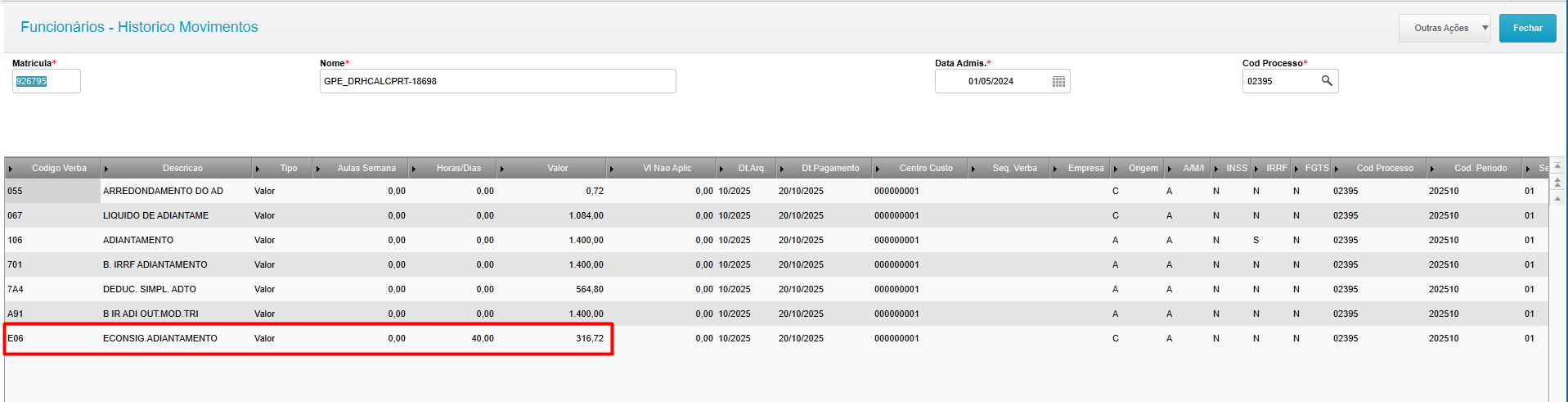
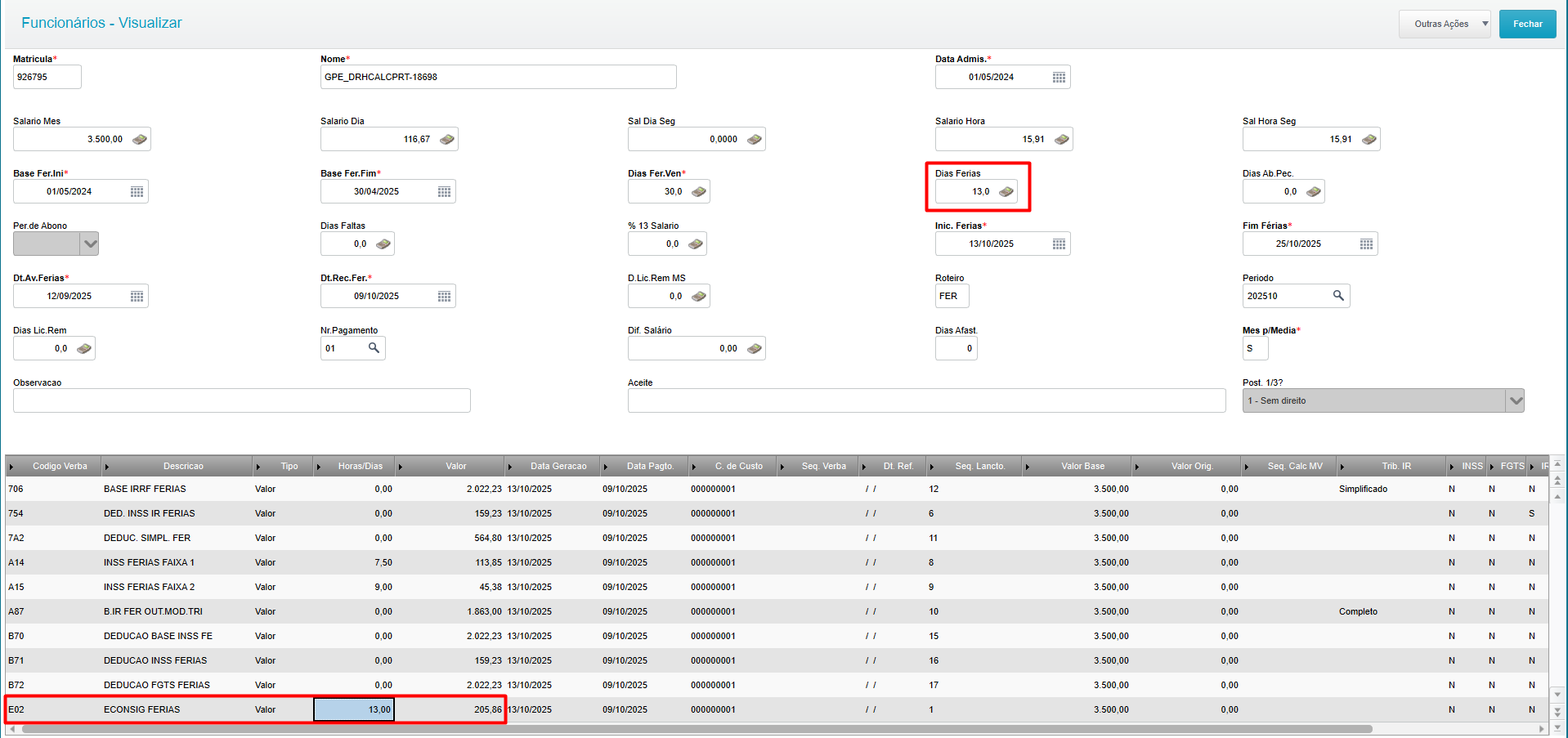
Cálculo de férias no mesmo mês do adiantamento; Image Added
Cálculo: R$ 791,80[Parcela Consignado] - R$316,72[Desconto efetuado no ADI] = R$475,08 R$475,08 / 30 * 13[Dias de férias] = 205,86
Aviso
title
Importante
No caso de ocorrência simultânea de férias e adiantamento no mesmo período, o valor total provisionado não deve ultrapassar o valor da parcela. Ou seja, se a provisão for realizada integralmente nas férias, não haverá provisão no adiantamento. Caso a provisão nas férias seja parcial, o valor restante será provisionado no adiantamento. Importante ressaltar que a provisão deve ser calculada com base nos dias de férias e no percentual do adiantamento, podendo resultar em valores menores que a parcela, mas nunca superiores.
Card
id
id14
label
8. Fechamento
title
8. Fechamento
No fechamento da folha, será verificado se existe a importação da parcela do mês que está sendo aberto para atualização dos valores futuros.
Caso exista a parcela na tabela RUO(Histórico de importações), no fechamento da folha, a SRK será atualizada.
Caso não exista a parcela na tabela RUO(Histórico de importações), no fechamento da folha, o empréstimo será alterado para suspenso até que a parcela seja importada.
Toggle Cloak
id
cloak6
1. Fechamento sem a parcela do período seguinte no histórico de importações
Cloak
id
cloak6
Realizar a importação do arquivo referente ao período em aberto, para saber como realizar a importação do arquivo acesse a aba "Importação do Arquivo"; No exemplo abaixo, foi realizado a importação do arquivo e gravado nos valores futuros e histórico de importação, a parcela é de R$1.000,00;
Após a verba de natureza 9253 ser lançada nos valores futuros, realize o cálculo da folha;
No cenário apresentado, não foi descontado o valor total da parcela pois atingiu o limite de 35%.
Para o correto funcionamento do cálculo limitando o valor da margem consignável, os mnemônicos P_PERECONS e P_LIMECONS deverá estar configurados.
O mnemônico P_DEDCONS poderá ser incluído outras verbas de desconto que devam ser abatidas da Margem de Consignação total antes da aplicação do percentual de desconto máximo. Esse mnemônico foi criado devido a inexistência de informações completas sobre as verbas que deveriam ser consideradas na formação da base, as verbas aqui informadas devem ser separadas com barras. Exemplo: "001/002/003"
Ao realizar o fechamento do período, o sistema irá verificar que não existe a parcela 06/2025 no Histórico de Importações(RUO), e o empréstimo será atualizado com a próxima data de vencimento e a situação para suspenso nos valores futuros(SRK) até que seja importado a parcela de 06/2025.
.
ImportanteNesse caso a situação(RK_STATUS) ficará como suspenso pois o empregado pode ter realizado a quitação do consignado e não será disponibilidade novos arquivos, caso tenha um novo arquivo ao importar será atualizado a situação para ativo.
Toggle Cloak
id
cloak7
2. Fechamento com
Realizar a importação da parcela para valores futuros ou realizar o lançamento da verba de natureza 9253, para saber como realizar a importação do arquivo acesse a aba "Importação do Arquivo"; Image Removed Após a verba de natureza 9253 ser lançada nos valores futuros, realize o cálculo da rescisão; Image Removed
Informações
title
Observação
No cenário apresentado, foi descontado o valor total da parcela pois não atingiu o limite de 35%. Para o correto funcionamento do cálculo limitando o valor da margem consignável, os mnemônicos P_PERECONS e P_LIMECONS deverá estar configurados.
Dica
title
Desconto na Rescisão
Diferente do tratamento dispensado aos outros empréstimos consignados, onde a quitação é feita na rescisão (limitada ao percentual definido no mnemônico P_PERECONS), o consignado relativo ao Programa Crédito do Trabalhador não será quitado na ocasião da rescisão, sendo descontada apenas a parcela do mês, limitada ao percentual definido no P_PERECONS se configurado.
Para realizar o cálculo da folha para mais de um contrato do crédito do trabalhador, verifique a aba "Importação do Arquivo" como deve ser realizado a importação;
Exemplo de cálculo:
Lançamentos futuros com 2 empréstimo crédito do trabalhador: Image Removed Cálculo da rescisão é calculado as duas verbas do crédito do trabalhador; Image Removed Relatório de conferência: Image Removed Cálculo: R$21.225,81[Proventos] - R$4.200,80[Descontos] = R$17.025,01 * 35% = R$5.958,75 Verba E01 - Primeiro contrato será realizado o desconto integral Verba E08 - Segundo contrato será calculado proporcionalmente, pois o valor de desconto ultrapassa o limite - R$5.958,75 - R$833,33 = R$5.125,42
Informações
title
Observação
Além de permitir o lançamento de mais de um empréstimo, o sistema limita os valores descontados, de acordo com configuração do P_LIMECONS e P_PERECONS de acordo com a ordem de lançamento do empréstimo. Valores importados serão ordenados de acordo com a data de inicio do empréstimo (RUO_DTINIC), enquanto valores lançados manualmente serão ordenados pela data de movimentação e número de documento (RK_DTMOVI e RK_DOCUMEN). Da mesma forma que foi limitado o valor do segundo contrato, pode acontecer do primeiro contrato ultrapassar o limite e calcular proporcional, nessa situação não será calculado o segundo contrato pois o limite já atingiu no primeiro, e em casos que nenhum dos contratos atingir o limite de desconto, será calculado integral.
Card
id
id3
label
5. Provisionamento Adiantamento
title
5. Provisionamento Adiantamento
Para realizar o cálculo do adiantamento com o provisionamento do empréstimo consignado referente ao programa de Crédito do trabalhador, realize os seguintes passos: Realizar a importação da parcela para valores futuros ou realizar o lançamento da verba de natureza 9253, para saber como realizar a importação do arquivo acesse a aba "Importação do Arquivo"; No exemplo abaixo, foi realizado a importação do arquivo para os valores futuros e a parcela é de R$1.000,00; Image Removed
Para possibilitar o provisionamento do empréstimo consignado referente ao Programa de Crédito do Trabalhador no cálculo de adiantamento, foram criados cinco novos identificadores de cálculo, abaixo a explicação de cada um e suas incidências;
ID de cálculo
Descrição
Tipo
Verbas mês seguinte (RV_CODMSEG)
1974
Provisão eConsignado Adiantamento
Desconto
1975
1975
Consignado Provisionado no Adiantamento
Provento
Nota
title
Importante
As verbas não devem possuir incidência, pois servirão apenas para circular entre o adiantamento e a folha. A verba com ID 1974 deve ser relacionada com o provento 1975, para que haja a devolução do valor provisionado no adiantamento na folha de pagamento.
Realizar o cálculo do adiantamento; Image Removed Cálculo: R$ 1.000,00[Parcela Consignado] * 50%[Percentual adiantamento] = R$500,00
Aviso
title
Importante
A verba de ID 1974 será gerada com o valor da parcela do empréstimo no mês, proporcional ao adiantamento (RA_PERCADT). Ou seja, se a parcela for de 1.000,00 e o adiantamento for de 50% será provisionado R$500,00. Note que, embora essas verbas sejam de desconto e provento, na prática nenhum desconto é efetivamente efetuado. O que é feito é uma reserva de valor, que será descontado no cálculo do adiantamento, e posteriormente este valor é devolvido no cálculo de folha, unicamente para viabilizar o desconto efetivo do empréstimo. Se nenhuma verba for criada, o provisionamento não será efetuado e o cálculo na folha estará sujeito apenas a configuração dos mnemônicos P_LIMECONS e P_PERECONS.Após realizar o fechamento do roteiro ADI, será gerado a verba de ID 1975 nos lançamentos por funcionários(RGB), essa verba é referente a devolução do provisionamento; Image Removed No cálculo da folha, será calculado o ID 1975 referente a devolução e será descontado efetivamente o valor do consignado de acordo com o limite da margem consignável: Image Removed
Cálculo: R$ 3.000,00[Salário] * 35% = R$961,31
Card
id
id4
label
6. Provisionamento Férias
title
6. Provisionamento Férias
Para realizar o cálculo de férias com o provisionamento do empréstimo consignado referente ao programa de Crédito do trabalhador, realize os seguintes passos:
Toggle Cloak
id
cloak3
1. Férias no Mês
Cloak
id
cloak3
Realizar a importação da parcela para valores futuros ou realizar o lançamento da verba de natureza 9253, para saber como realizar a importação do arquivo acesse a aba "Importação do Arquivo"; No exemplo abaixo, foi realizado a importação do arquivo para os valores futuros e a parcela é de R$1.000,00;
Cadastrar verbas com identificador 1971, 172 e 173 para realizar o provisionamento nas férias e devolução na folha;
ID de cálculo
Descrição
Tipo
Verbas mês seguinte (RV_CODMSEG)
1971
Provisão eConsigado Férias
Desconto
1972
Provisão eConsignado Férias Mês Seguinte
Desconto
1973
1973
Consignado Provisionado nas Férias
Provento
ImportanteAs verbas não devem possuir incidência, pois servirão apenas para circular entre o adiantamento e a folha. A verba com ID 1974 deve ser relacionada com o provento 1975, para que haja a devolução do valor provisionado no adiantamento na folha de pagamento. Note que, embora essas verbas sejam de desconto e provento, na prática nenhum desconto é efetivamente efetuado. O que é feito é uma reserva de valor, que será descontado no cálculo de férias, e posteriormente este valor é devolvido no cálculo de folha, unicamente para viabilizar o desconto efetivo do empréstimo. A verba de mês seguinte é opcional, podendo ser feito todo o processo apenas com a verba do mês. Se nenhuma verba for criada, o provisionamento não será efetuado e o cálculo na folha estará sujeito apenas a configuração dos mnemônicos P_LIMECONS e P_PERECONS.Realizar o cálculo de férias sendo dentro do mês; Após integrar o roteiro FER com a folha, é gerado nos lançamentos por funcionário(RGB) as verbas proveniente as férias e também a verba de ID 1973 referente a devolução do provisionamento realizado nas férias; No cálculo da folha será realizado a devolução do valor provisionado nas férias e calculado o desconto, mesmo que não exista margem para desconto total por conta da configuração dos mnemônicosP_LIMECONSeP_PERECONSo desconto será gerado limitado ao valor do que foi provisionado;
Para realizar o cálculo da folha para mais de um contrato do crédito do trabalhador, verifique a aba "Importação do Arquivo" como deve ser realizado a importação;
Exemplo de cálculo:
Lançamentos futuros com 2 empréstimo crédito do trabalhador: Cálculo de férias com o valor dos dois contratos em uma verba; No cálculo da folha será realizado a devolução do valor provisionado nas férias e calculado o desconto nas duas verbas conforme lançado nos valores futuros, mesmo que não exista margem para desconto total por conta da configuração dos mnemônicosP_LIMECONSeP_PERECONSo desconto será gerado limitado ao valor do que foi provisionado;
Toggle Cloak
id
cloak4
2. Férias Partidas
Cloak
id
cloak4
Realizar a importação da parcela para valores futuros ou realizar o lançamento da verba de natureza 9253, para saber como realizar a importação do arquivo acesse a aba "Importação do Arquivo"; No exemplo abaixo, foi realizado a importação do arquivo para os valores futuros e a parcela é de R$1.000,00;
Cadastrar verbas com identificador 1971, 172 e 173 para realizar o provisionamento nas férias e devolução na folha;
ID de cálculo
Descrição
Tipo
Verbas mês seguinte (RV_CODMSEG)
1971
Provisão eConsigado Férias
Desconto
1972
Provisão eConsignado Férias Mês Seguinte
Desconto
1973
1973
Consignado Provisionado nas Férias
Provento
ImportanteAs verbas não devem possuir incidência, pois servirão apenas para circular entre o adiantamento e a folha. A verba com ID 1974 deve ser relacionada com o provento 1975, para que haja a devolução do valor provisionado no adiantamento na folha de pagamento. As verbas não devem possuir incidência, pois servirão apenas para circular entre o adiantamento e a folha. A verba com ID 1974 deve ser relacionada com o provento 1975, para que haja a devolução do valor provisionado no adiantamento na folha de pagamento. Note que, embora essas verbas sejam de desconto e provento, na prática nenhum desconto é efetivamente efetuado. O que é feito é uma reserva de valor, que será descontado no cálculo de férias, e posteriormente este valor é devolvido no cálculo de folha, unicamente para viabilizar o desconto efetivo do empréstimo. A verba de mês seguinte é opcional, podendo ser feito todo o processo apenas com a verba do mês. Se nenhuma verba for criada, o provisionamento não será efetuado e o cálculo na folha estará sujeito apenas a configuração dos mnemônicos P_LIMECONS e P_PERECONS.Realizar o cálculo de férias partidas, será gerado o provisionamento nos IDs 1971 e 1972; ObservaçãoDurante o cálculo de férias o sistema irá verificar se existe empréstimo consignado (Verba com natureza 9253) lançada para o mês nos valores futuros (SRK), caso não encontre, o sistema verificará se existe empréstimo na tabela deHistórico de Importações (RUO), com a competência do cálculo de férias. Caso encontre o empréstimo em uma das duas tabelas irá gerar o valor como desconto nas verbas 1971 e 1972, de acordo com a quantidade de dias de férias do mês e mês seguinte. O valor descontado será sempre proporcional aos dias de férias, ou seja, se a parcela do empréstimo é de R$1.000,00, e o funcionário retirar 30 dias de férias, sendo do dia 20/05 até 18/06, ficará o valor de R$400,00 no ID 1971 e R$600,00 no ID 1972.Após integrar o roteiro FER com a folha, é gerado nos lançamentos por funcionário(RGB) as verbas proveniente as férias e também a verba de ID 1972 de provisionamento férias mês seguinte e 1973 referente a devolução do provisionamento realizado nas férias, porém nesse caso sendo valor integral da parcela; Observação
A verba de desconto 1971 será gravada na RGB (Lançamentos do Funcionários) na verba de provento 1973, fazendo assim a devolução do que foi provisionado nas férias(Valor integral) e possibilitando o desconto do empréstimo na folha, na verba que foi cadastrada nos lançamentos futuros. O valor da verba 1972 também será somado na verba 1973, porém a própria verba 1972 será enviada para a RGB para conferência, não gerando saldo ou sendo efetivamente devolvido, uma vez que elas irão se anular.
No cálculo da folha será realizado a devolução do valor provisionado nas férias e calculado o desconto, mesmo que não exista margem para desconto total por conta da configuração dos mnemônicosP_LIMECONSeP_PERECONSo desconto será gerado limitado ao valor do que foi provisionado; Observação
Após o fechamento da folha, a verba 1972 que estava no cálculo será enviada para o próximo período como o provento 1973, fazendo assim a efetiva devolução do que foi provisionado nas férias referente ao mês seguinte.
Cálculo após o fechamento do período, é gerado o ID 1973 sendo a devolução do valor mês seguinte descontado nas férias;
Para realizar o cálculo da folha para mais de um contrato do crédito do trabalhador, verifique a aba "Importação do Arquivo" como deve ser realizado a importação;
Exemplo de cálculo:
Lançamentos futuros com 2 empréstimo crédito do trabalhador; Cálculo de férias partidas com o valor dos dois contratos em uma verba; No cálculo da folha será realizado a devolução do valor provisionado nas férias e calculado o desconto, mesmo que não exista margem para desconto total por conta da configuração dos mnemônicosP_LIMECONSeP_PERECONSo desconto será gerado limitado ao valor do que foi provisionado;
Card
id
id14
label
7. Fechamento
title
7. Fechamento
No fechamento da folha, será verificado se existe a importação da parcela do mês que está sendo aberto para atualização dos valores futuros.
Caso exista a parcela na tabela RUO(Histórico de importações), no fechamento da folha, a SRK será atualizada.
Caso não exista a parcela na tabela RUO(Histórico de importações), no fechamento da folha, o empréstimo será alterado para suspenso até que a parcela seja importada.
Toggle Cloak
id
cloak6
1. Fechamento sem a parcela do período seguinte no histórico de importações
Cloak
id
cloak6cloak7
Realizar a importação do arquivo referente ao período em aberto e do próximo período que está fechado, para saber como realizar a importação do arquivo acesse a aba "Importação do Arquivo"; No exemplo abaixo, foi realizado a importação do arquivo do período 05/2025 e 06/2025, foi gravado nos valores futuros somente o arquivo do período em aberto e no histórico de importação gravado os dois períodos, a parcela é de R$1.000,00;
Após a verba de natureza 9253 ser lançada nos valores futuros, realize o cálculo da folha;
No cenário apresentado, não foi descontado o valor total da parcela pois atingiu o limite de 35%.
Para o correto funcionamento do cálculo limitando o valor da margem consignável, os mnemônicos P_PERECONS e P_LIMECONS deverá estar configurados.
O mnemônico P_DEDCONS poderá ser incluído outras verbas de desconto que devam ser abatidas da Margem de Consignação total antes da aplicação do percentual de desconto máximo. Esse mnemônico foi criado devido a inexistência de informações completas sobre as verbas que deveriam ser consideradas na formação da base, as verbas aqui informadas devem ser separadas com barras. Exemplo: "001/002/003"
Ao realizar o fechamento do período, o sistema irá verificar que não existe a parcela do período 06/2025 no Histórico de Importações(RUO), e o empréstimo será atualizado com a próxima data de vencimento e a situação para suspenso nos valores futuros(SRK) até que seja importado a parcela de 06/2025. .conforme parcela importada da RUO e seguirá ativo nos valores futuros(SRK);
ImportanteNesse caso a situação(RK_STATUS) ficará como suspenso pois o empregado pode ter realizado a quitação do consignado e não será disponibilidade novos arquivos, caso tenha um novo arquivo ao importar será atualizado a situação para ativoativo pois já haverá parcelas do período seguinte importada, entendemos que terá o desconto.
Toggle Cloak
id
cloak7cloak8
2. Fechamento com a parcela do período seguinte no histórico de importações3. Valor não pago do crédito do trabalhador
Nesse caso, quando houver limite de desconto, o valor não pago será gravado em um novo campo na conta corrente valores futuros(RCK), campo Vl Não Pago(RCK_NPAG).
Realizar a importação do arquivo referente ao período em aberto e do próximo período que está fechado, para saber como realizar a importação do arquivo acesse a aba "Importação do Arquivo"; No exemplo abaixo, foi realizado a importação do arquivo do período 05/2025 e 06/2025, foi gravado nos valores futuros somente o arquivo do período em aberto e no histórico de importação gravado os dois períodos, a parcela é de R$1.000,00;
Exemplo:
Após a verba de natureza 9253 ser lançada nos valores futuros, realize o cálculo da folha;
No cenário apresentado, não foi descontado o valor total da parcela pois atingiu o limite de 35%, o saldo R$ 1.
Para o correto funcionamento do cálculo limitando o valor da margem consignável, os mnemônicos P_PERECONS e P_LIMECONS deverá estar configurados. O mnemônico P_DEDCONS poderá ser incluído outras verbas de desconto que devam ser abatidas da Margem de Consignação total antes da aplicação do percentual de desconto máximo. Esse mnemônico foi criado devido a inexistência de informações completas sobre as verbas que deveriam ser consideradas na formação da base, as verbas aqui informadas devem ser separadas com barras. Exemplo: "001/002/003"Ao realizar o fechamento do período, o sistema irá verificar que existe a parcela do período 06/2025 no Histórico de Importações(RUO), e o empréstimo será atualizado conforme parcela importada da RUO e seguirá ativo nos valores futuros(SRK); ImportanteNesse caso a situação(RK_STATUS) ficará como ativo pois já haverá parcelas do período seguinte importada, entendemos que terá o desconto.
000,00[Valor Parcela] - R$ 956,69[Valor descontado] = R$ 43,31 será gravado na rotina de conta corrente valores futuros(RCK) no novo campo Vl Não Pago(RCK_NPAG);
Após o fechamento do período, o saldo é gravado na rotina de conta corrente valores futuros;
Atenção
A criação do campo RCK_NPAG depende da aplicação da atualização liberada no pacote de expedição do módulo RH a partir de 16/05/2025 e da execução do UPDDISTR com o dicionário diferencial para os releases iguais ou superiores a versão 12.1.2210;
Caso ocorra de outros períodos atingir o percentual de 35%, o saldo será gravado em uma nova linha da SRK para o respectivo período que esta sendo fechado;
Card
id
id15
label
9. eSocial
title
9. eSocial
Toggle Cloak
id
cloak8cloak9
3. Valor não pago do crédito do trabalhador1. Cadastro de verbas
Nesse caso, quando houver limite de desconto, o valor não pago será gravado em um novo campo na conta corrente valores futuros(RCK), campo Vl Não Pago(RCK_NPAG).
Exemplo: Após a verba de natureza 9253 ser lançada nos valores futuros, realize o cálculo da folha; Cálculo: R$3.000,00[Salário] - R$253,40[INSS] - R$13,20[IRRF] = R$2.733,40 * 35% = R$956,69Observação
No cenário apresentado, não foi descontado o valor total da parcela pois atingiu o limite de 35%, o saldo R$ 1.000,00[Valor Parcela] - R$ 956,69[Valor descontado] = R$ 43,31 será gravado na rotina de conta corrente valores futuros(RCK) no novo campo Vl Não Pago(RCK_NPAG);
Após o fechamento do período, o saldo é gravado na rotina de conta corrente valores futuros; AtençãoA criação do campo RCK_NPAG depende da aplicação da atualização liberada no pacote de expedição do módulo RH a partir de 16/05/2025 e da execução do UPDDISTR com o dicionário diferencial para os releases iguais ou superiores a versão 12.1.2210; Caso ocorra de outros períodos atingir o percentual de 35%, o saldo será gravado em uma nova linha da SRK para o respectivo período que esta sendo fechado;
Card
id
id15
label
8. eSocial
title
8. eSocial
Toggle Cloak
id
cloak9
1. Cadastro de verbas
Cloak
id
cloak9
Para realizar o desconto do crédito do trabalhador e envio do valor ao eSocial, deve ser realizado o cadastro de uma verba sendo:
Código de Incidência do FGTS(RV_INCFGTS) =31(Desconto eConsignado).
Emp. Cons. (RV_EMPCONS) = Sim
Toggle Cloak
id
cloak5
2. Evento S-1200
Cloak
id
cloak5
Na geração do evento S-1200, será apresentado o grupo descFolhacom Informações de desconto do Crédito do Trabalhador
As informações devem ser cadastradas na rotina de Valores Futuros (SRK)
tpDesc - Indicativo do tipo de desconto. Valores válidos: 1
instFinanc - Código da Instituição Financeira concedente do empréstimo (RK_BCOCONS )
nrDoc - Número do contrato referente ao empréstimo (RK_NRCONTR )
Observação - Outras informações do desconto. (RK_OBSECON)
XML - Evento S-1200
Importante
Os eventos S-1202, S-2299 e S-2399 também geram o grupo descFolha com as mesmas informações do evento S-1200
Toggle Cloak
id
cloak6
3. Evento S-5003
Cloak
id
cloak6
Ao receber o evento S-5003, o grupo eConsignado será apresentado.
Esse grupo de informações estará em ordem de:
Instituição financeira do empréstimo eConsignado <instFinanc>
Número do contrato do empréstimo eConsignado <nrContrato>
Valor do desconto do empréstimo eConsignado <vreConsignado>
XML Evento S-5003:
Integração com o TAF:
Aviso
title
Importante
SOMENTE novos empréstimos, contratados por essa modalidade e através da CTPS Digital, podem ter a verba com Natureza de Rubrica 9253 – Empréstimos eConsignado – Desconto
Card
id
id15
label
10. Relatório
title
10. Relatório
Relatório Saldo Devedor.
O relatório será adicionado ao menu na release 12.1.2510. Então, para usar ele nas release 12.1.2410 ou 12.1.2310, é necessário adicionar a funçãoGPERSV079no menu, para saber mais acesse: Smart View - Relação de Saldo Devedor
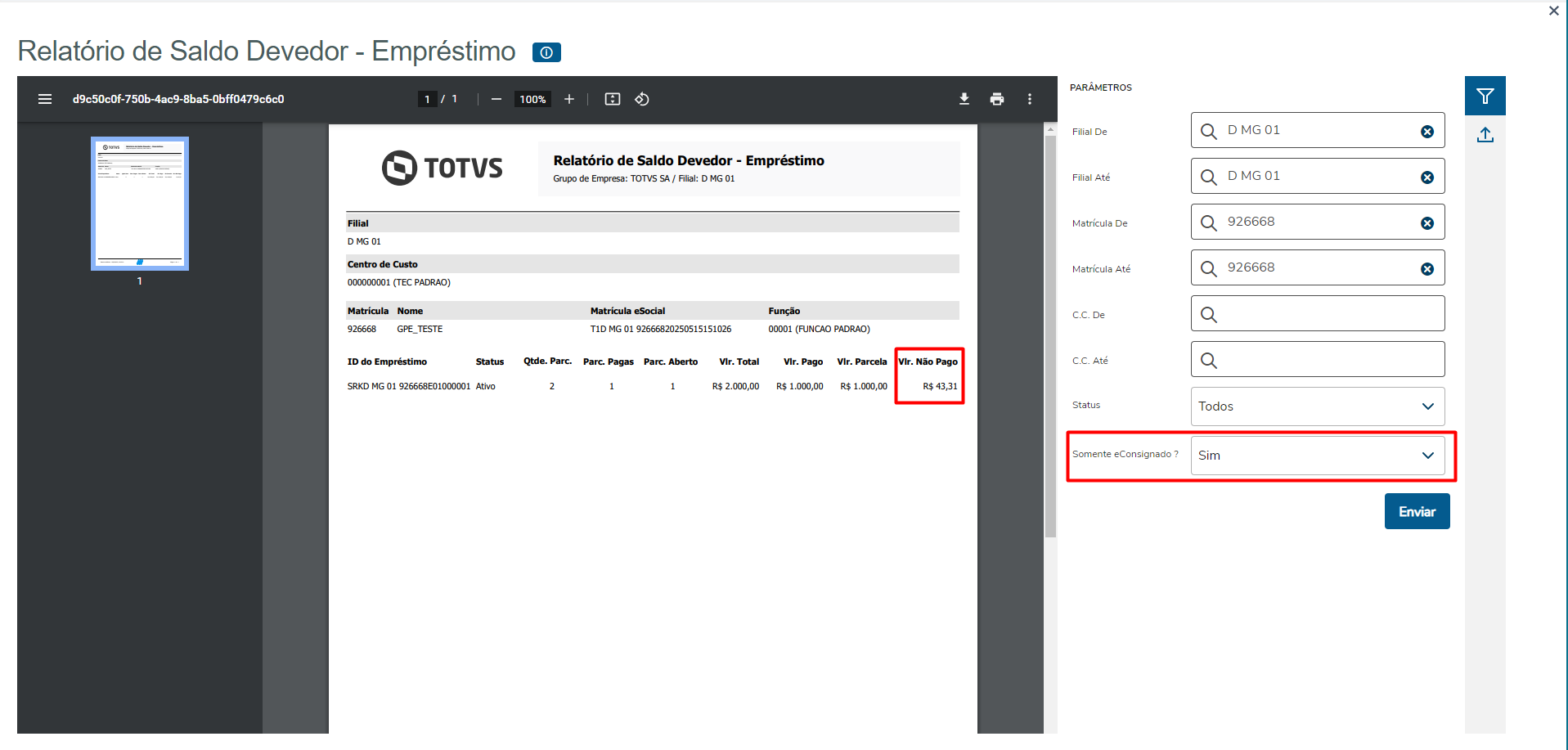
No relatório de saldo devedor, será possível filtrar os funcionários que tiveram empréstimos lançado nos valores futuros, seja o crédito do trabalhador ou outro consignado.
Foi realizado a inclusão da coluna 'Vlr. Não Pago', que exibe o valor do novo campo RCK_NPAG, correspondente ao valor não quitado da parcela do crédito do trabalhador, conforme explicado na aba "Fechamento". Também foi adicionada uma opção para filtrar apenas os empréstimos relacionados ao crédito do trabalhador(eConsignado).
Exemplo:
Image Added
Relatório Recibo de pagamento:
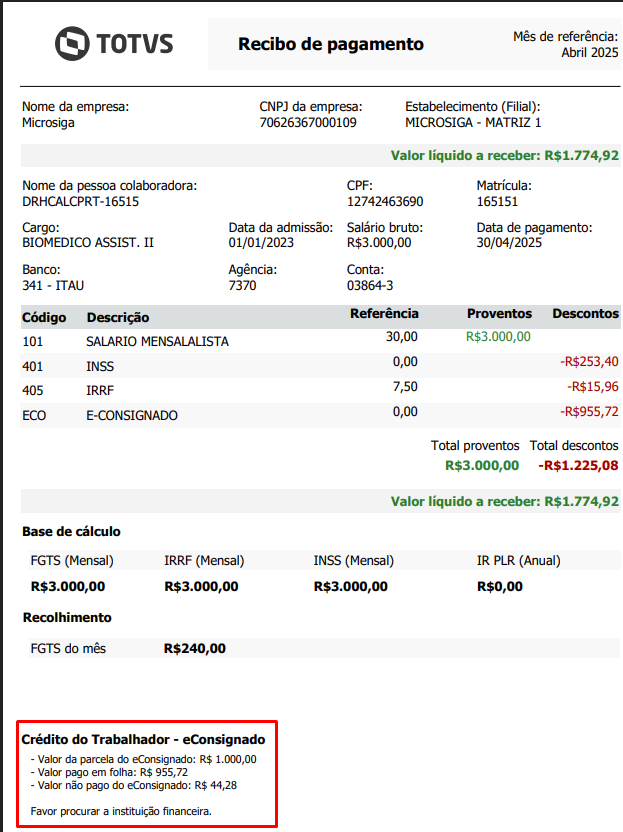
Ao gerar o recibo de pagamento pelo Smart View, caso exista resíduo do empréstimo do eConsignado não pago, os valores serão demostrados para o funcionário.
Exemplo:
Empréstimo com parcela de R$ 1.000,00
Na folha foi descontado R$ 955,72
Portanto, o valor não pago foi de R$ 44,28
Image Added
Card
id
id16
label
11. Contabilização na Folha
title
11. Contabilização na Folha
Contabilização da provisão do eConsignado na Folha.
O valor provisionado do empréstimo, quando descontado nas férias ou no adiantamento, é lançado como provento na folha de pagamento. Para fins de contabilização, serão geradas duas verbas de base de desconto, no valor provisionado no mês, possibilitando o devido registro contábil.
Para o funcionamento, é necessário criar duas verbas e vincular aos novos IDs de cálculo 1976 e 1977, esses IDs deverão ser do tipo 4 - Base Desconto e não possuir nenhuma incidência.
RV_DESC
(Descrição)
RV_DESCDET
(Desc. Det.)
RV_TIPOCOD
(Tipó do Cod.)
RV_CODFOL
(id p/ calculo)
RV_TIPO
(Tipo Verba)
(Incidências)
(N- pra todas)
CONTAB PROV ECONSIG FER
CONTANBILIZAÇÃO PROVISIONAMENTO ECONSIGNADO - FER
4 - Base Desconto
1976
Valor
Não
CONTAB PROV ECONSIG ADI
CONTANBILIZAÇÃO PROVISIONAMENTO ECONSIGNADO - ADI
4 - Base Desconto
1977
Valor
Não
Exemplo Férias:
Empréstimo com parcela de R$ 1.000,00
Nas férias de 20 dias foi provisionado R$ 666,67
Na folha de pagamento o valor R$ 666,67 é devolvido como provento e será gerado o mesmo valor de R$ 666,67 no ID 1976
Exemplo ADI:
Empréstimo com parcela de R$ 2.000,00
No ADI com percentual de 40% foi provisionado R$ 800,00
Na folha de pagamento o valor R$ 800,00 é devolvido como provento e será gerado o mesmo valor de R$ 800,00 no ID 1977
Informações
title
IMPORTANTE
Os IDs 1976 e 1977 não são obrigatórios, não existindo verba vinculada aos IDs, o cálculo permanece o mesmo.
Card
id
id17
label
12. Mnemônicos
title
12
Para realizar o desconto do crédito do trabalhador e envio do valor ao eSocial, deve ser realizado o cadastro de uma verba sendo:
Código de Incidência do FGTS(RV_INCFGTS) =31(Desconto eConsignado).
Emp. Cons. (RV_EMPCONS) = Sim
Toggle Cloak
id
cloak5
2. Evento S-1200
Cloak
id
cloak5
Na geração do evento S-1200, será apresentado o grupo descFolhacom Informações de desconto do Crédito do Trabalhador
As informações devem ser cadastradas na rotina de Valores Futuros (SRK)
tpDesc - Indicativo do tipo de desconto. Valores válidos: 1
instFinanc - Código da Instituição Financeira concedente do empréstimo (RK_BCOCONS )
nrDoc - Número do contrato referente ao empréstimo (RK_NRCONTR )
Observação - Outras informações do desconto. (RK_OBSECON)
XML - Evento S-1200
Importante
Os eventos S-1202, S-2299 e S-2399 também geram o grupo descFolha com as mesmas informações do evento S-1200
Toggle Cloak
id
cloak6
3. Evento S-5003
Cloak
id
cloak6
Ao receber o evento S-5003, o grupo eConsignado será apresentado.
Esse grupo de informações estará em ordem de:
Instituição financeira do empréstimo eConsignado <instFinanc>
Número do contrato do empréstimo eConsignado <nrContrato>
Valor do desconto do empréstimo eConsignado <vreConsignado>
XML Evento S-5003:
Integração com o TAF:
Aviso
title
Importante
SOMENTE novos empréstimos, contratados por essa modalidade e através da CTPS Digital, podem ter a verba com Natureza de Rubrica 9253 – Empréstimos eConsignado – Desconto
Card
id
id15
label
9. Relatório
title
9. Relatório
Relatório Saldo Devedor. O relatório será adicionado ao menu na release 12.1.2510. Então, para usar ele nas release 12.1.2410 ou 12.1.2310, é necessário adicionar a funçãoGPERSV079no menu, para saber mais acesse: Smart View - Relação de Saldo Devedor
No relatório de saldo devedor, será possível filtrar os funcionários que tiveram empréstimos lançado nos valores futuros, seja o crédito do trabalhador ou outro consignado.
Foi realizado a inclusão da coluna 'Vlr. Não Pago', que exibe o valor do novo campo RCK_NPAG, correspondente ao valor não quitado da parcela do crédito do trabalhador, conforme explicado na aba "Fechamento". Também foi adicionada uma opção para filtrar apenas os empréstimos relacionados ao crédito do trabalhador(eConsignado). Exemplo:
Image Removed
Relatório Recibo de pagamento:
Ao gerar o recibo de pagamento pelo Smart View, caso exista resíduo do empréstimo do eConsignado não pago, os valores serão demostrados para o funcionário.
Exemplo:
Empréstimo com parcela de R$ 1.000,00
Na folha foi descontado R$ 955,72
Portanto, o valor não pago foi de R$ 44,28
Image Removed
Card
id
id15
label
10. Mnemônicos
title
10. Mnemônicos
Mnemônicos
Descrição
P_DEDCONS
VERBAS QUE SERAO SERÃO DESCONTADAS DA MARGEM CONSIGNAVEL NA FOLHA
P_ADICONS
VERBAS QUE SERÃO SOMADAS PARA A MARGEM CONSIGNAVEL NA FOLHA
P_LIMECONS
LIMITA DESC. E-CONSIGNADO NA FOLHA DE ACORDO COM P_PERECONS?