
Histórico da Página
Índice
1. VISÃO GERAL
A integração entre o sistema Gesplan e o ERP Datasul envolve diversos componentes tecnológicos que precisam estar corretamente configurados e conectados para garantir o funcionamento pleno da solução. Cada uma dessas tecnologias tem um papel específico e depende da outra para garantir o fluxo de dados de forma segura, rastreável e confiável.
...
Esse processo ocorre via método Behaviour Sharing, sendo a estratégia padrão adotada para este tipo de integração entre o Gesplan e o ERP Datasul. As mensagens trafegam em formato JSON, processadas pelo SmartLink Server, encaminhadas ao SmartLink Client e posteriormente integradas nos módulos contábil e financeiro do ERP.
2.1 SMARTLINK CLIENT DATASUL
O SmartLink Client é o componente responsável por realizar a comunicação entre o SmartLink Server e o ERP Datasul. Instalado na infraestrutura do próprio cliente (on-premise), ele atua como ponte para envio e recebimento de mensagens entre os sistemas.
...
| Informações | ||
|---|---|---|
| ||
|
2.2 GERENCIADOR DE MENSAGENS SMARTLINK CLIENT
| Aviso | ||
|---|---|---|
| ||
Recomendamos que este programa deve ser acessado apenas por usuários administradores do produto Datasul, garantindo segurança e manutenção da integração. |
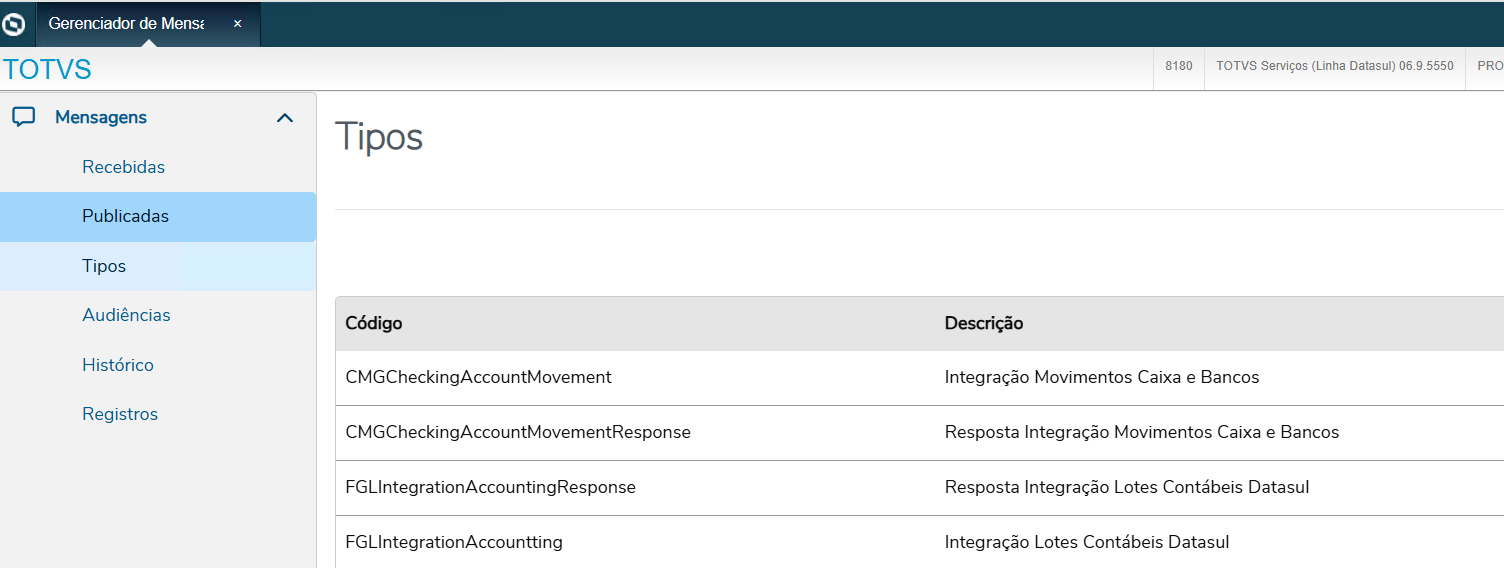
Verifique se os seguintes tipos de mensagens foram criados corretamente no cadastro de Tipos de Mensagens do SmartLink Client:
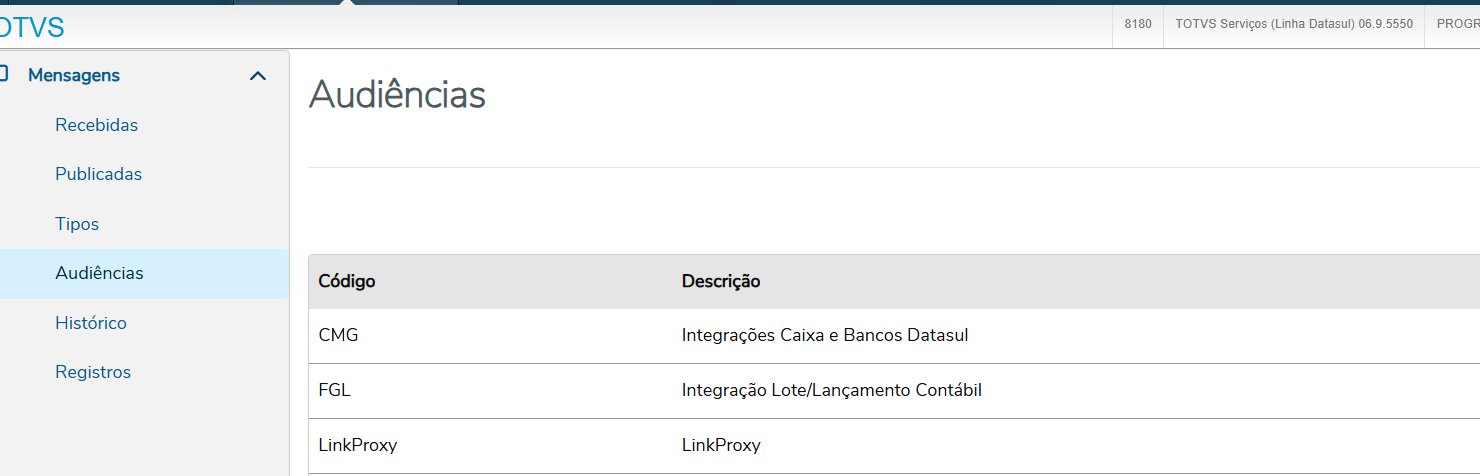
Consultar também a opção 'Audiências' e verificar se aparece os registros abaixo:
| Informações | ||
|---|---|---|
| ||
|
...
Gerenciador de Mensagens do Smart Link
2.3 INSTALAÇÃO
...
SMARTLINK CLIENT
...
A instalação do Smart Link Client deve ser realizada conforme as instruções disponíveis no link abaixo:
...
Integração Datasul x Smarlink Client.
2.4 CONFIGURAÇÕES ERP DATASUL
Para viabilizar a integração entre o sistema de origem (Gesplan) e os módulos do ERP Datasul — Contabilidade e Caixa e Bancos — é necessário realizar o cadastro do módulo/produto de origem.
...
Configuração para Caixa e Bancos
2.5 MONITOR SMARTLINK SERVER
O correto funcionamento do SmartLink via Behavior Sharing depende de um monitoramento eficiente das mensagens que trafegam entre os serviços. Para isso, está disponível o Monitor do Smart Link, ferramenta essencial para acompanhar o comportamento das filas dos Clients. Através dele, é possível verificar:
...
| Informações | ||
|---|---|---|
| ||
O Monitor exibe apenas as mensagens originadas nos TOTVS Apps, que têm como destino o SmartLink Client. |
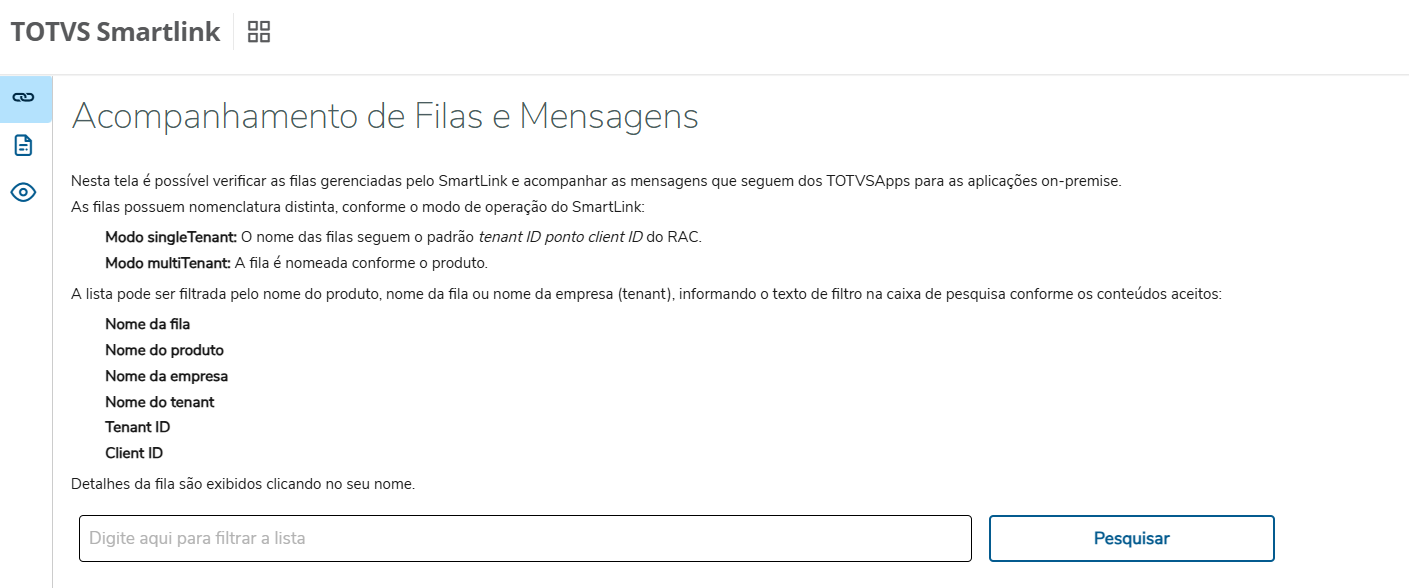
Para maiores informações sobre uso e acesso ao monitor, consulte o link abaixo:
2.6 FLUXOGRAMA DA INTEGRAÇÃO
| draw.io Diagram | ||||||||||||||||||||
|---|---|---|---|---|---|---|---|---|---|---|---|---|---|---|---|---|---|---|---|---|
|
3. INTEGRAÇÃO - GESTÃO DE CAIXA E TESOURARIA(UPSTREAM DATA SHARING)
Nesta integração, o ERP Datasul é responsável por enviar dados relacionados às movimentações financeiras previstas e realizadas para o produto Gestão de Fluxo de Caixa do Gesplan.
3.1 PROVISIONAMENTO E AUTENTICAÇÃO DE ENTIDADES(RAC)
Para garantir o correto controle das operações de criação, alteração e exclusão de registros nas tabelas do módulo Financeiro do Datasul, é necessário que as entidades (tabelas) envolvidas na integração sejam devidamente autenticadas pelo RAC (Resource Access Control).
A seguir, apresentamos a lista de tabelas que devem ser autenticadas para que a estratégia de Upstream Data Sharing funcione corretamente:
Banco | Tabela/Descrição | Filtro |
movfin | antecip_ped_pend / Antec PED Pendente | x |
movfin | impto_vincul_tit_acr / Impostos Vinculados ao Título | x |
movfin | movto_tit_acr / Movimento do Título ACR | movfin.movto_tit_acr.dat_transacao >= today - 730 |
movfin | tit_acr / Título Contas a Receber | movfin.tit_acr.dat_emis_docto >= today - 730 |
movfin | movto_tit_ap / Movimento Título AP | movfin.movto_tit_ap.dat_transacao >= today - 730 |
movfin | nota_devol_tit_acr / Relacionamento Notas Devolução | movfin.nota_devol_tit_acr.dat_emis_docto >= today - 730 |
movfin | rat_movto_tit_acr / Rateio Movimento Título ACR | x |
movfin | rat_movto_tit_ap / Rateio Movimento Título AP | x |
movfin | tit_ap / Título Contas a Pagar | movfin.tit_ap.dat_emis_docto >= today - 730 |
movfin | movto_cta_corren / Movimento de Conta Corrente | movfin.movto_cta_corren.dat_transacao >= today - 730 |
movfin | aprop_ctbl_cmg / Apropriação Contábil Caixa e Bancos | x |
movfin | aprop_ctbl_acr / Apropriação Contábil ACR | x |
movfin | val_movto_tit_acr / Valor do Movto ACR | x |
movfin | aprop_ctbl_ap / Apropriação Contábil APB | x |
movfin | val_tit_ap / Valor Título Contas a Pagar | x |
movfin | val_movto_ap / Valores do movimento do APB | x |
movfin | movto_acr_gesplan / Movimentos do ACR enviados para Gesplan | x |
movfin | movto_apb_gesplan / Movimentos do APB enviados para Gesplan | x |
movfin | movto_cta_corren_gesplan / Movimentos do Caixa e Bancos enviados para Gesplan | x |
movfin | rat_financ_cmg / Rateio Financeiro Caixa e Bancos | x |
| Informações |
|---|
As tabelas |
3.2 INSTALAÇÃO E MONITORAMENTO DO DATASYNC
Para que a estratégia de integração Upstream Data Sharing funcione corretamente, é fundamental que o serviço Data Sync esteja instalado e executando conforme o esperado.O Data Sync Service é o componente central responsável por monitorar continuamente as tabelas do ERP, detectando criações, alterações e exclusões de dados nas entidades autenticadas pelo RAC.
| Informações |
|---|
Atenção: Caso o serviço Data Sync não esteja ativo ou corretamente configurado, nenhuma alteração nas tabelas será capturada para envio. Com isso, os dados não serão transmitidos ao SmartLink Client, interrompendo todo o fluxo de integração com o Gesplan. |
Para mais detalhes sobre a instalação e ativação do serviçoPara maiores informações sobre uso e acesso ao monitor, consulte o link abaixo:
3.3 ENVIO DE INFORMAÇÕES PARA O GESPLAN
A integração entre o ERP Datasul e o módulo Gestão de Caixa e Tesouraria do Gesplan contempla o envio contínuo de dados das movimentações dos módulos Contas a Pagar, Contas a Receber e Caixa e Bancos.
Para isso, o Datasul conta com a rotina Parâmetros Integração Cash Gesplan (html.cashGesplanIntegration) que realiza a população das tabelas intermediárias:
movto_apb_gesplan(Contas a Pagar)movto_acr_gesplan(Contas a Receber)movto_cta_corren_gesplan(Movimentos Bancários).
Essa rotina garante que todas as alterações nas tabelas financeiras do ERP sejam refletidas nas tabelas utilizadas para sincronização com a Gesplan. A execução correta dessa rotina é fundamental para que o DataSync capture os dados atualizados e os envie ao SmartLink Client, garantindo o sucesso da integração.
A rotina deve ser configurada para:
Realizar a carga inicial das informações;
Agendar o envio contínuo dos dados, conforme os parâmetros definidos na tela Parâmetros de Gestão de Caixa e Tesouraria.
Para detalhes da configuração e execução da rotina, consulte o link abaixo:
Integração Gestão de Caixa e Tesouraria
3.4 FLUXOGRAMA DA INTEGRAÇÃO
draw.io Diagram border true diagramName Integração Cash simpleViewer false width links auto tbstyle top lbox true diagramWidth 930 revision 8
...
Visão Geral
Import HTML Content
Conteúdo das Ferramentas
Tarefas