Versões comparadas

Chave

  • Esta linha foi adicionada.
  • Esta linha foi removida.
  • A formatação mudou.

...

idPeriodo de Apuração

A partir das Versões:

CONTEÚDO

  1. Visão Geral
  2. Exemplo de utilização
  3. Tabelas utilizadas

...

...

01. VISÃO GERAL

Neste registro, são estabelecidas as definições relacionadas ao período de movimentação que será enviada ao eSocial. O período de apuração corresponde à competência da movimentação a ser enviada ao eSocial.

...

O sinalizadores do Período de Apuração são:

  • Mensal: movimentação da folha normal, utilizado mensalmente na geração do evento S-1299 - Fechamento dos Eventos Periódicos.
  • Anual: apenas para o 13º

...

  • Salário Anual, utilizado no mês de dezembro de cada ano na geração do evento S-1299 - Fechamento dos Eventos Periódicos.

02. EXEMPLO DE UTILIZAÇÃO

Disponibilizamos a tela do 

...

Período de Apuração utilizando a tecnologia Smart UI

...

a partir da versão 12.1.2510

...

. Essa implementação trouxe uma atualização visual para a página, aprimorando não apenas sua aparência, mas também a forma como ela é utilizada, proporcionando uma experiência mais moderna e eficiente.


Deck of Cards
idPeríodo de Apuração
Card
defaulttrue
id1
labelPeriodo de Apuração

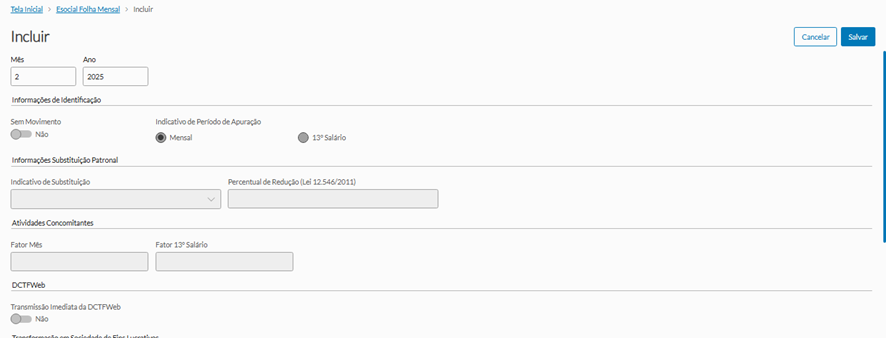
A tela Período de Apuração tem como objetivo registrar as informações que serão geradas no evento S-1299 - Fechamento dos Eventos Periódicos do eSocial.

Este evento refere-se ao encerramento da transmissão dos eventos periódicos dentro do período de apuração. Nesse momento, são consolidadas todas as informações enviadas nos eventos S-2299, S-2399 e S-1200 a S-1270.

A aceitação deste evento pelo eSocial, após as devidas validações, conclui a totalização das bases de cálculo relacionadas à remuneração dos trabalhadores, bem como às informações sobre os fatos geradores de contribuições sociais previdenciárias e demais obrigações junto a outras entidades e fundos. Isso possibilita a integração e o envio dos débitos apurados para a DCTFWeb.


Image Added


Image Added


Para Inclusão

.

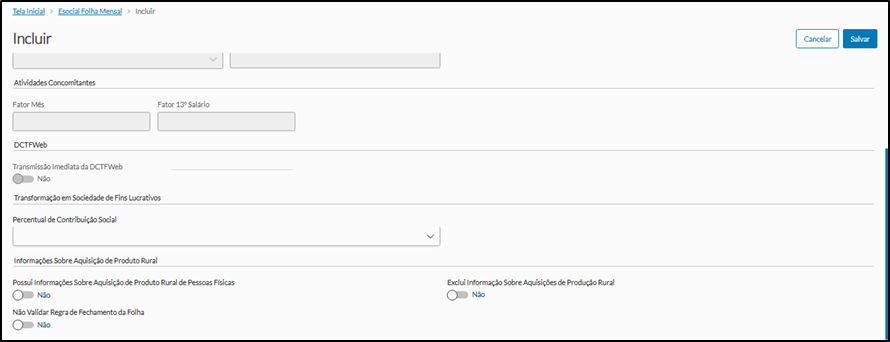
Veja a nova tela:

Image Removed

Continuação da tela 

Image Removed

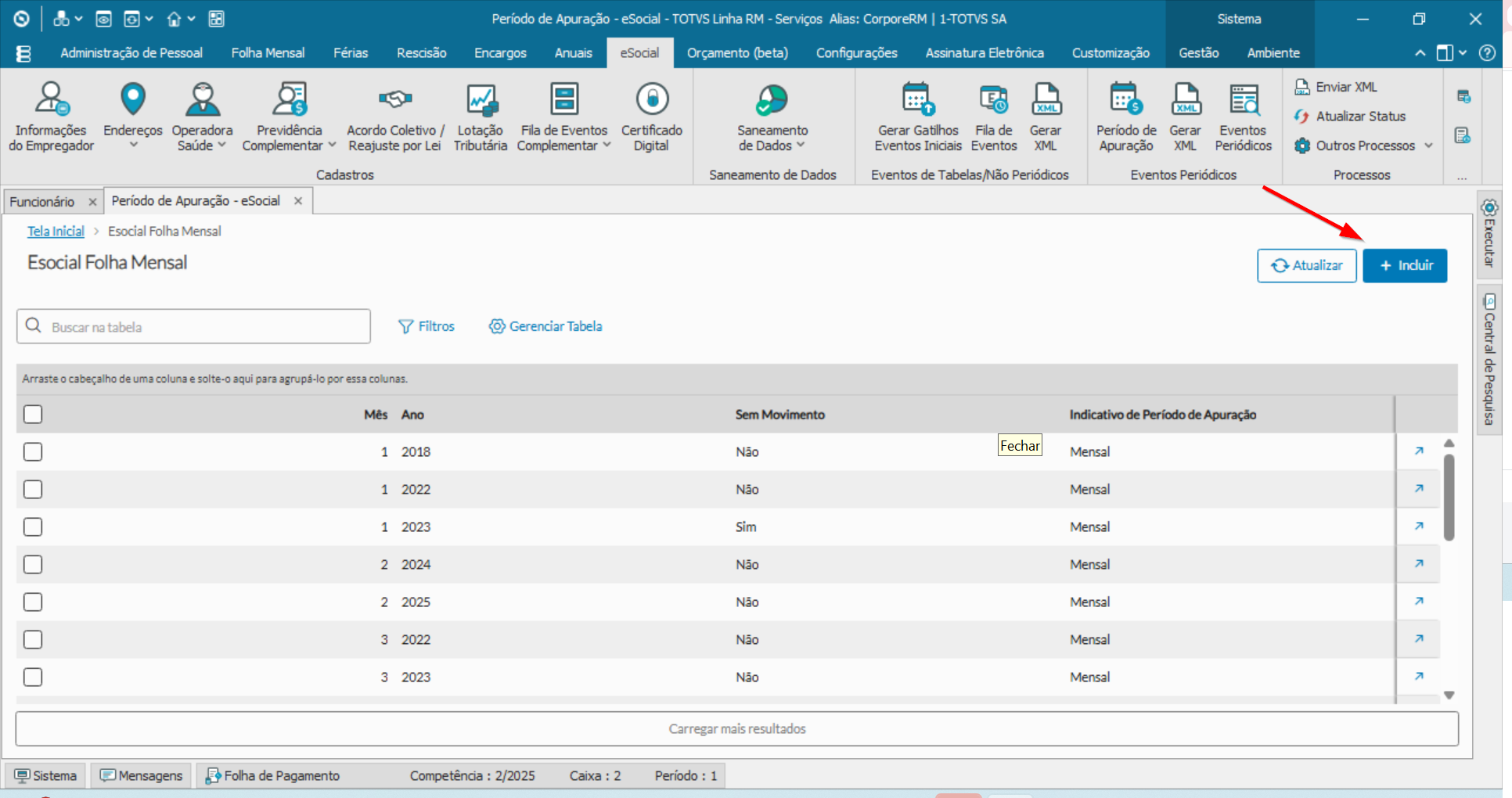
Para a inclusão de um novo registro basta clicar em 

Image Modified


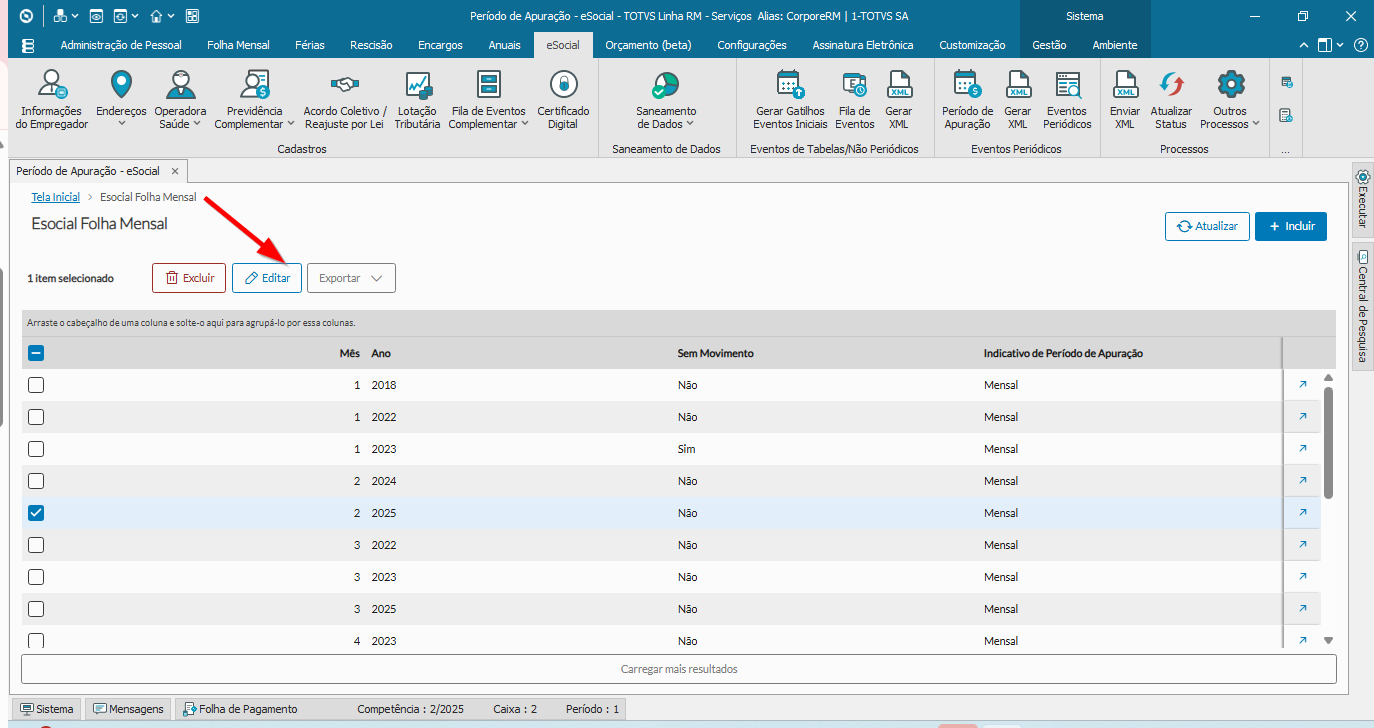
Para a Edição de um registro basta clicar no registro desejado e clicar em 

Image Modified

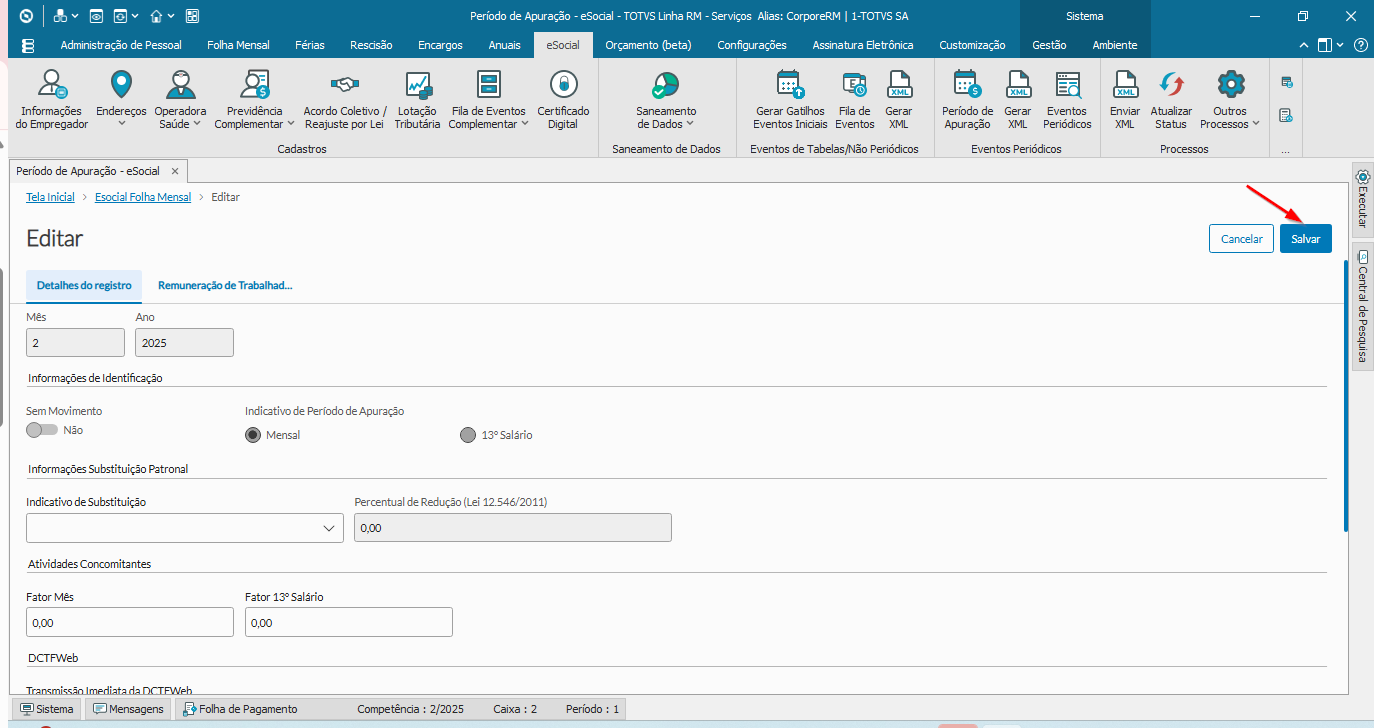
Após alterar os dados necessários clique em Image Removed.

Ao salvar a inclusão do cadastro, será criada a aba "Eventos da Folha eSocial", onde serão listados os eventos referente a folha de pagamento do trabalhador.

Através dessa aba, poderá ser feita a inclusão, exclusão e manutenção dos eventos: S-1200, S-1210, S-1270,S-1280, S-1298, S-1299 e S-1300, bem como a geração, edição e envio do XML desses eventos para o TAF.

Image Removed


Para Alteração de um registroé necessário clicar em Image Added.

Image Added


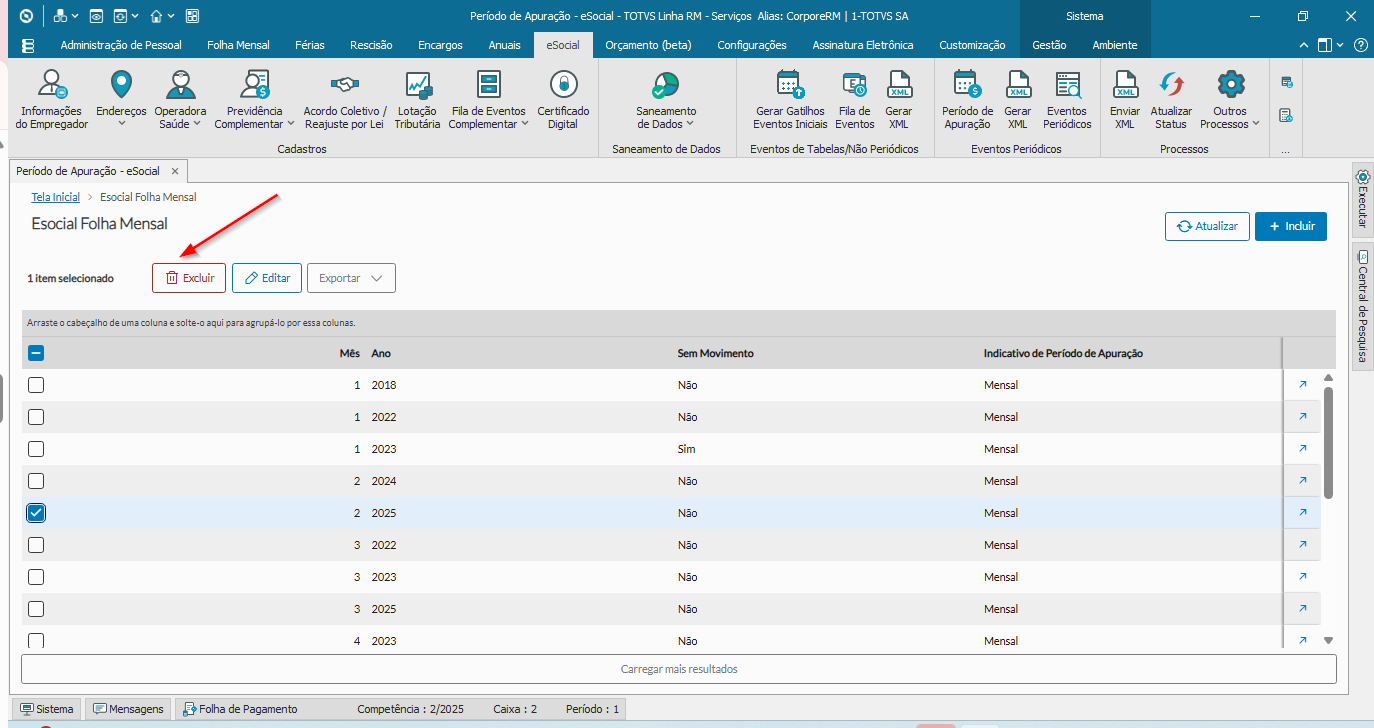
Para Caso queira Excluir o registro, é necessário selecionar a linha desejada e clicar em , após a confirmação o registro será excluído:

Image Modified

Atenção


Informações
titleIMPORTANTE:

Alguns campos podem estar desabilitados

nesse

neste cadastro, pois

dependem

sua habilitação depende de regras específicas definidas no leiaute do eSocial:

  • O campo "Indicativo

período
  • de Período de

apuração Anual
  • Apuração (

13
  • 13º salário)

, só deve ser habilitado
  • " será habilitado apenas se a

competencia do Mês
  • competência for igual a 12 (dezembro);

  • O campo "Atividades Concomitantes" será habilitado quando a Classificação Tributária for igual

3 , o campo Atividades Concomitantes deve ser habilitado.
  • a 3;

  • O campo "DCTFWeb" será habilitado quando a Classificação Tributária for igual a 4 ou a Natureza Jurídica for igual a 402-2;

  • O campo "Indicativo de Substituição" será habilitado quando o Indicativo de

  • Classificação Tributária igual 4  ou a Natureza Jurídica for 402-2 , o campo DCTF WEB será habilitado.
  • O Indicativo de 
    • Desoneração da Folha for igual a 1

     , o campo Indicativo de Substituição será habilitado.Se a 
    • ;

    • O grupo "Transformação em Sociedade de Fins Lucrativos (PE)" será habilitado quando informada a Data de Transformação em Sociedade de Fins Lucrativos

    -
    • Lei 11.096/2005

      for informada, o grupo Transformação em Sociedade de Fins Lucrativos (PE) será habilitado.
    • .

    Card
    id2
    labelRemuneração de Trabalhadores Avulsos Não Portuários

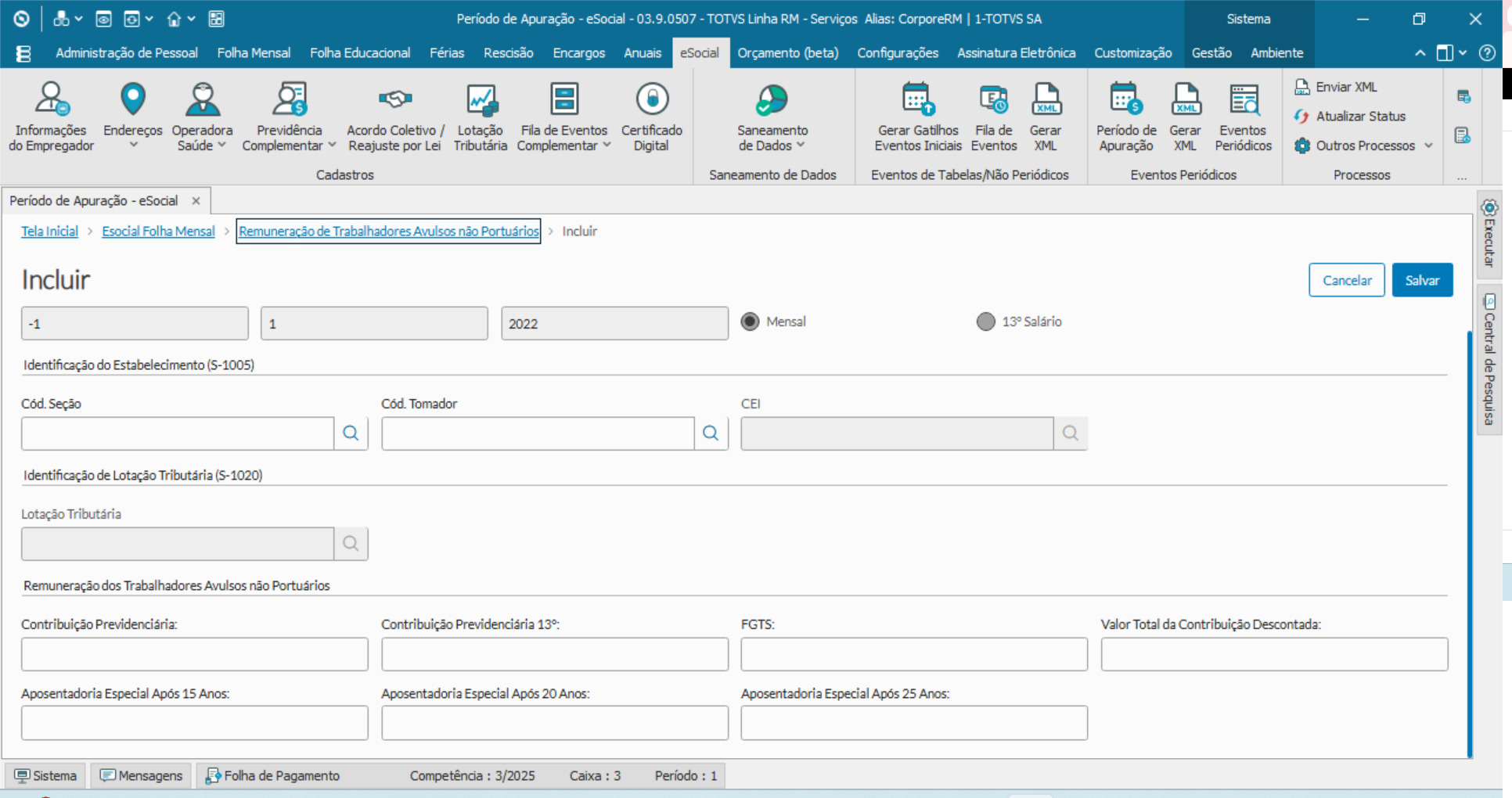
    A tela Remuneração de Trabalhadores Avulsos Não Portuários tem como objetivo registrar as informações que serão geradas no evento S-1270 - Contratação de Trabalhadores Avulsos Não Portuários do eSocial.

    O Manual de Orientação do eSocial (MOS) traz informações complementares sobre esse leiaute, incluindo regras, orientações e definições importantes para os processos das empresas.

    Essas informações adicionais estão disponíveis no portal oficial do eSocial. Recomendamos acessar a página de documentação técnica do site e fazer o download da versão mais atualizada do MOS para consultar os detalhes específicos desse leiaute.


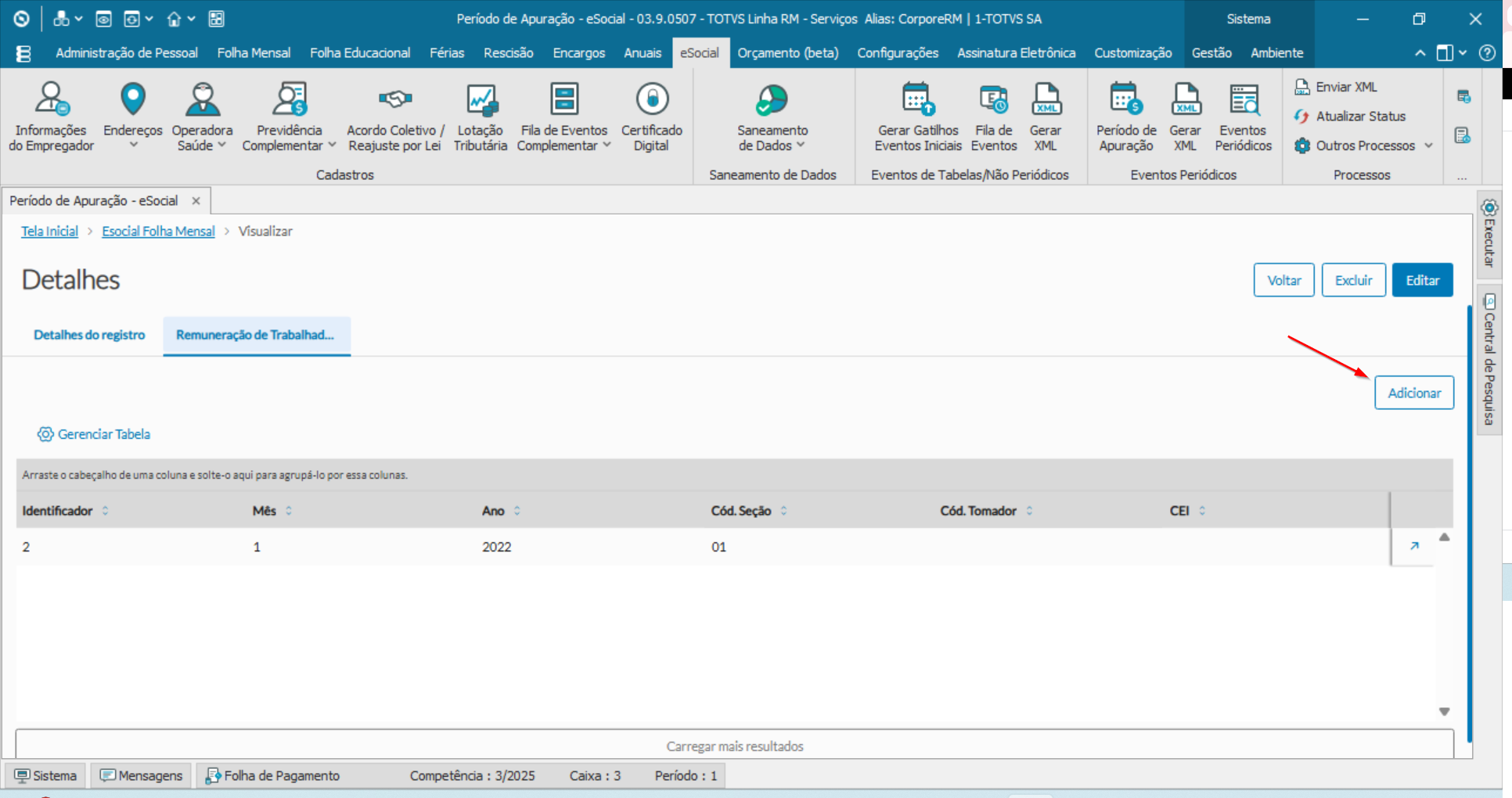
    Para acessar a tela. deverá editar um período de apuração onde o indicativo de período seja igual Mensal.

    Image Added


    Para Inclusão de um novo registro basta clicar em Image Added

    Image Added


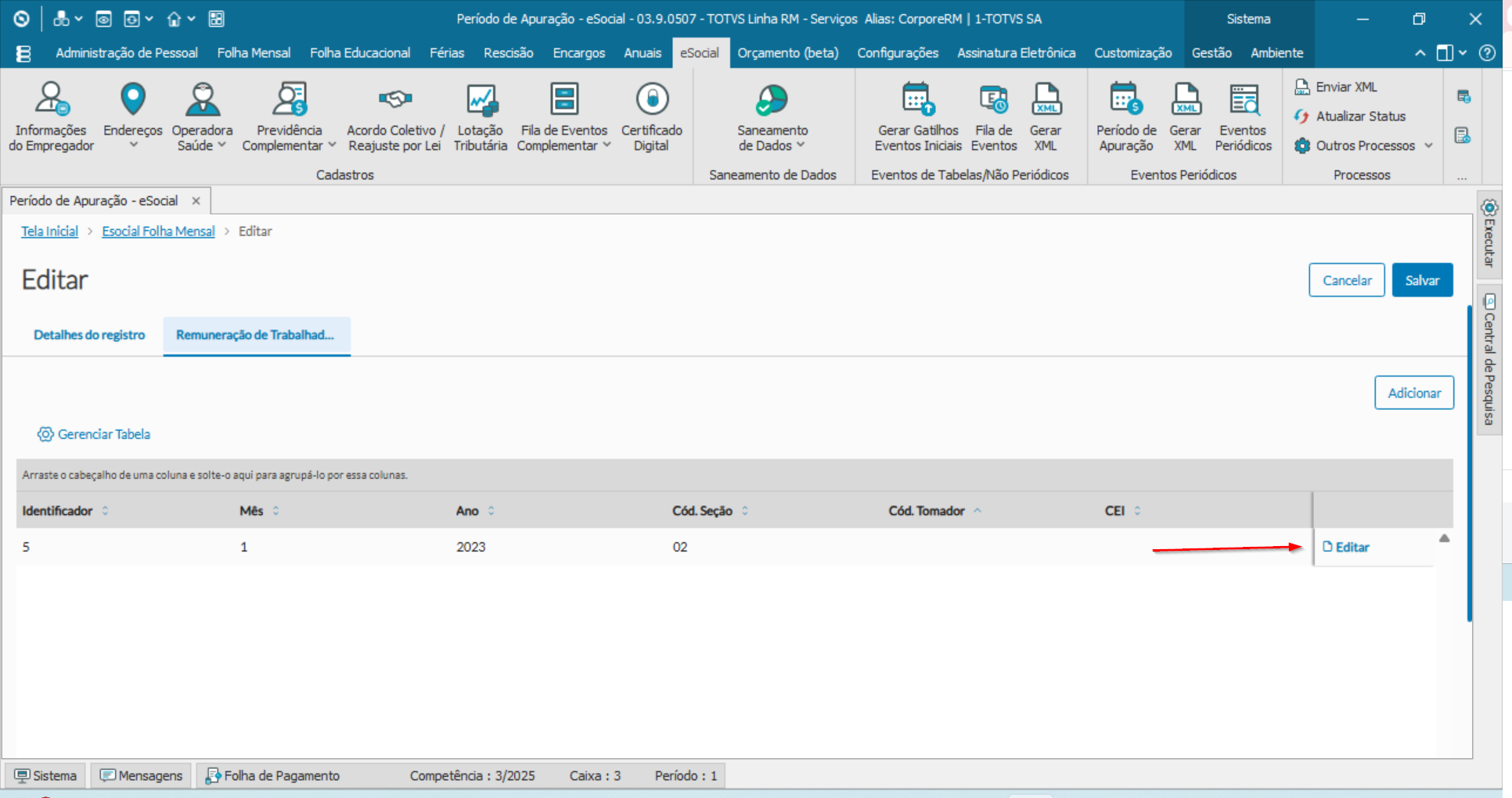
    Para Edição de um registro basta clicar no registro desejado e clicar em Image Added

    Image Added


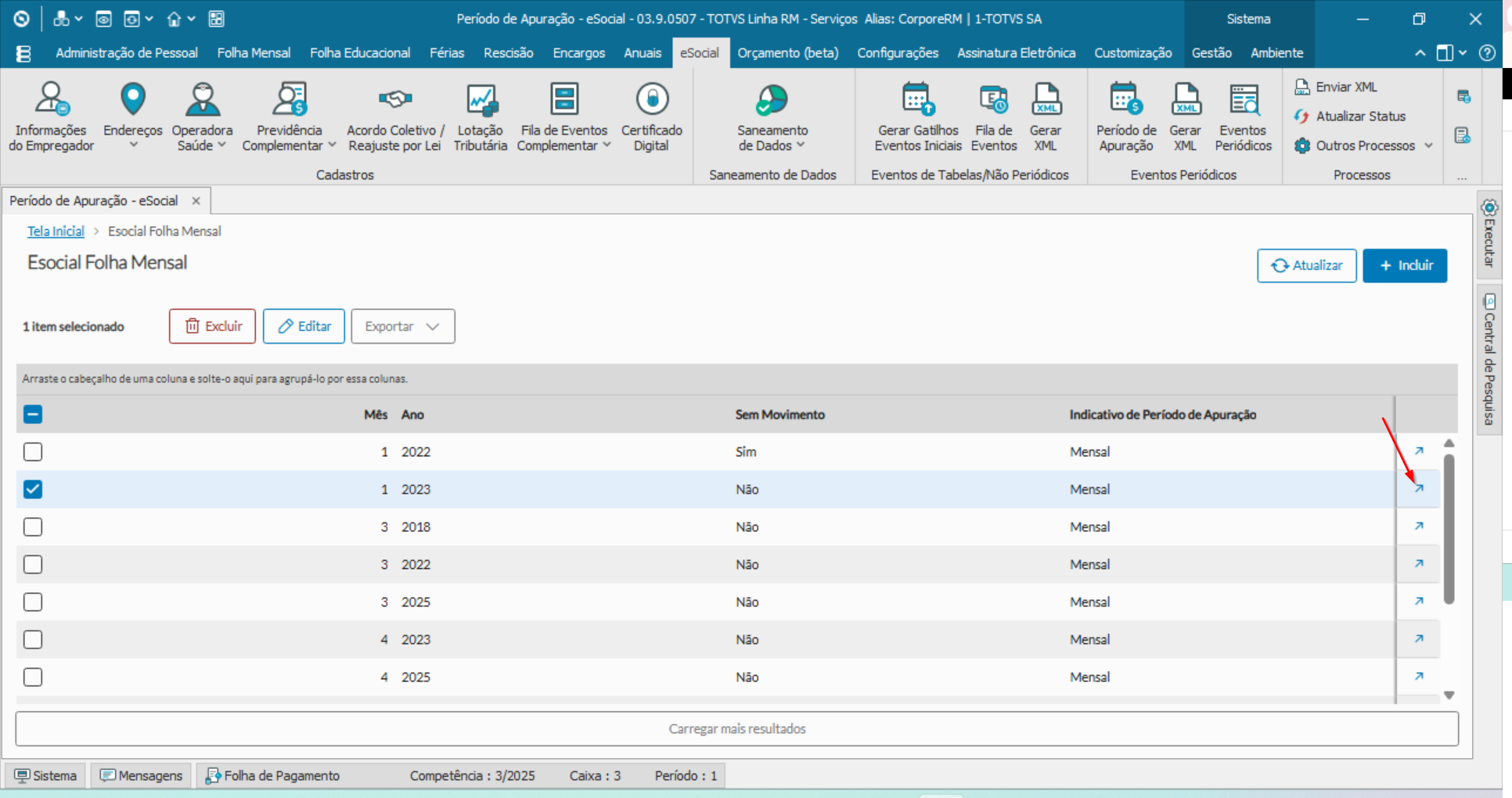
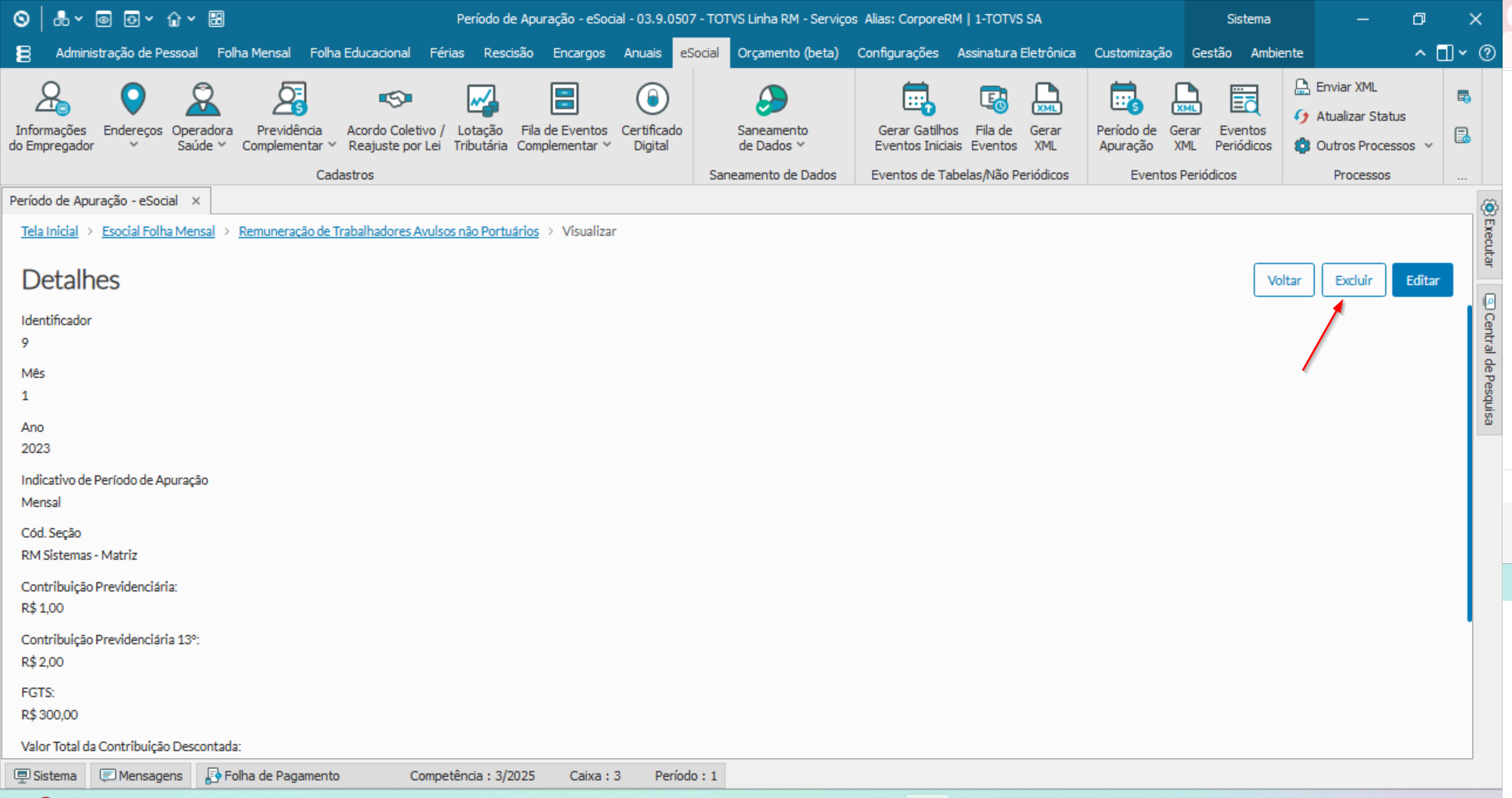
    Para Exclusãode um registro é necessário ir até a tela de detalhes conforme exemplo abaixo e clicar em Image Added

    1) Acessar o Período de Apuração Mensal que contenha Remuneração de trabalhadores Avulsos não Portuários, que deseja excluir e clicar na seta de detalhes Image Added

    Image Added


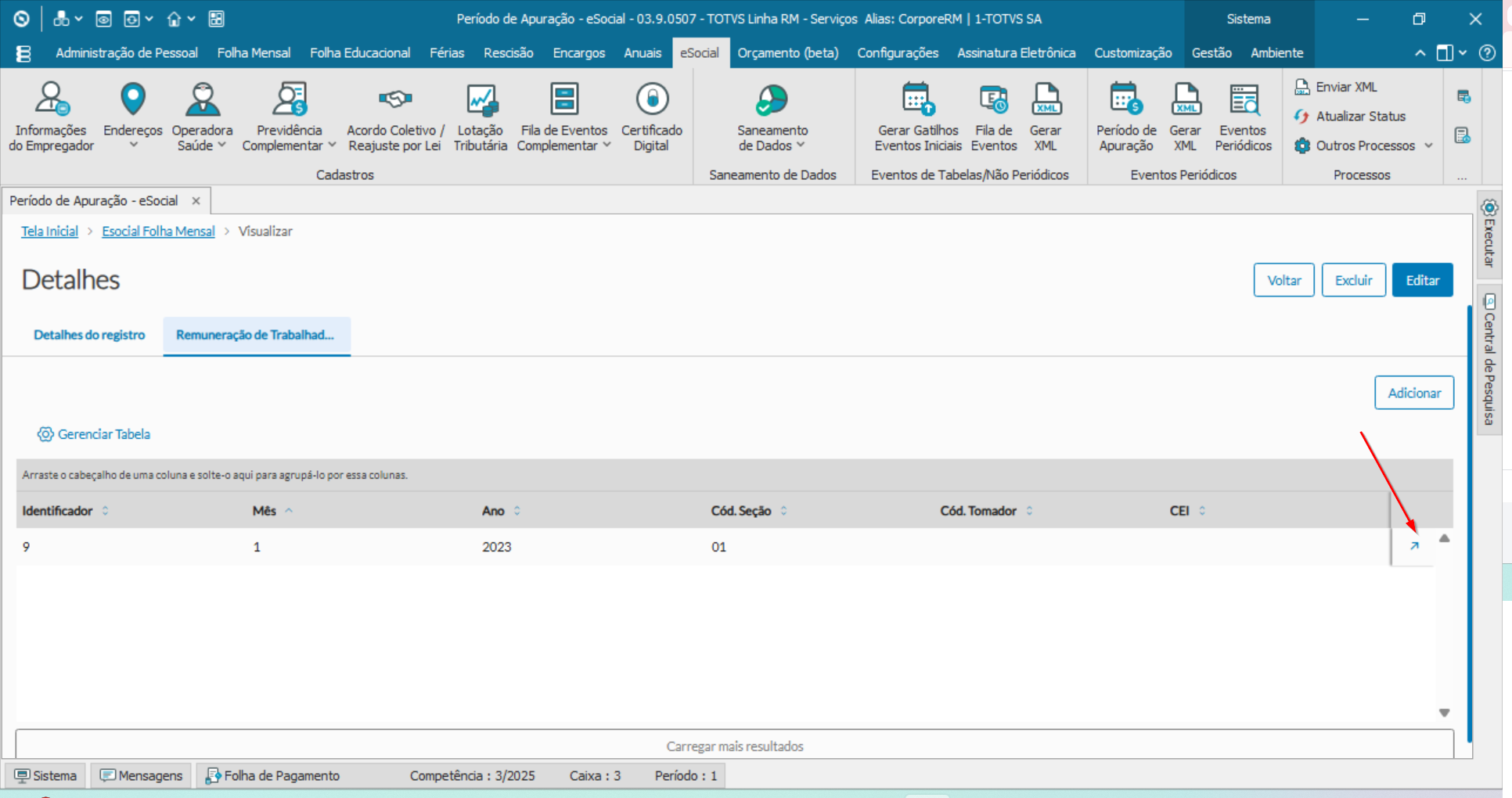
    2) Na tela de detalhes deverá acessar a aba de Remuneração de trabalhadores Avulsos não Portuários e novamente na seta de detalhes da remuneração. Image Added

    Image Added


    Clicar no ícone Image Added

    Image Added


    Informações
    titleIMPORTANTE:

    Alguns campos podem estar desabilitados neste cadastro, pois dependem de regras específicas de parametrização:

    • O campo "Indicativo de Período de Apuração" ficará desabilitado, pois é preenchido automaticamente com base nas informações do cadastro do Período de Apuração;

    • O campo "Cód. Tomador" será exibido e preenchido somente se o parâmetro "Utiliza Tomadores de Serviço", localizado em Configurações | Parametrizador | Folha Normal | Tomador de Serviço, estiver marcado. Caso o parâmetro esteja desmarcado, esse campo não aparecerá na tela;
    • O campo "CEI" será habilitadosomente se o tomador de serviço selecionado possuir um CEI cadastrado;
    • O campo "Cód. Seção" exibirá as seções com base no código de quebra para CNPJ, conforme configurado em Configurações | Parametrizador | RH-Máscaras e Quebras.
      Serão consideradas apenas as seções ativas caso o parâmetro "Desconsidera Seções Inativas", localizado em Configurações | Parametrizador | eSocial | Registros Inativos, esteja marcado.


    Card
    id3
    labelCopiar Período de Apuração entre Coligadas

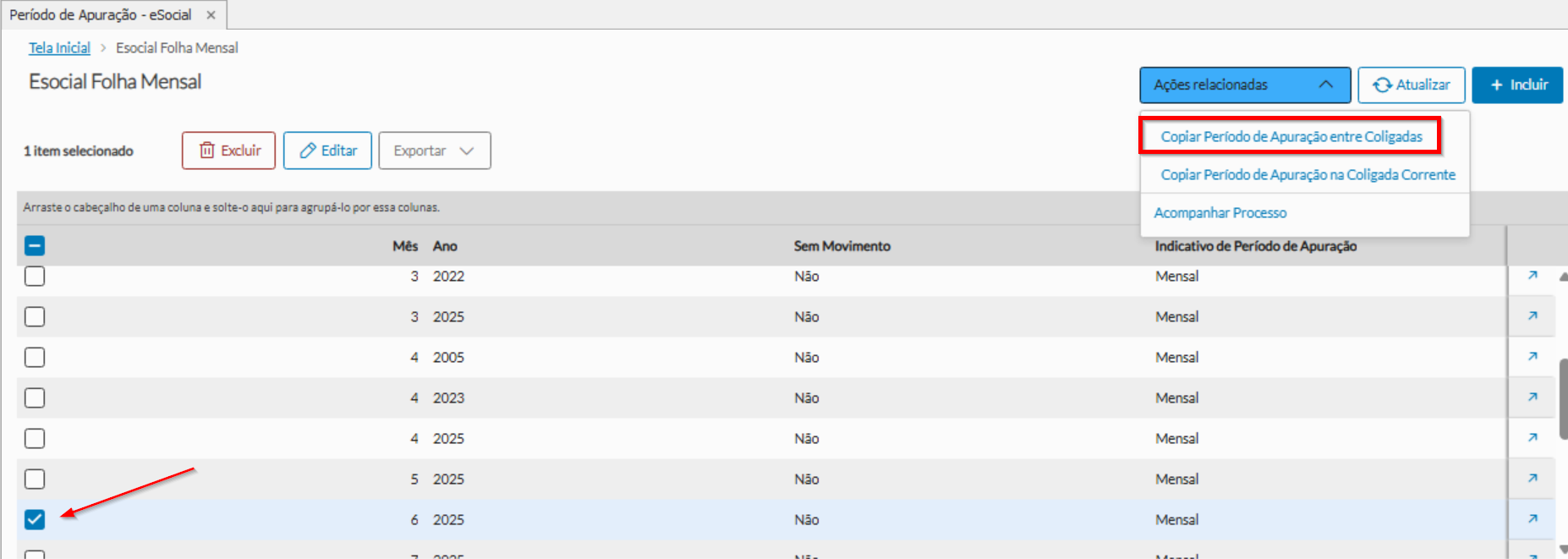
    Este parâmetro permite a cópia do Período de Apuração para outras coligadas.


    Ao selecionar um período para ser copiado para outra coligada, o parâmetro de cópia será habilitado automaticamente, conforme demonstrado abaixo:

    Image Added


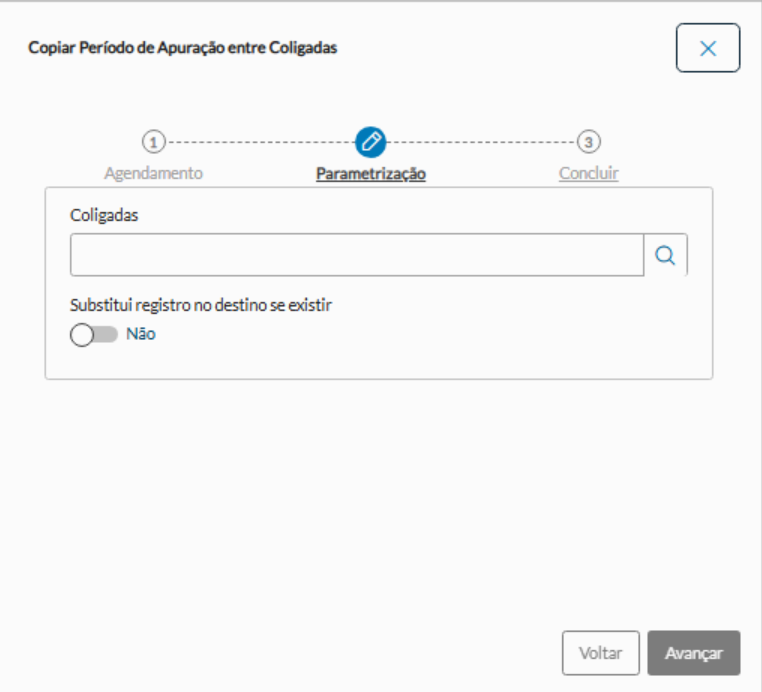
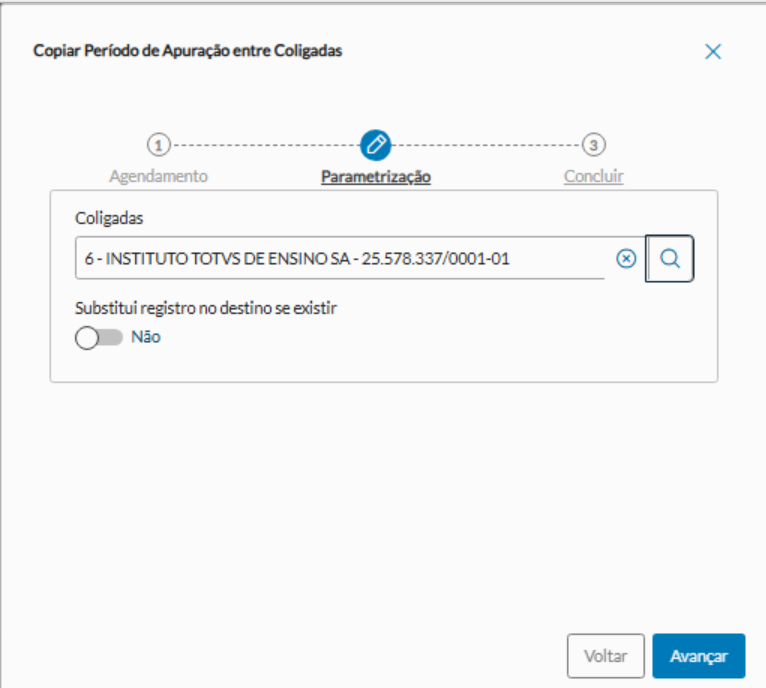
    Nesta tela, será parametrizada a coligada para a qual será feita a cópia. Também é possível selecionar o parâmetro "Substitui registro no destino se existir"

    Image Added


    Image Added


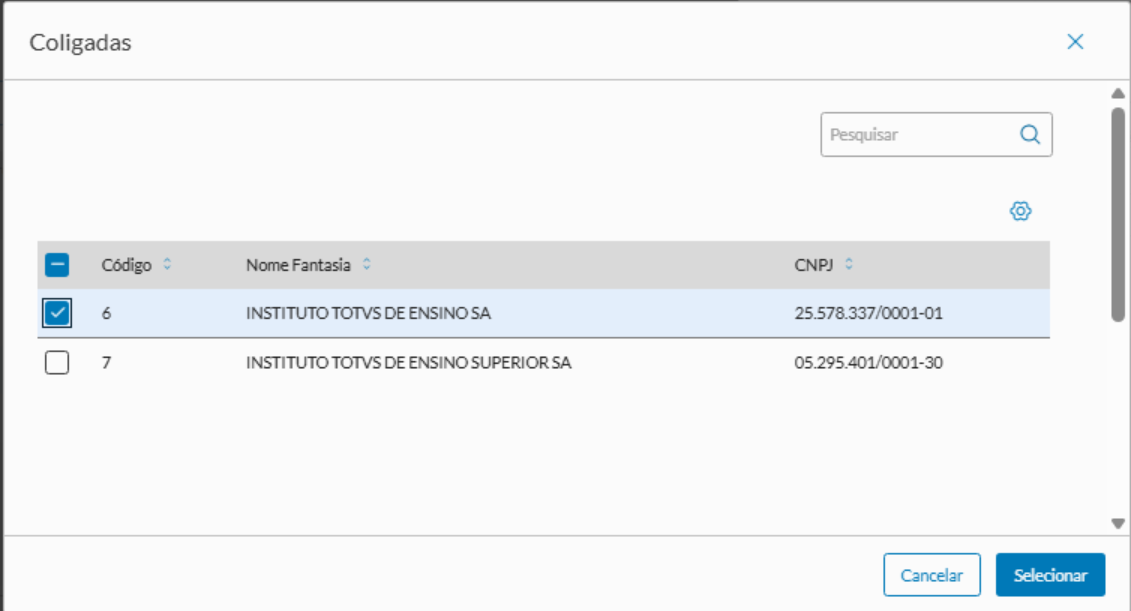
    Nesta tela, selecionamos a coligada 6 para receber a cópia do Período de Apuração e marcamos o parâmetro para substituir as informações do período caso já existam na coligada destino 6.

    Image Added


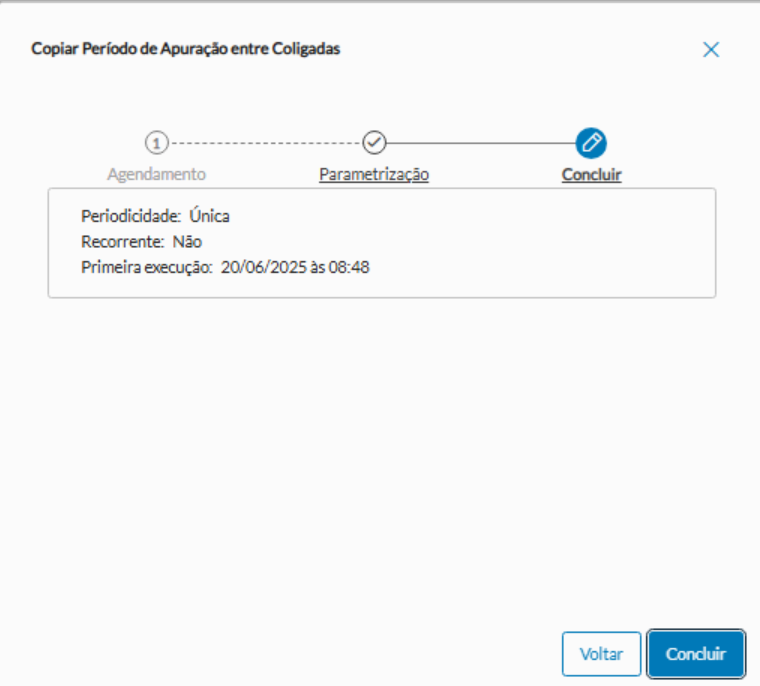
    Clicando em avançar a tela abaixo é apresentada.

    Image Added


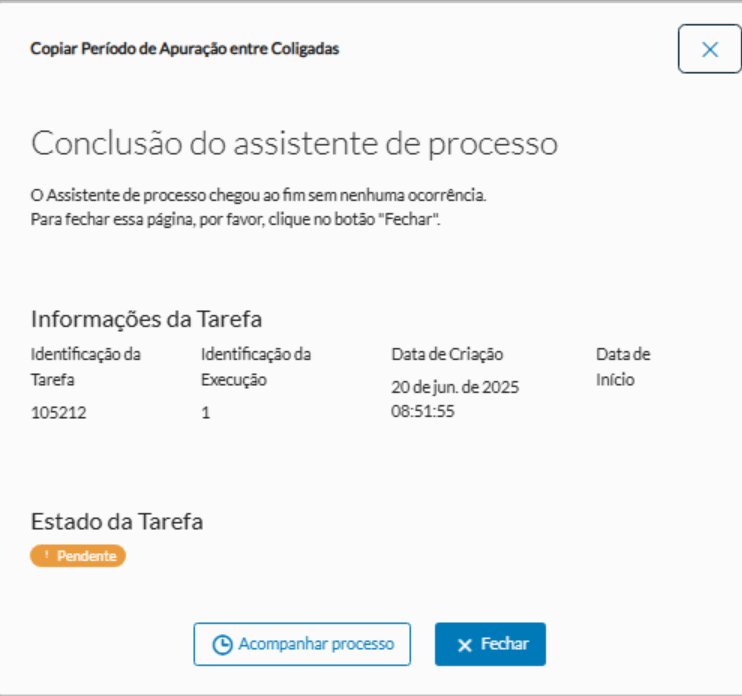
    Esta tela indica que o processo foi concluído.

    Image Added


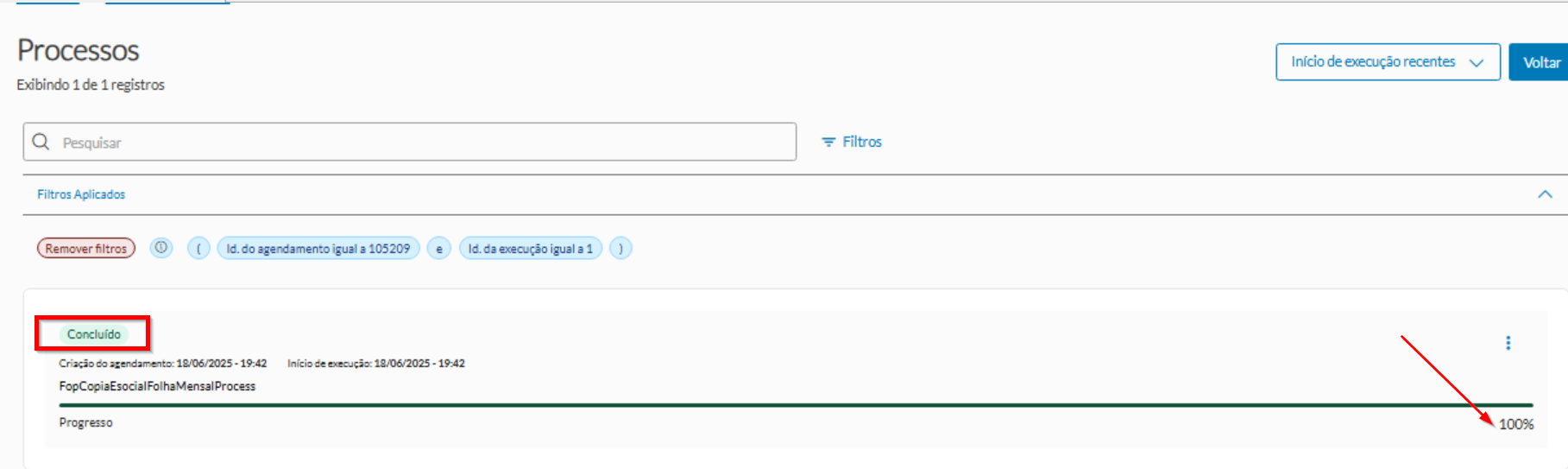
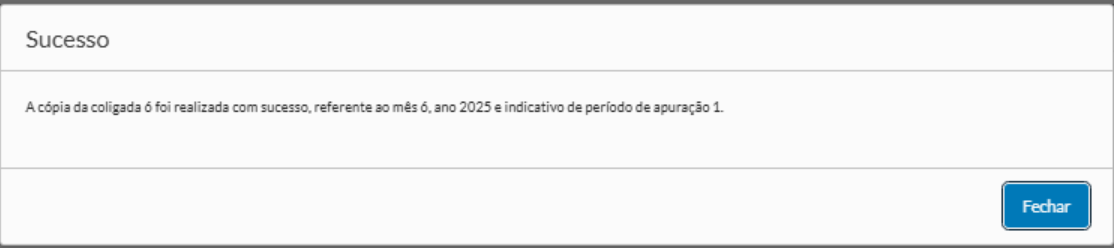
    Clicando em "Acompanhar Processo", verificamos que o processo foi executado com 100% de conclusão e sucesso.

    Image Added

    Image Added

    Card
    id4
    labelCopiar Período de Apuração para próximo Período

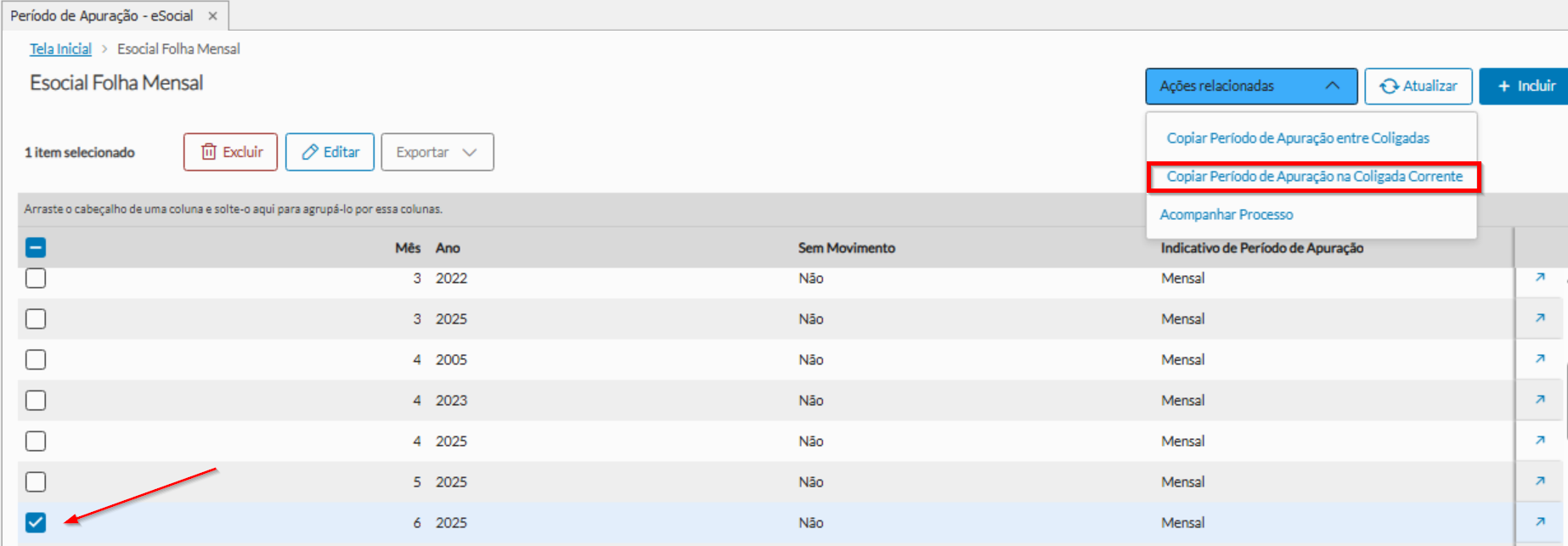
    Através deste parâmetro, é possível copiar o Período de Apuração na coligada corrente.

    Image Added

    Observação: Para habilitar o parâmetro "Copiar Período de Apuração na Coligada Corrente", é necessário selecionar o período que deseja copiar.


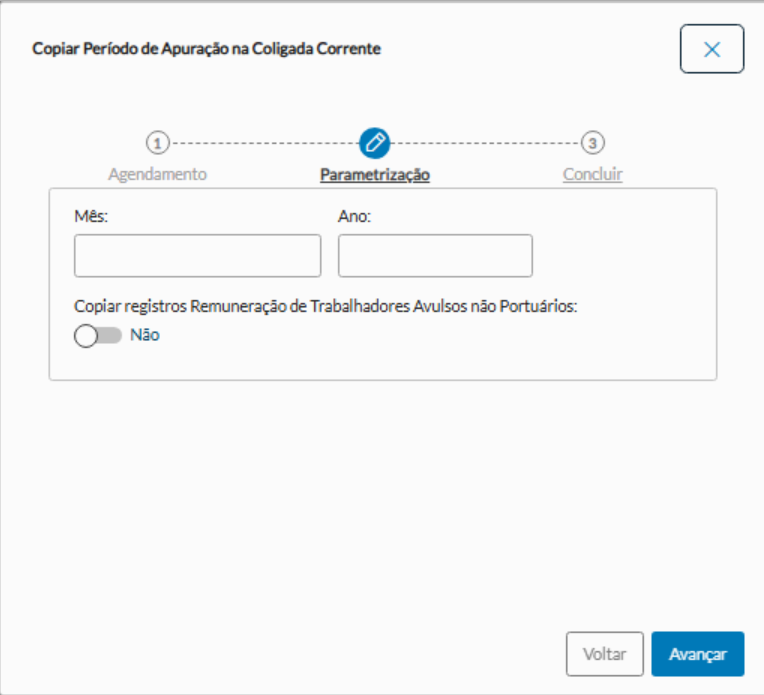
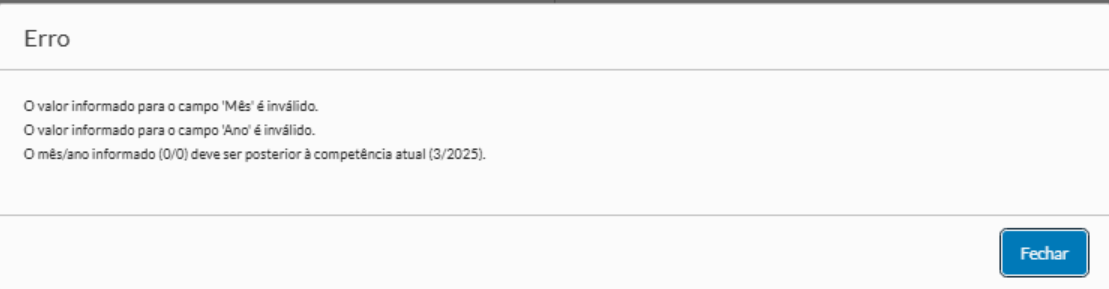
    Nesta tela, informamos o novo mês e ano para onde serão copiadas as informações do Período de Apuração selecionado.

    Também é possível copiar os registros de Remuneração de Trabalhadores Avulsos Não Portuários; para isso, basta selecionar a opção Copiar e clicar em Avançar.


    Image Added


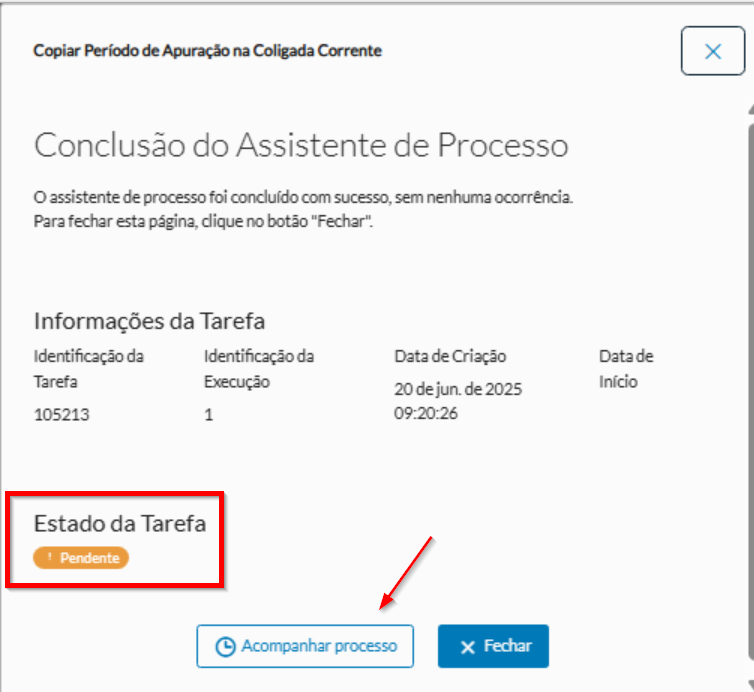
    Esta tela apresenta um resumo da cópia. Para verificar o status do processo, clique em Acompanhar Processo.

    Image Added


    Image Added


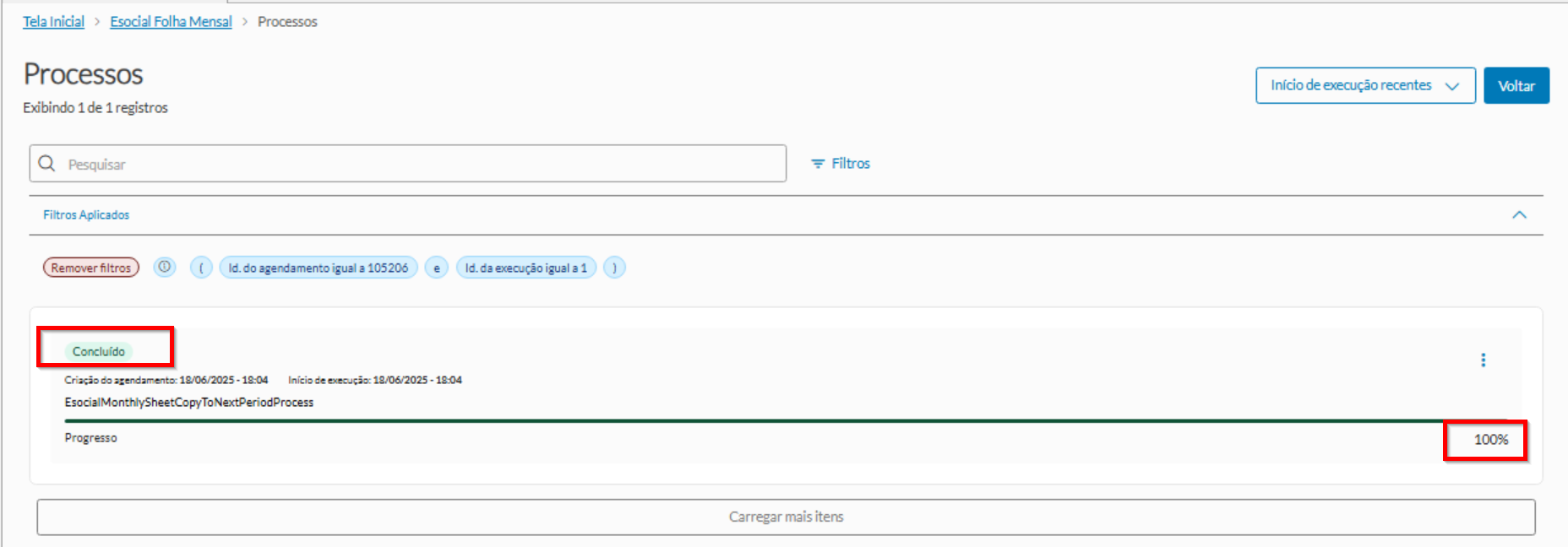
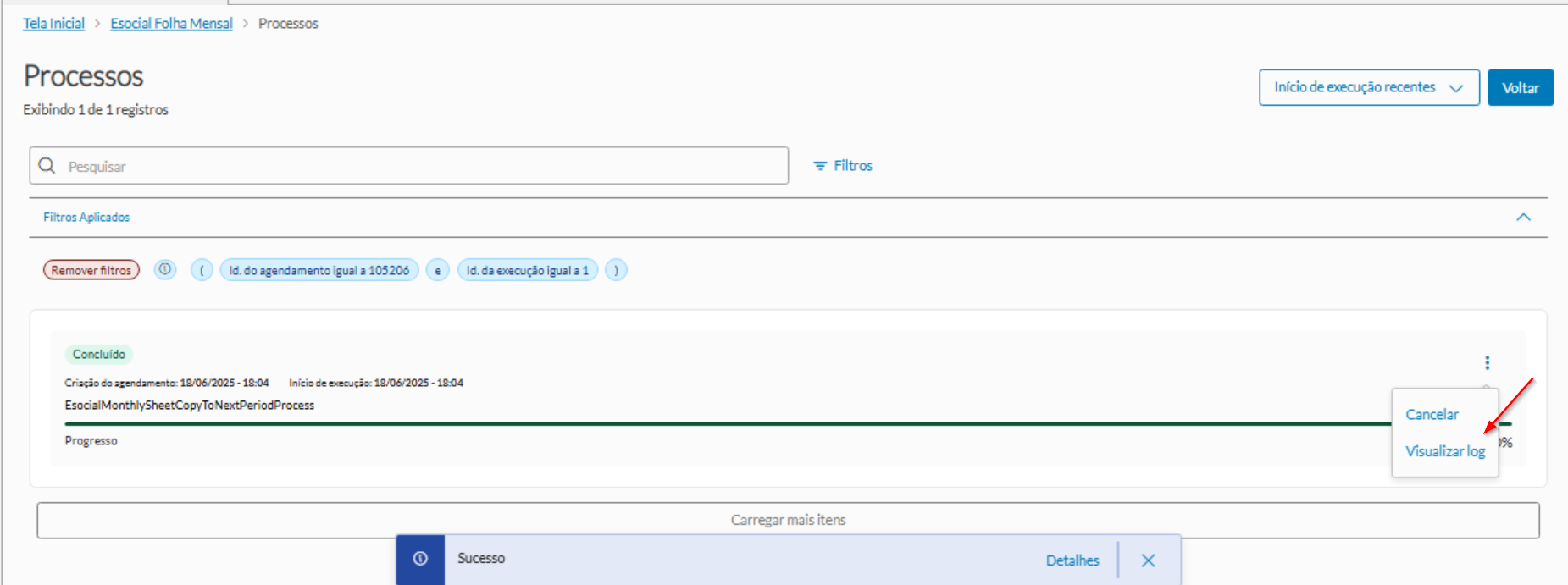
    Nesta tela, temos uma visão geral do processo e é possível visualizar o log de execução.

    Image Added


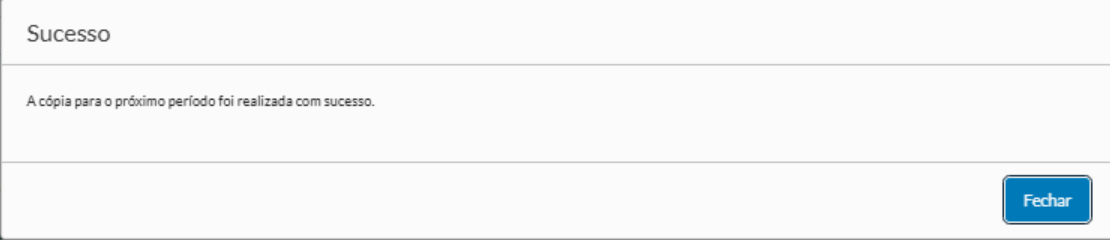
    Exemplo de log SEM erros:

    Image Added


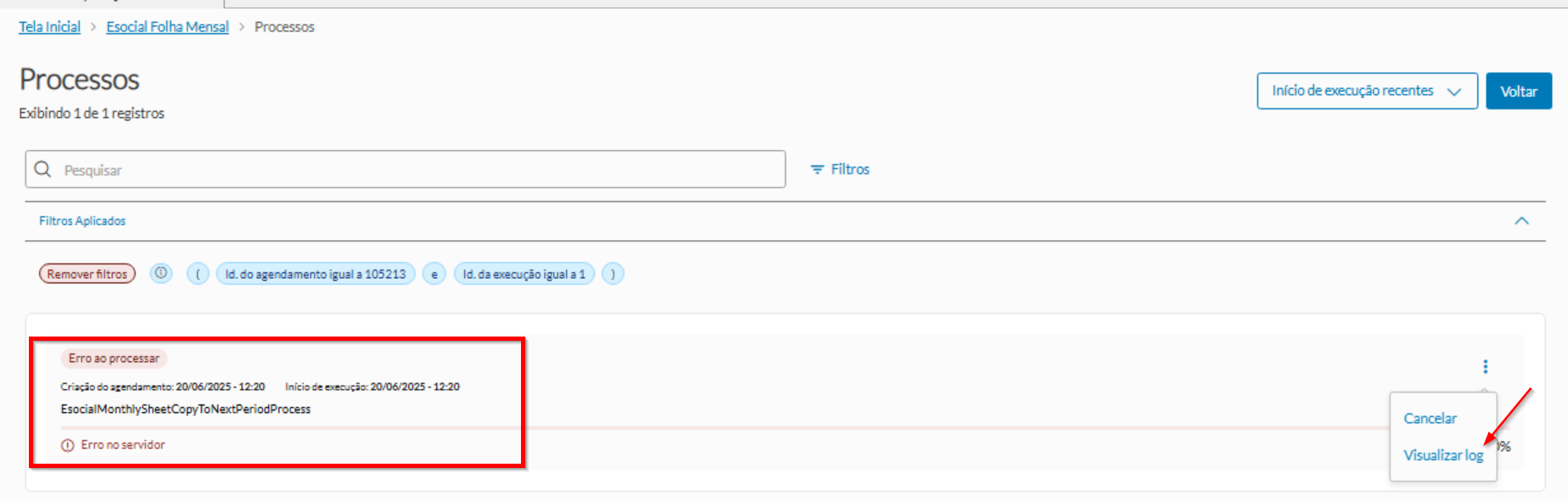
    Exemplo de log COM erros:

     Image Added

    Image Added


    Remuneração de trabalhadores Avulsos Não Portuarios
    Card
    id5
    labelAcompanhar Processo

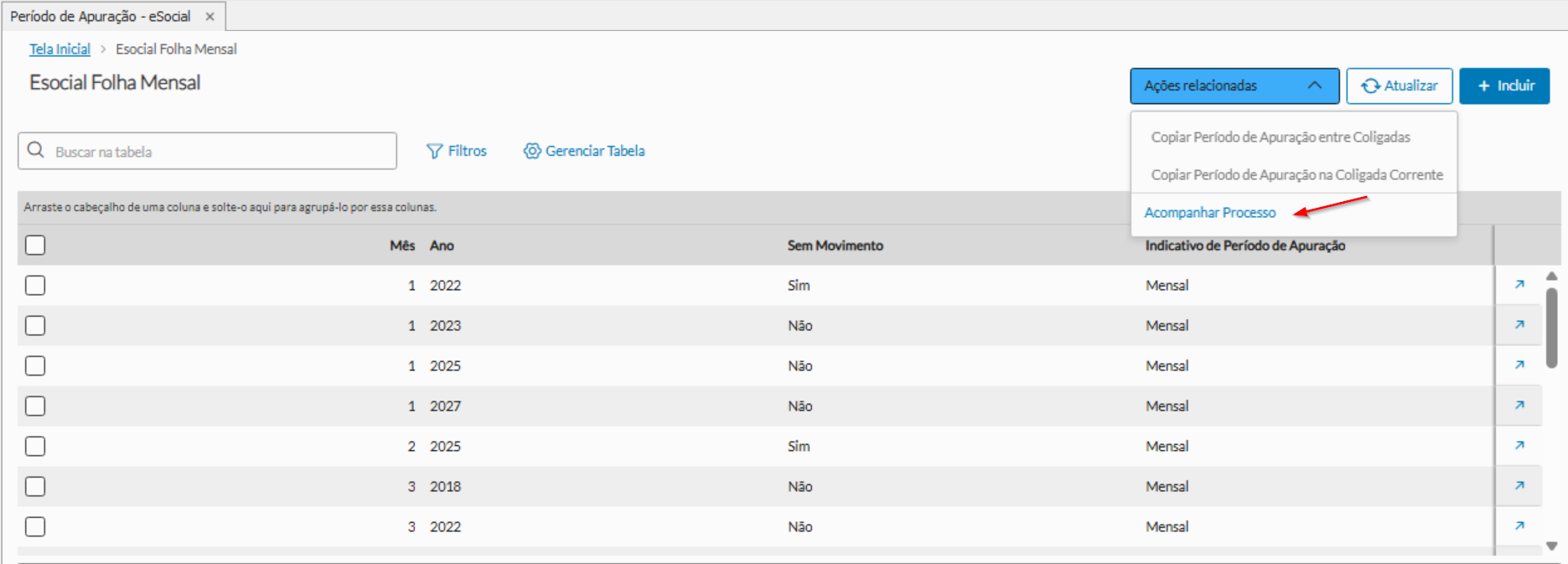
    Para acompanhar o processo, clique em Ações Relacionadas e depois em Acompanhar Processo.

    Image Added


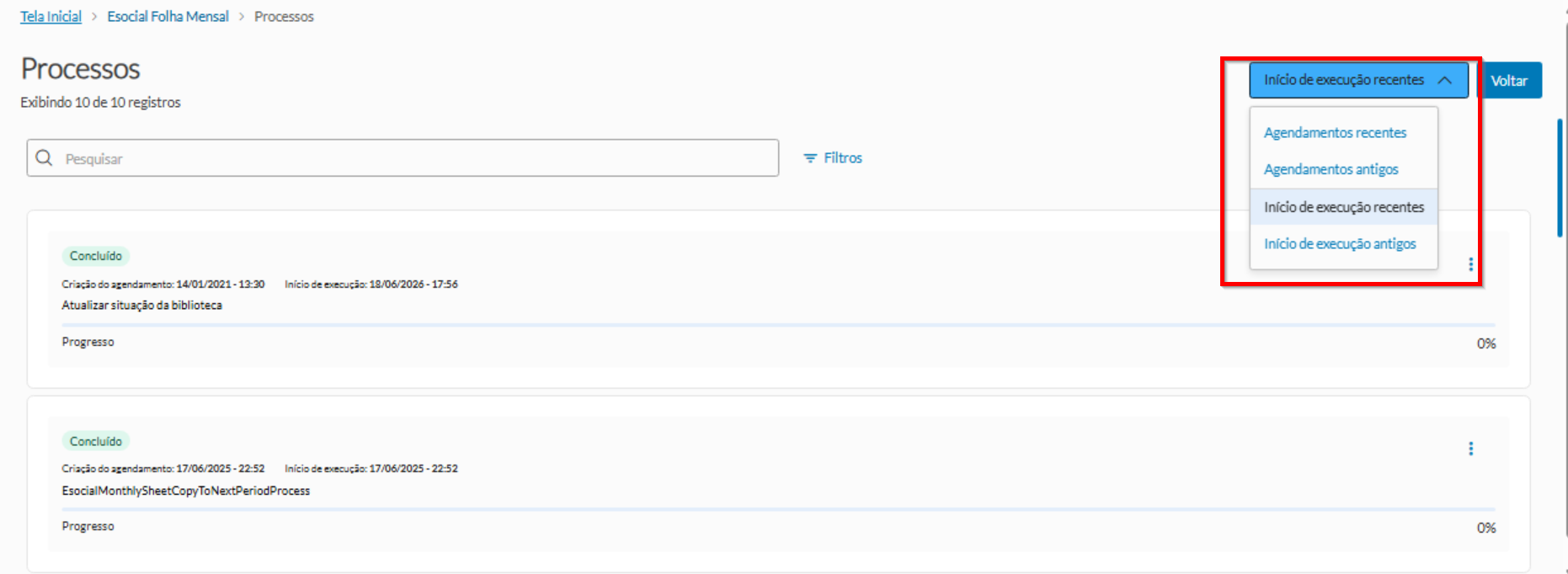
    Nesta tela, podemos filtrar os agendamentos recentes ou antigos e analisar se o processo foi concluído com sucesso ou apresentou erros.

    Image Added


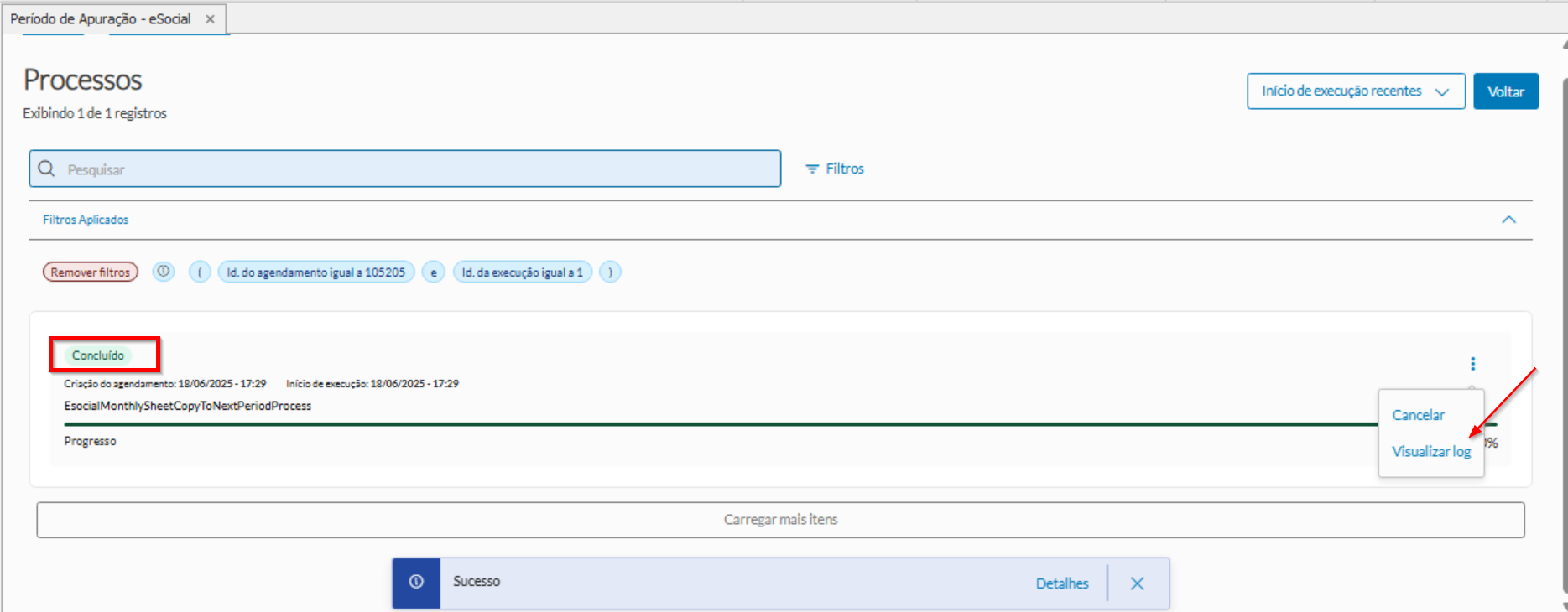
    Após a execução do processo, podemos conferir se ele foi gerado com sucesso e visualizar o log.

    Image Added

    Card
    id1
    label