Histórico da Página
Objetivo
Nesta documentação estão descritos os procedimentos para realizar a integração automatizada para importar os produtos da Simplus para o ERP.
Caminho
Integrador > Configuração
Pré-Requisitos e Restrições
Ter atualizado ERP, a partir da versão 19.04.066 ou 20.01.012.
Para a correta utilização, é necessária a instalação de algumas APIs Consinco: API de Autenticação – versão 6.1.0.0, Comercial Geral API e Comercial Produto API v1/v2.
Ter realizado a instalação da Aplicação para Integração Simplus Consinco pelo Consinco Web Setup. Clique aqui e acesse a documentação. No No Consinco Web Setup na tela tela Nova Publicação, no campo campo Nome, informe informe Consinco_Simplus.
Ter ajustado as configurações de uso do Integrador. Clique aqui e acesse a documentação.
Ter gerado um Token para acessar o Integrador. Clique aqui e acesse a documentação.
Ter solicitado um Token de acesso da Simplus. Para maiores informações, acesse acesse https://simplustec.com/.
Passo a Passo
Configurando Divisões
Acesse: Integrador Integrador > Configuração.
Ao acessar o integrador pela primeira vez, deve-se definir a configuração inicial para utilização do sistema que consiste em:
- Salvar divisões padrão;
- Salvar token, empresa e intervalo.
Na área Divisões Divisões Padrão, selecione os campos indicados de acordo com a necessidade.
Após a escolha da configuração da divisão, clique em em Salvar divisão.
Nota: As divisões aqui adicionadas serão incluídas para todos os produtos importados.

Imagem 1 – Divisões Padrão
Configurando Empresa, Token e Intervalo
Após salvar uma ou mais divisões, preencha os seguintes campos:
- Token Simplus: Token de acesso ao sistema Simplus (pode ser adquirido entrando em contato com a Simplus e solicitando acesso ao seu CNPJ);
- Empresa: Seleciona uma empresa que esteja vinculada a uma divisão já adicionada;
- Intervalo importação automática: Define o intervalo que o sistema irá importar todos os produtos existentes na Simplus para o seu ERP.

Imagem 2 – Configurar Empresa, Token e Intervalo
Clique no botão botão Salvar.
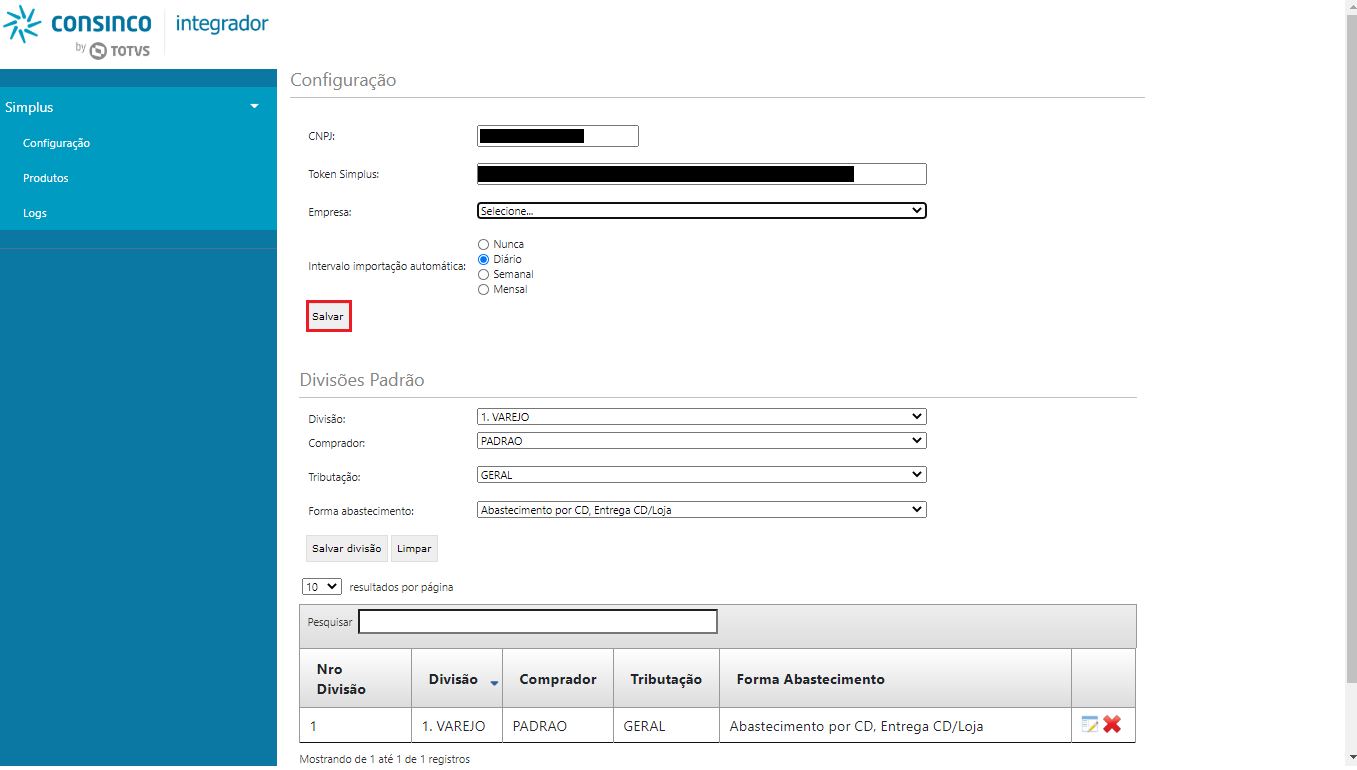
Imagem 3 – Botão Salvar
Será exibida a mensagem informando que a configuração foi salva com sucesso.

Imagem 4 – Mensagem Configuração Salva com Sucesso
O sistema está configurado e pronto para uso.
Filtro de Produtos
Clique no menu menu Produtos.
Nota: Ao deixar todos os filtros vazios e clicar em salvar, o sistema retornará todos os produtos cadastrados na Simplus e poderá ocorrer uma demora nos resultados da tela.
Serão exibidos os filtros:
- Última atualização: Inicialmente Inicialmente, a tela de produtos retorna todos os produtos atualizados a partir da data atual -1. A imagem abaixo foi gerada em 18/10/2019, então o sistema retornará por padrão o filtro do dia 17/10/2019 em diante.

Imagem 5 – Filtro Última Atualização
- GTIN: Ao Ao utilizar este filtro, o sistema irá ignorar a informação do campo última atualização e irá retornar somente o produto do GTIN informado. Ao pesquisar pelo GTIN, a última atualização do produto não é fornecida na consulta pelo GTIN, não sendo possível, neste caso, exibir em tela.
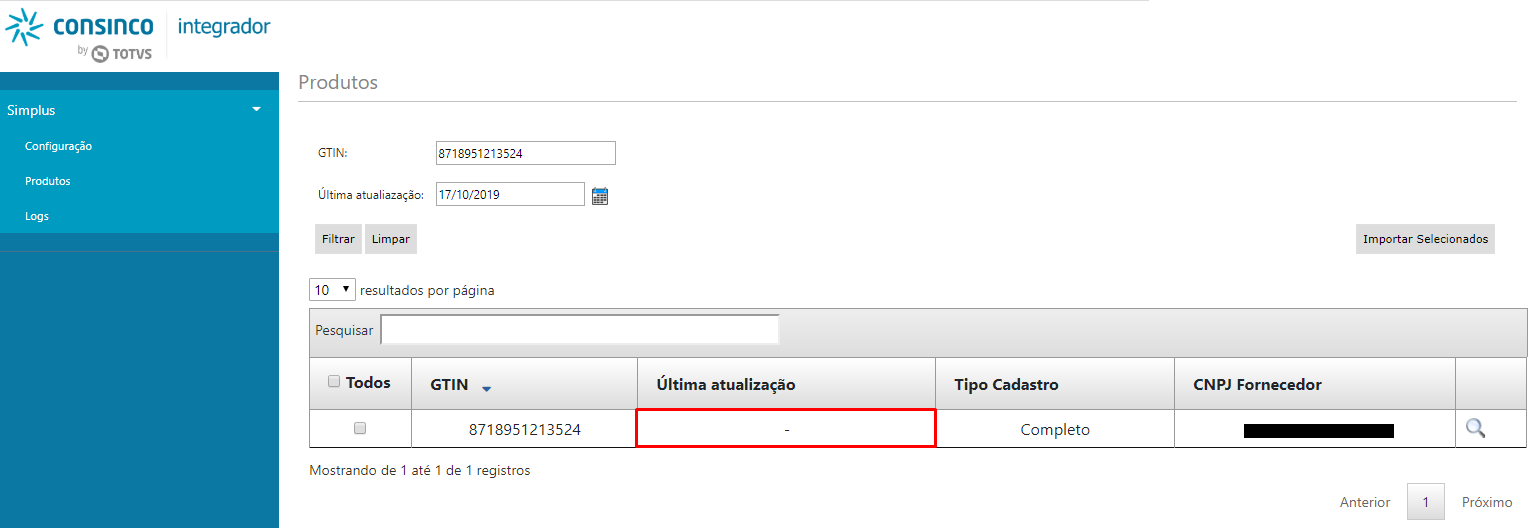
Imagem 6 – Filtro Última Atualização
Filtro nos Resultados da Tela
É possível também utilizar o campo campo Pesquisar no no início da grid de resultados.
Nota: Este campo pesquisa somente nas informações já retornadas no último filtro.
Será utilizado como exemplo para pesquisa, o CNPJ de um fornecedor específico, mas pode ser utilizado para filtrar qualquer informação das colunas do resultado da busca.
Após selecionar somente o CNPJ de um fornecedor, é possível utilizar o campo campo Todos para para importar todos os produtos deste fornecedor.

Imagem 7 – Filtro Pesquisar
Importação dos produtos
Ao importar um produto para o ERP, se o produto já está cadastrado na base de dados, as informações são atualizadas. Se o produto ainda não está cadastrado, é feita uma verificação se já existe família com a mesma descrição, para inserir o novo produto a uma família já existente. Se ainda não existe a família, é feito o cadastro básico da família, com algumas informações, que podem ser disponibilizadas pela Simplus, como código CEST, código NCM, alíquota padrão de IPI etc.
| Inclusão de Produtos Simplus | ||||||||||||||||||||||
| Cadastro de Família (Max Cadastro > menu Produto > aplicação Família (MAX0049)) | ||||||||||||||||||||||
| Campo do ERP | Campo de referência Simplus | Observação | ||||||||||||||||||||
| aba Geral > Família | #{produto.descricao} | Como a Simplus não trata conceito de família, são consideradas as primeiras 35 posições da descrição do produto para criar a família | ||||||||||||||||||||
| aba Dados Fiscais > Código NCM | #{produto.classificacaoFiscal.ncm} | |||||||||||||||||||||
| aba Dados Fiscais > Código CEST | #{produto.classificacaoFiscal.cestCodigo} | Quando existe para o produto | ||||||||||||||||||||
| aba Dados Fiscais > Dados do IPI > Aliq. Padrão Entrada | #{produto.classificacaoFiscal.aliquotaIPI} | |||||||||||||||||||||
| aba Dados Fiscais > Dados do Imposto de Importação > Alíquota II | #{produto.classificacaoFiscal.aliquotaII} | Quando existe para o produto | ||||||||||||||||||||
| aba Dados Fiscais > Dados do PIS/Cofins > Entrada > CST PIS | #{produto.composicoesLogisticas.niveis[N].dadosComerciais[N].cstEntrada} | Quando a Simplus disponibiliza informação | ||||||||||||||||||||
| aba Dados Fiscais > Dados do PIS/Cofins > Entrada > CST COFINS | #{produto.composicoesLogisticas.niveis[N].dadosComerciais[N].cstEntrada} | Quando a Simplus disponibiliza informação | ||||||||||||||||||||
| aba Dados Fiscais > Dados do PIS/Cofins > Saída > CST PIS | #{produto.composicoesLogisticas.niveis[N].dadosComerciais[N].cstSaida} | Quando a Simplus disponibiliza informação | ||||||||||||||||||||
| aba Dados Fiscais > Dados do PIS/Cofins > Saída > CST COFINS | #{produto.composicoesLogisticas.niveis[N].dadosComerciais[N].cstSaida} | Quando a Simplus disponibiliza informação | ||||||||||||||||||||
| aba Embalagens > Quantidade | #{produto.composicoesLogisticas.niveis[N].quantidade} | |||||||||||||||||||||
| aba Embalagens > Embalagem | #{produto.composicoesLogisticas.niveis[N].unidadeEmbalagem} | Ocorre conversão da informação | ||||||||||||||||||||
| aba Embalagens > Peso Bruto (kg) | #{produto.composicoesLogisticas.niveis[N].pesoBruto} | Convertida de acordo com a unidade de medida da Simplus. | ||||||||||||||||||||
| aba Embalagens > Peso Líq. (kg) | #{produto.composicoesLogisticas.niveis[N].pesoLiquido} | Convertida de acordo com a unidade de medida da Simplus. | ||||||||||||||||||||
| aba Embalagens > Altura (cm) | #{produto.composicoesLogisticas.niveis[N].altura} | Convertida de acordo com a unidade de medida da Simplus. | ||||||||||||||||||||
| aba Embalagens > Largura (cm) | #{produto.composicoesLogisticas.niveis[N].largura} | Convertida de acordo com a unidade de medida da Simplus. | ||||||||||||||||||||
| aba Embalagens > Profund. (cm) | #{produto.composicoesLogisticas.niveis[N].profundidade} | Convertida de acordo com a unidade de medida da Simplus. | ||||||||||||||||||||
| aba Fornecedores > Fornecedor | #{produto.fabricante.cnpj} | Se o fabricante informado pela Simplus está cadastrado na base como fornecedor, é feito o vínculo de fornecedor à família | ||||||||||||||||||||
| aba Divisões > Família na Divisão > Geral > Divisão | A família é cadastrada para as diviões parametrizadas nas Configurações iniciais do Integrador | |||||||||||||||||||||
| aba Divisões > Família na Divisão > Geral > Comprador | Considera sempre o comprador padrão, definido nas Configurações iniciais do Integrador | |||||||||||||||||||||
| aba Divisões > Família na Divisão > Geral > Abastecimento > Forma | Considera a forma de abastecimento padrão, definida nas Configurações iniciais do Integrador | |||||||||||||||||||||
| aba Divisões > Família na Divisão > Geral > Embalagem Compra | #{produto.composicoesLogisticas.niveis[N].quantidade} | Quando "#{produto.composicoesLogisticas.niveis[N].ultimoNivel}" = "Sim" | ||||||||||||||||||||
| aba Divisões > Família na Divisão > Dados Fiscais > Tributação | Considera a tributação padrão, definida nas Configurações iniciais do Integrador | |||||||||||||||||||||
| Importante:
|
|
| |||||||||||||||||||
| Cadastro de Produto (Max Cadastro > menu Produto > aplicação Produto (MAX0091)) | ||||||||||||||||||||||
| Campo do ERP | Campo de referência Simplus | Observação | ||||||||||||||||||||
| aba Geral > Descrição Completa | #{produto.descricao} | |||||||||||||||||||||
| aba Geral > Descrição Genérica | #{produto.descricaoLonga} | Limite: 60 | ||||||||||||||||||||
| aba Geral > Descrição Reduzida | #{produto.descricaoCurta} | Limite: 24 | ||||||||||||||||||||
| aba Geral > Código ANP | #{codigo-agencia-nacional-do-petroleo-anp} | |||||||||||||||||||||
| aba Geral > Descrição ANP | #{descricao-agencia-nacional-do-petroleo-anp} | |||||||||||||||||||||
| aba Geral > Controla Temperatura | #{controle-temperatura} | |||||||||||||||||||||
| aba Códigos > Tipo | Fornecedor = quando se tratar de código interno do fornecedor já cadastrado; DUN = Quando se tratar de GTIN com 14 posições para embalagem fechada; EAN = para os demais GTINs de 13, 12 ou 8 algarismos | |||||||||||||||||||||
| aba Códigos > Embalagem | #{produto.composicoesLogisticas.niveis[N].quantidade} | |||||||||||||||||||||
| aba Códigos > Código | #{produto.codigoInterno} ou #{produto.composicoesLogisticas.niveis[N].gtin} | Depende do tipo | ||||||||||||||||||||
| aba Códigos > Fornecedor | #{produto.fabricante.cnpj} | Grava apenas para códigos do tipo Fornecedor | ||||||||||||||||||||
| aba Códigos > EAN Trib.DANFE | "S", quando #{produto.composicoesLogisticas.niveis[N].quantidade} é 1 e "N" para as demais | |||||||||||||||||||||
| aba Imagem > Descrição | Grava a descrição de cada imagem | |||||||||||||||||||||
| aba Imagem > Imagem | Imagem salva no banco de dados | |||||||||||||||||||||
| aba E-Commerce > URL imagem | #{produto.imagemPrincipal.url} | |||||||||||||||||||||
|
| |||||||||||||||||||||
| Alteração de Produtos Simplus | ||||||||||||||||||||||
| Cadastro de Família (Max Cadastro > menu Produto > aplicação Família (MAX0049)) | ||||||||||||||||||||||
| Campo do ERP | Campo de referência Simplus | Observação | ||||||||||||||||||||
| aba Geral > Família | #{produto.descricao} | Caso tenha alteração | ||||||||||||||||||||
| aba Dados Fiscais > Código NCM | #{produto.classificacaoFiscal.ncm} | Caso tenha alteração | ||||||||||||||||||||
| aba Dados Fiscais > Código CEST | #{produto.classificacaoFiscal.cestCodigo} | Caso tenha alteração | ||||||||||||||||||||
| aba Dados Fiscais > Dados do IPI > Aliq. Padrão Entrada | #{produto.classificacaoFiscal.aliquotaIPI} | Caso tenha alteração | ||||||||||||||||||||
| aba Dados Fiscais > Dados do Imposto de Importação > Alíquota II | #{produto.classificacaoFiscal.aliquotaII} | Caso tenha alteração | ||||||||||||||||||||
| aba Dados Fiscais > Dados do PIS/Cofins > Entrada > CST PIS | #{produto.composicoesLogisticas.niveis[N].dadosComerciais[N].cstEntrada} | Caso tenha alteração | ||||||||||||||||||||
| aba Dados Fiscais > Dados do PIS/Cofins > Entrada > CST COFINS | #{produto.composicoesLogisticas.niveis[N].dadosComerciais[N].cstEntrada} | Caso tenha alteração | ||||||||||||||||||||
| aba Dados Fiscais > Dados do PIS/Cofins > Saída > CST PIS | #{produto.composicoesLogisticas.niveis[N].dadosComerciais[N].cstSaida} | Caso tenha alteração | ||||||||||||||||||||
| aba Dados Fiscais > Dados do PIS/Cofins > Saída > CST COFINS | #{produto.composicoesLogisticas.niveis[N].dadosComerciais[N].cstSaida} | Caso tenha alteração | ||||||||||||||||||||
| Cadastro de Produto (Max Cadastro > menu Produto > aplicação Produto (MAX0091)) | ||||||||||||||||||||||
| Campo do ERP | Campo de referência Simplus | Observação | ||||||||||||||||||||
| aba Geral > Descrição Genérica | #{produto.descricaoLonga} | Caso tenha alteração | ||||||||||||||||||||
| aba Geral > Descrição Reduzida | #{produto.descricaoCurta} | Caso tenha alteração | ||||||||||||||||||||
| aba Geral > Código ANP | #{codigo-agencia-nacional-do-petroleo-anp} | Caso tenha alteração | ||||||||||||||||||||
| aba Geral > Descrição ANP | #{descricao-agencia-nacional-do-petroleo-anp} | Caso tenha alteração | ||||||||||||||||||||
| aba Geral > Controla Temperatura | #{controle-temperatura} | Caso tenha alteração | ||||||||||||||||||||
Além disso, será feito o vínculo da família às divisões pré configuradas no integrador, considerando as informações genéricas de comprador, forma de abastecimento e tributação, também definidas na configuração.
Também são incluídas todas as embalagens da família, suas dimensões e pesos, conforme informações fornecidas pela Simplus.
Se o fabricante do produto, informado pela Simplus, está cadastrado como fornecedor na base de dados, já é feito o vínculo da família ao fornecedor. Se não há cadastro para o fornecedor, o vínculo de fornecedor do produto poderá ser feito posteriormente, pela manutenção no ERP.
É incluído o cadastro básico do produto, com as descrições completa, reduzida e genérica. São vinculados os códigos de barra, e código de fornecedor, caso o fornecedor exista na base de dados. Também são importadas as imagens dos produtos e suas respectivas URLs.
Consulta de Logs do Sistema
A tela de Log possui a mesma estrutura da tela de produtos com filtros e o campo de pesquisa, e nela será possível visualizar informações tais como:
- Histórico das atualizações da configuração;
- Histórico das atualizações dos produtos;
- Erros que por ventura venham acontecer (essa informação ajuda a manter o sistema estável para sua utilização).
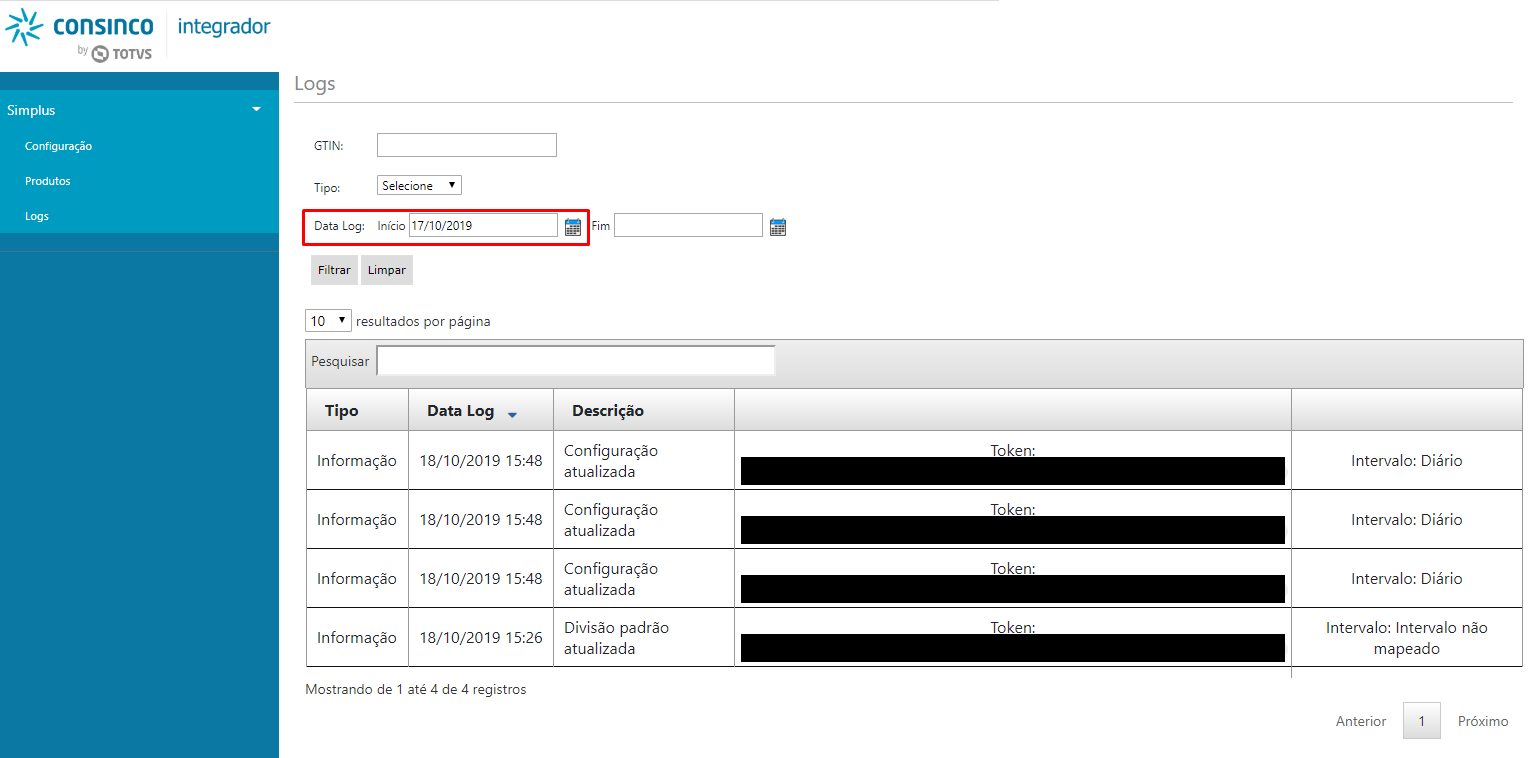
Imagem 8 – Logs de Alterações
Atividades Relacionadas
Visão Geral
Import HTML Content
Conteúdo das Ferramentas
Tarefas