
Histórico da Página
...
- Objetivo;
- Exemplo de utilização;
- Caminho;
- Passo a Passo;
- Cadastrar troca de selos por produtos;
- Editar troca de selos por produtos;
- Pesquisa rápida;
- Pesquisa avançada.
- Documentos relacionados
01. OBJETIVO
Na tela de Troca de selos por produtos, é possível Cadastrar, Editar e Pesquisar.
Veja aqui o passo a passo de como utilizar esses recursos.
...
- Produto:Selecione o produto ou insira seu código;
- Quantidade de embalagem: Insira a quantidade de embalagem;
- Quantidade de seloselos: Insira a quantidade de selo;
- Preço: Insira o preço;
- Ativo (Status): selecione Sim ou Não.
...
Na tela Cadastrar Troca de selos por produtos, insira e selecione os dados desejados nos campos disponíveis e clique no botão "Salvar" caso queria queira cadastrar apenas este item, ou clique no botão "Salvar e Novo" caso queira cadastrar mais itens após este. Para cancelar a operação, clique no botão "Cancelar".
...
| Informações |
|---|
Os campos "Quantidade de embalagem" e "Quantidade de selos" não podem serem iguais a um cadastro já existente. |
| Informações |
|---|
Caso acusar um o erro "Já exite um registro com esses dados cadastrados", significa que há um cadastro nesse produto que contém essa mesma quantidade de embalagem e quantidade de selos, para continuar o cadastro será necessário alterar um dos campos informados. |
...
Na tela inicial de Troca de selos por produtos, informe oCódigo, a Quantidade de Embalagem, a Quantidade de Selos , o Preço ou "sim" e "não" para Ativo do item que deseja pesquisar, no campo Pesquisa rápida e clique no botão de lupa ( ).
).
...
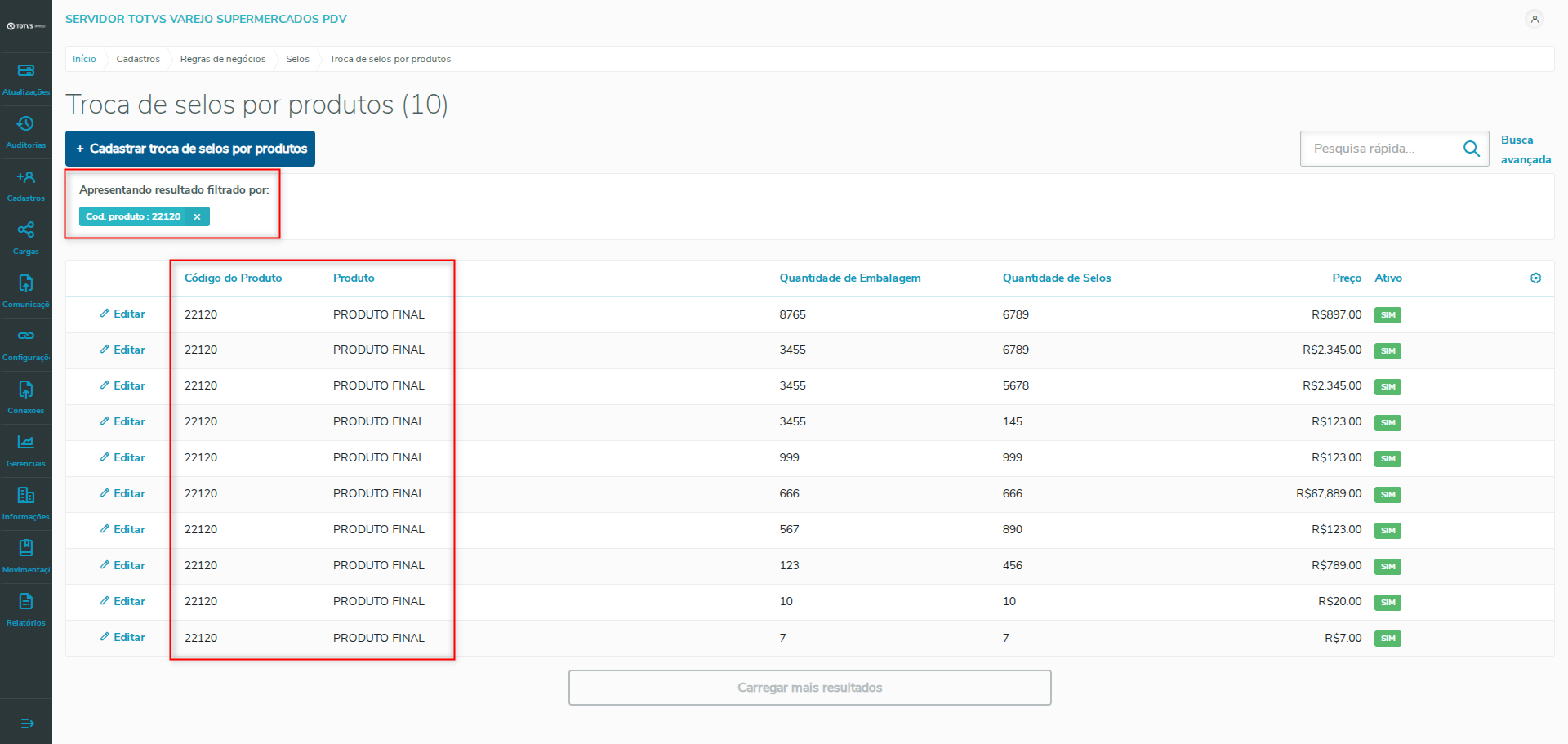 Imagem 22 - Resultado da busca avançada.
03. DOCUMENTOS RELACIONADOS
Visão Geral
Import HTML Content
Conteúdo das Ferramentas
Tarefas