...
| Producto | |
|---|
| Línea de producto: | |
|---|
| Segmento: | |
|---|
| Módulo: | SIGAFIN - FinanceiroFinanciero |
|---|
| Función: | FINA998 - Totvs Recibo |
|---|
| País: | PARAGUAY - PAR |
|---|
| Ticket: | 22098477 |
|---|
| Requisito/Story/Issue (informe el requisito vinculado): | DMICAS-313 |
|---|
...
Es posible realizar una configuración en la rutina FINA015(Tipos de TitulosTítulos (FINA015) utilizando los tipos de títulos. El campo +Act.SalTit? (ES_SALDUP) puede puede configurarse con las opciones1-Primario", "2- Secundario" o "3 - No Actualiza", asegurando que el saldo del cliente se actualice correctamente.
...
| Totvs custom tabs box |
|---|
| tabs | Pre-condiciones,Pasos |
|---|
| ids | condiciones,pasos |
|---|
|
| Totvs custom tabs box items |
|---|
| default | yes |
|---|
| referencia | condiciones |
|---|
| Configuraciones Previas: - A través de la rutina de Monedas (MATA090) que se encuentra en el menú perteneciente al módulo de Facturación - SIGAFAT (Actualizaciones | Archivos) es necesario que se informe el valor de la moneda a utilizar.
- A través de la rutina de Productos (MATA010) que se encuentra en el menú perteneciente al módulo de Facturación - SIGAFAT (Actualizaciones | Archivos) debe de registrar un producto.
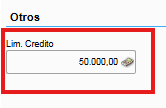
- A través de la rutina de Clientes (CRMA980) que se encuentra en el menú perteneciente al módulo de Facturación - SIGAFAT (Actualizaciones | Archivos) debe de dar de alta un registro para efectuar sus pruebas. Al realizar el registro, en la pestaña Ventas, agregar un límite de crédito (A1_LC) para el cliente. En este ejemplo, vamos a usar 50.000.00
 - A través de la rutina de Tipos de Entrada y Salida (MATA080) que se encuentra en menú perteneciente al módulo de Facturación - SIGAFAT (Actualizaciones | Archivos) es necesario contar con una TES de salida, debe estar configurada para generar título en el financiero.
- A través de la rutina de Tipos de Títulos (FINA015) que se encuentra en el menú perteneciente al módulo Financiero (Actualizaciones | Archivos) Registre , registre el tipo de título que se desea modificar o funcionamiento, en la prueba en cuestión es el tipo CH.
|
| Totvs custom tabs box items |
|---|
| - Prueba 1
- A través de la rutina de Pedidos de venta(MATA410) que se encuentra en el menú perteneciente al módulo de Facturación - SIGAFAT (Actualizaciones | Facturación) debe registrar un documento fiscal pedido haciendo uso de los datos previamente dados de alta.
Realizar el pedido por un valor de 22.000,00 - A través de la rutina de Facturación (MATA467N) que se encuentra en el menú perteneciente al módulo de Facturación - SIGAFAT (Actualizaciones | Facturación) debe registrar un documento fiscal haciendo uso de los datos previamente dados de alta.
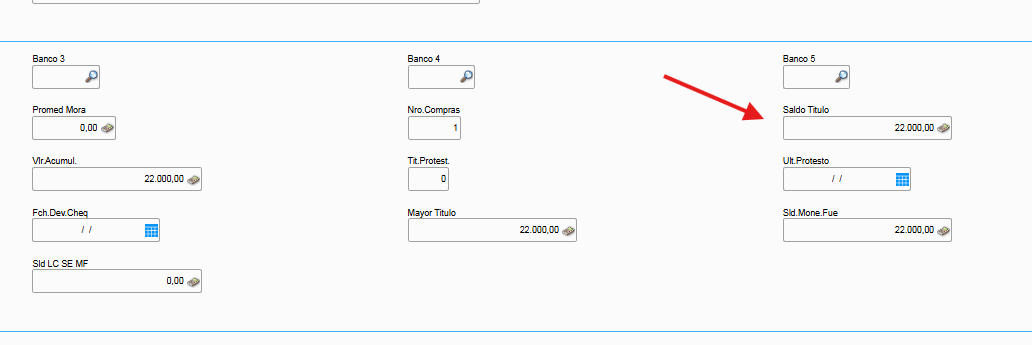
- Verificar el registro del cliente y que el saldo del título esté siendo listado. A través de la rutina de Clientes (CRMA980)
- A través de la rutina de Cuentas por cobrar(FINA040) que se encuentra en el menú perteneciente al módulo Financiero (Actualizaciones | Cuentas por Cobras | Cts por cobrar), verificar si el título en el financiero fue creado correctamente después de la facturación.
 - A través de la rutina de TOTVS Recibos (FINA998) que se encuentra en el menú perteneciente al módulo de Financiero-SIGAFIN (Actualizaciones |Cuentas por Cobrar) debe efectuar el siguiente proceso:
- En la pantalla inicial de la rutina Totvs Recibos, presione el botón Aplicar.
- El sistema actualizará la pantalla con la información correspondiente de los recibos.
- Se ingresa a la opción de "Nuevo recibo".
- Capturar los datos del encabezado.
- Dar clic en el botón "Extraer títulos".
- Seleccionamos el título a efectuar su baja.
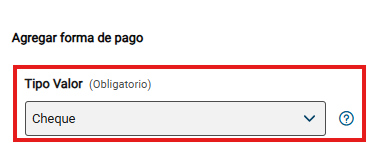
- Agregar forma de Pago
- Tipo Valor:
- Informar el tipo de crédito
Tipo Crédito = "Inmediato" o "Vencimiento"
El título original se da de baja y se genera un nuevo título del tipo "Cheque".
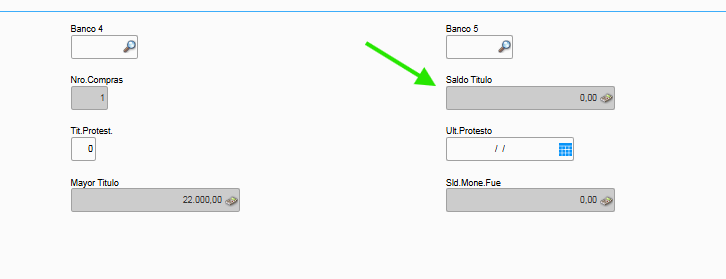
Cuando se dé de baja el título principal, el límite de crédito del cliente se actualizará de inmediato, manteniendo el título CH abierto. A través de la rutina de Cuentas por cobrar(FINA040)
 - Verificar que el saldo del cliente ha sido debitado.
- Prueba 2 Agregar forma de Pago2
- A través de la rutina de Pedidos de venta(MATA410) que se encuentra en el menú perteneciente al módulo de Facturación - SIGAFAT (Actualizaciones | Facturación) debe registrar un documento fiscal pedido haciendo uso de los datos previamente dados de alta.
Realizar el pedido por un valor de 22.000,00 - A través de la rutina de Facturación (MATA467N) que se encuentra en el menú perteneciente al módulo de Facturación - SIGAFAT (Actualizaciones | Facturación) debe registrar un documento fiscal haciendo uso de los datos previamente dados de alta.
- Verificar el registro del cliente y que el saldo del título esté siendo listado. A través de la rutina de Clientes (CRMA980)
- A través de la rutina de Cuentas por cobrar(FINA040) que se encuentra en el menú perteneciente al módulo Financiero (Actualizaciones | Cuentas por Cobras | Cts por cobrar), verificar si el título en el financiero fue creado correctamente después de la facturación.
 Image Added Image Added
- A través de la rutina de TOTVS Recibos (FINA998) que se encuentra en el menú perteneciente al módulo de Financiero-SIGAFIN (Actualizaciones |Cuentas por Cobrar) debe efectuar el siguiente proceso:
- En la pantalla inicial de la rutina Totvs Recibos, presione el botón Aplicar.
- El sistema actualizará la pantalla con la información correspondiente de los recibos.
- Se ingresa a la opción de "Nuevo recibo".
- Capturar los datos del encabezado.
- Dar clic en el botón "Extraer títulos".
- Seleccionamos el título a efectuar su baja.
- Agregar forma de Pago
- Tipo Valor:
Image Modified
- Informar el tipo de crédito:
Tipo Crédito = "Acreditación"
El título en cuestión se da de baja y se genera un nuevo título del tipo "Cheque".
 Image Added Image Added
- A través de la rutina de Clientes (CRMA980) El límite de crédito del cliente solo se actualizará cuando se dé de baja el título del tipo CH.
Es posible realizar una configuración en la rutina Tipos de Títulos (FINA015) utilizando los tipos de títulos. El campo +Act.SalTit? (ES_SALDUP) puede configurarse con las opciones 1-Primario" o "2-Secundario", asegurando que el saldo del cliente se actualice correctamente.
 Image Removed Image Removed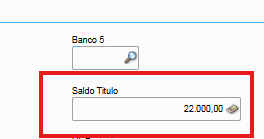 Image Added Image Added
|
|
04. INFORMACIÓN ADICIONAL
...
