
Histórico da Página
Requisição do Estoque Field Service Management
Produto: | Microsiga Protheus® | ||||||||
Ambiente: | Field Service Management (SIGAFSM) | ||||||||
Ocorrência: | Como utilizar a requisição do estoque no FSM | ||||||||
Passo a passo: |
A rotina de requisiçãoRequisição do estoqueEstoque possui uma parametrização especificaespecífica. Podemos realizar as requisições sem a necessidade de aprovação (ISENTO) e aprovação por valor. 1 - O parametro SOLICITAAPROVA com o conteudo S ativa a aprovaçao do estoque. Com esta configuraçao ativada as requisições irão passar por um fluxo de aprovação. 2 - O parametrro LIBERAPREREQ com o conteudo 1 significa que esta liberado sem a necessidade de aprovaçao por valor , ou seja, ele nao ira validar o valor e a requsiçao sera feita automaticamente.O status será alterado para ISENTO e ja estará disponivel no estoque com a solicitaçao gerada. e 2 que irá passar pelo processo de aprovaçao | ||||||||
| Parametro | Conteúdo | Descrição | SOLICITAAPROVA | LIBERAPREREQ |
|---|
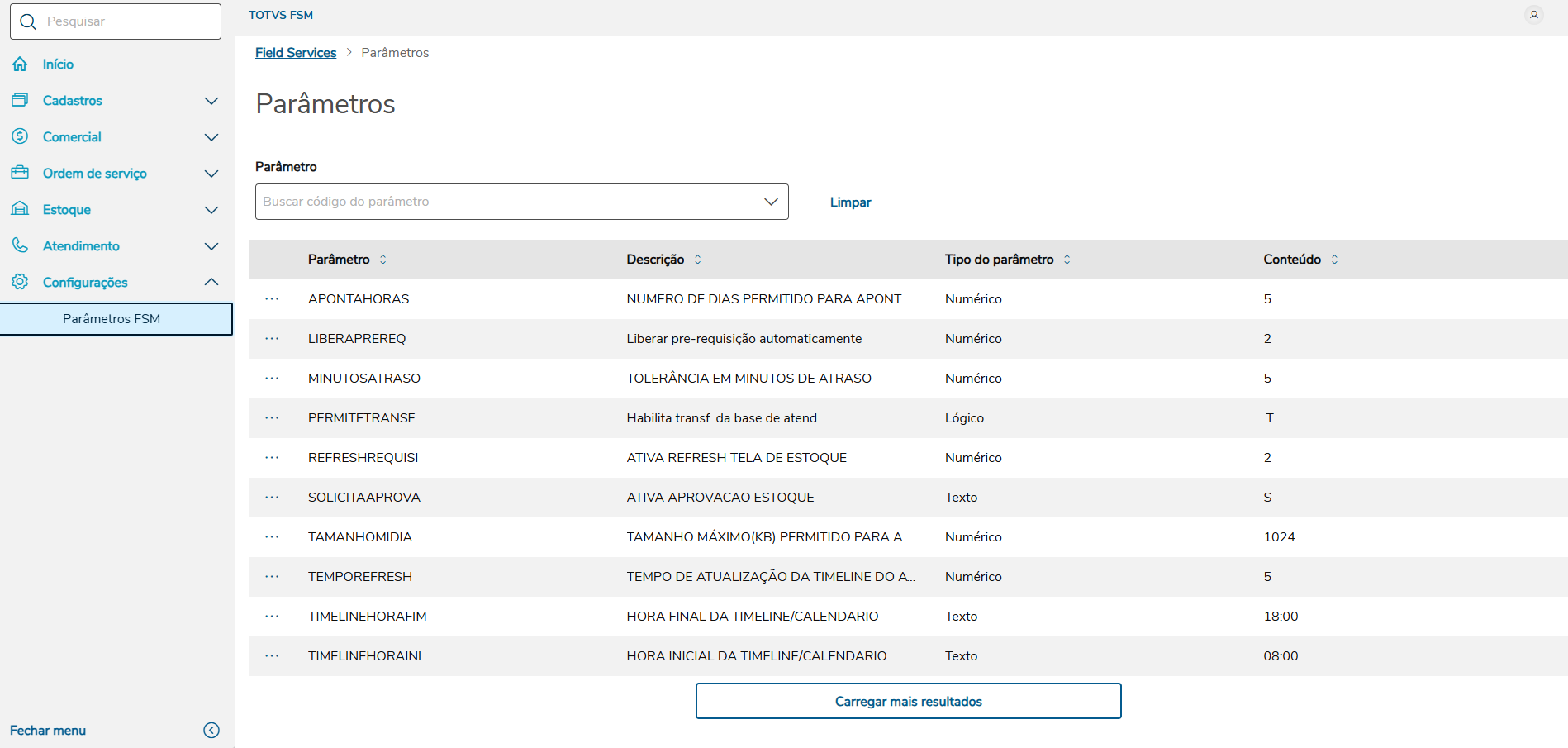
Parâmetro | Conteúdo | Tipo | Descrição |
|---|---|---|---|
TEMPOREFRESH | 10 | Numérico | Tempo de atualização da tela |
REFRESHREQUISI | 1 = Sim \ 2 = Não | Texto | Ativa a refresh da tela para acopmpanhamento em tempo real. |
SOLICITAAPROVA | 1 = Sim \ 2 = Não | Texto | Liberar pré-requisição automaticamente. Se desligado faz a solicitação automaticamente sem a necessidade de aprovação |
LIBERAPREREQ | S = Sim \ N = Não | Texto | Ativa a aprovação de estoque por valor. Se negativo não passa pela aprovação por valor |
VALORMINAPROVA | 1,00 | Numérico | Valor mínimo para aprovação se ativado o parâmetro LIBERAPREREQ |
Somente usuários com acesso de administrador, conseguem alterar os parâmetros.
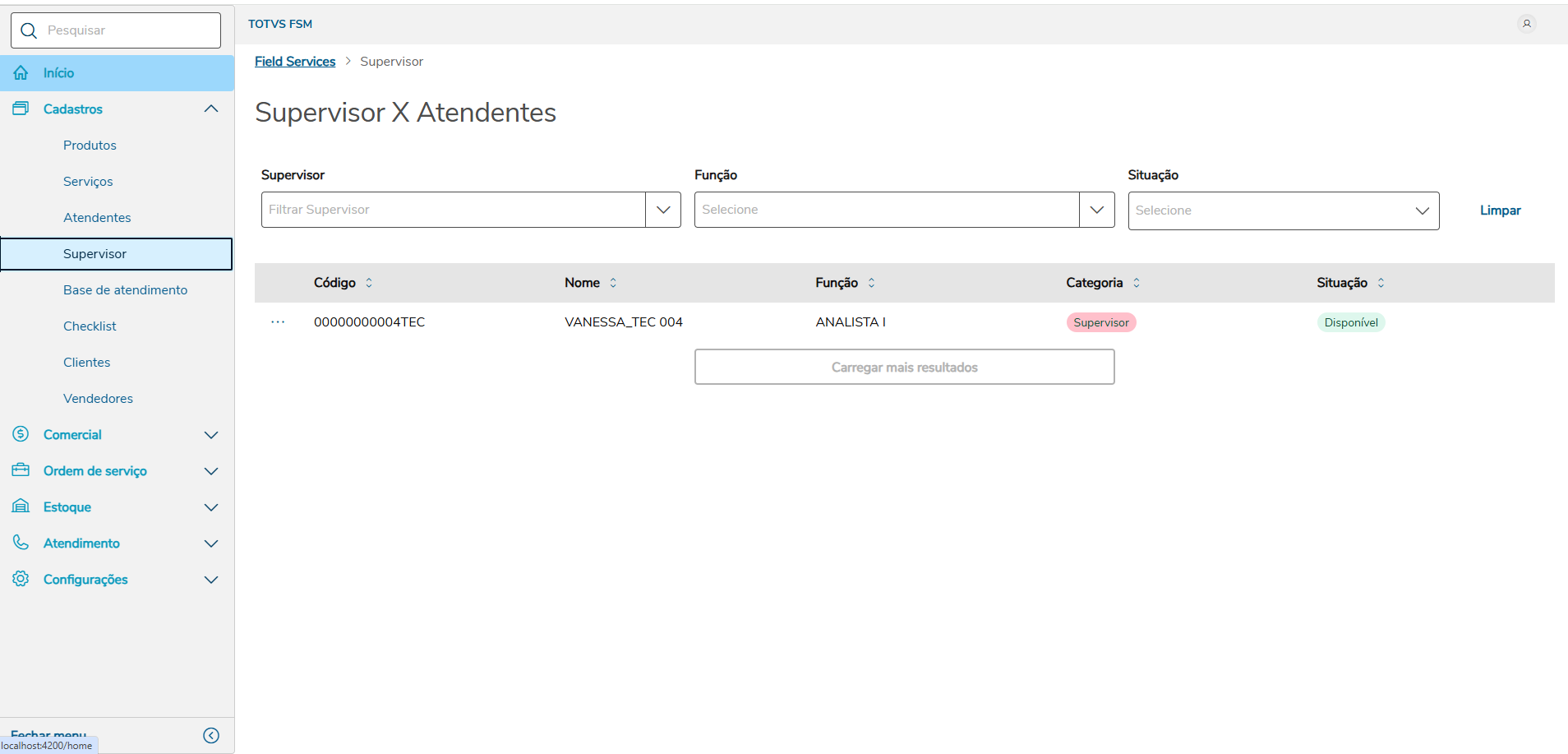
Após a configuração dos parâmetros devemos incluir um usuário supervisor. Este usuário supervisor tem como objetivo realizar o cadastro de seus atendentes que ficarão sob sua supervisão. Para criar um usuário supervisor acesse o Cadastro de Atendentes (TECA020) e verifique o conteúdo do campo AA1_SUPERV que deve ser igual a 1. Após essa parametrização ao acessar o cadastro de supervisor aparecerá os usuários supervisores permitindo realizar a amaração com os atendentes.
Campo | Conteúdo | Descrição |
|---|---|---|
AA1_SUPERV | 1 = Sim | Indica se o usuário é um Supervisor. Se o conteúdo for 2 será considerado como um atendente |
| Informações | ||
|---|---|---|
| ||
Quando o usuário é um supervisor ele pode visualizar todos os atendentes que foram amarrados a ele através rotina Supervisor x Atendente |
.Se o usuário for um atendente poderá visualizar apenas os itens dele mesmo. |
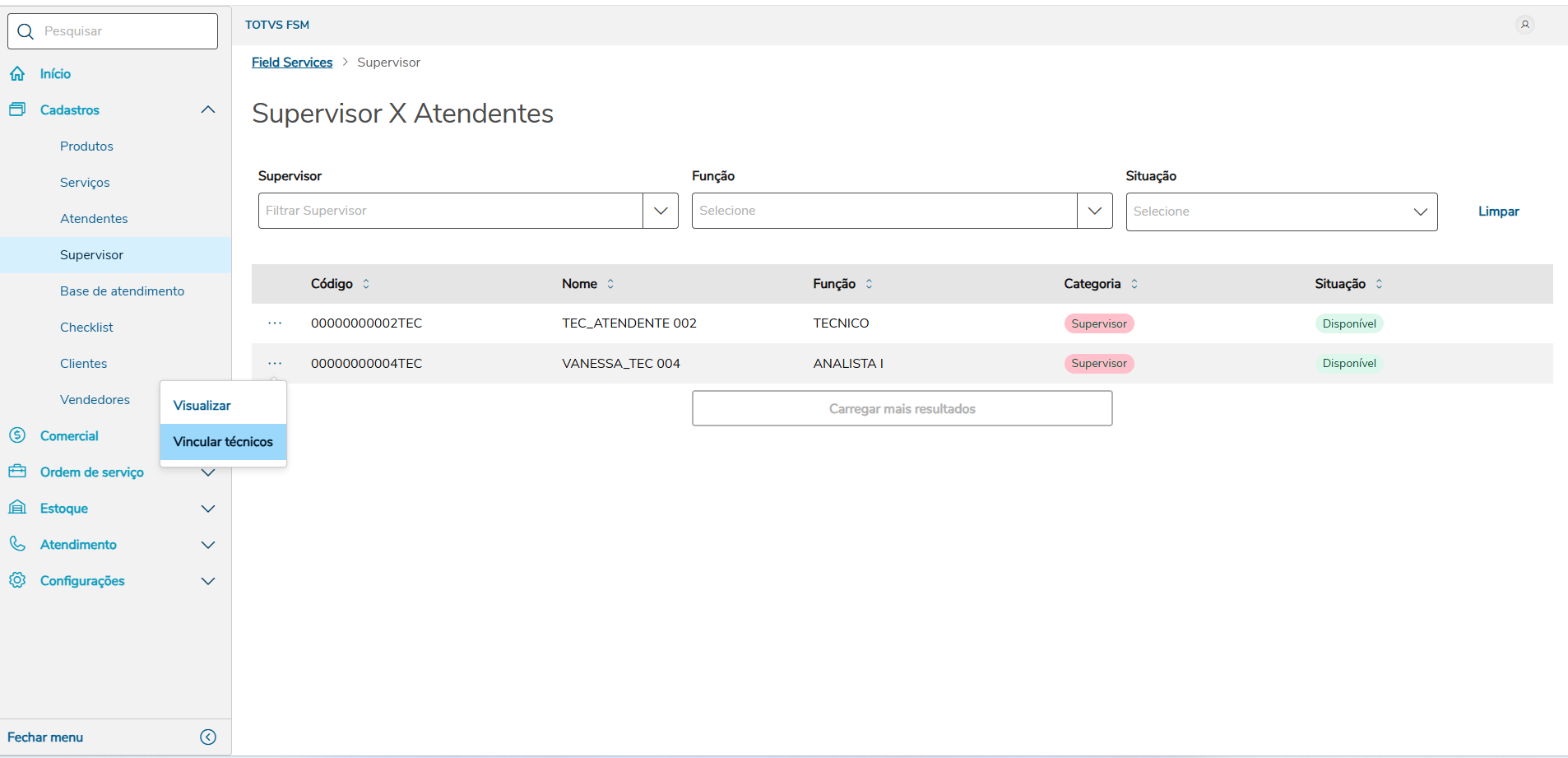
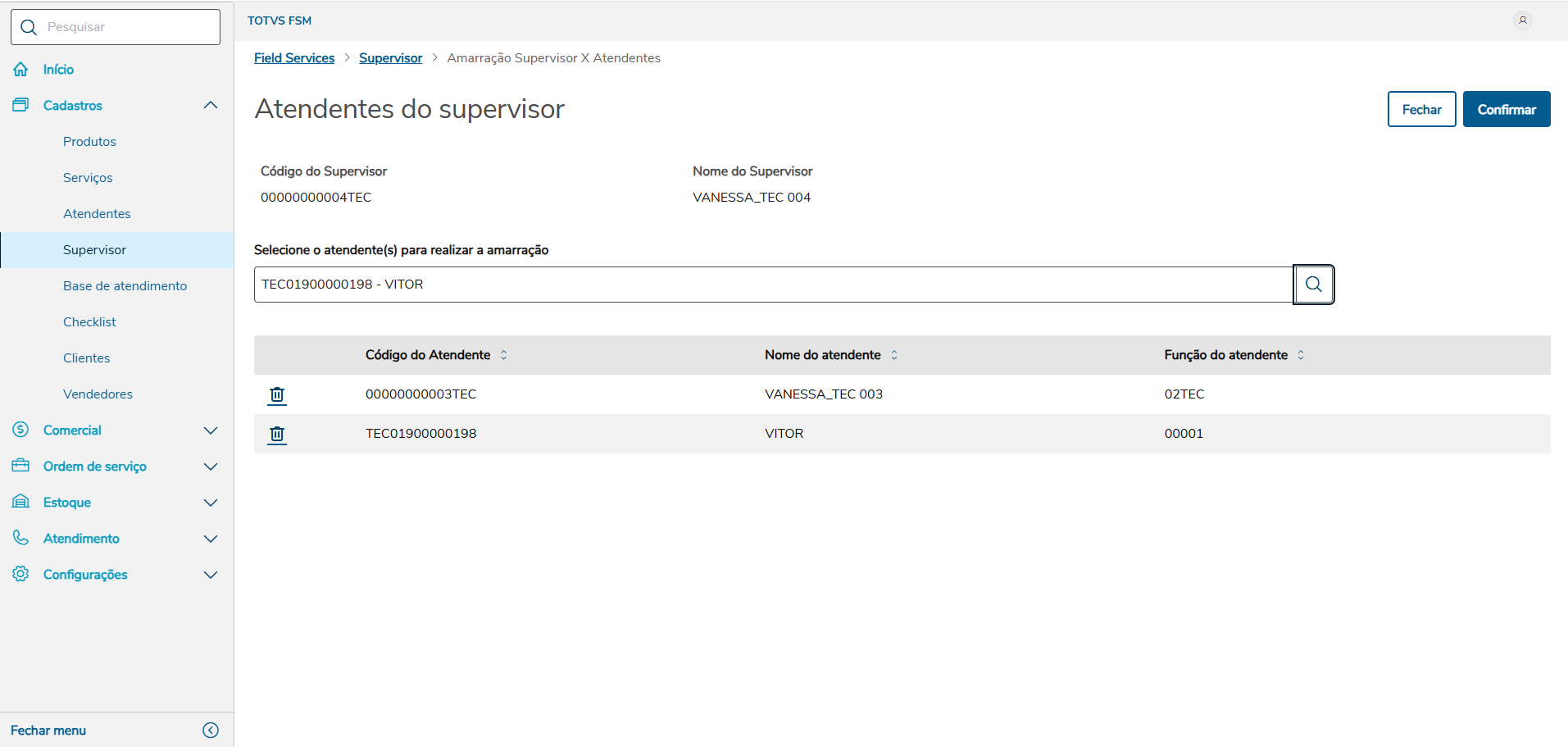
Para realizar a amarração acesse a opção Vincular técnicos e selecione o atendente para realizar a amarração
Para realizar a requisição do estoque devemos ter uma ordem de serviço gerada com o status em aberto ou sem alocação.
Para gerar uma ordem de serviço clique neste link: FSM0002 - Geração da Ordem de Serviços
Após a geração da ordem de serviços poderemos seguir com a requisição ao estoque.
| Informações | ||
|---|---|---|
| ||
O atendente supervisor (AA1_SUPERV = 1 ) poderá realizar e alterar requisições para os atendentes que foram atrelados a ele na rotina Supervisor x Atendentes. Se o conteúdo do campo AA1_SUPERV = 2 ele será considerado um atendente e poderá realizar requisições apenas para ele mesmo.No caso do atendente estar no grupo de administradores do sistema ele poderá realizar as operações de requisições para todos os atendentes e supervisores. |
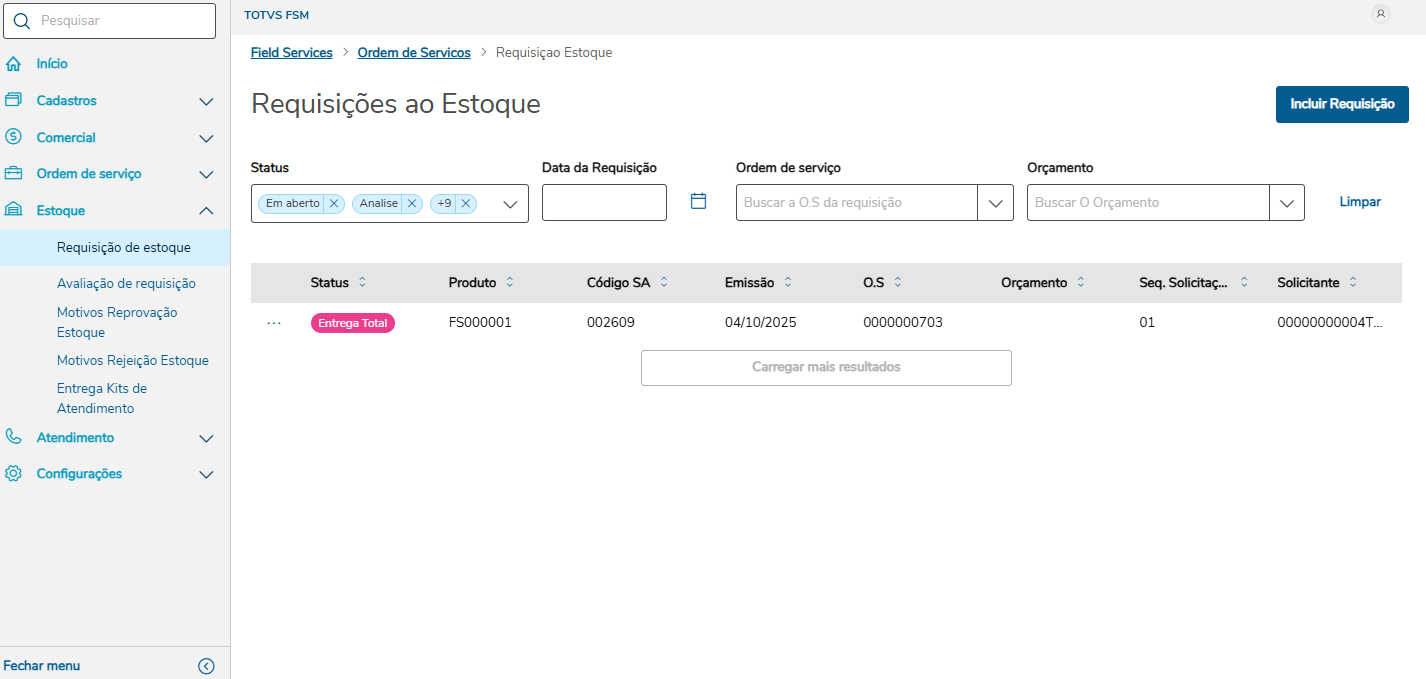
Acesse o menu a rotina Requisições ao Estoque
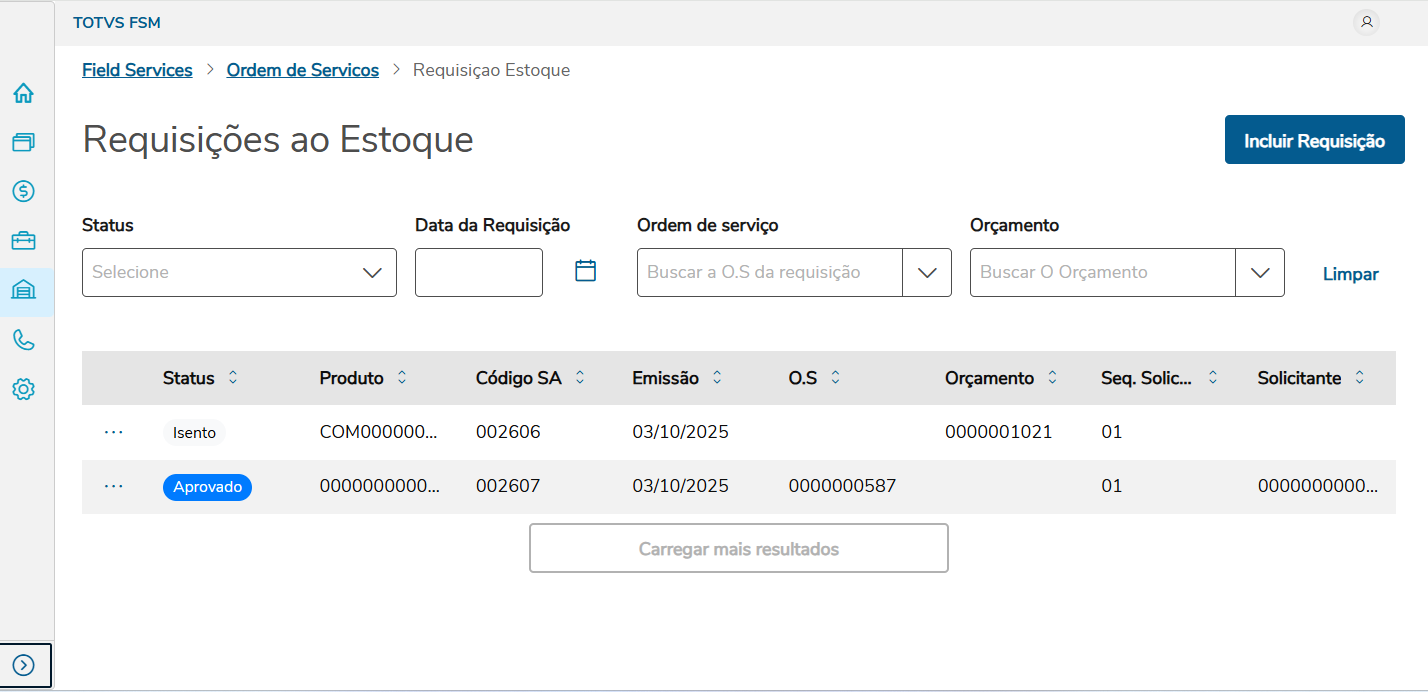
2 -
SelecionarSelecione a opção Incluir Requisição que irá direcionar para a
paginapágina da
Nova Requisiçãonova requisição
Nesta rotina podemos fazer uma requisição baseada na ordem de serviços ou em um orçamento. Iremos primeiramente
realizar uma requisição por uma ordem de serviço.
Para realizar a requisição para orçamento selecione a
opçaoopção orçamento e siga o mesmo processo de requisição.
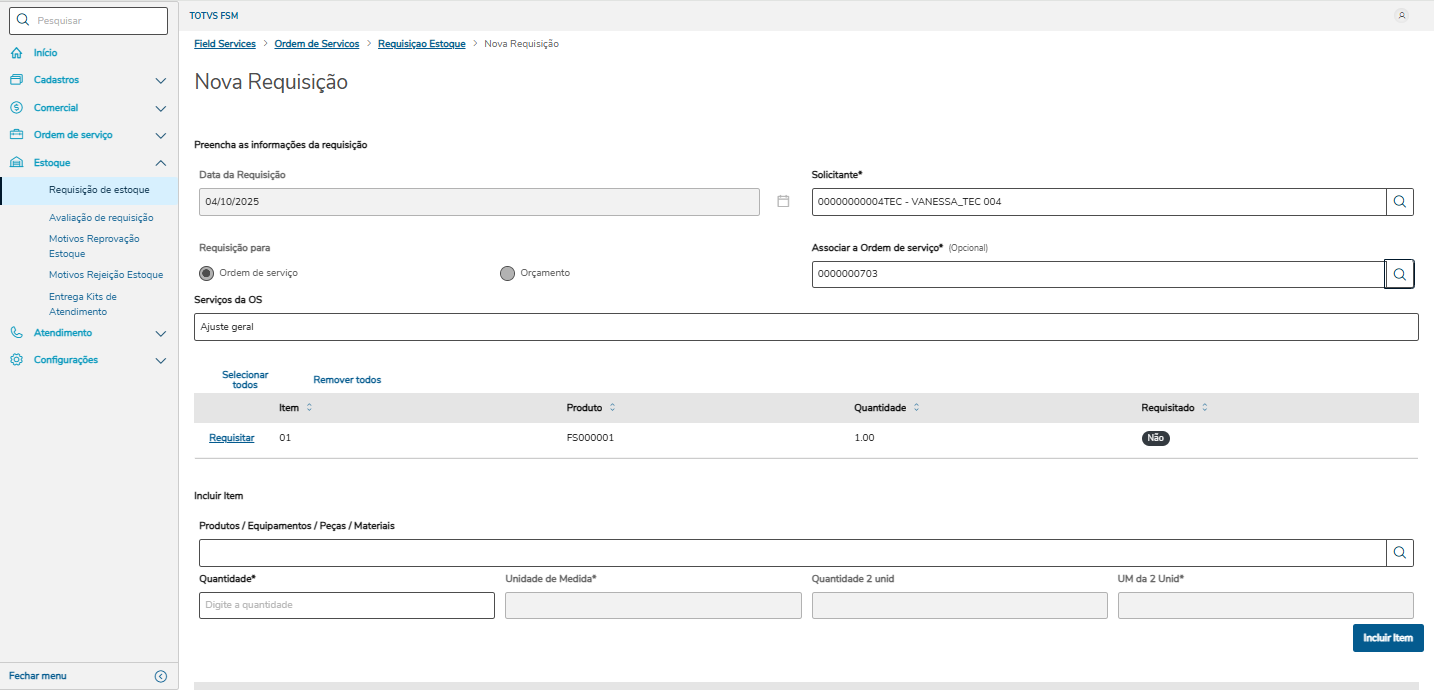
3 - Selecione o solicitante que ira irá realizar a solicitação.
4 - No campo Ordem de Serviços serao serão carregados as agendas das ordens de serviços do atendente selecionado
5 - No campo Servico Serviço da OS sera será carregado os itens do serviço. Se possiur possuir mais de um serviço selecione o serviço desejado que será carregado o grid com os itens do serviço selecionado.
6- Selecione as peças desejadas por item atraves através do botão selecionar Requisitar ou selecione o botão selecionar todos Selecionar todos
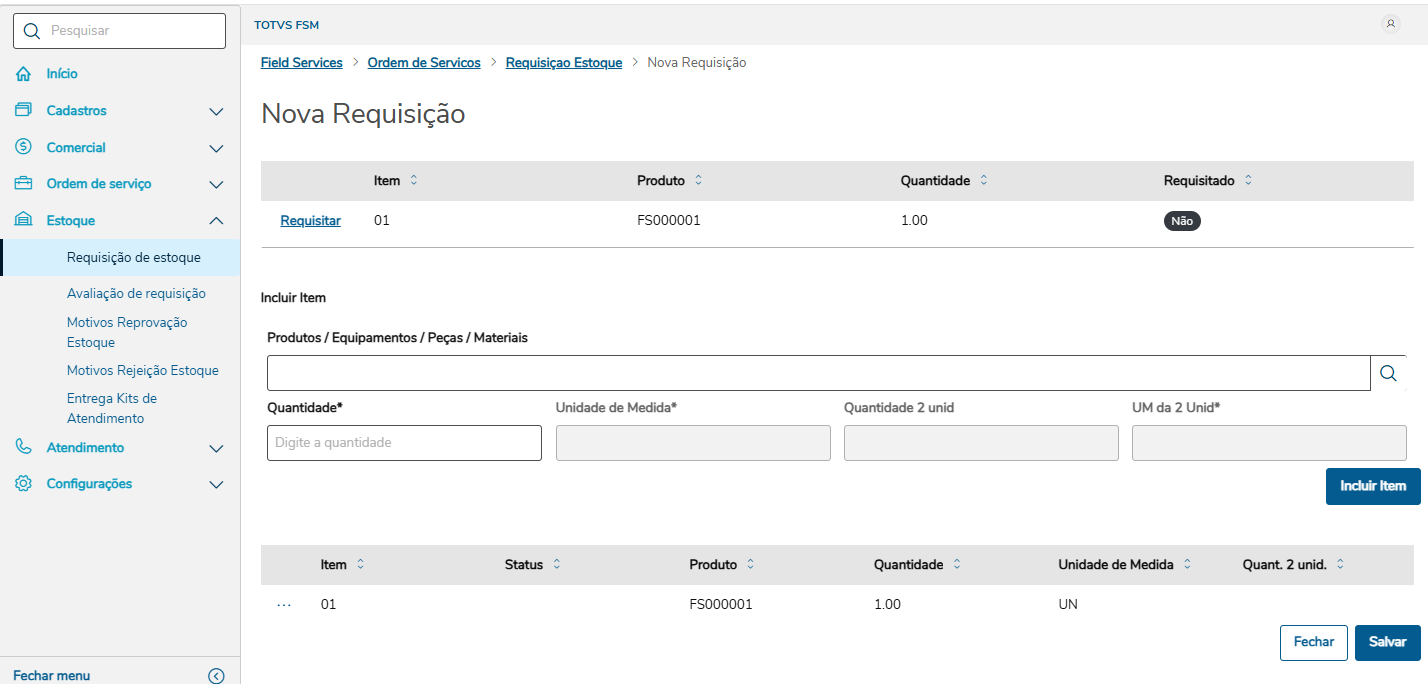
7 - Apos Após o carregamento do grid da peças confirme a operação
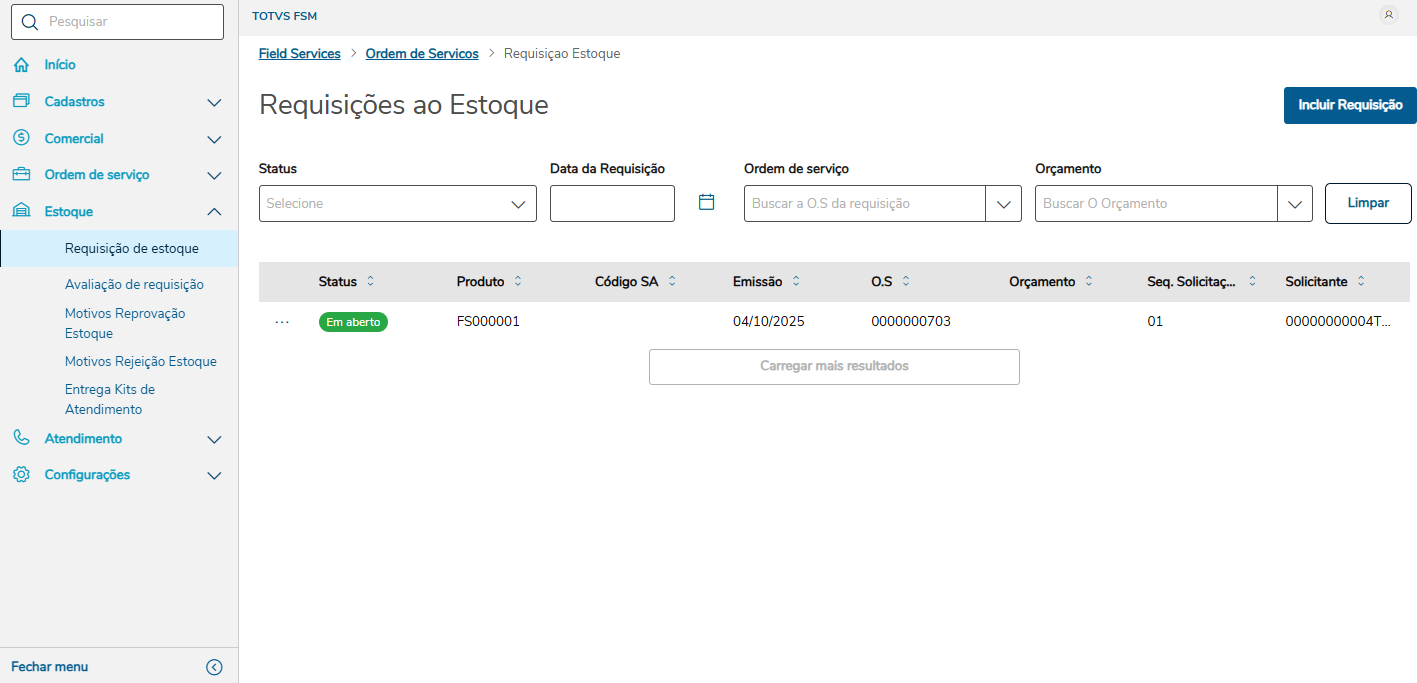
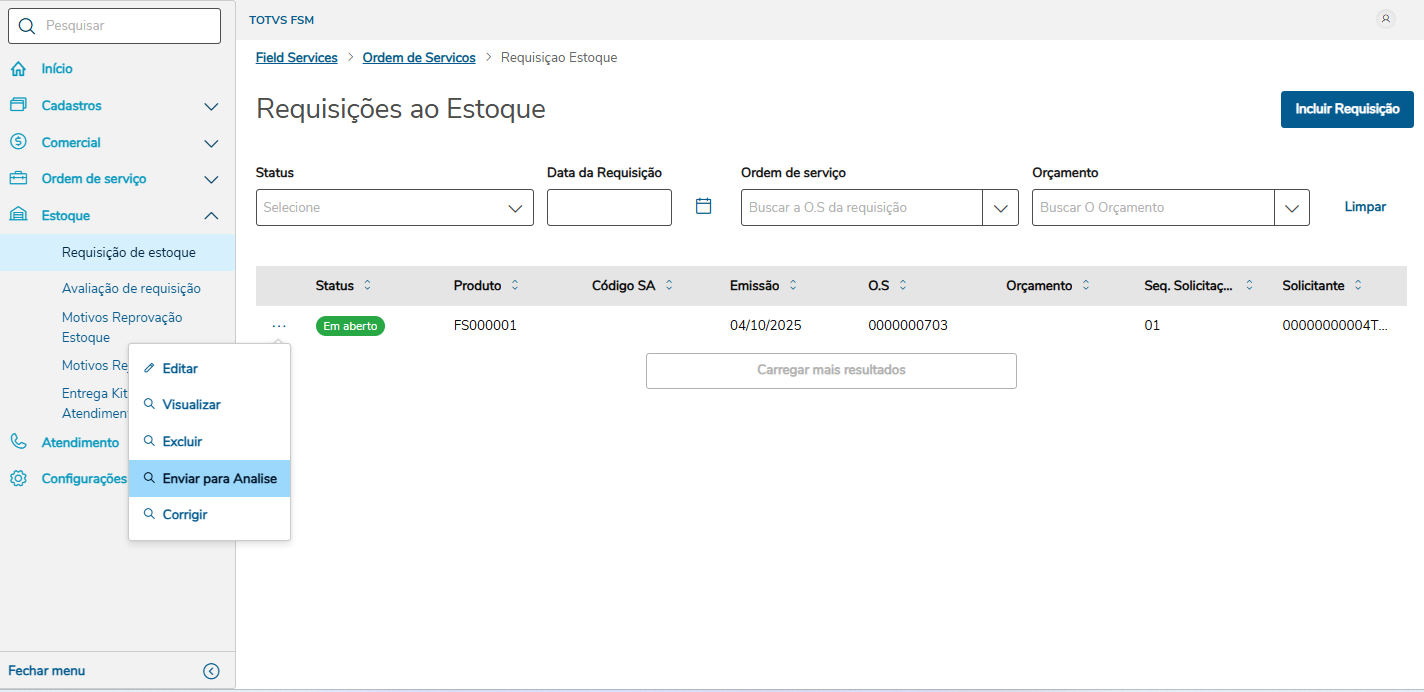
8 - Após a geraçao geração da requisiçao requisição devemos realizar a análise. Selecione a opção Enviar para Análise.
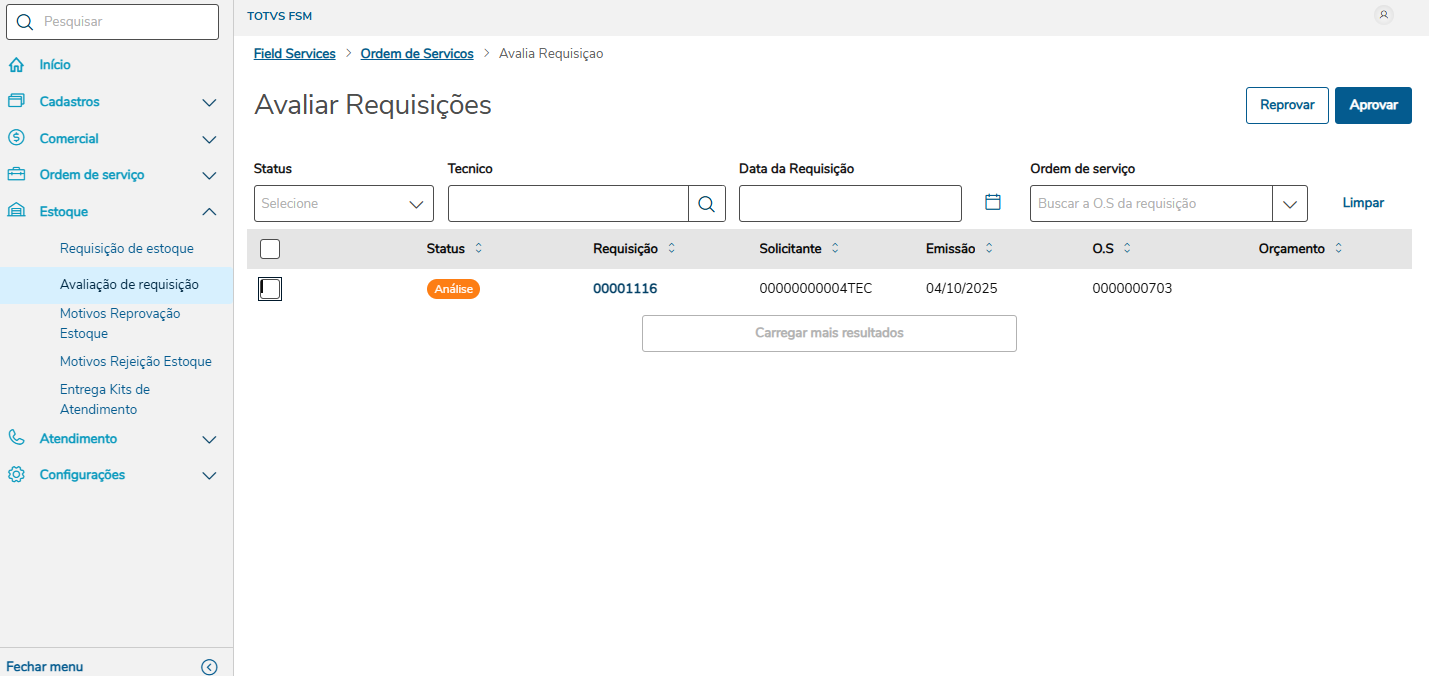
9 - Após a operaçao operação acesse a rotina Avaliação de Requisição e selecione o numero número da requisição no Browser. browser através do link na tela.
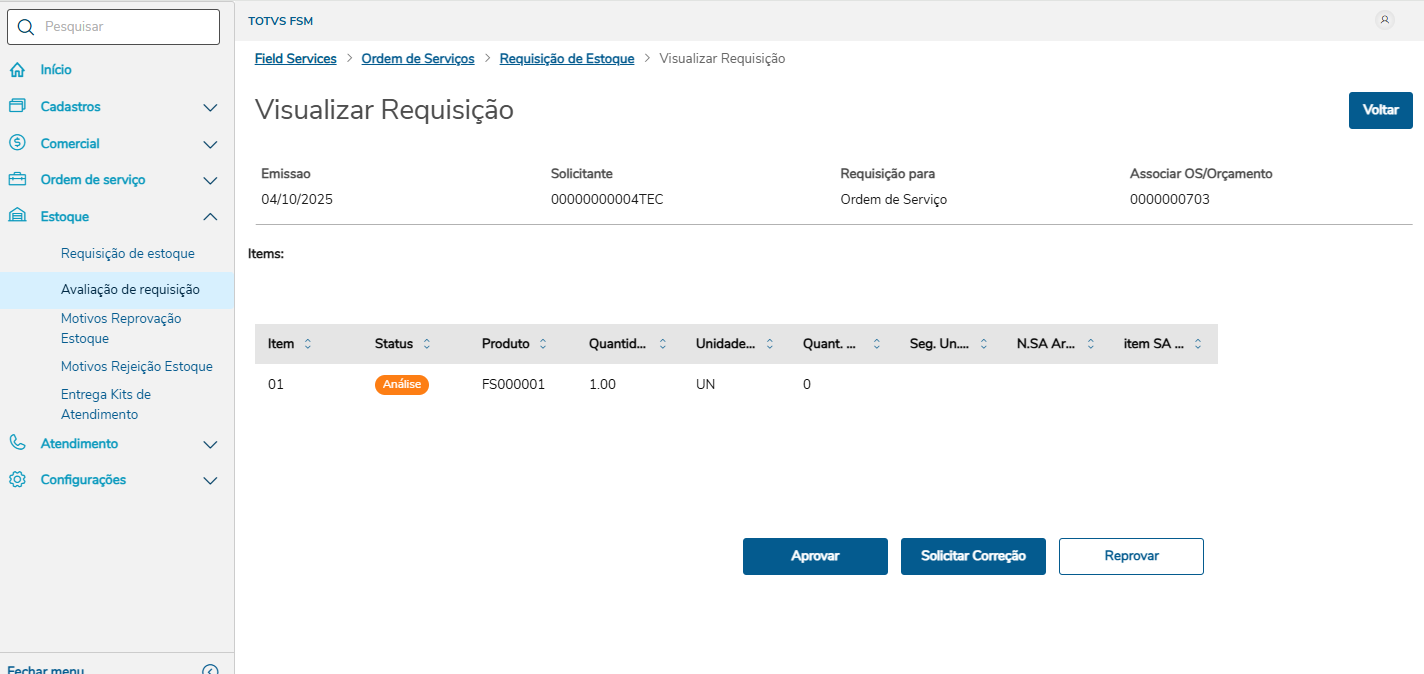
11 - Aprove a requisiçaorequisição. Se precisar corrigir a solicitação selecione a opção Solicitar Correção. A requisição poderá ser reprovada e não poderá mais ser movimentada após este status.
12 - Sera Será exibida uma janela para confirmação da aprovação.
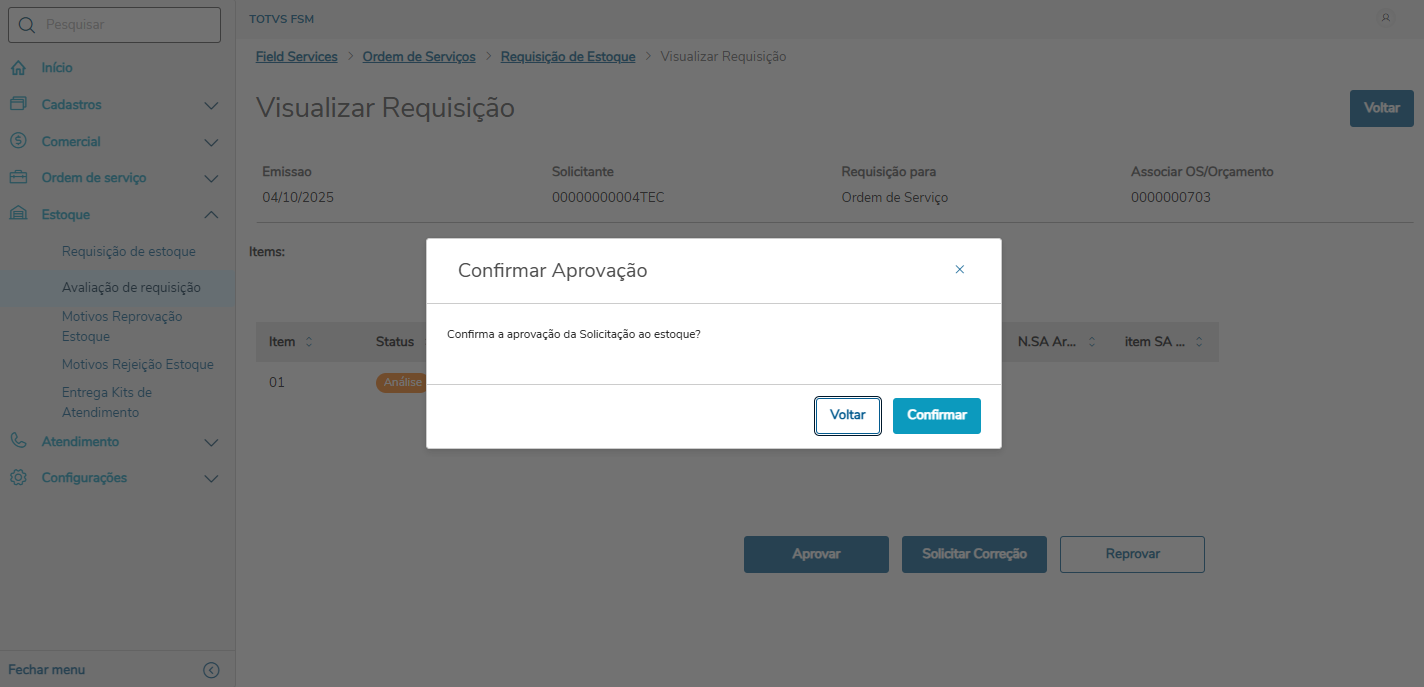
13 - Após a confirmacao confirmação a solicitação estará com o status Aprovado. Neste momento foi gerado o numero número da solicitação do armazém SA S.A no browser que deverá ser atendida pelo estoque.
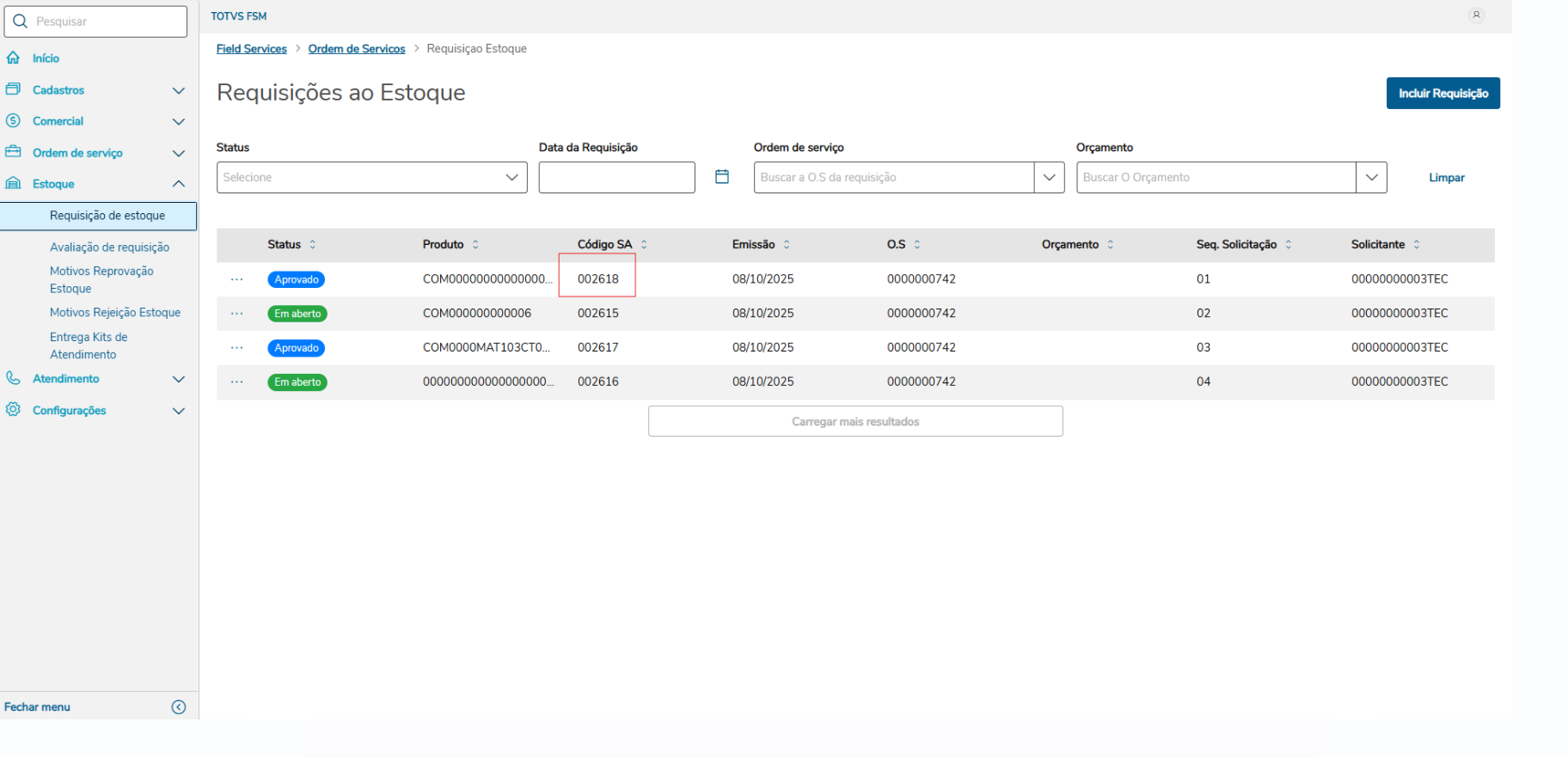
No status Aprovado significa que a requisição esta para ser atendida pelo estoque. Neste momento a requisição será atendida e logo após baixada, ou seja,
foi entregue pelo estoque. Após baixada o status mudará para Entrega total. Se houver mais de uma peça e for atendida
parcialmente o status mudará para Entrega Parcial.
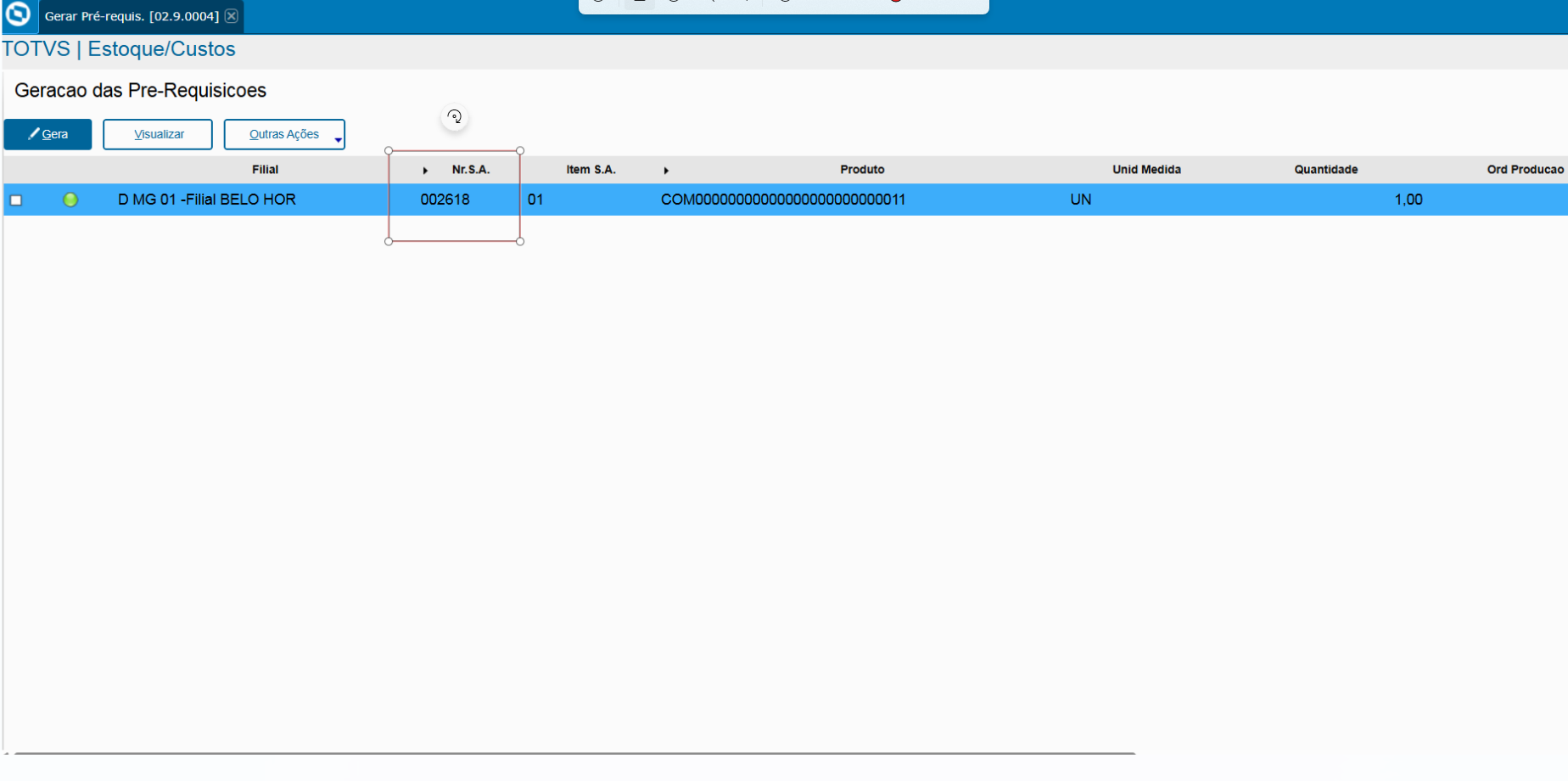
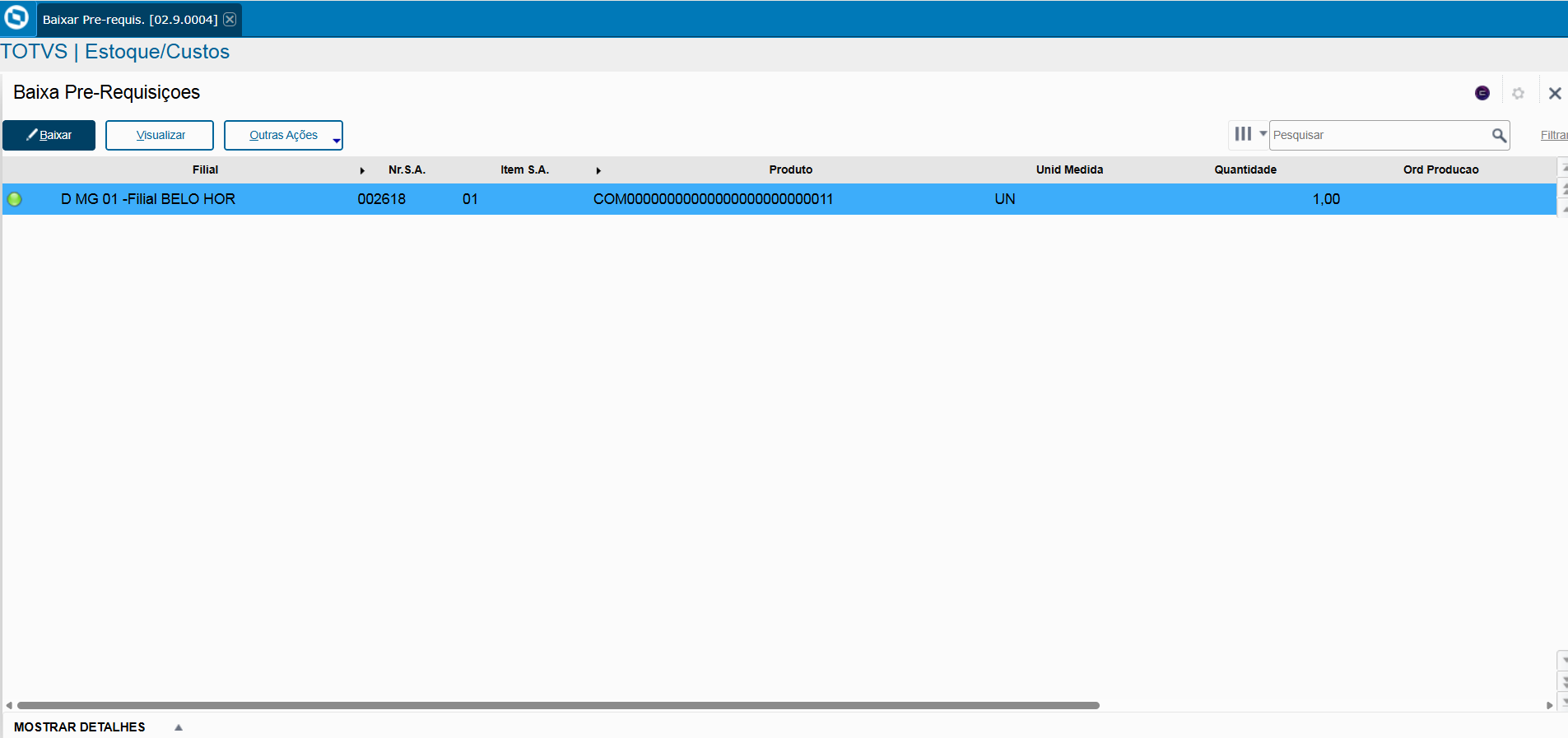
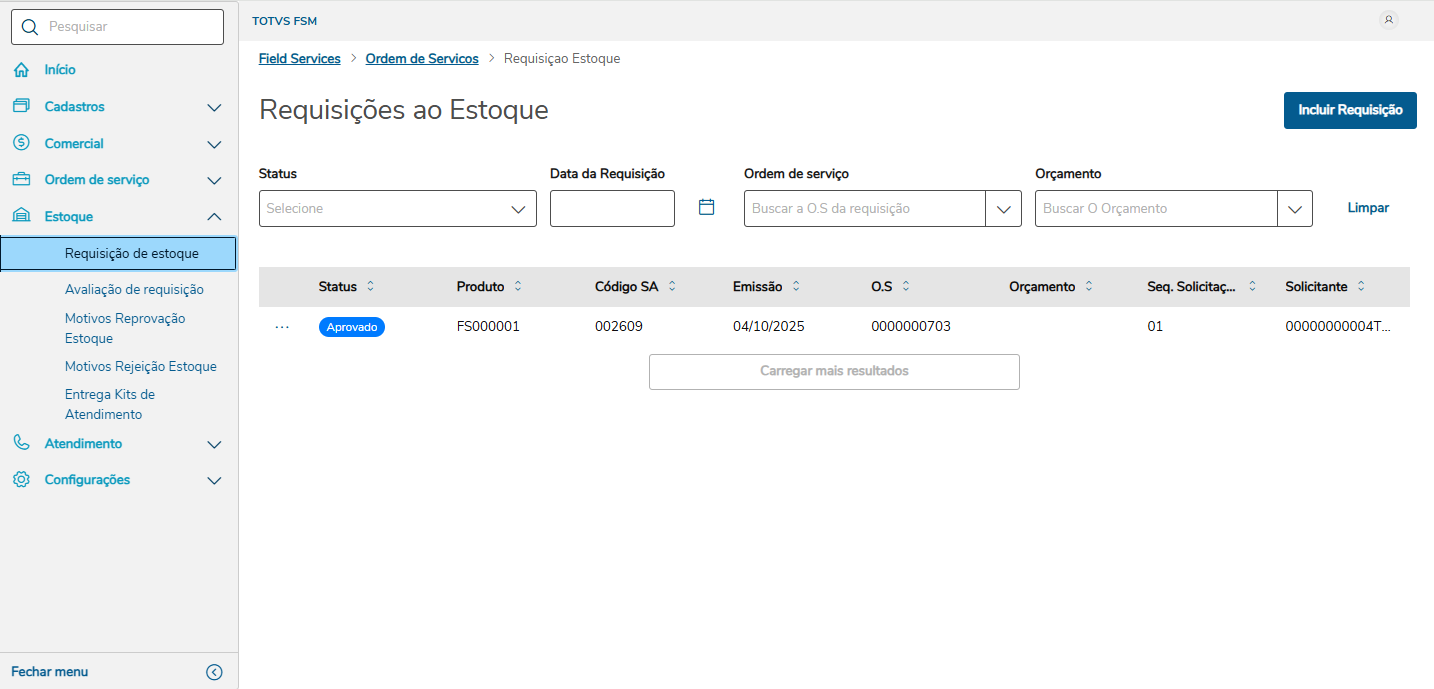
14 - Após o estoque atender a requisição o status mudará para Entrega Total finalizando a requisição da peça.
Os status após a aprovação saosão:
Aprovado - PrePré-requsiçao no estoque
Entrega Parcial - Atendido Parcialmente pelo estoque
Entrega Total - Atendido Totalmente pelo estoque
...
Visão Geral
Import HTML Content
Conteúdo das Ferramentas
Tarefas