
Histórico da Página
...
- Encerrar: Fecha a tela;
- Limpar: Apaga as informações em toda a tela;
- Incluir: Gera o documento de crédito com as informações da carga;
- Atualizar: Salva as alterações do documento de crédito gerado;
- Selecionar: Faz pesquisas por número de cargas ou documento;
- Visualizar Tabela: Abre a tela de pesquisa de créditos de material de apoio gerados;
- Inserir Material: Abre a tela de pesquisa de produtos do tipo material de apoio;
- Excluir Material: Apaga a linha de um determinado material de apoio na grid;
- Imprimir: Impressão das Imprime as informações atualizadas do no documento de crédito;
- Gerar Relatório: Abre outra tela para impressão e exportação do histórico.
...
Depois que a carga foi selecionada e levada para a tela principal, teremos dois cenários:
1° - Pode ocorrer de uma carga ser que a carga não tenha nenhum material de apoio associado a ela até aquele momento, então será necessário clicar em Inserir Material, onde vai abrir uma tela de Pesquisa de Produtosliberada sem que os materiais de apoio tenham sido informados. Nesse caso, para registrar os materiais de apoio, clique no botão Inserir Material.
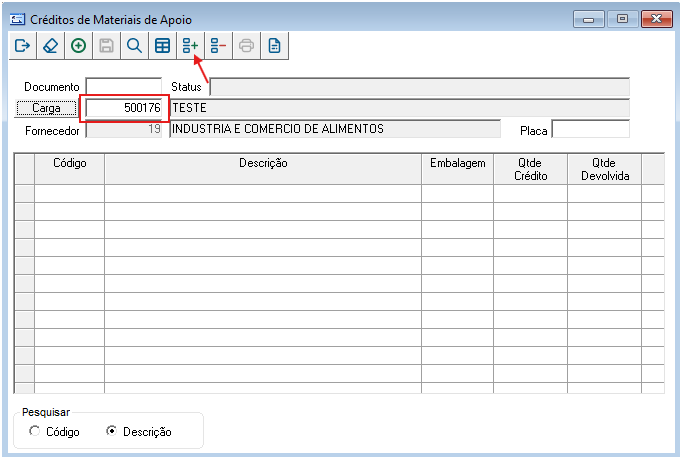 Imagem 04 - Tela de Créditos de Materiais de Apoio
...
Agora com as informações do Material de apoio e da carga na tela principal, o usuário vai dar continuidade no preenchimento dos dados obrigatórios: Quantidade de Crédito (quantidade de materiais de apoio) e Placa (placa do veículo que trouxe a carga). Após esses passos é só clicar no botão Incluir para ser gerado o número do documento de crédito.
...
2° - O segundo caso é quando a carga já contém um ou mais materiais de apoio associados, então , será necessário apenas o usuário vai dar continuidade confereindo os dados de Quantidade de Crédito (quantidade de materiais de apoio) e os dados apresentados na grid, informar a Placa (placa do veículo que trouxe a carga) que é campo obrigatório, e conferir se os dados apresentados na grid estão corretos. Se necessário, edite substituindo o material de apoio listado por outro ou altere a quantidade de crédito. Após esses passos é só clicar no botão Incluir para ser gerado o número do documento de crédito.
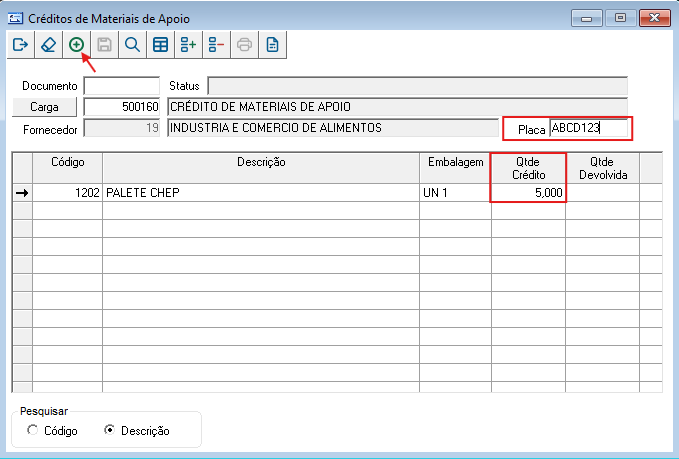 Imagem 07 - Tela de Créditos de Materiais de Apoio
NOTA: Se precisar adicionar mais itens de Material de Apoio numa mesma carga, é necessário fazer antes de gerar o número o número do Documento de Crédito, pois depois não será possível fazer essa alteração.
...
Impressão Documento de Crédito:
Assim que o sistema gera o Documento de Crédito, é feita automaticamente a impressão em tela das informações contidas neleas informações nele contidas são automaticamente exibidas em tela para impressão. A partir desse momento, toda vez sempre que houve houver atualizações das nas quantidades referente relacionadas ao documento, uma nova impressão será emitida automaticamente, até que todos os materiais sejam devidamente devolvidos.
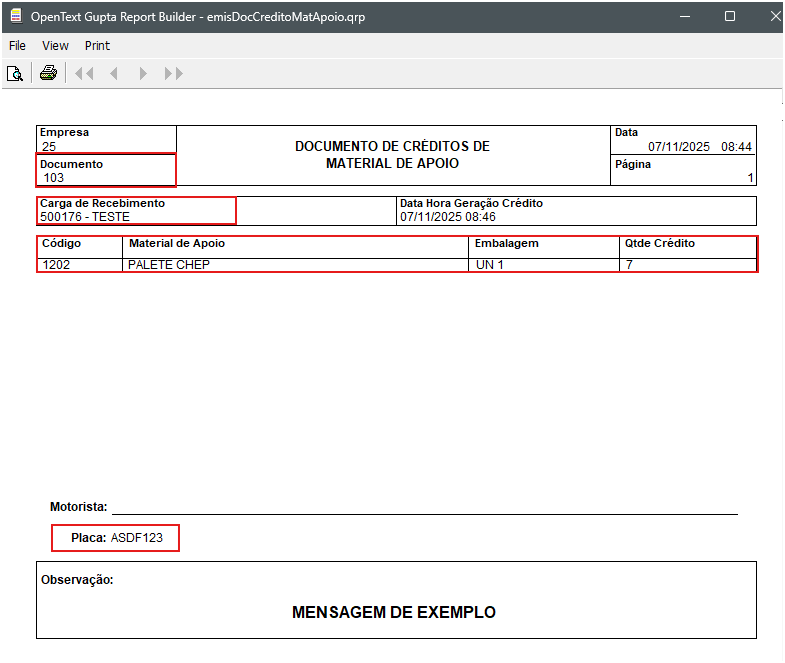 Imagem 09 - Tela de Impressão do Documento de Crédito
...
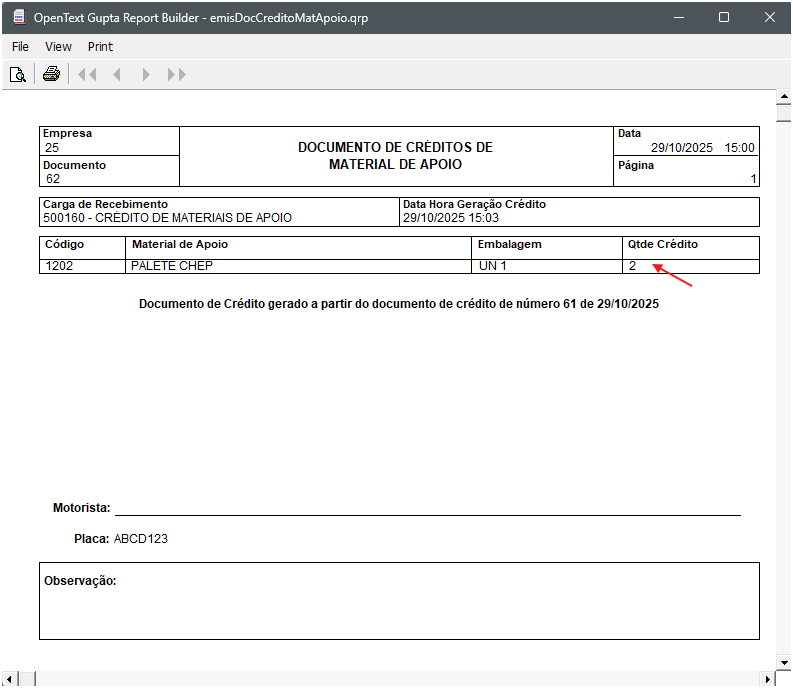 Imagem 15 - Tela de Impressão do Documento de Crédito
Por fim, foi devolvido os 2 dois últimos itens foram devolvidos e, após salvar as informações, não foi emitida outra nenhuma nova versão do Documento foi emitida. Isso ocorre porque, porque quando são devolvidos todos os itens são devolvidos ao fornecedor, o status do último Documento de Crédito emitido fica Concluído e não será mais possível editá-loé alterado para Concluído, impossibilitando novas edições.
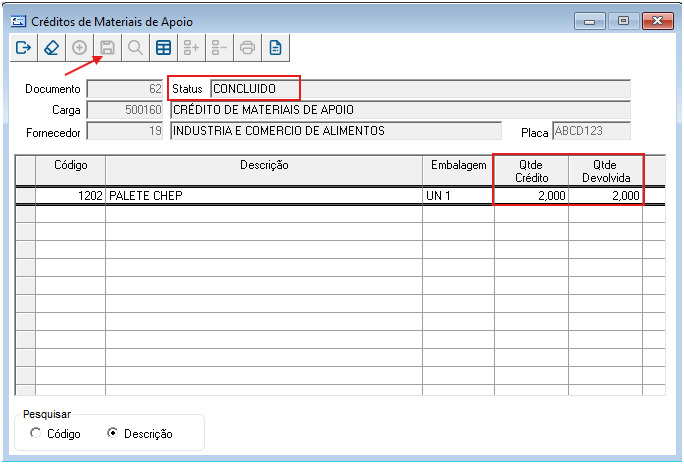 Imagem 16 - Tela de Crédito de Materiais de Apoio
...
Na Pesquisa de Crédito abaixo, vamos vemos o Documentos 61 e 62 que são referente à carga 500160 com o status de concluído. A partir desse momento essas informações serão apenas histórico para futuras pesquisas a auditorias.
...
O usuário poderá emitir relatórios de todos os documentos gerados. Basta clicar no botão Gerar Relatórios que fica no meu da tela principal.
 Imagem 18 - Menu da Tela de Créditos de Materiais de Apoio
O processo sendo uma página para impressão ou uma exportação de arquivo é o mesmo: escolha um período inicial e final, e um Status (são parâmetros obrigatórios de busca), depois clique em exportar ou imprimir.
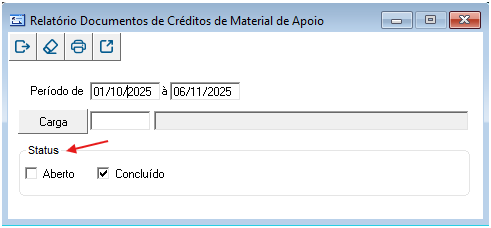 Imagem 18 19 - Tela de Relatório Documento de Créditos de Mat. Apoio
...
Essa é a página para impressão baseada nos dados informados na tela (período e status).
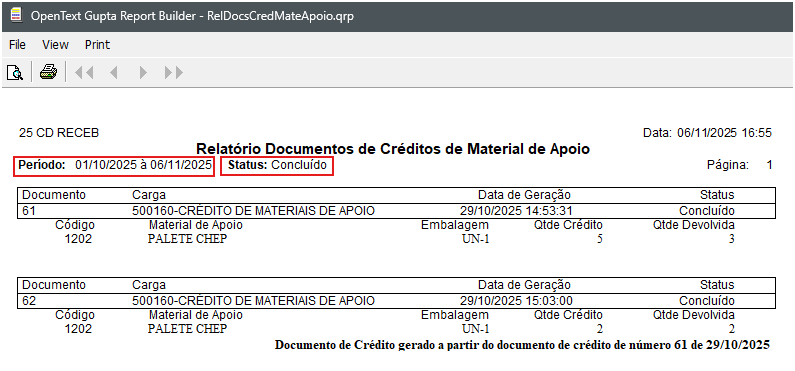 Imagem 19 20 - Tela de Impressão do Relatório do Doc. de Créd. de Mat. Apoio
...
Esse é o arquivo.txt baseado nos dados informados na tela (período e status).
 Imagem 20 21 - Tela de Impressão do Relatório do Doc. de Créd. de Mat. Apoio
...
Se o usuário quiser pesquisar uma carga específica, pode fazer clicando no botão carga, então a subtela será aberta com algumas cargas para seleção ou pode digitar direto no campo, como mostra na imagem abaixo:
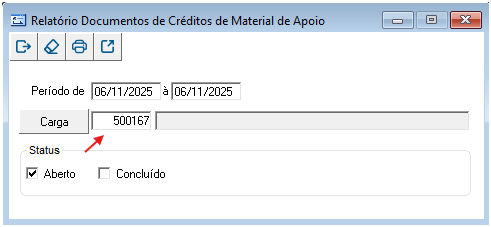 Imagem 21 22 - Tela de Relatório Documento de Créditos de Mat. Apoio
...
Essa é a página para impressão baseada nos dados informados na tela (período e status).
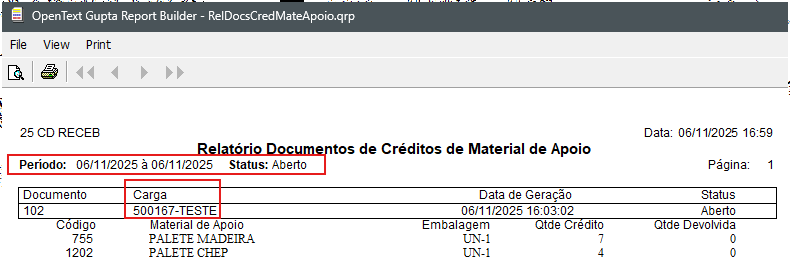 Imagem 22 23 - Tela de Impressão do Relatório do Doc. de Créd. de Mat. Apoio
...
Esse é o arquivo.txt baseado nos dados informados na tela (período e status).
 Imagem 23 24 - Tela de Impressão do Relatório do Doc. de Créd. de Mat. Apoio
...
04. DOCUMENTOS E ASSUNTOS RELACIONADOS
| Ação | Descrição |
|---|---|
| Conferência de Recebimento - LOG0212com Reserva de Endereços | A Conferência de Recebimento é o processo em que é realizada a conferência de cargas de recebimento pelo produtivo no coletor de dados ALW. |
| Termo de Liberação de Recebimento - LOG0029 | Documento impresso após a conferência de recebimento com os dados de contagens e demais informações referentes à carga. |
...
| |||||||||
| |||||||||
|
Visão Geral
Import HTML Content
Conteúdo das Ferramentas
Tarefas