
Histórico da Página
...
- Visão Geral
- Configuração de Fornecedor
- Configuração de Usuário aprovador
- Criando um Pedido de Compra
- Alteração de status Manual do Pedido
- Alteração única
- Alteração em Massa
- Impressão do Pedido de Compra
- Impressão única
- Impressão em blocos
- Vinculo do Pedido com a NF
- Baixa parcial do item
- Baixa total do item
- Histórico do Pedido de Compra
01. VISÃO GERAL
Na aba de suprimentos, temos funcionalidades que permitem a sua análise de vendas passadas (histórico de vendas) para planejar de forma mais eficiente o que será
vendido em um período futuro (projeção). Contudo, sabemos que somente esta análise de projeção futura não é suficiente.
Por isto é importante fazer a Gestão de Compras nas lojas, que significa fazer um conjunto de ações que envolve todo o esforço gerencial em obter os produtos certos, nas quantidades mais adequadas, considerando os melhores prazos de entrega, a disponibilidade financeira e obter o melhor nível de estoque. O TOTVS TOTVS LIVE Varejo Franquias e Redes disponibiliza a funcionalidade de Pedido de Compras para que você efetue o gerenciamento de estoque de suas lojas.
...
Efetue o cadastro de todos os Fornecedores da sua Rede através deste passo a passo:
 Caminho: Live TOTVS Varejo Franquias e Redes > Global >Fornecedor
1) Preencha a capa do cadastro com as informações necessárias de acordo com a Gestão da sua Rede.
...
O cadastro de Usuário Aprovador é feito na Aba Suprimentos.
Caminho: Live TOTVS Varejo Franquias e Redes > Suprimentos > Cadastros> Usuário aprovador
...
Para verificar o resultado do filtro, clique na guia Resultado. Selecione um dos usuários filtrados, clique no botão Selecionar e depois em Salvar.
| Atenção: Para que o Live TOTVS Varejo Franquias e Redes associe o privilégio de Usuário Aprovador ao novo aprovador, é necessário que, logo após ser cadastrado, ele feche o sistema e acesse novamente. |
...
Quando você tem poucos itens para pedir é recomendado fazer um pedido manual. Veja como fazer:
Caminho: Live TOTVS Varejo Franquias e Redes > Suprimentos> Pedidos de Compra.
...
5. ALTERAÇÃO DE STATUS MANUAL DO PEDIDO
Dentro do TOTVS LIVE TOTVS Varejo Franquias e Redes é possível movimentar os status do seu pedido de compras de forma manual sem necessitar de uma integração com um sistema externo para efetuar o gerenciamento dos Pedidos de Compra. Esta rotina facilita a sua operação para que você possa acompanhar em qual etapa os pedidos da sua loja ou da sua central estão.
...
1- Ao selecionar mais de um pedido para alteração de status, o sistema aplica a seguinte regra.:
O Status será alterado somente se se a situação de cada pedido selecionado for igual.
Exemplo:

Na demonstração acima, os dois pedidos selecionados possuem o mesmo status: "Em aberto", desta forma ao clicar em alterar status irá aparecer a opção seguinte de status para este pedido, seguindo o modelo de fluxos de status de Pedido de Compra.
2- Caso o status dos pedidos selecionados não for igualsejam iguais, será exibido a seguinte mensagem:
...
Estas opções estão disponíveis em:
Caminho: Live TOTVS Varejo Franquias e Redes > Suprimentos> Pedidos de Compra > Filtrar > Opções
...
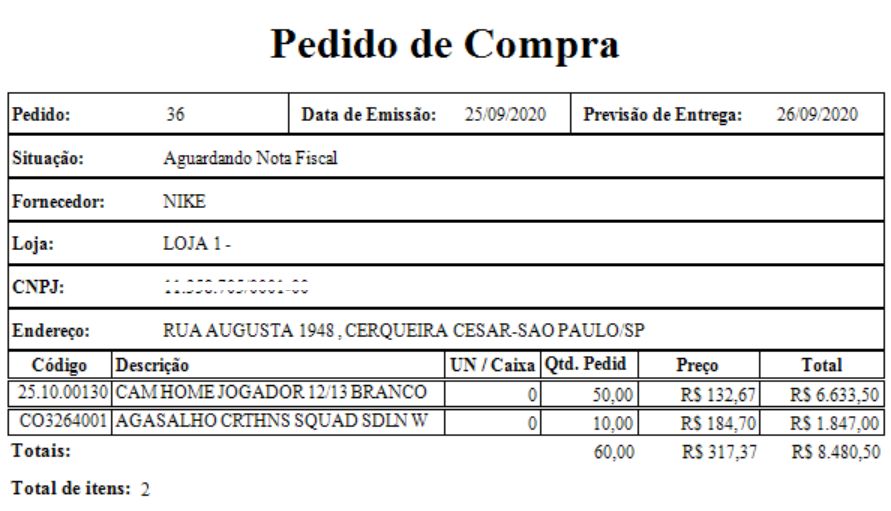
Se ao desejar fazer a impressão de um único Pedido de Compra, você pode optar pelas duas opções de impressão que a Rotina disponibiliza: Imprimir Pedido a Pedido e Imprimir todos os Pedidos.
Para o caso de imprimir apenas um pedido, não possui diferença de Layout, ele imprimirá apenas o pedido selecionado.
Para Ao utilizar esta função dentro do LIVETOTVS Varejo Franquias e Redes, selecione o Pedido pedido desejado e clique em: Opções > Imprimir Pedido a Pedido ou Opções > Imprimir todos os Pedidos.

Layout da Impressão:

b. IMPRESSÃO EM BLOCOS
...
- Imprimir Pedido a Pedido
Nesta opção, todos os pedidos selecionados na grade serão impressos porém cada pedido sairá em uma página diferente, essa opção pode ser utilizada nas situações onde o usuário tenha pedidos de fornecedores diferentes selecionados, tendo assim uma divisão em sua impressão de Pedido de Compra.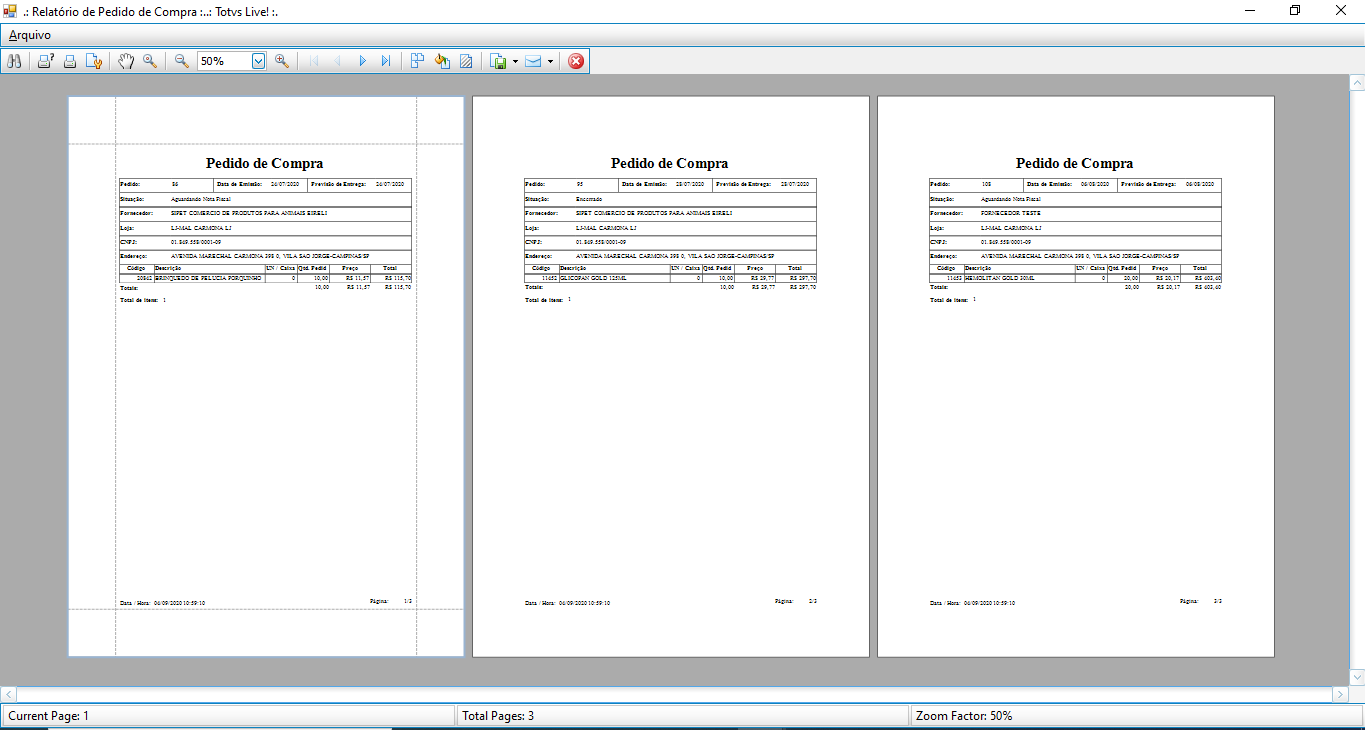

- Imprimir todos os Pedidos
Nesta opção, todos os pedidos selecionados na grade serão impressos na sequencia podendo sair mais de uma pedido na mesma página, essa opção pode ser utilizada nas situações onde o usuário tenha todos os pedidos selecionados de um mesmo fornecedor.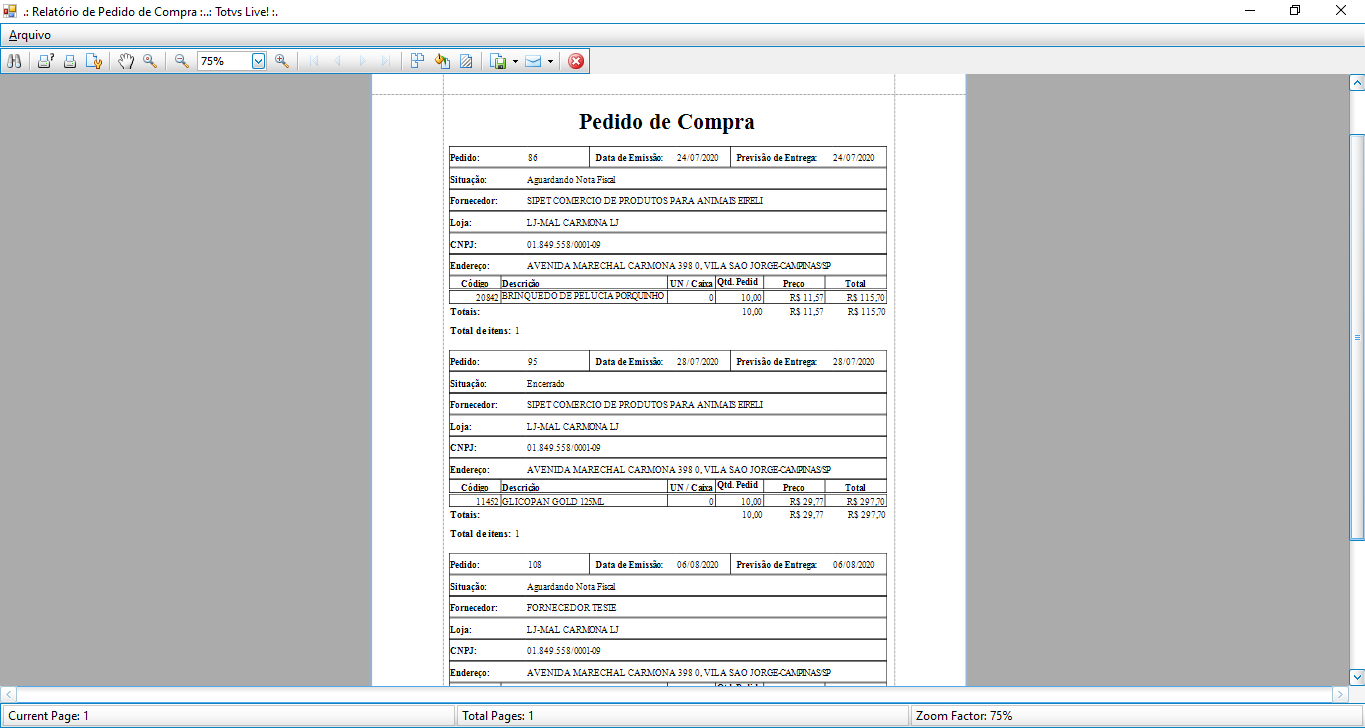
7. VINCULO DO PEDIDO COM A NF
a. BAIXA PARCIAL DO ITEM
b. BAIXA TOTAL DO ITEM
...

Visão Geral
Import HTML Content
Conteúdo das Ferramentas
Tarefas