
Histórico da Página
CONTEÚDO
- Visão Geral
- Exemplo de utilização
- Tela Gestão visual de alertas operacionais do checkout
- Outras Ações / Ações relacionadas
- Outras Ações / Ações relacionadas
- Tela Gestão visual de alertas operacionais do checkout
- Principais Campos e Parâmetros
- Principais Campos e Parâmetros
- Tabelas utilizadas
01. VISÃO GERAL
Este painel foi desenvolvido para
...
possibilitar a visualização das ocorrências/chamadas do operador de caixa ao supervisor. Nele é exibido o Número do PDV que está solicitando a presença do supervisor, assim como um texto indicando o motivo do chamado. Existe também uma ordem de prioridade para a chamada,
...
definida no monitor de PDV, onde as com prioridades mais altas se sobreponham as demais. Para tal demanda, foi desenvolvida está aplicação que será responsável em projetar em um monitor/TV as chamadas para os supervisores.
Abaixo segue as configurações necessárias para a utilização da mesma.
02. EXEMPLO DE UTILIZAÇÃO
Caminho
Monitor > Configurações > Configurações de PDVs > Chamada de Supervisores
PDV > Chamar Supervisor
Pré-requisitos e Instruções
Ter disponível uma máquina (com a aplicação Fiscal de Caixa instalado), estando conectada a um monitor/TV (Para melhor visualização deve ser usado TVs maiores que 40 polegadas e cabo HDMI).
Ter acesso ao monitor para realizar as configurações.
Ter acesso ao PDV para realizar os chamados.
Passo a Passo
| Aviso |
|---|
Atualizar para a versão 23.06.001 a aplicação "Supervisor de caixa". A aplicação não possui instalador e atualizador automático, para atualização é necessário o contato com time de suporte. O instalador e atualizador será disponibilizado em versões futuras. |
Acesseo 1) No Monitor de PDV, no menu : Configurações → , submenu Configurações de PDVs , localize o grupo " Chamada de Supervisores " e altere os parâmetros abaixo:
→ → Ativo: Sim
→ → Modelo: PainelTV
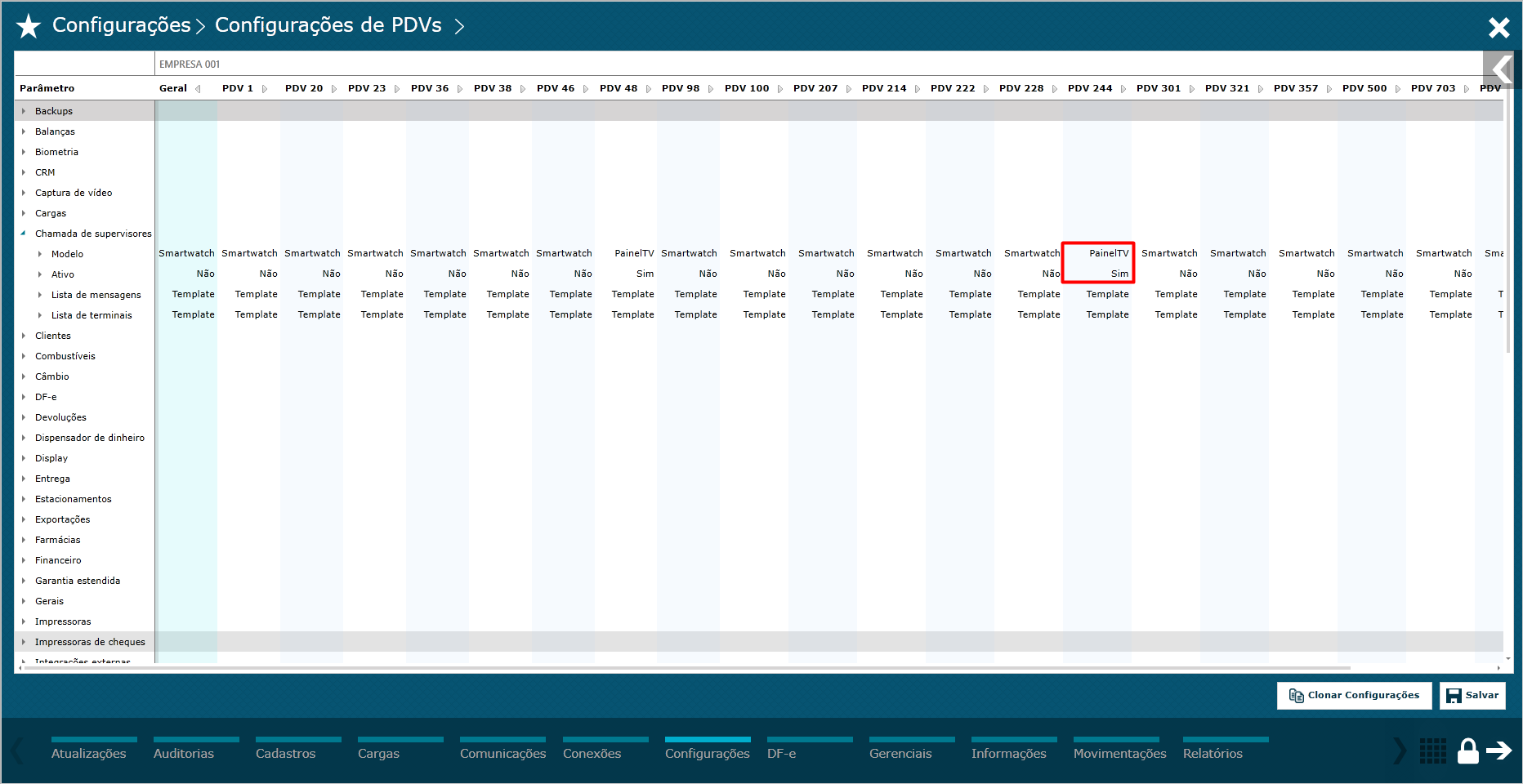
Imagem 1 - Ativando o painel e definindo o modelo.
2) No Monitor de PDV, menu: Configurações → Em seguida,No menu Configurações, submenu Configurações de PDVs, localize o grupo "Chamada “Chamada de Supervisores" Supervisores” e no parâmetro "Lista “Lista de mensagens"mensagens”:
São informadas as mensagens que ficaram disponíveis para o operador de caixa.
A formação da mensagem segue o seguinte padrão: <Texto da mensagem>|<Cor de fundo>|<Prioridade>|<Cor da fonte>| <Porcentagem do tamanho da fonte> sendo:
→ → Texto da mensagem: Texto simples, por exemplo: "Sangria"“Sangria”.
→ → Cor de fundo: Neste neste campo deve ser informado um cor utilizando o padrão de cores RGB, onde cada componente da cor deve ser separado por "“,"”. Exemplo: 255,215,20. A sugestão é que seja colocada cores mais escuras para criar um contraste com a mensagem a ser exibida.
→ → Prioridade: O campo prioridade é opcional. A prioridade foi definida em uma escala de 1 a 3, onde: 1: Baixa, 2: Média, 3: Alta. Caso não seja preenchido, não será possível definir a cor da fonte nem o seu tamanho. E o padrão passa a ser: <Texto da mensagem>|<Cor em RGB>.
→ Cor da fonte: O campo Cor da fonte é opcional. Caso não seja preenchido, o padrão é a cor brancabranco. Assim como no campo "Cor “Cor de fundo"fundo”, o padrão de cores é o RGB.
→ Porcentagem do tamanho da fonte: Este campo este campo é opcional. Em caso de não preenchimento o tamanho padrão são 17%. Deve ser preenchido com um valor numérico inteiro de 1 a 100. Exemplo: 100. (Representando 100% de aumento no tamanho). Dica:
| Dica |
|---|
Os campos |
...
“Prioridade”, “Cor da fonte” e “Porcentagem do tamanho da |
...
fonte”. São opcionais, mas para preencher qualquer um deles, o anterior deve estar obrigatoriamente preenchido. |
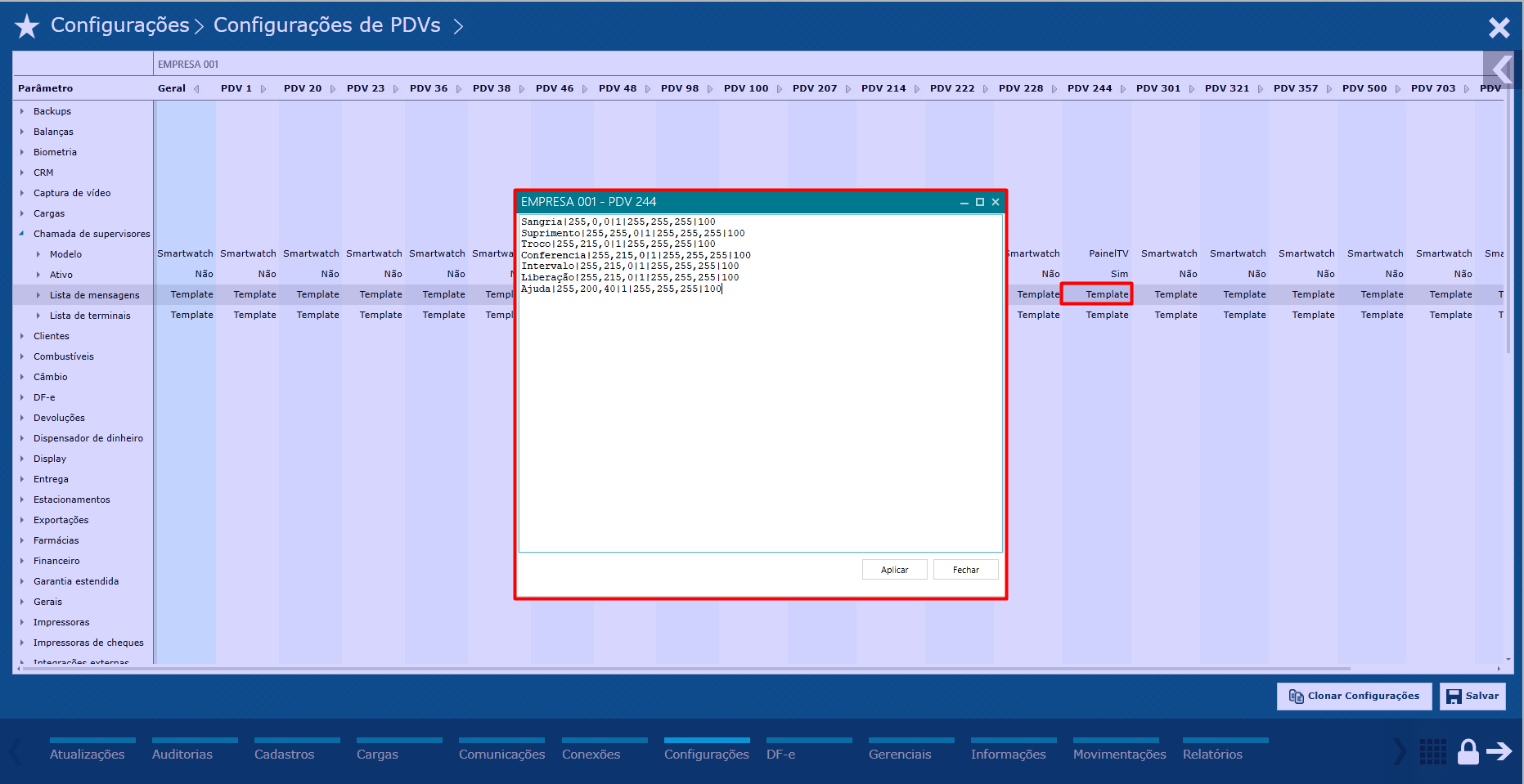
Imagem 2 - Definindo mensagens e seus atributos.
Em seguida3) No Monitor de PDV,menu : Configurações → , submenu Configurações de PDVs , localize o grupo "Chamada de Supervisores" e no parâmetro "Lista de terminais":
Será aberta uma janela, assim como na configuração de mensagens, onde são informados os endereços IPs das máquinas que vão projetar as chamadas de supervisor. Sendo obrigatório esse preenchimento para o funcionamento da aplicação.
Dica: Após preencher as informações é necessário clicar em aplicar, em seguida salvar. Clique no botão Salvar para salvar as alterações feitas.
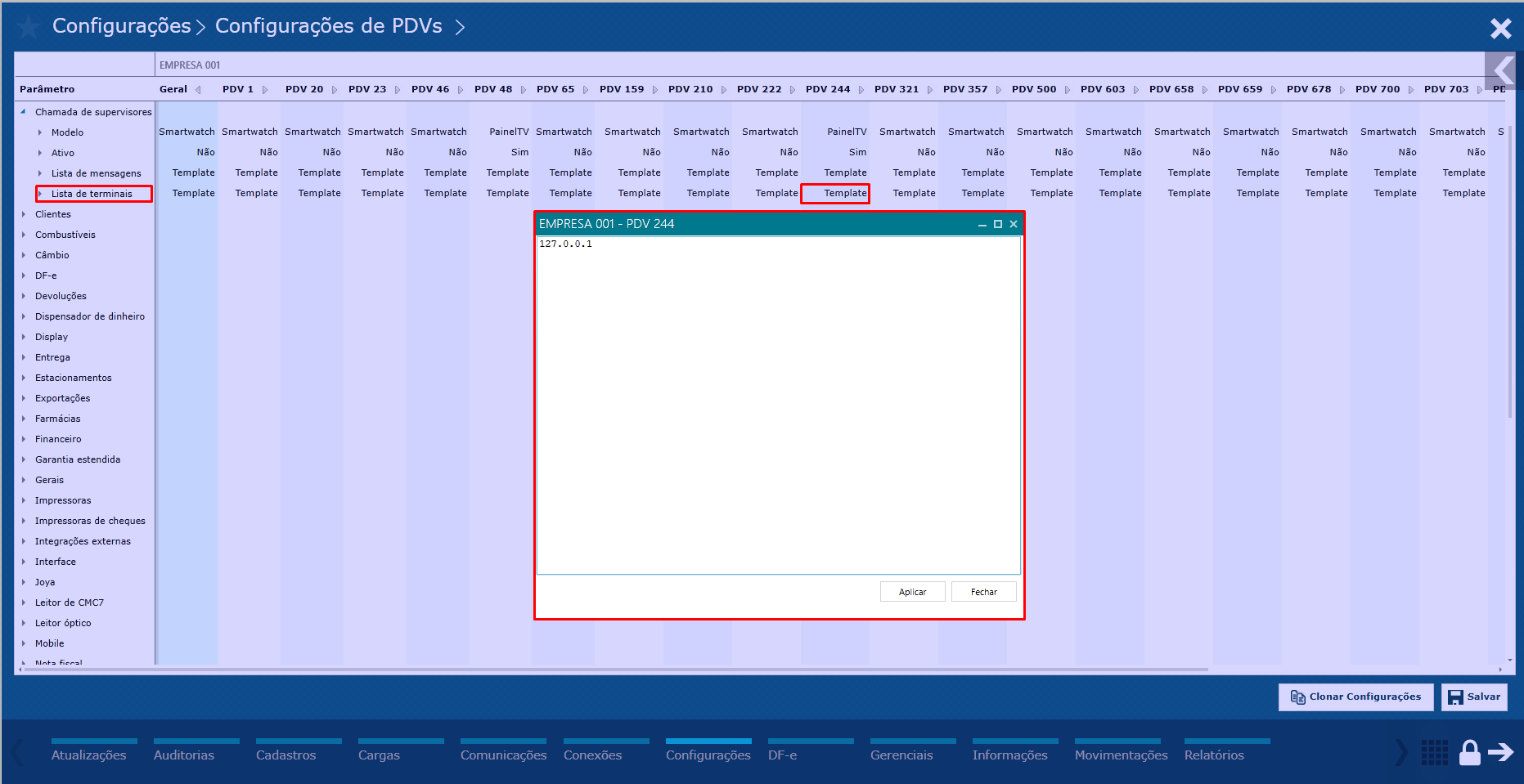
Imagem 3 - Definindo os endereços IPs das máquinas que irão projetar.
...
Feitas as alterações,
...
acesse o caminho: Comunicações
...
> Comandos para PDVs, localize o número do PDV que foi parametrizado
...
, selecione Enviar configuração para o
...
PDV e clique no botão Enviar comandos
...
:
Dica: Esse é um passo indispensável, para que as parametrizações realizadas no monitor se efetivem no PDV.
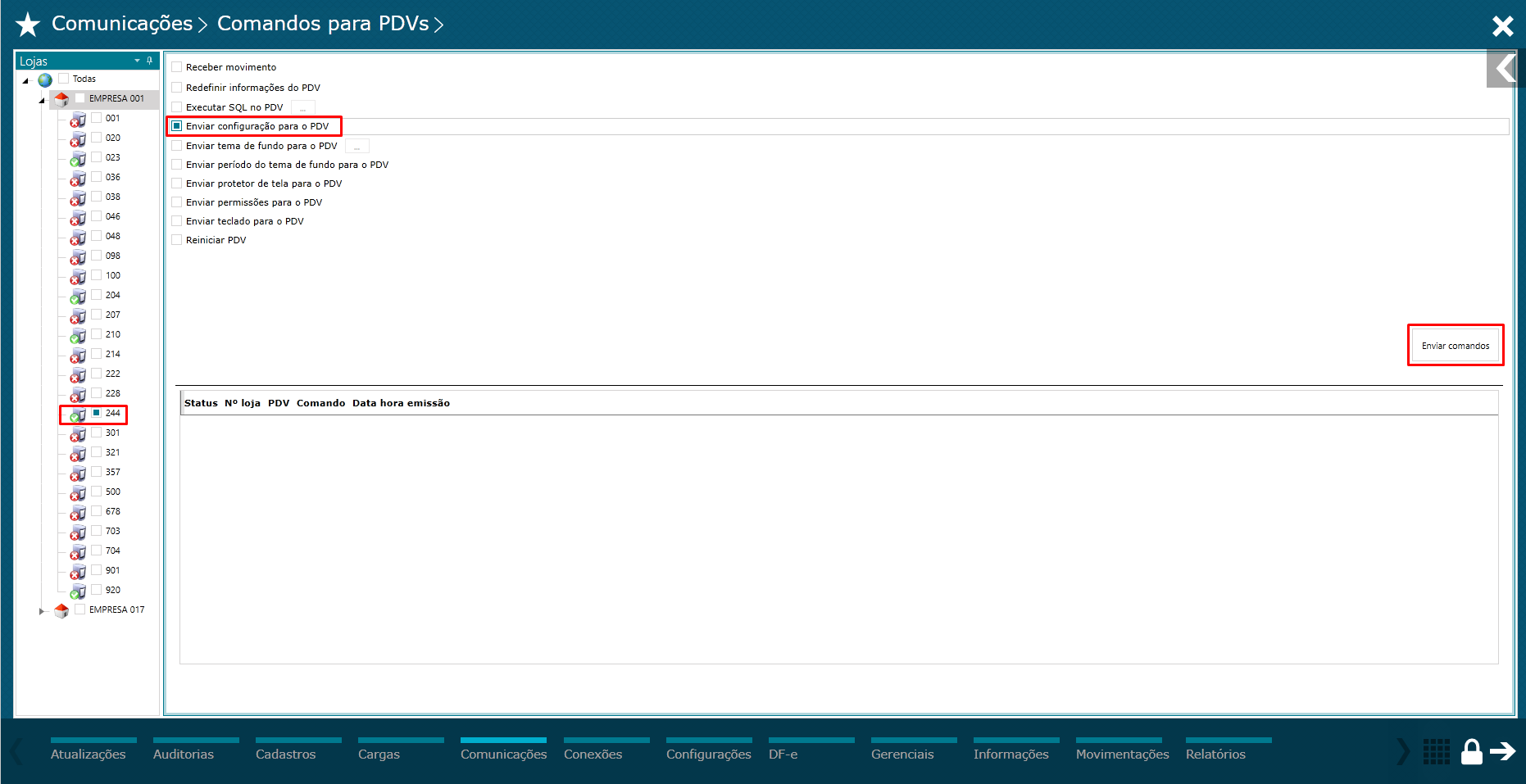
Imagem 4 - Enviando configurações para o PDV.
5) Pronto para utilização. Para exibição da função é necessário configurar uma tecla de atalho para o método Chamar supervisor .Na janela de funções do PDV → Chamar , Chamar supervisor:
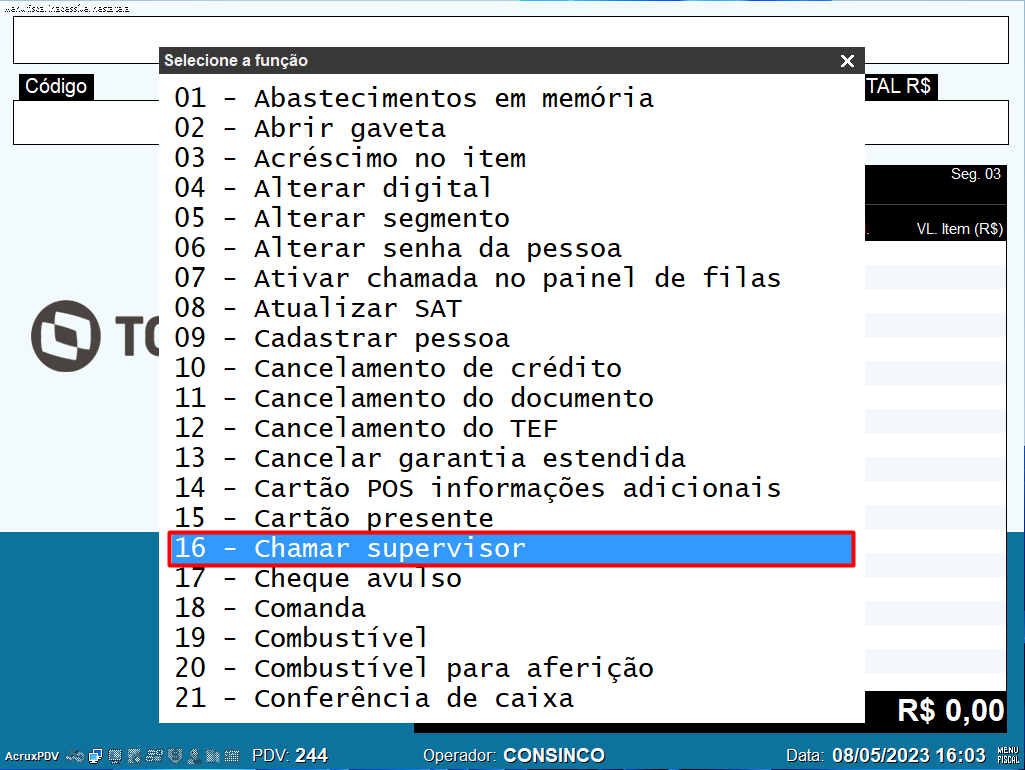
Imagem 5 - Função "Chamar supervisor" no PDV.
6) Após ter selecionado a função "Chamar supervisor", a janela de opções de mensagem é exibida:
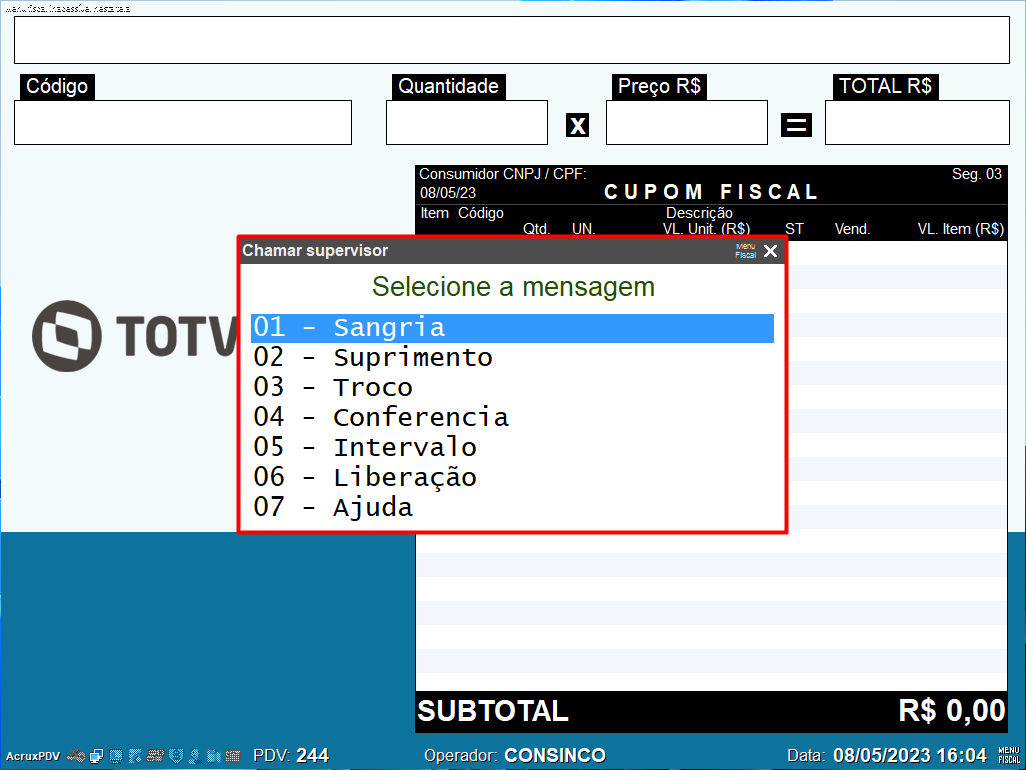 Imagem 6 - Mensagens para chamar o supervisor.
7) Quando Quando o supervisor vier ao caixa e resolver a situação na qual foi solicitado, ele utilizará a função "Remover chamada supervisor" e e assim a chamada será removida do painel.
Observações:
→ Enquanto a mensagem estiver sendo exibida, outras mensagens do mesmo PDV podem ser mostradas. Ao utilizar a função "Remover chamada supervisor", todas as chamadas daquele PDV serão removidas do painel.
→ A duração de uma chamada no painel é de 5 minutos, após este tempo serão removidas automaticamente.
→ O painel está configurado para exibir até 15 chamadas, caso seja solicitado mais que 15 será criado uma lista de espera e quando surgirem espaço para exibição elas passam a ser exibidas.
→ Quando não houver chamadas o painel exibirá a mensagem: "Nenhuma chamada"“Nenhuma chamada”.
→ A cada chamada exibida no painel um sinal sonoro será exibido a fim de alertar o supervisor de caixa.
Painel de chamadas em funcionamento:
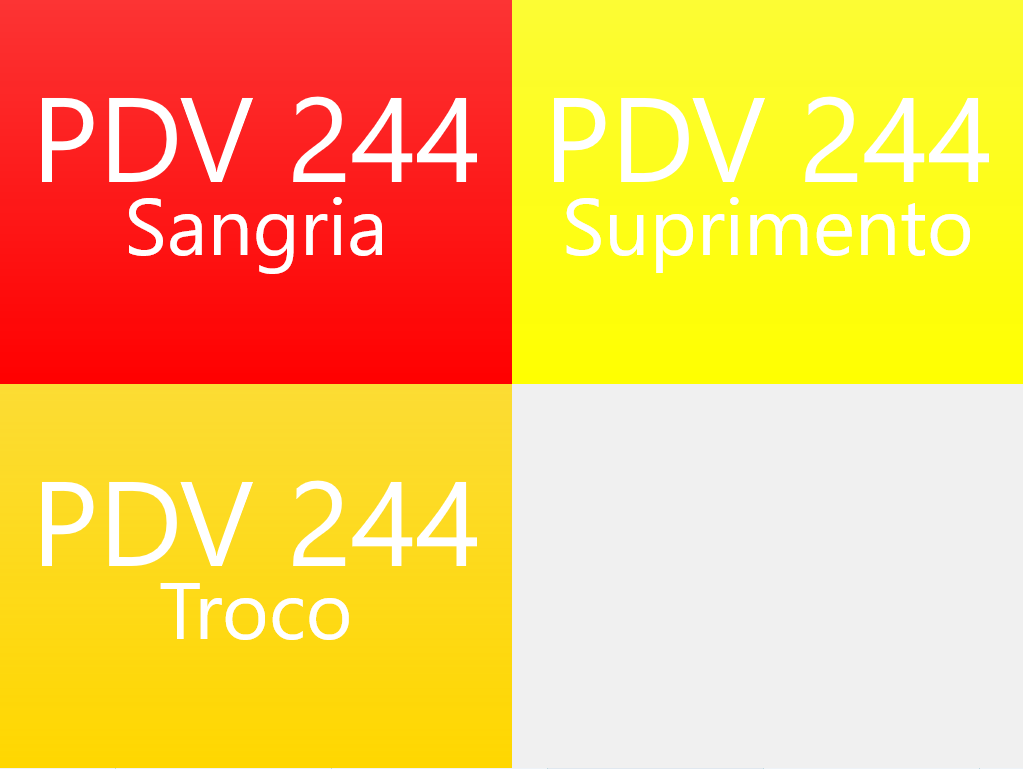
Imagem 7 - Exibição de mensagens no painel.
Pronto, painel de chamadas ao supervisor configurado!
03.
...
TELA GESTÃO VISUAL DE ALERTAS OPERACIONAIS DO CHECKOUT
Outras Ações / Ações relacionadas
- Para a configuração de teclado segue documentação Configuração de Teclado
04. TELA GESTÃO VISUAL DE ALERTAS OPERACIONAIS DO CHECKOUT
Principais Campos e Parâmetros
- Não há.
05. TABELAS UTILIZADAS
- Não há.
...
- Não há.
Card documentos Informacao Atualizar para a versão 23.06.001 ou superior. Para que os parâmetros "Cor da fonte" e "Porcentagem do tamanho da fonte" funcionem efetivamente. O aplicativo de painel de supervisor não possui instalador e atualizador automático. Para atualização é necessário o contato com time de suporte. O instalador e autualizador será disponibilizado em versões futuras. Titulo IMPORTANTE!
Visão Geral
Import HTML Content
Conteúdo das Ferramentas
Tarefas