
Histórico da Página
...
| Section |
|---|
- Visão Geral
- Exemplo de utilização
- Tela PLPTU001
- Outras Ações / Ações relacionadas
- Outras Ações / Ações relacionadas
- Tela PLPTU001
- Principais Campos e Parâmetros
- Principais Campos e Parâmetros
- Tabelas utilizadas
01. VISÃO GERAL
|
...
|
...
|
...
|
...
|
...
|
...
|
...
|
...
|
...
|
...
|
...
|
...
|
| Column | ||||||||||||||||||||||||||||||||||||||||||||||||||||||||||||||||||||||||||||||||||||||||||||||||||||||||||||||||||||||||||||||||||||||||||||||||||||||||||||||||
|---|---|---|---|---|---|---|---|---|---|---|---|---|---|---|---|---|---|---|---|---|---|---|---|---|---|---|---|---|---|---|---|---|---|---|---|---|---|---|---|---|---|---|---|---|---|---|---|---|---|---|---|---|---|---|---|---|---|---|---|---|---|---|---|---|---|---|---|---|---|---|---|---|---|---|---|---|---|---|---|---|---|---|---|---|---|---|---|---|---|---|---|---|---|---|---|---|---|---|---|---|---|---|---|---|---|---|---|---|---|---|---|---|---|---|---|---|---|---|---|---|---|---|---|---|---|---|---|---|---|---|---|---|---|---|---|---|---|---|---|---|---|---|---|---|---|---|---|---|---|---|---|---|---|---|---|---|---|---|---|---|
| ||||||||||||||||||||||||||||||||||||||||||||||||||||||||||||||||||||||||||||||||||||||||||||||||||||||||||||||||||||||||||||||||||||||||||||||||||||||||||||||||
|
ÚLTIMAS ATUALIZAÇÕES
Atualizado recentemente showProfilePic true hideHeading true theme sidebar labels cadbenef_online_pls
...
02. EXEMPLO DE UTILIZAÇÃO
2.1 Configuração
2.1.1 Endpoint e Autenticação
Acesse o menu Operadora de Saúde (PLSA010), do módulo Plano de Saúde (SIGAPLS), e seleciona a código da unimed que deseja configurar a integração.
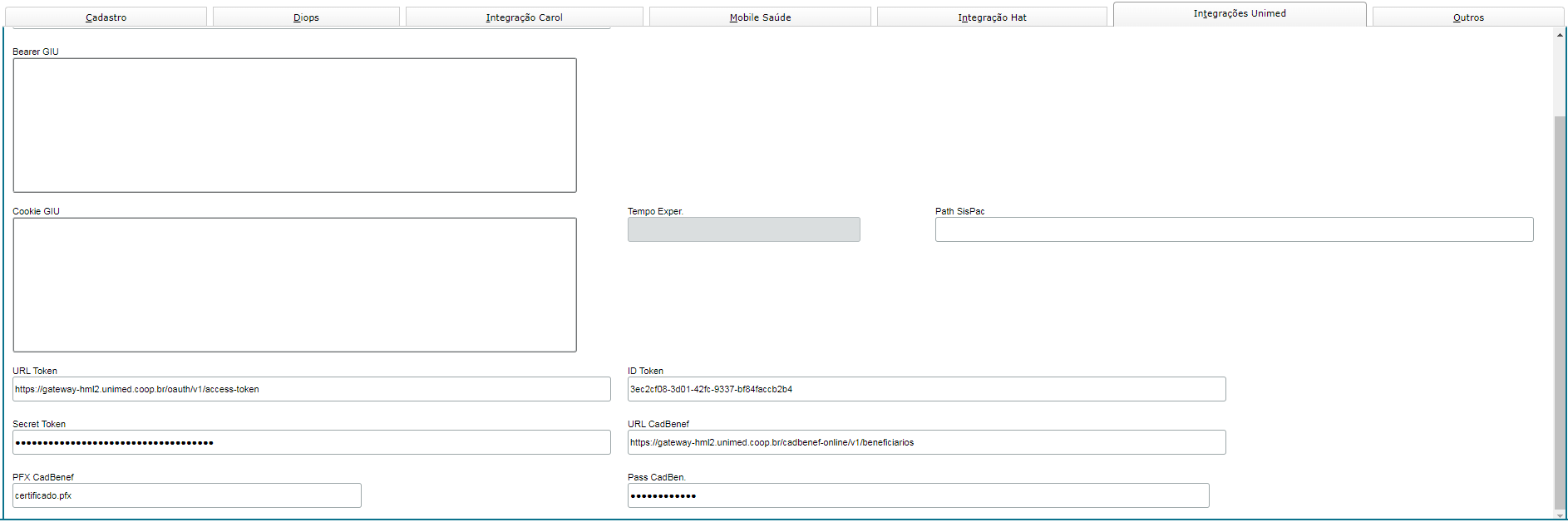
Clique em alterar e acesse a aba Integrações Unimed para preencher os seguintes campos:
| Informações | ||
|---|---|---|
| ||
URL Token: Endpoint de homologação/produção disponibilizado pela unimed brasil para autenticação. (BA0_UBURL) ID Token: Client ID solicitado previamente para Unimed Brasil. (BA0_UBCLID) Secret Token : Secret ID solicitado previamente para Unimed Brasil. (BA0_UBCLSC) URL CadBenef: Endpoint de homologação/produção do CadBenef-Online. (BA0_CDBURL) |
2.1.2 Certiciado Digital
A Unimed Brasil utiliza certificados digitais do tipo ICP-Brasil que funcionam como uma identidade virtual que permite a identificação segura e inequívoca do autor de uma mensagem ou transação.
Portanto é obrigatório a utilização de um certificado digital na integração com o CadBenef.
Obtido arquivo certificado com extensão .PFX (formato padrão do IIS - Internet Information Services), é nessecário que o mesmo seja adicionado no servidor do protheus:
| Dica | ||
|---|---|---|
| ||
\cadbenef\certificados\meu_certificado.pfx |
No cadastro da operada de saúde (mesmo caminho da configuração acima do endpoint e autentcação), e necessário informar os dados do certificado:
| Informações | ||
|---|---|---|
| ||
PFX CadBenef: O nome do certificado com extensão. (BA0_CDBPFX) Pass CadBen.: Senha que será utilizada para a abertura da chave privada. Para uma chave privada que não possua senha deve ser informada uma string vazia. (BA0_CDBPAS) |
2.2 Programa de Menu
Para a integração do CadBenef foi desenvolvido um novo programa (rotina) de menu no seguinte caminho:
| Dica | ||
|---|---|---|
| ||
Decrição: CadBenef Online Programa: PLPTU001 Módulo: Plano de Saúde Tipo: Função Protheus |

2.3 Criando Lote de Envio
Na tela inicial será apresentado todos os lotes criados para integrar com o CadBenef Online - Unimed Brasil:
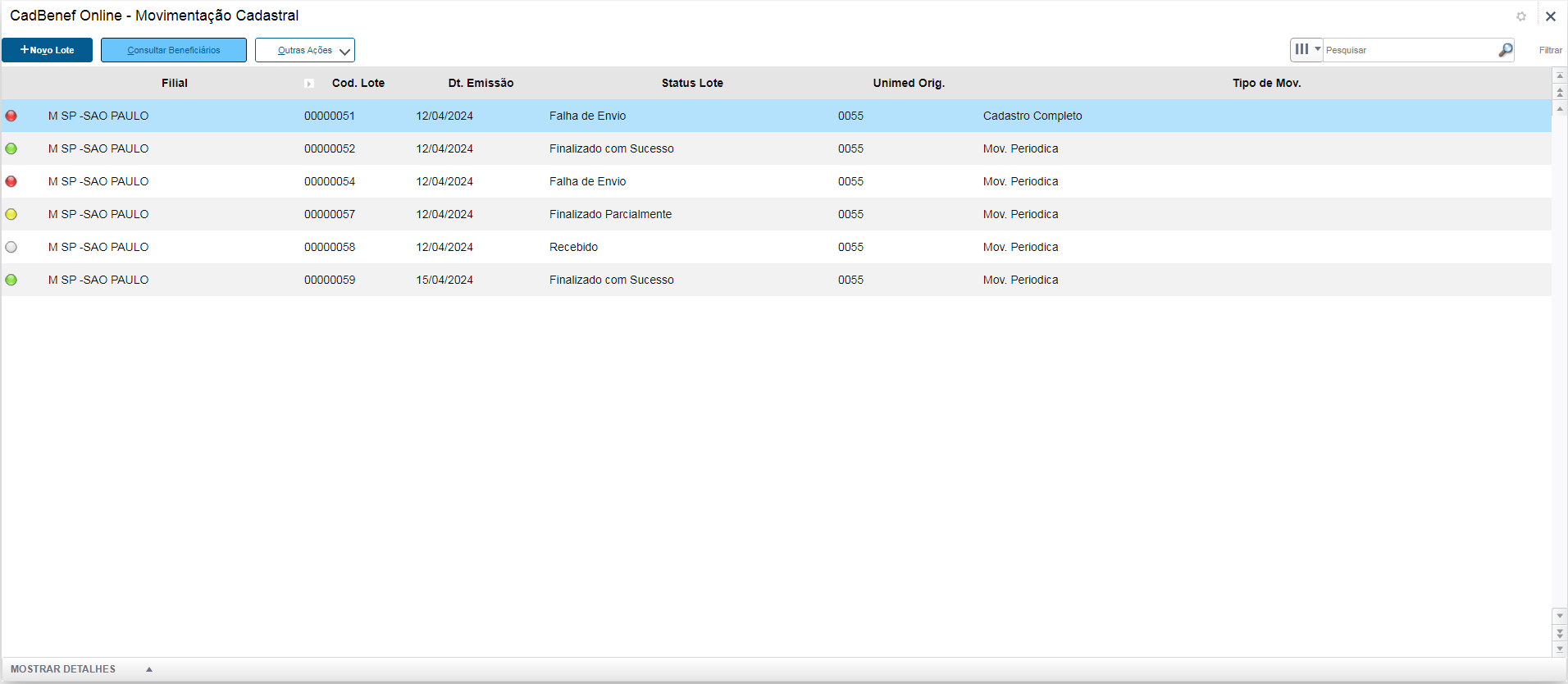
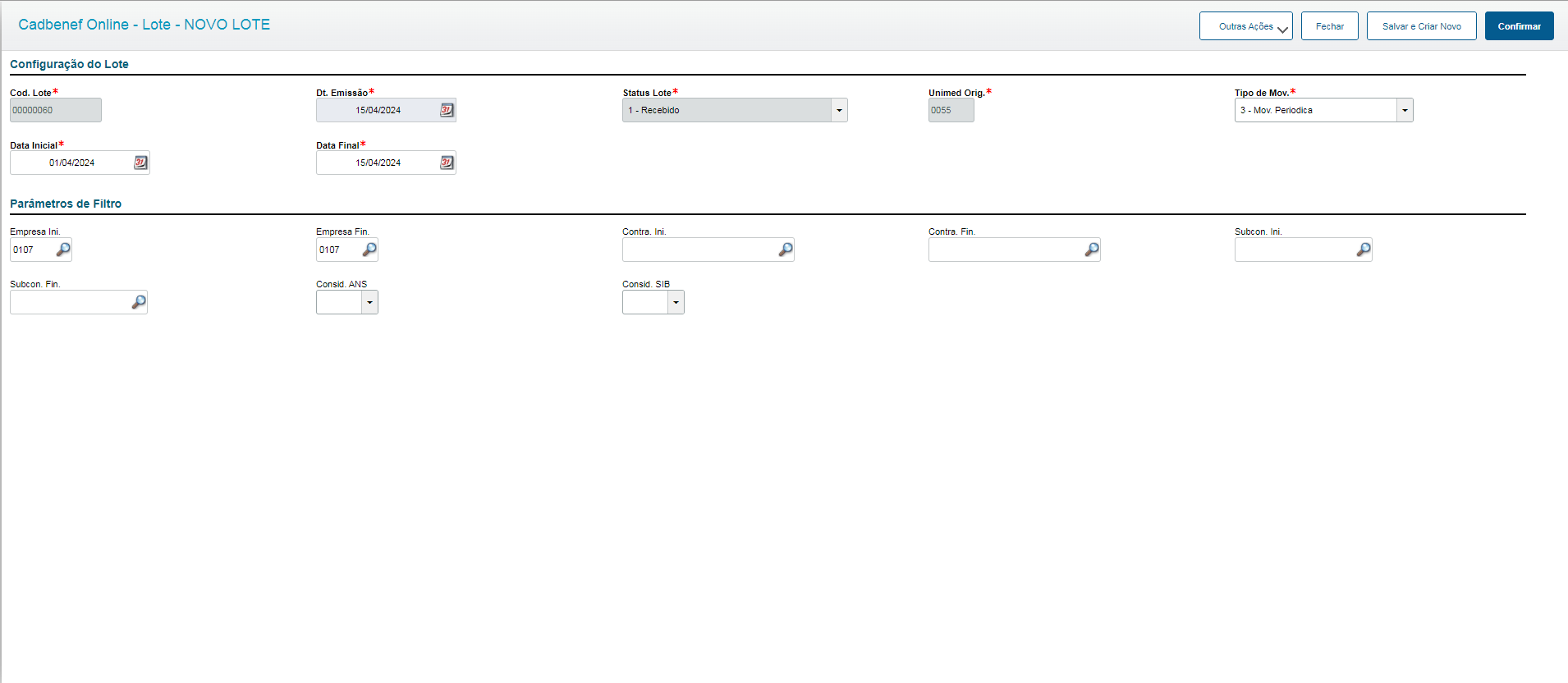
Botão Novo Lote, irá criar um lote de beneficiários para envio ao CadBenef:
| Aviso | ||||
|---|---|---|---|---|
| ||||
Tipo de Mov.: Informe de qual forma o sistema irá buscar os beneficiários no cadastro, sendo:
Data Inicial: Data inicial do periodo em que o sistema irá considerar a busca dos beneficiários Data Final: Data final do periodo em que o sistema irá considerar a busca dos beneficiários |
| Nota |
|---|
| Os demais campos serão utilizados para realização de fltros na busca dos beneficiários. |
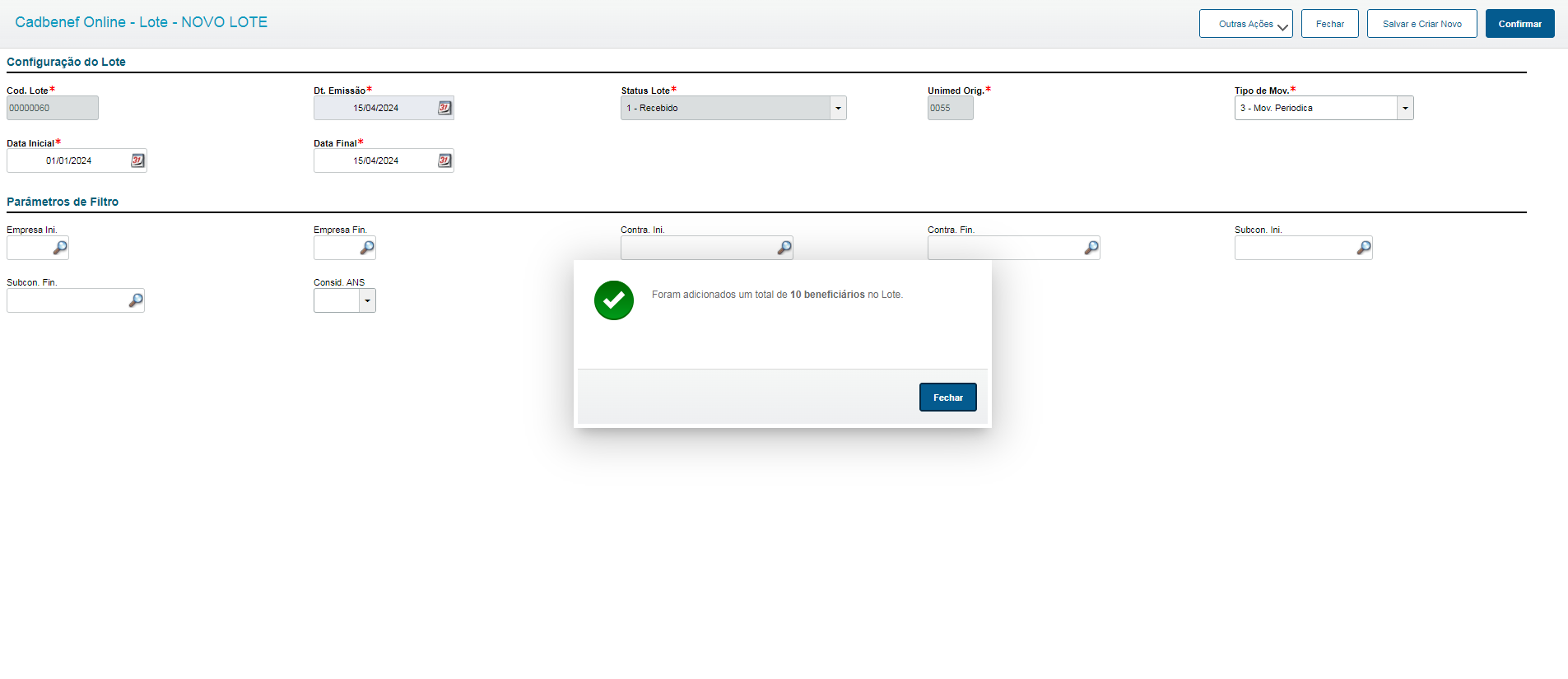
Confirmando a inclusão do lote, caso algum beneficiário seja encontrado de acordo com os dados informados, será apresentado uma mensagem de quantos beneficiários foram adicionado ao lote:
| Dica | ||
|---|---|---|
| ||
O lote ficará com o status de Recebido ao finalizar a gravação. |
2.4 Status do Lote
Os lotes poderam possuir os seguintes status:
...
| icon | false |
|---|
Recebe esse status ao criar o lote.Estado subtle true title Recebido
Recebe esse status quando estiver enviando os beneficiários para o CadBenef.Estado subtle true colour Blue title Processando Envio
Recebe esse status caso algum beneficiário tiver erro no envio.Estado subtle true colour Red title Falha de Envio
...
Recebe esse status quando houver beneficiários enviados com sucesso e nenhum com erro de envio.Estado subtle true colour Yellow title Finalizado Parcialmente
2.4.1 Consultar Status
O botão consultar status, apresenta a quantidade de beneficiários no lote por status, sendo:
Estado subtle true title Pedente de Envio Estado subtle true colour Green title Envio Finalizado Estado subtle true colour Red title Erro de Envio
03. TELA XXXXX
Outras Ações / Ações relacionadas
...
04. TELA XXXXX
Principais Campos e Parâmetros
...
| Card documentos | ||||
|---|---|---|---|---|
|
...
Visão Geral
Import HTML Content
Conteúdo das Ferramentas
Tarefas