Árvore de páginas

Versões comparadas

Chave

  • Esta linha foi adicionada.
  • Esta linha foi removida.
  • A formatação mudou.

CONTEÚDO

  1. Visão Geral
  2. Exemplo de utilizaçãoUtilização
  3. Gerando o PDF Personalizado
    1. Gerar PDF Personalizado a partir de Meus Pedidos
    2. Gerar PDF Personalizado a partir de Meus Orçamentos
  4. Pedido de vendaVenda
    1. Iniciar cadastroCadastro
    2. Aba seçõesSeções
    3. Aba camposCampos
    4. Salvar PDF
  5. Orçamento
    1. Iniciar cadastroCadastro
    2. Aba seçõesSeções
    3. Aba CamposAba campos
    4. Salvar PDF
  6. Editar PDF Personalizado
    1. Editando dados geraisDados Gerais
    2. Editando seçõesSeções
    3. Editando camposCampos
  7. Excluindo dados geraisDados Gerais, seções Seções e campos Campos no PDF Personalizado
    1. Excluindo camposCampos
    2. Excluindo seçõesSeções
    3. Excluindo dados geraisDados Gerais
  8. Movendo as seções Seções e campos Campos do PDF Personalizado
    1. Movendo as seçõesSeções
    2. Movendo os camposCampos
  9. Filtro  avançadoAvançado
  10. Filtro rápidoRápido
  11. Visualizar detalhesDetalhes
  12. Gerenciador de colunasColunas
  13. Alterando Logotipo Padrão 
  14. Tabelas utilizadasUtilizadas

Âncora
VISAO_GERAL
VISAO_GERAL

01. VISÃO GERAL

Painel
Aviso
titleImportante

A Para utilizar a funcionalidade de Personalização de PDF não está disponível no Portal de Vendas, no momento está em desenvolvimento e homologação.

...

será necessário que o usuário esteja na versão igual ou superior a 1.11.3 do Portal de Vendas e tenha aplicado o pacote de expedição contínua que está prevista para ser liberada a partir do dia 18/04/2025, podendo ser postergada em caso de algum imprevisto.


Atenção: Por motivos internos, a data de envio do pacote com o novo recurso, que antes estava prevista para 28/03/2025, foi alterada. A nova previsão é que ele seja disponibilizado a partir do dia 18/04/2025.


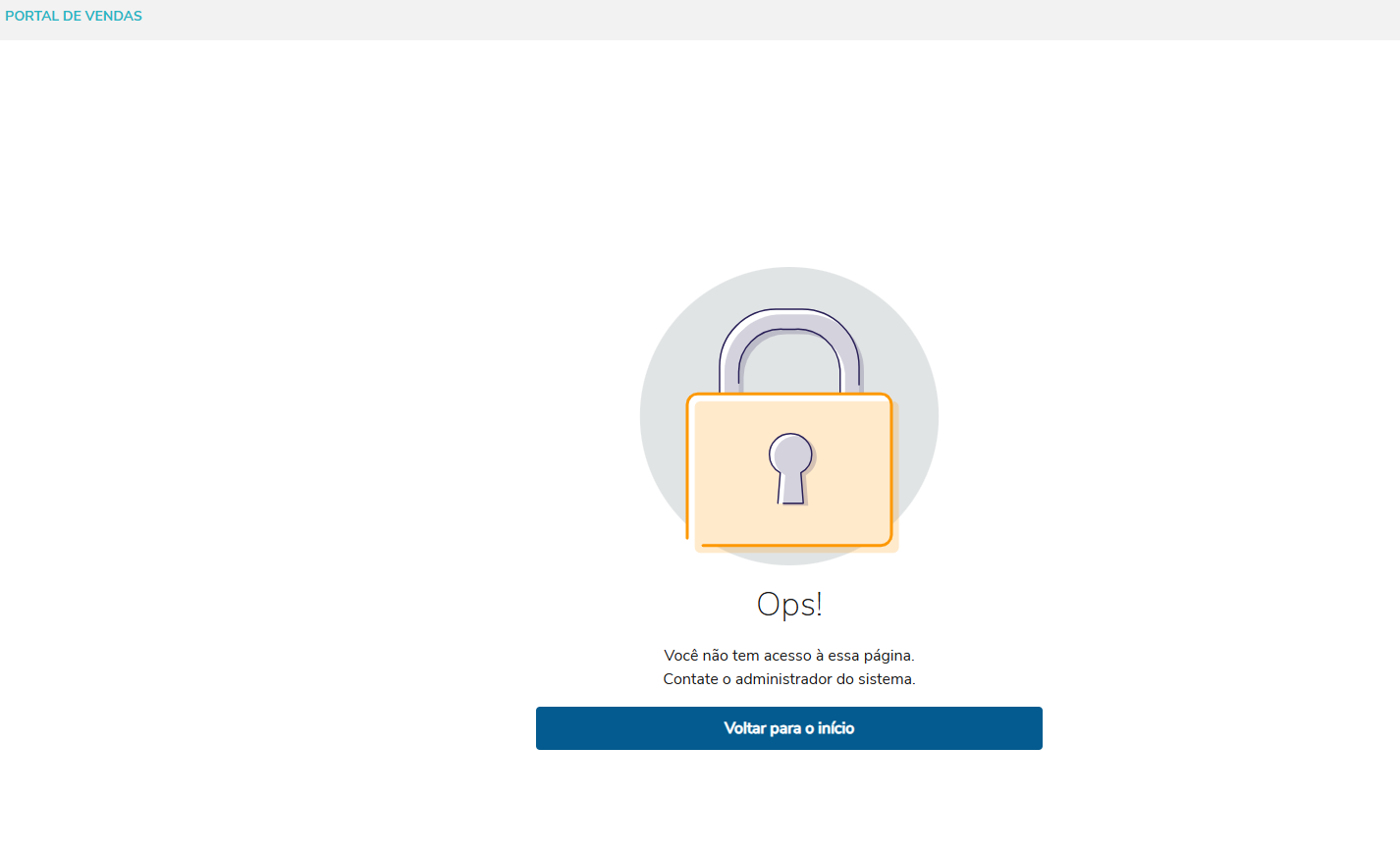
Obs.: É de extrema importância que o usuário possua o pacote da expedição contínua aplicado para a utilização da funcionalidade. Em caso de não atualização, poderá ocorrer erros inesperados e obterá a mensagem abaixo:

                                                                               Image Added

Âncora
EXEMPLO_DE_UTILIZACAO

02. EXEMPLO DE UTILIZAÇÃO

Painel

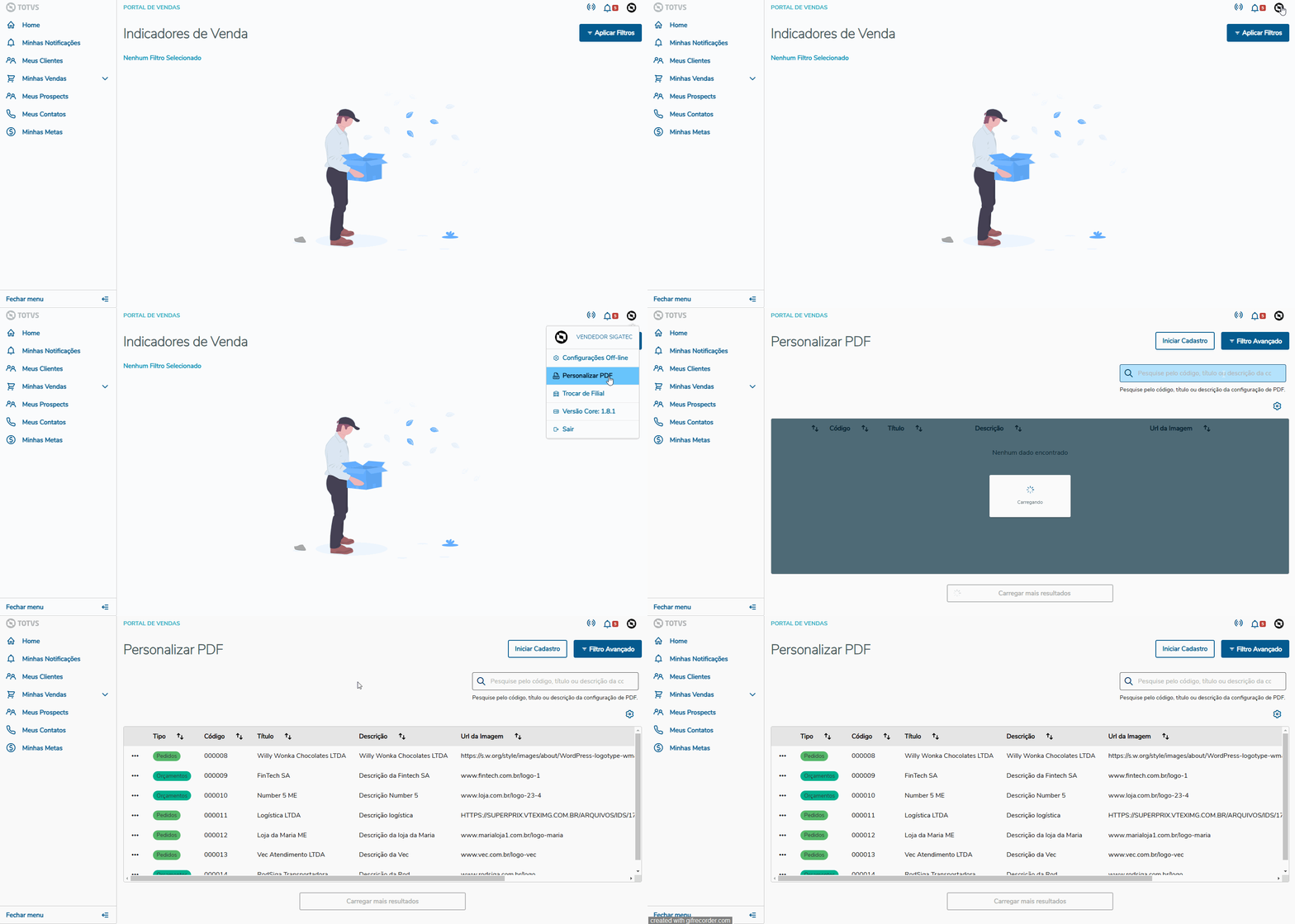
Ao acessar a opção Personalizar PDF, o usuário poderá consultar, visualizar e customizar as seções e campos da tabela para personalizar o PDF do seu Orçamento ou Pedido de Venda no sistema. Para acessar essa opção, basta clicar no logo da TOTVS, que fica no canto superior direito da tela, como demonstrado no exemplo abaixo.

Image Added

Âncora
GERANDO
GERANDO

03. GERANDO UM PDF PERSONALIZADO

Painel

Esta função permite gerar um PDF Personalizado a partir dos Meus Pedidos e/ou Meus Orçamentos.

Âncora
GERAR_VENDA
GERAR_VENDA

a. Gerar PDF Personalizado a partir de Meus Pedidos

...

02. EXEMPLO DE UTILIZAÇÃO

Painel

Ao acessar a opção Personalizar PDF, o usuário pode consultar, visualizar e customizar seções e campos da sua tabela para personalizar o seu PDF de Orçamento ou Pedido de venda cadastrados no sistema. Para acessá-lo, basta clicar no logo da TOTVS localizado no canto superior direito da tela, como demonstra o exemplo abaixo:

Image Removed

...

03. GERANDO UM PDF PERSONALIZADO

a. Gerar PDF Personalizado a partir de Meus Pedidos

Painel

Esta função permite gerar o seu PDF Personalizado a partir dos Meus Pedidos e Meus Orçamentos.

Âncora
GERAR_VENDAGERAR_VENDA
Painel

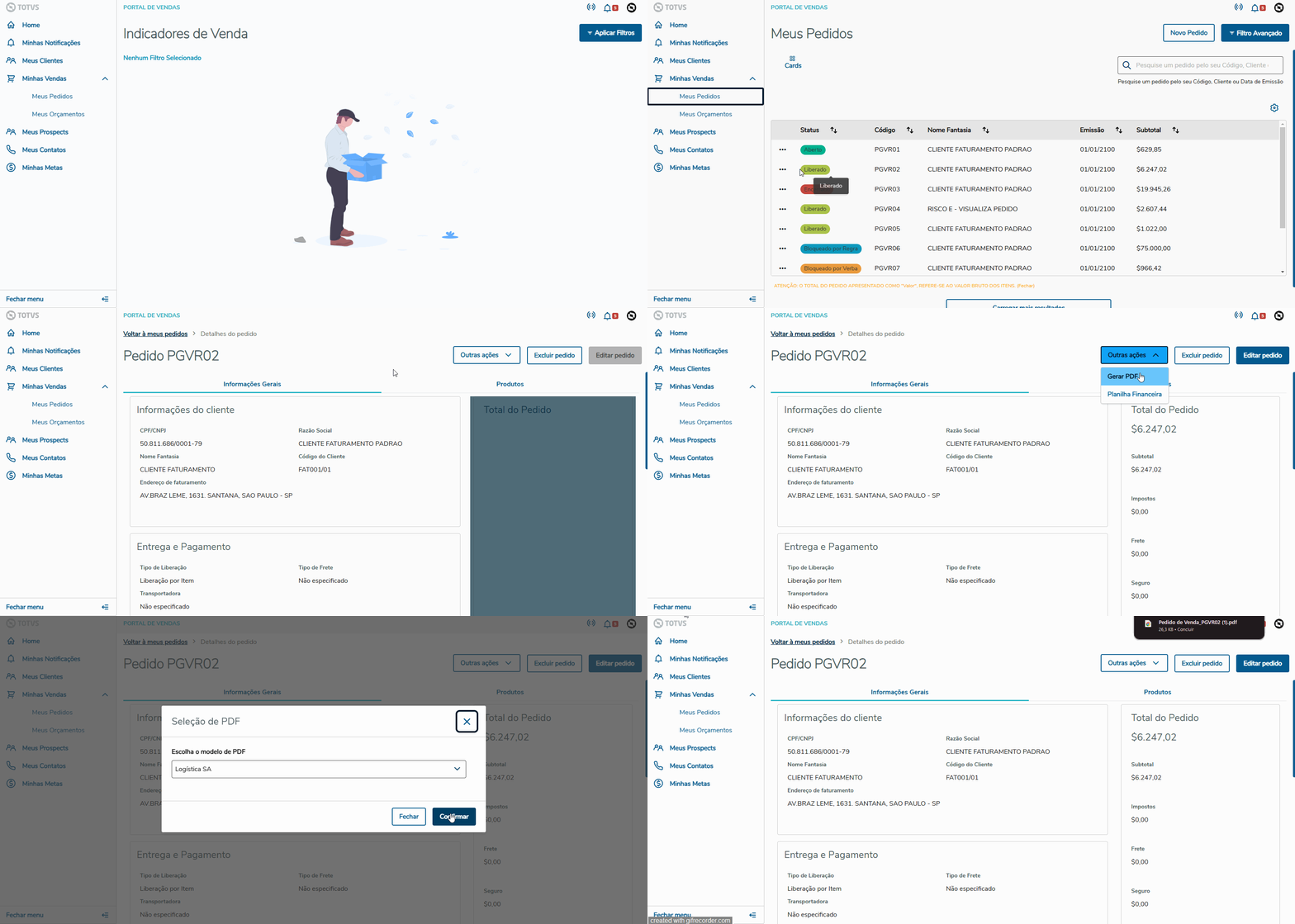
Menu > Minhas Vendas > Meus Pedidos > Visualizar Detalhes > Outra ações > Gerar PDF

a. Para gerar o PDF Personalizado a partir do Meus  Meus Pedidos, é necessário clicar na opção "Minhas Vendas" localizada no Menu do lado esquerdo da tela, em seguida clicar em "Meus Pedidos" e "Visualizar Detalhes", depois clicar em "Outras Ações" para abrir o menu de opções e em seguida clicar em "Gerar PDF", como demonstra o exemplo abaixo:

Image Removed

ÂncoraGERAR_ORCAMENTO

Obs.:

      • Necessário aguardar todos os itens da página carregar para que a opção "Gerar PDF" seja liberada;
      • Se na URL da imagem tiver um link válido de imagem de Logo, aparecerá no lado superior esquerdo do PDF, caso contrário, será exibido o Logo da TOTVS como padrão.

Image Added

Âncora
GERAR_ORCAMENTO
GERAR_ORCAMENTO

b.Gerar PDF

GERAR_ORCAMENTO

b. Gerar PDF Personalizado a partir de Meus Orçamentos

Painel

Menu > Minhas Vendas > Meus Orçamentos > Visualizar Detalhes > Outras ações > Gerar PDF

a. Para gerar o PDF Personalizado a partir do Meus  Meus Orçamentos, é necessário clicar na opção "Minhas Vendas" localizada no Menu do lado esquerdo da tela, em seguida clicar em "Meus Pedidos" e "Visualizar Detalhes", depois clicar em "Outras Ações" para abrir o menu de opções e em seguida clicar em "Gerar PDF", como demonstra o exemplo abaixo:

Image Removed

ÂncoraABA_CAMPOS_VENDAABA_CAMPOS_VENDA

c. Aba campos

Painel

Ícone da Totvs > ... > Aba "Seções" > Aba "Campos"

    1. Após adicionar as seções que deseja na aba "Seções", o usuário poderá incluir os campos correspondentes a cada seção clicando no botão "Incluir campo" no canto inferior direito da tela. Abrirá um modal com campos selecionáveis como Propriedade, Título, Tipo, Formato, Decimal e Separador de Milhar, sendo o campo "tipo" selecionado automaticamente, como demonstra o exemplo abaixo:

Image Removed

ÂncoraSALVAR_PDF_VENDASALVAR_PDF_VENDA

d. Salvando o PDF Customizado

Painel

Ícone da Totvs > ... > Incluir campo > Salvar

    1. Após selecionar os campos correspondentes no botão "Incluir campo" de cada seção adicionada, o botão "Salvar" será habilitado, podendo salvar todos os dados incluídos pelo usuário, como demonstra o exemplo abaixo:

Image Removed

...

Obs.:

      • Necessário aguardar todos os itens da página carregar para que a opção "Gerar PDF" seja liberada;
      • Se na URL da imagem tiver um link válido de imagem do logo, irá aparecer no lado superior esquerdo do PDF, caso contrário, será exibido o Logo da TOTVS como padrão.

Image Added

Âncora
PEDIDO_DE_VENDA
PEDIDO_DE_VENDA

04. MODELO PEDIDOS DE VENDA

Painel

Esta função permite incluir, editar e excluir dados gerais, seções e campos que deseja customizar o seu PDF do tipo Pedido

...

03. PEDIDO DE VENDA

b. Aba seções

Painel

Esta função permite incluir, editar e excluir seções e campos que deseja customizar o seu PDF do tipo Pedido de Venda.

Âncora
INICIAR_CADASTRO_VENDA

a. Iniciar Cadastro

Painel

Ícone da TOTVS > Iniciar Cadastro

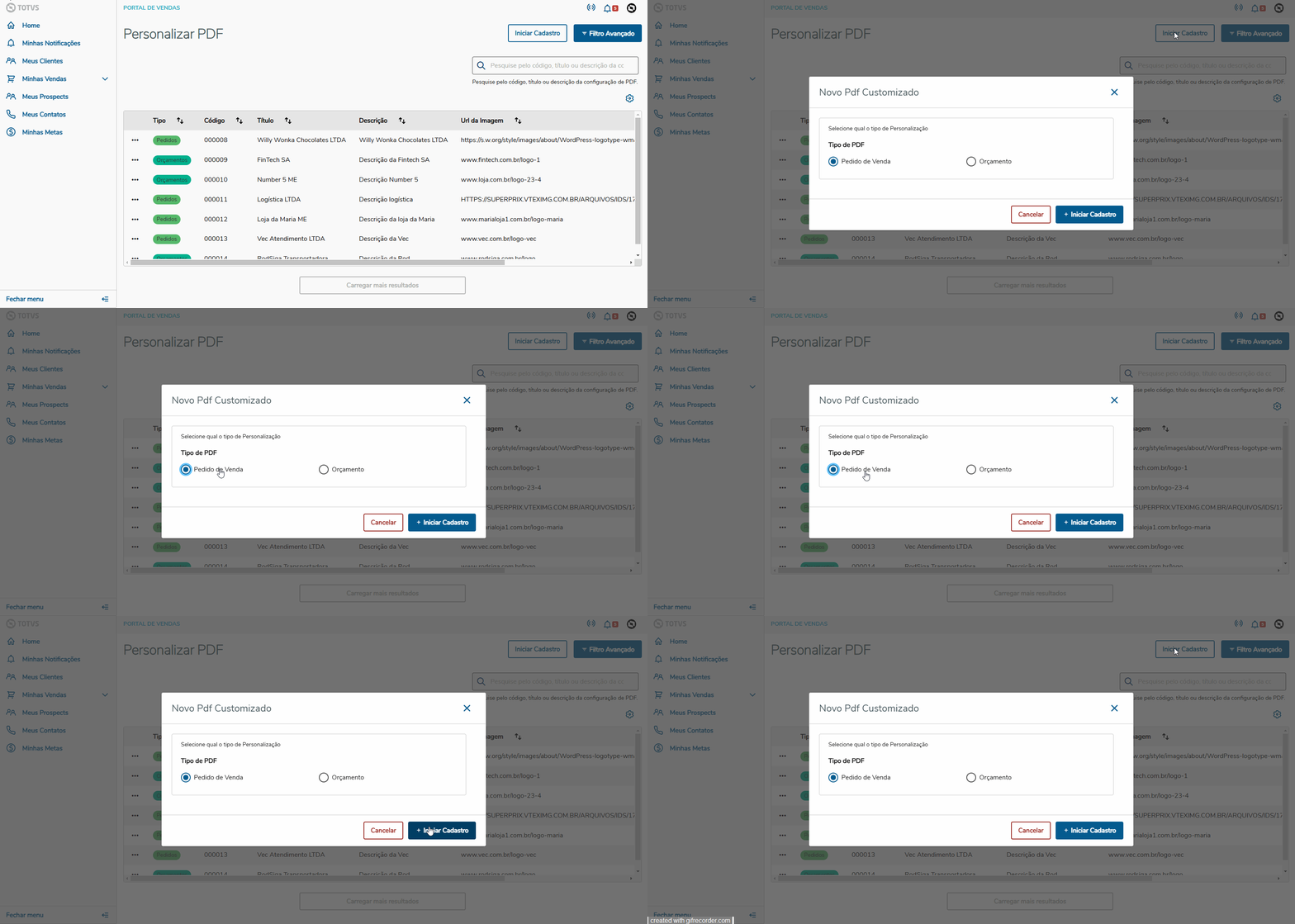
    1. Para criar um PDF do tipo Pedido de Venda, clique na opção "Iniciar Cadastro" e escolher o tipo Pedido de Vendas. Após a escolha, o processo de cadastro será iniciado, como demonstra o exemplo abaixo:

Image Removed

    1. Aviso
Âncora
ABA_SECOES_VENDAABA_SECOES_VENDA
    1. titleImportante

      A URL da imagem deve ser válida e permitir o acesso por meio de requisições com CORS habilitado. Isso é necessário para que a aplicação consiga realizar o download da imagem e renderizá-la corretamente no arquivo PDF customizado.
      A imagem pode estar nos formatos PNG ou JPEG, e não há restrições quanto ao seu tamanho ou resolução.

Image Added

Âncora
ABA_SECOES_VENDA
ABA_SECOES_VENDA

b. Aba seções

Painel

Ícone da Totvs > ...

Painel

Ícone da Totvs > ... > Iniciar cadastro > Aba "Dados gerais" > Aba "Seções"

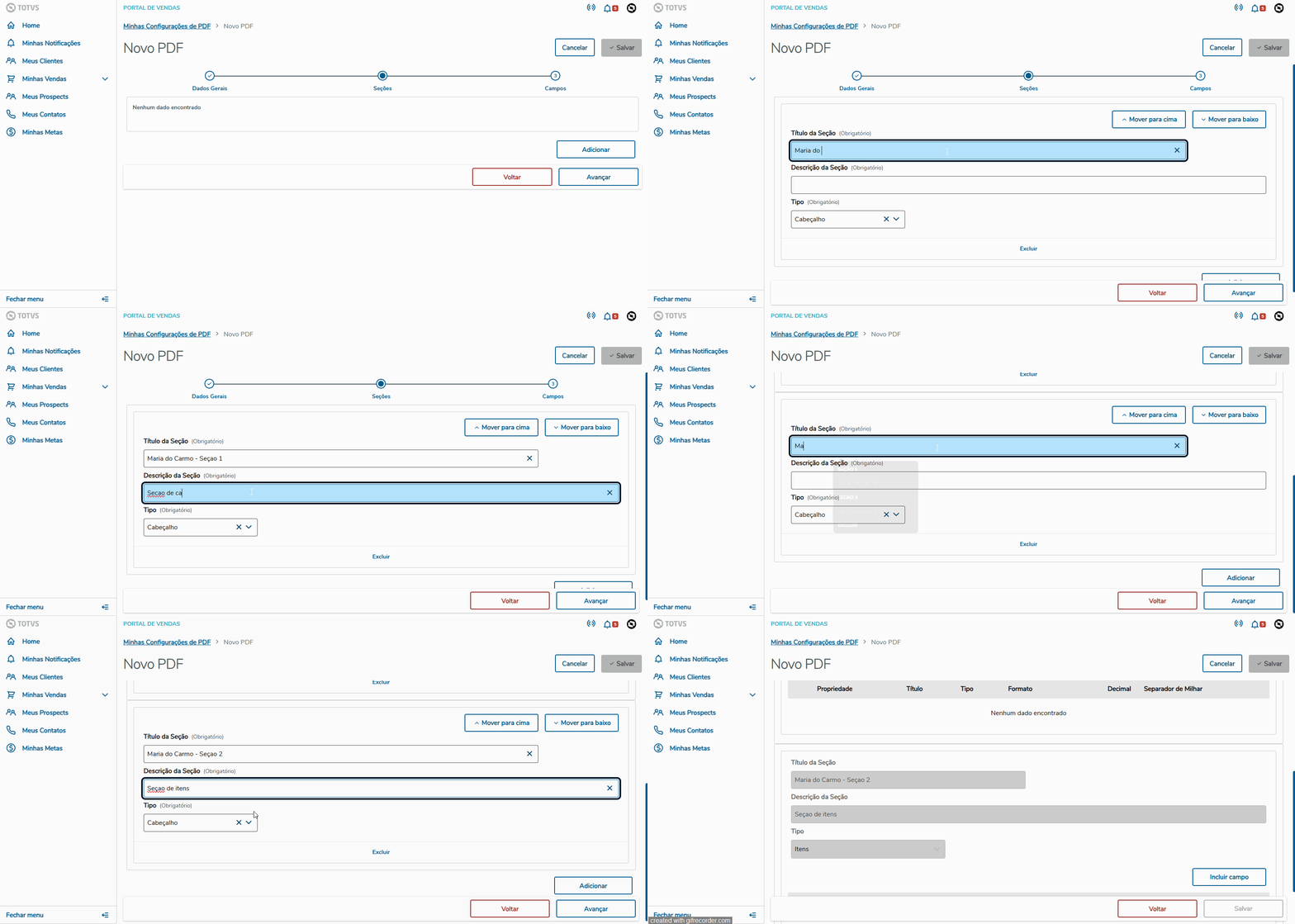
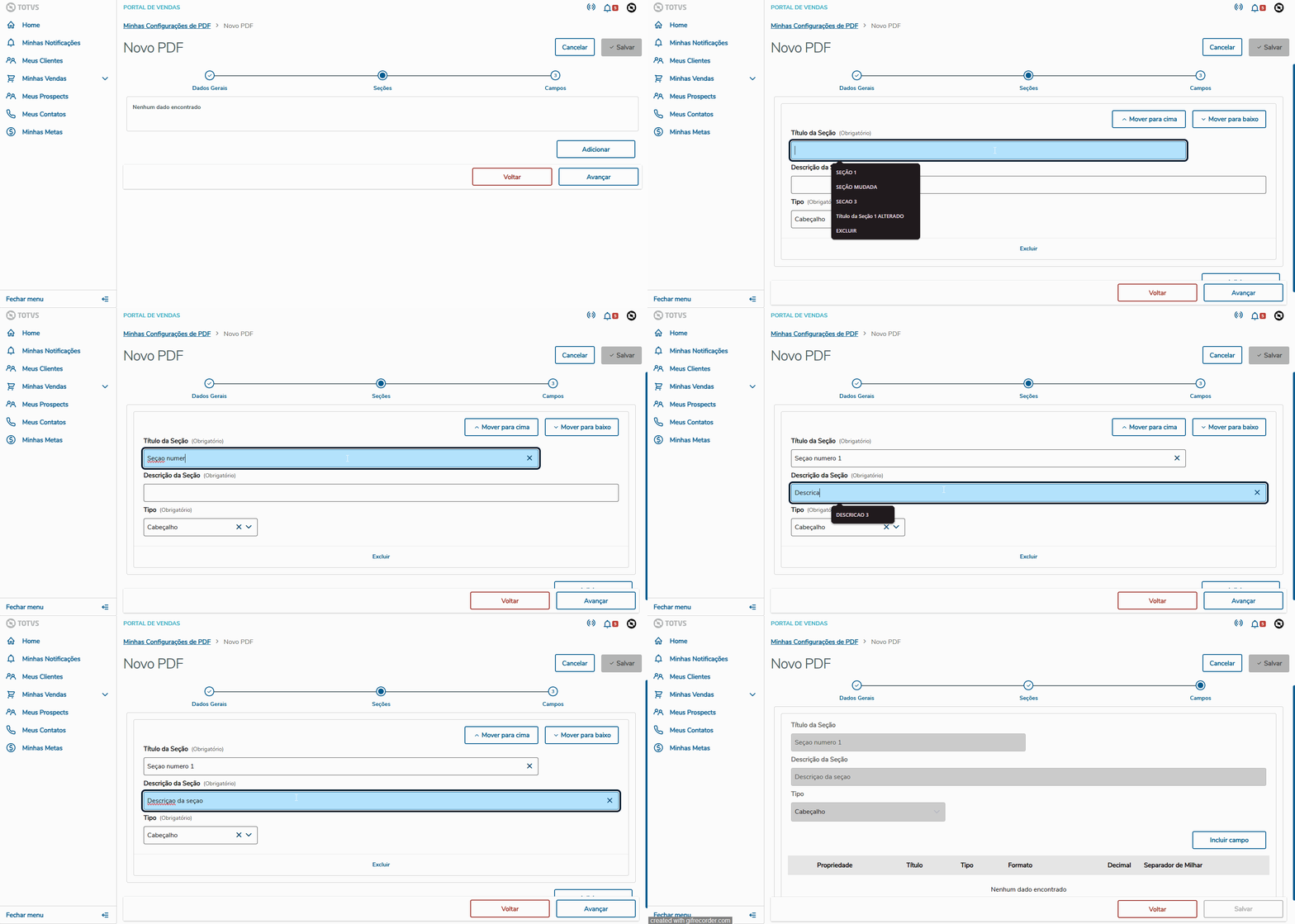
    1. Após preencher os campos da aba de "Dados Gerais", o usuário é levado para a aba "Seções" aonde poderá adicionar quantas seções desejar que irão compor o seu PDF Personalizado, essas seções são compostas pelos campos Título da Seção, Descrição da Seção e Tipo (Cabeçalho ou Itens), os quais podem serem poderão ser preenchidos com as informações que o usuário deseja customizar em seu PDF,como demonstra o exemplo abaixo:

Image Removed


Aviso
titleImportante

É permitido criar apenas uma seção do tipo "Item" para cada PDF Customizado.


Image Added

Âncora
ABA_CAMPOS_VENDA
ABA_CAMPOS_VENDA

c. Aba campos

Painel

Ícone da Totvs > ... > Aba "Seções" > Aba "Campos"

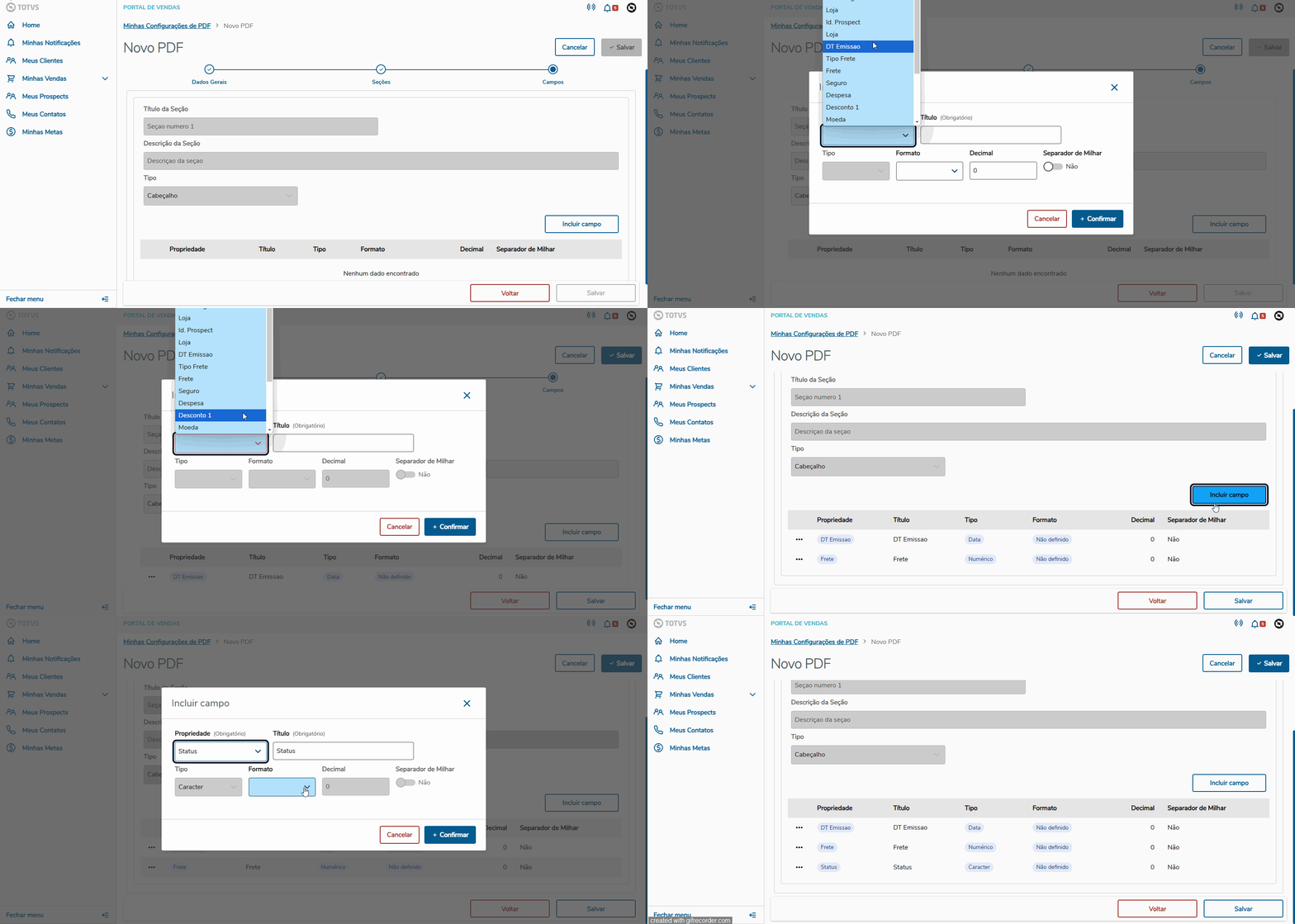
    1. Após adicionar as seções que deseja na aba "Seções", o usuário poderá incluir os campos correspondentes a cada seção clicando no botão "Incluir campo" no canto inferior direito da tela. Abrirá um modal com campos selecionáveis como Propriedade, Título, Tipo, Formato, Decimal e Separador de Milhar, sendo o campo "tipo" selecionado automaticamente, como demonstra o exemplo abaixo:

ÂncoraSALVAR_PDF_VENDASALVAR_PDF_VENDA

d. Salvando o PDF Customizado

Painel

Ícone da Totvs > ... > Incluir campo > Salvar

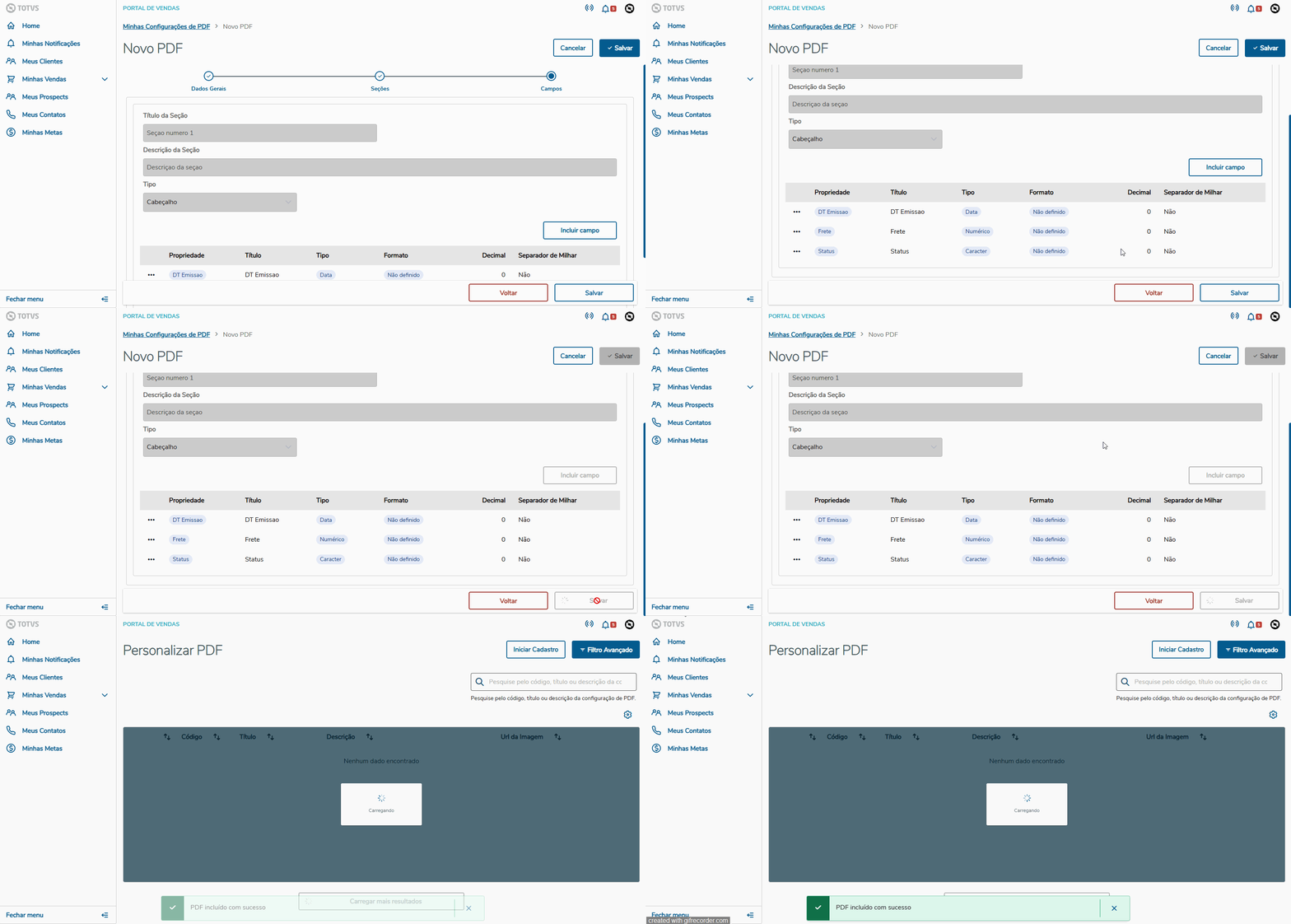
    1. Após selecionar os campos correspondentes no botão "Incluir campo" de cada seção adicionada, o botão "Salvar" será habilitado, podendo salvar todos os dados incluídos pelo usuário, como demonstra o exemplo abaixo:

Image Removed

l. Mover campos da seção correspondente

Painel

Ícone da Totvs > ... > aba "Campos" > Ícone dos três pontos > Ícone mover

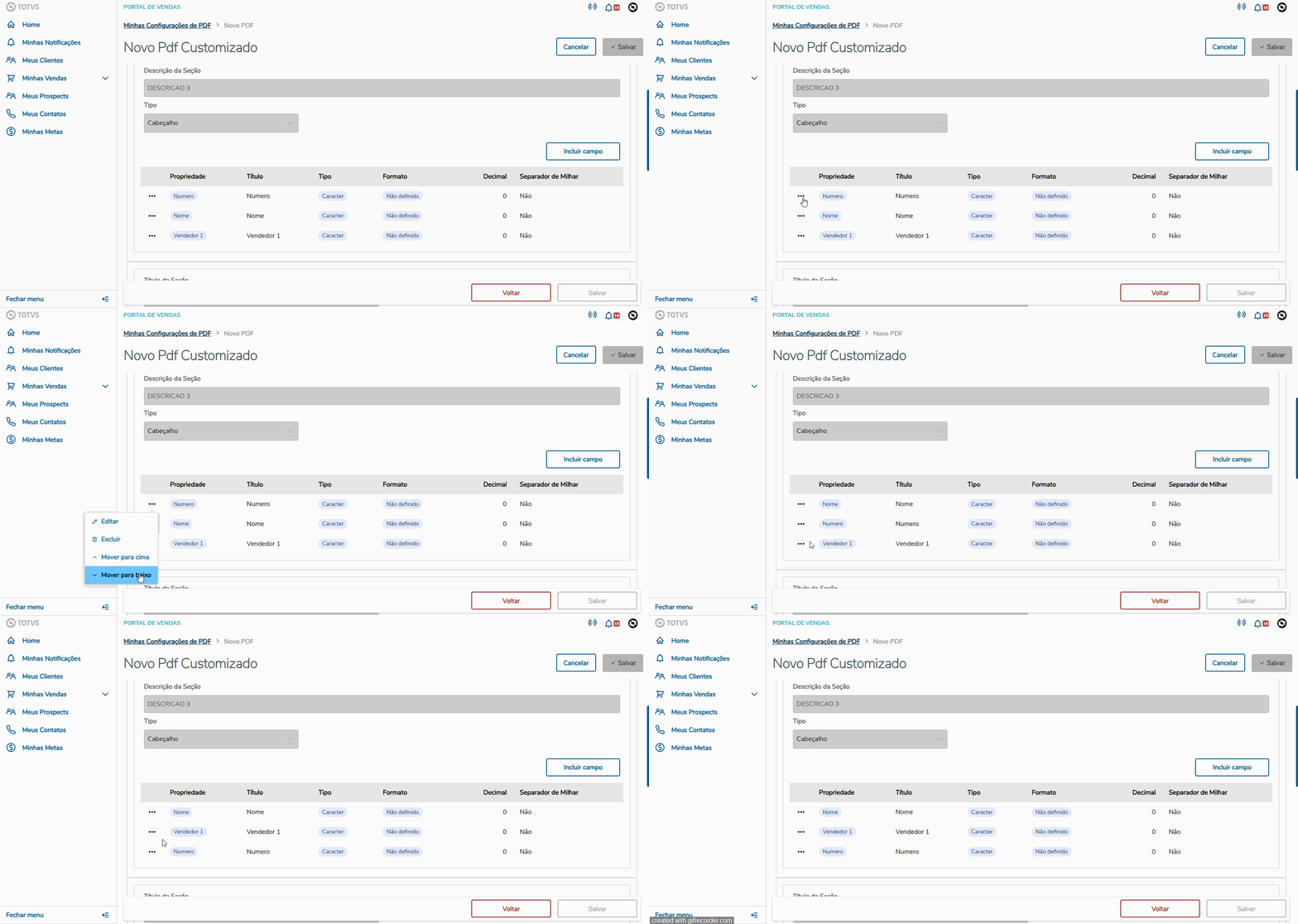
    1. Ao clicar no "...", é possível mover o campo para cima ou para baixo da seção correspondente, alterando assim sua ordem.

                Image Removed

...

Por padrão, os seguintes campos são disponibilizados para serem utilizados na customização do PDF dos Pedidos de Venda, sendo:

Seção de Cabeçalho:

      • Filial
      • Número
      • Tipo Pedido
      • Tabela
      • Cond. Pagto
      • DT. Emissão
      • Cliente
      • Tipo Frete
      • Frete
      • Seguro
      • Despesa
      • Desconto 1
      • Moeda
      • Total
      • StatusPV
      • Transp.
      • Tp. Liberação
      • Transportadora
      • Vendedor
      • E-Mail
      • Total de Impostos
      • Presença Com.
      • Mens. p/ Nota
      • Comentário

Seção de Itens:

      • Filial
      • Número
      • Item
      • Produto
      • Descrição
      • Quantidade
      • Prc. Lista
      • Prc. Unitário
      • Vlr. Total
      • % Desconto
      • Vlr. Desconto
      • Qtd. Entregue
      • Status Blq
      • Tipo Saída

Âncora
SALVAR_PDF_VENDA
SALVAR_PDF_VENDA

d. Salvando o PDF Customizado

Painel

Ícone da Totvs > ... > Incluir campo > Salvar

    1. Após selecionar os campos correspondentes no botão "Incluir campo" de cada seção adicionada, o botão "Salvar" será habilitado, podendo salvar todos os dados incluídos pelo usuário

...

04. ORÇAMENTOS

a. Iniciar Cadastro

Painel

Esta função permite incluir, editar e excluir seções e campos que deseja customizar o seu PDF do tipo Orçamentos.

Âncora
INICIAR_CADASTRO_ORCAMENTOINICIAR_CADASTRO_ORCAMENTO
Painel

Ícone da TOTVS > Iniciar Cadastro

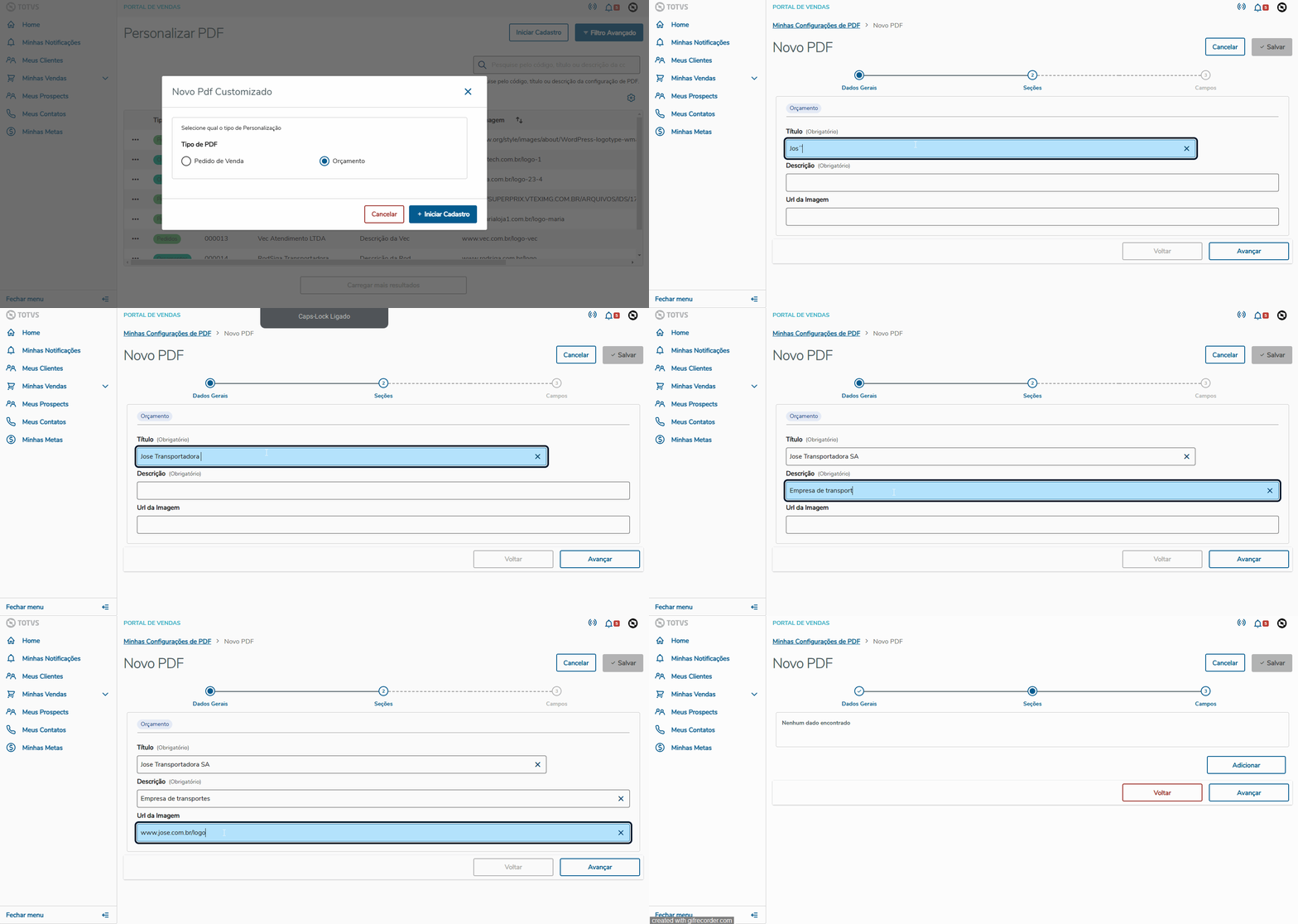
    1. Para criar um PDF do tipo Orçamento, clique na opção "Iniciar Cadastro" e escolha o tipo Orçamento. Após a escolha, o processo de cadastro será iniciado, como demonstra o exemplo abaixo:

Image RemovedImage Added

Âncora

...

ORCAMENTO

...

ORCAMENTO

05. MODELO ORÇAMENTOS

c. Aba campos
Painel

Esta função permite incluir, editar e excluir dados gerais, seções e campos que deseja customizar o seu PDF do tipo Orçamentos.

Âncora
INICIAR_CADASTRO_ORCAMENTO

a. Iniciar Cadastro

b. Aba seções

Painel

Ícone da Totvs > ... > Iniciar cadastro > Aba "Dados gerais" > Aba "Seções"

    1. Após preencher os campos da aba de "Dados Gerais", o usuário é levado para a aba "Seções" onde poderá adicionar quantas seções desejar que irão compor o seu PDF Personalizado, essas seções são compostas pelos campos Título da Seção, Descrição da Seção e Tipo (Cabeçalho ou Itens), os quais serão preenchidos com as informações que o usuário deseja customizar em seu PDF, como demonstra o exemplo abaixo:

Image Removed

Âncora
ABA_CAMPOS_ORCAMENTOABA_CAMPOS_ORCAMENTO

TOTVS > Iniciar Cadastro

    1. Para criar um PDF do tipo Orçamento, clique na opção "Iniciar Cadastro" e escolha o tipo Orçamento. Após a escolha, o processo de cadastro será iniciado, como demonstra o exemplo abaixo:


      Aviso
      titleImportante

      A URL da imagem deve ser válida e permitir o acesso por meio de requisições com CORS habilitado. Isso é necessário para que a aplicação consiga realizar o download da imagem e renderizá-la corretamente no arquivo PDF customizado.
      A imagem pode estar nos formatos PNG ou JPEG, e não há restrições quanto ao seu tamanho ou resolução.

Image Added

Âncora
ABA_SECOES_ORCAMENTO

b. Aba seções

Painel

Ícone da Totvs > ... > Iniciar cadastro > Aba "SeçõesDados gerais" > Aba "CamposSeções"

    1. Após adicionar as seções que deseja na aba "Seçõespreencher os campos da aba de "Dados Gerais", o usuário poderá incluir os campos correspondentes a cada seção clicando no botão "Incluir campo" no canto inferior direito da tela. Abrirá um modal com campos selecionáveis como Propriedade, Título, Tipo, Formato, Decimal e Separador de Milhar, sendo o campo "tipo" selecionado automaticamenteé levado para a aba "Seções" onde poderá adicionar quantas seções desejar que irão compor o seu PDF Personalizado, essas seções são compostas pelos campos Título da Seção, Descrição da Seção e Tipo (Cabeçalho ou Itens), os quais poderão ser preenchidos com as informações que o usuário deseja customizar em seu PDF, como demonstra o exemplo abaixo:


Aviso
titleImportante

É permitido criar apenas uma seção do tipo "Item" para cada PDF Customizado.


Image AddedImage Removed

Âncora

SALVAR

ABA_

PDF

CAMPOS_ORCAMENTO

SALVAR

ABA_

PDF

CAMPOS_ORCAMENTO

d. Salvando o PDF Personalizado

c. Aba campos

Painel

Ícone da Totvs > ... > Incluir campo > SalvarAba "Seções" > Aba "Campos"

    1. Após adicionar as seções que deseja na aba "Seções", o usuário poderá incluir os campos correspondentes a cada seção clicando Após selecionar os campos correspondentes no botão "Incluir campo" de cada seção adicionada, o botão "Salvar" será habilitado, podendo salvar todos os dados incluídos pelo usuário no canto inferior direito da tela. Abrirá um modal com os campos selecionáveis como Propriedade, Título, Tipo, Formato, Decimal e Separador de Milhar, sendo o campo "tipo" selecionado automaticamente, como demonstra o exemplo abaixo:

Image Removed

k. Mover Seções

Painel

Ícone da Totvs > ... > Ícone de mover

    1. Ao clicar no ícone de mover par acima ou para baixo, é possível mover a seção para ajustar a ordem que deseja.

                Image Removed

ÂncoraMOVER_CAMPOMOVER_CAMPO

l. Mover campos da seção correspondente

Painel

Ícone da Totvs > ... > aba "Campos" > Ícone dos três pontos > Ícone mover

    1. Ao clicar no "...", é possível mover o campo para cima ou para baixo da seção correspondente, alterando assim sua ordem.

                Image Removed

...

05. EDITANDO PDF PERSONALIZADO

a. Editando dados gerais

Image Added

Por padrão, os seguintes campos são disponibilizados para serem utilizados na customização do PDF dos Orçamentos, sendo:

Seção de Cabeçalho:

      • Filial
      • Número
      • Tabela
      • Cond. Pagto
      • Id. Prospect
      • DT. Emissão
      • Tipo Frete
      • Frete
      • Seguro
      • Despesa
      • Desconto 1
      • Moeda
      • Valor Total
      • Tp. Liberação
      • Tipo Cliente
      • Status
      • Proposta No.
      • Presença Com

Seção de Itens:

      • Id. do Orçamento
      • Filial
      • Número
      • Item
      • Produto
      • Descrição
      • Quantidade
      • Prc. Lista
      • Prc. Unitário
      • Vlr. Total
      • % Desconto
      • Vlr. Desconto
      • Tipo Saída

Âncora
SALVAR_PDF_ORCAMENTO

d. Salvando o PDF Personalizado

Painel

Ícone da Totvs > ... > Incluir campo > Salvar

    1. Após selecionar os campos correspondentes no botão "Incluir campo" de cada seção adicionada, o botão "Salvar" será habilitado, podendo salvar todos os dados incluídos pelo usuário
Painel

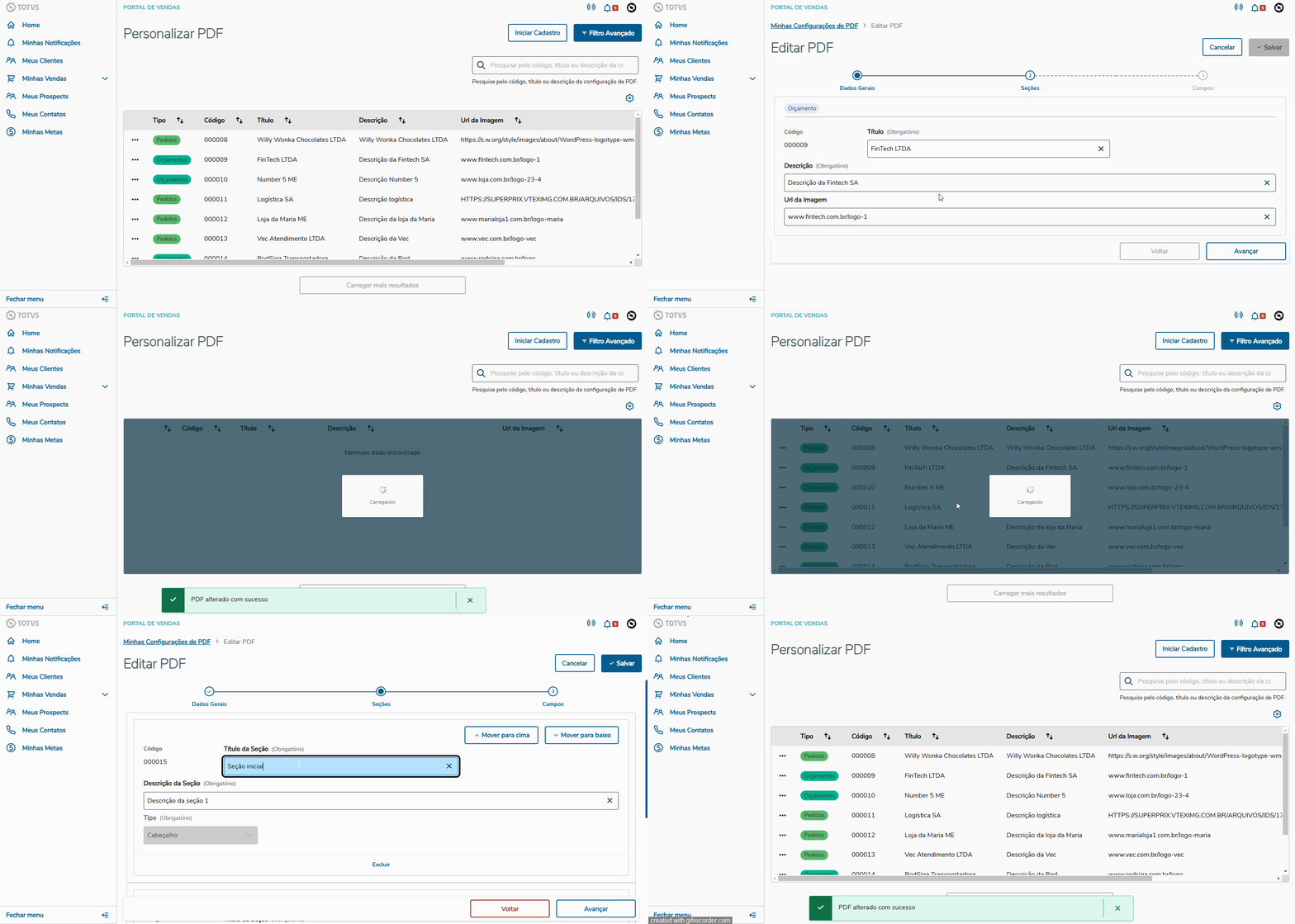
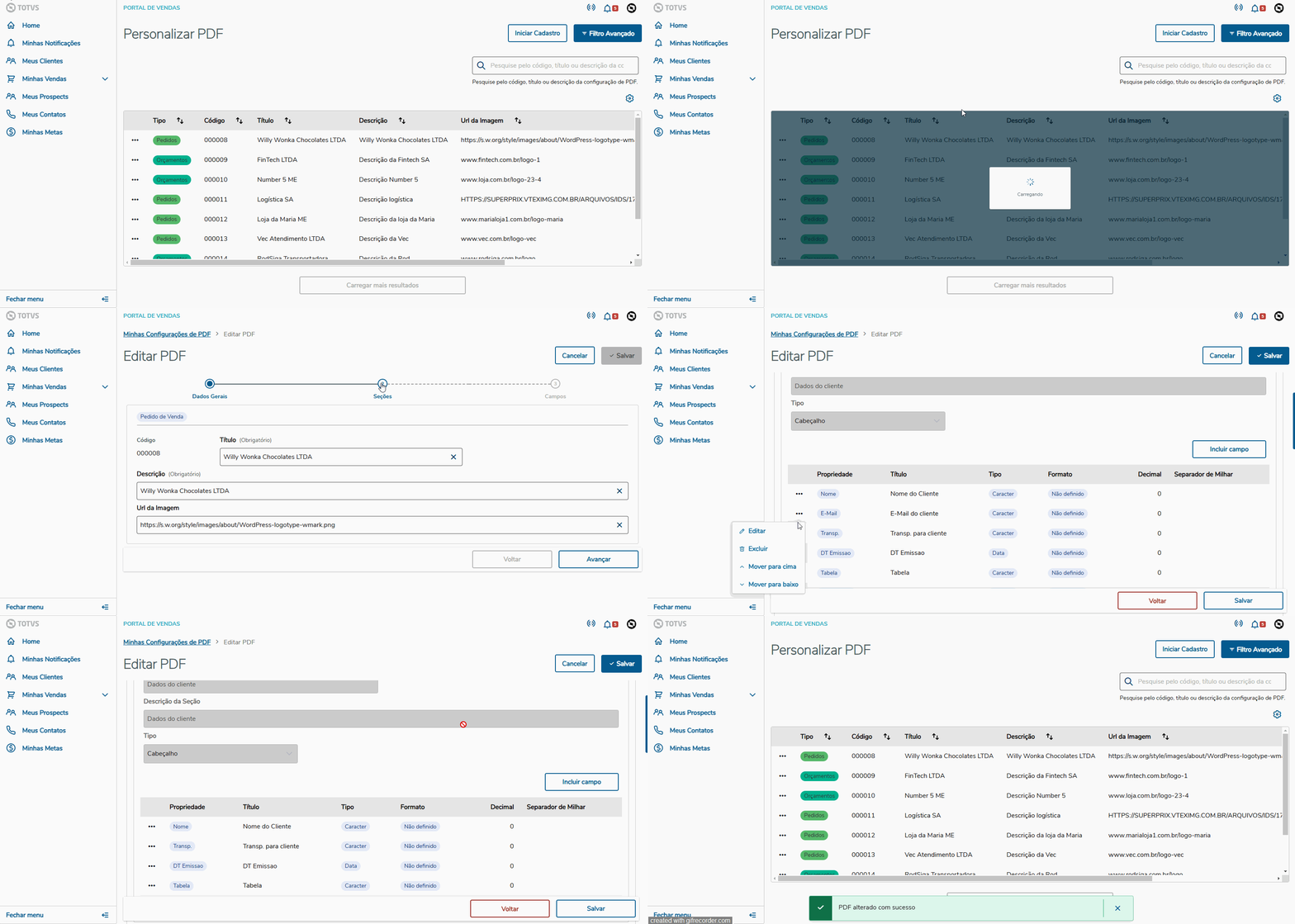
Esta função permite editar os dados gerais, as seções e os campos de seu PDF Personalizado.

Âncora
EDITANDO_DADOS_VENDASEDITANDO_DADOS_VENDAS
Painel

Ícone da TOTVS > ... > Clicar nos três pontos "..." > Editar

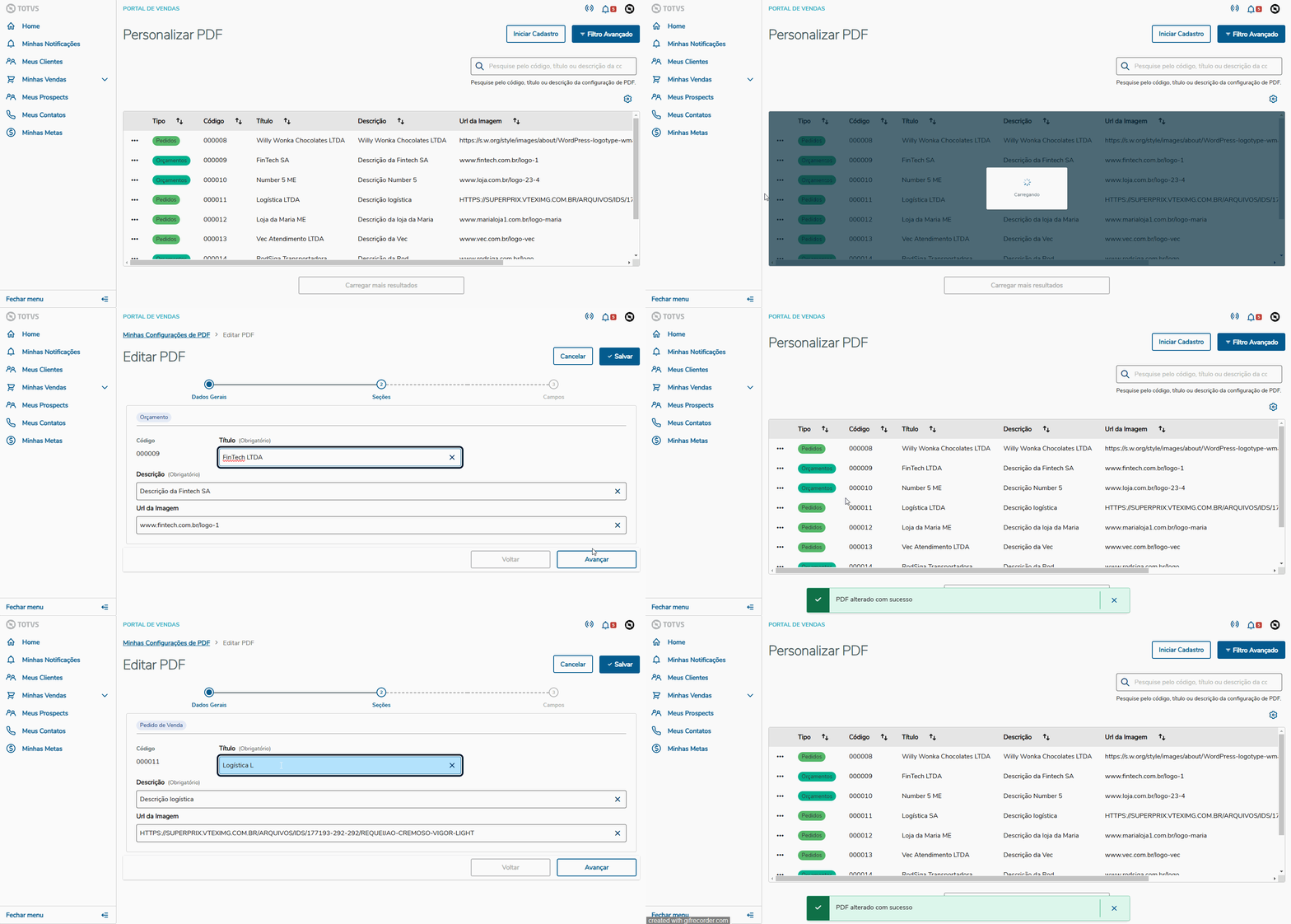
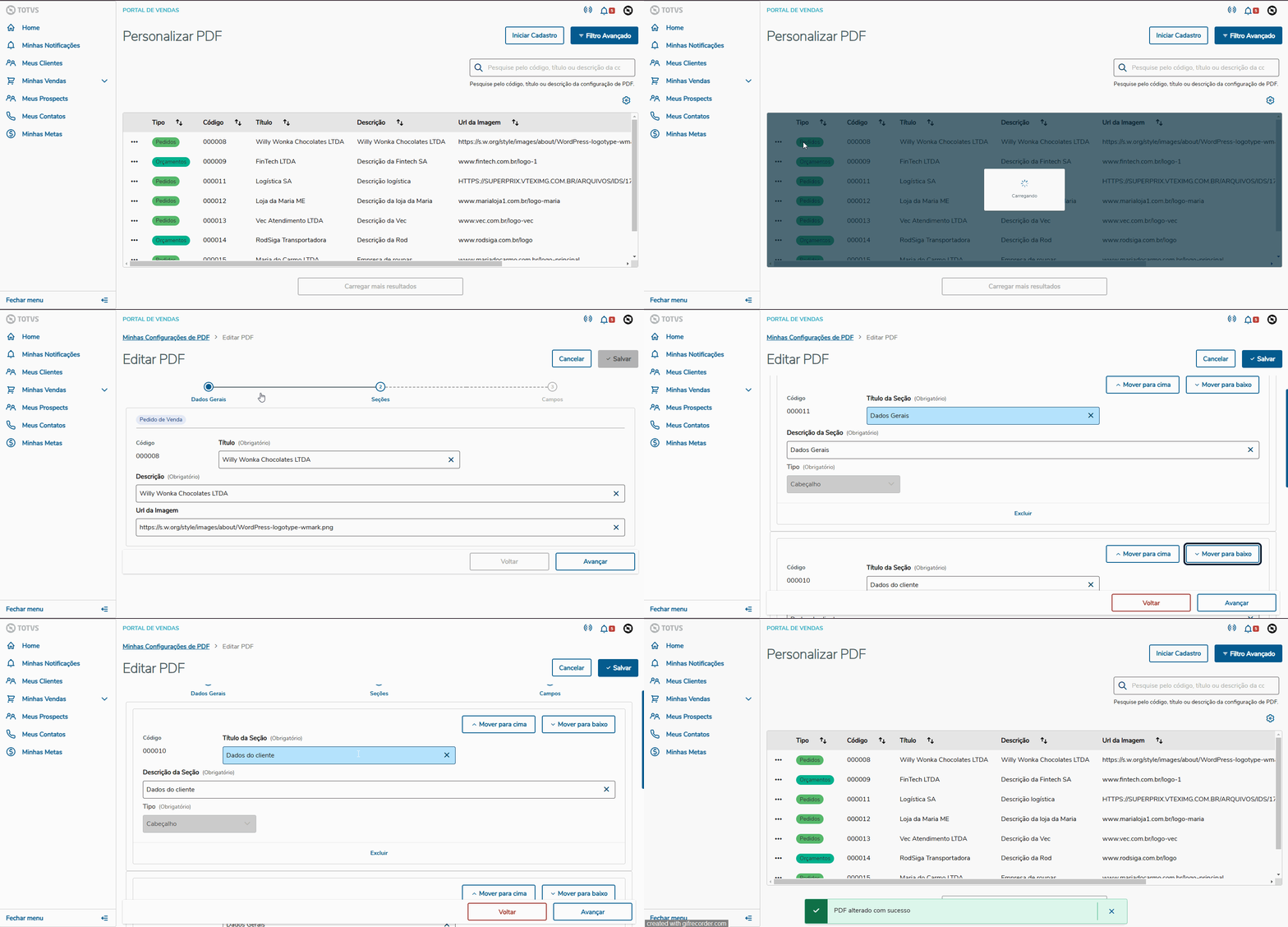
    1. Para editar os dados gerais, tanto do Pedido de Venda quanto do Orçamento, clique no ícone dos três pontos "..." localizado no início do campo que deseja editar, escolha a opção "Editar", como demonstra o exemplo abaixo:

Image RemovedImage Added

Âncora

...

EDITAR_

...

PDF

...

EDITAR_

...

PDF

06. EDITANDO PDF PERSONALIZADO

Painel

Esta função permite editar os dados gerais, as seções e os campos de seu PDF Personalizado.

Âncora
EDITANDO_DADOS_VENDAS

a. Editando dados gerais

Painel

Ícone da TOTVS > ... >Ícone dos

b. Editando seções

Painel

Ícone da Totvs > ... > Clicar nos três pontos "..." > Editar > Clicar na aba "Seções"

    1. Para editar as Seções do seu PDF Personalizado tanto para os dados gerais, tanto do Pedido de Venda quanto para do Orçamento, basta clicar clique no ícone dos três pontos "...", localizado no início do campo que deseja editar, e em seguida clicar na aba "Seçõesescolha a opção "Editar",   como demonstra o exemplo abaixo:

Image RemovedImage Added

Âncora
EDITANDO_

CAMPOS

SECOES
EDITANDO_

CAMPOS

SECOES

c

b.Editando

campos

seções

Painel

Ícone da Totvs > ... > Clicar nos Ícone dos três pontos "..." > Editar > Clicar na aba "Seções" > Clicar na aba "Campos" > Clicar nos três pontos "..." > Clicar em "Editar"Aba "Seções"

    1. Para editar as Seções do seu PDF Personalizado tanto para Para editar os campos das seções do seu PDF Personalizado, tanto o Pedido de Venda quanto o para Orçamento, clique basta clicar no ícone dos três pontos "...", localizado no início do campo que deseja editar, e em seguida clica em "Editar", logo após, clique clicar na aba "Seções", então a aba "Campos" será habilitada, depois basta clicar nos três pontos "..." do campo que deseja editar e clique na opção "Editar", como demonstra o exemplo abaixo:

Image Removed

...

03. EXCLUINDO DADOS GERAIS, SEÇÕES E CAMPOS NO PDF PERSONALIZADO

a. Excluindo campos

    1.  como demonstra o exemplo abaixo:

Image Added

Âncora
EDITANDO_CAMPOS
EDITANDO_CAMPOS

c. Editando campos

Painel

Ícone da Totvs

Painel
Esta função permite excluir os dados gerais, as seções ou os campos deseu PDF Personalizado.
Âncora
EXCLUINDO_CAMPOSEXCLUINDO_CAMPOS
Painel

Ícone da TOTVS > ... > Clicar nos Ícone dos três pontos "..." > Clicar na aba Editar > Aba "Seções" > Clicar na aba Aba "Campos" > Clicar nos Ícone dos três pontos "..." > "ExcluirEditar"

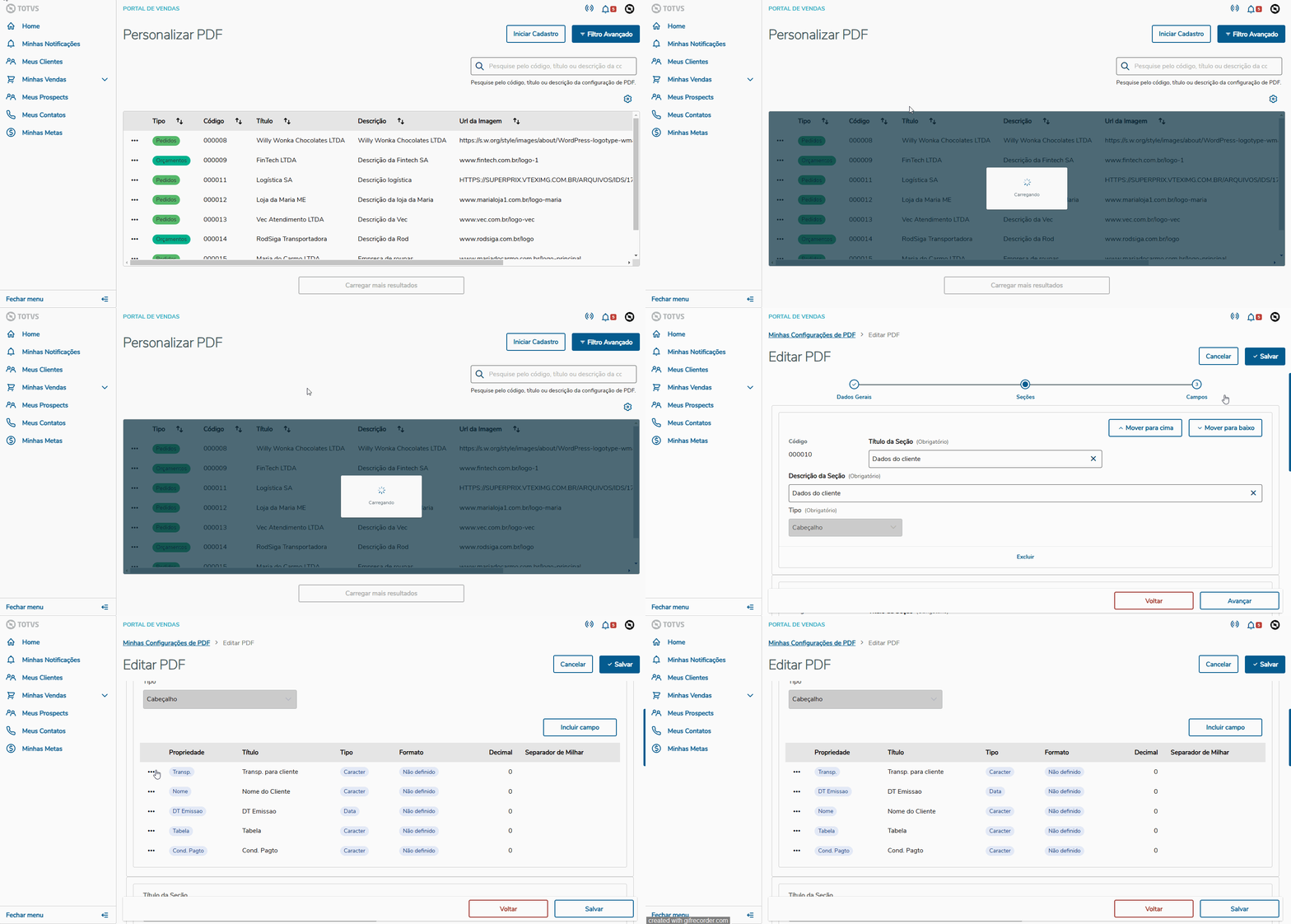
    1. Para excluir algum campo da seção correspondente tanto editar os campos das seções do seu PDF de Personalizado, tanto do Pedido de Venda quanto do Orçamento, basta clicar clique no ícone dos três pontos "...", localizado no início do campo do PDF que deseja fazer a exclusão do campoeditar, em seguida clica em "Editar", logo após, clique na aba "Seções"para habilitar , então a aba "Campos", então clique na aba "Campos" e depois clique no ícone dos três pontos "..." localizado no início será habilitada, depois basta clicar nos três pontos "..." do campo que deseja excluir, por fim, editar e clique na opção "ExcluirEditar"e confirmar, como demonstra o exemplo abaixo:

Image RemovedImage Added

Âncora
EXCLUINDO

...

EXCLUINDO

...

07. EXCLUINDO DADOS GERAIS, SEÇÕES E CAMPOS NO PDF PERSONALIZADO

Painel

Esta função permite excluir os dados gerais, as seções ou os campos deseu PDF Personalizado.

Âncora
EXCLUINDO_CAMPOS
EXCLUINDO_CAMPOS

a. Excluindo campos

Painel

Ícone da TOTVS > ... > Ícone dos

b. Excluindo seções

Painel

Ícone da Totvs > ... > Clicar nos três pontos "..." > Editar > Clicar na aba Aba "Seções" > Aba "Excluir"Campos" > Ícone dos três pontos "..." > "Excluir"

    1. Para excluir algum campo da seção correspondente tanto do seu PDF de Pedido de Venda quanto do Orçamento, basta clicar no ícone dos Para excluir a seção que deseja, basta clicar nos três pontos "...", localizado no início do campo do PDF que deseja editarfazer a exclusão do campo, em seguida clique na aba "SeçãoSeções" para habilitar a aba "Campos", então clique na aba "Campos" e depois clique no botão ícone dos três pontos "...", localizado no início do campo que deseja excluir, por fim, clique na opção "Excluir" e confirmar,  como demonstra o exemplo abaixo:

vImage RemovedImage Added

Âncora
EXCLUINDO_

DADOS_GERAIS

SECOES
EXCLUINDO_

DADOS_GERAIS

SECOES

c

b.Excluindo

dados gerais

seções

Painel

Ícone da Totvs > ... > Clicar nos Ícone dos três pontos "..." > Editar > Aba "Seções" > "Excluir"

    1. Para excluir dados gerais do seu PDF Personalizado, tanto de Pedido de Venda quanto Orçamento, a seção que deseja, basta clicar nos três pontos "...", localizado no início do PDF que deseja editar, em seguida clicar em clique na aba "Seção", e depois clique no botão "Excluir" e confirmar, como demonstra o exemplo abaixo:OBS.: Esse procedimento exclui o PDF Personalizado correspondente por inteiro, necessário analisar se deseja confirmar a exclusão, ou apenas editar.

vImage AddedImage Removed

Âncora

...

03. MOVENDO AS SEÇÕES E CAMPOS

a. Movendo as seções

EXCLUINDO_DADOS_GERAIS

c. Excluindo dados gerais

Painel

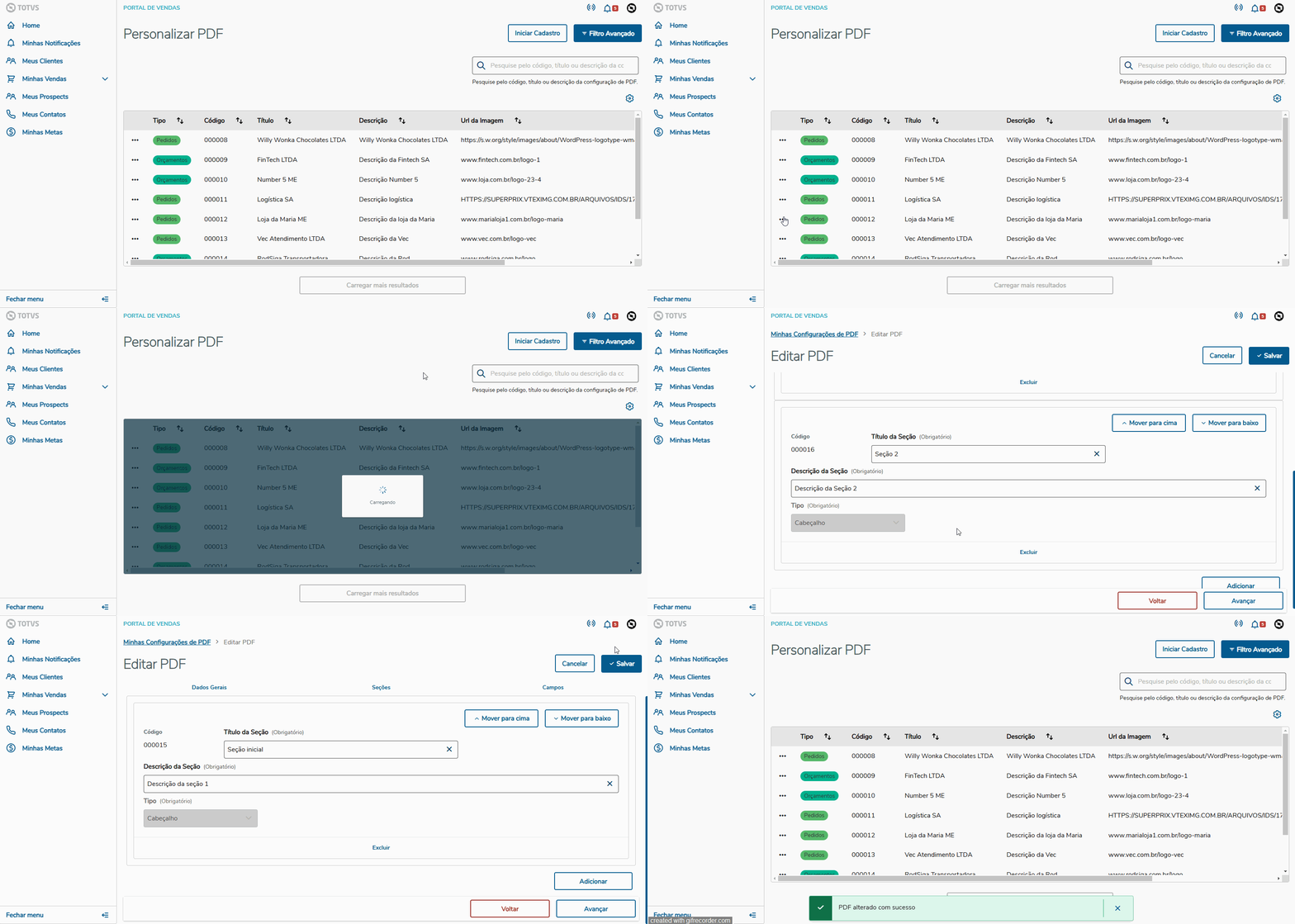
Esta função permite mover as seções e os campos de seu PDF Personalizado.

Âncora
MOVENDO_SECOESMOVENDO_SECOES
Painel

Ícone da TOTVS Totvs > ... > Clicar nos três pontos "..." > "Editar" > Clicar na aba "Seções" > Clicar no botão "Mover para cima" ou "Mover para baixo"Excluir"

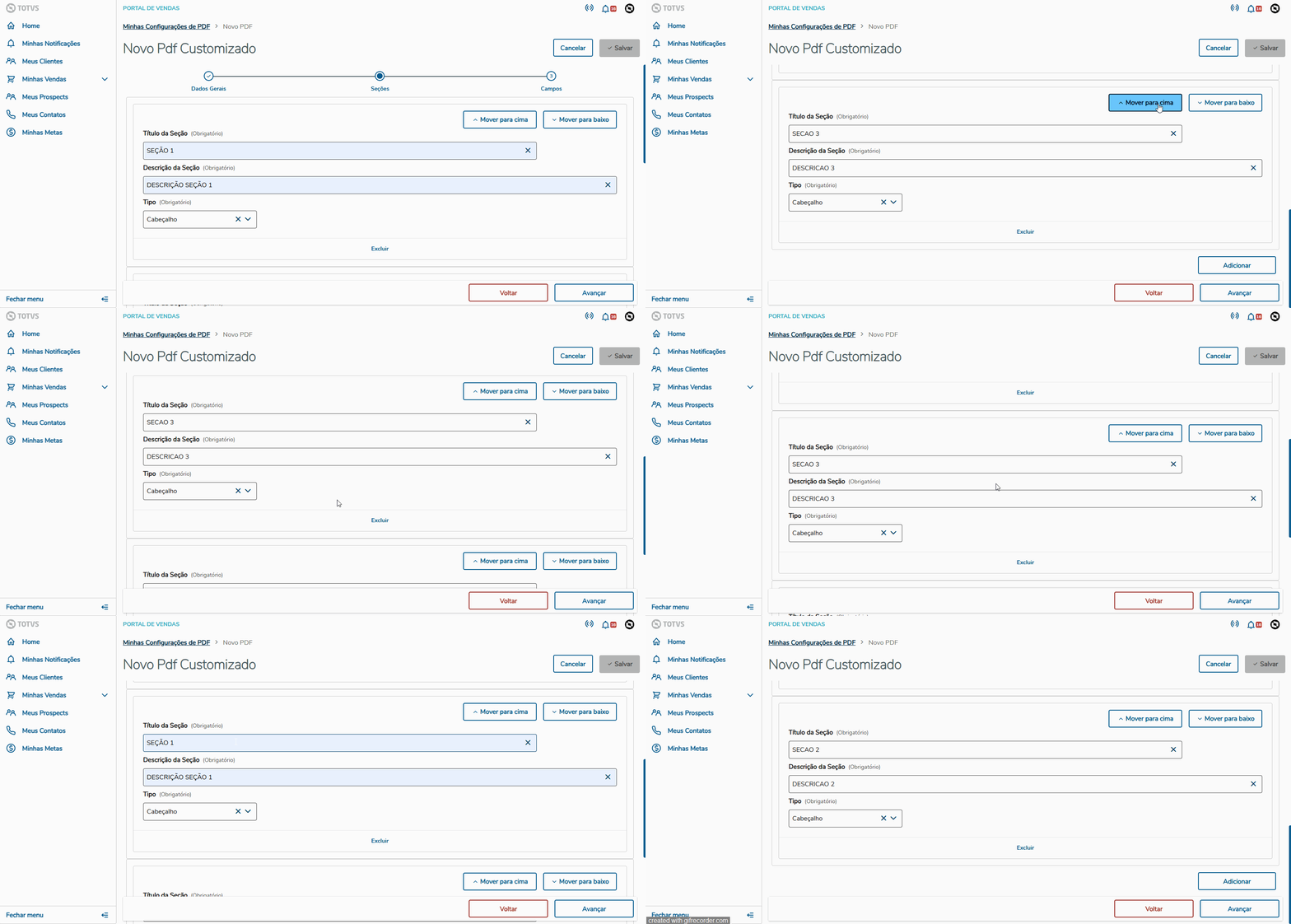
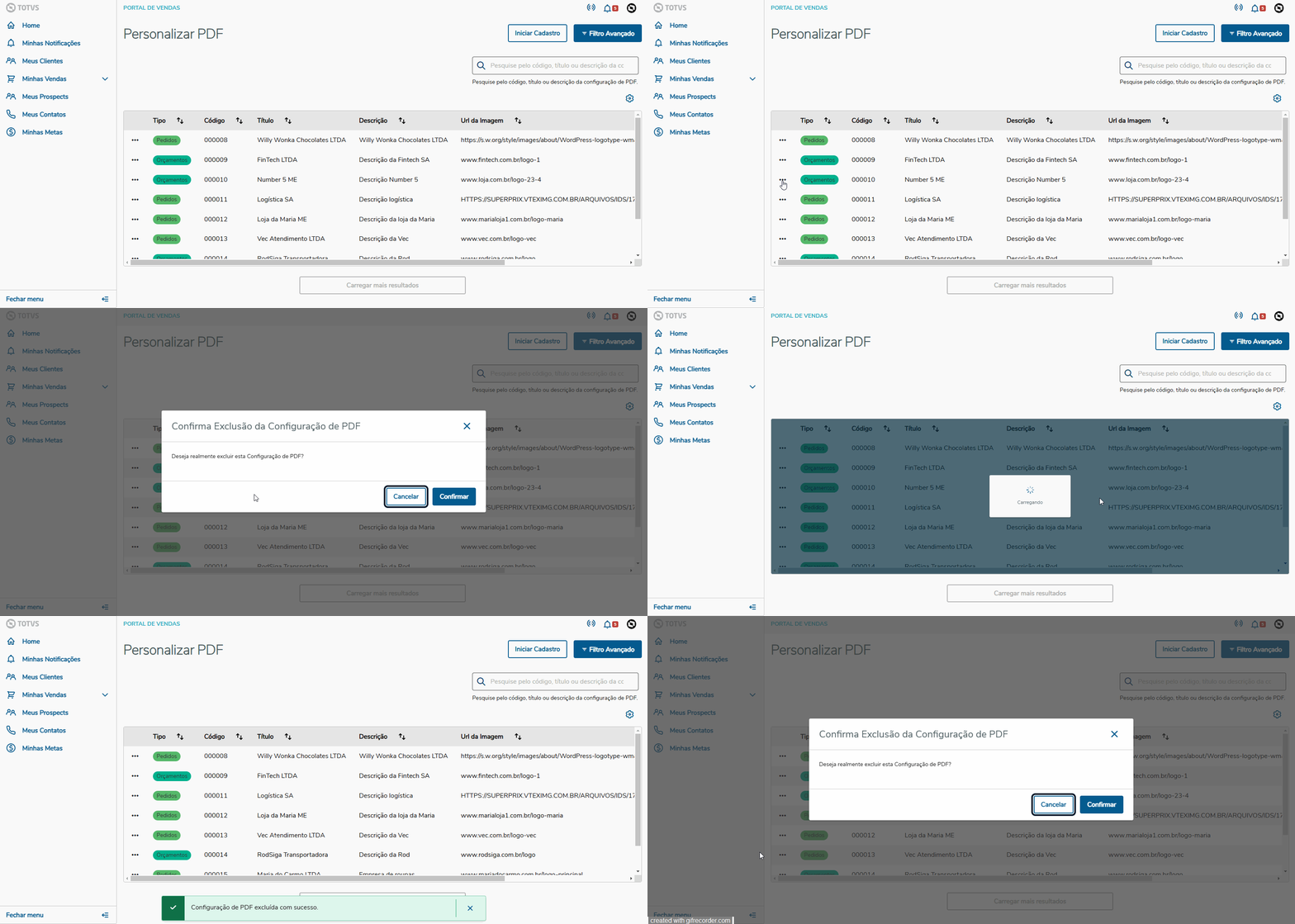
    1. Para excluir dados gerais Para mover as seções para cima ou para baixo do seu PDF Personalizado, tanto de Pedido de Venda quanto de Orçamento, basta clicar no botão "Mover para cima" ou "Mover para baixonos três pontos "...", localizado no lado superior direito da seção que deseja movimentarinício do PDF que deseja editar, em seguida clicar em "Excluir" e confirmar, como demonstra o exemplo abaixo:

Obs.: Esse procedimento exclui o PDF Personalizado correspondente por inteiro, necessário analisar se deseja confirmar a exclusão, ou apenas editar.

Image AddedImage Removed

Âncora
MOVENDO

...

MOVENDO

...

08. MOVENDO AS SEÇÕES E CAMPOS

Painel

Esta função permite mover as seções e os campos de seu PDF Personalizado.

Âncora
MOVENDO_SECOES
MOVENDO_SECOES

a. Movendo as seções

Painel

Ícone da TOTVS

b. Movendo campos

Painel

Ícone da Totvs > ... > Clicar nos Ícone dos três pontos "..." > "Editar" > Clicar na aba Aba "Seções" > Clicar na aba "Campos" > Clicar nos três pontos "..." > Selecionar a opção "Mover para cima" ou "Mover para "Mover para cima" ou "Mover para baixo"

    1. Para mover os campos as seções para cima ou para baixo do seu PDF personalizadoPersonalizado, tanto de Pedido de Venda quanto o de Orçamento, clique nos três pontos "... basta clicar no botão "Mover para cima" ou "Mover para baixo", localizado no início do PDF lado superior direito da seção que deseja editar, em seguida clique na aba "Seções" para habilitar a aba "Campos", depois clique nos três pontos "...", localizado no início do campo que deseja editar, por fim, selecione a opção "Mover para cima" ou "Mover para baixo", como demonstra o exemplo abaixo:

Image Removed

...

    1. movimentar, como demonstra o exemplo abaixo:

Image Added

Âncora
MOVENDO_CAMPOS
MOVENDO_CAMPOS

b. Movendo campos

Painel

Ícone da Totvs > ... > Ícone dos três pontos "..." > Editar > Aba "Seções" > Aba "Campos" > Ícone dos três pontos "..." > "Mover para cima" ou "Mover para baixo"

    1. Para mover os campos do seu PDF personalizado, tanto do Pedido de Venda quanto do Orçamento, clique nos três pontos "...", localizado no início do PDF que deseja editar, em seguida clique na aba "Seções" para habilitar a aba "Campos", depois clique nos três pontos "...", localizado no início do campo que deseja editar, por fim, selecione a opção "Mover para cima" ou "Mover para baixo", como demonstra o exemplo abaixo:

Image Added

Âncora
FILTRO_AVANÇADO
FILTRO_AVANÇADO

09. FILTRO AVANÇADO

Painel

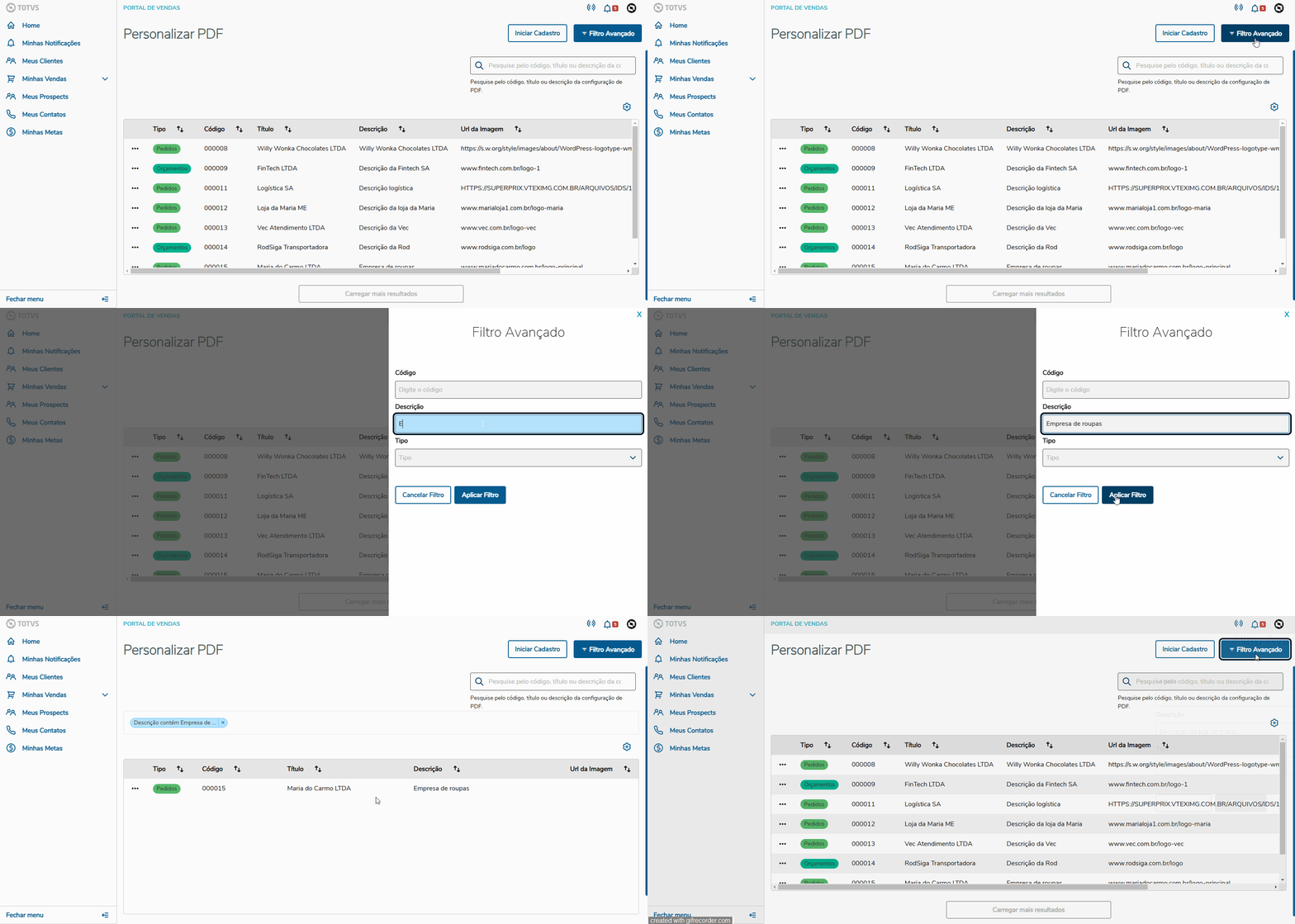
A página Personalização PDF possibilita filtrar a configuração de PDF desejada através do Filtro Avançado, mencionando seu código, descrição ou tipo, como demonstra o exemplo abaixo:

Image Added

Âncora
FILTRO_RAPIDO
FILTRO_RAPIDO

10. FILTRO RÁPIDO

Painel

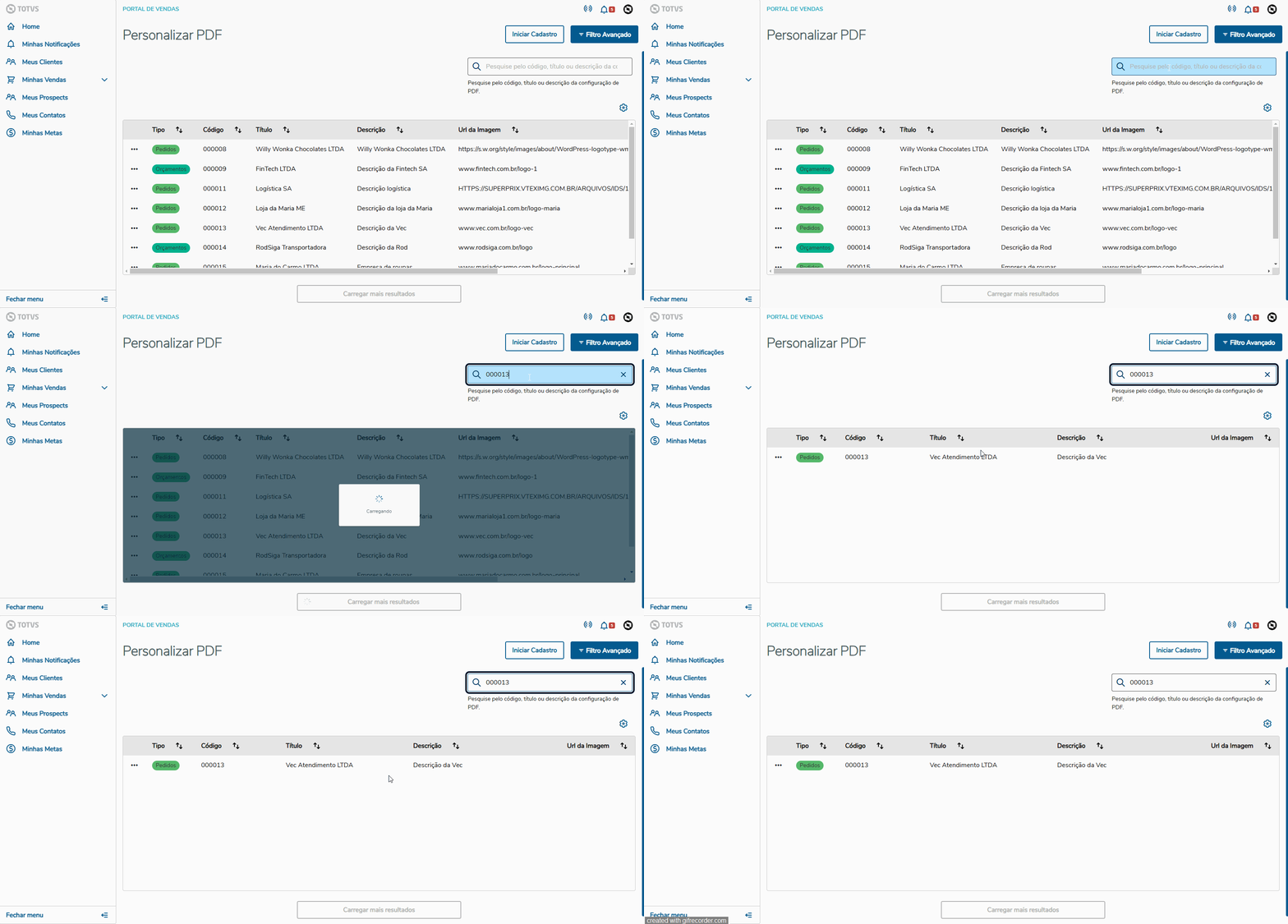
A página Personalização PDF possibilita filtrar a configuração de PDF desejada através do Filtro Rápido, mencionando seu código, título ou descrição, como demonstra o exemplo abaixo:

Image Added

Âncora
VISUALIZACOES
VISUALIZACOES

11. VISUALIZAR DETALHES

Painel

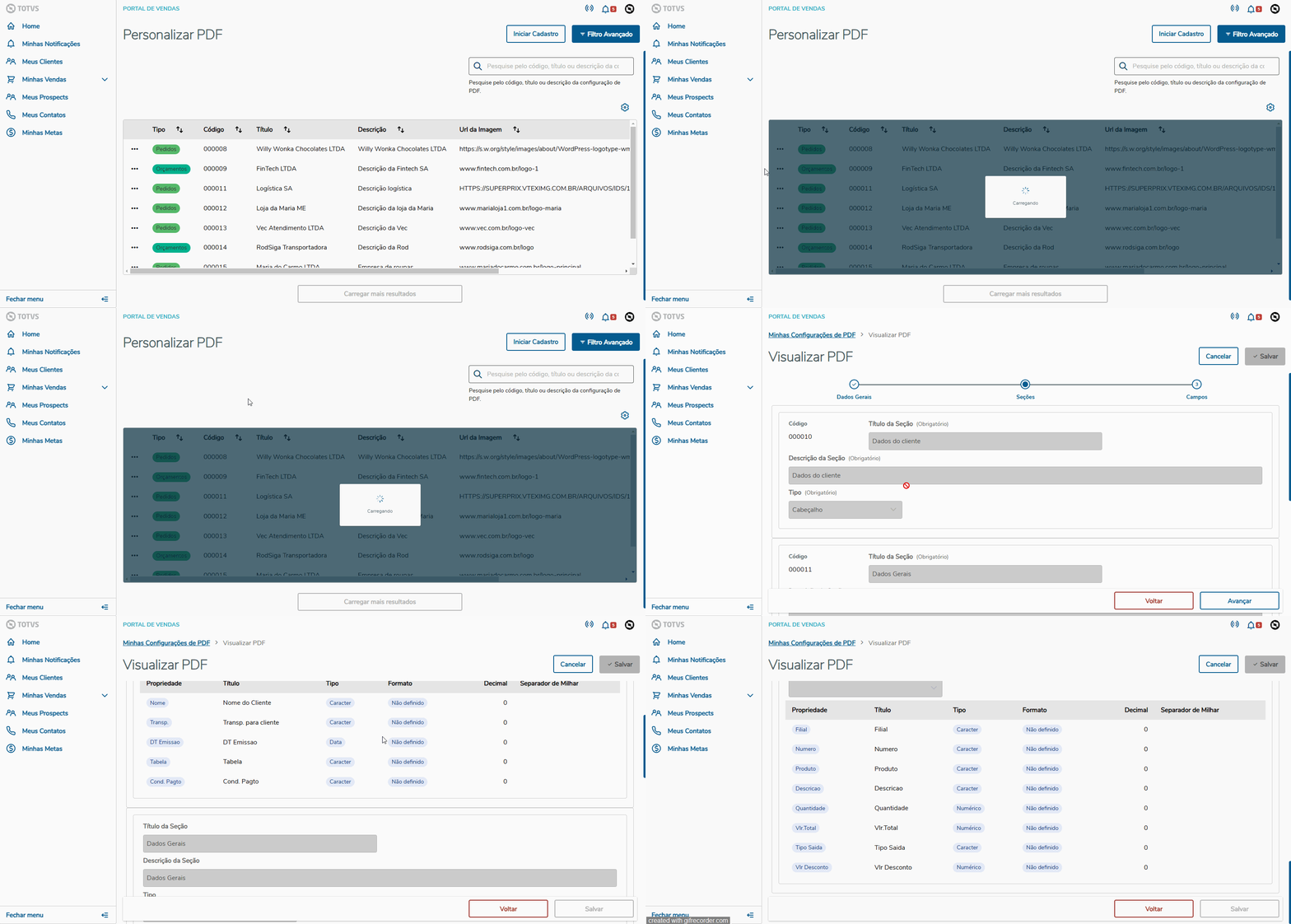
A página Personalização PDF permite Visualizar Detalhes dos seus PDFs cadastrados.

Obs.: No modo visualização, os campos aparecem desabilitados para edição, para que eles possam ser habilitados, é necessário ir na opção "Editar".

Image Added

Âncora
GERENCIADOR_DE_COLUNAS

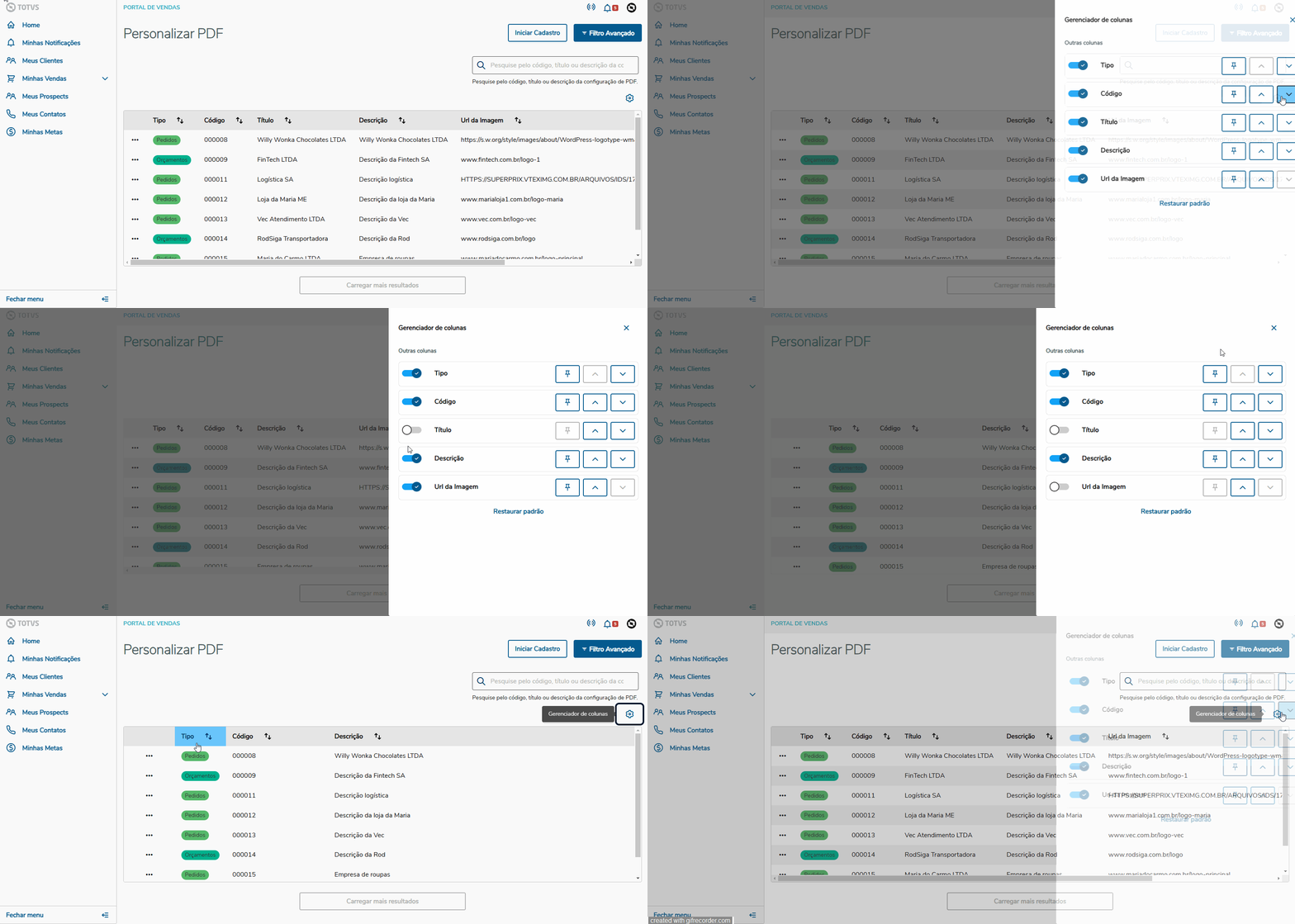
12. GERENCIADOR DE COLUNAS

Painel

A página Personalização PDF permite ocultar e mostrar as colunas que deseja visualizar na sua tabela inicial.

Image Added

Âncora
LOGO_DEFAULT
LOGO_DEFAULT

13. ALTERANDO LOGOTIPO PADRÃO

Painel

Foi criado o parâmetro MV_PGVLOGO para que seja gravada a URL da imagem (essa URL deve ser alterada apenas pelo Portal de Vendas).
Caso não tenha aplicado o pacote de dicionário, liberado pela expedição contínua que está previsto para a partir de 15/01/2026, o parâmetro poderá ser criado manualmente com o nome citado anteriormente e com o tipo caracter.

Aviso
titleImportante

A URL da imagem deve ser válida e permitir o acesso por meio de requisições com CORS habilitado. Isso é necessário para que a aplicação consiga realizar o download da imagem e renderizá-la corretamente no arquivo PDF.
A imagem deve ser o formato PNG ou JPEG, e não há restrições quanto ao seu tamanho ou resolução.

Image Added


Âncora
TABELAS_UTILIZADAS
TABELAS_UTILIZADAS

14

...

Painel

A página Personalização PDF possibilita filtrar a configuração de PDF desejada através do Filtro Avançado, mencionando seu código, descrição ou tipo, como demonstra o exemplo abaixo:

Image Removed

...

04. FILTRO RÁPIDO

Painel

A página Personalização PDF possibilita filtrar a configuração de PDF desejada através do Filtro Rápido, mencionando seu código, título ou descrição, como demonstra o exemplo abaixo:

Image Removed

...

04. VISUALIZAR DETALHES

Painel

A página Personalização PDF disponibiliza Visualizar Detalhes

OBS.: No modo visualização, os campos aparecem desabilitados para edição, para que eles possam ser habilitados, é necessário ir na opção "Editar".

Image Removed

...

04. GERENCIADOR DE COLUNAS

Painel

A página Personalização PDF permite ocultar e mostrar as colunas que deseja visualizar na sua tabela inicial.

Image Removed

...

. TABELAS UTILIZADAS

Painel
  • AQ6 - Cabeçalho do PDF Customizado
  • AQ7 - Seções do PDF Customizado
  • AQ8 - Campos das Seções do PDF Customizado

...