Árvore de páginas

Versões comparadas

Chave

  • Esta linha foi adicionada.
  • Esta linha foi removida.
  • A formatação mudou.

01. DADOS GERAIS

Produto:

TOTVS Manufatura

TOTVS Backoffice

Linha de Produto:

Linha Datasul

Segmento:

Manufatura

Módulo:

TOTVS Backoffice (Linha Datasul) - Obrigações Fiscais (MOF)

Função:

html.mof.functionsTaxObligations
html.mof.ParamEstabTaxObligations
html.mof.establishmentItemParameters
html.mof.itemsParametersTaxObligations

País:Brasil
Ticket:
Requisito/Story/Issue (informe o requisito relacionado) :DBACKFISINOV-2558, DBACKFISINOV-2559, DBACKFISINOV-2561, DBACKFISINOV-2572,DBACKFISINOV-2574, DBACKFISINOV-2588, DBACKFISINOV-2594, DBACKFISINOV-2650, DBACKFISINOV-2563, DBACKFISINOV-2619, DBACKFISINOV-2621, DBACKFISINOV-2654, DBACKFISINOV-2719

02. SITUAÇÃO/REQUISITO

Atualmente, a parametrização dos processos relacionados às Obrigações Fiscais está distribuída entre diversos programas independentes, cada um responsável pela manutenção de um conjunto específico de parâmetros. Essa fragmentação resulta em dificuldades tanto para os usuários, que precisam navegar por múltiplas interfaces com diferentes lógicas de operação, quanto para as equipes técnicas, que enfrentam desafios para manter, evoluir e garantir a consistência entre esses sistemas isolados.

Além disso, muitas dessas rotinas utilizam interfaces antigas e pouco intuitivas, o que compromete a experiência do usuário e aumenta o tempo necessário para configurar ou ajustar os parâmetros essenciais para o funcionamento do sistema.


03. SOLUÇÃO

Com o objetivo de simplificar e unificar a gestão de parâmetros, foi desenvolvida a Central de Parâmetros, uma nova rotina que centraliza, em um único programa, a manutenção e consulta de parâmetros do sistema. Sua interface moderna e customizável proporciona uma navegação mais fluida, usabilidade aprimorada e maior praticidade, permitindo o acesso rápido e unificado a diferentes grupos de parâmetros.

...

Totvs custom tabs box
tabsParâmetros Estabelecimento,Parâmetos Itens do Estabelecimento,Parâmetros Itens Obrigações Fiscais, Funções,Dicionário
idsParamEstab,ParamItemEstab,ParamItemOF,Funcoes,dicionario
Totvs custom tabs box items
defaultyes
referenciaParamEstab

Listagem

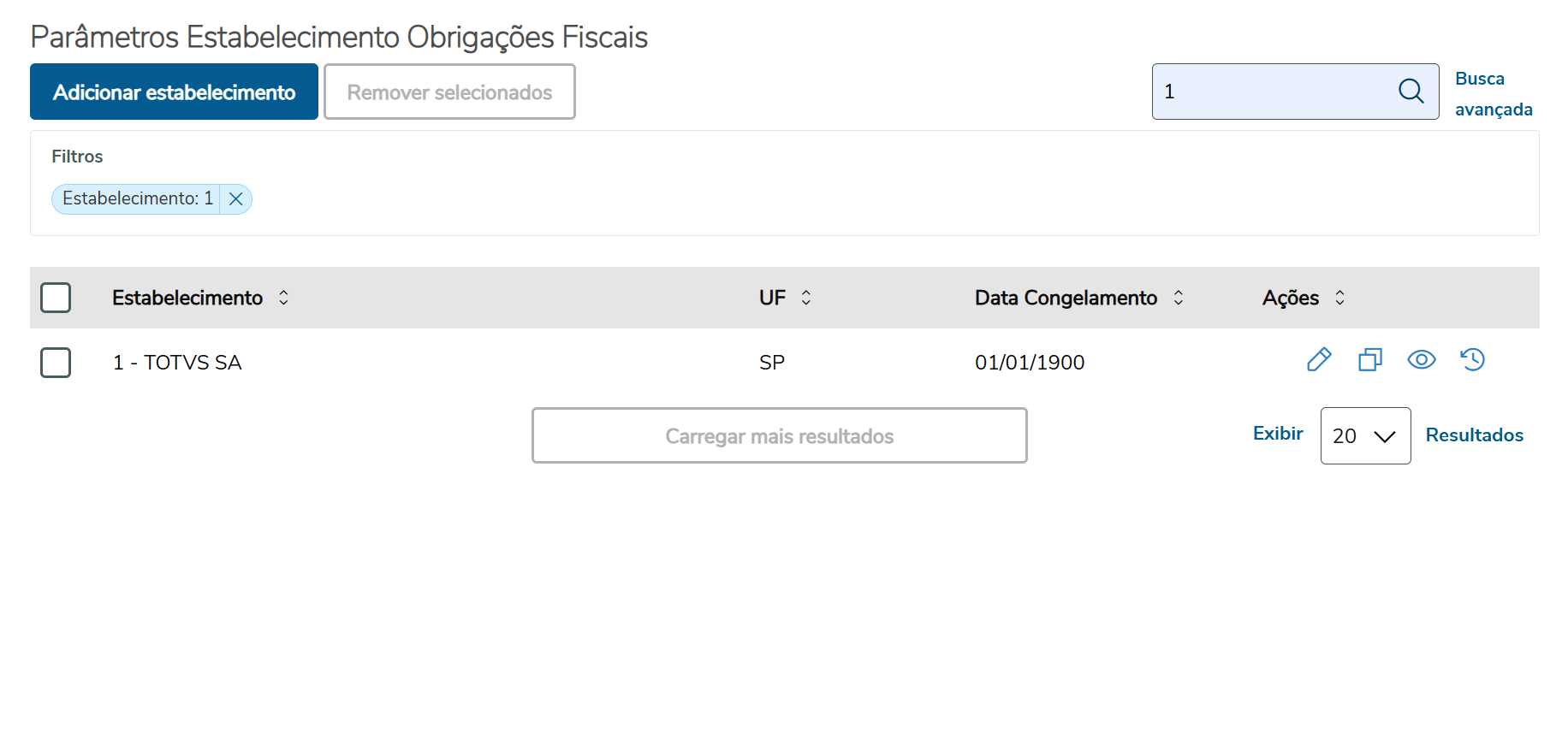
Na Central de Parâmetros, os dados referentes aos parâmetros de Obrigações Fiscais por estabelecimento são apresentados em uma listagem, que exibe informações como: estabelecimento, UF e data de congelamento. Para cada registro, são disponibilizadas ações como editar, copiar, visualizar e consultar histórico de alterações.

A tela oferece duas modalidades de pesquisa:

  • Busca simples: realizada através do campo com ícone de lupa, no canto superior direito, permite localizar rapidamente um estabelecimento a partir de seu código.

  • Busca avançada: acessada por meio do botão "Busca avançada", que abre uma área lateral com os filtros disponíveis. Os campos contemplados incluem:

    • Estabelecimento (seleção múltipla)

    • UF inicial e UF final

    • Data de congelamento inicial e final

A busca avançada permite aplicar filtros mais refinados, especialmente úteis em ambientes com grande volume de registros.

Exemplo: Busca simples
Exemplo: Busca avançada

Um diferencial da nova Central de Parâmetros é que os filtros utilizados — tanto na busca simples quanto na avançada — são salvos automaticamente no armazenamento local do navegador. Isso garante que, mesmo ao navegar entre diferentes telas do sistema, como o formulário de parâmetros por estabelecimento, os critérios de busca sejam mantidos, proporcionando maior agilidade e continuidade no uso da funcionalidade.


Também é possível realizar a remoção dos parâmetros selecionados em tela através do botão Remover selecionados, no qual ficará habilitado somente se um ou mais registros forem selecionados. 


Antes de efetivamente remover os parâmetros, será apresentada uma tela para confirmação da remoção.

Ao efetivar a exclusão dos parâmetros, a ação ficará gravada em um histórico que armazena alterações realizadas na Central de Parâmetros de Obrigações Fiscais. Para acessar este histórico, utilize o SmartView: Visão de Dados Histórico de parâmetros de Obrigações Fiscais.

Formulário de Inclusão/Edição/Cópia/Visualização

Ao clicar no botão Adicionar estabelecimento, o sitema sistema redireciona o usuário para uma nova tela contendo um formulário com todos os campos disponíveis para  para parametrização. 

Esse mesmo formulário também pode ser acessado pela coluna Ações na listagem de estabelecimentos. Basta selecionar o ícone correspondente à ação desejada — editar, copiar ou visualizar — e o sistema abrirá a tela apropriada para manipulação do parâmetro escolhido.

O formulário é organizado em duas abas principais:

  • Geral: reúne os campos relacionados às configurações gerais do estabelecimento.

  • Fiscal: apresenta os campos voltados à parametrização fiscal.

Na aba Geral, existem componentes retráteis que permitem expandir ou recolher o conteúdo conforme a necessidade do usuário. Por padrão, é exibido apenas o componente Processos Operacionais.

Caso a função extrai-c177-UF esteja habilitada no programa CD7070 (substituindo UF pela sigla do estado desejado, por exemplo extrai-c177-sp), será exibido também o componente retrátil CFOPs não Incentivados. Esse recurso possibilita o cadastro de CFOPs não incentivados para o registro C177 do SPED Fiscal.

A aba Fiscal também conta com componentes retráteis, que permitem expandir ou ocultar o conteúdo da tela conforme a necessidade do usuário.

O primeiro deles é o componente Configuração, que reúne as definições fiscais gerais do estabelecimento, incluindo, por exemplo, os códigos de ajuste utilizados.

Cada componente e suas particularidades serão detalhados nas seções seguintes.

Quando o estabelecimento selecionado tiver UF = SP, o componente exibirá três campos adicionais, referentes à Portaria CAT 66/2018 do estado de São Paulo:

  • Ajuste ICMS isento/não tributado

  • Ajuste ICMS outros

  • Ajuste ICMS ST substituído


Quando o estabelecimento selecionado tiver UF = SC, será exibido um campo extra, referente à DIME SC, denominado Apresentar Nota CT-e.


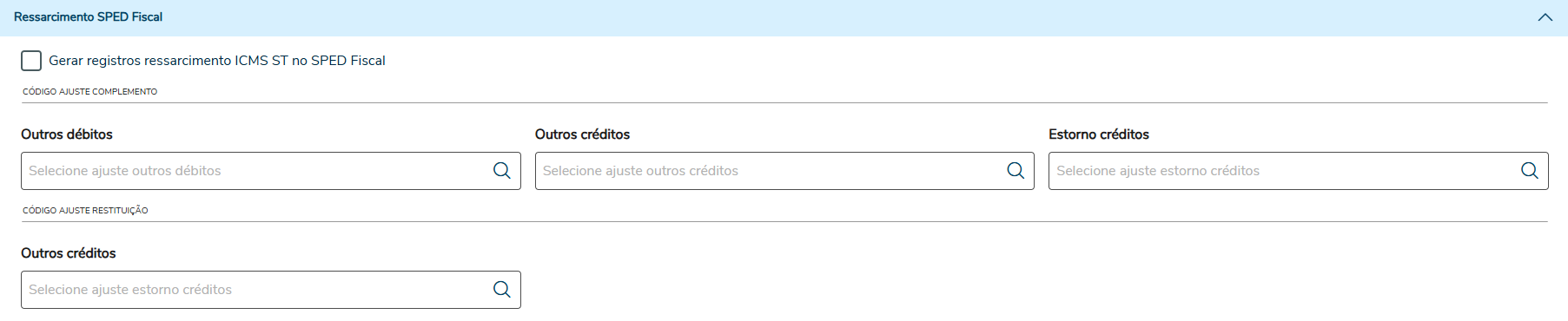
Ressarcimento SPED Fiscal

Este componente apresenta os campos destinados ao registro de informações sobre ressarcimento no SPED Fiscal, permitindo configurar os códigos de ajuste para complemento e restituição.

Bloco K – SPED Fiscal

Este componente permite ao usuário configurar as informações relacionadas ao Bloco K do SPED Fiscal.


ADRC-ST-PR

Este componente permite configurar as informações relacionadas à ADRC-ST-PR e é exibido apenas quando o estabelecimento selecionado tiver UF = PR.

Ao efetivar a alteração dos parâmetros, a ação ficará gravada em um histórico que armazena alterações realizadas na Central de Parâmetros de Obrigações Fiscais. Para acessar este histórico, utilize o SmartView: Visão de Dados Histórico de parâmetros de Obrigações Fiscais.

Totvs custom tabs box items
defaultno
referenciaParamItemEstab

Listagem

Na Central de Parâmetros, os dados referentes aos Itens do Estabelecimento de Obrigações Fiscais são apresentados em uma listagem clara e objetiva. Cada registro exibe informações como o código do item, o estabelecimento e a UF. Para facilitar a gestão, a tela oferece ações rápidas para cada item: editar, copiar, visualizar e consultar o histórico de alterações.

Para agilizar a busca por registros específicos, a tela conta com duas formas de pesquisa:

Pesquisa simples

Posicionada no canto superior direito, a pesquisa simples é representada por um campo com ícone de lupa. Basta digitar o código do item para localizá-lo rapidamente.

Pesquisa avançada

Ao clicar em "Busca avançada", uma área lateral é aberta, oferecendo filtros mais detalhados para refinar os resultados. Os campos disponíveis incluem:

  • Código de Item 

  • Estabelecimento (com seleção múltipla)
  • UF de origem e UF de destino

Essa funcionalidade é especialmente útil em cenários com grande volume de dados, permitindo localizar registros com maior precisão.

Exemplo: Busca simples:


Exemplo: Busca avançada:


Um dos diferenciais desta nova Central de Parâmetros é o salvamento automático dos filtros aplicados — tanto da busca simples quanto da avançada. Isso significa que, mesmo ao navegar por outras telas, os critérios de pesquisa permanecem armazenados no navegador, proporcionando mais agilidade e continuidade na navegação.

Formulário de Edição

/

e Visualização de

parâmetros item

Parâmetros Item do

estabelecimento 

Estabelecimento 

Para acessar o formulário de edição e ou visualização de um parâmetro do item do estabelecimento é necessário , o usuario deve ir até a listagem, localizar o registro que deseja editar desejado e acionar o ícone de correspondente: o lápis para edição e ou o ícone de olho para visualização. Dessa formaAo selecionar uma dessar opções, o usuário é redirecionado sistema redireciona para uma nova tela com o formulário formulãrio que possibilita permite a manutenção do parâmetro do item do estabelecimentodos parâmetros.

No topo da página estão localizados , encontram-se os campos que identificam o parâmetro e , os quais não podem ser alterados, sendo estes o : código do item e o código do estabelecimento. O Já o campo UF indica apenas qual a UF exibe a unidade federativa do estabelecimento do vinculado ao parâmetro atual e , mas não é salvo com os junto aos demais campos no do formulário.


Ao efetivar a alteração dos parâmetros, a ação ficará gravada em um histórico que armazena alterações realizadas na Central de Parâmetros de Obrigações Fiscais. Para acessar este histórico, utilize o SmartView: Visão de Dados Histórico de parâmetros de Obrigações Fiscais.

Esta tela possui A tela apresenta ainda dois componentes retráteis que permitem ao usuário expandir ou esconder o conteúdo destes. Estes componentes são nomeados de Configuração e Declaração de Ingresso no Amazonas - DIA., que podem ser expandidos ou recolhidos conforme a necessidade do usuário:

  1. Configuração:
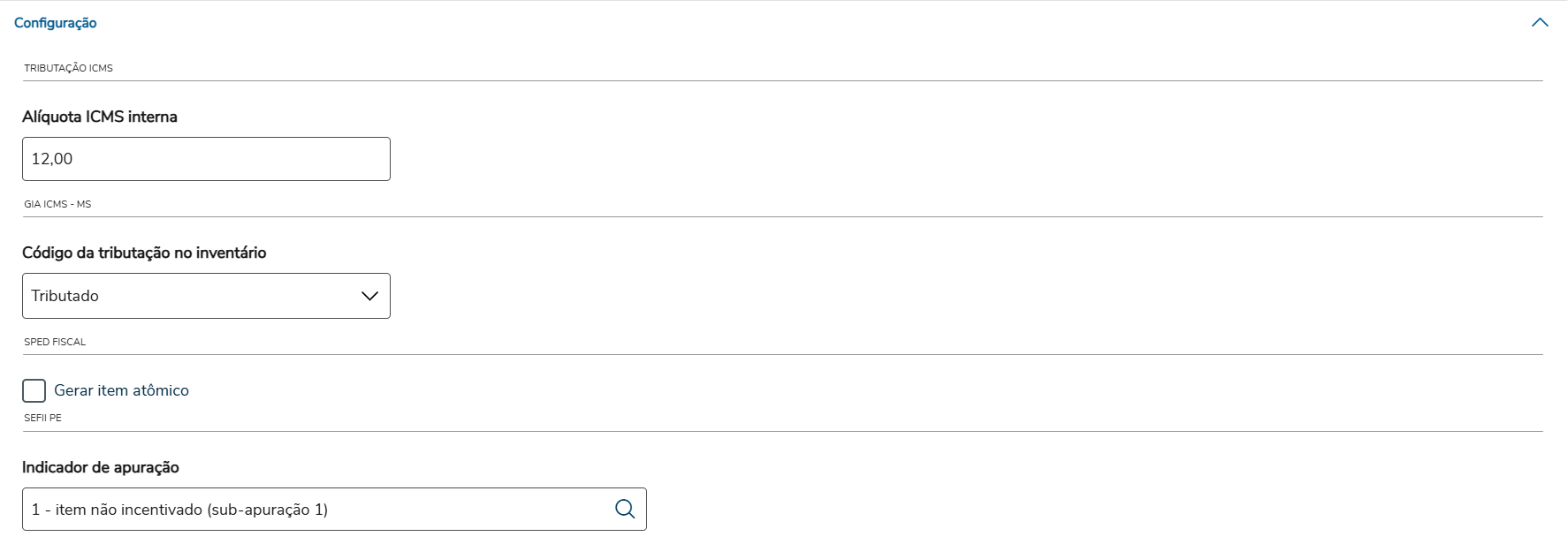
    Neste componente, o usuário parametriza o item do estabelecimento com informações como alíquota, código de tributação, geração de item atômico
e
  1. , entre outros.

Image Removed

Os campos 

Além disso, os campos Código do ajuste entrada, Código do ajuste saída e Descrição complementar

serão

são exibidos

em tela

somente quando a função

especial 

especial FIS|sped-bloco-1900|01

estiver

 estiver habilitada no

programa 

programa CD7070.


Image Added

Image Added

2. Declaração de Ingresso no Amazonas

- DIA

– DIA: 

    O componente Declaração de Ingresso no Amazonas (DIA) é destinado ao gerenciamento das informações específicas relacionadas à declaração de ingresso de mercadorias no estado do Amazonas.
Esse componente será exibido somente quando o estabelecimento pertencer ao estado do Amazonas.

A tela é dividida em duas visões:

    • Produtos

    • NCM

Em ambas as visões, o usuário pode incluir, editar, remover ou realizar buscas de forma independente.


Image Added

Ao selecionar a opção “Adicionar Produto” ou “Adicionar NCM”, é exibida uma tela para que o usuário informe os dados de identificação correspondentes, que serão então salvos no sistema.

É possível inserir mais de um registro por vez, separando as identificações com ponto e vírgula ( ; ), permitindo assim a importação múltipla de produtos ou NCMs em uma única operação.

Quando o usuário optar por remover um ou mais registros, será apresentada uma tela de confirmação da exclusão, contendo a listagem dos registros selecionados para que a ação seja confirmada antes de sua efetivação.

Totvs custom tabs box items
defaultno
referenciaParamItemOF

Listagem

Na Central de Parâmetros, a tela de Parâmetros Itens OF apresenta, em formato de listagem, todos os parâmetros de Obrigações Fiscais por item já cadastrados no sistema.

A tabela exibe as seguintes informações principais:

  • Item

  • Grupo de Estoque

  • Unidade de Medida

  • Família

Para cada registro, estão disponíveis as ações Editar, Visualizar e Consultar histórico de alterações.


Formas de Pesquisa Comportamento especial para "Item do Fornecedor"

A tela oferece duas modalidades de pesquisa para facilitar a localização dos registros:

1. Busca simples

Localizada no canto superior direito da tela, representada por um campo com o ícone de lupa.

    • Permite encontrar rapidamente um ou mais itens que contenham o texto digitado.

    • Ideal para pesquisas diretas e objetivas.

2. Busca avançada

Acessada pelo botão "Busca avançada", que abre uma área lateral com filtros específicos.
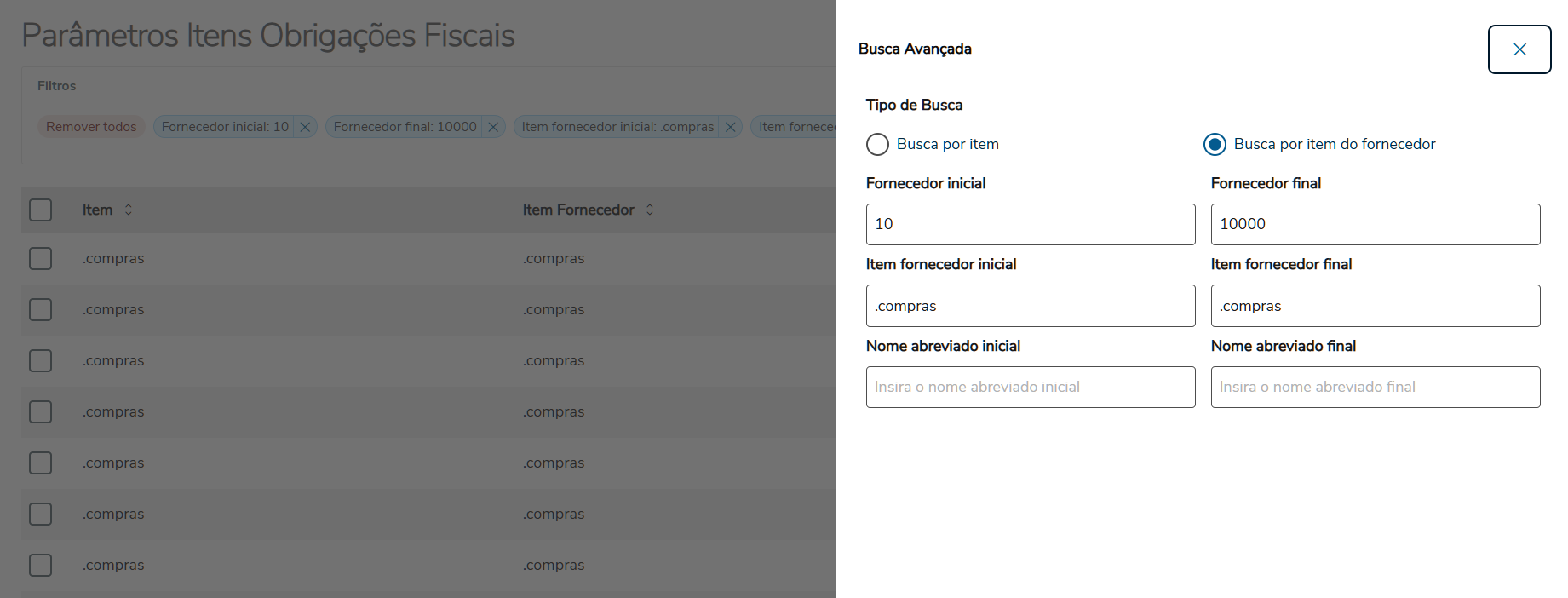
É possível realizar dois tipos de busca:

    • Por faixa de Item

    • Por faixa de Fornecedor, Item do Fornecedor e Nome abreviado


Comportamento especial para “Item do Fornecedor”

Ao realizar uma busca avançada pelo Item do Fornecedor, a listagem muda para exibir:

  • Item

  • Item do Fornecedor

  • Código do Fornecedor concatenado com o Nome abreviado

Essa formatação facilita a identificação visual do item pesquisado.


Exemplo: Busca simples


Exemplos: Busca avançada

Exemplo 01: Buscando pela opção de busca por itens


Exemplo 02: Buscando pela opção de busca por itens do fornecedor


Persistência de Filtros

Assim como em outras telas de parâmetros, os filtros aplicados, tanto na busca simples quanto na avançada, são salvos automaticamente. Isso significa que, ao sair e retornar à tela, os mesmos filtros continuarão ativos, mantendo a pesquisa anterior sem necessidade de reconfiguração.


Formulário de Edição e Visualização de Parâmetros Item de Obrigações Fiscais

Para acessar o formulário de edição ou visualização de um parâmetro do item de obrigações fiscais, o usuário deve navegar até a listagem, localizar o registro desejado e acionar o ícone correspondente: o lápis para editar ou o olho para visualizar. Ao selecionar uma dessas opções, o sistema direciona automaticamente para uma nova tela, onde é exibido o formulário destinado à manutenção dos parâmetros.

Na parte superior da página, estão dispostos os campos de identificação do parâmetro. Esses campos — código do item, grupo de estoque, unidade de medida e família — são apenas informativo e não podem ser alterados pelo usuário.

Image Added


A tela apresenta três componentes retráteis, que podem ser expandidos ou recolhidos conforme a necessidade do usuário:

SCANC Distribuídora de Combustível:
Neste componente, o usuário parametriza as informações referente ao SCANC que são utilizados no processamento do programa OF0787 e também no registro tipo 70 para o arquivo do SCANC.

Image Added


SCANC Refinaria

Neste componente, o usuário parametriza as informações que vão para o arquivo do SCANC, campo PRODREF e PRODUTO.

Image Added


Campos SPED
Neste componente o usuário parametriza as informações que vão para o SPED Fiscal (Registro C178) e também a alíquota do ICMS aplicável ao item nas operações internas.Image Added

Ao efetivar a alteração dos parâmetros, a ação ficará gravada em um histórico que armazena alterações realizadas na Central de Parâmetros de Obrigações Fiscais. Para acessar este histórico, utilize o SmartView: Visão de Dados Histórico de parâmetros de Obrigações Fiscais

Totvs custom tabs box items
defaultno
referenciaFuncoes

Funções Parametrizadas Obrigações Fiscais

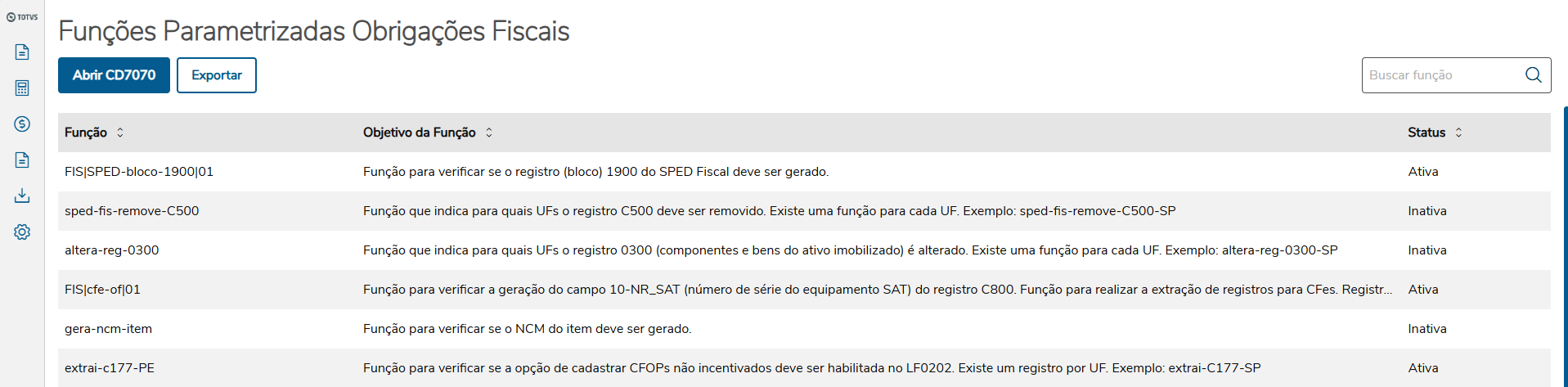
Dentro da Central de Parâmetros, a tela de Funções Parametrizadas de Obrigações Fiscais exibe as funções especiais utilizadas pelos módulos do produto Fiscal Datasul: Obrigações Fiscais, Configurador Layout Fiscal e Recuperador de Impostos.

Essa listagem tem como objetivo facilitar a identificação das funções especiais disponíveis, indicando se cada uma está ativa ou inativa. Para agilizar a consulta, o usuário pode realizar uma busca simples, utilizando tanto o nome quanto o objetivo da função.

Além disso, a tela disponibiliza duas ações principais:

  • Abrir o programa CD7070, responsável pelo controle das funções especiais;

  • Exportar a listagem completa para uma planilha, possibilitando o download direto para a máquina do usuário.


Image Added  


Image Added

Totvs custom tabs box items
defaultno
referenciadicionario

Com o propósito de existir um histórico de alterações na Central de Parâmetros de Obrigações Fiscais, foi criada uma nova tabela denominada hist-param-of que será utilizada para consulta na geração de relatório em SmartView.

Nome do Campo

Label

Formato
cod-programaNome Programax(30)
dat-alteracaoData Alteração99/99/9999
cod-hora-alterHora Alteração99:99:99
cod-campoField Name Campox(30)
cod-usuarioCódigo Usuáriox(20)
cod-chave-tabelaChave Tabelax(255)
cod-label-programTítulo Programax(60)
cod-label-campoLabel Campox(50)
cod-conteudo-iniConteúdo Inicialx(200)
cod-conteudo-finConteúdo Finalx(200)
cod-livre-1Livre 1x(1000)
cod-livre-2Livre 2x(1000)
dat-livre-1Livre 199/99/9999
dat-livre-2Livre 299/99/9999
log-livre-1Livre 1Sim/Não
log-livre-2Livre 2Sim/Não
num-livre-1Livre 1-9
num-livre-2Livre 2-9


Foram realizadas as seguintes alterações no dicionário de dados:

Novos campos foram incrementados na Tabela de Parâmetros de Obrigações Fiscal (param-of)

Nome do Campo

Label

Formato
log-icms-sn-spedICMS SN SPEDSim/Não
log-descr-item-spedDesc Item XMLSim/Não
log-desconto-comDesc ComercialSim/Não
log-val-merc-entrCons Val Merc EntrSim/Não
log-notas-servCons CFOP ServSim/Não
log-gerar-val-pis-cofinsGerar Val PIS/COFINSSim/Não
log-gera-nfcomGerar NFcom ConsSim/Não


Novos campos foram incrementados na Tabela de Itens do Documento Fiscal (it-doc-fisc)

Nome do Campo

Label

Formato
val-frete-itVl Frete Item ->>,>>>,>>9.99
val-peso-brutPeso Bruto>>>,>>>,>>9.99999

04. ASSUNTOS RELACIONADOS

  • Para verificar as descrições das funcionalidades e validações dos campos, favor acesse o documento de referência: Central de Parâmetros

...