Páginas filhas
  • DT Mapa de Produção

Versões comparadas

Chave

  • Esta linha foi adicionada.
  • Esta linha foi removida.
  • A formatação mudou.

...

Produto:

Solucoes_totvs
SolucaoTOTVS Moda

Linha de Produto:

Virtual Age

Segmento:

Segmentos_totvs
Segmento Varejo

Módulo:

Modulos_totvs_manufatura
ModulosTOTVSManufaturaModa - Produção

Função:PCPFP223 - Mapa de Produção
País:Brasil
Requisito/Story/Issue (informe o requisito relacionado) :DVAIND-16493 / DVAIND-16752 / DVAIND-16753 / DVAIND-16754 / DVADAD-686


02. SITUAÇÃO/REQUISITO

Foi solicitada a possibilidade de controlar o processo produtivo a partir de um pedido de venda ou O.P., com o objetivo de visualizar as quantidades planejadas, em produção e em estoque dos produtos relacionados aos mesmos e também possibilitar uma análise visual das quantidades dos produtos componentes e matérias primas vinculadas ao produto acabado, envolvendo assim, toda a cadeia de produção.

...

  • Foi desenvolvido o componente de PCPFP223 (Mapa de Produção) que tem o objetivo de realizar o gerenciamento visual para os produtos a partir de um pedido de venda e O.P. assim como realizar o gerenciamento de seus produtos componentes e suas matérias primas;
  • Componente PRDFF021 (Filtro de Produto por O.P. e Pedido de Venda) que tem o objetivo de filtrar os produtos para a visualização no mapa de produção, a partir de uma O.P. ou de um pedido de venda;
    • Aba de confecção que quando configurada, será apresentada as abas de: Produto acabado, Componente e Matéria-prima;
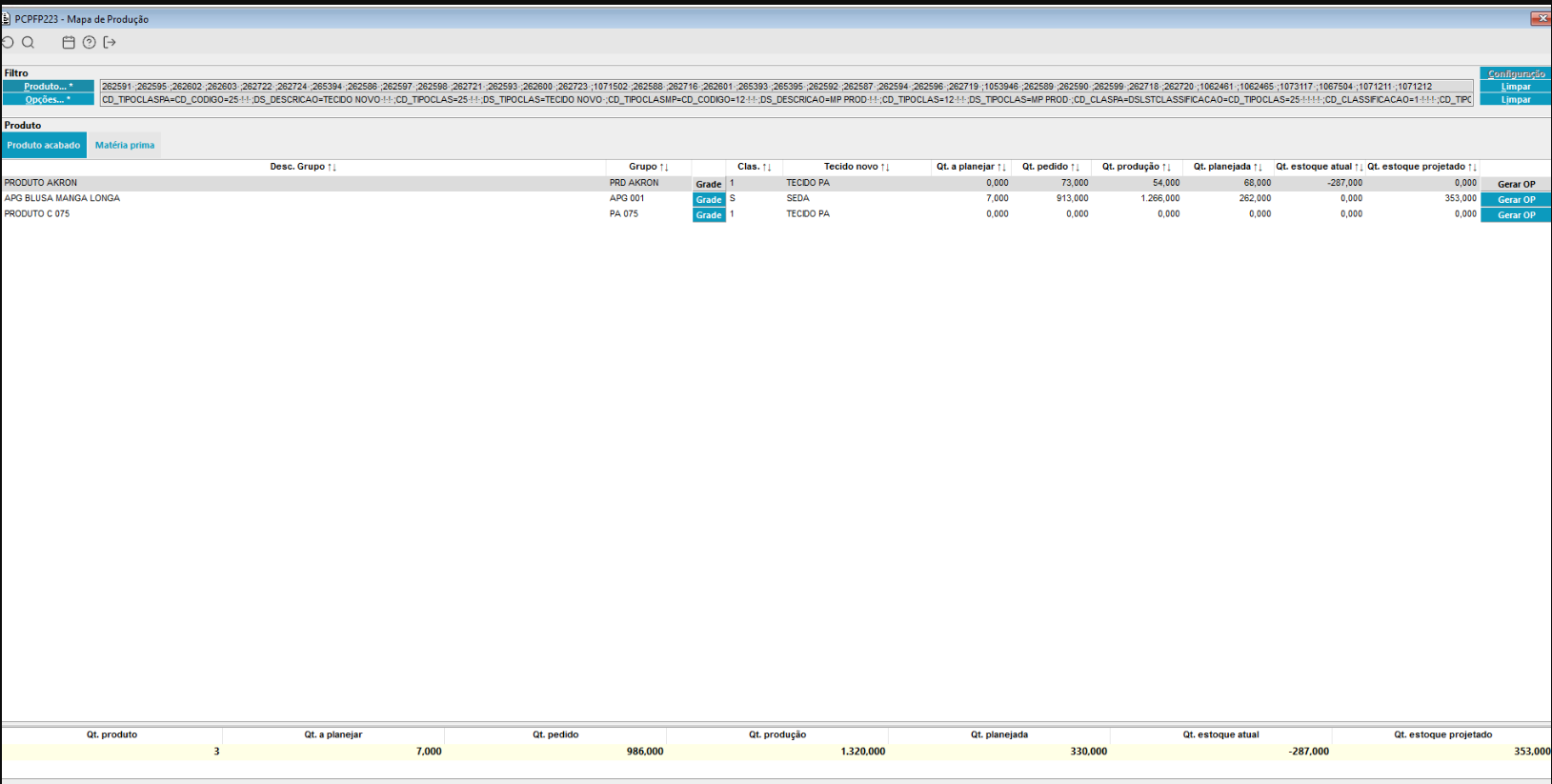
    • Aba de tecelagem que quando configurada, será apresentada as abas de: Produto acabado e matéria prima e a partir do produto acabado, é possível gerar O.P. para os pedidos de venda existentes.


passo1,passo2,passo3,passo4
Totvs custom tabs box
defaultyes
tabsConfecção,Tecelagem
idsaba confecção,aba tecelagem
referenciapasso1
Totvs custom tabs box items
defaultno
referenciaaba confecção
Totvs custom tabs box
defaultyes
tabsDemonstração do processo, Filtro, Produto Acabado, Componente, Matéria-Prima,Grade
ids
passo1passo2passo3passo4
Demonstração do processo,Filtro,Produto acabado,componente,matéria-prima,Grade
referenciapasso1
Totvs custom tabs box items
defaultyes
referenciaDemonstração do processo

Image Added

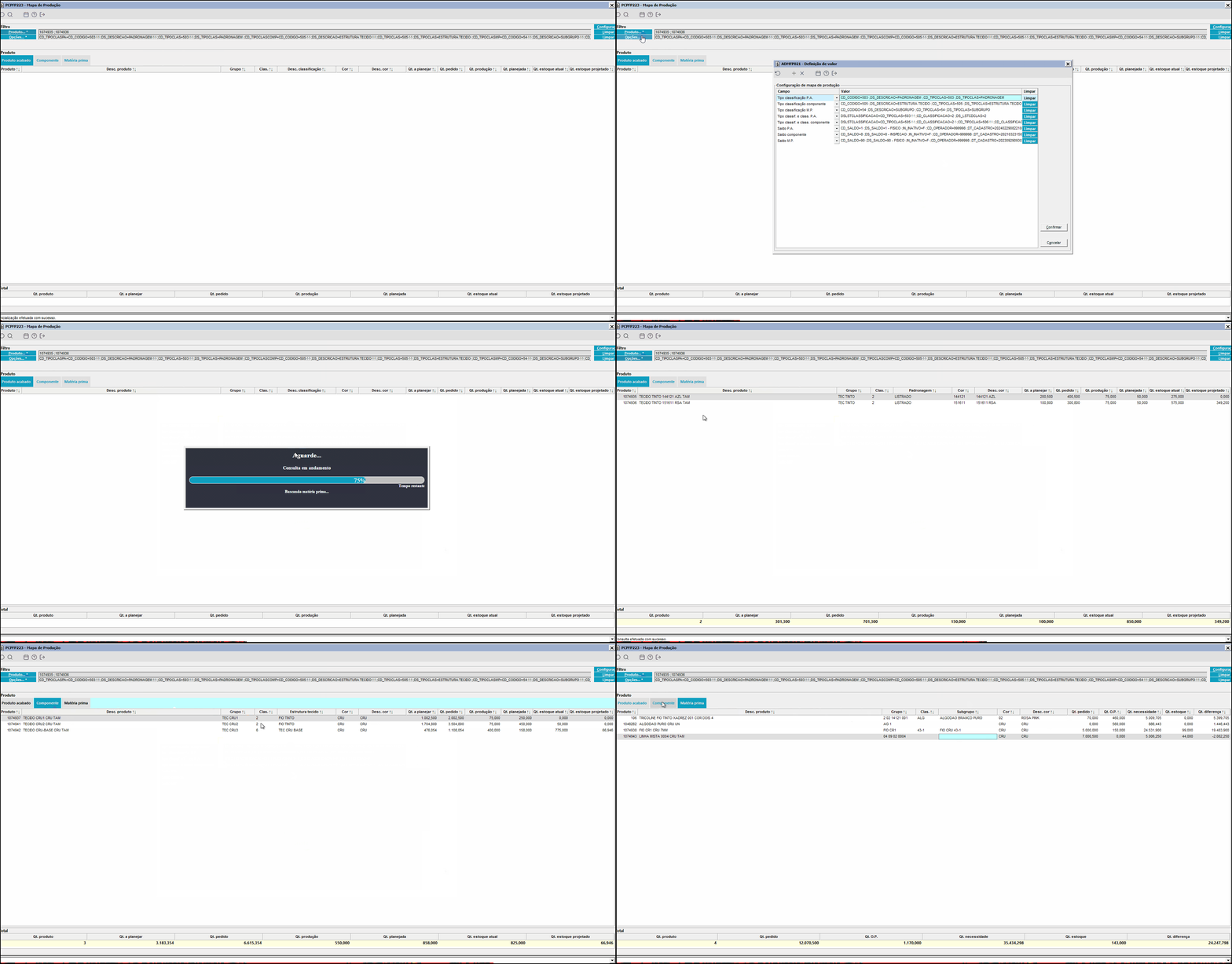
Imagem 01 - Pode ser observado através do GIF acima, a execução do filtro para a demonstração das informações no mapa de produção.

Totvs custom tabs box items
defaultno
referencia
Filtro

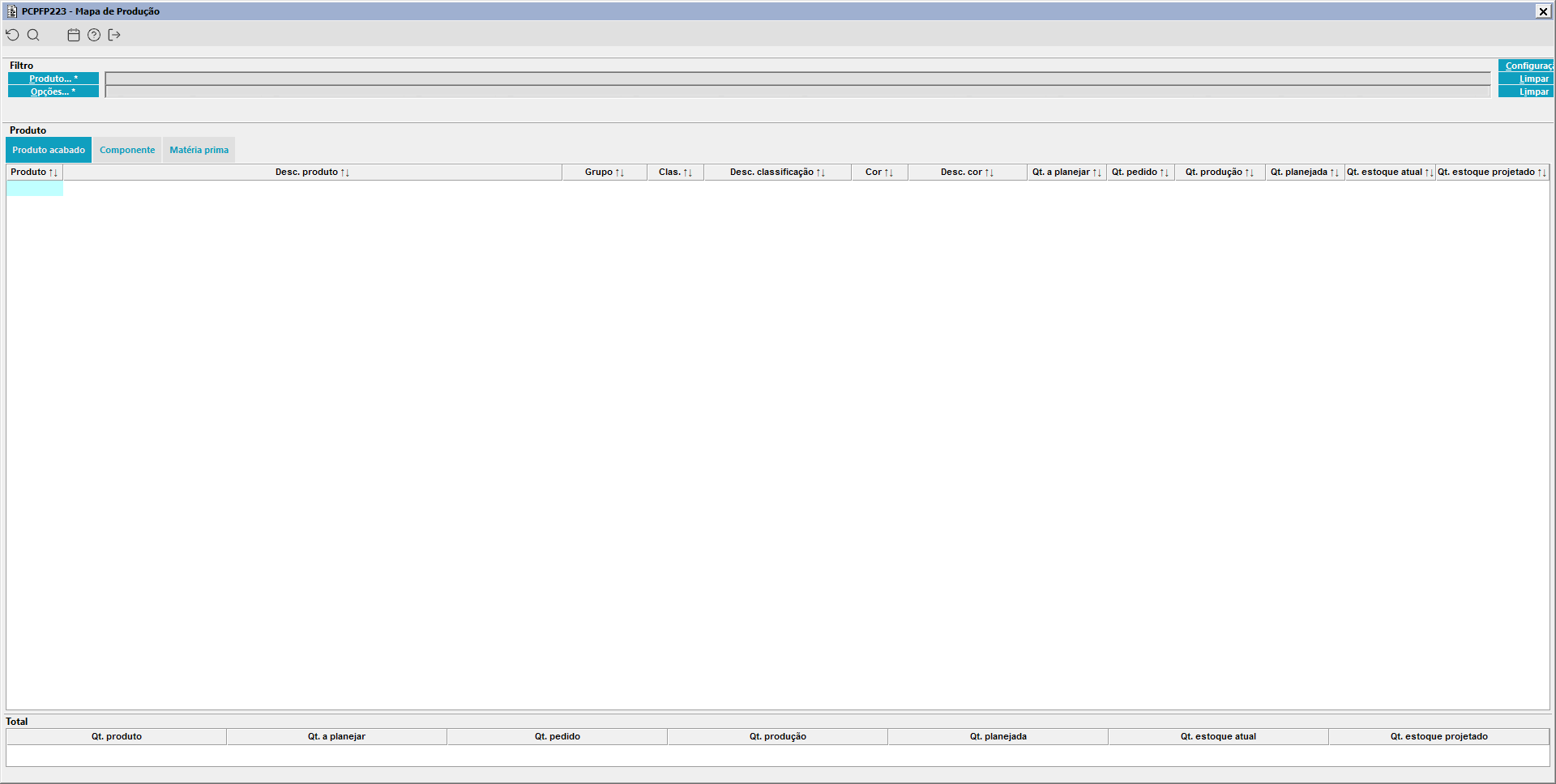
Image Modified

Imagem 01 - Demonstra o componente PCPFP223, sem a realização de nenhum filtro para o mapa de produção.


Abaixo será demonstrado o filtro de busca de produto, a partir da O.P. "1610" com o objetivo de demonstrar o filtro do processo.
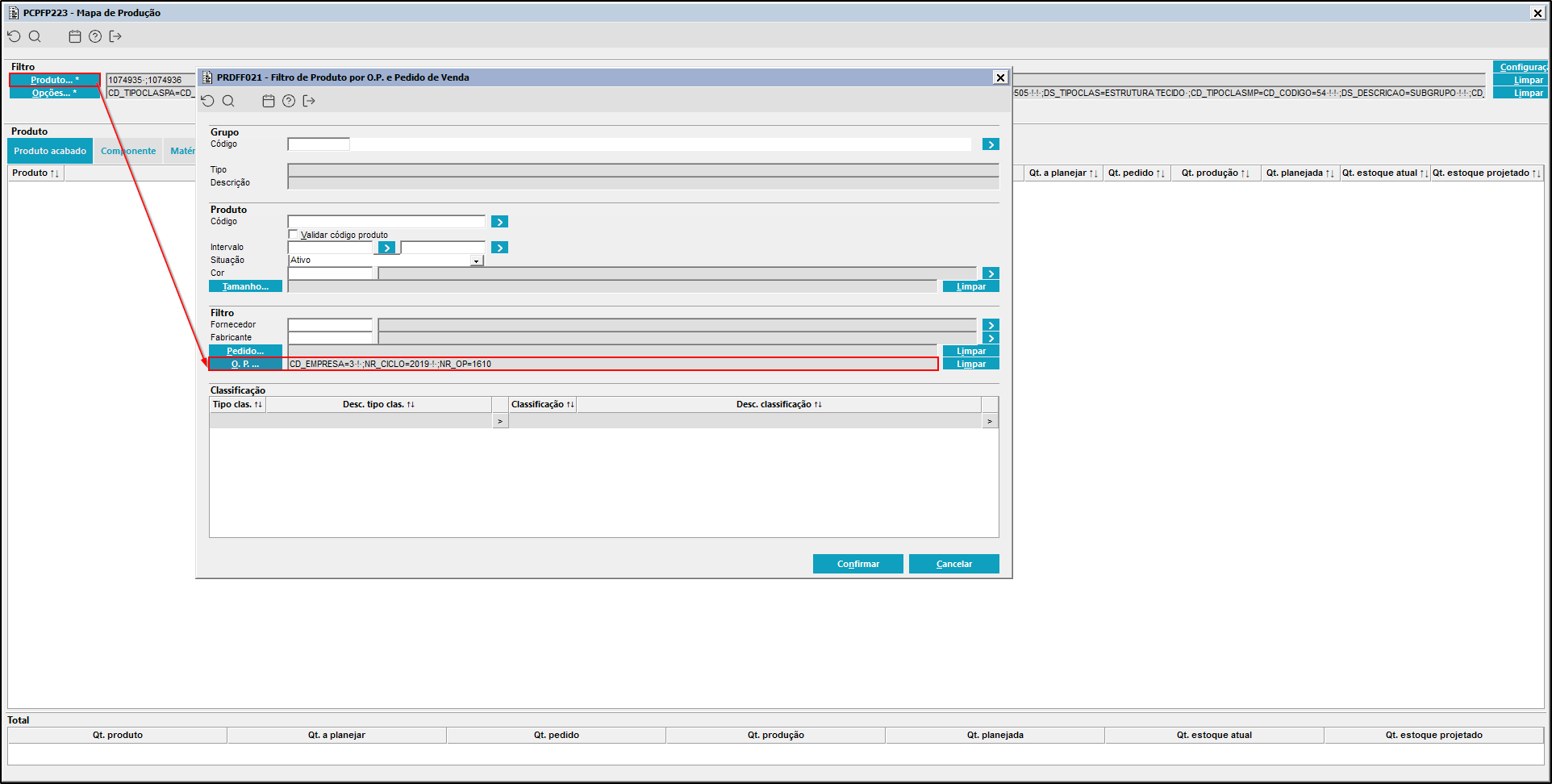
Image Modified

Imagem 02 - Na sequencia está sendo acionado o botão "Produto...*" onde é apresentado o componente PRDFF021, informada a O.P. "1610" e acionado o botão "Confirmar" Para selecionar os produtos acabados pertencentes a mesma, dessa forma vale ressaltar que é possível selecionar os produtos  utilizando várias maneiras, sendo as duas funcionalidades relevantes através da O.P. ou através de um pedido de venda. 
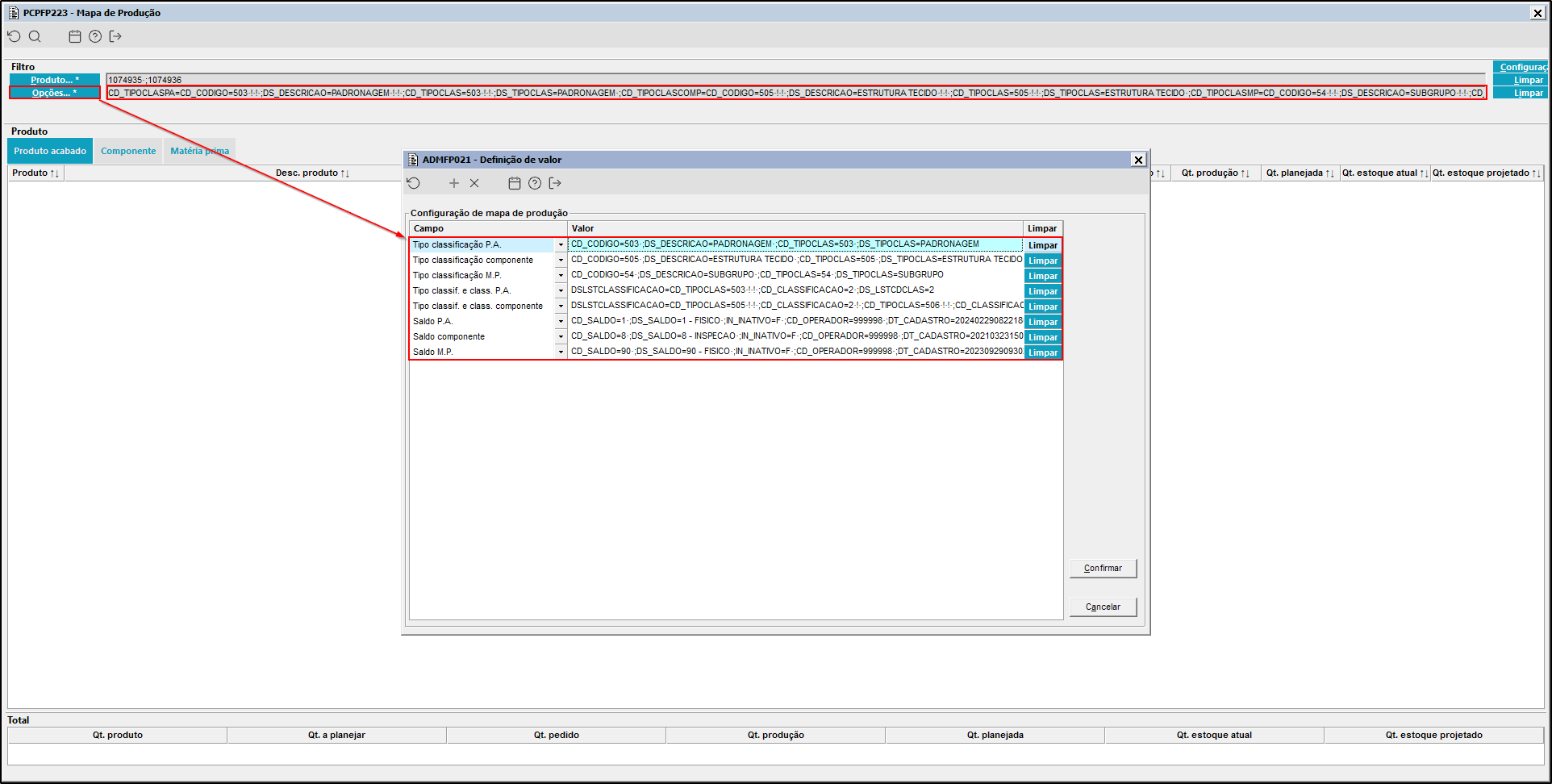

Image Modified

Imagem 03 - Na sequencia está sendo acionado o botão "Configuração...*" onde é apresentado o componente ADMFP021 e realizada as seguintes configurações para a apresentação dos campos no mapa de produção:
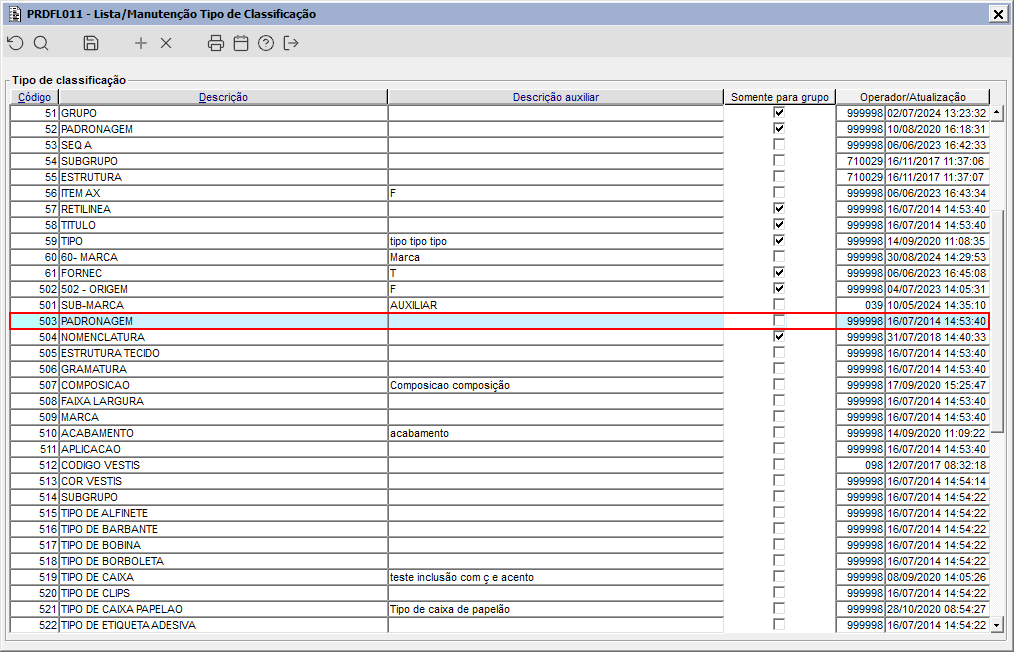

Image Modified

  • Tipo classificação P.A. → Configurado com o tipo de classificação "503" com a descrição padronagem;
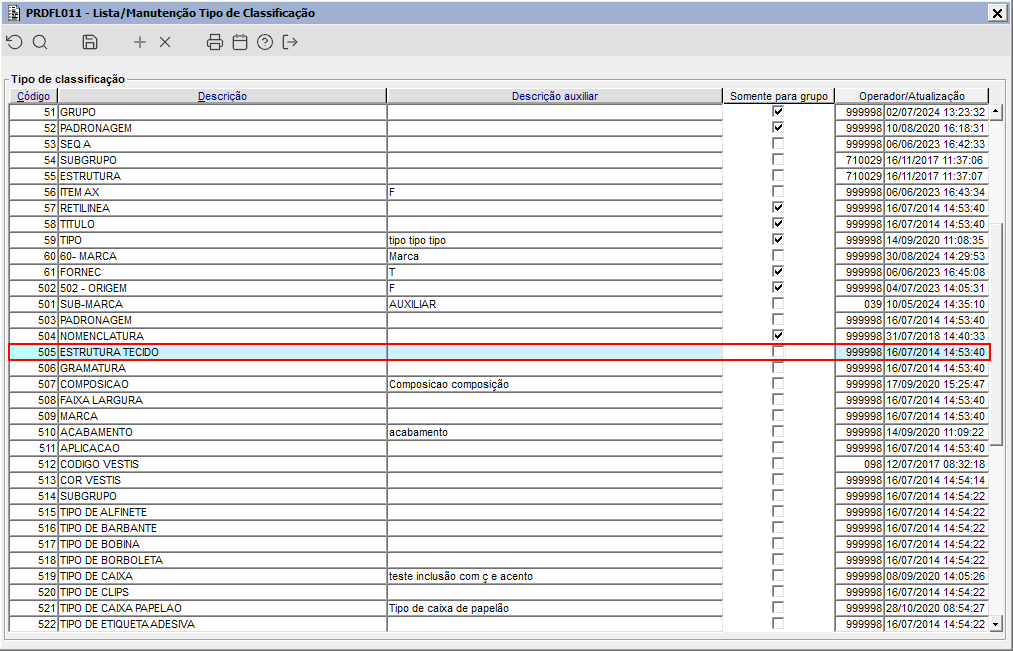

Image Modified

  • Tipo de classificação componente → Configurado com o tipo de classificação "505" com a descrição Estrutura tecido;
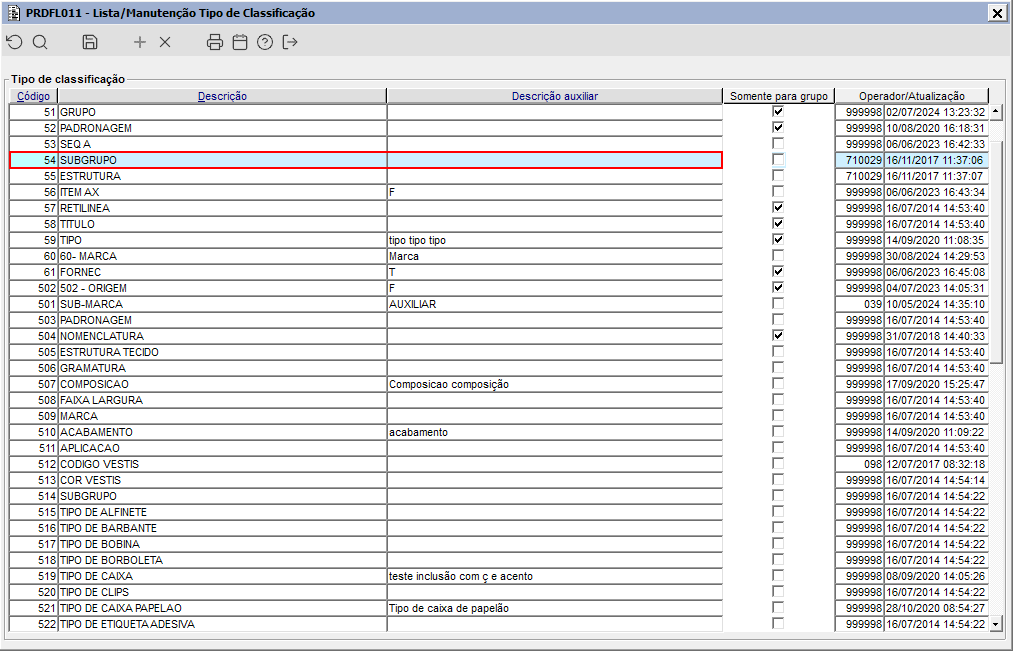

Image Modified

  • Tipo classificação M.P. → Configurado com o tipo de classificação "54" subgrupo;
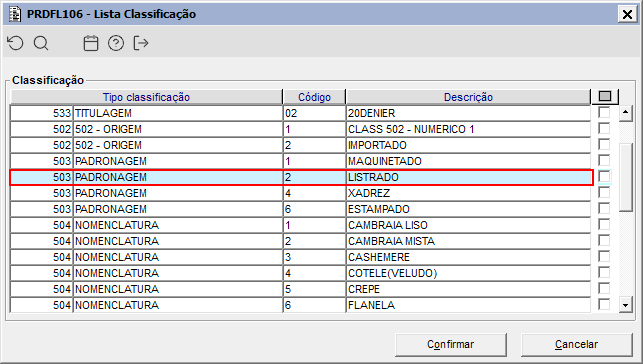

Image Modified

  • Tipo classif. e class. P.A. → Configurado com a classificação "503" padronagem com o código "2" listrado;
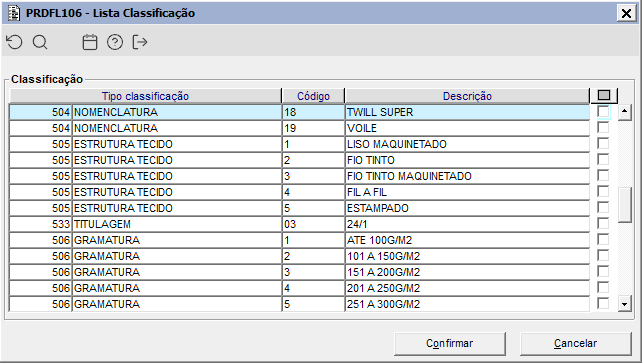

Image Modified

  • Tipo classif. e class. componente → Configurado com a classificação "505" e "506";
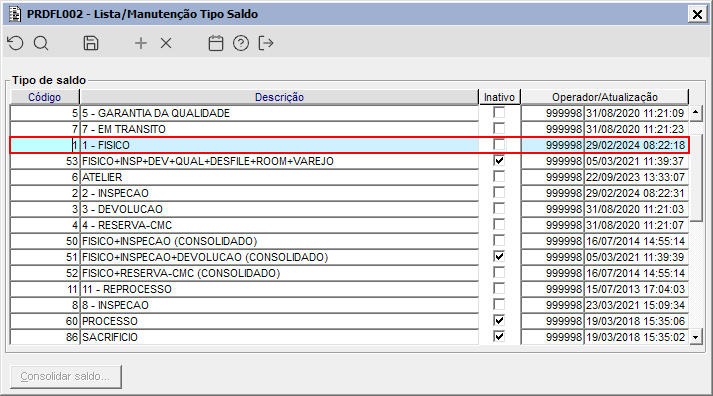

Image Modified

  • Saldo P.A. → Configurado com o saldo "1 - FISICO";
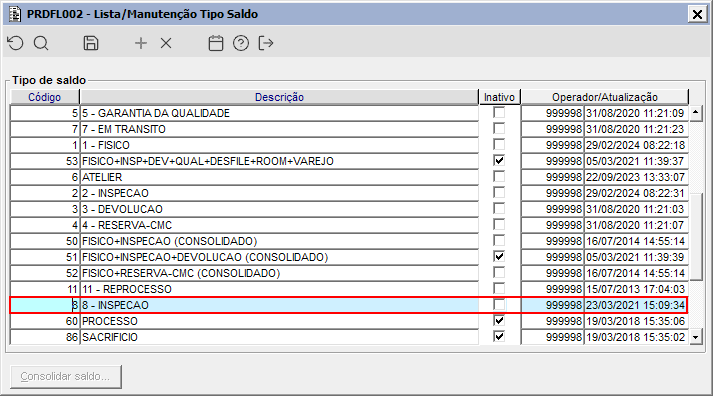

Image Modified

  • Saldo componente → configurado com o saldo "8 - Inspeção";
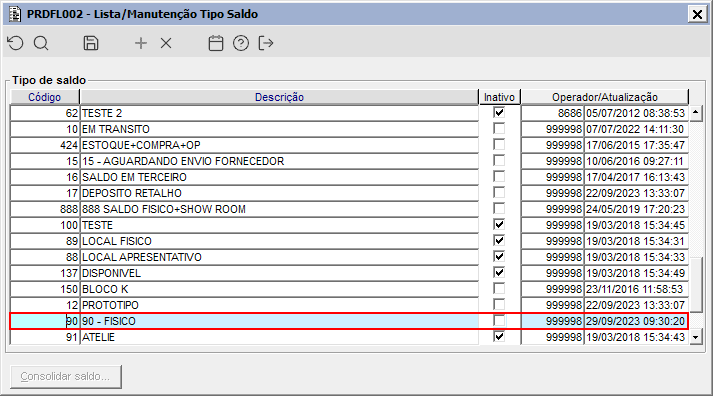

Image Modified

  • Saldo M.P. → configurado com o saldo "90 - Físico".


Observação: As configurações somente de tipos de classificações de PA, PC e MP são necessárias para definir o tipo e classificação apresentada na tela, caso o produto não possuir a configuração do tipo, essa informação ficará em branco.  As configurações de tipos e classificações de PA e PC são necessárias para filtrar os produtos acabados e produtos componentes , caso não possuírem as configurações informadas, estes produtos não serão listados. 


Importante: Vale ressaltar que a partir do momento em que o filtro é realizado, as informações serão apresentados de forma sequencial ou seja primeiro é apresentado o produto acabado, e na sequencia os produtos "componentes" que compõe o produto acabado e na sequencia as matérias-primas que pertencem ao produto "componente".

Totvs custom tabs box items
defaultno
referencia
Produto acabado

Image Modified

Imagem 1 - Na aba "Produto acabado" são apresentados os produtos informados no filtro com as seguintes informações em ordem:

    • Código do produto;
    • Descrição do produto;
    • Grupo do produto;
    • Código da classificação do tipo produto acabado informado na configuração demonstrada anteriormente;
    • Descrição da classificação do tipo produto acabado informado na configuração;
    • Cor do produto;
    • Descrição da cor do produto;
    • Qt. a planejar (quantidade que se encontra em pedido de venda pendente que não possui lote de planejamento);
    • Qt. pedido (quantidade pendente do pedido de venda);
    • Qt. produção (quantidade de itens que se encontram em  ordem de produção na situação em andamento e aguardando liberação);
    • Qt. planejada(quantidade de pedido de venda em lote de planejamento que gerou O.P.);
    • Qt. estoque atual (quantidade do produto em estoque no tipo de saldo informado no filtro da configuração);
    • Qt. estoque projetado ((quantidade em produção + quantidade em estoque atual) -  quantidade do pedido);
      • Se positivo mostra o resultado;
      • Se negativo mostra zero;
Totvs custom tabs box items
defaultno
referencia
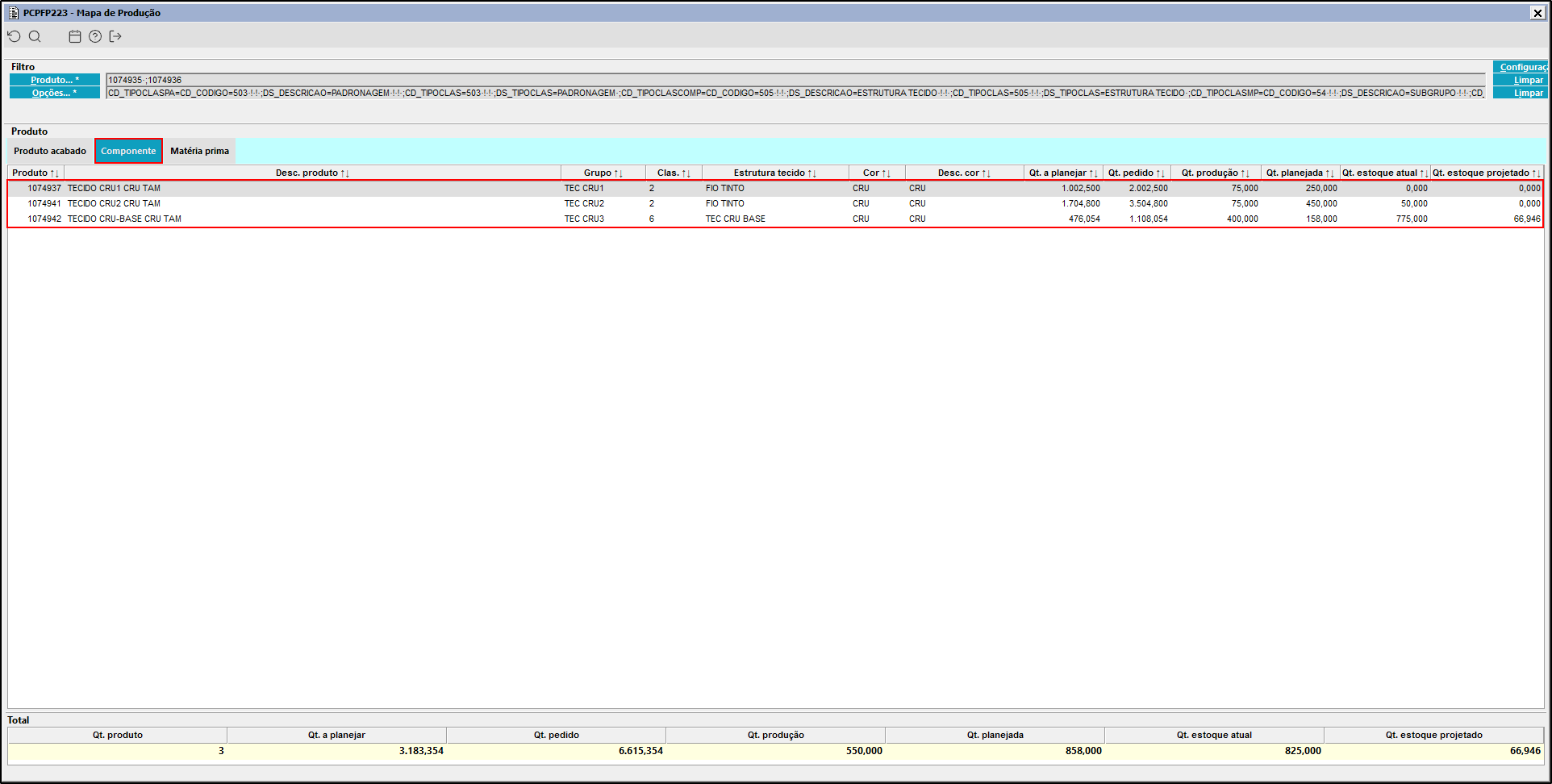
componente

Image Modified

Imagem 1 - Na aba "Componente" são apresentados os produtos componentes relacionados aos produtos informados na aba "Produto acabado" com as seguintes informações:

    • Código do produto;
    • Descrição do produto;
    • Grupo do produto;
    • Código da classificação do tipo componente informado na configuração demonstrada anteriormente;
    • Descrição da classificação do tipo componente acabado informado na configuração;
    • Cor do produto;
    • Descrição da cor do produto;
    • Qt. a planejar (quantidade em pedido de venda pendente sem lote de planejamento x quantidade consumo do produto componente);
    • Qt. pedido (quantidade pendente do pedido de venda x quantidade de consumo do produto componente);
    • Qt. produção (quantidade de itens em ordem de produção com a situação em andamento e aguardando liberação);
    • Qt. planejada(quantidade de pedido de venda em lote de planejamento que gerou O.P. x quantidade de consumo do produto componente);
    • Qt. estoque atual  (quantidade do produto em estoque no tipo de saldo informado no filtro configurado anteriormente);
    • Qt. estoque projetado ((quantidade em produção + quantidade em estoque atual) -  quantidade do pedido);
      • Se positivo mostra o resultado;
      • Se negativo mostra zero;
Totvs custom tabs box items
defaultno
referencia
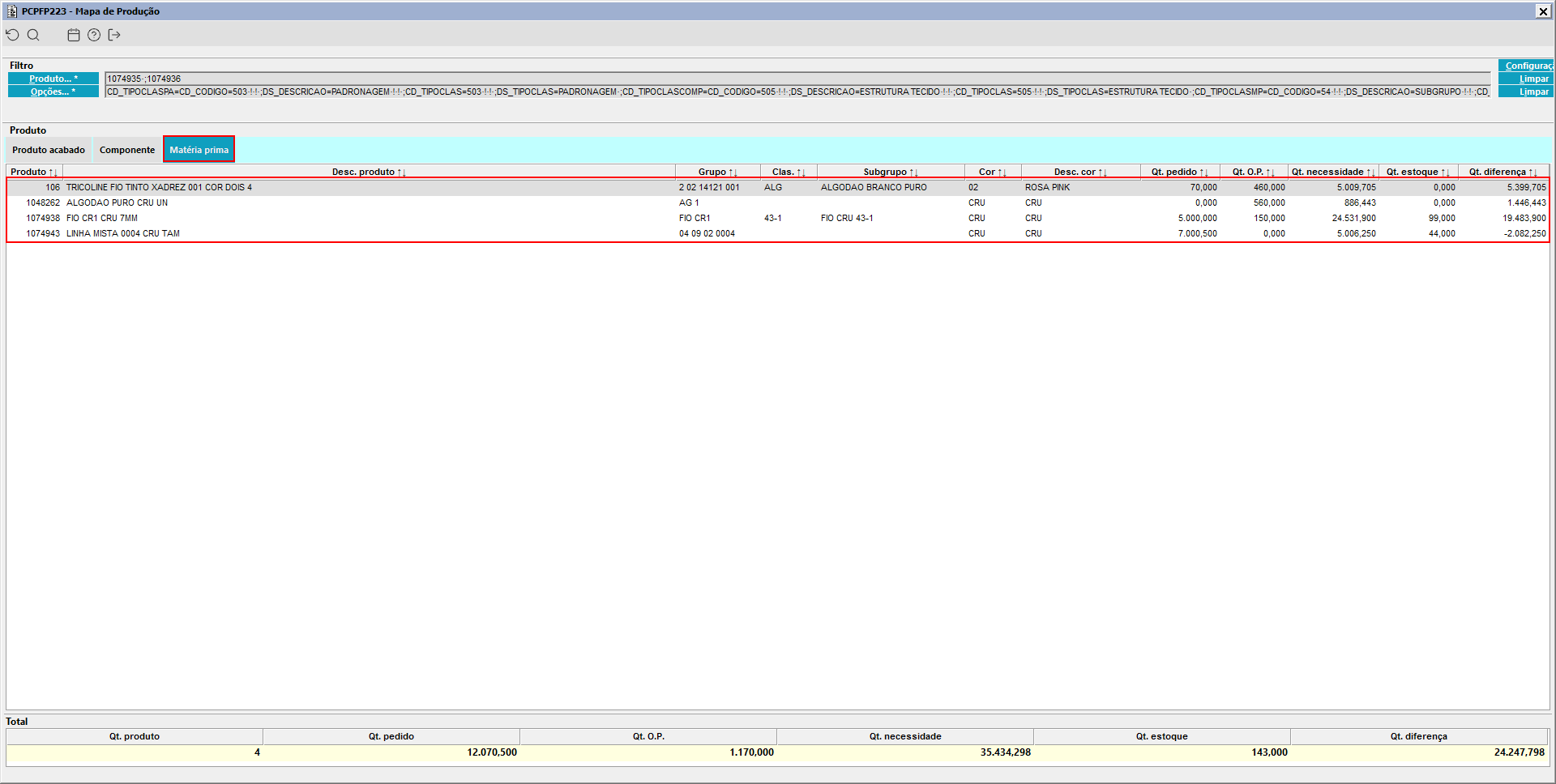
matéria-prima

Image Modified

Imagem 1 - Na aba "Matéria-Prima" são apresentadas as matérias-primas dos produtos componentes informados na aba "Componente" com as seguintes informações: 

    • Código do Produto;
    • Descrição do produto;
    • Grupo do produto;
    • Código da classificação do tipo matéria-prima informado na configuração demonstrada anteriormente;
    • Descrição da classificação do tipo matéria-prima informado na configuração demonstrada anteriormente;
    • Cor do produto;
    • Descrição da cor do produto;
    • Qt. pedido (quantidade pendente em pedido de compra);
    • Qt. O.P. (quantidade pendente (não baixada) em O.P. na situação em andamento ou aguardando liberação);
    • Qt. necessidade (quantidade em pedido do produto componente x quantidade consumo da matéria-prima);
    • Qt. estoque (quantidade do produto em estoque no tipo de saldo informado na tela);
Totvs custom tabs box items
defaultno
referenciaGrade

Image Added

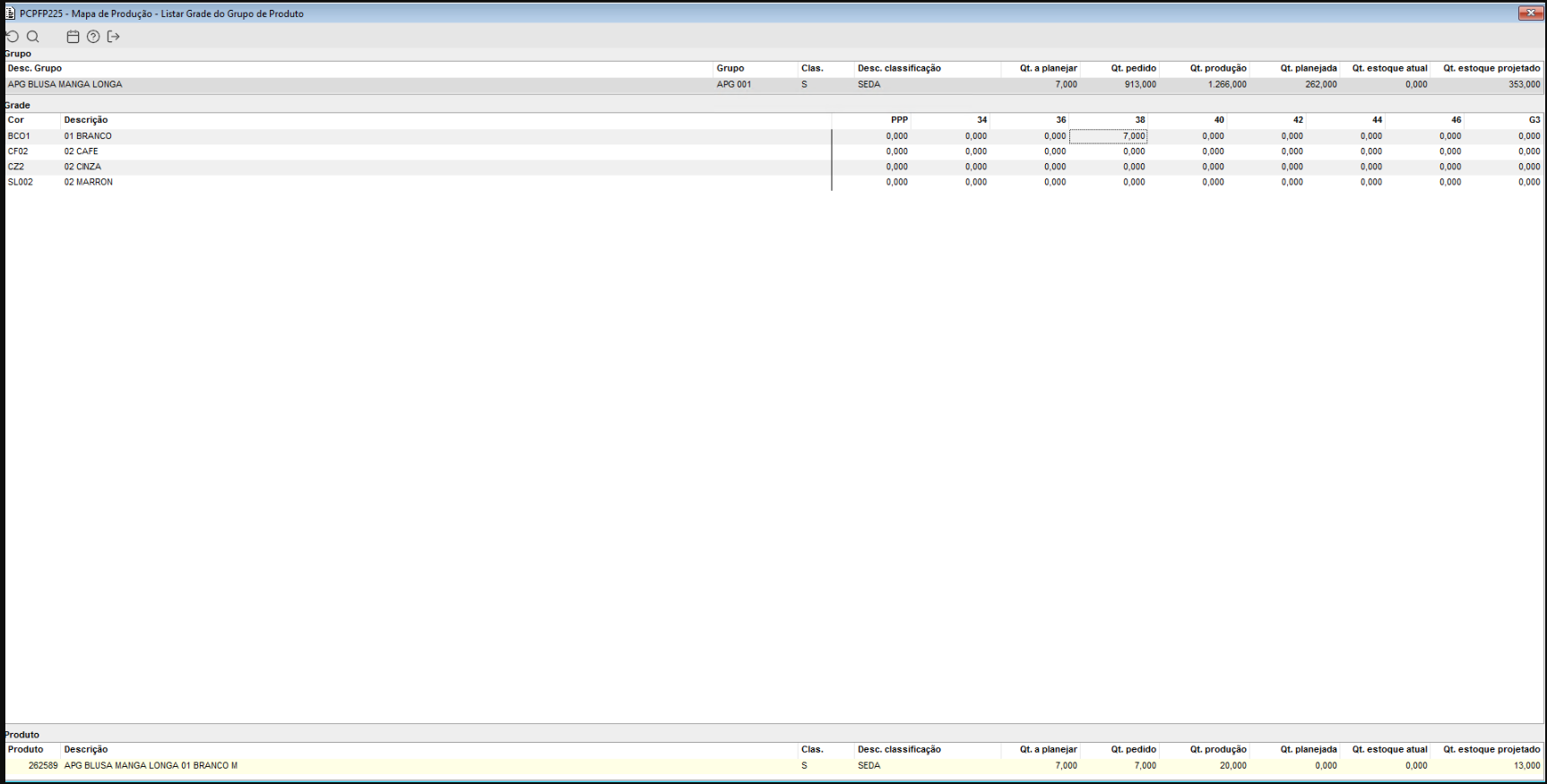
Imagem 01 -Ao listar os produtos, o botão grade é demonstrado em tela, permitindo a visualização da distribuição das quantidades por tamanho e cor, conforme detalhado na Imagem 2.

Image Added

Imagem 2 - Distribuição das quantidades do produto para a combinação de tamanho x cor .

Totvs custom tabs box items
defaultno
referenciaaba tecelagem
Totvs custom tabs box
defaultyes
tabsGeração de O.P a partir do mapa de produção
idsaba tecelagem
referenciapasso1
Totvs custom tabs box items
defaultyes
referenciaGeração de O.P apartir do mapa de produção

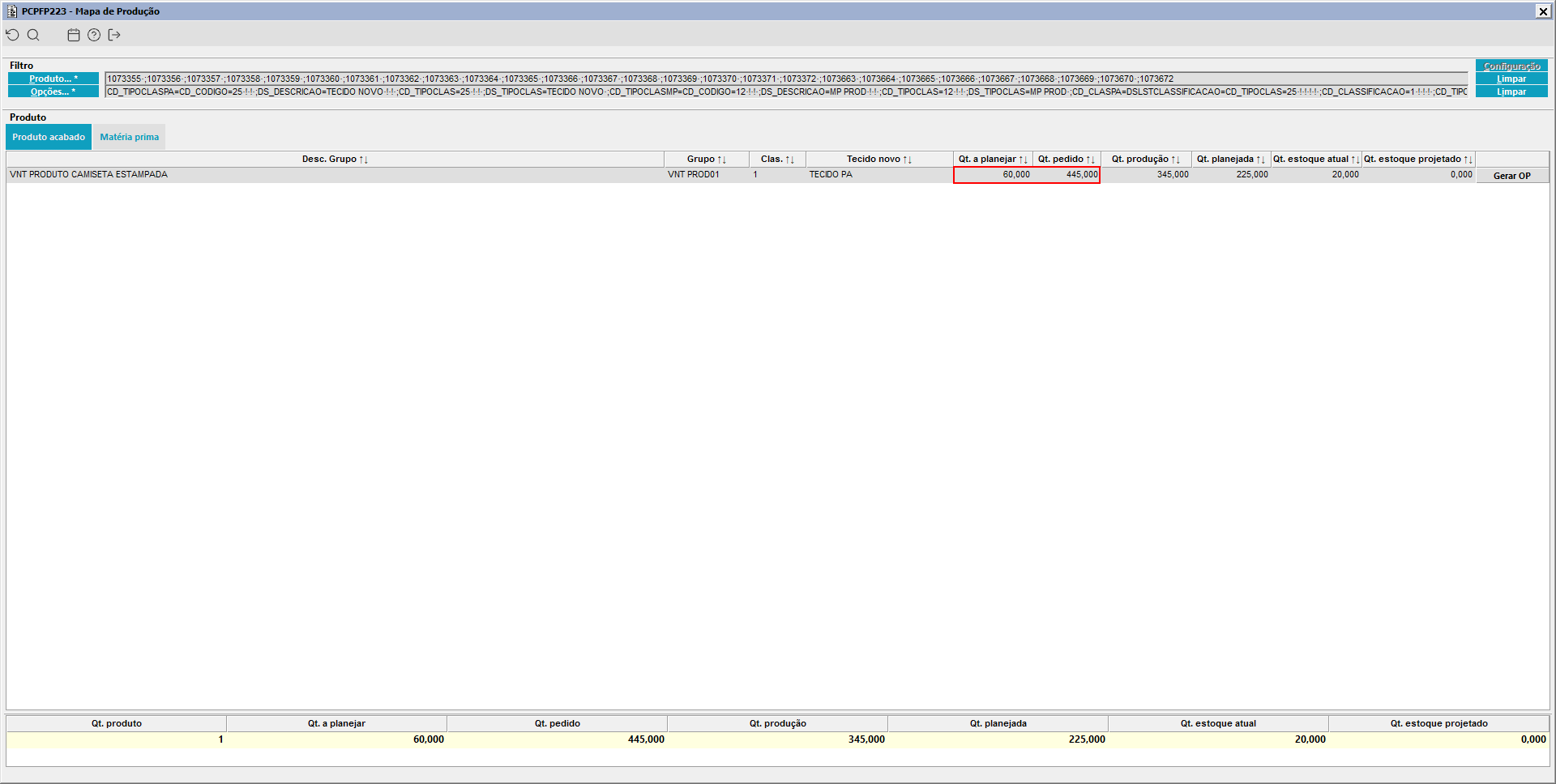
Image Added

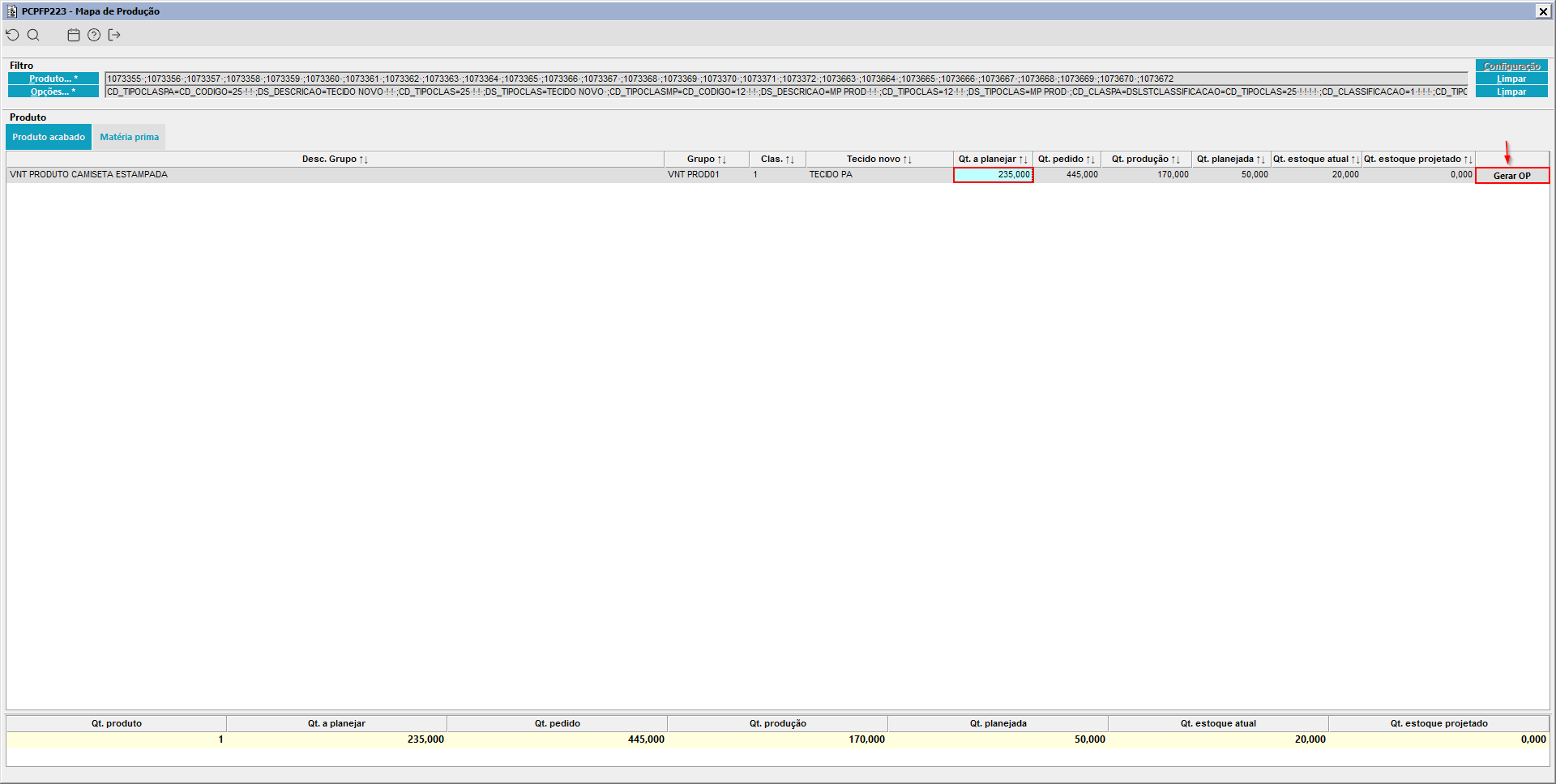
Imagem 01 - Demonstra o componente PCPFP223, onde está sendo realizado o filtro para o produto em questão e acionado o botão "Gerar OP".


Image Added

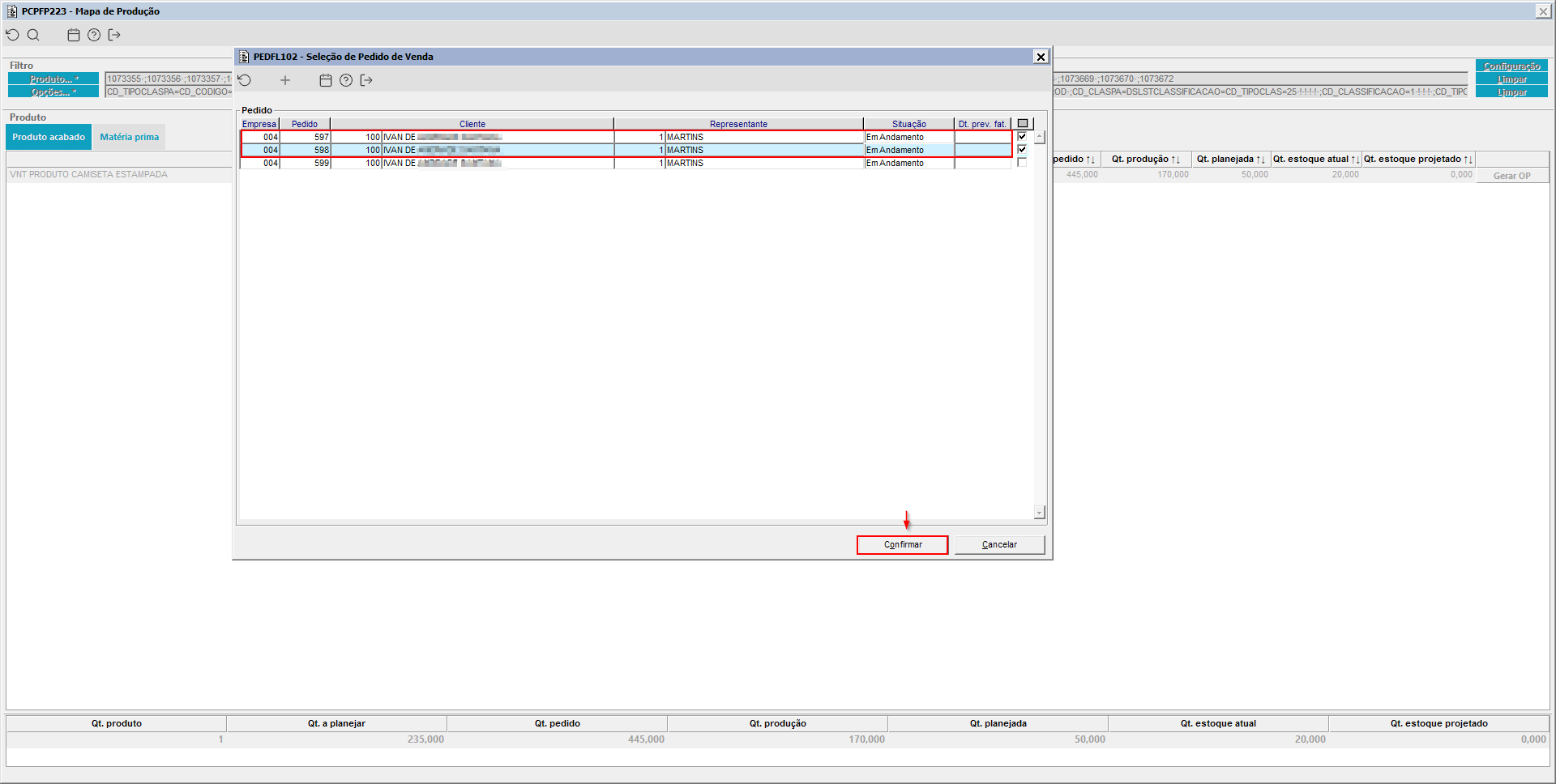
Imagem 02 - Ao acionar o botão mencionado anteriormente, o componente PEDFL102, onde está sendo selecionados os pedidos de venda: 597 e 598, logo após está sendo acionado o botão "Confirmar".


Image Added

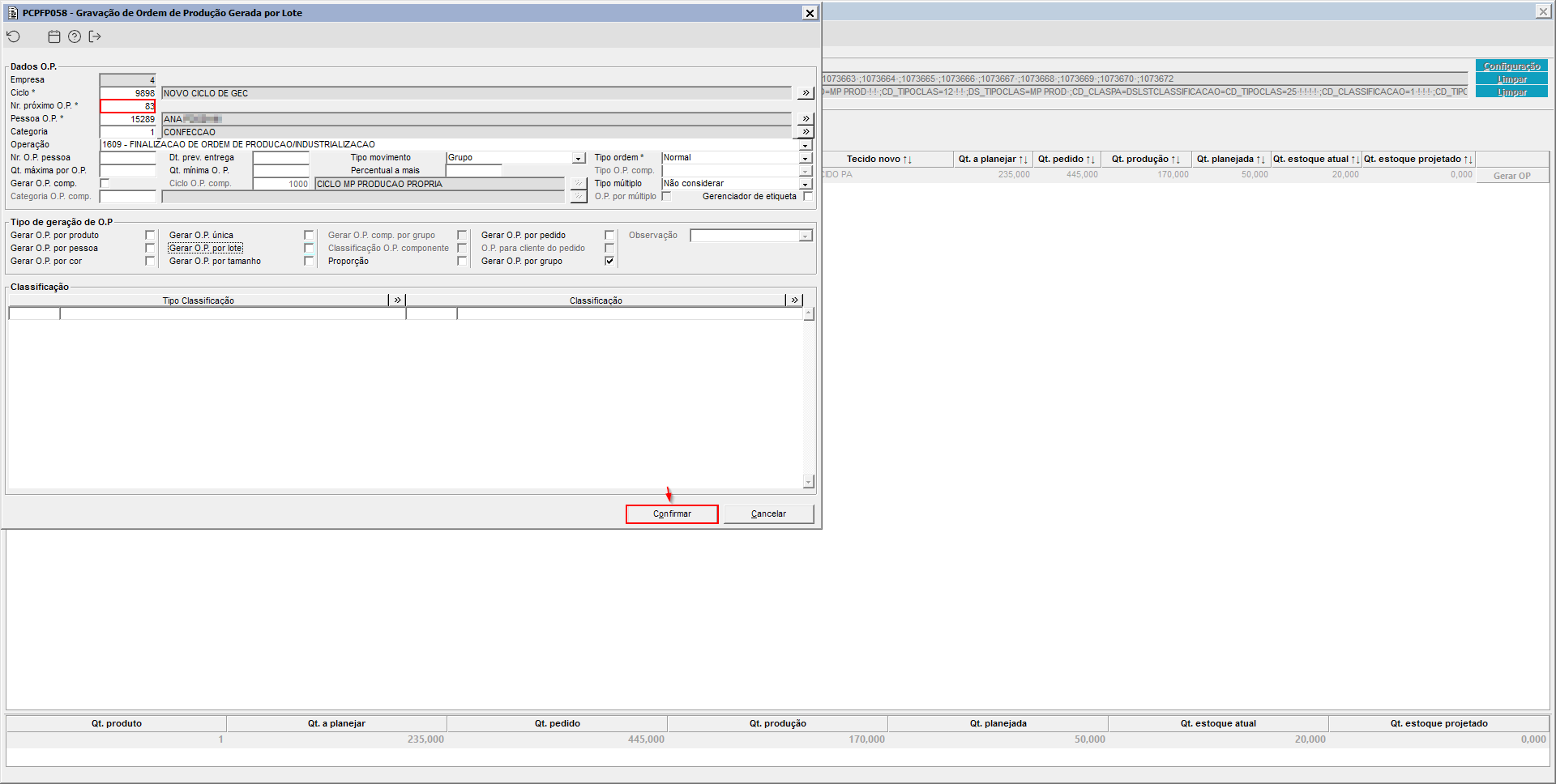
Imagem 03 - Ao confirmar, o componente PCPFP058 é apresentado informando que a O.P "83" será gerada e logo após o botão "Confirmar" acionado.


Image Added

Imagem 04 - Ao retornar para o mapa de produção e verificar as quantidades pode ser visto que a quantidade a planejar foi consumida e transferida para a quantidade em produção.


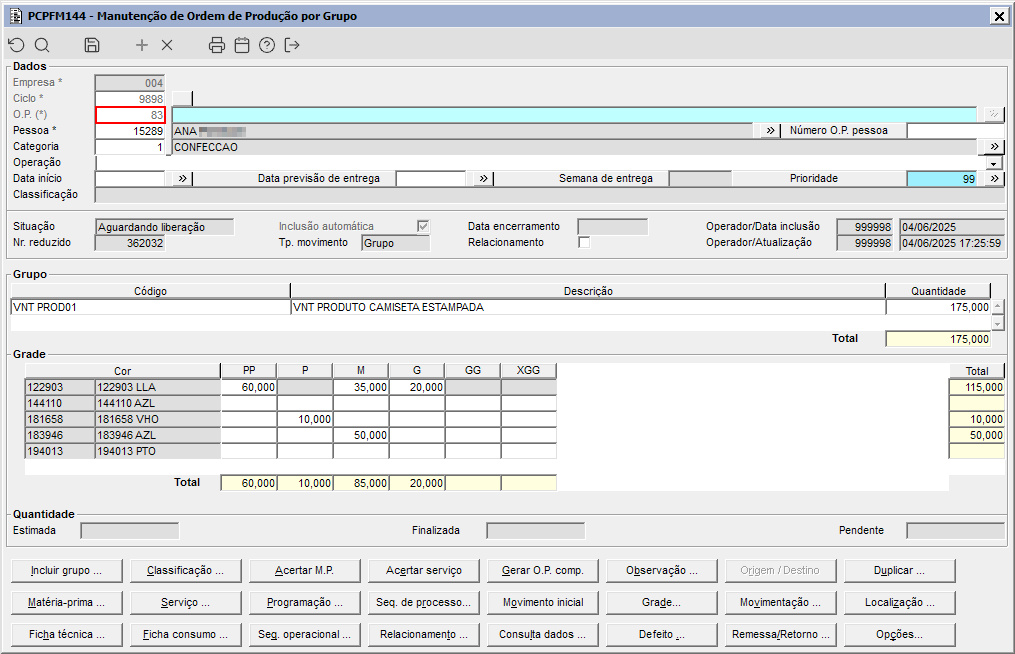
Image Added

Imagem 05 - Ao acessar o componente PCPFM144 e verificar os dados da O.P. gerada, pode ser observado que as quantidades referente aos pedidos de venda selecionados anteriormente, foram vinculadas corretamente a O.P..


Templatedocumentos