Páginas filhas
  • MU - WebApp Moda Coletor - Contagem Movimentação e Finalização de O.P.

Versões comparadas

Chave

  • Esta linha foi adicionada.
  • Esta linha foi removida.
  • A formatação mudou.

...

Bem-vindo ao Manual do Usuário do WebApp TOTVS Moda - Coletor. Esta documentação apresenta as aplicação a jornada "Contagem Movto. OP" e "Contagem Finalização OP", que permitem a criação de contagens e a leitura de códigos de barras das ordens de produção para realizar a movimentação e a finalização dos itens. Aqui você encontrará instruções passo a passo para utilizar todas as funcionalidades de forma eficiente e garantir o correto controle dos processos.

Totvs custom tabs box
tabsConfigurações, Contagem Movto. OP, Contagem Finalização OP
idspasso1,passo2,passo3
Totvs custom tabs box items
defaultyes
referenciapasso1

01. ACESSO AO WEBAPP

Para ter acesso ao Webapp Moda Coletor é  necessário possuir um usuário cadastrado no ERP TOTVS Moda com a liberação de Menu pertinente a aplicação mobile desejada.

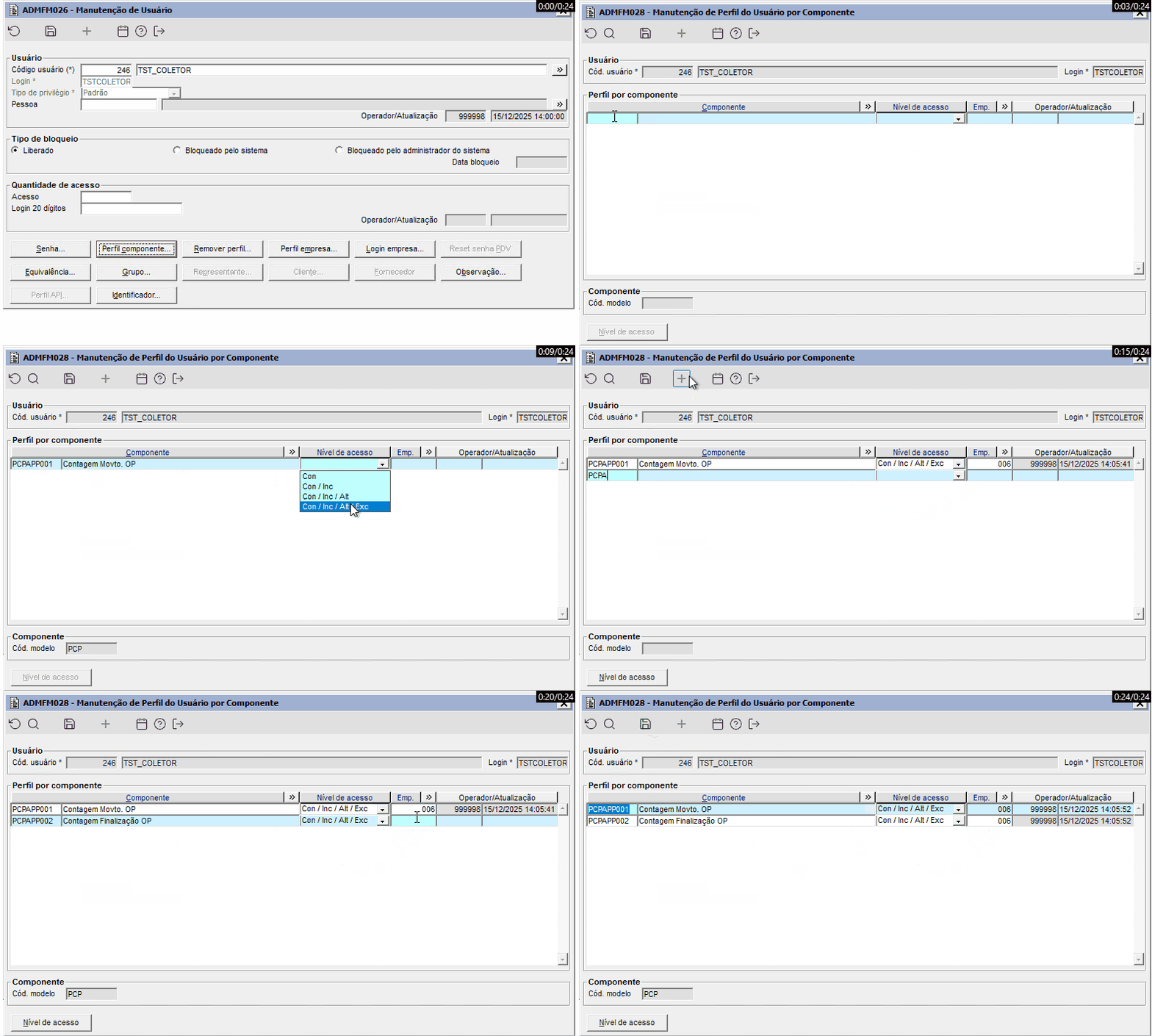
A liberação de usuário é realizada pelo sistema do TOTVS MODA através do componente ADMFM028 (ADMFM026 → ADMFM028), onde será necessário adicionar no "Perfil componente", os códigos PCPAPP001 e PCPAPP002, que realizam a liberação do acesso às páginas "Contagem Movto. OP" e "Contagem Finalização OP", respectivamente, e informar qual empresa o usuário terá acesso.


Após realizar a liberação, basta seguir o passo a passo abaixo para acessar o WebApp Moda Coletor.

Para acessar o "Moda Coletor" será preciso seguir alguns passos:

  • Utilizar a URL https://coletor.moda.totvs.com.br/
  • O link acima o direcionará para a tela de login do "WebApp Moda Coletor". Deve-se utilizar o usuário cadastrado no ERP para ter acesso a aplicação.
  • Para acessar a página "Contagem Movto. OP" é necessário navegar no menu "Produção" → "Contagem Movto. OP"
  • Para acessar a página "Contagem Finalização OP" é necessário navegar no menu "Produção" → "Contagem Finalização OP"

Após realizar as configurações e acessar o link acima, você será redirecionado para a página de login. Ao efetuar o login com um usuário corretamente configurado no sistema, a página inicial do WebApp Moda Coletor será exibida.


Totvs custom tabs box items
defaultno
referenciapasso2

01. CRIAÇÃO DE CONTAGEM E MOVIMENTAÇÃO DE ITENS

Para criar uma contagem para movimentação de ordem de produção é necessário navegar pelo menu "Produção" → "Contagem Movto. OP". Ao abrir a página, é necessário clicar no botão "Nova Contagem", informar a descrição da contagem e clicar em "Salvar".

Em seguida, será exibida a página para informar os locais de origem e destino da contagem, com os botões "Itens" e "Movimentar OP" desabilitados. Esses botões só serão habilitados após o preenchimento dos campos "Local de origem" e "Local de destino", que podem ser informados selecionando o local na lista exibida ou digitando o código correspondente.
Após informar os locais de origem e destino e clicar no botão "Itens", a contagem será exibida com as informações de código da contagem, local de origem, local de destino e quantidade. O campo "Barras" é utilizado para informar o código de barras das ordens de produção que serão inseridas na contagem.

Para realizar a movimentação, é necessário retornar a à página inicial da contagem, utilizando o botão "Voltar" “Voltar”, e clicar no botão "Movimentar OP", após isso “Movimentar OP”. Após essa ação, os itens são serão movimentados e a contagem é encerrada.será encerrada.

A movimentação será realizada de acordo com as configurações do local. Quando o local possuir configuração para baixa de matéria-prima na movimentação, essa baixa será realizada normalmente.

Os movimentos de remessa e retorno serão gerados automaticamente, porém não poderão ser editados pelo WebApp, sendo necessária a intervenção por meio do ERP TOTVS Moda.


02. VALIDAÇÕES DA CONTAGEM DE MOVIMENTAÇÃO

  • Após inserir os itens da contagem não é possível alterar os locais de origem e destino, os campos ficam desabilitados. Para realizar a alteração do local de origem ou destino é necessário que a contagem esteja vazia.


  • Ao realizar exclusão de item contagem ou cancelamento da contagem é exibida uma mensagem de confirmação.


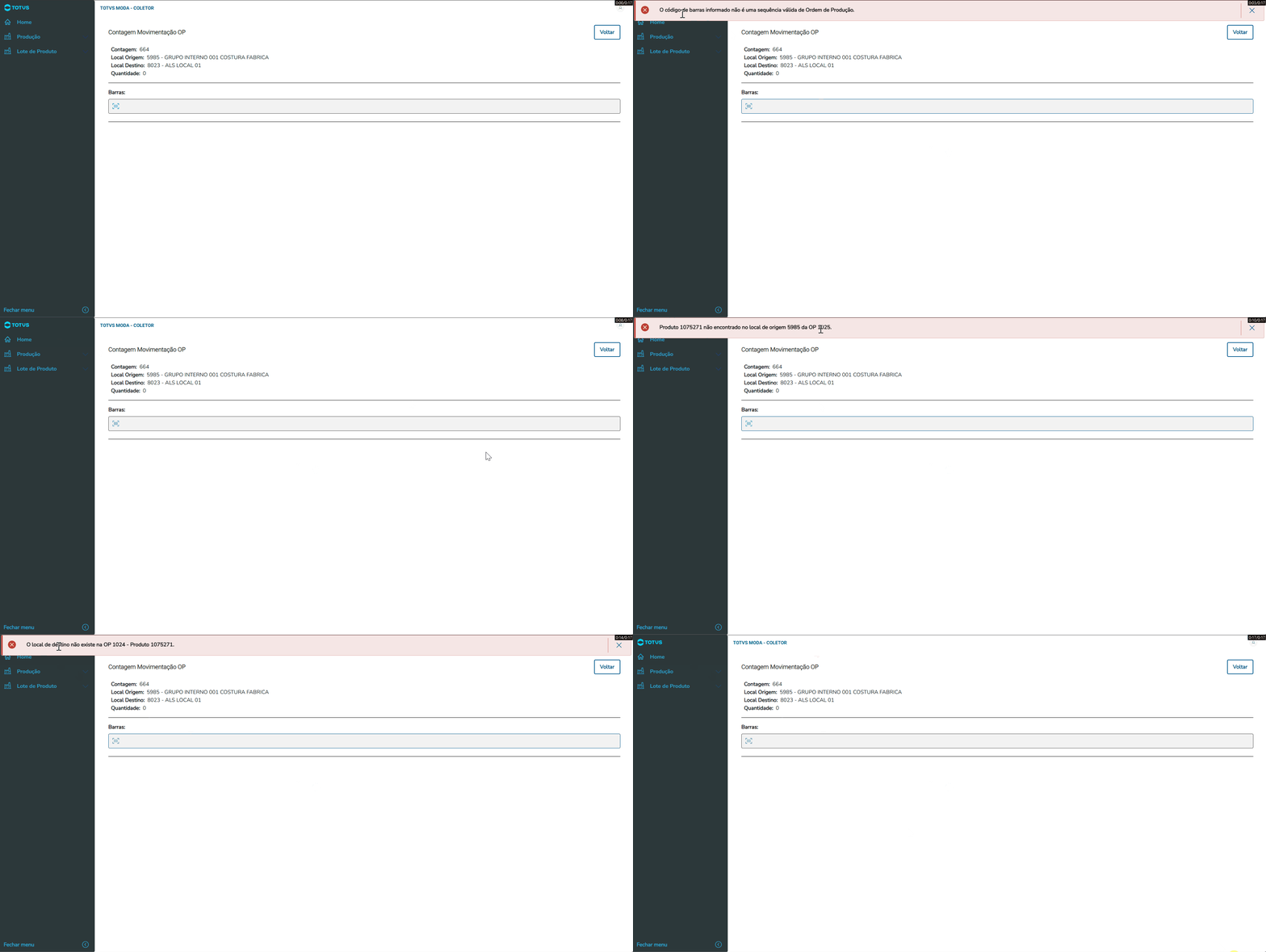
  • Ao informar um código de barras que não corresponde a uma sequência válida de OP, uma OP que não esteja no local de origem informado na programação, ou uma OP que não possua o local de origem ou de destino da contagem na programação, será exibida uma mensagem de erro e emitido um som de alerta.


  • Mensagem de aviso exibida ao realizar leitura de um código de barras já inserido na contagem.
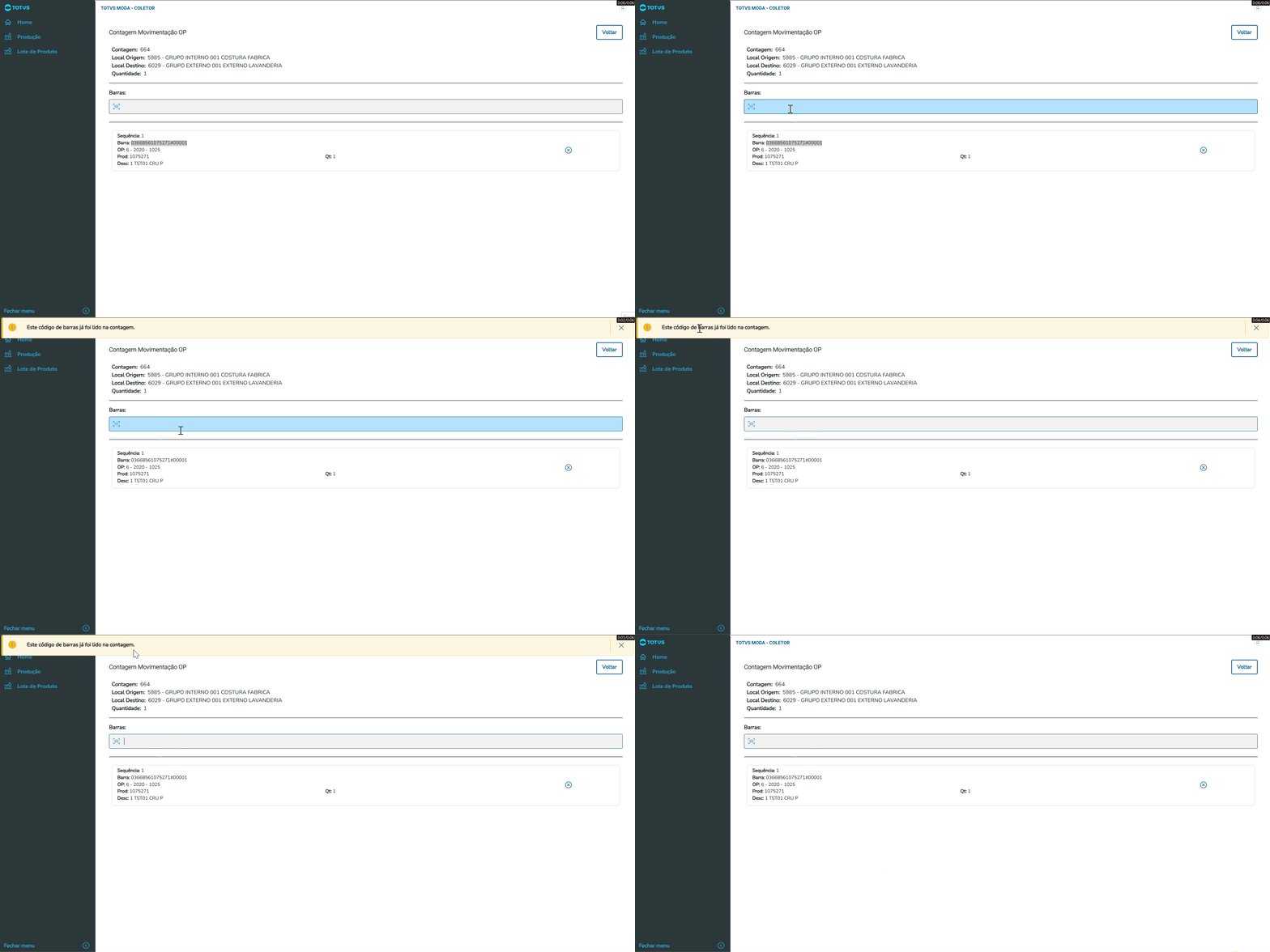
    Image Added


Totvs custom tabs box items
defaultno
referenciapasso3

01. CRIAÇÃO DE CONTAGEM E FINALIZAÇÃO DE ITENS

Para criar uma contagem para finalização de ordem de produção, é necessário navegar pelo menu “Produção” → “Contagem Finalização OP”. Ao abrir a página, clique no botão “Nova Contagem”, informe a descrição da contagem e clique em “Salvar”.

Em seguida, será exibida a página para realizar a leitura dos códigos de barras dos itens a serem finalizados. O botão “Finalizar OP” somente será habilitado quando a contagem possuir ao menos um item. O campo “Barras” é utilizado para informar os códigos de barras das ordens de produção que serão inseridas na contagem para finalização.

Image Added


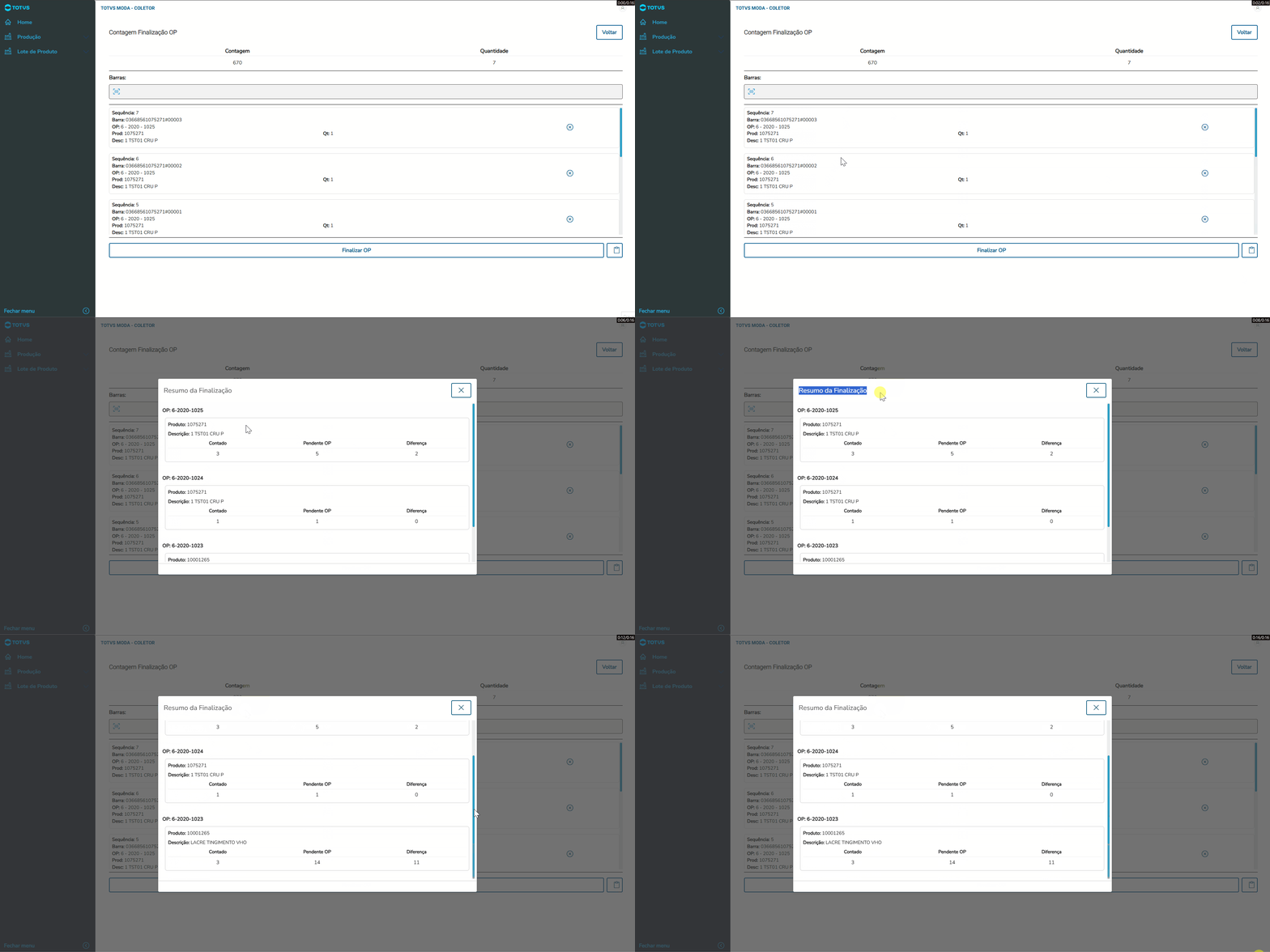
O botão "Resumo da Finalização" localizado ao lado do botão “Finalizar OP” exibe o resumo de finalização por O.P., listando, para cada ordem de produção, o código e a descrição do produto, a quantidade inserida na contagem, a quantidade pendente no último local da O.P. e a quantidade de diferença (pendente da O.P. menos a quantidade inserida na contagem).
Image Removed
Image Added

02. VALIDAÇÕES DA CONTAGEM DE FINALIZAÇÃO

  • Ao realizar exclusão de item contagem ou cancelamento da contagem é exibida uma mensagem de confirmação.


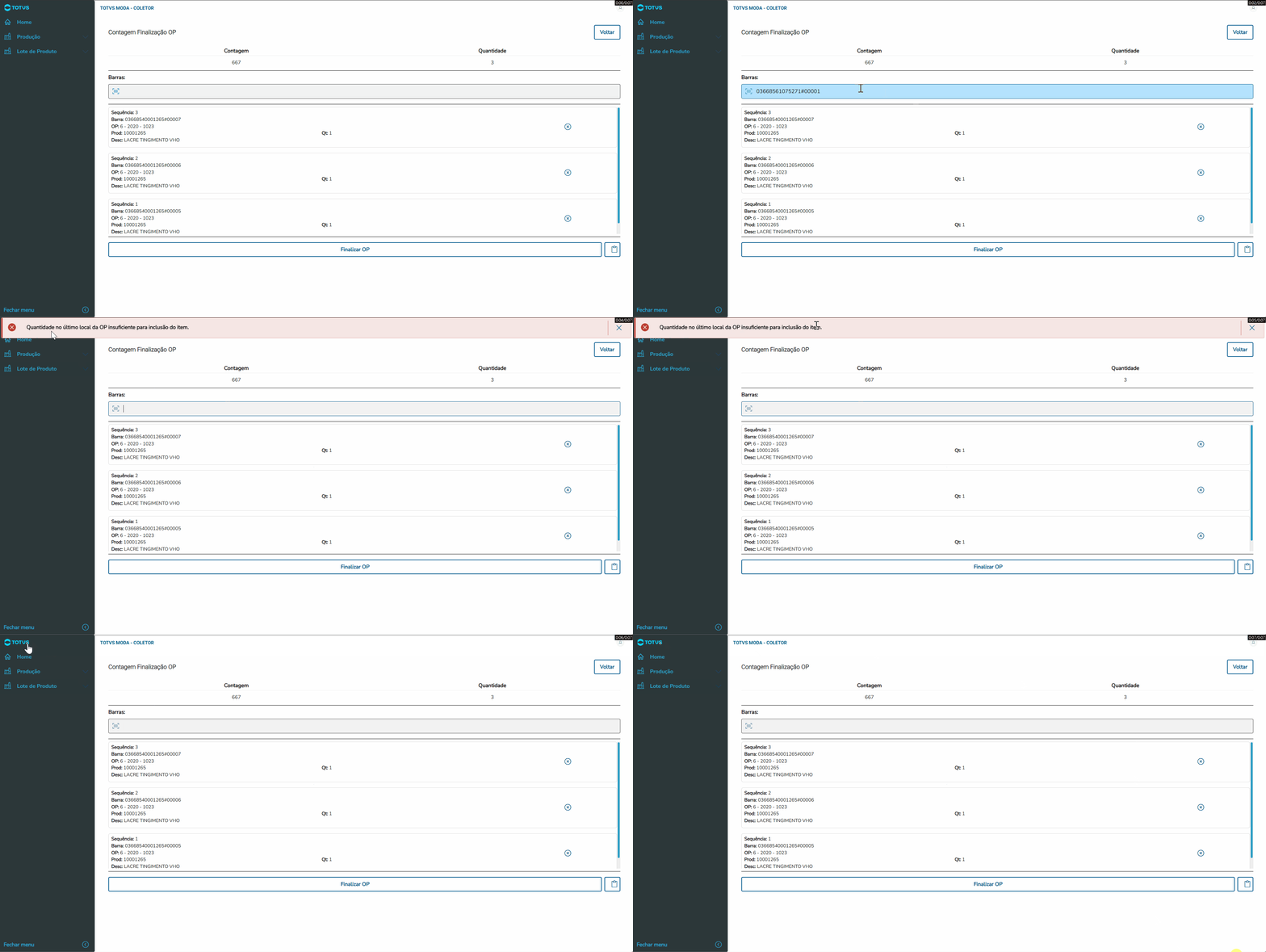
  • Mensagem de erro exibida ao informar um item que não possui quantidade no ultimo último local da programação para realizar a finalização.


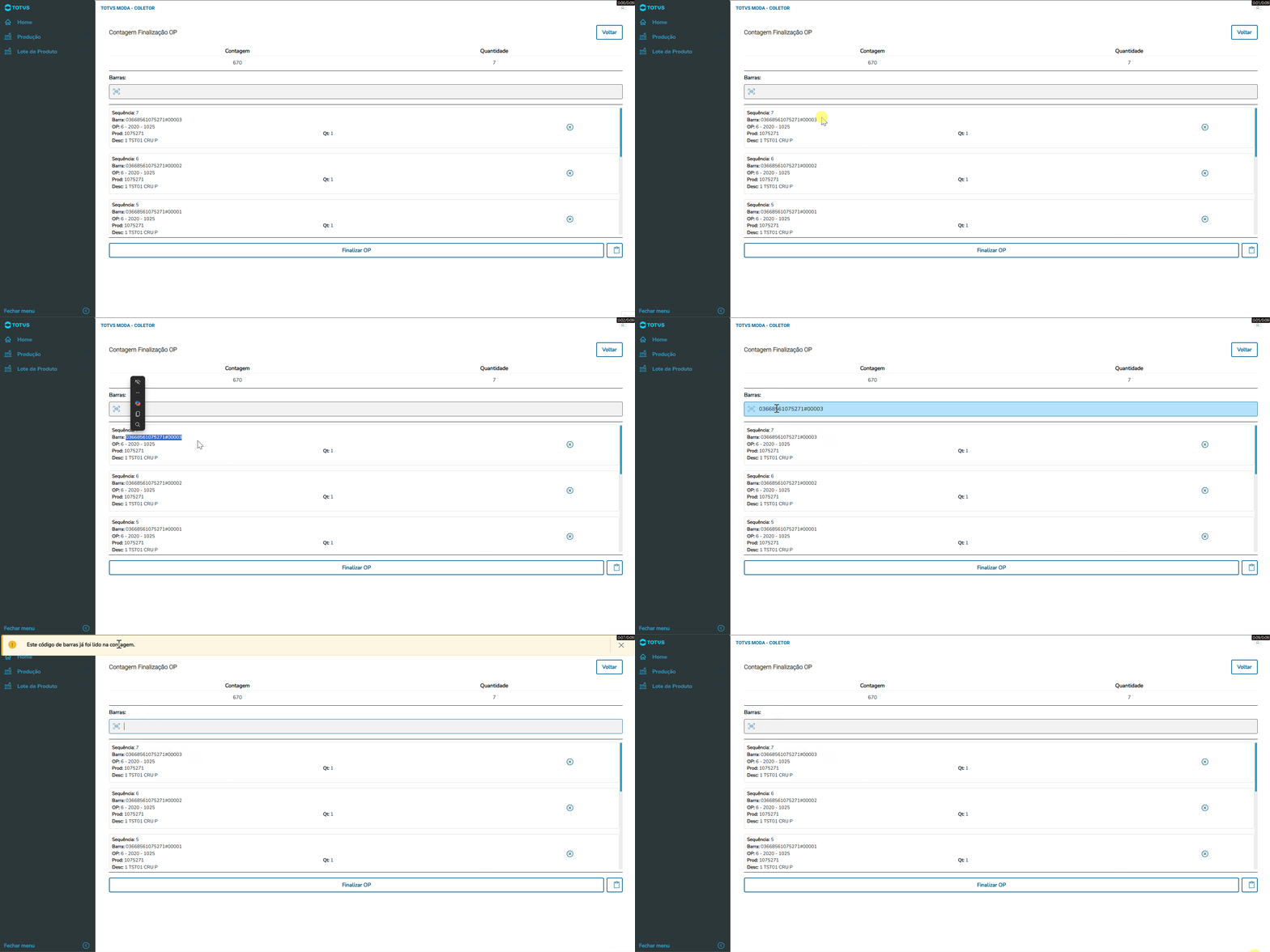
  • Mensagem de aviso exibida ao realizar leitura de um código de barras já inserido na contagem.

Image Added


Templatedocumentos

...