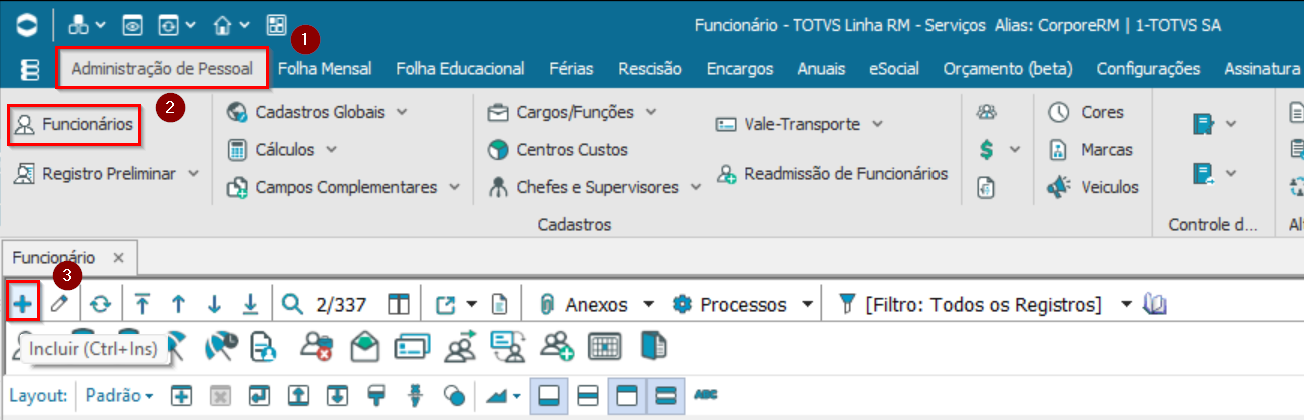
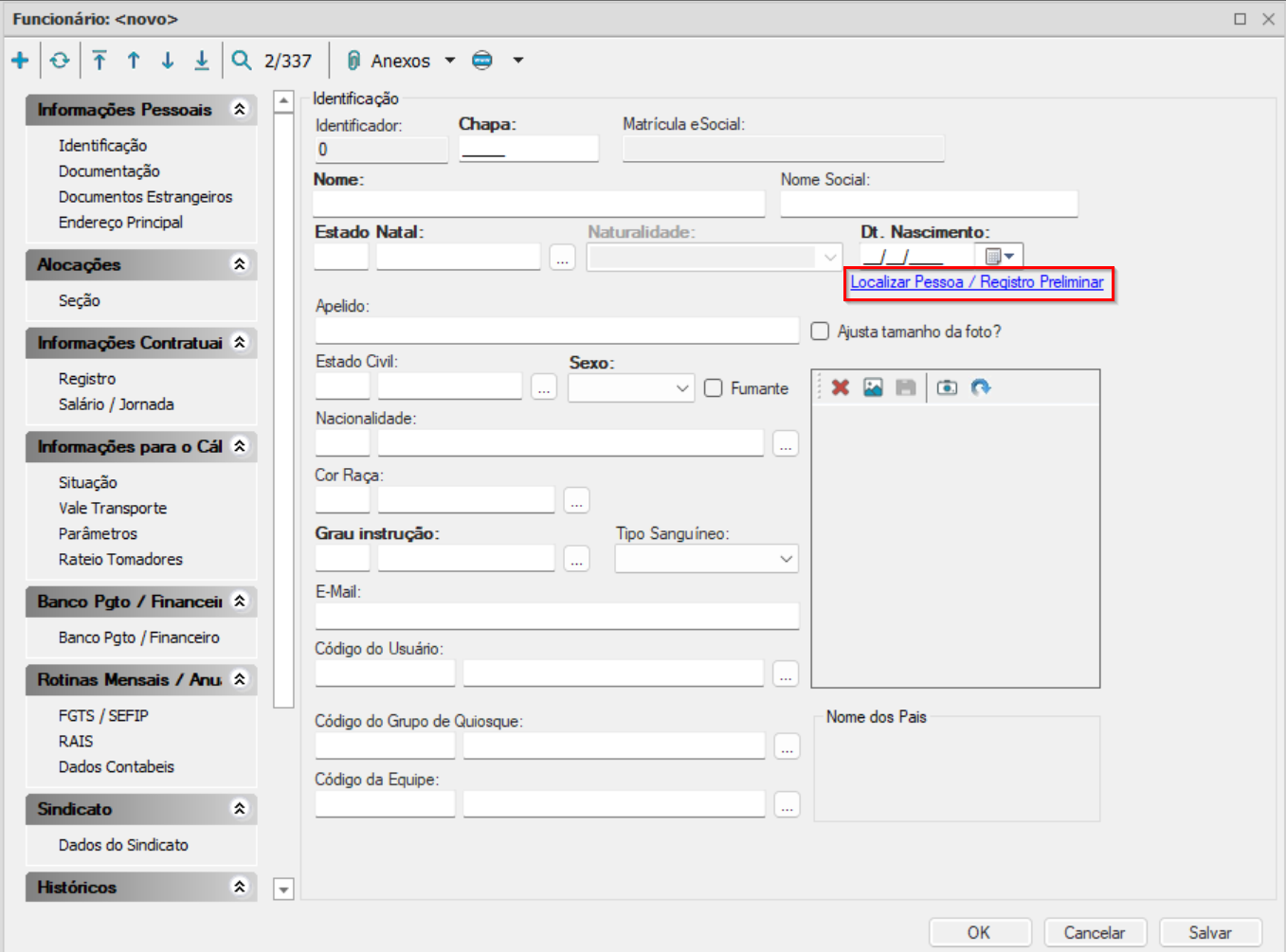
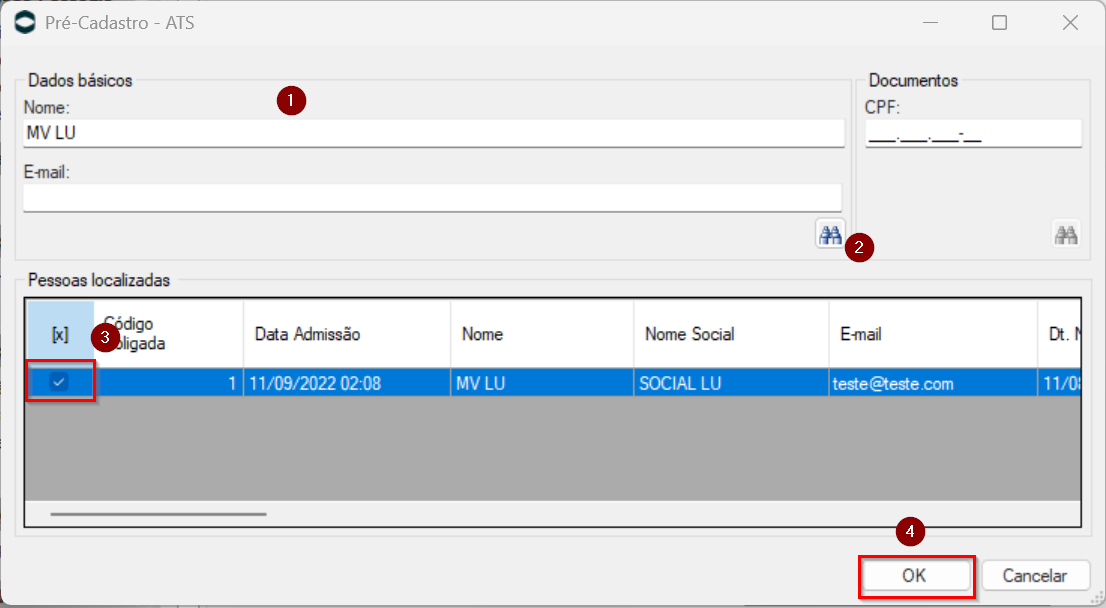
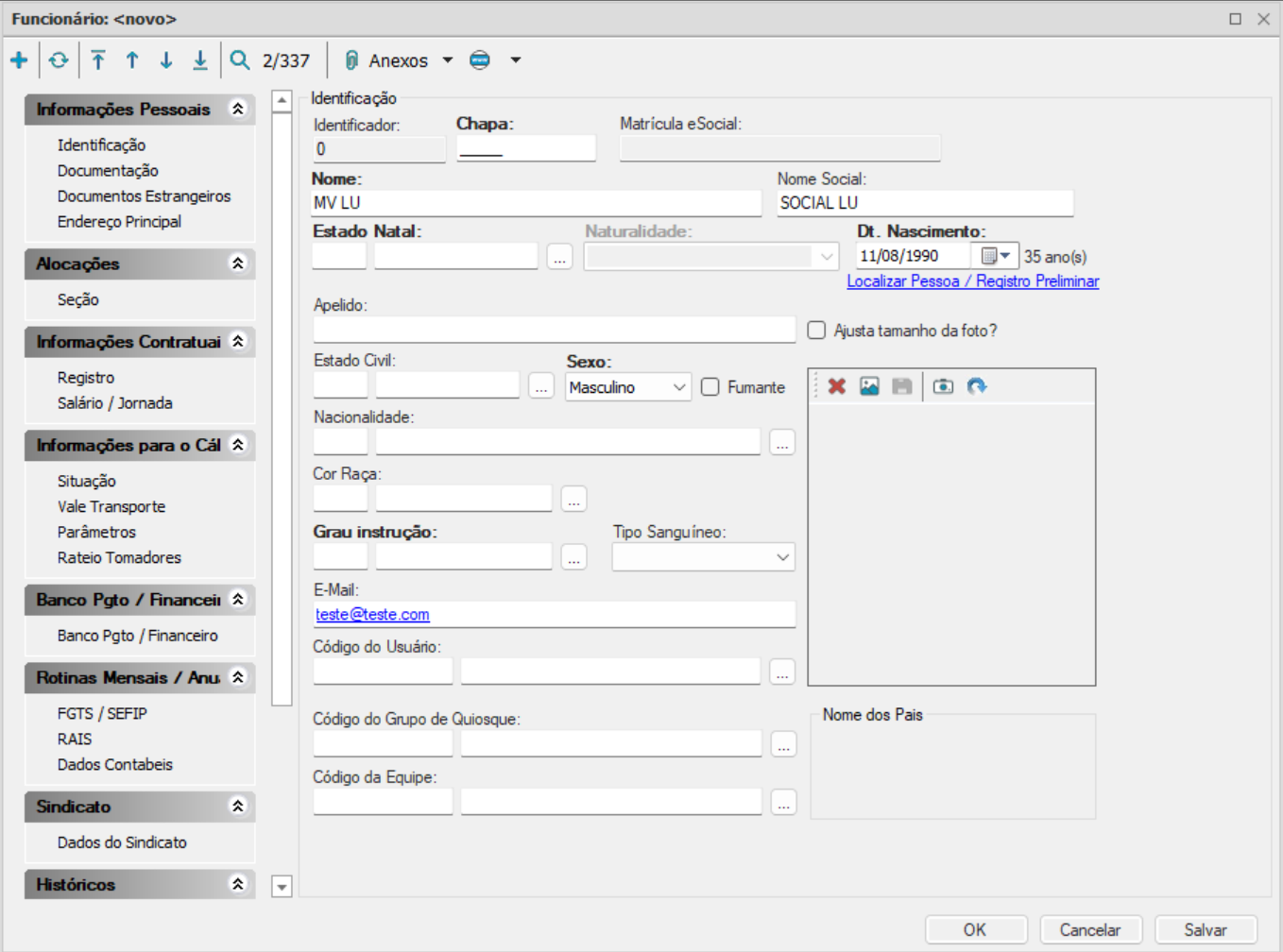
1 - Configurações para recepção.O License Server precisa deve estar devidamente configurado para se comunicar com SmartLinkpara apontar para o ambiente correspondente, a fim de garantir a comunicação adequada com o Smart Link e a correta recepção das informações. 2 - Criar a instalação localmente no ERPEssa etapa é necessária para (isso vai criar a fila que será utilizada pelo ATS para onde o ATS vai enviar os dados). 2.1 - Acesse o menu Integração | Totvs App | Ativação SmartLink. 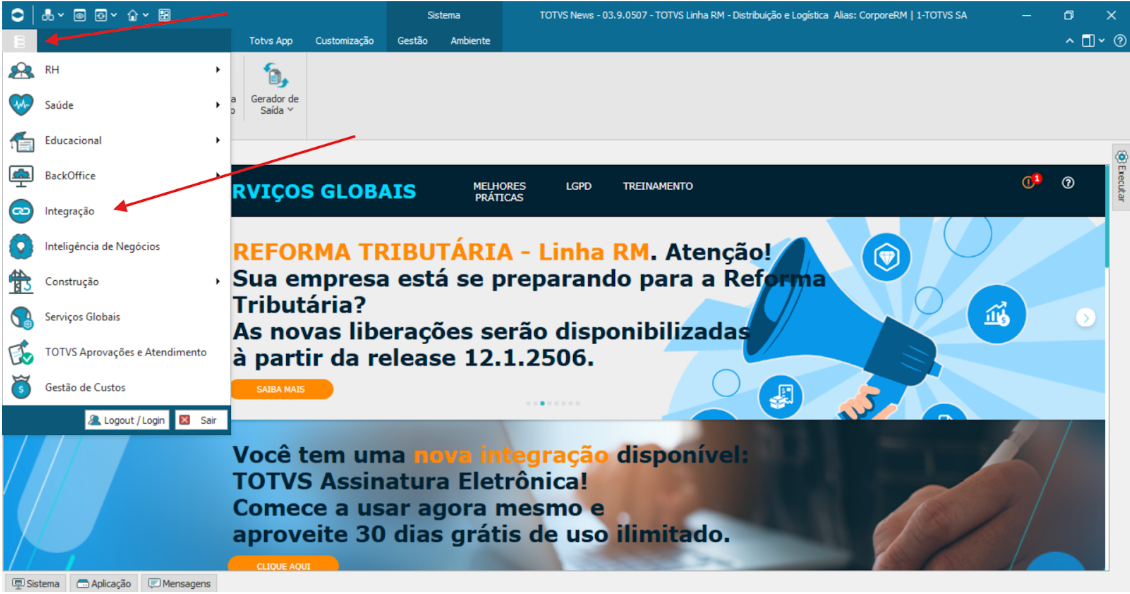 Image Removed Image Removed
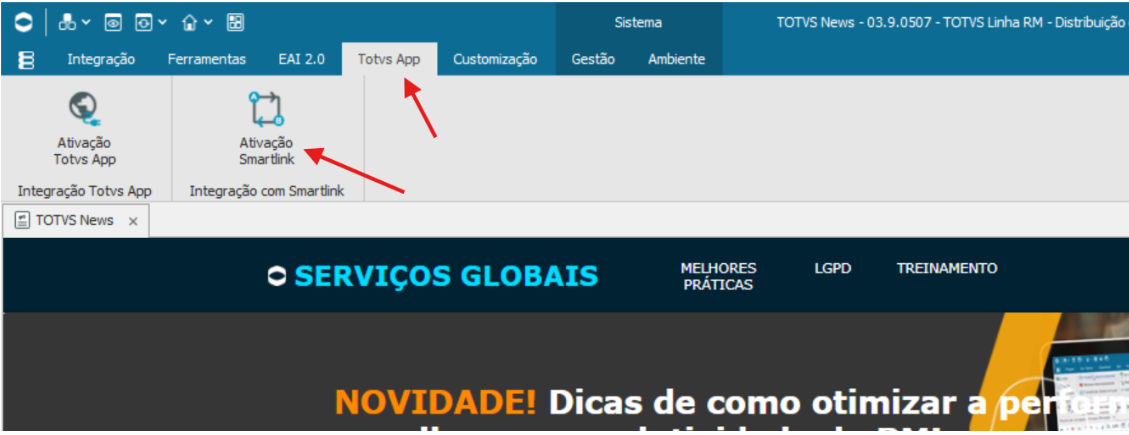 Image Removed Image Removed
2.2 - Insira o nome da sua instalação e salve o tenantId gerado, esse tenantId será usado para o ATS enviar as mensagens e para consultar a fila do SmartLink. 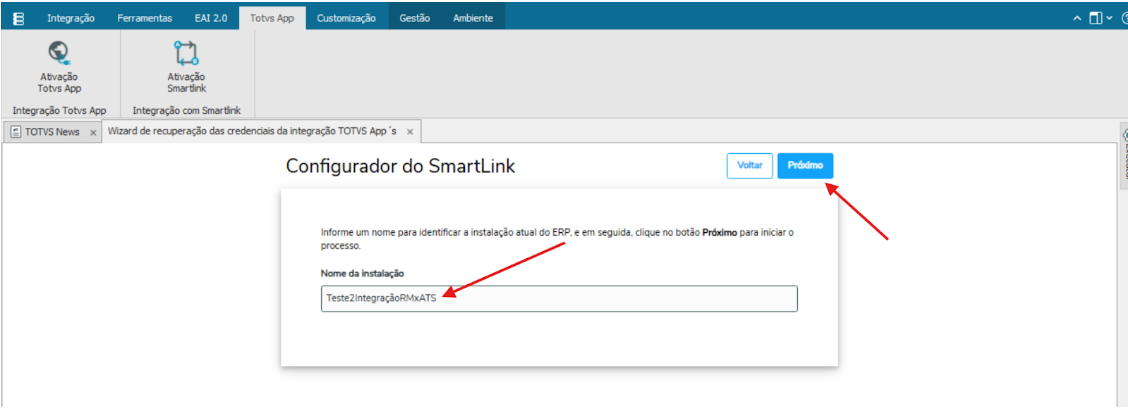 Image Removed Image Removed
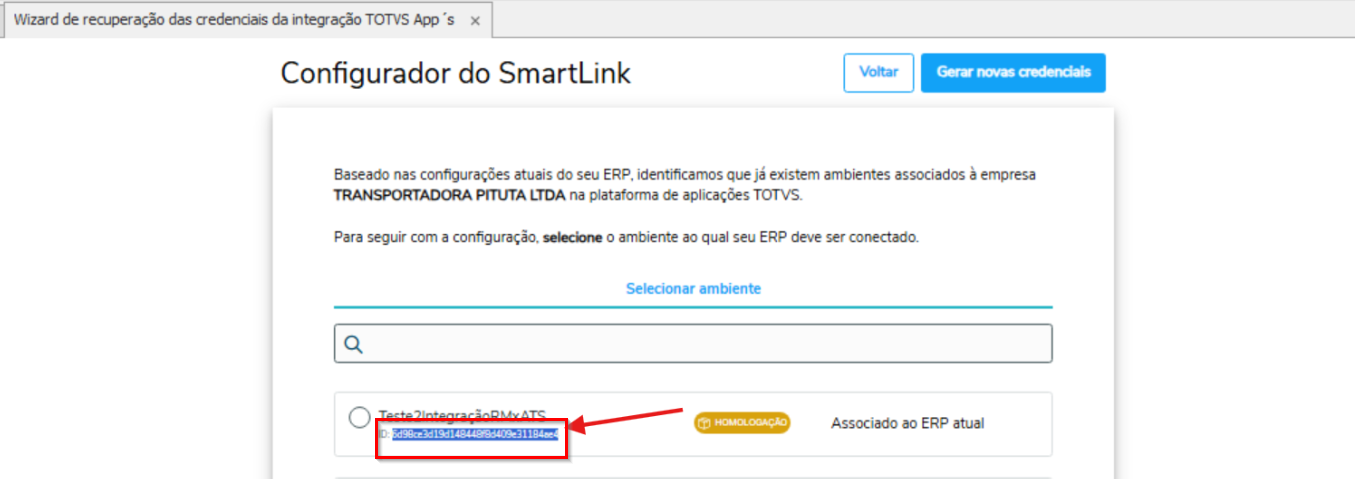 Image Removed Image Removed
2.3 - Informe o seu tenantId (codigo criado no item 2.2) ao responsável do ATS, ele deve configurar um ambiente considerando este ID e enviará os eventos que devem chegar no consummer do ERP. 2.4 - Acessar o monitor do SmartLink para visualizar sua fila de eventos (necessário permissão), nesse monitor é possivel ver as mensagens recebidas, não há necessidade de acesso pois as informações chegarão direto na tabela do RM. Monitor de dev: https://smartlink.dev.totvs.app/ Monitor de prd: https://smartlink.totvs.app/ 2.5 - As mensagens vindas do ATS são salvas na tabela PATSCANDIDATO. o envio dos dados. Para mais informações, consulte a documentação detalhada: Ativação da Integração com Smart Link. Informe o seu tenantId (código gerado durante a ativação do Smart Link) ao responsável pelo ATS. Com base nesse ID, será configurado o ambiente correspondente e enviados os eventos que deverão ser consumidos pelo ERP.
Exemplo: 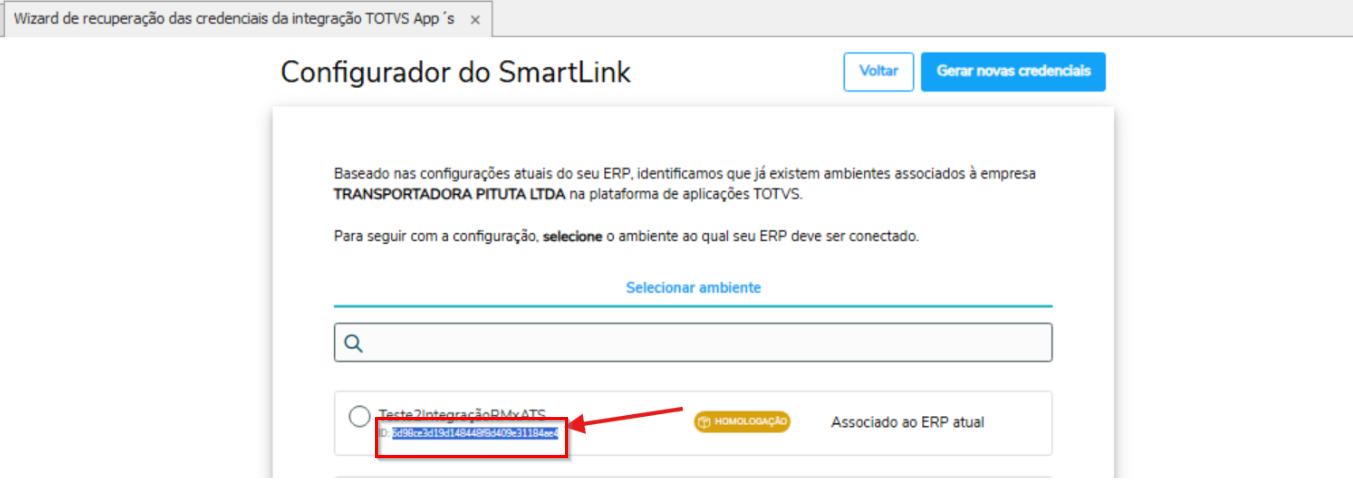 Image Added Image Added
3 - Parametrização da integração com o ATS3 - Acesse o menu RH | Folha de pagamento Pagamento | Configurações | Parametrizador | 06.02 - – Integrações | 06.02.12 - – ATS e parametrize a Integração com a ATS realize a parametrização da integração conforme a necessidade do ambiente. 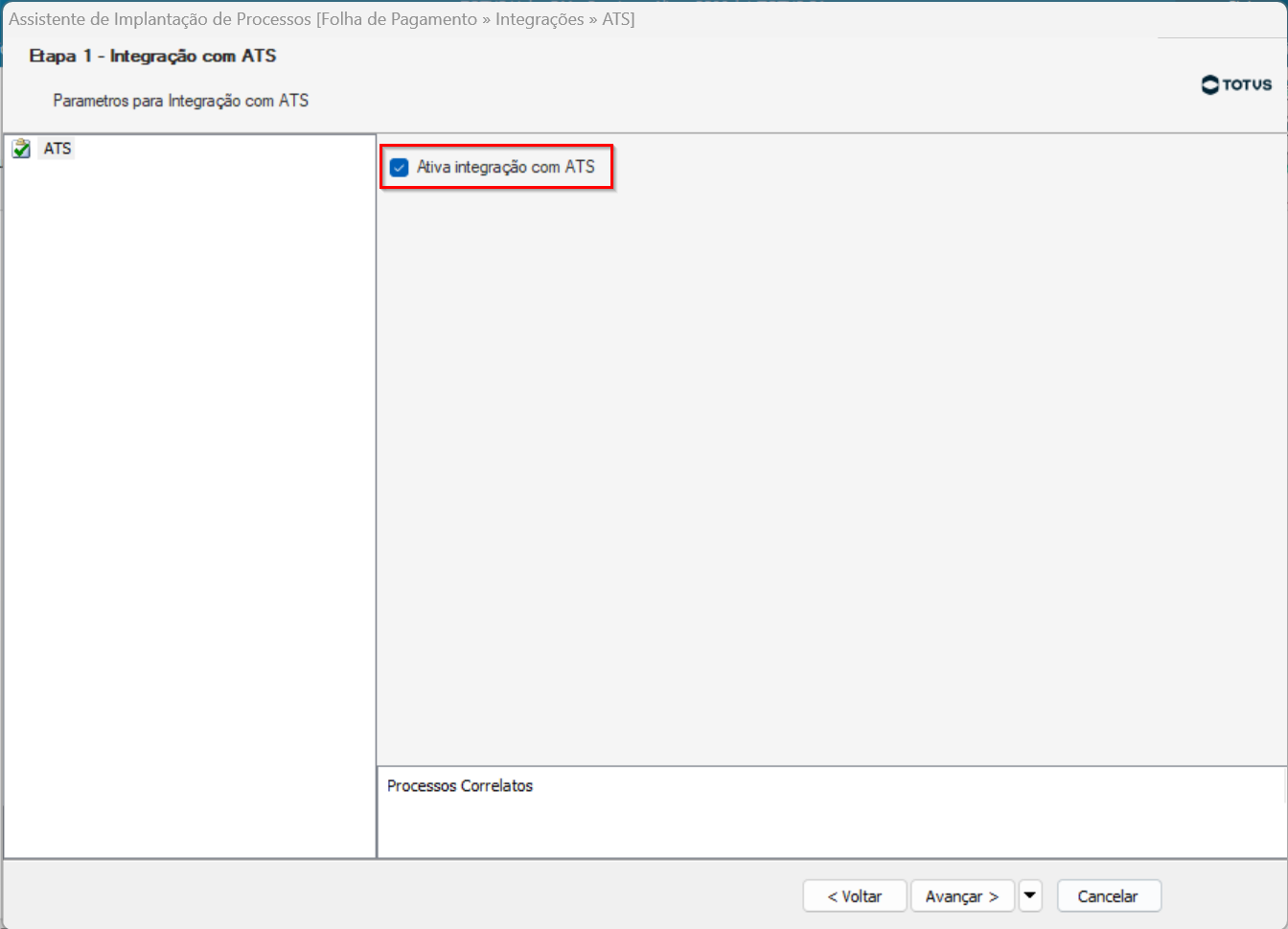 Image Modified Image Modified
Após a ativação o sistema passa a localizar o candidato da tabela PATSCANDIDATO
| Aviso |
|---|
| necessário - necessária a execução do sistema RM.Atualizador.exe para a criação da nova tabela utilizada no processo.
- Após a ativação da integração, o sistema passa a localizar o candidato na tabela PATSCANDIDATO.
- As mensagens recebidas do ATS também são armazenadas na tabela PATSCANDIDATO.
|
|