| Totvs custom tabs box items |
|---|
| default | yes |
|---|
| referencia | dicionario |
|---|
|
Para possibilitar a geração automática dos eventos, foram realizadas as seguintes alterações no dicionário de dados:
1) Tabela evento-trib-dfe, criado novo o campo para identificar se evento foi criado a partir do cenário: | Field Name | Data Type | Format | Label | Column Label | Descripton/Help Text | Mandatory | | log-tp-gerac | Logical | YES/NO | Gerado cenário | Gerado cenário | Gerado cenário | NO |
Criados novos índices: | Index Name | Field Name | | log-gerac-auto | log-gerac-auto | | log-tp-gerac | log-tp-gerac |
2) Criado nova novas tabelas para permitir a geração automática:
Tabela cenario-evento-trib: | Database | Table Name | Label | Description | | mgind | cenario-evento-trib | Cenários Eventos Tributos | Cadastro de cenários para automatização da geração dos eventos |
| Field Name | Data Type | Format | Label | Column Label | Descripton/Help Text | Mandatory | Observação | | num-id-cenario | Decimal | >>>>>>>>>9 | Código cenário | Cenário | Código do cenário | YES | Número sequencial (autoincremento) | | cod-evento | Character | x(8) | Evento | Evento | Código do evento | YES | Exemplo: 112110, 211110, 211130 | | modulo-orig-info | Character | x(5) | Módulo origem | Módulo | Módulo origem da informação | YES | Exemplo: MOF, MRE, MFT | | status-cenario | Logical | YES/NO | Status | Status | Cenário ativo ou inativo | YES | YES - Ativo / NO - Inativo |
| Índice primário |
| | idx-cen-evento | num-id-cenario |
|
| | Índice secundário |
| | idx-cen-evento-2 | cod-evento | modulo-orig-info | status |
Tabela cenario-regras-evento-trib: | Database | Table Name | Label | Description | | mgind | cenario-regras-evento-trib | Regras cenários eventos tributos | Cadastro das regras de cenários para automatização da geração dos eventos |
| Field Name | Data Type | Format | Label | Column Label | Descripton/Help Text | Mandatory | Observação | | num-id-cenario | Decimal | >>>>>>>>>9 | Cenário | Cenário | Código do cenário | YES | Código do registro "pai" | | num-id-regra | Decimal | >>>>>>>>>9 | Regra | Sequência | Sequência da regra | YES | Número sequencial (autoincremento) | | data-inicial | Date | dd/mm/aaaa | Data inicial | Dt Inicial | Data inicial de validade da regra | YES |
| | data-final | Date | dd/mm/aaaa | Data final | Dt Final | Data final de validade da regra | NO |
| | cod-estabel | Character | x(5) | Estabelecimento | Cod Estab | Código do estabelecimento | NO |
| | cod-emitente | Integer | >>>>>>>>9 | Emitente | Emitente | Emitente do documento. Cliente ou Fornecedor | NO |
| | cod-fin-nfe | Integer | >9 | Finalidade NFe | Fin. NFe | Finalidade de emissão da NF-e | NO |
| | cod-tipo-nf-cred-deb | Integer | 99 | Tipo NF Cred/Deb | Tp NF Cred/Deb | Tipo de nota fiscal de crédito e débito | NO |
| | nat-operacao | Character | x(6) | Nat. operação | Nat. Oper. | Natureza de operação | NO |
| | it-codigo | Character | x(16) | Item | Item | Código do Item | NO |
| | cod-cclass-trib | Character | x(9) | Código classificação tributária | Cod. Class. Trib. | Código Classificação Tributária | NO |
| | cod-cred-pres | Character | x(10) | Código crédito presumido | Cod. Cred. Press | Código Crédito Presumido | NO |
| | cod-class-fisc | Character | 9999.99.99 | Classificação fiscal | Classif. Fiscal | Classificação Fiscal (NCM) | NO |
| | cod-nbs | Character | x(20) | Código NBS | Cód. NBS | Código NBS | NO |
| | cod-cta-pat | Character | x(18) | Conta patrimonial | Conta Patrimonial | Código Conta Patrimonial | NO |
| | cod-mod-dfe | Character | x(5) | Modelo do documento fiscal eletrônico | Modelo DFe | Código do modelo do documento fiscal eletrônico | NO |
| | envio-auto | Logical | YES/NO | Envia automanticamente | Envio Auto | Enviar evento automaticamente | YES | INITIAL NO |
| Índice primário |
| | idx-cen-regra | num-id-cenario | num-id-regra |
|
| | Índice secundário |
| | idx-regra-validade | data-inicial | data-final | | idx-regra-estab | cod-estabel | | idx-regra-EMIT | cod-emitente | | idx-regra-ativo | cod-cta-pat | | idx-regra-doc | cod-fin-nfe | cod-tipo-nf-cred-deb | nat-operacao | | idx-regra-item | it-código | cod-cclass-trib | cod-cred-pres | cod-class-fisc | cod-nbs |
Tabela hist-evento-trib: | Database | Table Name | Label | Description | | mgind | hist-evento-trib | Histórico Eventos Tributos | Histórico de alterações cadastrais de cenários e regras dos eventos |
| Field Name | Data Type | Format | Label | Column Label | Descripton/Help Text | Mandatory | Observação | | dat-alteracao | Date | 99/99/9999 | Data Alteração | Data Alteração | Data da Alteração | YES |
| | cod-hora-alter | Character | 99:99:99 | Hora Alteração | Hora Alteração | Hora da Alteração | YES |
| | cod-evento | Character | x(8) | Evento | Evento | Código do evento | YES | Exemplo: 112110, 211110, 211130 | | nome-tabela | Character | x(30) | Nome Tabela | Nome Tabela | Nome da tabela alterada | YES |
| | cod-campo | Character | x(30) | Field Name Campo | Field Name Campo | Field Name do Campo | YES |
| | cod-usuario | Character | x(20) | Código Usuário | Código Usuário | Código do usuário logado | YES |
| | num-id-cenario | Character | x(20) | Código cenário | Código cenário | Código cenário | YES |
| | num-id-regra | Character | x(20) | Código sequência regra | Código sequência regra | Código sequência regra | NO |
| | cod-label-campo | Character | x(50) | Label Campo | Label Campo | Label do Campo | NO |
| | cod-conteudo-ini | Character | x(300) | Conteúdo Inicial | Conteúdo Inicial | Conteúdo inicial do campo, antes da alteração | NO |
| | cod-conteudo-fin | Character | x(300) | Conteúdo Final | Conteúdo Final | Conteúdo final do campo, após a alteração | NO |
|
| Índice primário |
| | idx-hist-1 | dat-alteracao | cod-hora-alter | num-id-cenario | num-id-regra | cod-campo |
|
| | Índice secundário |
| | idx-hist-2 | nome-tabela | cod-usuario |
Tabela agenda-evento-trib: | Database | Table Name | Label | Description | | mgind | agenda-evento-trib | Agendamento Eventos Tributos | Gestão dos agendamentos para geração automática dos Eventos |
| Field Name | Data Type | Format | Label | Column Label | Descripton/Help Text | Mandatory | Observação | | cod-evento | Character | x(8) | Evento | Evento | Código do evento | YES | Exemplo: 112110, 211110, 211130 | | dt-cria-agenda | Date | dd/mm/aaaa | Data agendamento | Data agendamento | Data em que foi realizado o agendamento | NO |
| | cod-hora-agenda | Character | 99:99:99 | Hora agendamento | Hora agendamento | Hora em que foi realizado o agendamento | NO |
| | cod-estabel | Character | x(5) | Estabelecimento | Cod Estab | Código do estabelecimento | YES |
| | periodo-execucao | Integer | >9 | Período | Período | Período dos documentos | NO | 1 - Dia anterior, 2 - Últimos 7 dias, 3 - Mês anterior (fechado), 4 - Hoje, 5 - Mês atual (até hoje) | | num-ped-hoje | Integer | >>>>>>>>>9 | Número Pedido | Pedido | Número Pedido | YES | Número do pedido que será gerado na data de hoje. | | num-ped-hoje-id | Character | x(50) | Número Pedido ID | Pedido ID | Número Pedido ID | YES |
| | num-ped-recorrente | Integer | >>>>>>>>>9 | Número Pedido Recorrência | Ped. Recor. | Número Pedido Recorrência | NO |
| | num-ped-recorrente-id | Character | x(50) | Número Pedido Recorrência ID | Ped. Reco. ID | Número Pedido Recorrência ID | NO |
|
| Índice primário |
| | idx-agend-event | cod-evento, cod-estabel |
|
| | Índice secundário | Campos | | idx-agend-estab | cod-estabel | | idx-pedido | num-ped-hoje | | idx-pedido-id | num-ped-hoje-id | | idx-recorrencia | num-ped-recorrente | | idx-recorrencia-id | num-ped-recorrente-id |
|
| Totvs custom tabs box items |
|---|
| default | no |
|---|
| referencia | cenarios |
|---|
|
Cenários Automatização Eventos (html.mcd.cenarioEventoTributos)
Foi desenvolvido o programa que permite cadastrar os cenários e regras que | Totvs custom tabs box |
|---|
| | tabs | Listagem,Inclusão e Edição,Geração |
|---|
| ids | listagem,params,execucao |
|---|
| | Totvs custom tabs box items |
|---|
| default | yes |
|---|
| referencia | listagem |
|---|
| Listagem Foi desenvolvido o programa Cenários Automatização Eventos, que permite cadastrar os cenários que serão utilizados para a geração automática dos eventos. (html.mcd.cenarioEventoTributos) - Cenários Automatização Eventos: 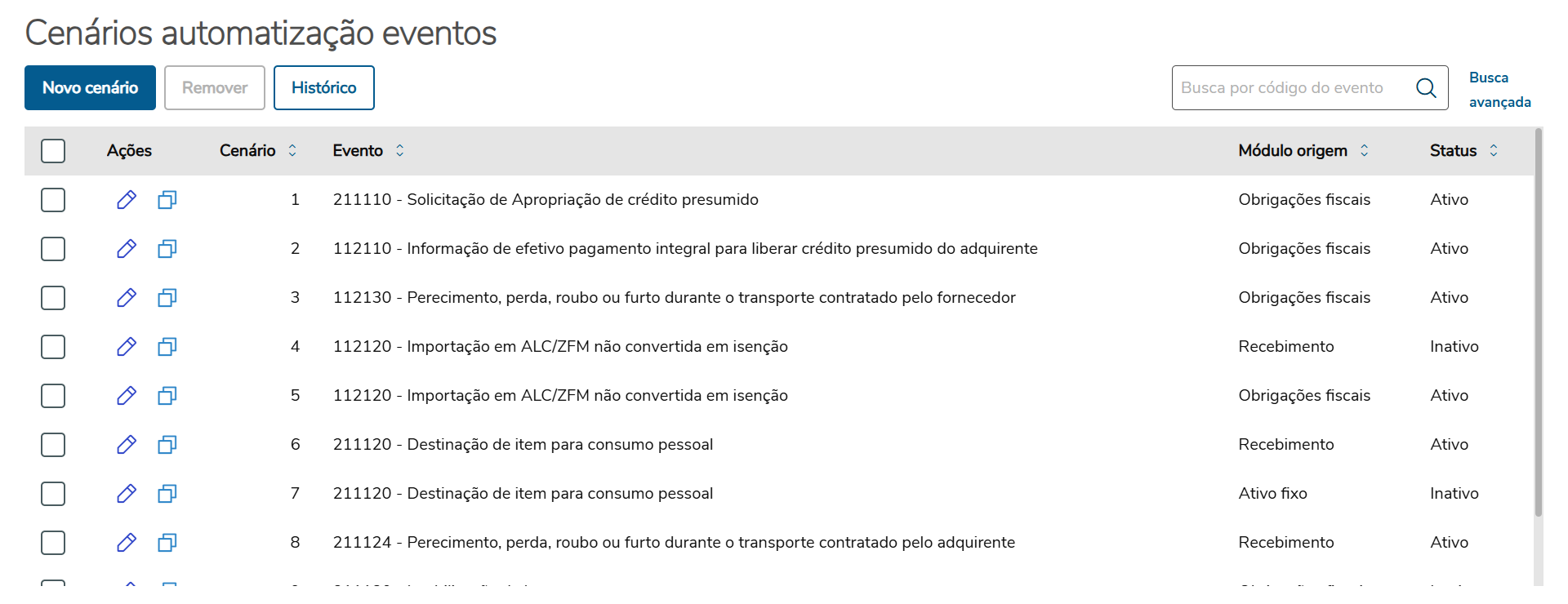 Image Removed Image Removed
Ao selecionar registros na tabela da listagem, o botão Remover é habilitado. Ao acionar o botão Remover será apresentada uma tela para conferência dos registros que solicita uma confirmação da ação de exclusão dos registros. Caso selecionado Sim, os registros são excluídos do sistema e a listagem é atualizada. Caso selecionado Não, nenhuma alteração é realizada e o usuário retorna para a listagem dos registros. 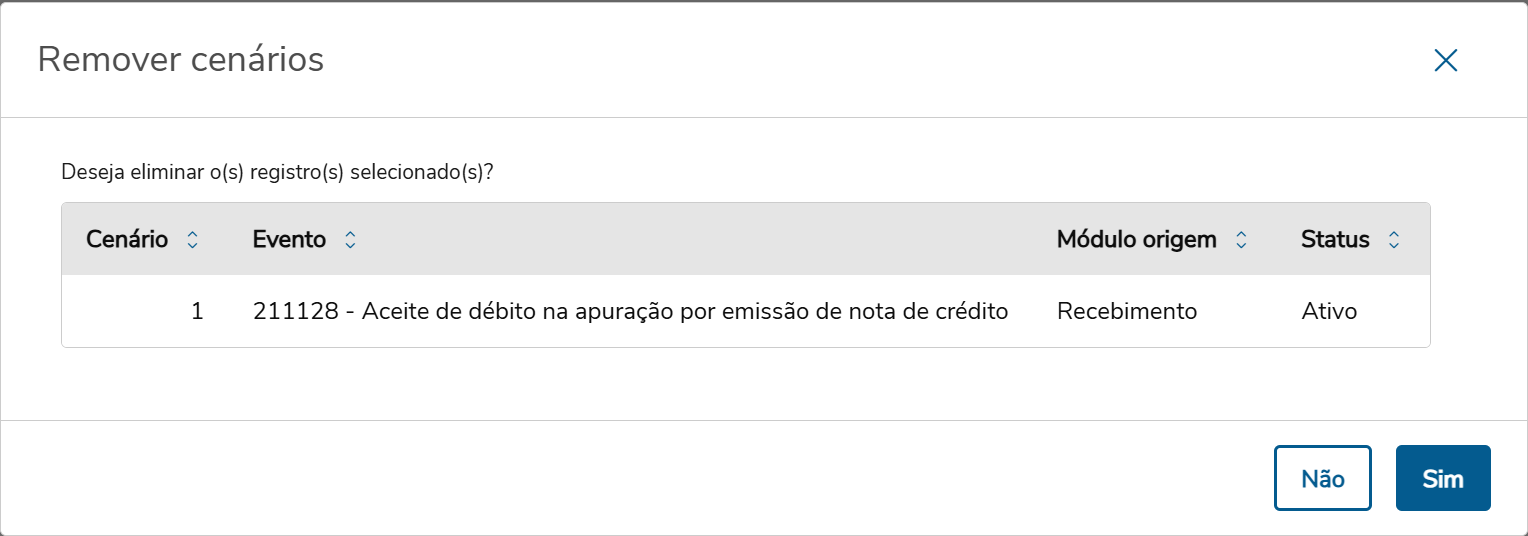 Image Removed Image Removed
A solução oferece autonomia na parametrização da busca de documentos eletrônicos, permitindo ajustes conforme o tipo de evento e as particularidades de cada estabelecimento.
1) Listagem: Na listagem é apresentado a lista de todos os cenários que foram inseridos na base, contendo as ações de Editar ou Duplicar um cenário já existente. Image Added
2) Botão Remover: Ao selecionar algum registro na listagem, o botão Remover é habilitado, e se acionado será apresentada uma lista para conferência dos registros para exclusão. Caso selecionado Sim, os registros são excluídos do sistema e a listagem é atualizada. Caso selecionado Não, nenhuma alteração é realizada e o usuário retorna para a listagem dos registros.Image Added
3) Botão Histórico: Ainda na listagem, é possível visualizar o Ainda na listagem, é possível visualizar um histórico de atividade como inclusão, edição e exclusão nos cenários. Para isto, basta acionar o botão Histórico e uma tela será aberta com o e será apresentado a lista do histórico de atividade em cenários. Ainda, é É possível também filtrar as atividades por meio do botão Busca avançada, que irá apresentar uma outra tela com uma série de campos que podem ser utilizados como filtro para o histórico de atividades nos cenários.filtrando por data inicial e final da alteração, usuário e cenário. 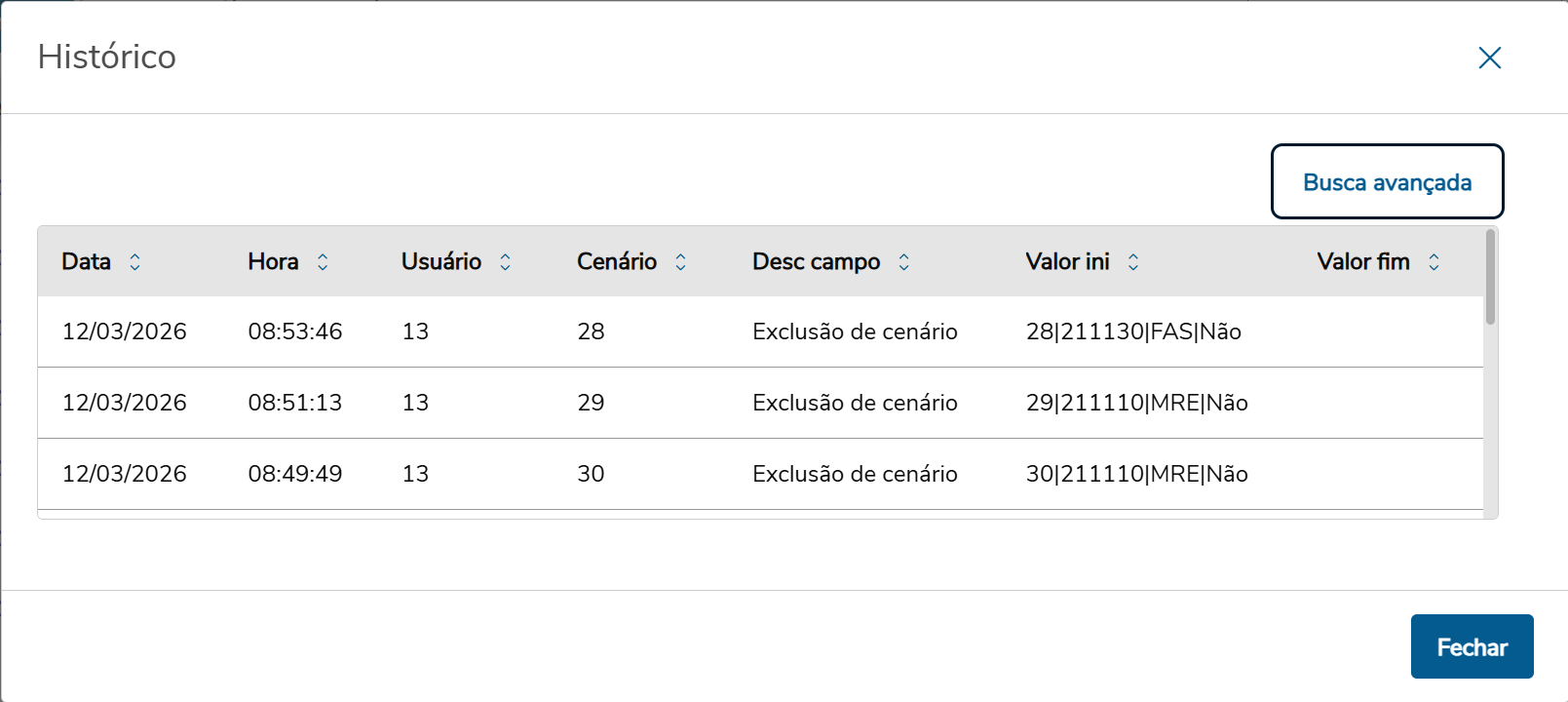 Image Modified Image Modified
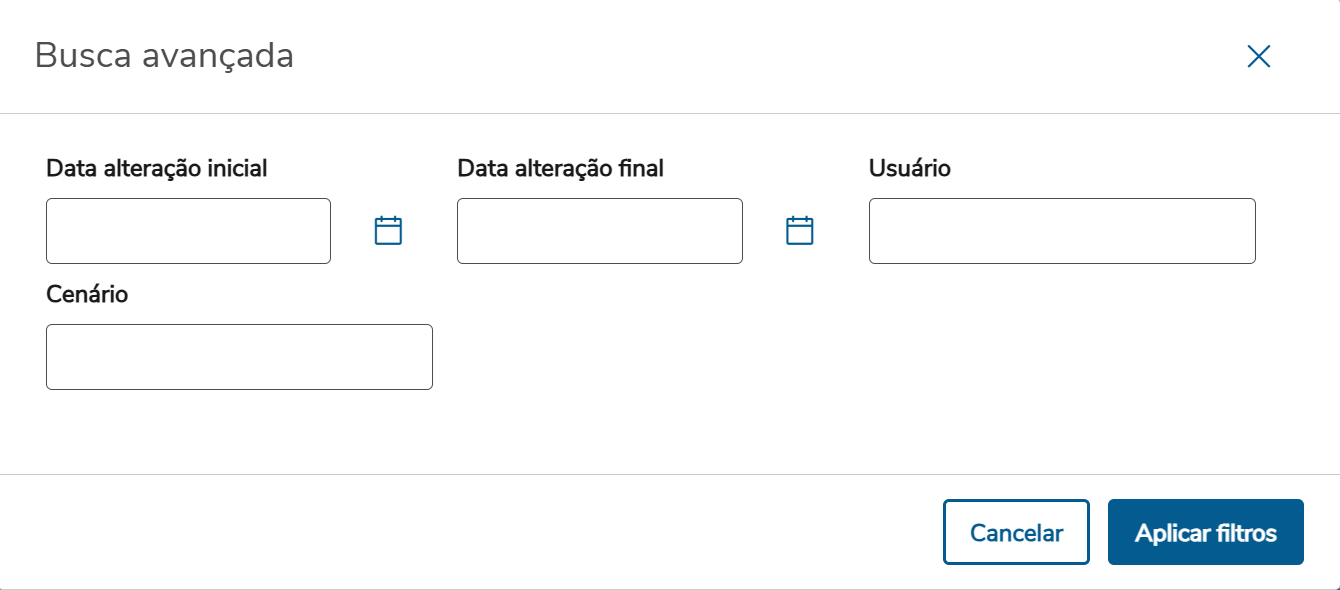 Image Modified Image Modified
Quando um cenário é excluído os dados do cenário excluído são gravados no campo Valor fim, que agrupa os dados utilizando o caractere "|" como separador. Segue a relação das posições do campo e seu conteúdo: - Código do cenário
- Código do evento
- Módulo de origem
- Status do cenário
Quando um cenário é incluído os dados do cenário incluído são gravados no campo Valor ini, que agrupa os dados utilizando o caractere "|" como separador. A relação dos campos e posições é a mesma utilizada na exclusão. | Totvs custom tabs box items |
|---|
| default | no |
|---|
| referencia | params |
|---|
| Inclusão e Edição É possível realizar a inclusão de cenários através do botão Novo cenário, a partir da listagem. Este botão irá redirecionar o usuário para a tela de inclusão de cenários: Quanto a tela de inclusão, existem alguns comportamentos a serem destacados: - Cenário: o campo Cenário é um campo de sequência para controle interno dos cenários, portanto, não pode ser alterado e é carregado automaticamente ao abrir a tela;
- Evento: o campo Evento possui, no momento, a possibilidade de incluir três eventos: 211110, 211128 e 211130. O campo Módulo origem é carregado conforme o evento escolhido.
- Módulo origem: o campo Módulo origem determina quais são os parâmetros para inclusão e listagem das regras. No momento, apenas três módulos estão disponíveis: Ativo Fixo, Obrigações Fiscais e Recebimento.
- Status: o campo Status indica se o cenário está ativo ou não. Só é possível cadastrar um cenário ativo por evento e não é possível ter mais de um cenário ativo com o mesmo evento para diferentes módulos.
O formulário de edição apresenta os mesmos campos que o formulário de inclusão, porém os campos Evento e Módulo origem não podem ser alterados. O formulário de edição pode ser acessado
4) Inclusão e Edição: É possível realizar a inclusão de cenários através do botão Novo cenário, a partir da listagem. Este botão irá redirecionar o usuário para a tela de inclusão de cenários:
Quanto a tela de inclusão, existem alguns comportamentos a serem destacados: - Cenário: o campo Cenário é um campo de sequência para controle interno dos cenários, portanto, não pode ser alterado e é carregado automaticamente ao abrir a tela;
- Evento: o campo Evento possui, no momento, a possibilidade de incluir três eventos: 211110, 211128 e 211130. O campo Módulo origem é carregado conforme o evento escolhido.
- Módulo origem: o campo Módulo origem determina quais são os parâmetros para inclusão e listagem das regras. No momento, apenas três módulos estão disponíveis: Ativo Fixo, Obrigações Fiscais e Recebimento.
- Status: o campo Status indica se o cenário está ativo ou não. Só é possível cadastrar um cenário ativo por evento e não é possível ter mais de um cenário ativo com o mesmo evento para diferentes módulos.
| Informações |
|---|
|
Status do cenário Pode ser cadastrado mais de um cenário para o mesmo evento, desde que esteja com o Status Inativo, pois apenas um cenário pode estar com o Status ativo. Caso tente cadastrar um novo cenário, para um evento que já possui cenário ativo, ocorrerá mensagem de erro em tela "Não é permitido cadastrar um cenário ativo para um mesmo evento com outro módulo de configurado", ou "Já existe um cenário cadastrado para o mesmo evento e módulo de origem com status ativo". O cenário que será considerado na geração dos eventos será o cenário com Status ativo. |
O formulário de edição apresenta os mesmos campos que o formulário de inclusão, porém os campos Evento e Módulo origem não podem ser alterados. O formulário de edição pode ser acessado a partir do ícone de lápis presente nos registros da listagem principal. 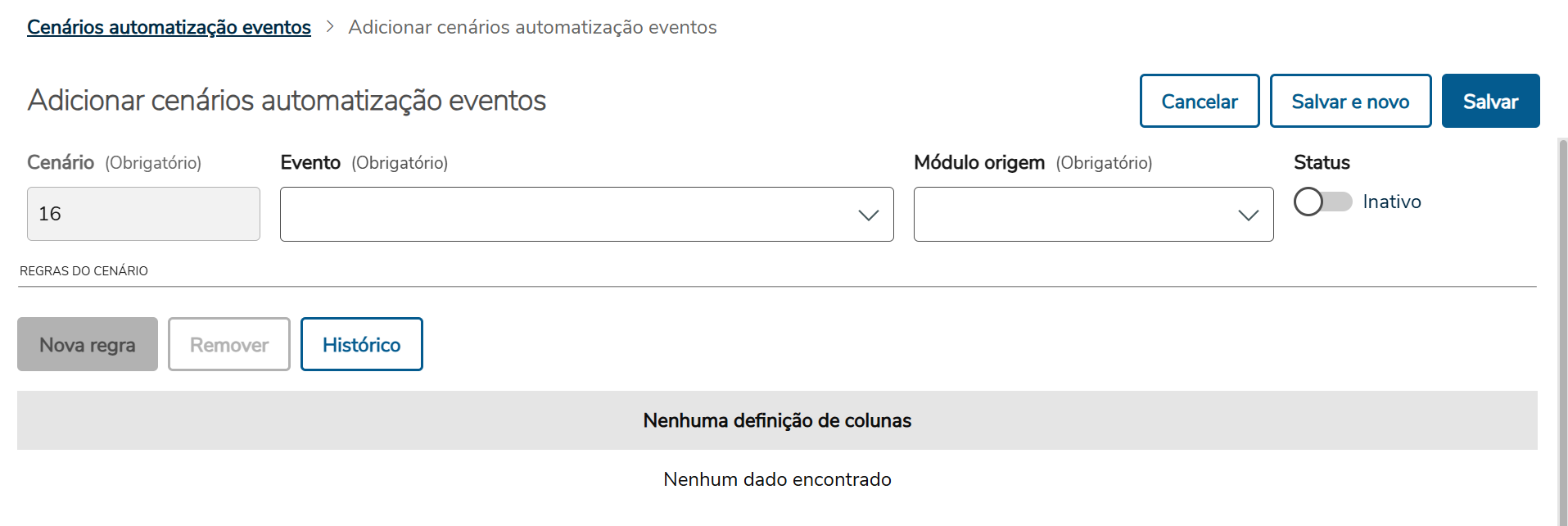 Image Modified Image Modified
As colunas da listagem de regras são alteradas conforme o módulo que foi selecionado:
4.1) Cadastro/Manutenção de regras: Para cada cenário pode existe várias regras, pois o sistema oferece autonomia na configuração de buscas de documentos eletrônicos, adaptando-se às necessidades de cada evento e estabelecimento.
4.1.1) Listagem: As colunas da listagem de regras são alteradas conforme o módulo que foi selecionado: - Módulos Recebimento, Faturamento e Obrigações Fiscais: Regra,
Módulos Recebimento, Faturamento e Obrigações Fiscais: Regra, - Data Inicial, Data Final, Estabelecimento, Emitente, Natureza de Operação e Item.
- Módulo Ativo Fixo: Regra, Data Inicial, Data Final, Estabelecimento e Conta Patrimonial.
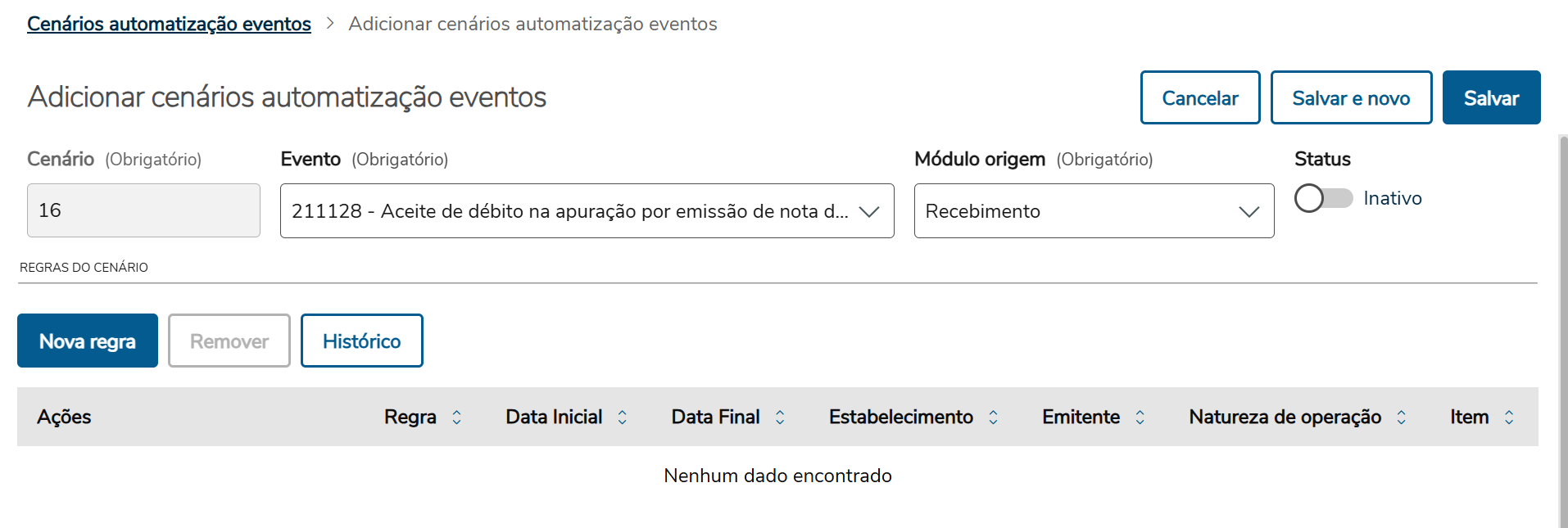 Image Modified Image Modified
Os
4.1.2) Inclusão e Edição: Os campos do formulário de inclusão e edição de regras também são condicionados pelo módulo de origem escolhido: - Módulos Recebimento, Faturamento e Obrigações Fiscais: Regra, Data Inicial, Data Final, Estabelecimento, Emitente, Finalidade NF-e, Tipo de nota fiscal de crédito e débito, Natureza de Operação, Item, Código Classificação Tributária, Código Crédito Presumido, Classificação Fiscal (NCM) e Código NBS.
- Módulo Ativo Fixo: Regra, Data Inicial, Data Final, Estabelecimento e Conta Patrimonial.
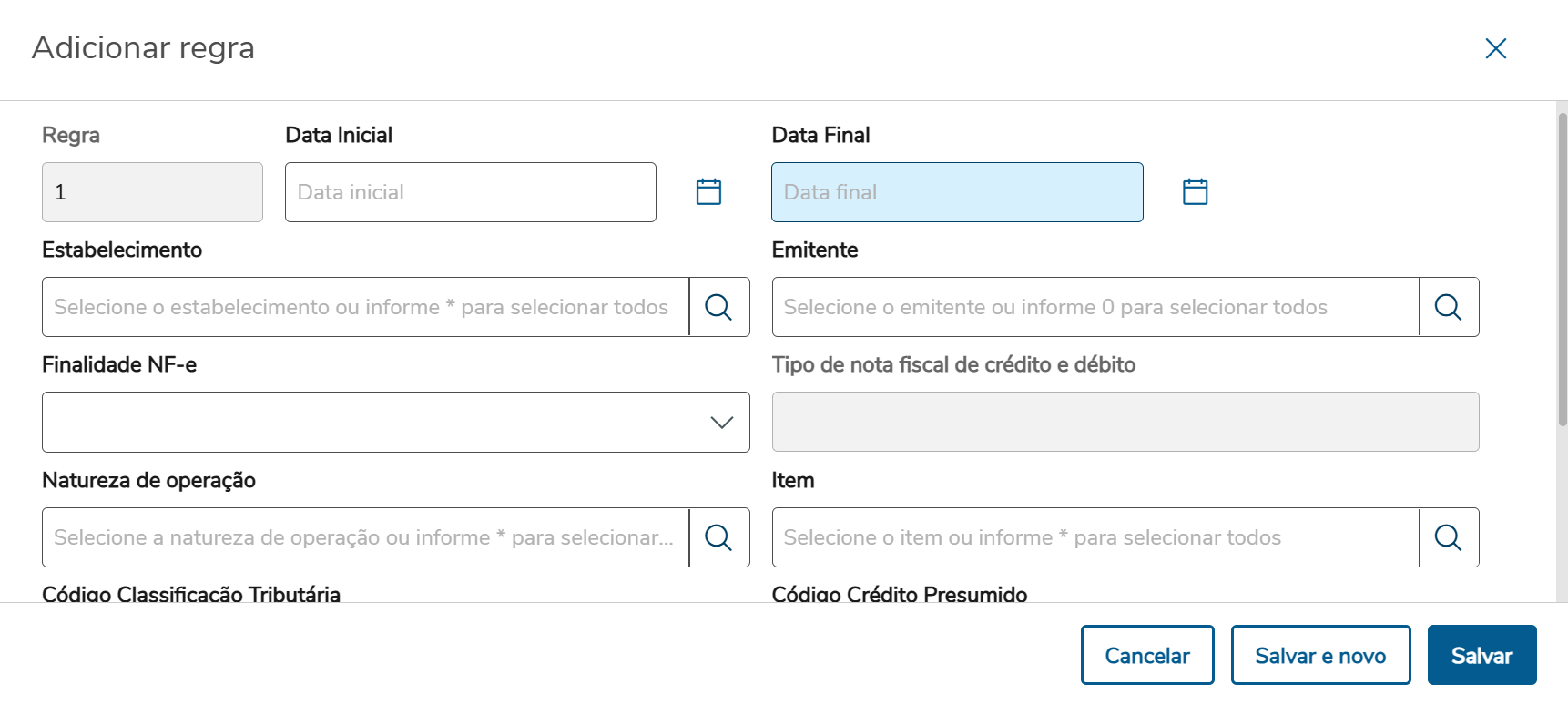 Image Modified Image Modified
Caso já exista um cenário ativo para o evento que está sendo cadastrado, o formulário de regras não será aberto para inclusão de regras, evitando que o usuário realize todo o cadastrado antes de receber o erro. O campo
Quanto a tela de inclusão e edição de regras, existem alguns comportamentos a serem destacados: - O campo Regra é utilizado para controle interno e não pode ser alterado. Seu valor é calculado automaticamente pelo sistema.
campo A edição de regra tem o mesmo - campo Tipo de Nota Fiscal de Crédito e Débito só será habilitado caso a Finalidade NF-e escolhida seja NF-e Nota de Crédito ou NF-e Nota de Débito. As opções do campo são apresentadas conforme o tipo que foi escolhido.
Não é permitido cadastrar regras idênticas e caso o usuário cadastre uma regra genérica, isto é, com os campos marcados com a opção Todos, será exibido um alerta, no entanto, a inclusão irá ocorrer normalmente. - A edição de regra tem o mesmo comportamento da inclusão, com a diferença de que o campo Data Inicial ficará desabilitado. A edição pode ser acessada pelo ícone de lápis presente na listagem de regras.
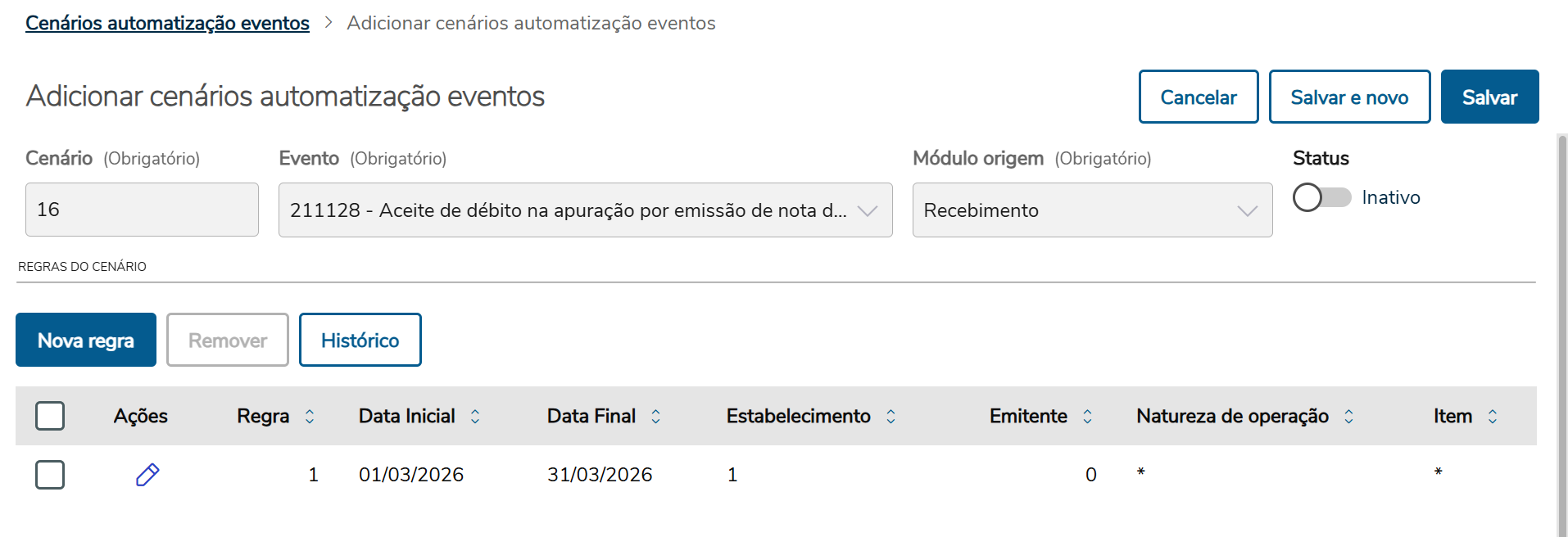 Image Modified Image Modified
Para excluir regras do cadastro, basta selecionar os registros desejados na tabela de listagem de regras e o botão Remover será habilitado. Ao acionar o botão Remover será apresentada uma tela para conferência dos registros que serão apagados solicitando uma confirmação da ação. Caso selecionado Sim, os registros são excluídos do sistema e a listagem é atualizada para refletir a nova configuração. Caso selecionado Não, nenhuma alteração é feita nos registros e o usuário volta para a tela de listagem.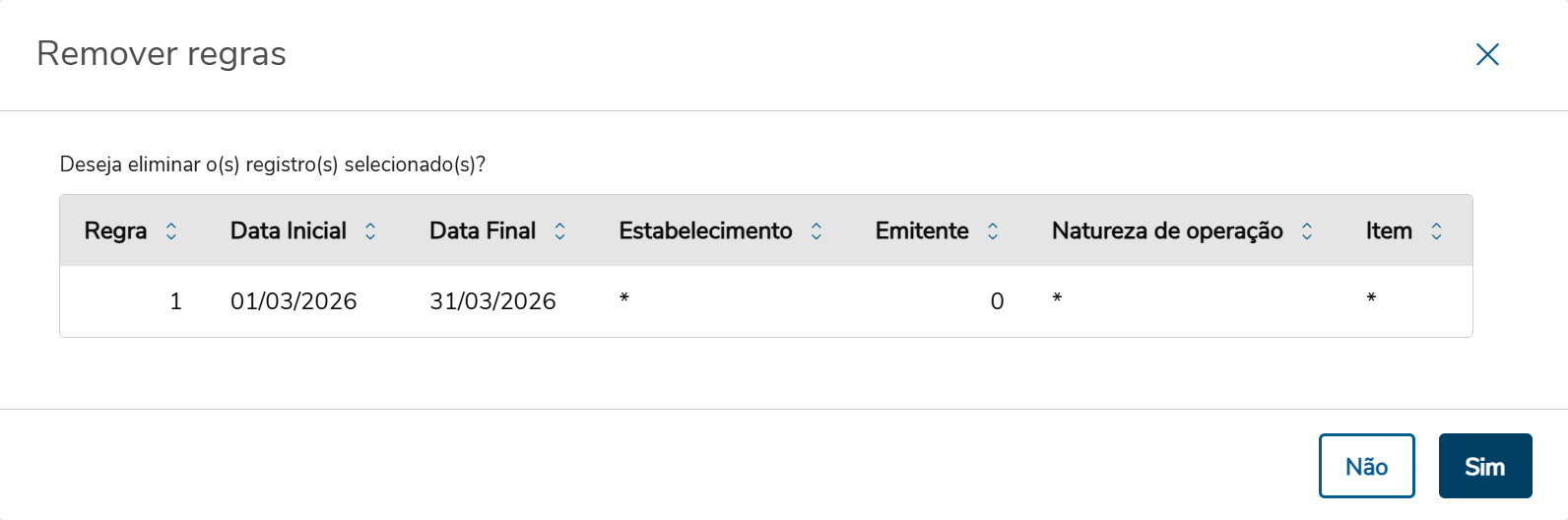 Image Removed Image Removed
Importante! A efetivação do salvamento das regras no sistema irá ocorrer somente ao clicar no botão Salvar presente acima do formulário de cenários no canto superior direito da página. Enquanto isso, qualquer regra adicionada ou alterada não foi efetivada no sistema. É possível visualizar um histórico de atividade nas regras dos cenários por meio do botão Histórico. Ao acionar o botão, é apresentada uma tela com a atividade nas regras dos cenários de automatização de eventos. 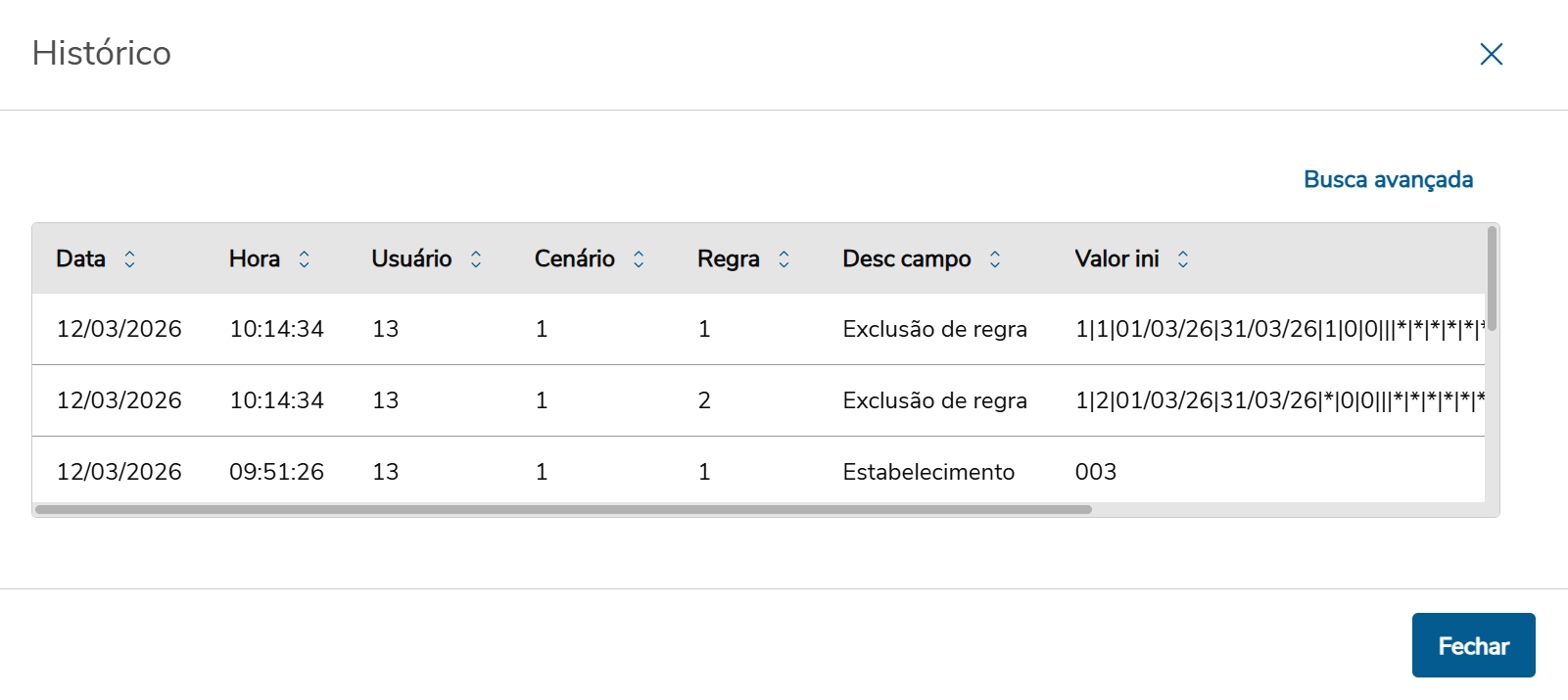 Image Removed Image Removed
Quando um cenário é excluído os dados do cenário excluído são gravados no campo Valor fim, que agrupa os dados utilizando o caractere "|" como separador. Segue a relação das posições do campo e seu conteúdo: - Código do cenário
- Código da regra
- Data inicial
- Data final
- Estabelecimento
- Emitente
- Finalidade NF-e
- Tipo de nota de crédito/débito
- Código Classificação Tributária
- Código Crédito Presumido
- Classificação Fiscal (NCM)
- Código NBS
- Conta Patrimonial
Quando um cenário é incluído os dados do cenário incluído são gravados no campo Valor ini, que agrupa os dados utilizando o caractere "|" como separador. A relação dos campos e posições é a mesma utilizada na exclusão. | Totvs custom tabs box items |
|---|
| default | no |
|---|
| referencia | execucao |
|---|
| Geração: O relatório pode ser executado de forma On-line, onde o arquivo é baixado no navegador, Batch, onde a geração do arquivo é executada via RPW e o arquivo salvo na pasta do servidor RPW, e também Central de Documentos, onde o arquivo é gerado na pasta do servidor. Além disso, é possível escolher entre tipo de relatório Resumido, onde são apresentados os valores apenas a nível de documento, e Detalhado, onde são apresentados os valores a nível de documento e item do documento. Image Removed | Informações |
|---|
| Ao clicar em Gerar, o programa irá por padrão exibir a seguinte mensagem de aviso: Image Removed |
realizar o cadastro das regras, é fundamental compreender como o sistema as aplica na seleção dos documentos candidatos à geração de eventos.
A seguir, detalhamos esse funcionamento de forma simplificada. As regras são formadas por filtros aplicados nos documentos fiscais.
Para que um documento seja considerado, ele precisa atender todos os filtros ao mesmo tempo. 🧩 Como o sistema avalia os documentos?O sistema analisa o documento fiscal em 2 camadas: 📘 1. Capa do Documento - Estabelecimento
- Emitente
- Finalidade NFE
- Tipo NF crédito/débito
- Natureza de operação
📦 2. Itens do Documento - Código do item
- Classificação tributária
- Código NBS
- Classificação tributária
- Crédito presumido
Conta patrimonial* (foi criado para uso no evento 211130 somente).
🔐 Regra de Ouro: condição “E”👉 O documento só será listado se atender TODOS os critérios configurados. 🧪 Exemplo prático🎯 Configuração da regra:- Estabelecimento = 1
- Item = .compras
- Crédito Presumido = 4
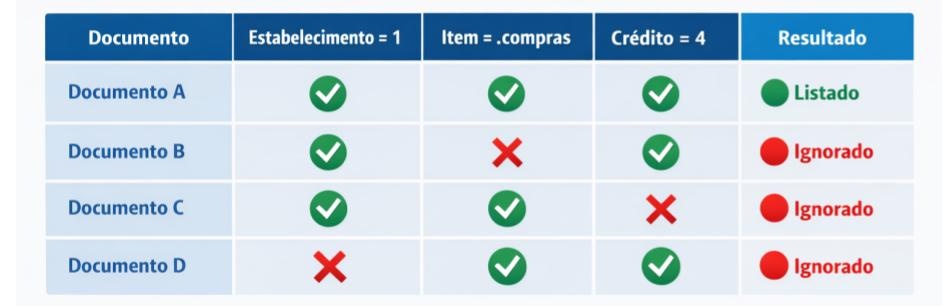 Image Added Image Added
👁️ O que é listado?
| Situação do Evento | Resultado exibido |
|---|
🔹 Evento não utiliza itens. Ex: Evento 211128 | Mostra apenas a capa do documento | 🔹 Evento utiliza itens. Ex: Evento 211110 | Mostra a capa + itens filtrados |
✔️ Documento listado : → Atendeu todos os filtros ❌ Documento não listado : → Falhou em pelo menos um filtro 🧠 Dica importanteSe um documento não apareceu, verifique: - ✔️ Capa (estabelecimento, emitente, etc.)
- ✔️ Itens e tributos da RTC CBS/IBS (código, classificação, crédito presumido, cClassTrib)
👉 Todos precisam estar exatamente iguais ao que foi configurado na regra.
| Informações |
|---|
|
Regra genérica Caso o usuário cadastre uma regra genérica, isto é, com os campos marcados com a opção Todos, será exibido um alerta "Atenção! Não é recomendado criar regras genéricas, pois podem gerar eventos para todos os documentos", no entanto a inclusão irá ocorrer normalmente. |
4.1.3) Botão Remover: Ao selecionar algum registro na listagem, o botão Remover é habilitado, e se acionado será apresentada uma lista para conferência dos registros para exclusão. Caso selecionado Sim, os registros são excluídos do sistema e a listagem é atualizada. Caso selecionado Não, nenhuma alteração é realizada e o usuário retorna para a listagem dos registros. Image Added
| Informações |
|---|
|
Salvar inclusão ou edição de regras A efetivação do salvamento das regras no sistema irá ocorrer somente ao clicar no botão Salvar presente acima do formulário de cenários no canto superior direito da página. Enquanto isso, qualquer regra adicionada ou alterada não foi efetivada no sistema. |
4.1.4) Botão Histórico: É possível visualizar um histórico de atividade nas regras dos cenários por meio do botão Histórico. Ao acionar o botão, é apresentada uma tela com a atividade nas regras dos cenários de automatização de eventos. Image Added
| Totvs custom tabs box items |
|---|
| default | no |
|---|
| referencia | agendador |
|---|
| Agendar Geração Automática de Eventos (html.mcd.agendadorEventoTributos)
Foi desenvolvido um programa que permite o agendamento da geração automática dos eventos, seguindo os cenários e regras pré-definidos. Vale ressaltar que o sistema processa apenas as regras do cenários com status Ativo. Ao final de cada execução, será gerado um relatório em Excel para conferência dos documentos eletrônicos e eventos processados.
1) Listagem: Na listagem é apresentado a lista de todos os agendamentos do tipo Oficial, contendo a ação de eliminar o agendamento. 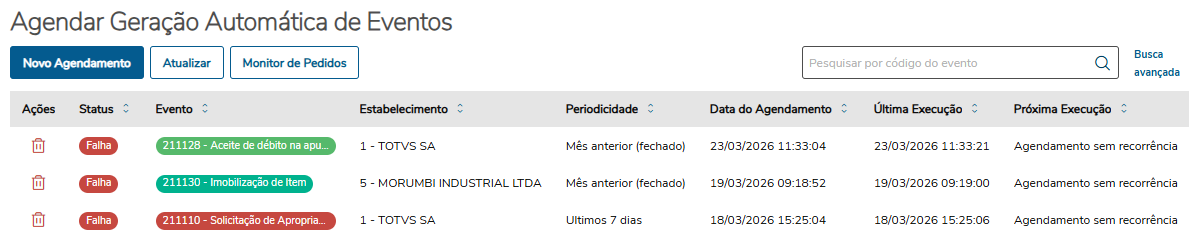 Image Added Image Added
2) Botão Novo Agendamento: O agendamento oferece dois tipos de execução, e para cada tipo de execução, os parâmetros da tela se adaptam:
Prévia: - Esta opção não efetiva a criação os eventos e deve ser usada para conferencia e validação, dos documentos eletrônicos encontrados e dos eventos gerados.
- A geração prévia não cria o agendamento na listagem da tela principal. Quando o geração é solicitada pelo botão Gerar Agendamento RPW será apresentado uma mensagem em tela informando o numero do pedido, exemplo "Prévia gerada com sucesso! Acompanhe o pedido 272836 no programa Monitor de Pedidos";
- O campo Evento possui, no momento, a possibilidade de geração para três eventos: 211110, 211128 e 211130;
- A Data Inicial e Data Final é o período em que os documentos eletrônicos serão buscados para geração do evento. A data inicial e final deve ser no máximo um período de 1 mês, do contrário ocorrerá a mensagem de erro "O intervalo entre a Data Inicial e Data Final não pode ser superior a 1 mês".
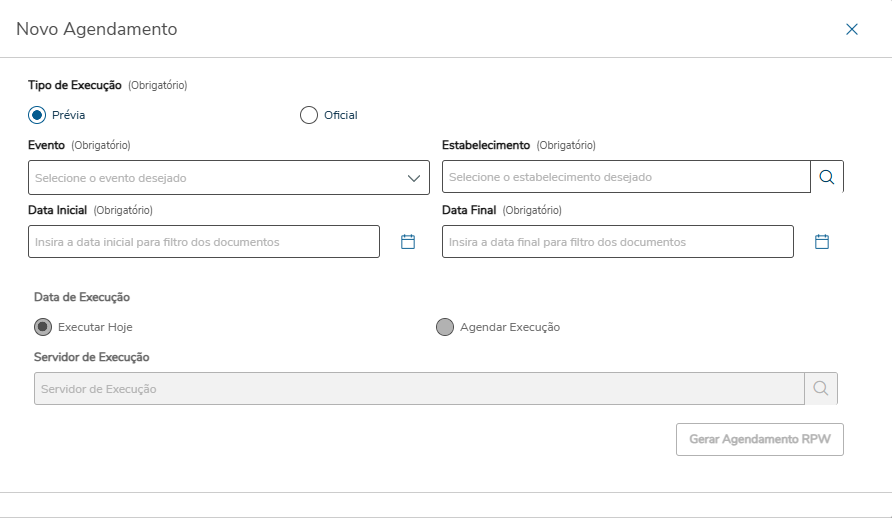 Image Added Image Added
Oficial: - Esta opção efetiva a criação dos eventos em lote;
- A geração oficial cria o agendamento na listagem da tela principal;
- O campo Evento possui, no momento, a possibilidade de geração para três eventos: 211110, 211128 e 211130;
- O campo Periodicidade é o período em que os documentos eletrônicos serão buscados para a geração do evento. As opção são:
- Dia anterior: É a data de ontem, exemplo: Hoje é 23/03/2026, para essa opção será a data de 22/03/2026 até 22/03/2026;
- Últimos 7 dias: É o período de 7 dias atrás, exemplo: Hoje é 23/03/2026, para essa opção será a data de 16/03/2026 até 22/03/2026;
- Mês anterior (fechado): É o período do mês anterior, exemplo: Hoje é 23/03/2026, para essa opção será a data de 01/02/2026 até 28/02/2026;
- Hoje: É a data de hoje, exemplo: Hoje é 23/03/2026, para essa opção será a data de 23/03/2026 até 23/03/2026;
- Mês atual (Até hoje): Será o mês atual até da data de hoje, exemplo: Hoje é 23/03/2026, para essa opção será a data de 01/03/2026 até 23/03/2026.
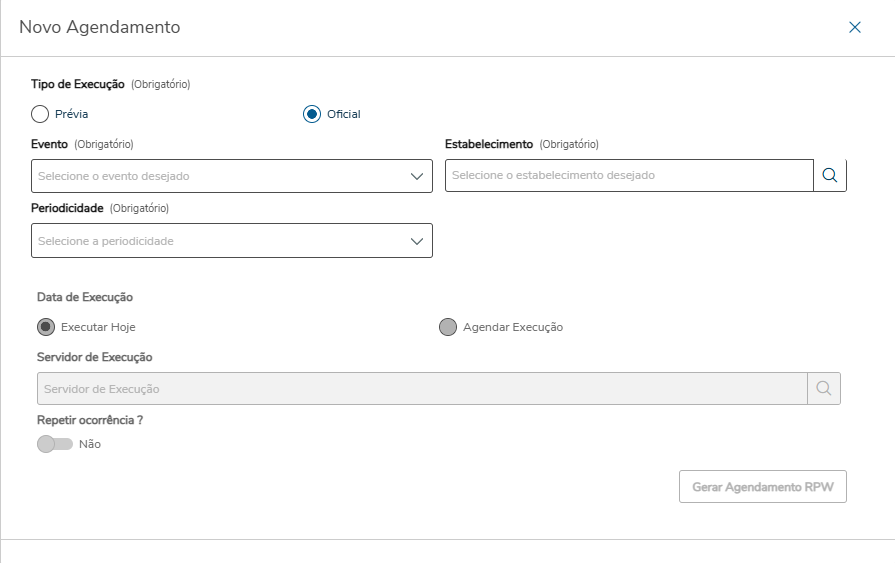 Image Added Image Added
| Informações |
|---|
|
Geração Oficial Poderá ser feito apenas um agendamento Oficial por Evento e Estabelecimento. Caso tente criar um agendamento do tipo Oficial para um mesmo Evento e Estabelecimento já criado, irá ocorrer a mensagem de erro. Para criar novo agendamento oficial, para um mesmo Evento e Estabelecimento já criado, o agendamento oficial deve ser primeiramente eliminado e então poderá criar um novo agendamento. |
3) Botão Atualizar: Cada registro de agendamento na listagem há um um Status, podendo ser: - Aguardando: Significa que a geração ainda está em espera na fila do RPW, ou processando a geração;
- Falha: Significa que ocorreu erro durante a geração dos eventos;
- Concluído: Significa que o processamento foi concluído.
Quando o agendamento está com o Status Aguardando na listagem, o botão Atualizar pode ser acionado para conferência do Status do pedido, e se o pedido já foi processado o status é atualizado na listagem, podendo ficar como Falha ou Concluído.
4) Botão Monitor de Pedidos: Esse botão é um facilitador para a consultar os pedidos agendados no programa Monitor Pedidos Execução (HTML). O monitor será aberto já com o filtro aplicado, buscando pelo programa gerador dos eventos que é "cdGeraEventosAuto", posicionando assim a listagem com os pedidos gerados a partir do programa Agendar Geração Automática de Eventos.
5) Ação de Remover: A ação de Remover, que consta na listagem do programa Agendar Geração Automática de Eventos, irá eliminar o agendamento da listagem e os agendamento recorrentes também. Ou seja, os pedidos para a geração dos eventos em lote serão eliminados lá servidor RPW. 6) Relatório excel Após cada pedido processado, será gerado uma planilha para acompanhamento no diretório SPOOL do servidor RPW um relatório excel com o nome "ConfDoctosEventosAuto+Ano+Mês+Dia+_+Hora+Min+Segundo". Exemplo: ConfDoctosEventosAuto20260316_111101.xls
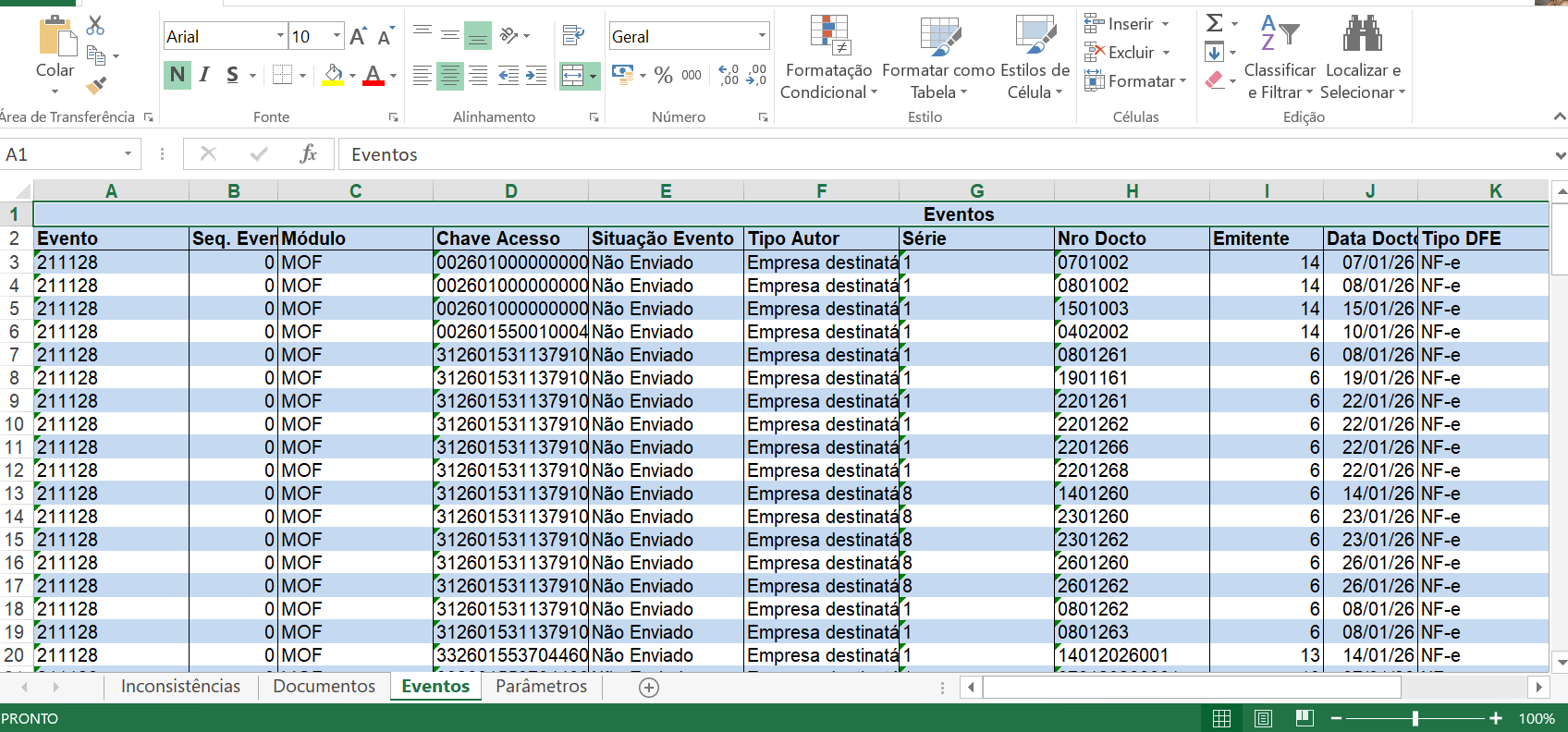 Image Added Image Added
Como o processamento para geração dos eventos funcionará? - Ao iniciar o processamento o produto irá buscar o cenário ativo e regras, de acordo com os parâmetros informados em tela;
- A data inicial da regra deve ser menor/igual a data inicial da geração. Se a data final da regra for diferente de branco, e se a data final da regra for menor que a inicial da geração, então a regra deve ser desconsiderada.
- Após localizar todas as regras, respeitando as datas, então as regras serão enviadas para para a API do módulo responsável.
- O módulo responsável é o que foi informando durante o cadastro de cenário para o Evento em questão.
- A API do módulo responsável, ou API da área, irá buscar todos os documentos eletrônicos, e itens do documentos dependendo do evento, para a geração dos eventos;
- As notas fiscais eletrônicas devem estar lançadas dentro da base Datasul, para que sejam consideradas na busca da API da área.
- Se o tipo de geração for oficial, a criação dos eventos será efetivada na base, podendo ser consultados no programa Evento Tributos (html.mcd.eventoTributos);
- Será gerado a planilha de conferência no diretório SPOOL do servidor RPW, contendo a listagem de erro, documentos, itens do documento, eventos e parâmetros.
O relatório irá conter as abas: - Inconsistências: Irá apresentar essa aba apenas se ocorrer alguma inconsistência durante o processamento, listando os erros encontrados;
- Documentos: Irá apresentar essa aba apenas se encontrar os documentos eletrônicos, para a geração dos eventos, listando todos os documentos encontrados de acordo com as regras configuradas no programa Cenários Automatização Eventos (html.mcd.cenarioEventoTributos);
- Itens do Docto: Irá apresentar essa aba apenas se encontrar os itens dos documentos eletrônicos, para a geração dos eventos que são pelos itens da nota, listando todos os itens encontrados de acordo com as regras configuradas no programa Cenários Automatização Eventos (html.mcd.cenarioEventoTributos);
- Eventos: Irá apresentar essa aba apenas se gerar os Eventos, de acordos com os documentos e itens do documentos (se houver conforme evento), listando todos os eventos gerados.
- Parâmetros: Essa aba sempre será apresentada, listando os parâmetros informados para o agendamento e geração dos eventos.
Principais mensagens de erro apresentadas no relatório: - Se não encontrar cenário cadastrado de acordo com os parâmetros informados em tela, irá gerar a mensagem de erro 58214 e abortará a geração;
- Se não encontrar regras para o cenário encontrado de acordo com os parâmetros informados em tela, irá gerar a mensagem de erro 58215 e abortará a geração;
- Se não encontrar a API das áreas, irá gerar a mensagem de erro 58216 e abortará a geração;
- Se não encontrar documentos conforme regras cadastradas para o cenário, irá gerar a mensagem de erro 58217 e abortará a geração.
| Informações |
|---|
|
Inconsistências Poderá ser apresentado outras mensagens de inconsistências, e todas as mensagens serão listadas na aba Inconsistências da planilha, garantindo a segurança da geração dos eventos em lote durante o processamento. |
| | Totvs custom tabs box items |
|---|
| default | no |
|---|
| referencia | planilha |
|---|
| | Totvs custom tabs box |
|---|
| | tabs | Resumida, Detalhada |
|---|
| ids | resumida,detalhada |
|---|
| Após a execução, será gerada a planilha Demonstrativo_Apurac_CBS_IBS.xml, junto com o arquivo de acompanhamento, conforme tipo de execução selecionado na tela de parametrização. | Totvs custom tabs box items |
|---|
| default | yes |
|---|
| referencia | resumida |
|---|
| Para a execução Resumida, serão geradas apenas as abas de Parâmetros e Documento. Image Removed Image Removed | Totvs custom tabs box items |
|---|
| default | no |
|---|
referencia | detalhada
|
