...
| Informações |
|---|
| title | Status da Mensagem – Definições |
|---|
|
Aprovação pendente:
Indica que a mensagem foi criada e enviada por um usuário, e está aguardando aprovação de um dos responsáveis definidos na regra de comunicação vinculada ao tipo da mensagem. Reprovado:
Indica que a mensagem foi analisada e reprovada por um dos aprovadores configurados na regra de comunicação associada ao tipo da mensagem. Mensagens reprovadas não seguem para envio. Agendado:
Indica que a mensagem está programada para envio em uma data e horário futuros. Neste status, a mensagem já passou pelo processo de aprovação, quando aplicável. Aguardando processamento:
Indica que a mensagem está na fila de processamento, aguardando início do envio. Este status é comum em mensagens que não foram agendadas, mas enviadas imediatamente. Em processamento:
Indica que o processo de envio da mensagem está em andamento. Parcialmente processado:
Indica que parte da mensagem foi processada e enviada com sucesso, enquanto outra parte apresentou erros durante o envio.
Este cenário é comum quando a mensagem é direcionada a múltiplos contextos. Por exemplo, se o público-alvo inclui alunos das filiais 01 e 02, o sistema executará dois processamentos independentes (dois JOBs). Caso um JOB finalize com sucesso e o outro apresente falha, o status da mensagem será atualizado para “Parcialmente processado”. Enviado:
Indica que a mensagem foi processada e enviada com sucesso. Erro de processamento:
Indica que ocorreu uma falha durante o processamento.
|
| Informações |
|---|
| title | Mensagens com Data de Expiração |
|---|
|
Algumas categorias permitem o envio de mensagens com data de expiração. Nesses casos, a coluna "Data de Expiração" estará preenchida, indicando até quando o conteúdo ficará disponível para visualização na linha do tempo do aplicativo. Para mais informações sobre o funcionamento, [clique aqui]. | Nota |
|---|
É importante ressaltar que a data de expiração será preenchida somente após o processamento do envio, pois o prazo é calculado dinamicamente com base no fluxo de saída e na categoria configurada. |
|
| Dica |
|---|
Para conhecer mais sobre a funcionalidade de aprovações e reprovações clique aqui. |
| Informações |
|---|
| title | Ações Disponíveis na Gestão de Mensagens |
|---|
|
As ações disponíveis podem ser acessadas clicando no ícone de três pontinhos localizado na linha da mensagem desejada, conforme demonstrado na imagem abaixo. 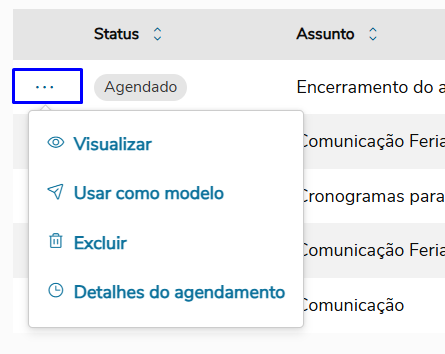 Image Removed Image Removed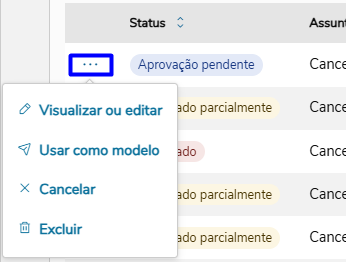 Image Added Image Added
Segue abaixo a descrição do comportamento das ações disponíveis Visualizar ou Editar:
Disponível para o autor da mensagem quando ela estiver com status “Pendente aprovação”. Permite visualizar ou editar a mensagem antes que ela seja aprovada. Visualizar:
Disponível para o autor da mensagem e para os aprovadores. Permite consultar os detalhes da mensagem, porém sem possibilidade de edição. Esta opção estará disponível quando o status da mensagem for diferente de “Pendente aprovação”. Usar como modelo:
Permite utilizar a mensagem selecionada como base para criar uma nova mensagem.
Ao selecionar esta opção, será aberta a tela de envio com todos os dados da mensagem preenchidos conforme o modelo selecionado, possibilitando ao usuário revisar, ajustar ou alterar qualquer informação necessária. | Nota |
|---|
| A mensagem original não será alterada. |
- Cancelar:
O botão Cancelar estará visível apenas para usuários que possuírem a permissão correspondente em seu perfil. Além disso, somente o usuário que criou a mensagem poderá cancelá-la.
A ação de cancelamento é permitida apenas para mensagens com os status "Pendente de aprovação", "Agendada", "Aguardando processamento" ou "Em processamento".
Ao cancelar uma mensagem, o sistema interrompe o agendamento e/ou o pedido de aprovação, se aplicável.
Mensagens com status igual a "Agendada" ou "Pendente de aprovação" ao serem canceladas, ficarão com o status "Cancelado". Mensagens com status igual a "Em andamento" ao serem em canceladas terão o envio interrompido, e o status será "Processando cancelamento..." temporariamente, e depois do cancelamento processado passará para o status "Cancelado parcialmente". | Nota |
|---|
Se o cancelamento da mensagem for acionado enquanto ela estiver com o status "Em andamento", dependendo do progresso do envio, o cancelamento poderá não ser concluído. Nesse caso, o envio será finalizado e a mensagem permanecerá com o status "Enviada". Quando a mensagem apresentar o status "Cancelado parcialmente", isso pode indicar que alguns destinatários já receberam a mensagem enquanto o processamento de cancelamento estava em andamento. Essa situação é registrada no log de processamento, incluindo a informação sobre a interrupção e a lista de usuários que foram notificados. Recomendamos utilizar a ação "Baixar Log de Processamento" para consultar esses registros e verificar os destinatários impactados. |
| Dica |
|---|
Para os casos em que a mensagem apresentar o status "Processando cancelamento...", recomendamos aguardar alguns instantes e, em seguida, acionar a opção "Atualizar" para que o status mais recente da mensagem seja carregado na tela. Nesse cenário, a atualização do status não é realizada automaticamente. |
| Informações |
|---|
Ao executar o envio de uma mensagem, é criado no Gerenciamento de Jobs do rm.exe um JOB responsável por processar o envio.
Em caso de cancelamento, o sistema automaticamente cancela ou interrompe a execução desse JOB.
No rm.exe, também é possível visualizar o status e os respectivos logs.
| Expandir |
|---|
| Job gerado referente a uma mensagem cancelada com status Em andamento. Após o término do cancelamento, o status foi alterado para Cancelado parcialmente, e alguns destinatários já haviam recebido a mensagem antes de finalizar o cancelamento. 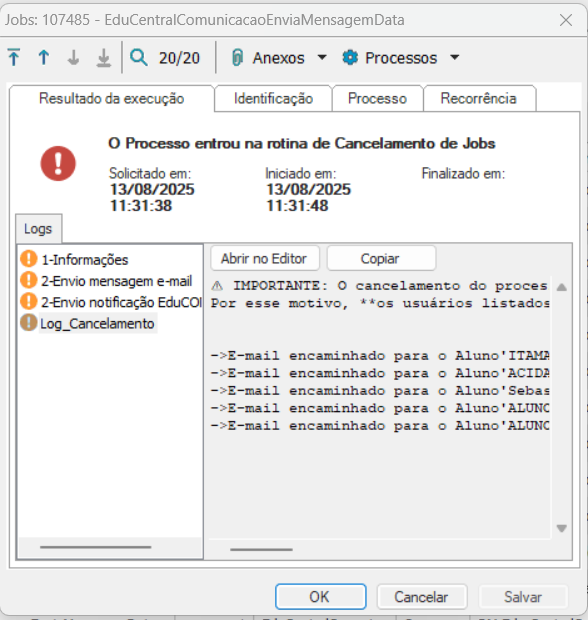 Image Added Image Added
|
|
Excluir:
Disponível para o autor da mensagem, permite excluir a mensagem quando ela estiver com o status “Pendente aprovação” ou “Agendado”. | Nota |
|---|
Se a mensagem estiver agendada ao excluir o JOB de execução é automaticamente cancelado no RM. |
- Aprovar ou Visualizar:
Exclusiva para mensagens com status “Aprovação pendente” e visível apenas para usuários que estão configurados como aprovadores na regra de comunicação associada ao tipo da mensagem.
Permite visualizar os detalhes da mensagem e realizar a aprovação ou reprovação. Detalhes do Agendamento:
Disponível para mensagens com status “Agendado” ou “Enviado”. Permite visualizar as informações do agendamento, como data e hora programada e parâmetros utilizados. Justificativa da Reprovação:
Disponível para mensagens com status “Reprovado”. Permite consultar detalhes da reprovação, incluindo:
• Usuário que realizou a reprovação
• Data e hora da reprovação
• Justificativa informada pelo aprovador Baixar Log de Processamento:
Disponível para mensagens com status “Enviado”, “Erro de processamento” ou , “Parcialmente processado” ou "Cancelado parcialmente".
Ao acionar esta opção, será realizado o download dos arquivos de log, que contêm detalhes do processamento da mensagem. | Nota |
|---|
| Se a mensagem foi processada para mais de um contexto (ex.: alunos das filiais 01 e 02), será gerado um arquivo de log para cada processamento. Nesse exemplo, dois arquivos de log estarão disponíveis para download. |
|
...
Exemplo de uma menagem agendada com recorrência
 Image Removed
 Image Added
Para consultar os detalhes da recorrência é só acessar "Detalhes do agendamento" conforme a imagem acima.
...
