Páginas filhas
  • Integração TOTVS Folha de Pagamento (RM) e TOTVS Atração de Talentos (ATS)

Versões comparadas

Chave

  • Esta linha foi adicionada.
  • Esta linha foi removida.
  • A formatação mudou.

...

02. EXEMPLO DE UTILIZAÇÃO

Deck of Cards
id1
Card
defaulttrue
id1
labelParametrização
titleParametrização

1 - Configurações para recepção

.

O License Server precisa deve estar devidamente configurado para se comunicar com SmartLinkpara apontar para o ambiente correspondente, a fim de garantir a comunicação adequada com o Smart Link e a correta recepção das informações.

2 - Criar a instalação localmente no ERP

Essa etapa é necessária para (isso vai criar a fila que será utilizada pelo ATS para onde o ATS vai enviar os dados).

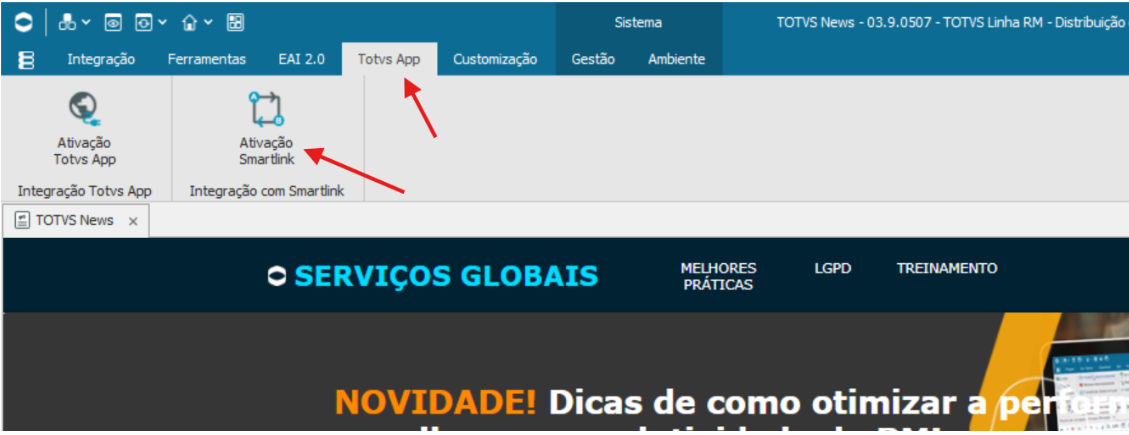
2.1  - Acesse o menu Integração | Totvs App | Ativação SmartLink.
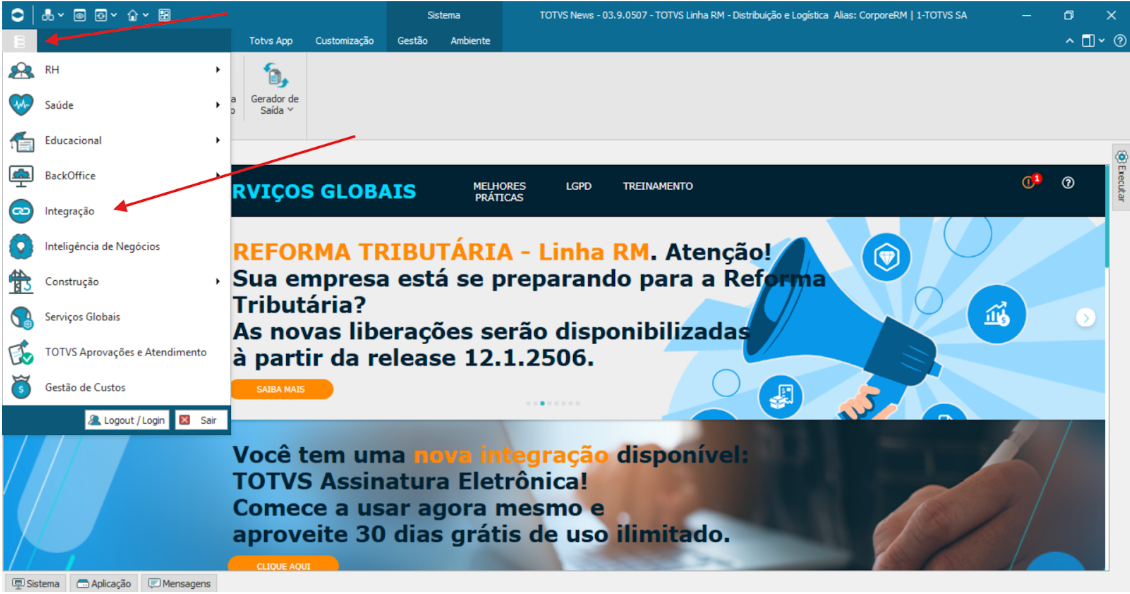
Image Removed

Image Removed
2.2 - Insira o nome da sua instalação e salve o tenantId gerado, esse tenantId será usado para o ATS enviar as mensagens e para consultar a fila do SmartLink.
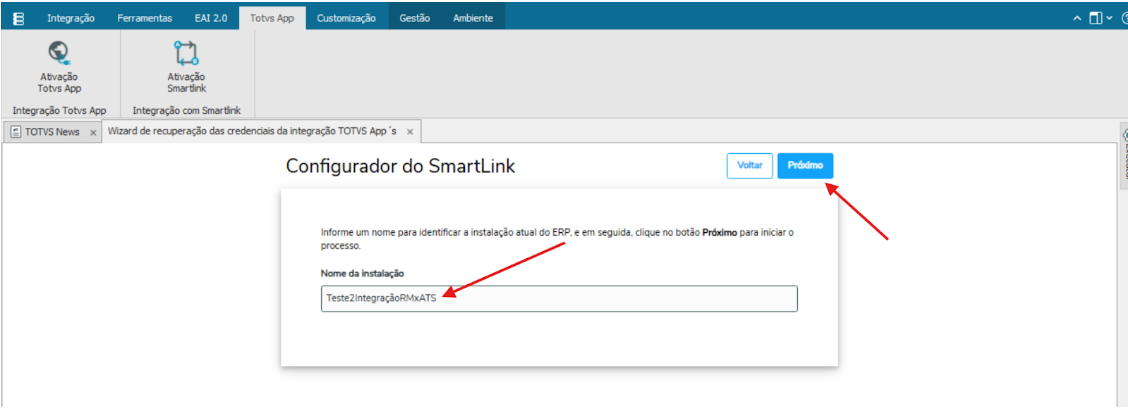
Image Removed

Image Removed
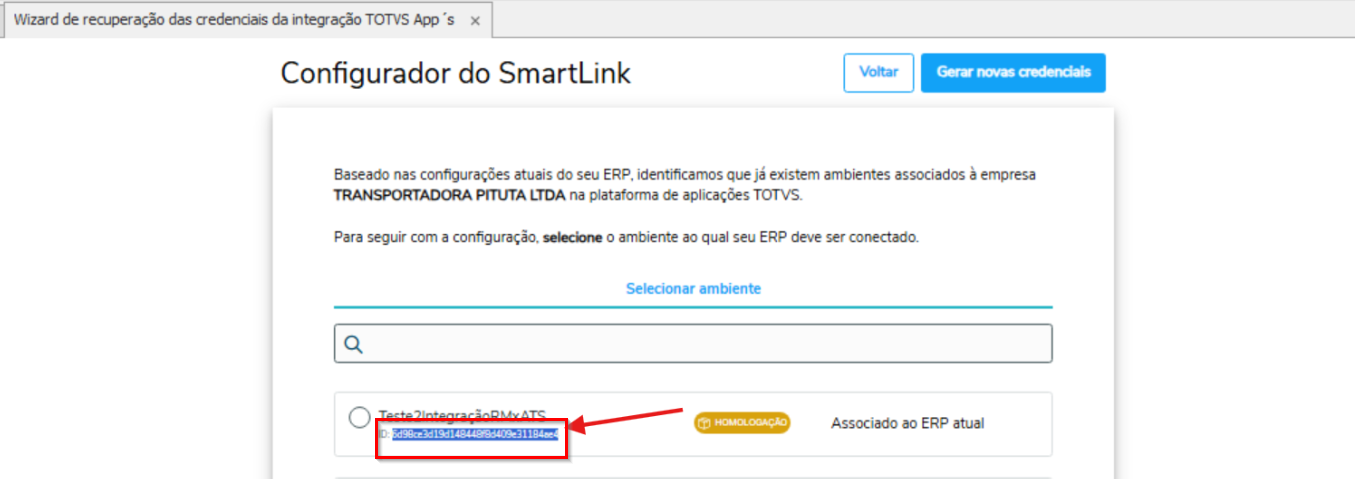
2.3 - Informe o seu tenantId (codigo criado no item 2.2) ao responsável do ATS, ele deve configurar um ambiente considerando este ID e enviará os eventos que devem chegar no consummer do ERP.

2.4 - Acessar o monitor do SmartLink para visualizar sua fila de eventos (necessário permissão), nesse monitor é possivel ver as mensagens recebidas, não há necessidade de acesso pois as informações chegarão direto na tabela do RM.

Monitor de dev: https://smartlink.dev.totvs.app/

Monitor de prd: https://smartlink.totvs.app/

2.5 - As mensagens vindas do ATS são salvas na tabela PATSCANDIDATO.

o envio dos dados.

Para mais informações, consulte a documentação detalhada: Ativação da Integração com Smart Link.

Informe o seu tenantId (código gerado durante a ativação do Smart Link) ao responsável pelo ATS. Com base nesse ID, será configurado o ambiente correspondente e enviados os eventos que deverão ser consumidos pelo ERP.

Exemplo:
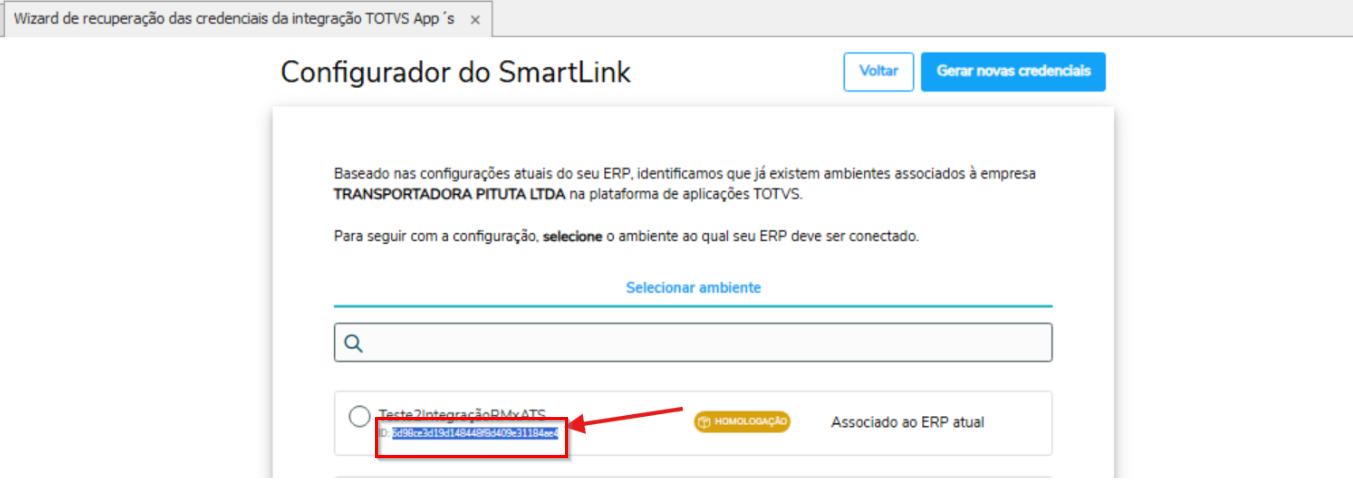
Image Added

3 - Parametrização da integração com o ATS

3 - Acesse o menu RH | Folha de pagamento Pagamento | Configurações | Parametrizador | 06.02 - Integrações | 06.02.12 - ATS e parametrize a Integração com a ATS realize a parametrização da integração conforme a necessidade do ambiente.
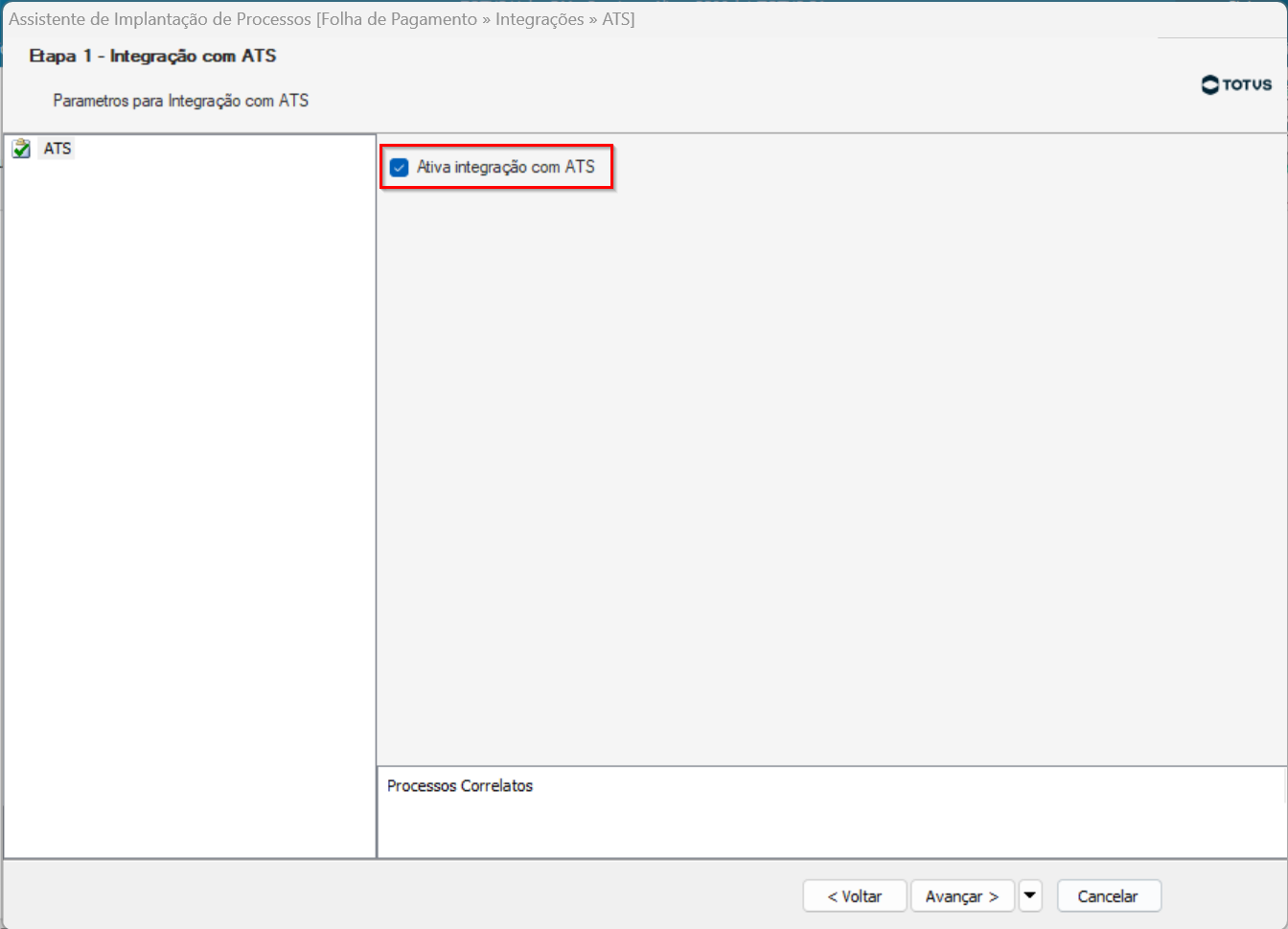
Image Modified

Após a ativação o sistema passa a localizar o candidato da tabela PATSCANDIDATO


Aviso
titleAtençãoATENÇÃO:
  • É
necessário
  • necessária a execução do sistema RM.Atualizador.exe para a criação da nova tabela utilizada no processo.
  • Após a ativação da integração, o sistema passa a localizar o candidato na tabela PATSCANDIDATO.
  • As mensagens recebidas do ATS também são armazenadas na tabela PATSCANDIDATO.
Card
id2
labelAdmissão
titleAdmissão

Abaixo a demonstração da utilização da integração:

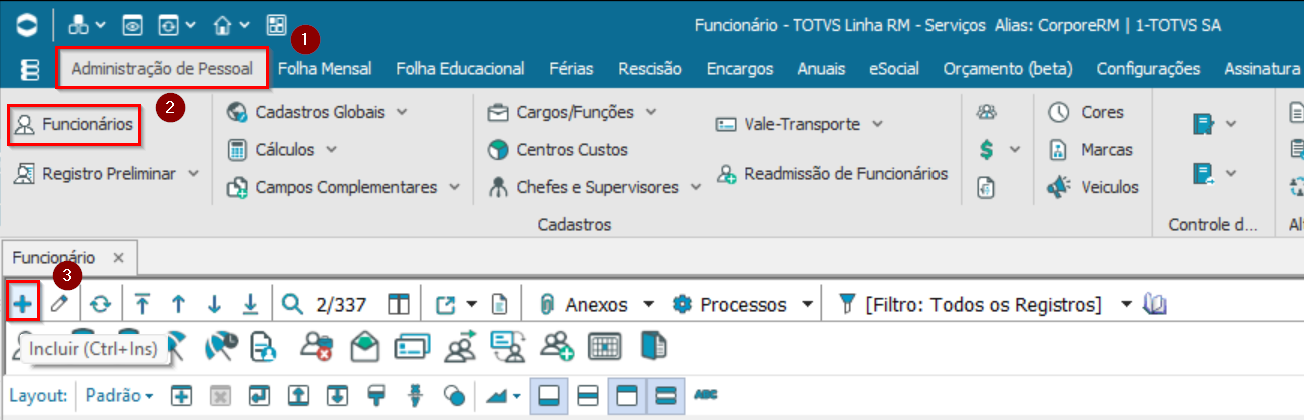
1 - Acesse o menu Administração de Pessoal | Funcionários | Incluir .

Image Modified


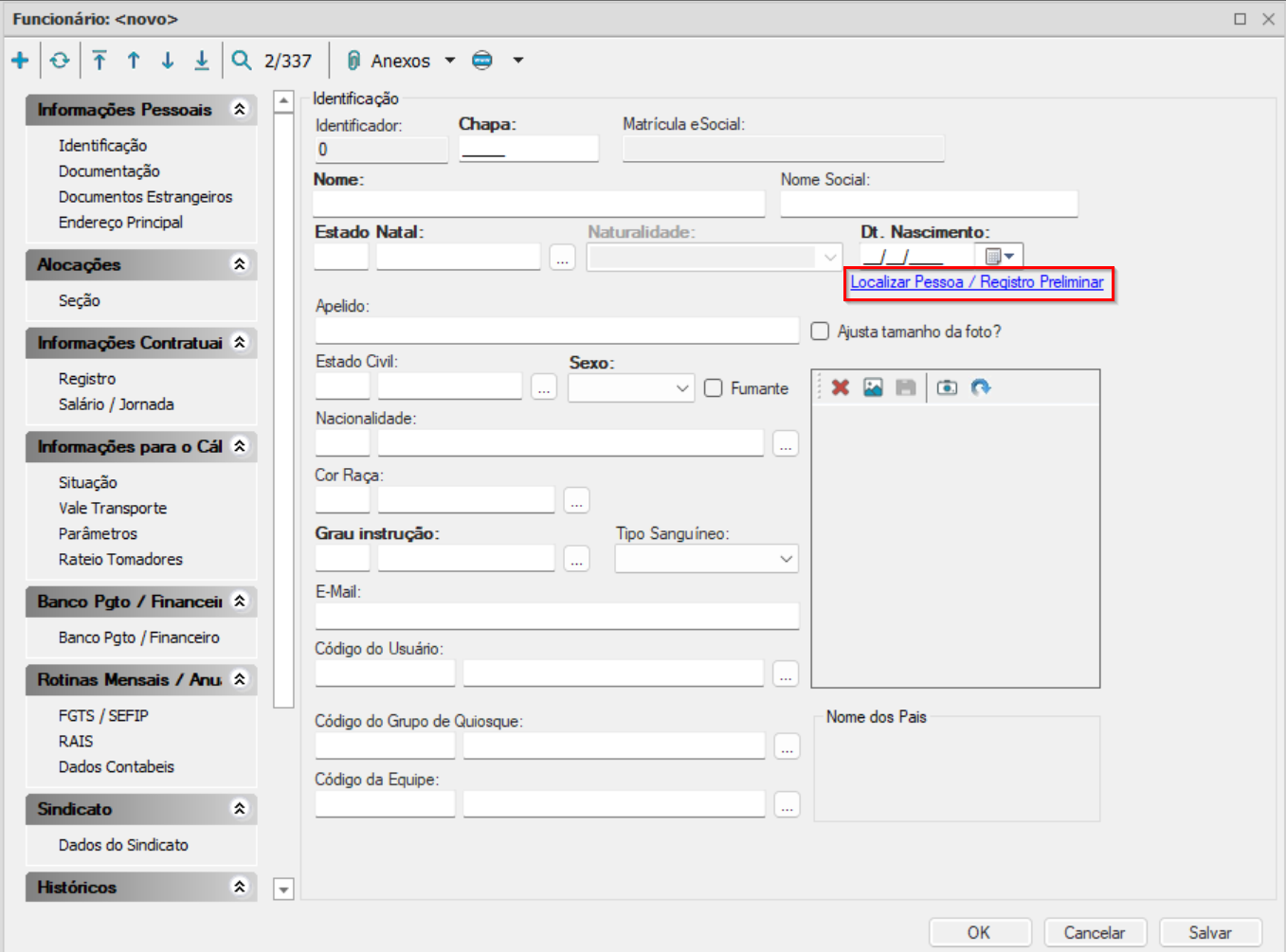
2 - Vá a aba identificação e Na aba Identificação, clique em Localizar Pessoa / Registro Preliminar.

Image Modified


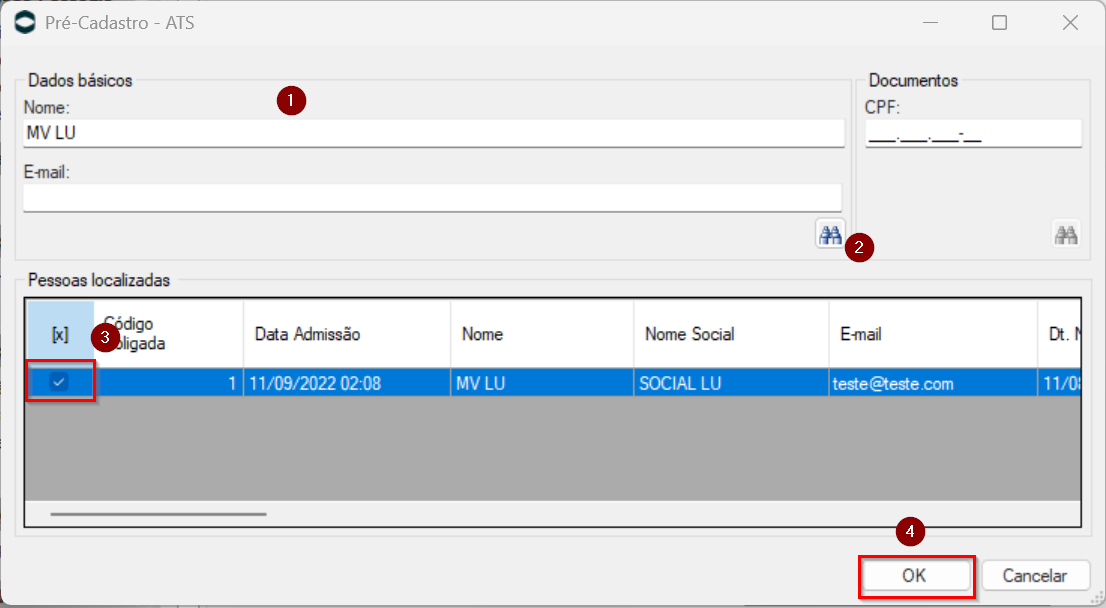
Será realizado 3 – Será exibida uma nova tela com o prepré-cadastro proveniente doATS, basta colocar . Informe o nome, e-mail ou CPF  CPF e clique Image Removedem Localizar. Em seguida, após selecione o candidato que será admitido e clique em OK.

Image Modified

Image Modified


Aviso
titleATENÇÃO:

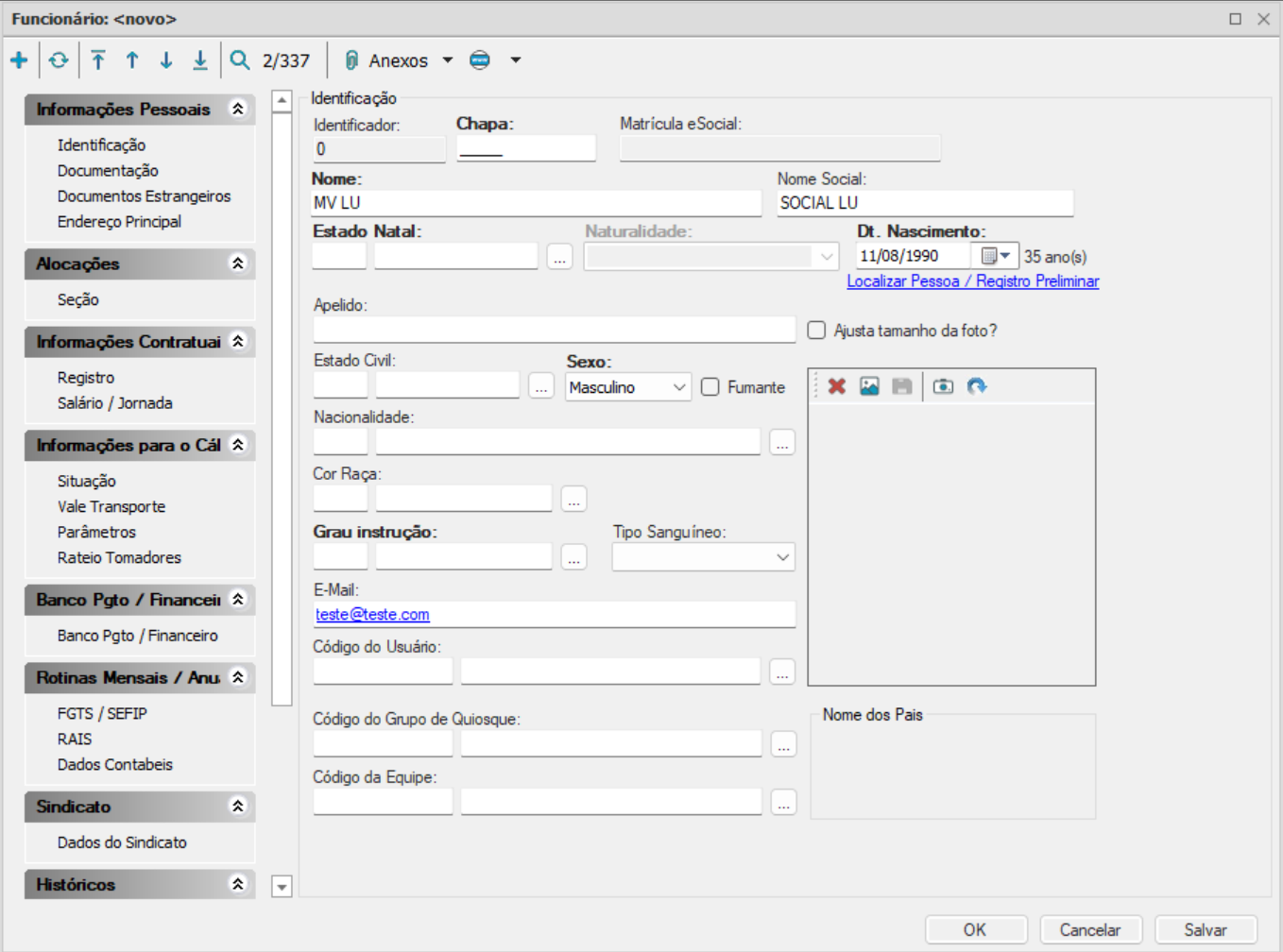
A integração trará automaticamente alguns dados conforme o cadastro do candidato.
Para a conclusão da admissão, será necessário o preenchimento dos demais campos obrigatórios no cadastro do funcionário.


A integração trará automaticamente alguns dados conforme o cadastro do candidato. Para a conclusão da admissão, será necessário o preenchimento dos demais campos obrigatórios no cadastro do funcionário.
Card
id4
labelDE | PARA
titleDE | PARA

O sistema irá preencher automaticamente os dados no ERP, desde que Sistema irá preencher os dados no sistema caso tenham sido enviados pela integração, conforme o De/Para apresentado abaixo.


CAMPOSCAMPOS DA TABELA RMCAMPOS DA TABELA PATSCANDIDATOCAMPOS JSON ATS
Data de admissãoPFUNC.DATAADMISSAODATAADMISSAO
hiringDate
Nome do candidatoPFUNC.NOMENOMEfullName
Nome SocialPPESSOA.NOMESOCIALNOMESOCIALsocialName
CPF do candidatoPPESSOA.CPFCPFcpf
E-mail do candidatoPPESSOA.EMAILEMAILemail
Data de nascimentoPPESSOA.DTNASCIMENTODTNASCIMENTObirthday
TelefonePPESSOA.TELEFONE1TELEFONEtelephoneNumber
CEPPPESSOA.CEPCEPaddress.zipCode
CidadePPESSOA.CIDADECIDADEaddress.cityName
EstadoPPESSOA.ESTADOESTADOaddress.stateSmallName
RuaPPESSOA.RUARUAaddress.street
ComplementoPPESSOA.COMPLEMENTOCOMPLEMENTOaddress.complement
BairroPPESSOA.BAIRROBAIRROaddress.neighborhoodName
SexoPPESSOA.SEXOSEXOgender
Deficiência FísicaPPESSOA.DEFICIENTEFISICODEFICIENTEFISICOdiversity.physical
Deficiência visualPPESSOA.DEFICIENTEVISUALDEFICIENTEVISUALdiversity.visual
Deficiência auditivaPPESSOA.DEFICIENTEAUDITIVODEFICIENTEAUDITIVOdiversity.auditory
Deficiência intelectualPPESSOA.DEFICIENTEMENTAL | PPESSOA.DEFICIENTEINTELECTUALDEFICIENTEINTELECTUALdiversity.intellectual
CNPJ unidadeGFILIAL.CGCCNPJUNIDADEfacility.cnpj
Código da área/departamentoPFUNC.CODSECAO | PSECAO.CODIGOCODSECAOdepartment.integrationId
Código do cargoPFUNC.CODFUNCAO | PFUNCAO.CODIGOCODFUNCAOposition.integrationId
Regime de contratação CLTPFUNC.CODTIPOREGIMECONTRATACAOCLTisCLT
Regime de contratação Pessoa jurídicaPFUNC.CODTIPOREGIMECONTRATACAOPJisPJ
Regime de contratação EstágioPFUNC.CODTIPOREGIMECONTRATACAOESTAGIOIsInternship
Aviso
titleATENÇÃO:


Aviso
iconfalse
title⚠️ OBSERVAÇÃO:

É uma premissa da integração que o campo CNPJ esteja devidamente preenchido no cadastro da empresa no ATS, pois a Folha de Pagamento identifica a coligada/empresa por meio dessa informação.

Caso o CNPJ não esteja informado, o candidato não será integrado.

Para mais detalhes sobre como preencher o CNPJ no ATS, acesse o link

...