
Histórico da Página
...
Expressão: JURSXB( "NQ6", "NQ6" ,{ "NQ6_COD", "NQ6_DESC" } , .T., .T., "@#JU183F3NQ6()", "JURA005", .T., 0, .T.)
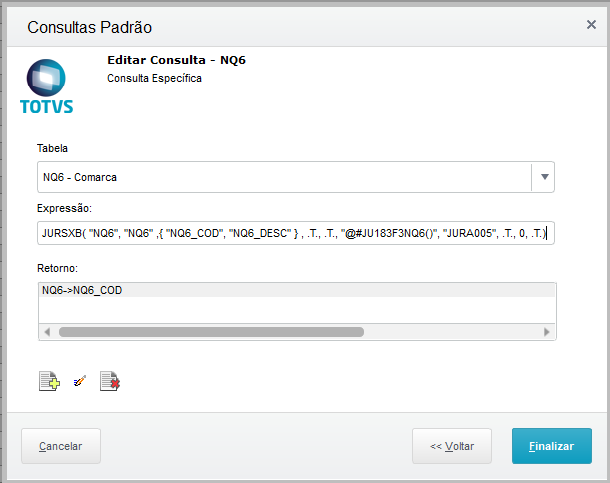
Utilizando a Consulta:
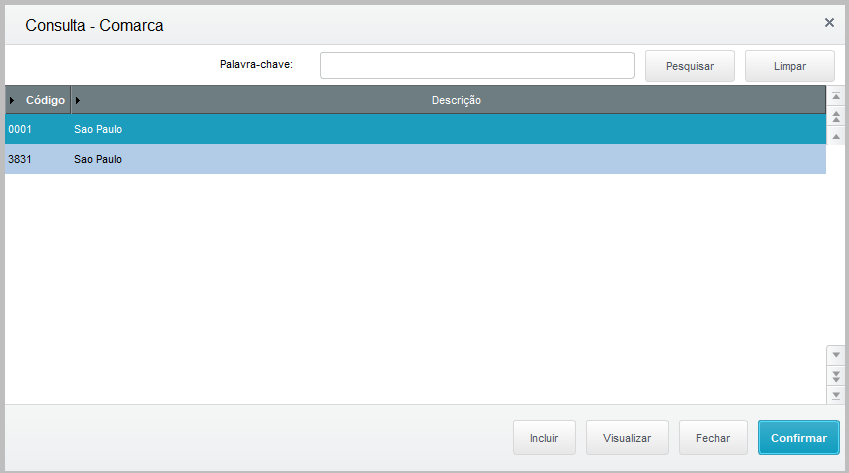
A seguir veremos como será a utilização dos filtros nas consultas a partir da JURSXB. A regra a seguir vale para a utilização no portal Totvs Departamentos Jurídico. Para os filtros podemos utilizar as seguintes formas:
- Filtro por posição do registro na memória
- Expressão: JURSXB("NT9","JURCST",{"NT9_NOME","NT9_CODENT"},.T.,.T.,"NT9->NT9_CAJURI==NSZ->NSZ_COD")
- Explicação: O Filtro por posição será convertido para uma condição que irá comparar ao menos dois campos na consulta, realizando o filtro desejado. Importante ressaltar que apenas filtros complementares com a NSZ estão disponíveis.
- Filtro por função
- Expressão: JURSXB("CT1","JURFNC",{"CT1_CONTA","CT1_DESC01"},.T.,.T.,"@#U_CT1JUR_NW()")
- Explicação: O filtro por função executará a função inserida, tal função deverá retornar uma condição que por sua vez será utilizada para complementar a busca pelo registro. Importante ressaltar que é necessário a indicação do @# antes da função.
Exemplo de retorno de uma função: " CT1_CLASSE == '2' And CT1_BLOQ <> '1' ".
- Filtro por campo do formulário
- Expressão: JURSXB("SB1","SB1T10",{"B1_DESC","B1_COD"},.T.,.T.,"@#U_JQRYF301(oJson)")
- Explicação: O filtro por campo do formulário executará a função inserida, passando os valores do formulário no Totvs Departamentos Jurídico via parâmetro, tal função deverá retornar uma condição que por sua vez será utilizada para complementar a busca pelo registro. Importante ressaltar que é necessário a indicação do @# antes da função e seu parâmetro oJson.
Exemplo de retorno de uma função: " B1_DESC like '%PRODUTO%' ". - Para mais informações, olhar a seção abaixo.
06. Utilização de filtros pelos campos do formulário - Totvs Departamentos Jurídicos
- Consulta da JURSXB - Consulta padrão
- Nessa etapa estaremos criando a consulta que o campo customizado executará.
- Esse filtro está disponível apenas para funções compiladas, incluindo customizações.
- Para isso é necessário passar como parâmetro da função o oJson, esse será o parâmetro que armazenará os dados do formulário no Totvs Jurídico Departamentos. Importante: Sem a passagem do parâmetro, a função não terá acesso aos dados do formulário.
- Exemplo de consulta JURSXB considerando o filtro de campos:
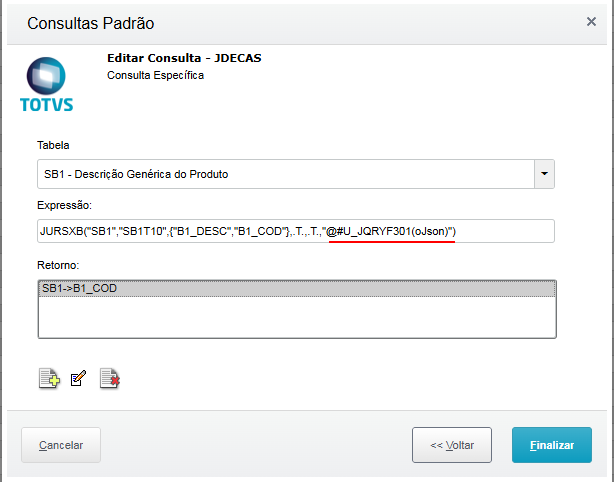
- Observações:
- Esse filtro está disponível apenas para campos customizados.
- Após criar / editar a consulta padrão, é necessário vincular ao campo que executará a consulta.
- Função com filtro de campos
- Nessa etapa estaremos tratando do filtro que será executado ao consultar o campo customizado.
- Seguindo a mesma regra da etapa anterior, precisamos criar a função com um parâmetro oJson, o mesmo que receberá os campos e seus valores.
- A partir disso o usuário pode criar a condição SQL desejada, utilizando ou não os campos do formulário.
- Importante: O retorno dessa função deve ser uma condição SQL, sem a necessidade do AND no início
Exemplo de função e retorno, considerando o filtro de campos:
Bloco de código language java theme RDark //------------------------------------------------------------------- /*/{Protheus.doc} JQRYF301 Função montagem da query que será usada para filtrar os registros da consulta padrão @param oJson - Objeto JSON contendo os campos do formulário para Totvs Departamento Jurídico. Esse Objeto vem por padrão NIL no caso de execução via Protheus. @return cQuery - Condição da Query sem AND no início /*/ //-------------------------------------------------------------------- USER FUNCTION JQRYF301(oJson) Local cQuery := "" Local oModel := FWModelActive() Default oJson := Nil If oJson == Nil .Or. Empty(oJson:toJson()) If isBlind() // Caso seja Totvs Departamento Jurídico e Visualização do GRID, usar o posicione da tabela (NUQ) cQuery := retWhere(AllTrim(NUQ->NUQ_XCARAC), AllTrim(NUQ->NUQ_XNATUR)) Else // Caso seja Protheus, usar o modelo para pegar o valor do campo atualizado cQuery := retWhere(AllTrim(oModel:GetValue("NUQDETAIL", "NUQ_XCARAC"))) EndIf Else // Caso seja Totvs Departamento Jurídico, usar campos do formulário pelo oJson If !Empty(oJson["NUQ_XCARAC"]) cQuery := retWhere(UPPER(oJson["NUQ_XCARAC"]), AllTrim(oJson["NUQ_XNATUR"])) EndIf EndIf Return cQuery //------------------------------------------------------------------- /*/{Protheus.doc} retWhere Função para centralizar a regra de negócio na montagem da Query @param cNUQXCarac - Campo customizado de descrição @param cNatut - Campo customizado de natureza @return cReturn - Condição da Query sem AND no início /*/ //-------------------------------------------------------------------- Static Function retWhere(cNUQXCarac, cNatut) Local cReturn := "" Default cNUQXCarac := "" Default cNatut := "" If cNatut == "0001" .Or. cNatut == "0002" cReturn := "O0N_CSLDOC like '%" + cNUQXCarac + "%' and O0N_TIPO = '1'" ElseIf cNatut == "0003" .Or. cNatut == "0004" cReturn := "O0N_CSLDOC like '%" + cNUQXCarac + "%' and O0N_TIPO = '2'" Else cReturn := "O0N_CSLDOC like '%" + cNUQXCarac + "%'" EndIf Return cReturnObservações:
- A função deve ser a mesma que foi inserida na consulta, na etapa anterior.
- A função deve retornar uma condição SQL sem o AND no início.
- Essa função deve estar compilada no ambiente.
- Para filtrar pelos valores do formulário, utilizamos o parâmetro oJson[<nome_do_campo>], como no exemplo onde está sendo filtrado pelo campo customizado NT3_XCARAC.
- Importante: Apenas campos caractere estão disponíveis para serem usados como filtro. Campos com X3_TIPO = 'C'.
- A função "retWhere" é utilizada como boas práticas para evitar a repetição da regra de negócio que envolva a montagem da query, centralizando esse comportamento.
- Observações sobre os cenários possíveis de uso:
- A função isBlind() verifica a existência de uma interface Protheus na execução, caso exista a interface o valor retornado será .F., caso contrário será .T. como em cenários do Totvs Departamento Jurídico.
- Se o oJson estiver vazio e isBlind() = verdadeiro: Indica ambiente Totvs Departamento Jurídico e Visualização pelo GRID, utilizando posicionamento via tabela desejada (No exemplo acima é NUQ) para obter os valores dos campos.
- Se o oJson estiver vazio e isBlind() = falso: Indica ambiente Protheus, utilizando o modelo ativo (FWModelActive) para obter os campos atualizados.
- Se o oJson estiver preenchido: Indica ambiente Totvs Departamento Jurídico, utilizando os campos do formulário através do parâmetro oJson.
- Para todos os cenários indicamos o uso da função Empty() para validar o valor antes de inserir na query, evitando comportamentos indesejados.
3. Exemplo de uso:
- Ao acessar a tela de despesa, nenhum dado foi preenchido, assim o campo de consulta retorna todos os valores. Importante: Por padrão é filtrado os registros não deletados e que estejam na filial correspondente ao do usuário.
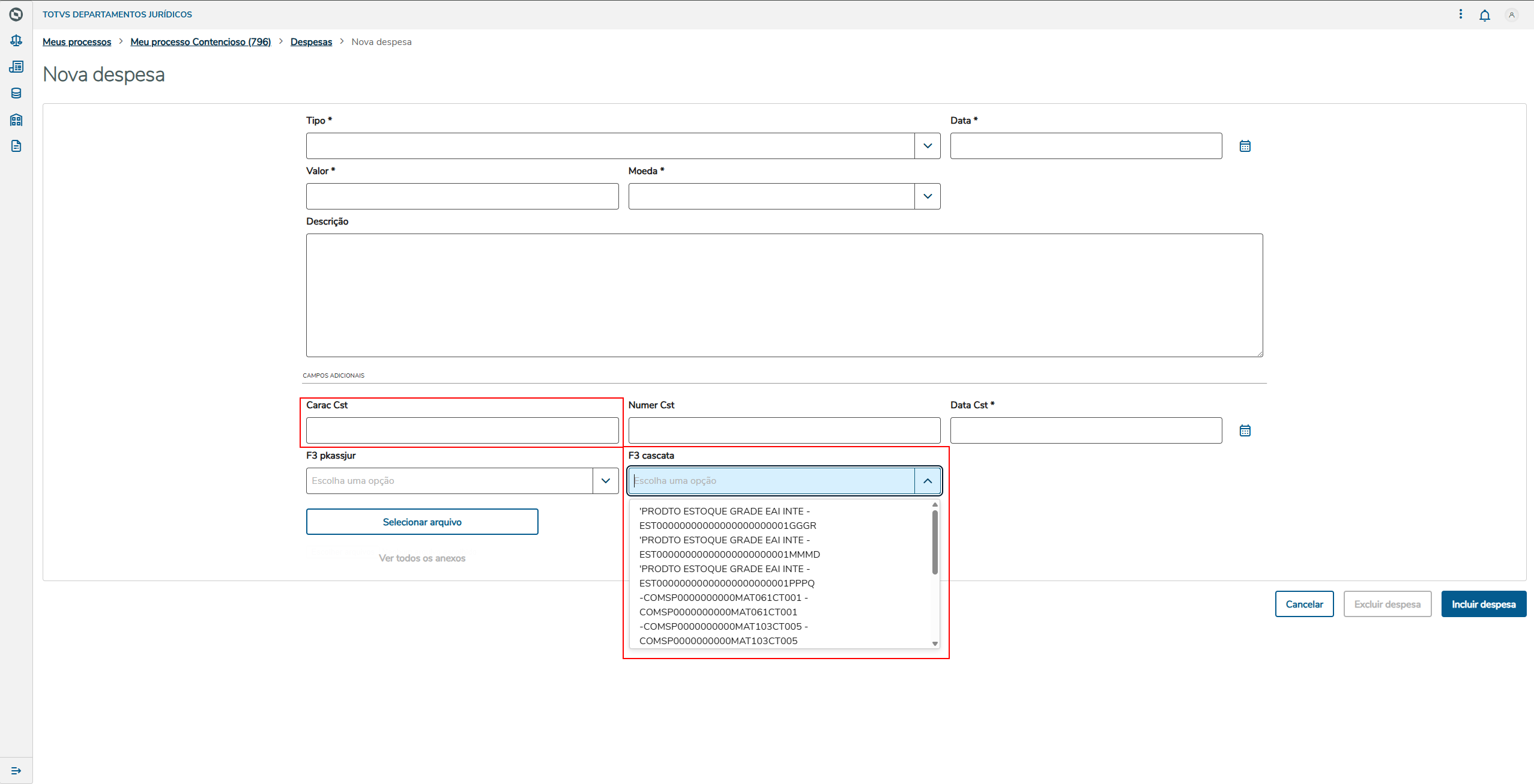
- Ao digitar no campo de caractere (NT3_XCARAC), onde foi digitado a palavra "requeijao" e ao consultar novamente é retornado os produtos que contenham "REQUEIJAO" em sua descrição
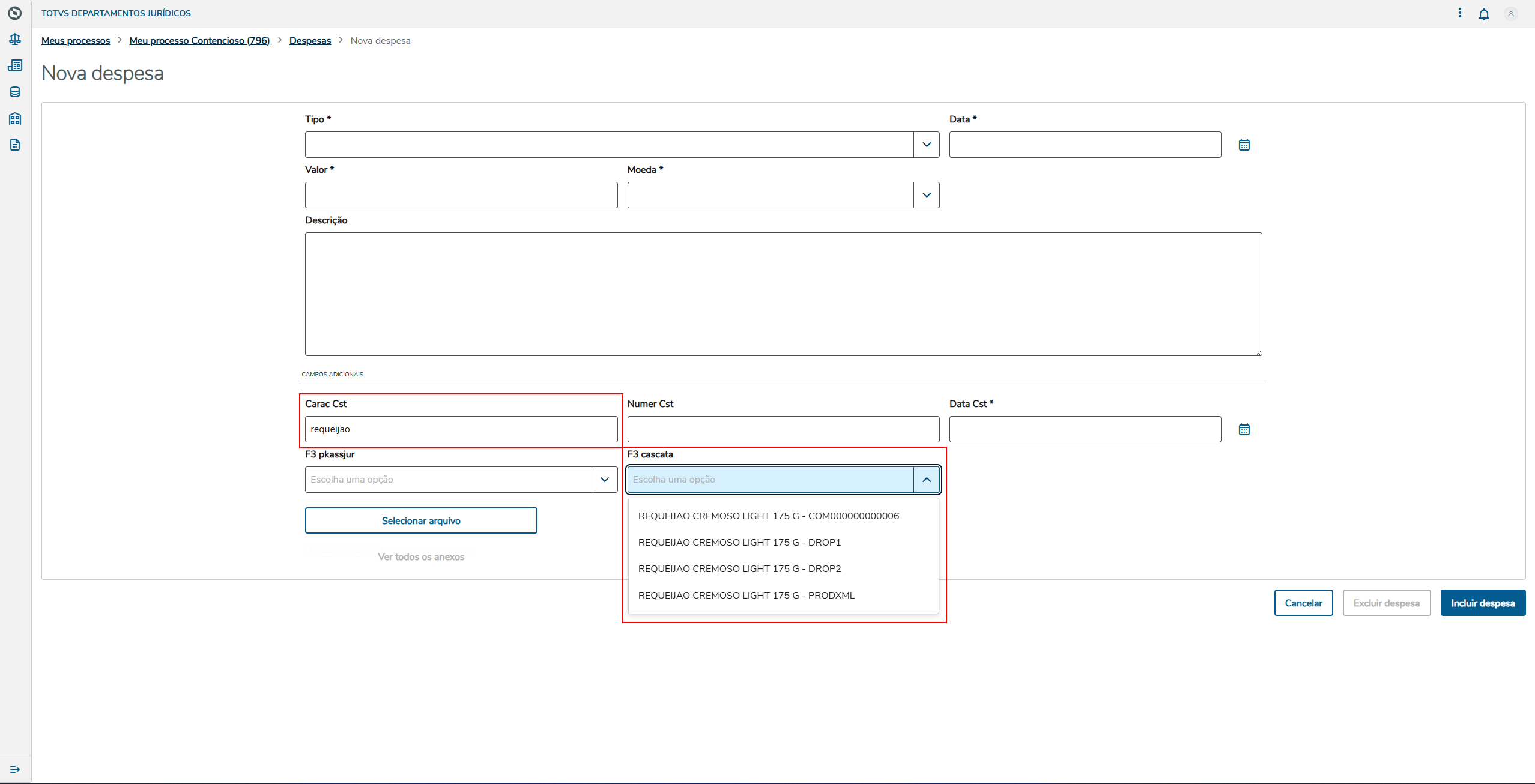
- Ao acessar a tela de despesa, nenhum dado foi preenchido, assim o campo de consulta retorna todos os valores. Importante: Por padrão é filtrado os registros não deletados e que estejam na filial correspondente ao do usuário.
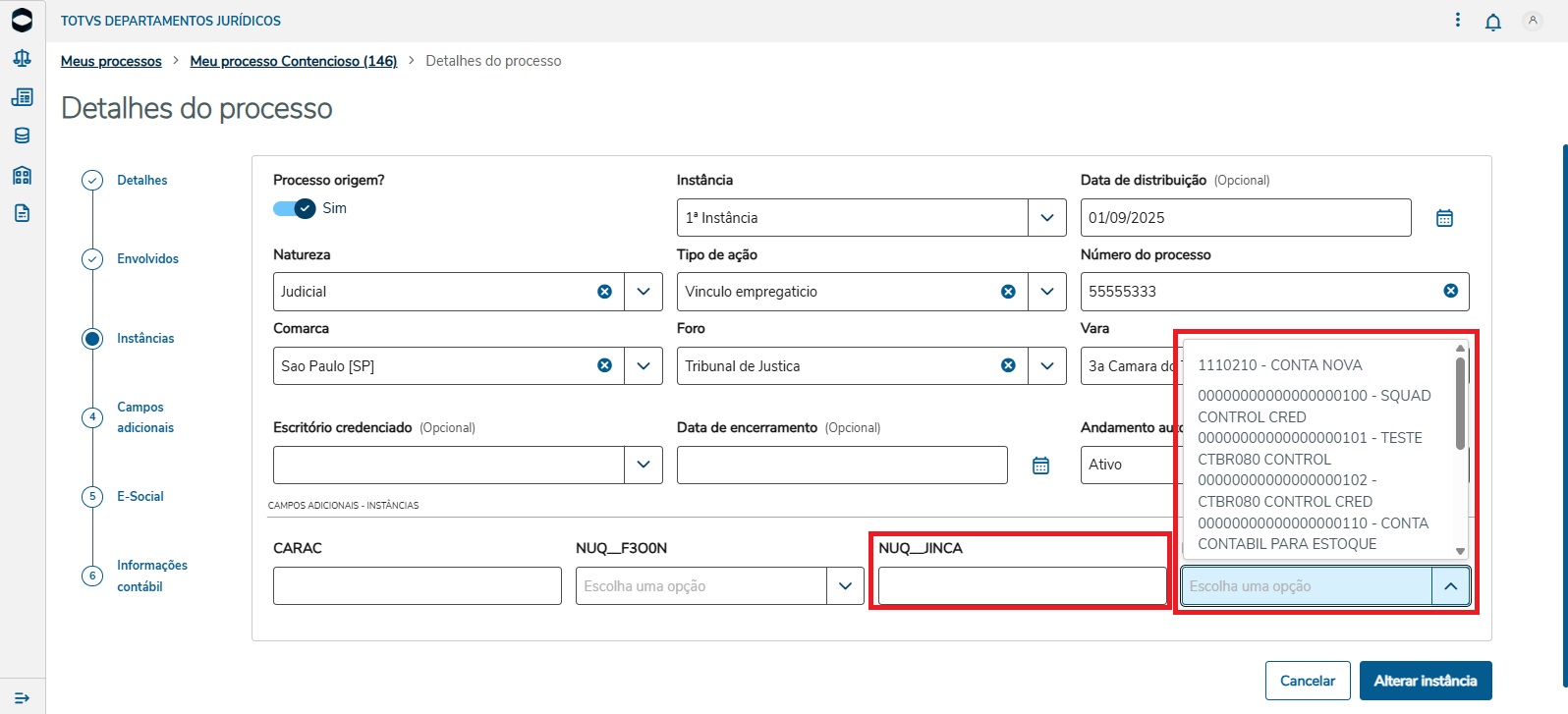
3.1 Exemplo de uso:
a. Ao acessar a tela de instâncias, sem nenhum dado preenchido, o campo de consulta retorna com todos os valores disponíveis:
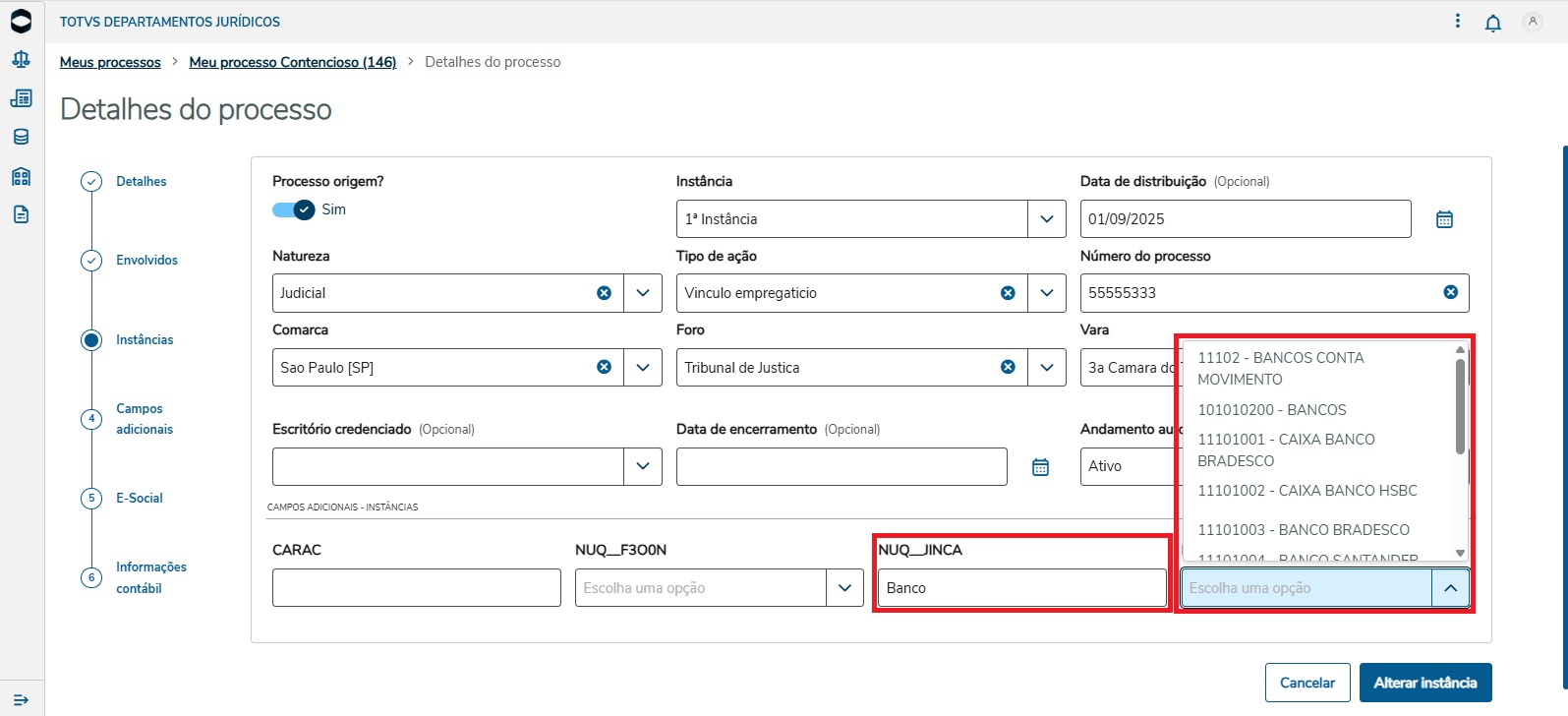
b. Ao digitar no campo de caractere (NUQ_XCARAC), inserindo a palavra "Banco" e consultando novamente, são retornados os dados que contenham "BANCO" em sua descrição:
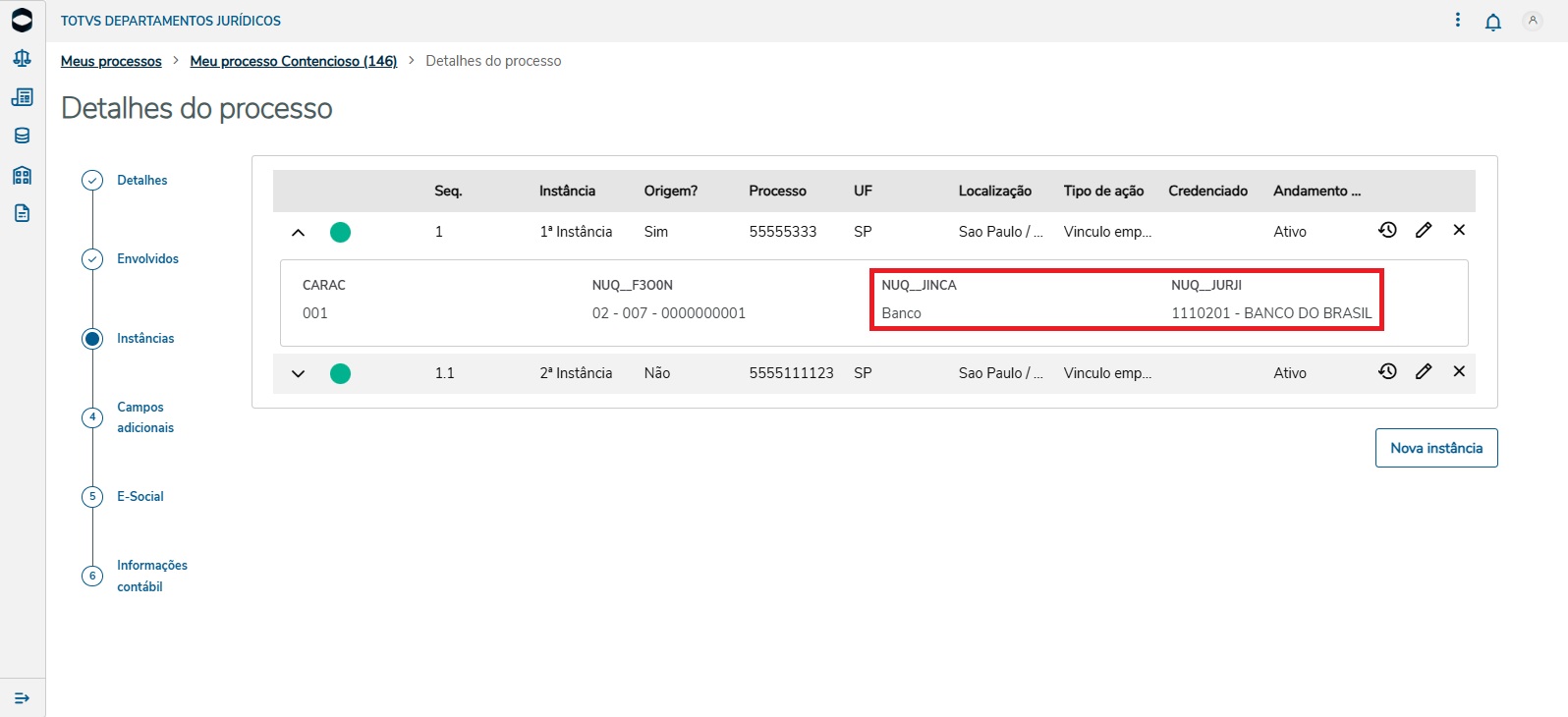
c. Ao "alterar instância", é possível visualizar os campos customizados no grid de instâncias, nos detalhes do processo:
...
05.
...
Assuntos relacionados
| HTML |
|---|
<!-- esconder o menu -->


<style>
div.theme-default .ia-splitter #main {
    margin-left: 0px;
}
.ia-fixed-sidebar, .ia-splitter-left {
    display: none;
}
#main {
    padding-left: 10px;
    padding-right: 10px;
    overflow-x: hidden;
}

.aui-header-primary .aui-nav,  .aui-page-panel {
    margin-left: 0px !important;
}
.aui-header-primary .aui-nav {
    margin-left: 0px !important;
}
</style>
|
Visão Geral
Import HTML Content
Conteúdo das Ferramentas
Tarefas