
Histórico da Página
CONTEÚDO
- Premissas e configurações iniciais
- Visão Geral
- Exemplo de utilização
- Tela - Lista de clientes
- Tela - Inclusão de um cliente
- Tela Tela - Edição de um cliente
- Exportar dados para o excelExcel
- Campos Customizados
- Demais informações
01. PREMISSAS E CONFIGURAÇÕES INICIAIS
1 - Aplicação do pacote de expedição contínua.
...
Crie uma nova configuração, conforme a imagem abaixo (Importante que a chamada do programa seja PFSAPPCLI).
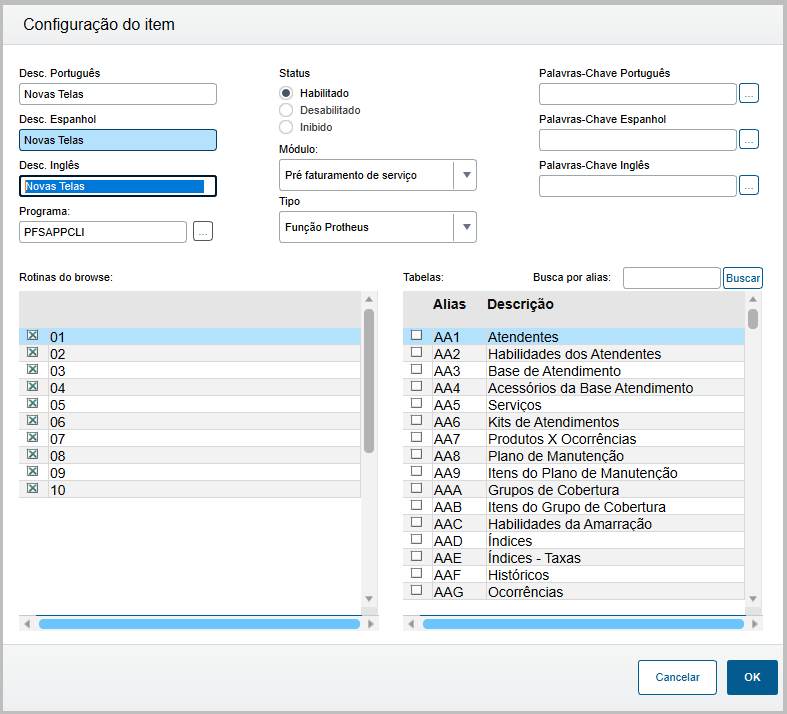
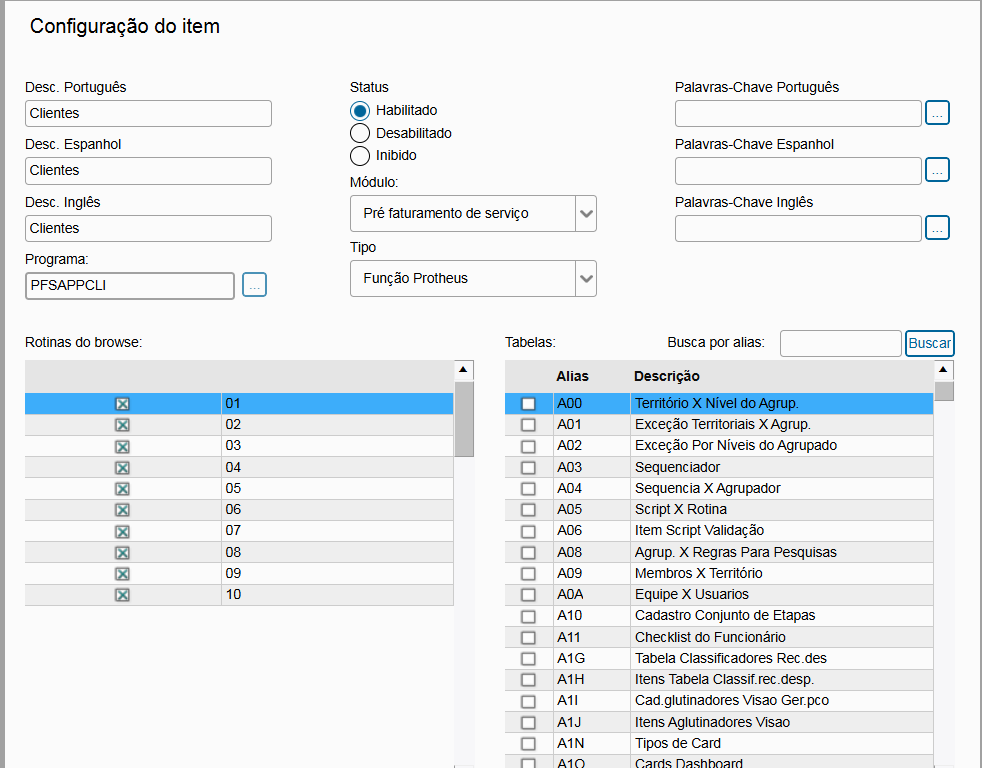
Como sugestão é indicado que o item seja criado um novo grupo e colocado esse grupo na primeira posição do menuno grupo Smart Ui, conforme imagem abaixo.
...
MV_JFTJURI (Habilita integração entre os módulos SIGAJURI/SIGAPFS: 1 = PFS x Juri Integrados - Escritórios; 2 = Apenas Juri - Depto. Jurídicos.) = 1
02. VISÃO GERAL
Esta rotina permite o acesso à listagem de clientes, possibilitando ações como Inclusão e edição de clientes, visualização de contatos e inserção de anexos.
Também é possível realizar filtros por indicadores ou palavra-chave e por último carregar mais resultados.
03. EXEMPLO DE UTILIZAÇÃO
Esta funcionalidade permite:
Card documentos Informacao A partir da ativação dos parâmetros MV_APIFOR e MV_APICCGC, e com acesso liberado ao endereço https://app.carol.ai/api, as informações cadastrais são preenchidas após o preenchimento do CNPJ. Os recursos de preenchimento são os mesmos do Portal da Receita Federal > Dados Públicos CNPJ que são atualizados a cada 3 meses. Titulo IMPORTANTE! Preenchimento automático a partir do CNPJ!
02. VISÃO GERAL
Esta rotina permite o acesso à listagem de clientes, possibilitando ações como Inclusão e edição de clientes, visualização de contatos e inserção de anexos.
Também é possível realizar filtros por indicadores ou palavra-chave e por último carregar mais resultados.
03. EXEMPLO DE UTILIZAÇÃO
Esta funcionalidade permite:
1 - Filtrar clientes por 1 - Filtrar clientes por indicador
É necessário que o usuário selecione um dos indicadores disponíveis para seleção e, em seguida clique no botão Filtrar.
...
Após ser clicado, o botão "Limpar" a tela será recarregada e as configurações iniciais serão restauradas.
2 - Filtrar um cliente por palavra-chave
É necessário que o usuário insira uma palavra no campo de filtro, para verificar os campos disponíveis para aplicação de filtro, basta "posicionar" o mouse sobre o campo de filtro por palavra-chave.

O indicador Clientes abertos no mês exibirá todos os clientes que possuem a informação de Empresa E-billing preenchida, já o Clientes abertos no mês considerará aqueles cuja data de cadastro ocorreu no mês corrente. Ambos consideram apenas clientes ativos.
O indicador de Clientes inativados no mês verifica a data de encerramento no mês corrente.
Para o indicador de Clientes provisórios é verificada apenas a situação de cadastro.
2 - Filtrar um cliente por palavra-chave
É necessário que o usuário insira uma palavra no campo de filtro, para verificar os campos disponíveis para aplicação de filtro, basta "posicionar" o mouse sobre o campo de filtro por palavra-chave.
Após preencher o campo de Filtro por palavra-chave Após preencher o campo de Filtro por palavra-chave e clicar sobre o botão Filtrar, o usuário é capaz de listar na tabela de clientes apenas os clientes que atendam a palavra-chave pesquisada.
...
Na tela de listagem de contatos, são listados 10 registros em cada página, sempre ordenados por ordem do código do cliente, para carregar mais registros basta clicar sobre o botão carregar mais.

Após Após ser clicado o botão carregar mais, a tabela de listagem de clientes é recarregada e são apresentados além dos registros anteriores, os próximos 10 registros.
...
Em cada momento em que é clicado o botão carregar mais, a tabela continuará sendo recarregada, sempre carregando os próximos 10 registros disponíveis, Caso não hajam mais registros disponíveis ou se caso o usuário possuir menos de 10 registros cadastrados, o botão carregar mais ficará bloqueado para utilização.

3 - Visualizar contatos
...
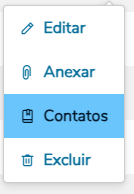
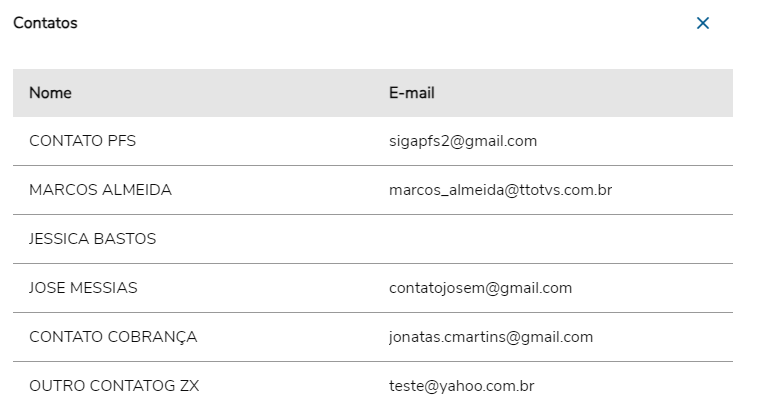
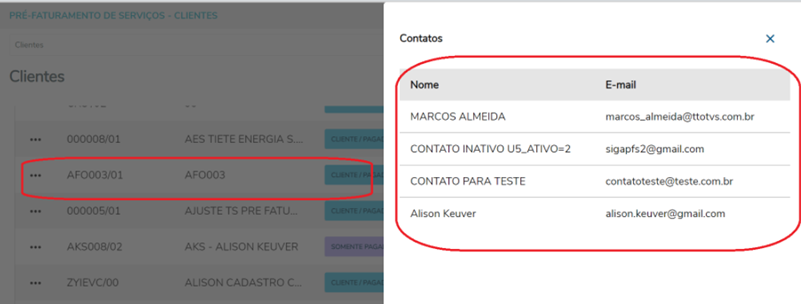
Ao clicar em Contatos nas ações na página de um cliente, abrirá um slide do canto direito da tela do usuário onde será possível visualizar o nome e o e-mail desse cliente específico.
04. TELA LISTA DE CLIENTES
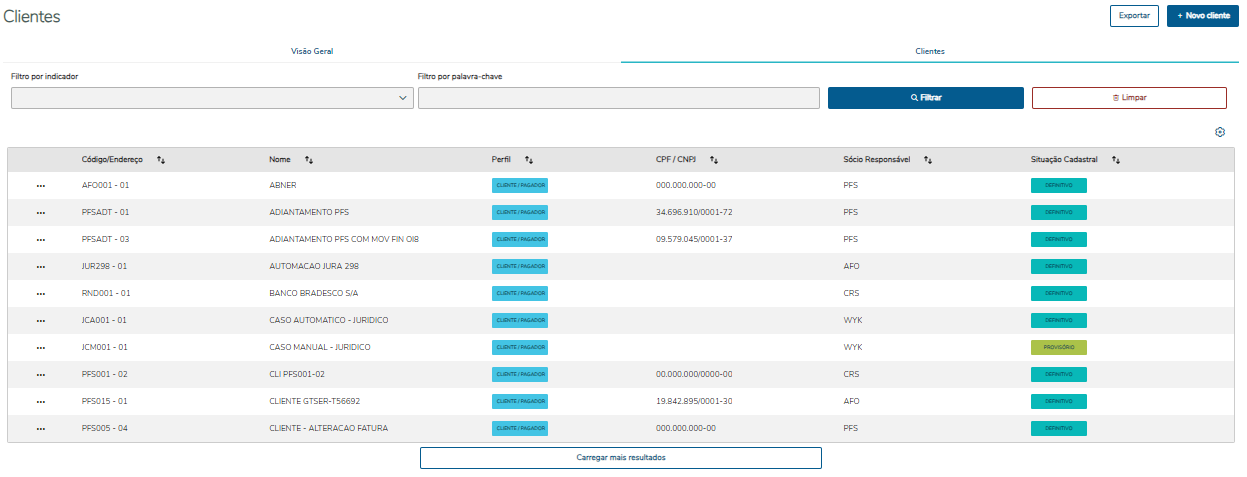
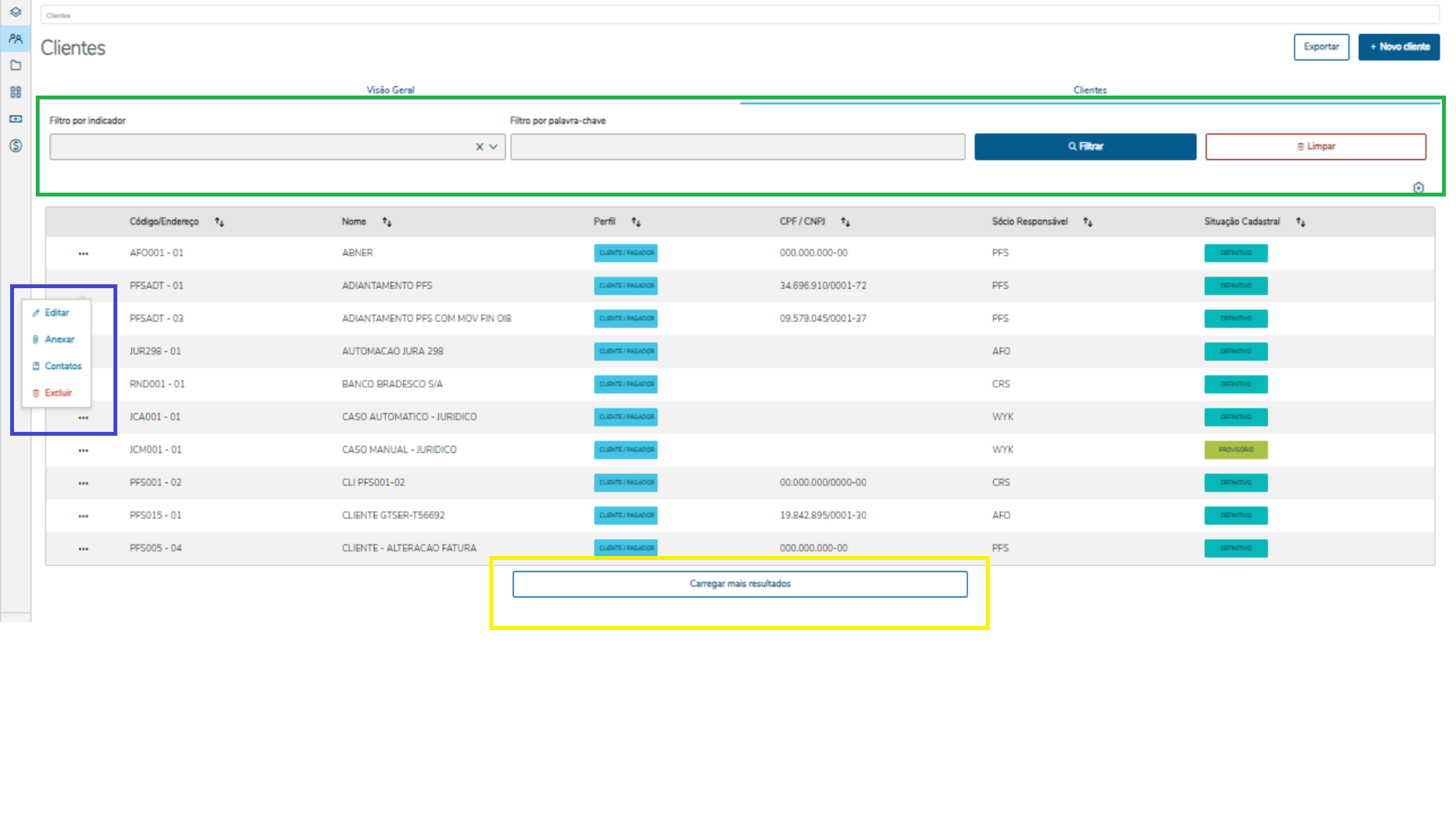
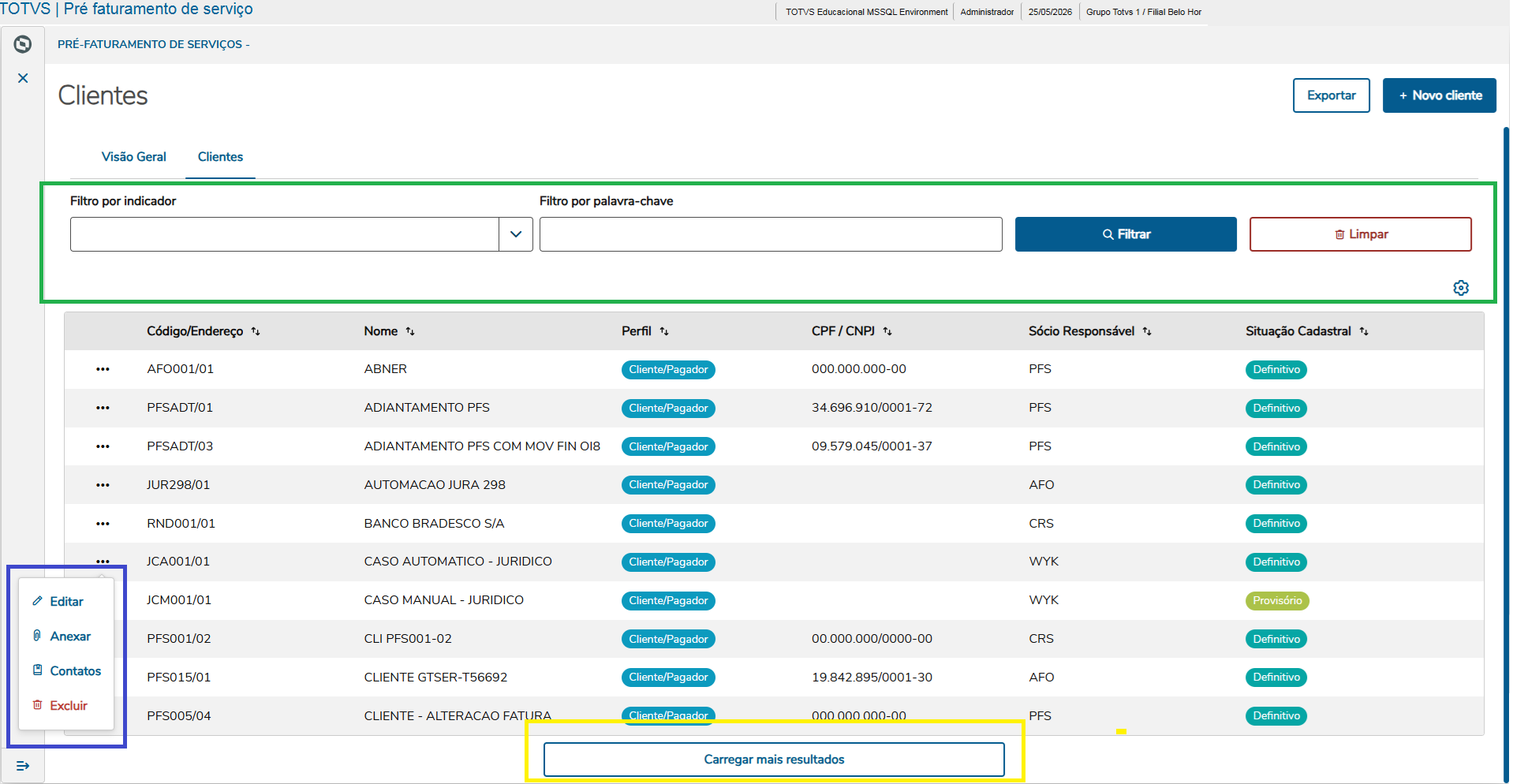
| Esta é a tela de Listagem de clientes. Na tela, marcado pelo box verde, é possível encontrar os filtros disponíveis.
Marcado pelo box azul, é possível encontrar as ações da tabela.
Marcado pelo box amarelo, é possível encontrar a ação de carregar mais resultados.
|
05. TELA INCLUSÃO DE UM CLIENTE
1 - Acessar a listagem e clicar em novo
...
Também localizado na aba de Faturamento e dentro da sessão Dados financeiros/Cobrança, onde se o usuário desejar é possível selecionar a natureza financeira, condições de pagamento, o campo obrigatório forma de pagamento e os campos relacionados a descontos e cobranças(Desconto financeiro, quantidade de dias para desconto, tipo de desconto, taxa de permanência diária, % juros diários e responsável pela cobrança)é necessário preencher a forma de pagamento.

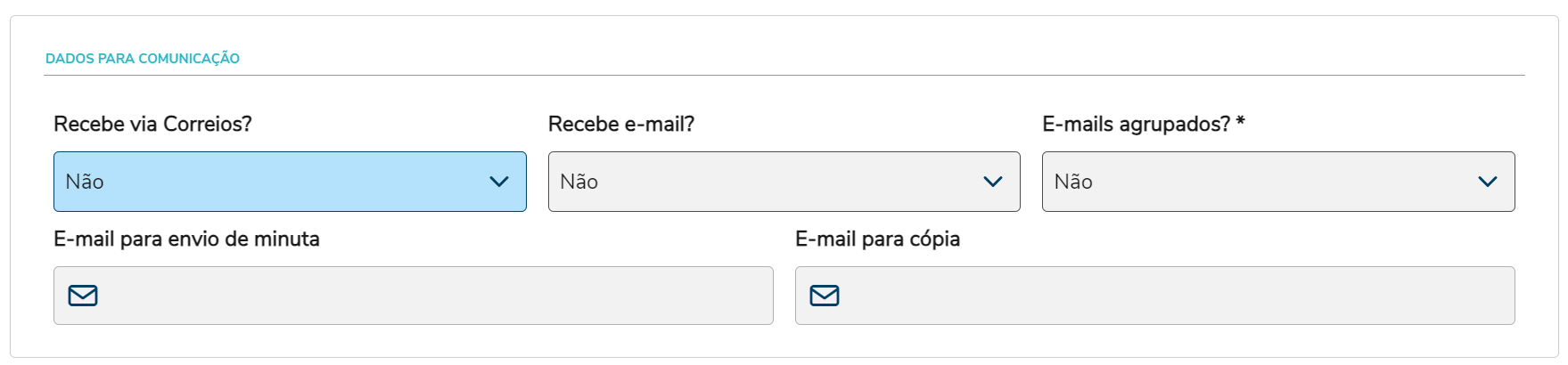
A próxima aba para a inclusão do cliente, no passo de Dados gerais, será a aba de Comunicação, onde é possível definir os dados para envio de faturas necessário informar se o e-mail de envio da fatura será agrupado no momento de envio,
ou se o envio de e-mails não serão enviados.
A próxima aba para a inclusão do cliente, no Após serem preenchidos os campos obrigatórios do passo de Dados gerais, será a aba de Dados de Gross UP, onde é possível definir se neste cliente haverá aplicação de Gross up honorários epara continuar a inclusão do novo cliente, é necessário selecionar o próximo passo na parte superior da tela o passo de a % de cada Gross up e sua % de taxa administrativa.  Contatos.
4 - Tela de inclusão de um cliente Passo Contatos
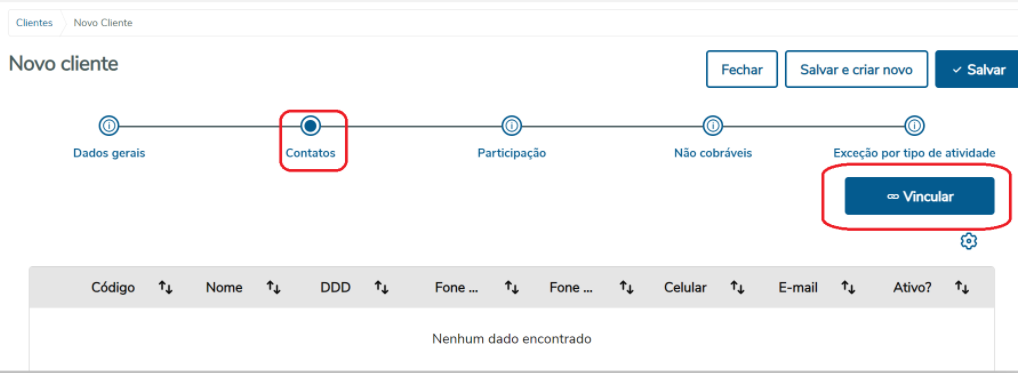
Ao ser selecionado o passo de Contatos, a parte inferior do formulário de inclusão será redirecionada para a tela de listagem de contatos vinculados ao cliente.
...
Para vincular um novo contato ao cliente basta clicar sobre o botão Vincular.
...
...
4 - Tela de inclusão de um cliente Passo Contatos
 O próximo passo para o cadastro de cliente e também de operação obrigatória para a inclusão do cliente é
o passo de Contatos 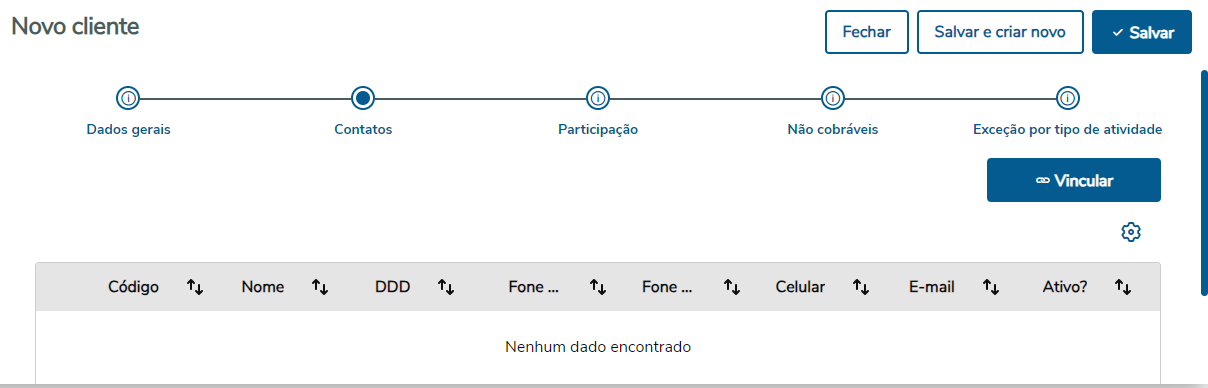
No momento que o usuário Neste momento é possível para o usuário vincular um novo contato ao cliente que está sendo cadastrado, para tal operação basta clicar sobre o botão Vincular, o sistema apresentará a tela de seleção de contatos disponíveis para serem vinculados ao cliente.
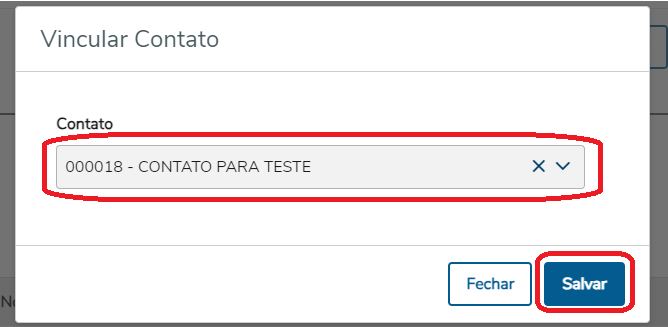

No momento que Após ser escolhido um contato para ser vinculado ao cliente, o usuário deverá clicar sobre o botão VincularSalvar, o sistema apresentará a tela de seleção de contatos disponíveis para serem vinculados ao cliente neste momento o sistema informará que o contato foi incluído com sucesso.

Após confirmar a inclusão do novo contato o sistema retornará para passo de Contatos, agora com o novo contato presente na listagem.
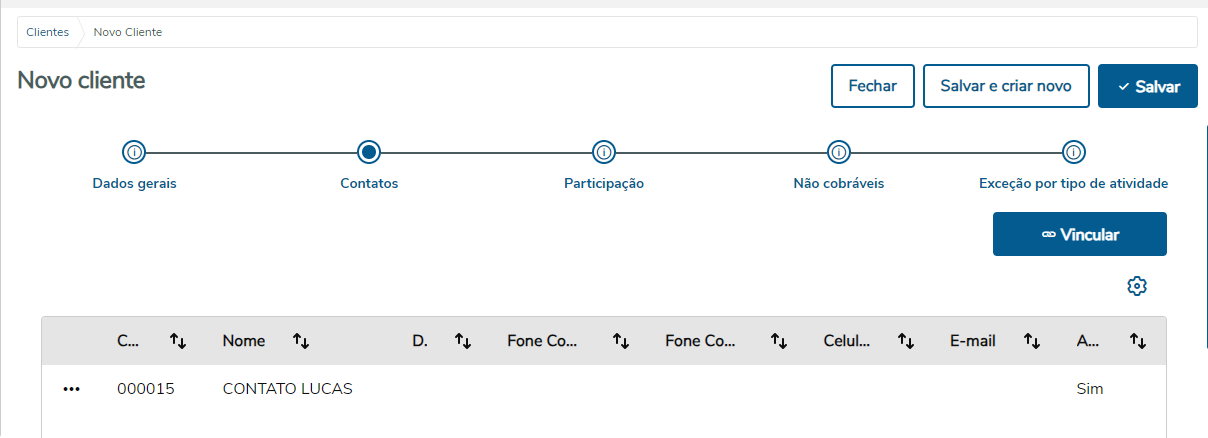
Após ser escolhido Um cliente precisa obrigatoriamente possuir ao menos um contato para ser vinculado ao cliente, o usuário deverá clicar sobre o botão Salvar, neste momento o sistema informará que o contato foi vinculado com sucesso ao cliente, e novamente será apresentado o passo de Contatos, agora com o novo contato presente na listagem.
, após vincular um contato ao cliente, para continuar a inclusão é necessário selecionar o próximo passo na parte superior da tela o passo de Participação.
5 - Tela de inclusão de um cliente Passo Participantes Participação
0 - Botões de Ações
No topo da estrutura de abas, três botões de ação estão disponíveis:

Salvar: Após preencher todos os campos obrigatórios, o novo cliente será criado e você será redirecionado para a tela de listagem de clientes.
No passo de participação é preenchido os dados do participante do contrato vinculado ao cliente.
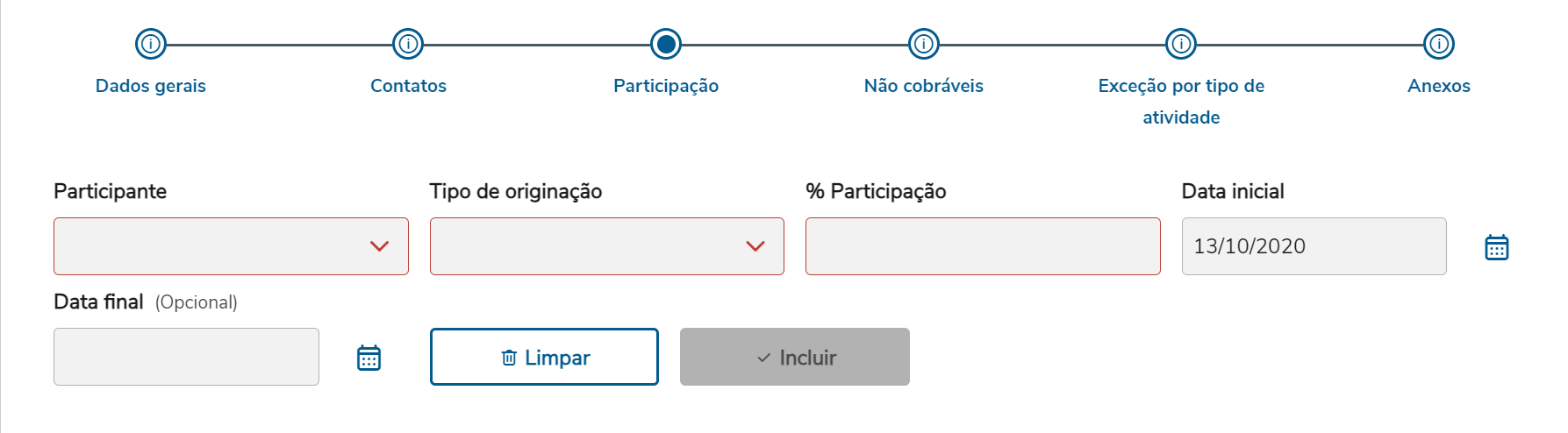
Na divisão de participação(vinculo de participante ao contrato do cliente), a maioria dos campos são marcados como obrigatórios, a exceção a este item do cadastro é apenas a data final da participação.
6 - Botões de Ações
No topo da estrutura de abas, três botões de ação estão disponíveis:
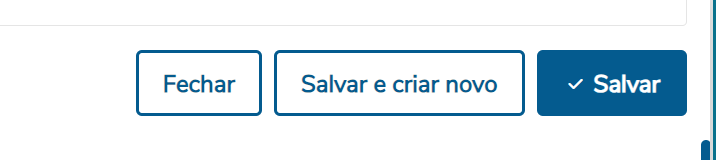
Salvar: Após preencher todos os campos obrigatórios, o novo cliente será criado e você será redirecionado para a tela de listagem de clientes.
Salvar e criar novoSalvar e criar novo: Após preencher todos os campos obrigatórios, o novo cliente será criado, e você permanecerá na tela de inclusão do cliente, facilitando a inserção de outro cliente.
Fechar: Esse botão exibirá uma confirmação em pop-up para garantir que você realmente deseja retornar à tela de listagem de clientes, prevenindo cliques acidentais.
06. TELA EDIÇÃO DE UM CLIENTE
1 - Acessar a listagem e clicar editar
Para realizar a edição de um cliente, siga os passos abaixo:
Acesse a lista de clientes através do sistema.
...
tela de edição de um cliente
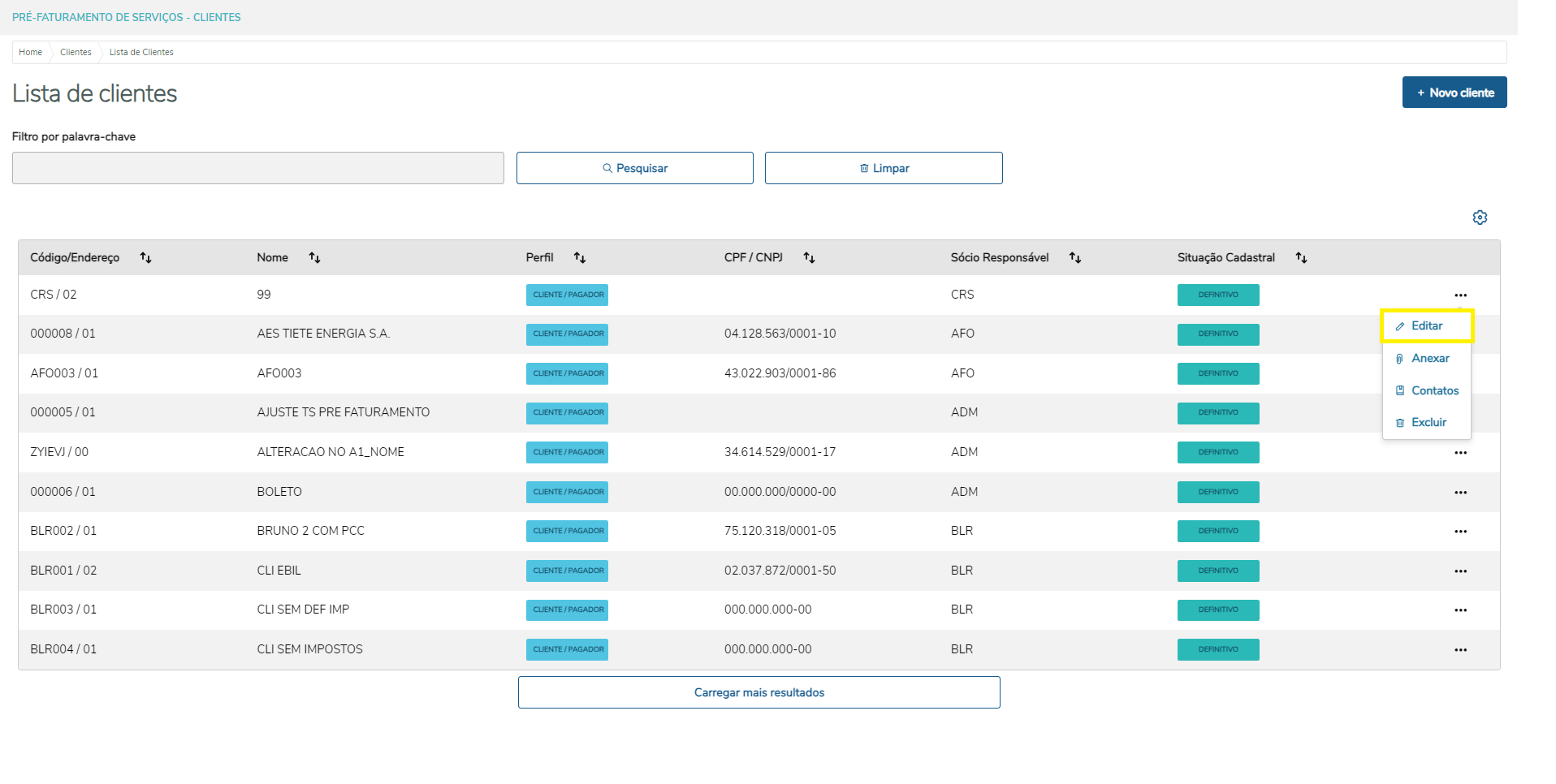
Para alterar um cliente cadastrado anteriormente,basta na tela de listagem de clientes, localizar o cliente que deseja editar na lista
...
e ao lado do nome do cliente, você verá um ícone de lápis.
...
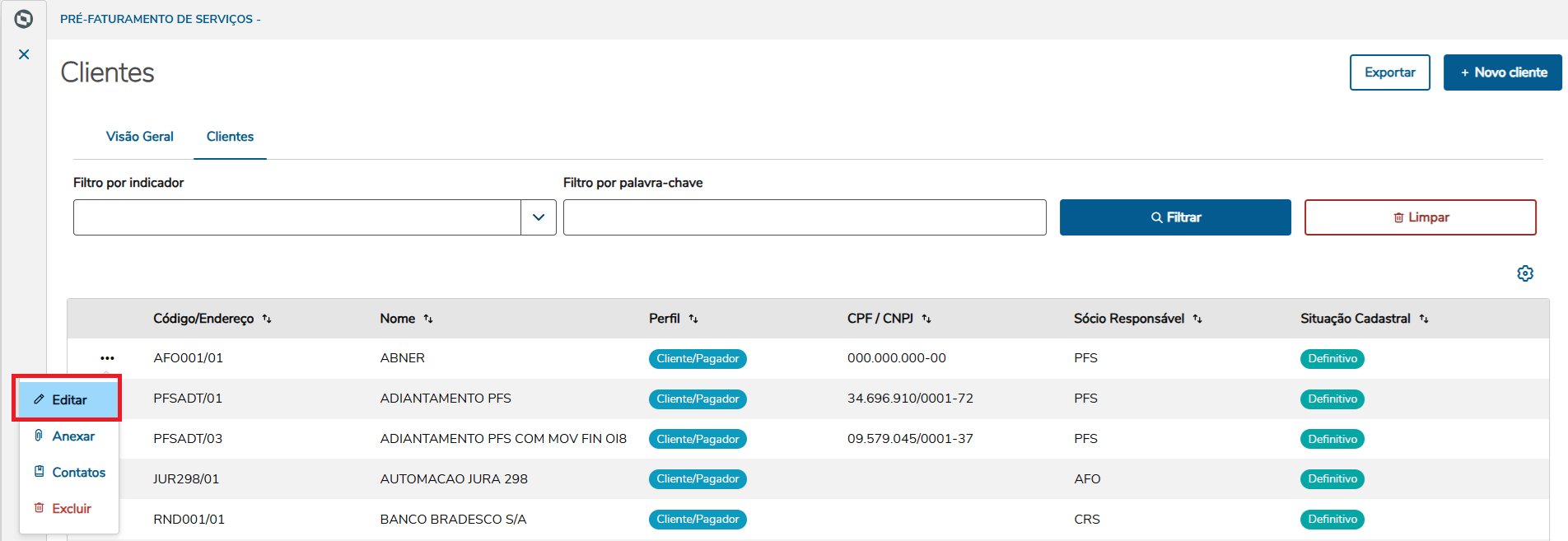
Após se clicado sobre o ícone de edição será apresentado uma tela semelhante a tela de inclusão de clientes(item 05), porém neste momento todos os campos do formulário do cliente já estarão preenchidos, conforme os dados do cliente selecionado anteriormente.
1 - Informações exibidas
Você será redirecionado para a tela de edição de um cliente.
2 - Tela de edição de um cliente
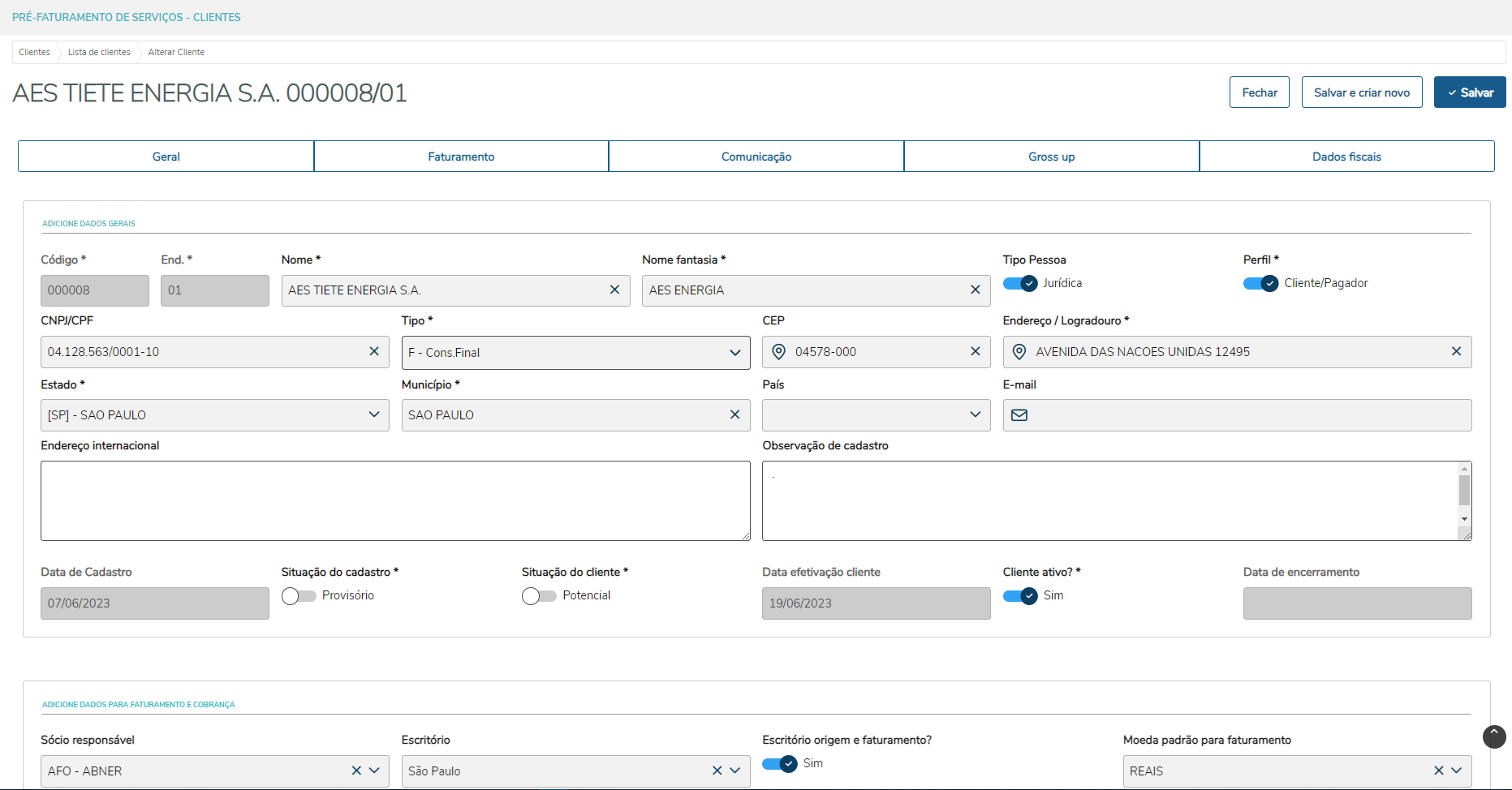
Ao entrar na tela de edição de um cliente, você precisará prestar atenção aos campos obrigatórios marcados com um asterisco (*).
3 - Informações exibidas no título
Ao acessar a tela de edição de um cliente, você notará algumas informações importantes exibidas no topo da página. Isso inclui:
Ações disponíveis: Botões de ação para salvar as alterações, salvar e criar um novo cliente ou fechar a tela de edição.
Abas de navegação: Abas que facilitam a transição entre diferentes seções da edição do cliente.
Título do Cliente: O título do cliente é composto pelo Nome do Cliente e pelo Código/Endereço correspondente.
4 2 - Navegando entre sessões
...
Para garantir uma edição de cliente bem-sucedida, é essencial prestar atenção aos campos que possuem particularidades na escolha, conforme já explicado na sessão 04 de inclusão de um cliente.
Botões de Ação:
...
No topo da tela de edição, você encontrará os seguintes botões de ação:
...
Salvar: Após preencher todas as alterações necessárias, clique neste botão para salvar as modificações feitas no cliente. Após a salvamento, você será redirecionado de volta à lista de clientes.
...
Salvar e Criar Novo: Semelhante ao botão Salvar, este botão também salvará as alterações feitas, mas manterá você na tela de edição, permitindo que você crie outro cliente sem precisar
...
acessar novamente a lista.
...
Fechar: Caso você queira sair da tela de edição sem salvar as alterações, este botão exibirá uma confirmação em pop
...
-up para evitar cliques acidentais.
Lembre-se de que para uma edição bem-sucedida, é crucial preencher todos os campos obrigatórios e seguir as orientações fornecidas na tela.
Com essas instruções, você estará pronto para efetuar edições nos clientes de forma eficaz e precisa.
3 - Tela de edição de um cliente
Ao se acessar a tela de edição de um cliente, o primeiro passo a ser preenchido para o cadastro será o passo de Dados gerais.
Para garantir uma criação de cliente bem-sucedida, é fundamental preencher todos os campos marcados com um asterisco (*) ao final.

A tela de edição do cliente obedecerá as mesmas validações já apresentadas no item 05 deste documento, sempre dividindo a edição em passos, neste momento iremos citar itens não mencionados anteriormente.
3.1 - Passo dados gerais, aba Comunicação
No passo de dados gerais da edição do cliente, ao se localizar a aba comunicação será mostrado o formulário de inclusão de um contato para envio de faturas relacionadas ao cliente.
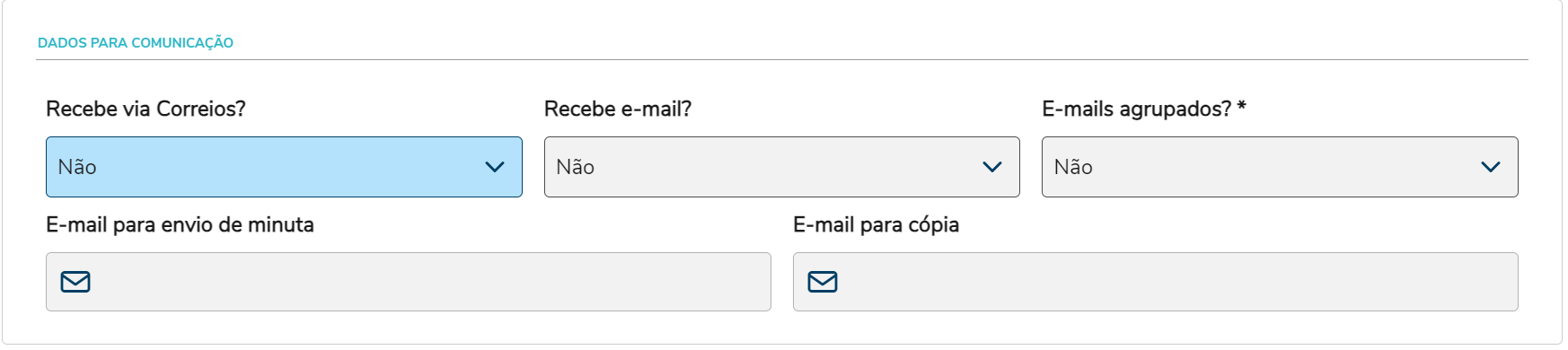
Conforme mostrado no item 5 deste documento os dados obrigatórios para esta divisão é apenas o item que informa se o usuário deseja ou não agrupar o envio de e-mails, os demais itens passiveis de inclusão são os seguintes campos:
Recebe via Correios: Indica se o cliente receberá faturas e demais cobranças via correios.
Recebe e-mail: Indica se o cliente receberá faturas e demais cobranças via e-mail.
E-mail para envio de minuta: E-mail responsável para o envio de minutas e faturas.
E-mail para cópia: E-mail secundário para encaminhamento de minutas e faturas.
3.2 - Passo dados gerais, aba Dados de GROSS UP
No passo de dados gerais da edição do cliente, logo abaixo da divisão de comunicação, encontrasse a próxima aba Dados de Gross UP.

Nesta divisão não existem campos obrigatórios, mas se o usuário desejar podem ser inseridos ou editados os seguintes campos:
Gross up Honorários: Indica se será adicionada uma alíquota de IR à rentabilidade de investimentos que não possuem, originalmente, essa tributação.
%Gross up Honorários: % da alíquota a ser adicionada.
%Gross up despesas: % da alíquota da despesa a ser adicionada ao cliente.
%Taxa administrativa: % das taxas administrativas a serem adicionadas a fatura.
3.3 - Passo dados gerais, aba Dados fiscais
A última divisão do passo dados gerais disponíveis para edição de um cliente é a divisão DADOS FISCAIS

Nesta divisão novamente não existem campos obrigatórios, mas se o usuário desejar podem ser preenchidos ou editados os seguintes campos:
Emite NF de despesas: Indica se a nota fiscal das despesas da fatura serão emitidas.
NIRE: Número de identificação do registro da empresa, ou do cliente.
Código NIF: Número de identificação fiscal.
Motivo NIF: Motivo do NFI preenchido anteriormente.
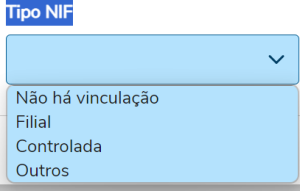
Tipo NIF: Tipo de NIF, este campo apresenta uma seleção de tipos para serem inseridos.
4 - Step Não cobráveis
O próximo passo passível de alteração Não cobráveis indica as atividades ou despesas relacionadas ao cliente não passíveis de cobrança, nesta tela é possível visualizar a listagem das atividades e despesas não cobráveis vinculadas ao usuário.
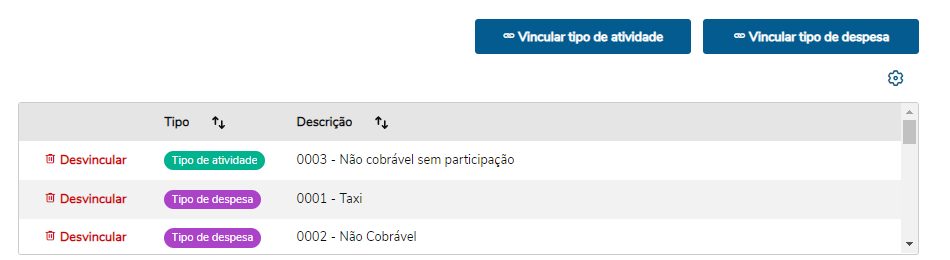
Ainda no passo de não cobráveis, é possível vincular um novo tipo de despesa ou tipo de atividade através dos botões na parte superior

Para desvincular uma atividade ou despesa basta clicar sobre o botão Desvincular na linha do item a qual se deseja desvincular.

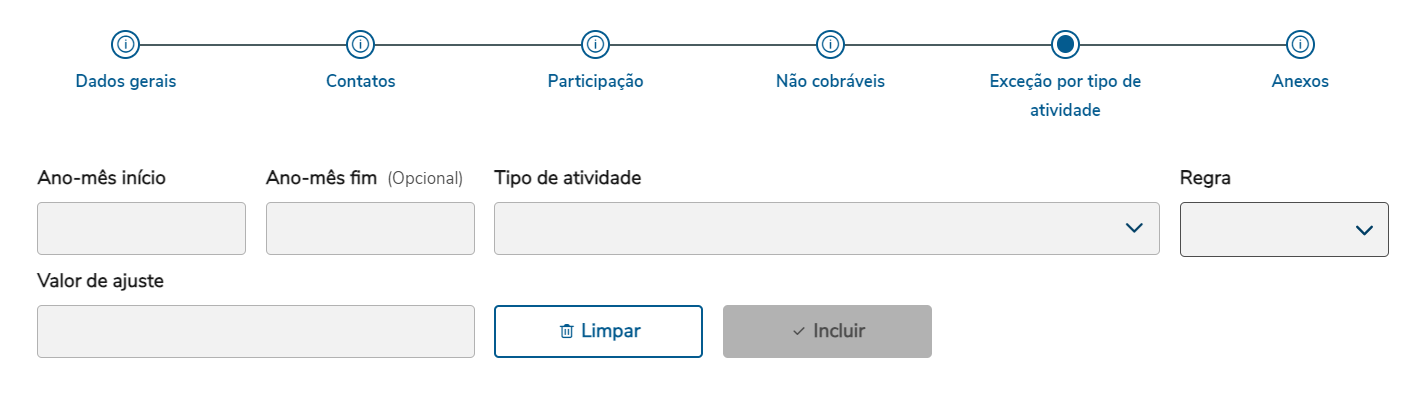
5 - Passo Exceção por tipo de atividade
O próximo passo passível de alteração Exceção por tipo de atividade indica o período de exceção para um determinado tipo de atividade, indicando o ano mês de início e final da exceção, o tipo da atividade, regra e valores de ajuste para a atividade.
6 - Passo Anexos
Este passo conforme mencionado
Lembre-se de que para uma edição bem-sucedida, é crucial preencher todos os campos obrigatórios e seguir as orientações fornecidas na tela.
Com essas instruções, você estará pronto para efetuar edições nos clientes de forma eficaz e precisa.
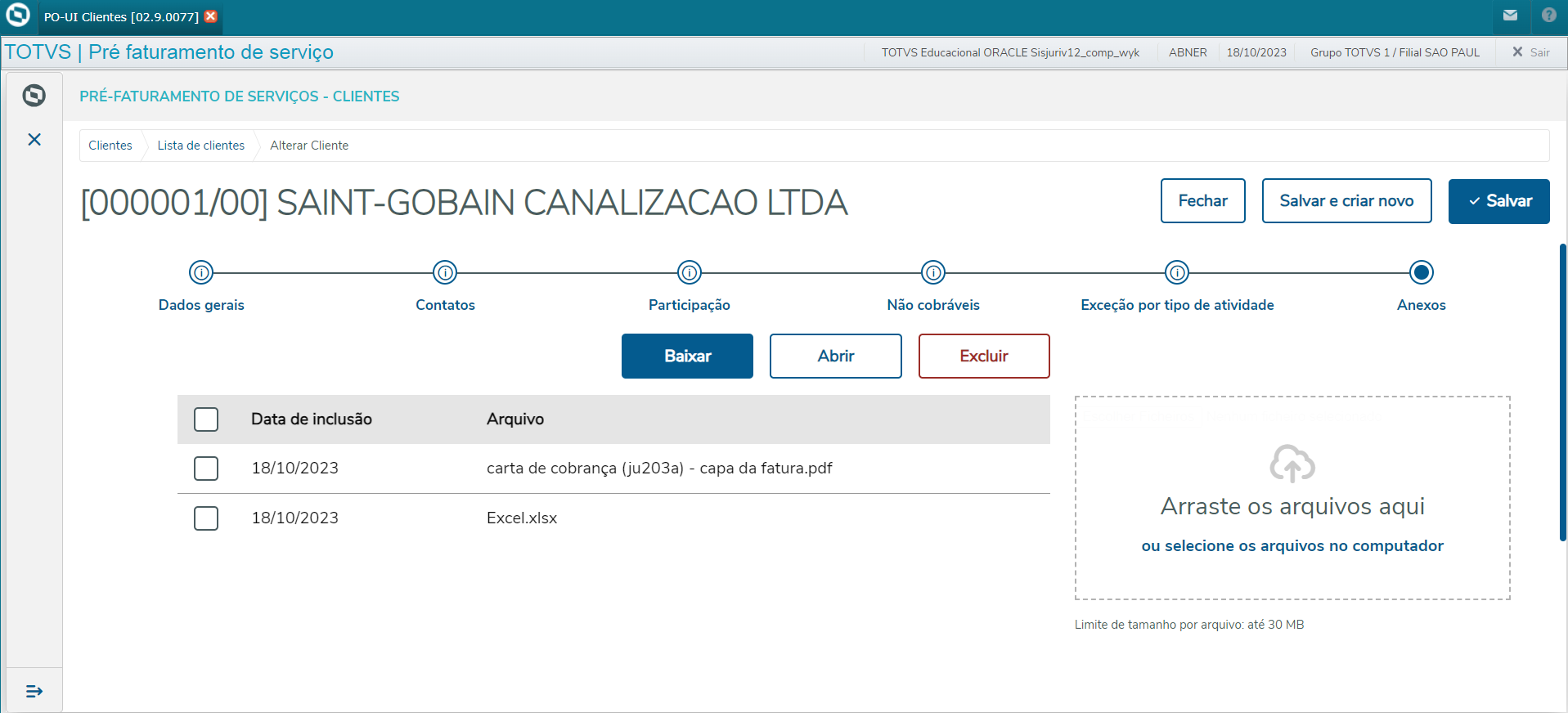
5 - Step Anexos
Essa opção estará disponível apenas na edição de um cliente (na inclusão o step passo Anexos não será demonstrado). Nessa tela serão demonstrados todos os arquivos anexados no cliente e também será possível vincular novos documentos.
...
- Ao selecionar os arquivos ou arrasta-los para a área de drag-and-drop, o processamento de envio do anexo será disparado automaticamente.
- Durante a inclusão de um novo cliente, a opção de anexos não estará disponível.
07. EXPORTAR DADOS PARA O EXCEL
No topo da tela principal, foi disponibilizada a funcionalidade de exportar a listagem de clientes para o Excel.
...
Caso o filtro por palavra-chave ou o filtro por indicador estiverem preenchidos, a rotina exportará apenas os resultados exibidos no grid (conforme exemplo abaixo).
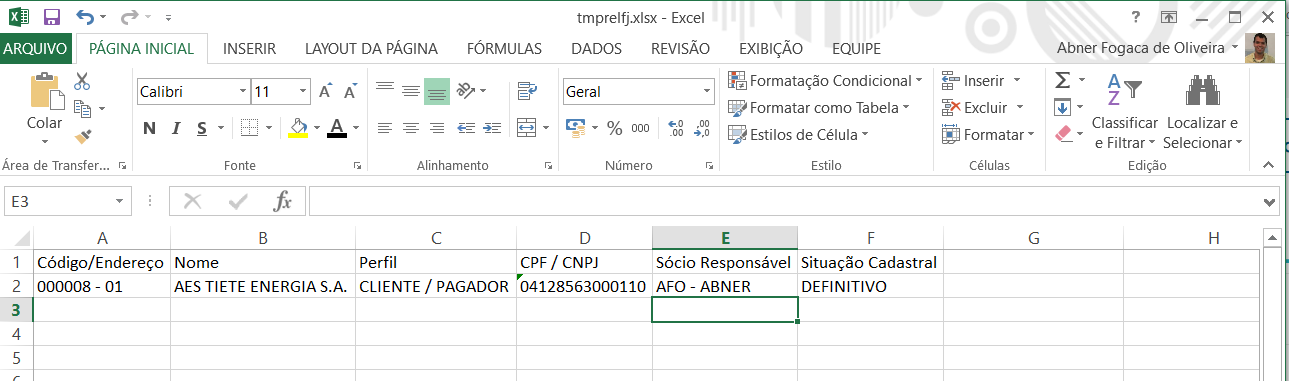
Caso nenhum filtro seja aplicado, será exportada a listagem completa de clientes da base.
08. Campos Customizados
Os campos customizados do tipo Caractere, Numérico e Memo foram implementados a partir do pacote de expedição contínua com data igual ou superior a .
Os campos customizados do tipo Data ainda não foram implementados e estão no nosso backlog.
09. DEMAIS INFORMAÇÕES
FwCallApp - Abrindo aplicativos Web no Protheus
...
Visão Geral
Import HTML Content
Conteúdo das Ferramentas
Tarefas