
Histórico da Página
...
02. SITUAÇÃO/REQUISITO
Este documento detalha as implementações realizadas no TOTVS Saúde Planos - Linha Datasul para conformidade com a Resolução Normativa ANS Nº 623.
03. SOLUÇÃO
| Aviso | |
|---|---|
Ao atualizar o patch do dia 21/07/2025 nas versões 12.1.2507.1, 12.1.2503.7 e 12.1.2411.12 é necessário que seja rodada SPP. O processo e detalhes estão abaixo na aba de Utilização da SPP. Além disso, é necessário atualizar o hau.war disponibilizado através do documento: Pacote de atualização - RN 623. | |
| Totvs custom tabs box | |
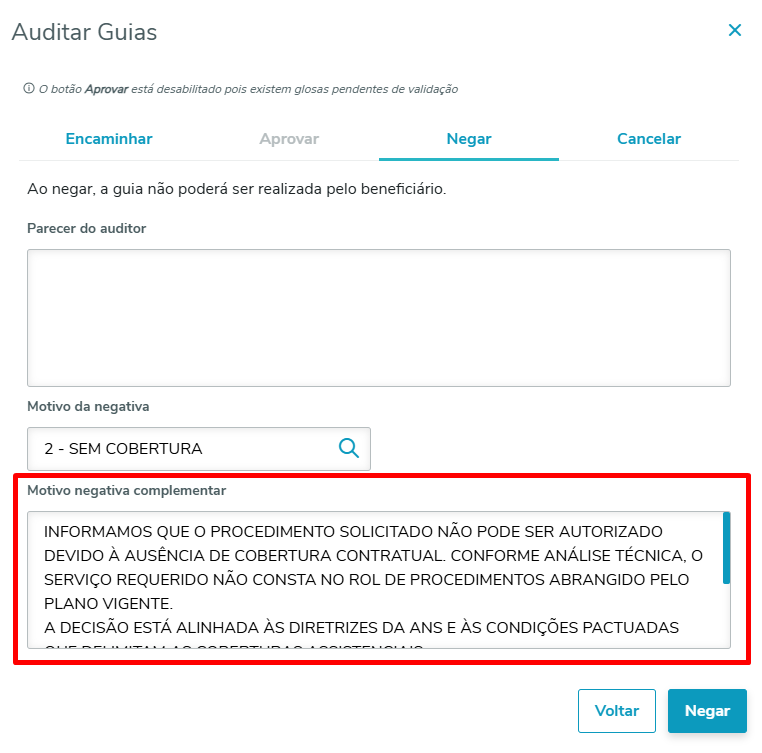
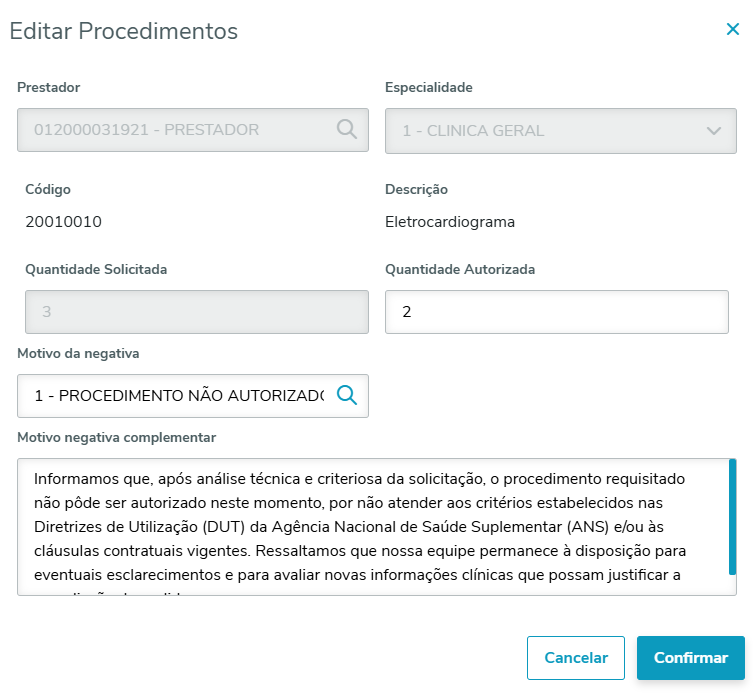
| tabs | Motivo de negativa complementar,Auditoria Médica,AT0110Z,Negativa automática,API de Autorizações,Impressão da carta de negativa | ids | item1,item2,item3,item4,item5,item6
| Totvs custom tabs box | |||||||||||||||||||||||||||||||||||||||||||||||||||||||||||||||||||||||||||||||||||||||||||||||||||||||||||||||||||||||||||||||||||||||||||||||||||||||||||||||||||||||||||||||||||||||||||||||||||||||||||||||||||||||||||||||||||||||||||||||||||||||||||||||||||||||||||||||||||||||||||||||||||||||||||||||||||||||||||||||||||||||||||||||||||||||||||||||||||||||||||||||||||||||||||||||||||||||||||||||||||||||||||||||||||||||||||||||||||||||||||||||||||||||||||||||||||||||||||||||||
|---|---|---|---|---|---|---|---|---|---|---|---|---|---|---|---|---|---|---|---|---|---|---|---|---|---|---|---|---|---|---|---|---|---|---|---|---|---|---|---|---|---|---|---|---|---|---|---|---|---|---|---|---|---|---|---|---|---|---|---|---|---|---|---|---|---|---|---|---|---|---|---|---|---|---|---|---|---|---|---|---|---|---|---|---|---|---|---|---|---|---|---|---|---|---|---|---|---|---|---|---|---|---|---|---|---|---|---|---|---|---|---|---|---|---|---|---|---|---|---|---|---|---|---|---|---|---|---|---|---|---|---|---|---|---|---|---|---|---|---|---|---|---|---|---|---|---|---|---|---|---|---|---|---|---|---|---|---|---|---|---|---|---|---|---|---|---|---|---|---|---|---|---|---|---|---|---|---|---|---|---|---|---|---|---|---|---|---|---|---|---|---|---|---|---|---|---|---|---|---|---|---|---|---|---|---|---|---|---|---|---|---|---|---|---|---|---|---|---|---|---|---|---|---|---|---|---|---|---|---|---|---|---|---|---|---|---|---|---|---|---|---|---|---|---|---|---|---|---|---|---|---|---|---|---|---|---|---|---|---|---|---|---|---|---|---|---|---|---|---|---|---|---|---|---|---|---|---|---|---|---|---|---|---|---|---|---|---|---|---|---|---|---|---|---|---|---|---|---|---|---|---|---|---|---|---|---|---|---|---|---|---|---|---|---|---|---|---|---|---|---|---|---|---|---|---|---|---|---|---|---|---|---|---|---|---|---|---|---|---|---|---|---|---|---|---|---|---|---|---|---|---|---|---|---|---|---|---|---|---|---|---|---|---|---|---|---|---|---|---|---|---|---|---|---|---|---|---|---|---|---|---|---|---|---|---|---|---|---|---|---|---|---|---|---|---|---|---|---|---|---|---|---|---|---|---|---|---|---|---|---|---|---|---|---|---|---|---|---|---|---|---|---|---|---|---|---|---|---|---|---|---|---|---|---|---|---|---|---|---|---|---|---|---|---|---|---|---|---|---|---|---|---|---|---|---|---|---|---|---|---|---|---|---|---|---|---|---|---|---|---|---|---|---|---|---|---|---|---|---|---|---|
|
|
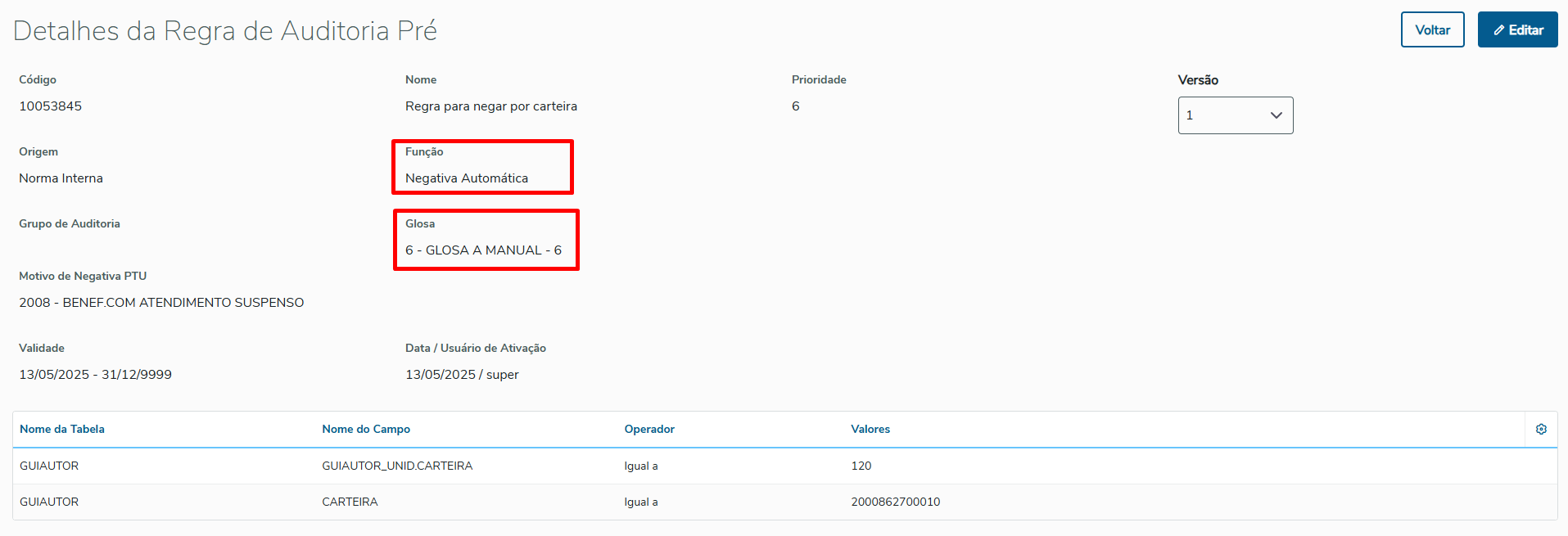
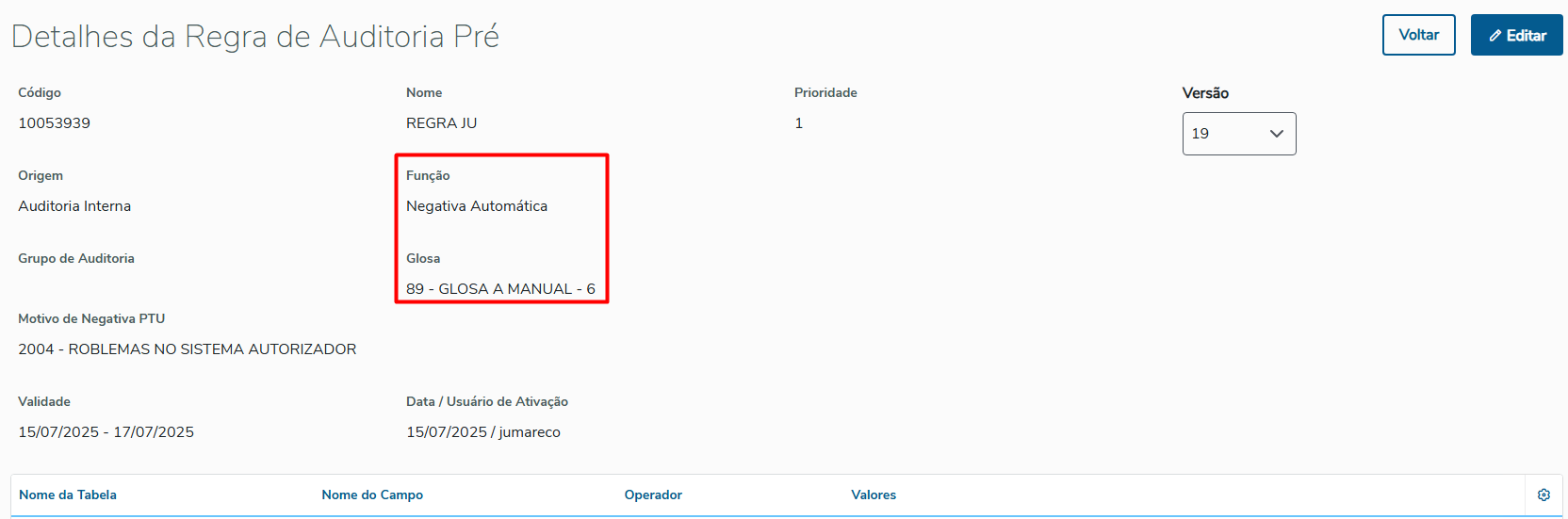
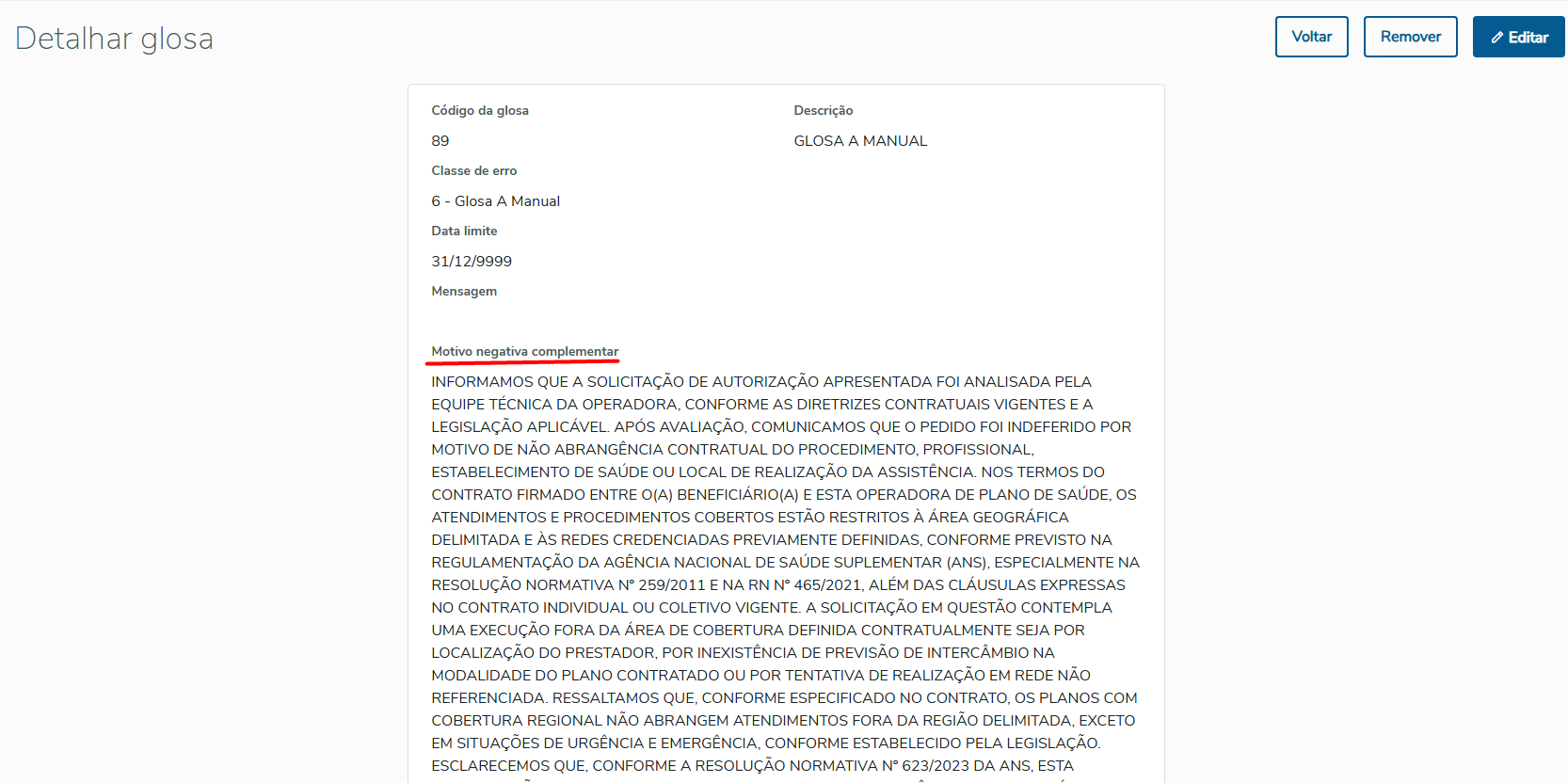
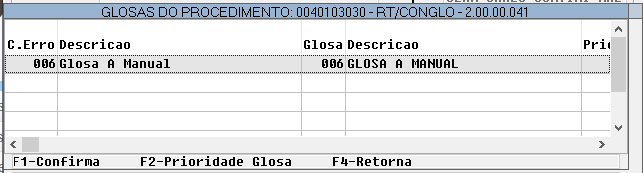
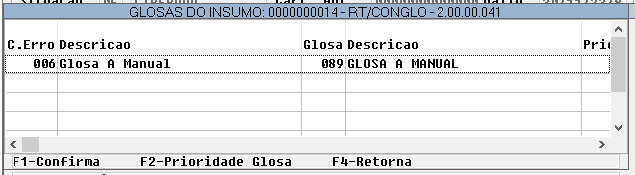
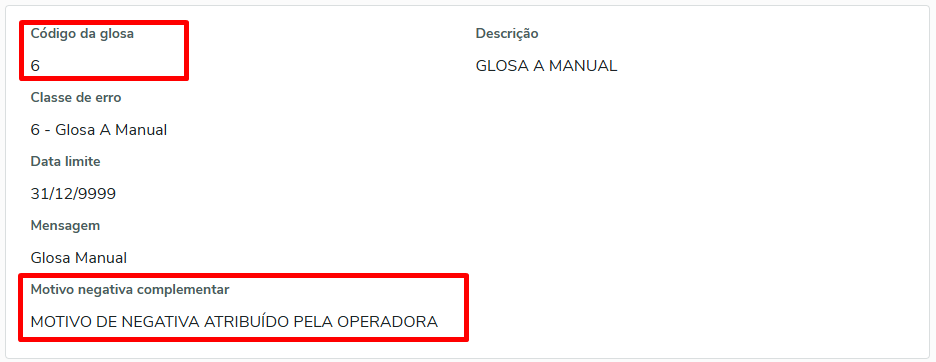
| na Manutenção Motivo de Negativa - hcg.refusalReason:|||||||||||||||||||||||||||||||||||||||||||||||||||||||||||||||||||||||||||||||||||||||||||||||||||||||||||||||||||||||||||||||||||||||||||||||||||||||||||||||||||||||||||||||||||||||||||||||||||||||||||||||||||||||||||||||||||||||||||||||||||||||||||||||||||||||||||||||||||||||||||||||||||||||||||||||||||||||||||||||||||||||||||||||||||||||||||||||||||||||||||||||||||||||||||||||||||||||||||||||||||||||||||||||||||||||||||||||||||||||||||||||||||||||||||||||||||||||||||||||
| Informações | |||||||||||||||||||||||||||||||||||||||||||||||||||||||||||||||||||||||||||||||||||||||||||||||||||||||||||||||||||||||||||||||||||||||||||||||||||||||||||||||||||||||||||||||||||||||||||||||||||||||||||||||||||||||||||||||||||||||||||||||||||||||||||||||||||||||||||||||||||||||||||||||||||||||||||||||||||||||||||||||||||||||||||||||||||||||||||||||||||||||||||||||||||||||||||||||||||||||||||||||||||||||||||||||||||||||||||||||||||||||||||||||||||||||||||||||||||||||||||||||||
|
| ||||||||||||||||||||||||||||||||||||||||||||||||||||||||||||||||||||||||||||||||||||||||||||||||||||||||||||||||||||||||||||||||||||||||||||||||||||||||||||||||||||||||||||||||||||||||||||||||||||||||||||||||||||||||||||||||||||||||||||||||||||||||||||||||||||||||||||||||||||||||||||||||||||||||||||||||||||||||||||||||||||||||||||||||||||||||||||||||||||||||||||||||||||||||||||||||||||||||||||||||||||||||||||||||||||||||||||||||||||||||||||||||||||||||||||||||||||||||||||||||
| |||||||||||||||||||||||||||||||||||||||||||||||||||||||||||||||||||||||||||||||||||||||||||||||||||||||||||||||||||||||||||||||||||||||||||||||||||||||||||||||||||||||||||||||||||||||||||||||||||||||||||||||||||||||||||||||||||||||||||||||||||||||||||||||||||||||||||||||||||||||||||||||||||||||||||||||||||||||||||||||||||||||||||||||||||||||||||||||||||||||||||||||||||||||||||||||||||||||||||||||||||||||||||||||||||||||||||||||||||||||||||||||||||||||||||||||||||||||||||||||||


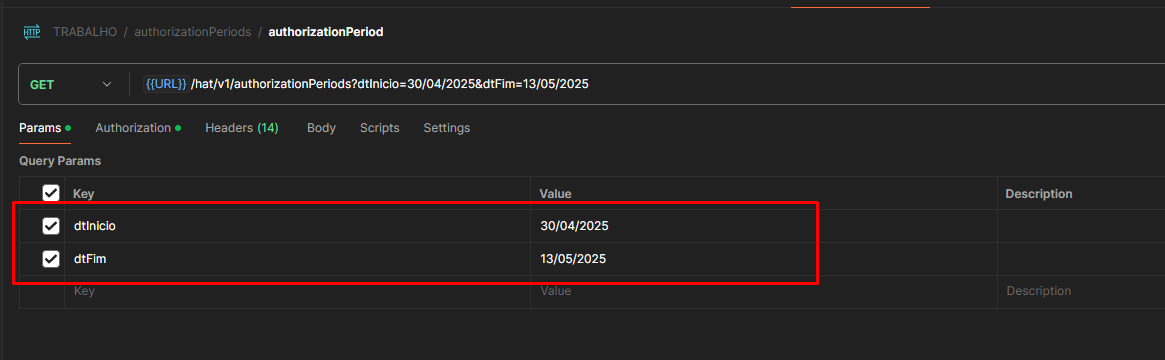
| Parâmetros | Descrição |
|---|---|
| dtInicio | Data de inicial das solicitações de guias |
| dtFim | Data final da solicitações de guias |
REGRAS DE NEGÓCIO APLICADAS
- A partir das guias encontradas será retornado o histórico da situação de cada guia.
Procedimentos que foram solicitados
- Outros campos relacionados ao campo procedimento:
| Campo Relacionados | Descrição |
|---|---|
| QtSolicitada | Quantidade do procedimento que foi solicitada |
| Codigo | Código do procedimento |
| QtAutorizada | Quantidade do procedimento que foi autorizada |
| Status | Status do Procedimento |
| Nome | Nome do Procedimento |
| motivoNegativa | Motivo negativa complementar - Motivo de negativa referente a glosa |
Status
Histórico de Situação da Guia
- Outros campos relacionados ao campo Histórico:
| Campo Relacionados | Descrição |
|---|---|
| DtEvento | Data do Evento |
| Status | Status do Evento |
- A conversão da situação da guia é realizada conforme a tabela abaixo:
Status da Guia
Descrição no APP
1
DIGITADA
2
AUTORIZADA
3
CANCELADA
4
EM EXECUÇÃO
5
FECHADA
6
ORÇAMENTO
7
FATURADA
8
NEGADA
9
EM ANÁLISE
10
EM ANÁLISE
11
EM ANÁLISE
12
EM ANÁLISE
13
EM ANÁLISE
14
AUTORIZADA PARCIAL
19
EM ANÁLISE
20
EM ANÁLISE
23
EM ANÁLISE
- Além da situação da guia, a API retorna a situação individual dos movimentos.
AUTORIZADO
Obs: Caso o procedimento conter a quantidade zerada o status do movimento será considerado NEGADO.
Se todas as quantidades do movimento já estiverem executadas pelo Contas, será considerado o status EXECUTADO.
Se nenhuma quantidade do movimento estiver executada, será considerado o status AUTORIZADO.
Se, pelo menos, uma quantidade do movimento tenha sido executada, porém ainda existe quantidade de procedimento para ser executada será considerado o status EM EXECUÇÃO.
Obs: Caso o procedimento conter a quantidade zerada o status do movimento será considerado NEGADO.
NEGADO
AUTORIZADA PARCIAL
Obs: Caso o procedimento conter a quantidade zerada o status do movimento será considerado NEGADO.
COMO VALIDAR AS INFORMAÇÕES
Os resultados apresentados pela API podem ser validados e visualizados nos seguintes programas/relatórios:
Consulta Unificada de Pessoas (hvp.personInformation)
Pesquisa e Listagem das Guias
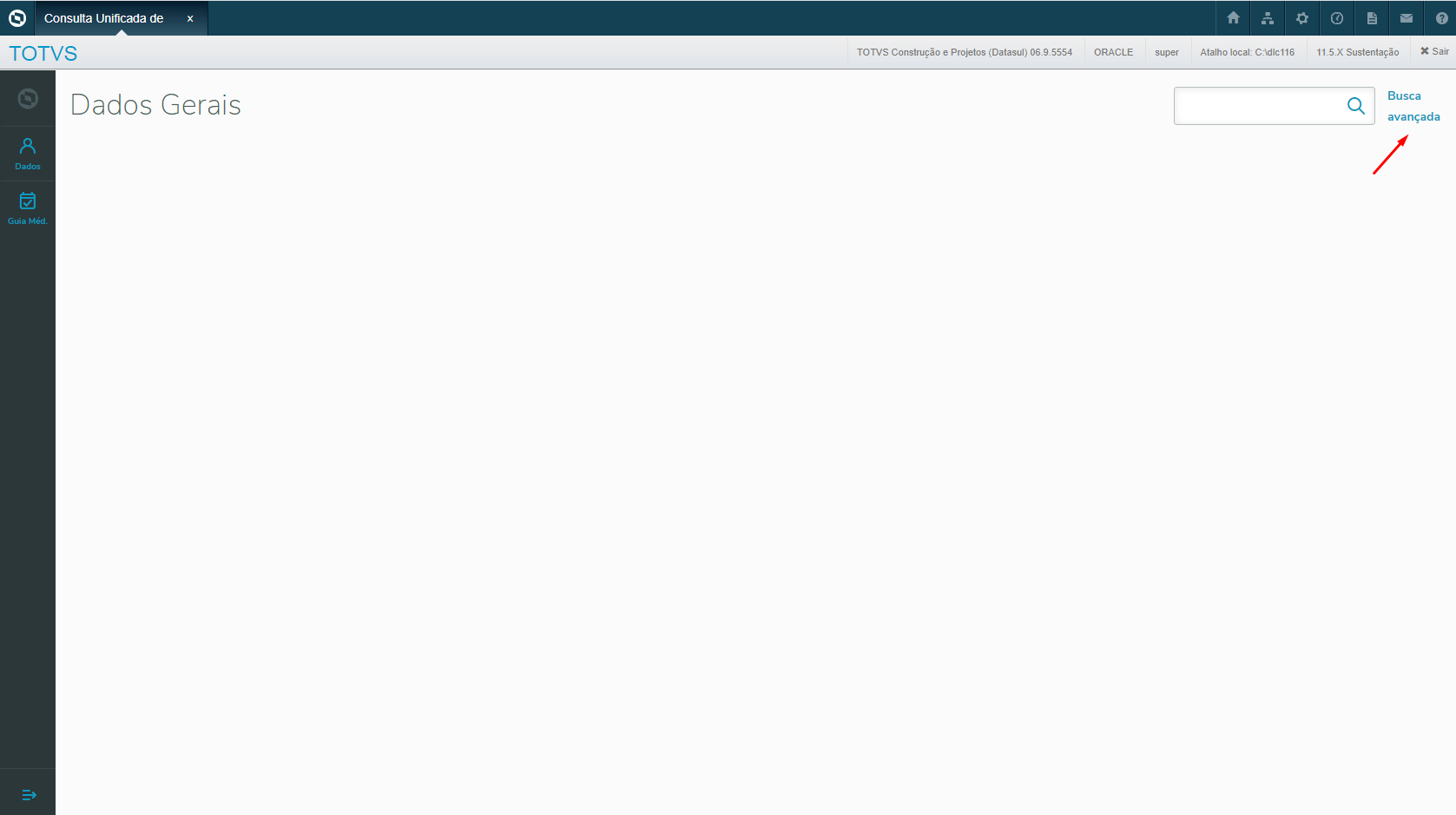
Ao acessar o programa na tela inicial está disponível a opção de Busca Avançada:
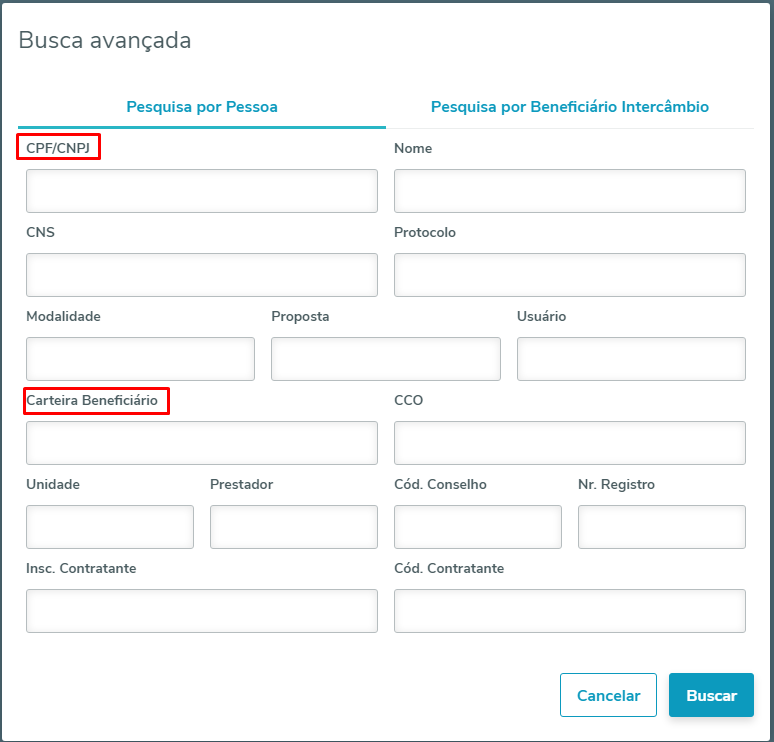
Através da Busca Avançada é possível pesquisar o beneficiário pelo CPF ou pela Carteira do Beneficiário:
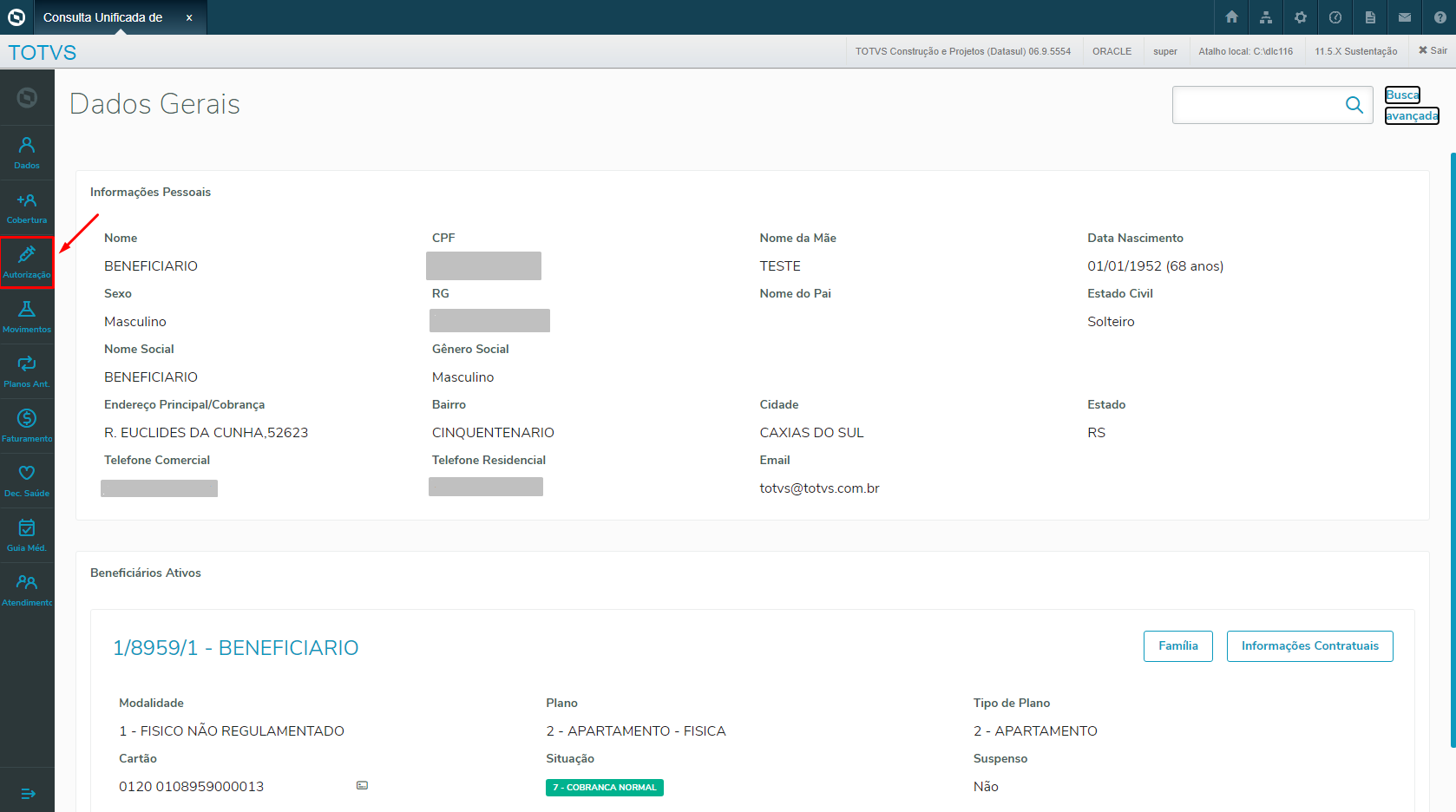
Ao informar um dos campos e clicar em buscar será retornado os dados do beneficiário e habilitado a opção Autorização:
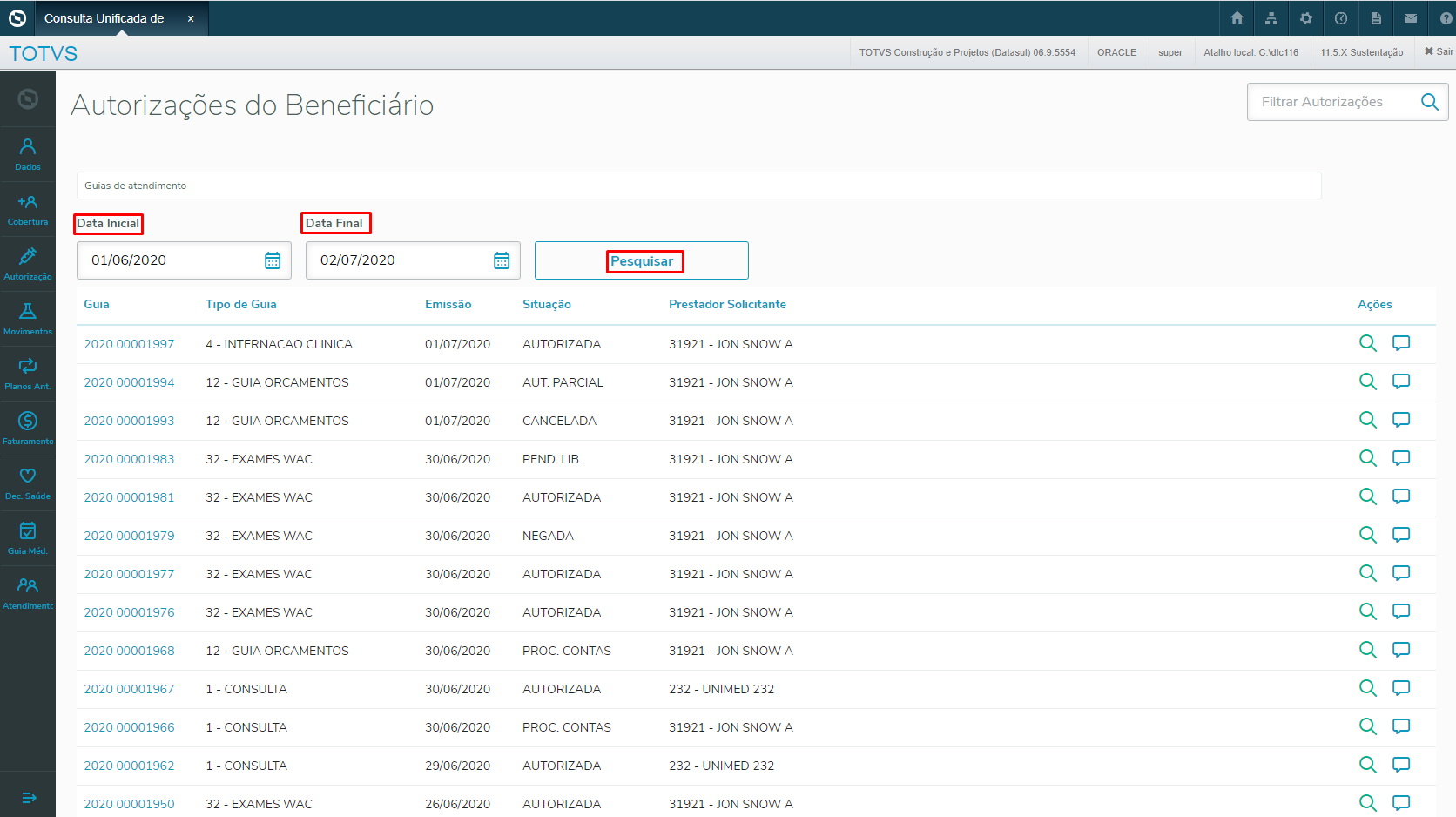
Ao clicar em Autorização abrirá uma tela onde é possível selecionar o intervalo inicial e final. Ao clicar em pesquisar será retornado uma lista com todas as guias do beneficiário no período determinado:
Situação das Guias
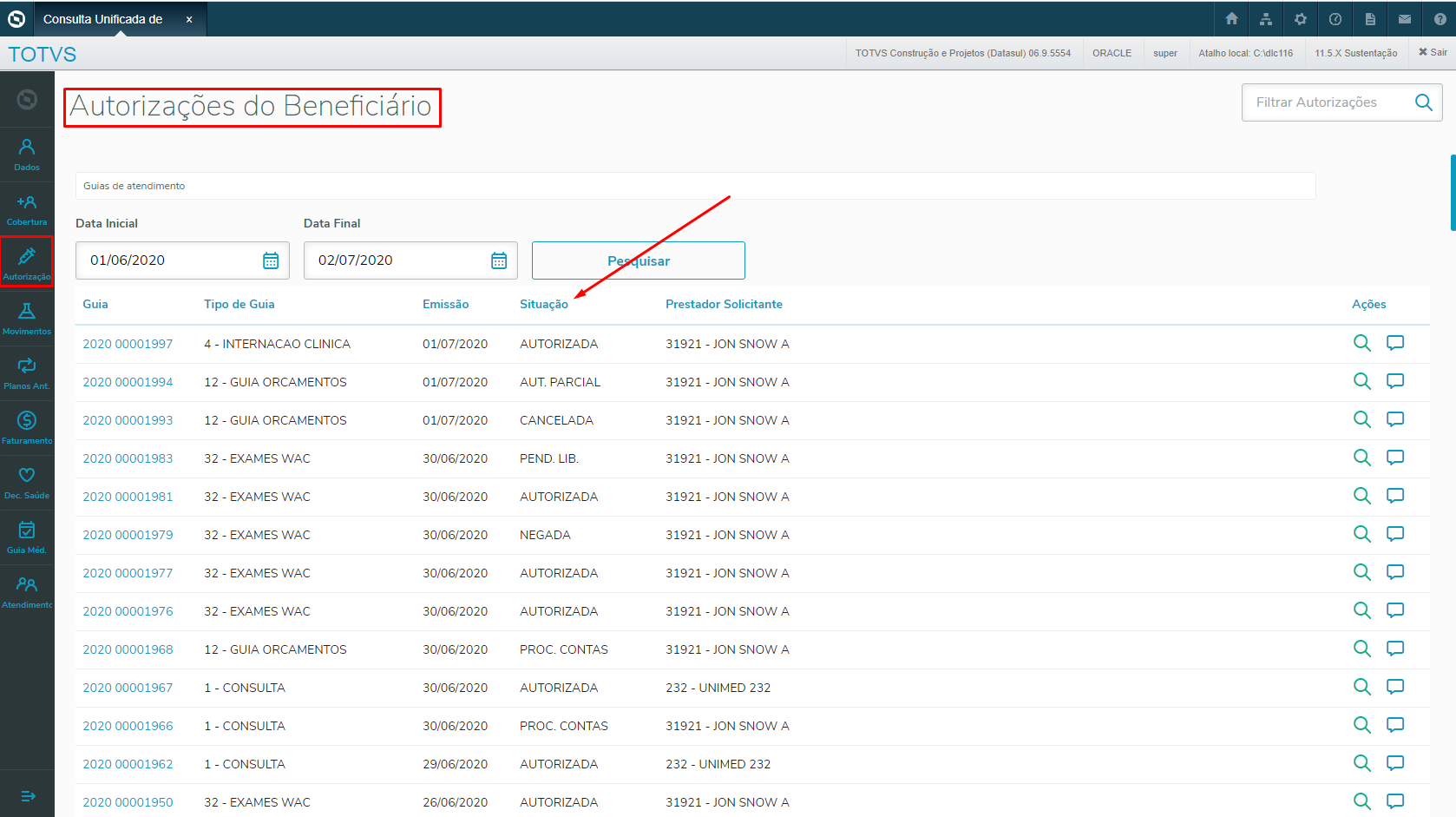
Ao realizar a pesquisa através do programa Consulta Unificada de Pessoas ficará disponibilizado a opção Autorizações no menu. Ao clicar nesta opção o programa permitirá visualizar as guias de atendimento que estão associados ao beneficiário. Nesta tela estará presente o status da guia através da coluna Situação.
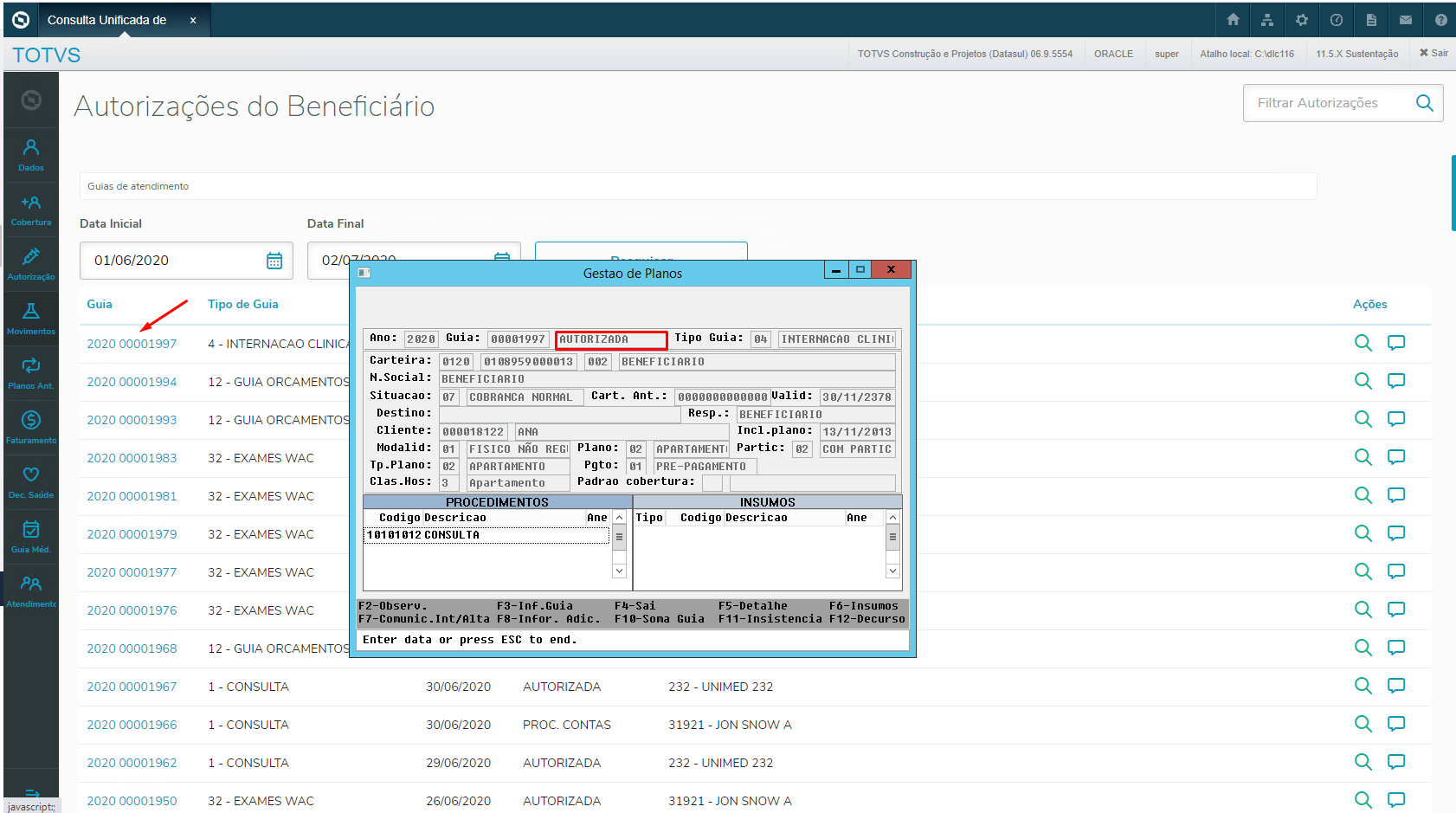
Ao clicar no número da guia será aberta o programa Manutenção Autorização Guias AT0110Z onde é possível verificar os dados da guia e seu status. Esta tela é apenas para consulta.
Mais detalhes sobre o programa Consulta Unificada de Pessoas pode ser visto através da documentação: https://tdn.totvs.com/x/oHQxHQ.
Manutenção Autorização Guias (AT0110Z)
Situação das Guias
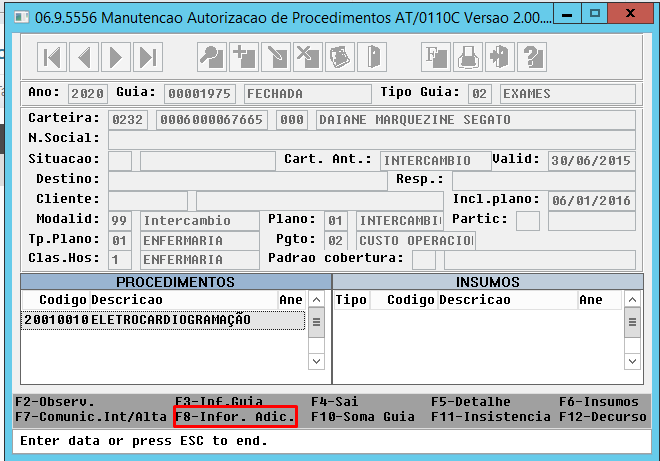
Ao clicar em Autorização e pesquisar uma guia será exibido os detalhes e disponibilizado a opção F8 - Infor. Adic:
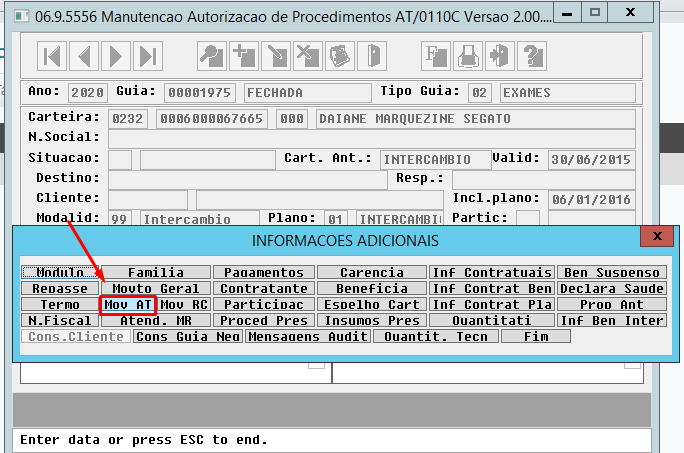
Ao apertar F8 aparecerá a opção Mov AT:
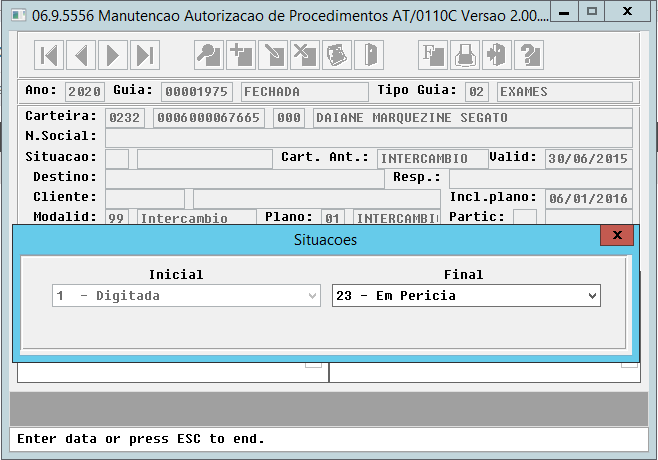
Ao clicar nessa opção será exibida um filtro para selecionar as situações das guias. No caso deste exemplo serão retornadas as guias com as situações de 1- Digitada até 23 - Em Pericia:
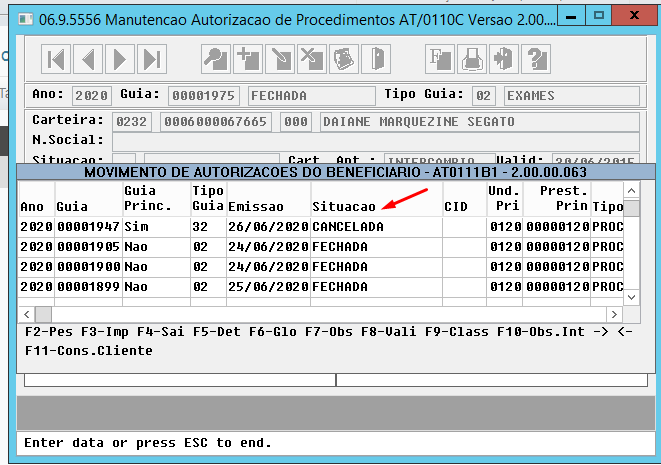
Após a escolha serão exibidas todas as guias do beneficiário com sua situação:
Histórico das Guias
Ao clicar em Autorização e pesquisar uma guia será exibido os detalhes e disponibilizado a opção F3 - Inf. Guia:
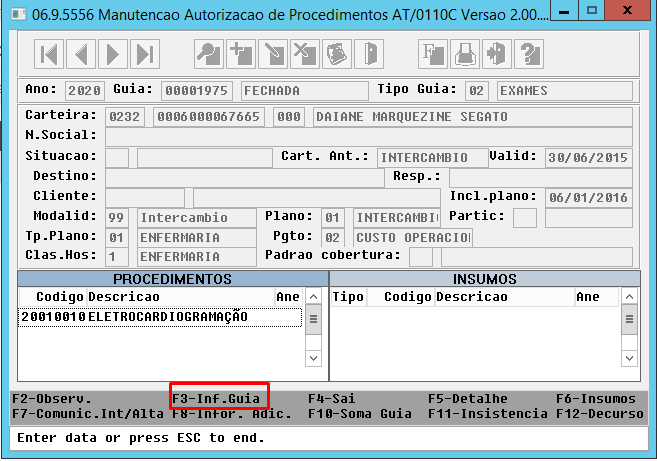
Ao apertar F3 irá aparecer a opção Guia:
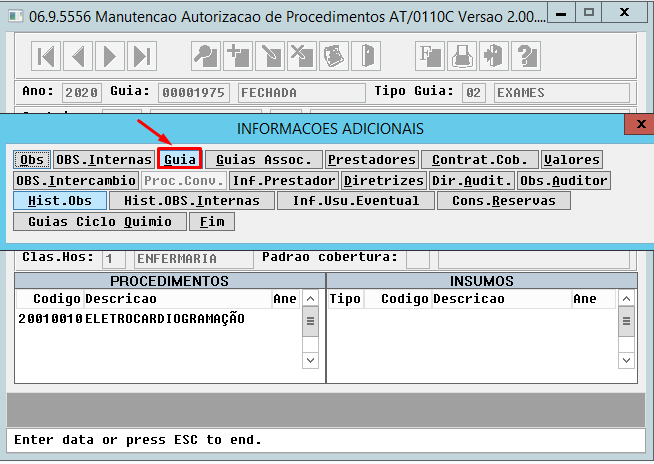
Ao apertar na opção Guia irá aparecer uma dela com as informações sobre a guia e a opção Histórico:
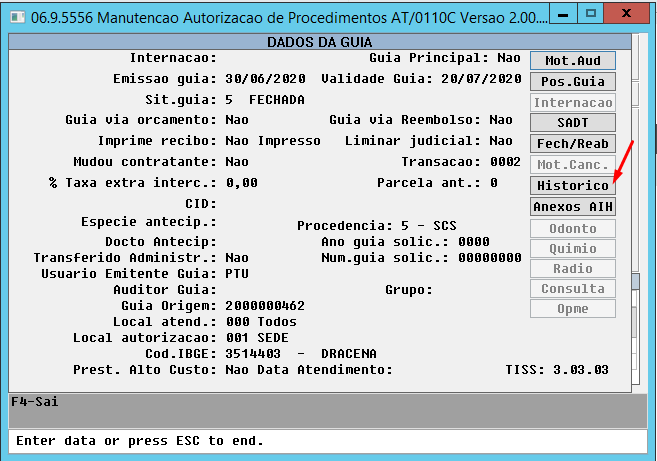
Ao selecionar a opção será exibido uma tela com o histórico da situação da guia contendo todos os status e descrições que a guia teve:
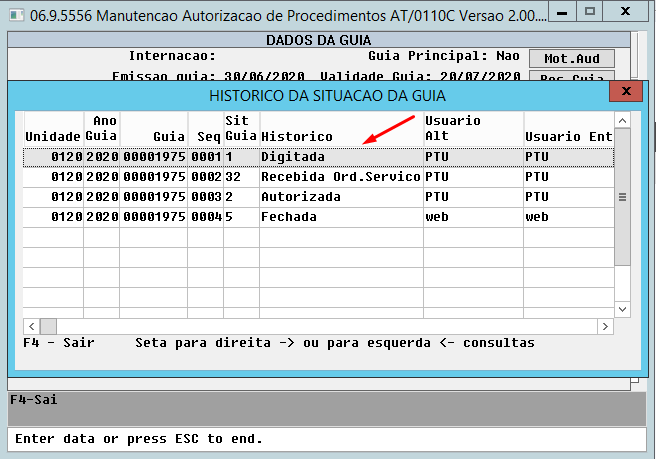
Será exibido também a data de atualização de cada status:
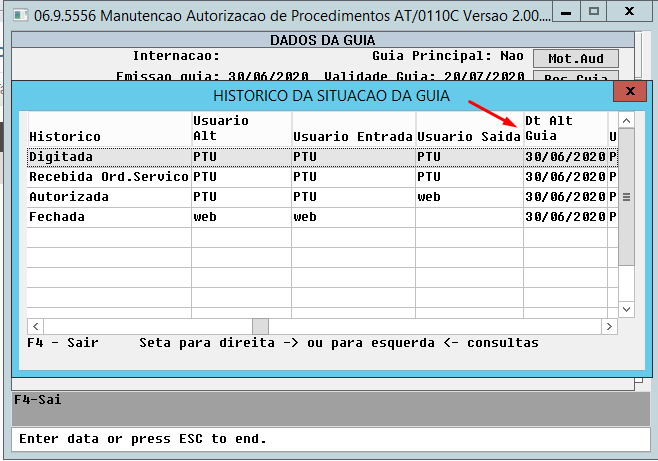
Mais detalhes sobre o programa Manutenção Autorização Guias pode ser visto através da documentação: https://tdn.totvs.com/x/CfhYDQ
EXEMPLO DE COMO VALIDAR AS INFORMAÇÕES
Exemplo de como pode ser realizada a validação da Listagem e Busca de Guias, explicada na sessão 3. Como Validar as Informações, que utiliza o programa Consulta Unificada de Pessoas (hvp.personInformation).
Para isso, foi realizada uma requisição na API utilizando a carteira do beneficiário, a data inicial e final do período desejado. Para uma melhor visualização foi utilizada a mesma data inicial e final para retornar apenas as guias de um dia, neste caso do dia 01/07/2020. Os parâmetros utilizados podem ser visualizados abaixo:
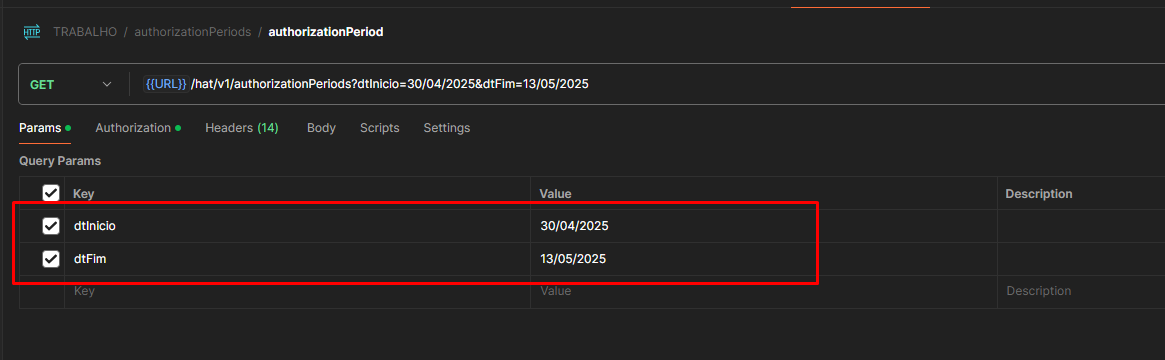
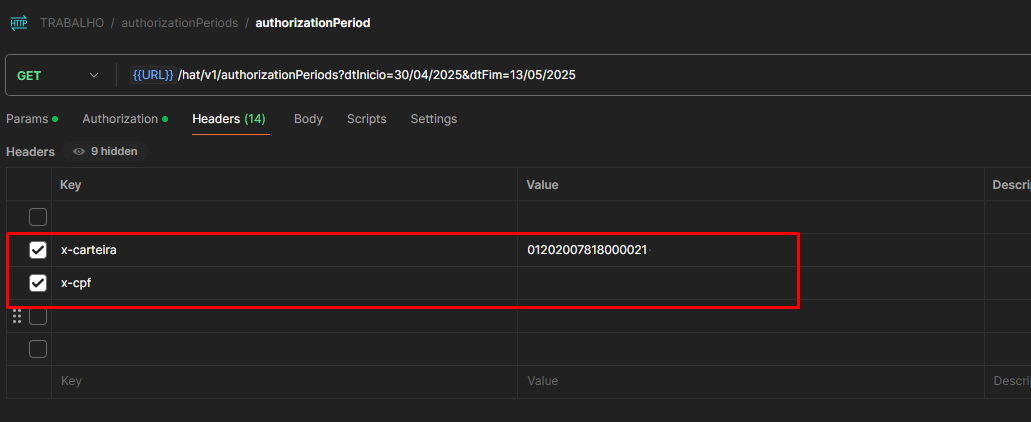
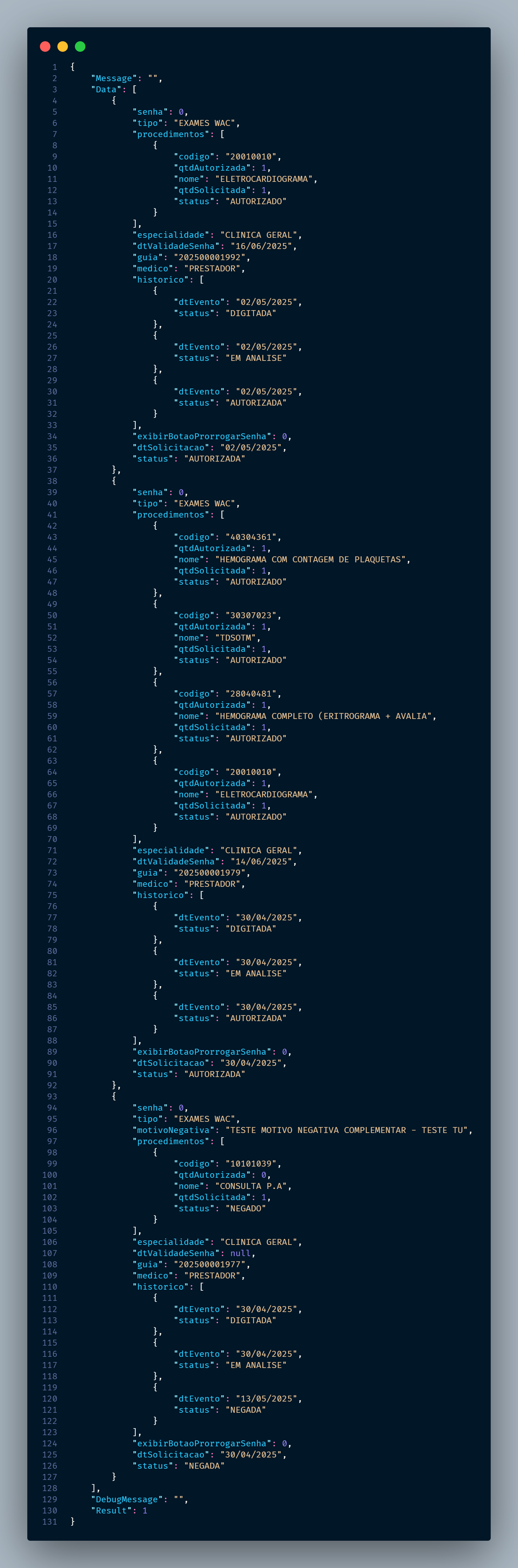
Pode-se observar que o retorno contém 3 guias: 202500001977, 202500001979 e 202500001992.
No programa Consulta Unificada de Pessoas foram utilizados os mesmos parâmetros da requisição da API, ou seja, a carteira do beneficiário, data inicial e final. O resultado pode ser visto abaixo:
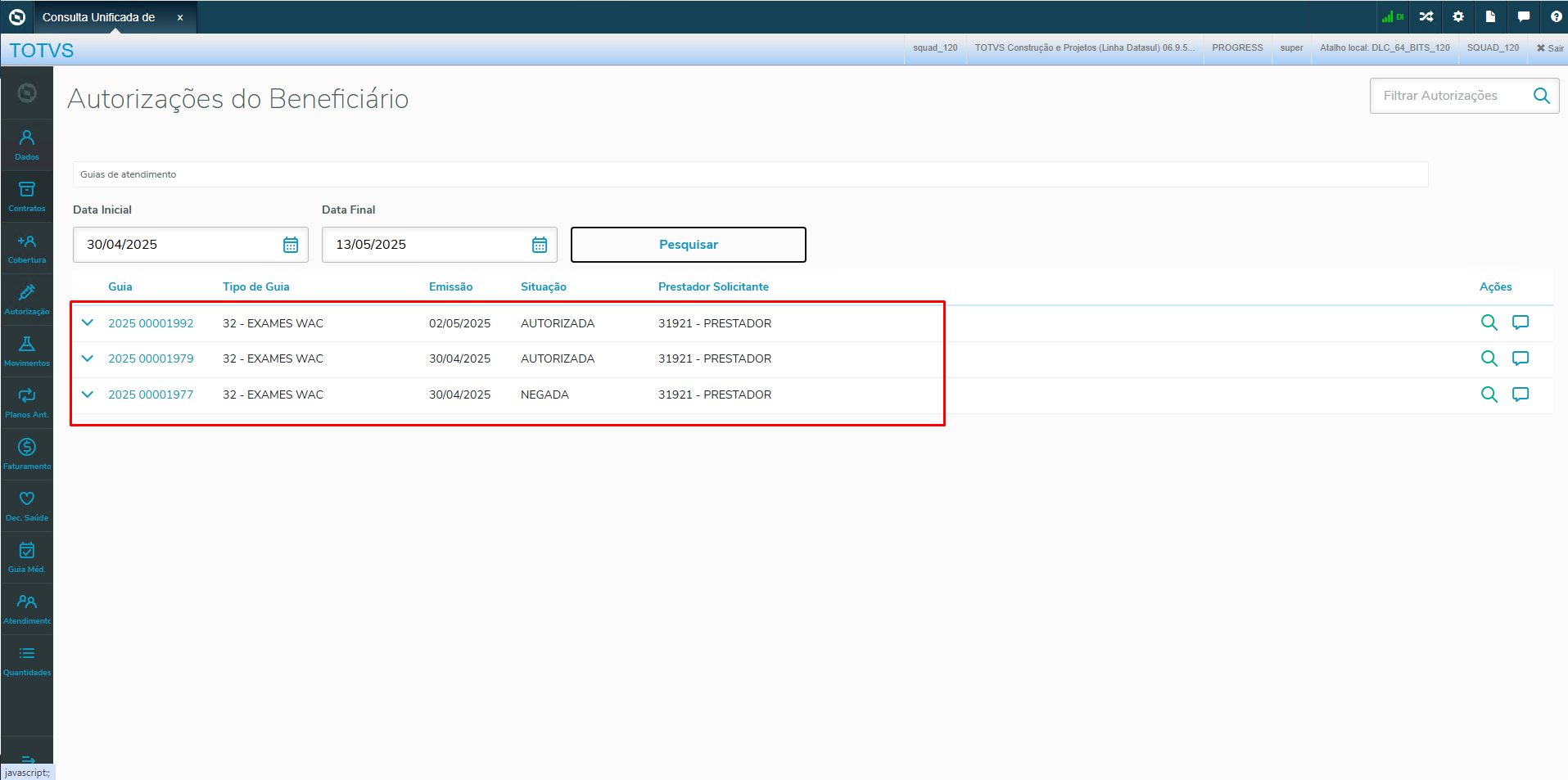
Observando o retorno da API e da Consulta Unificada de Pessoas vemos que as guias retornadas e seus dados são os mesmos.
| default | no |
|---|---|
| referencia | item6 |
Na impressão da carta de negativa, foi utilizado o recurso do SmartView, com a disponibilização de um layout padrão que pode ser customizado conforme a necessidade do cliente. A documentação completa da integração está disponível em: Integração Datasul x Smart View.
Com o SmartView devidamente configurado, devem ser realizados os passos para a utilização da impressão:
1 - Importação de menu:
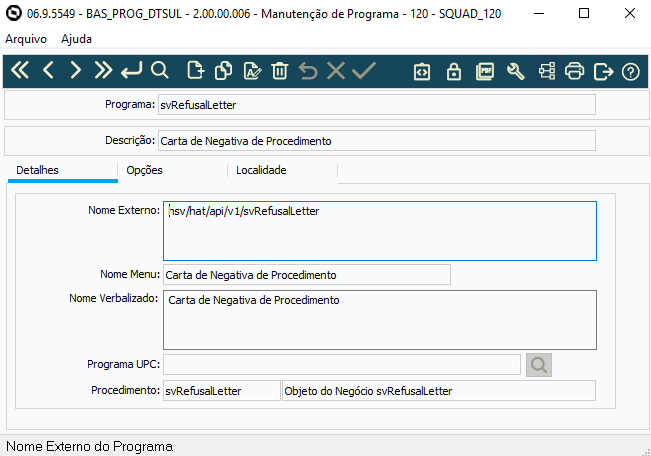
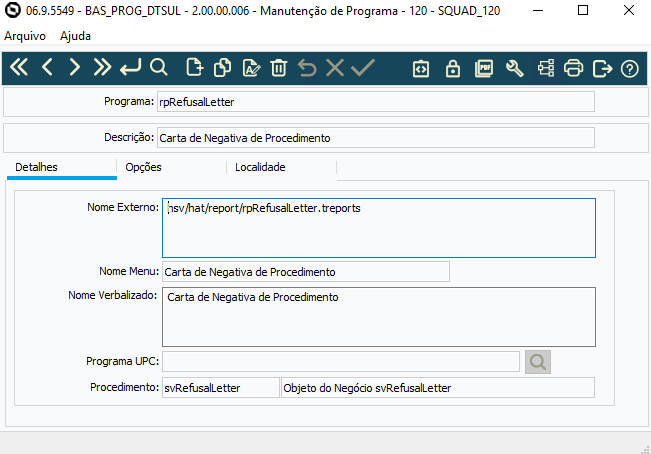
Na tela Importação Menu Datasul (MEN706AA), importar o arquivo men_hac.d.
Deverão ser criados os registros svRefusalLetter e rpRefusalLetter:
2 - Importação de layout:
Para esse processo é necessário estar logado com o usuário administrador do SmartView (definido nas Propriedades da integração → Usuário Administrador).
Na tela Importação Layout SmartView (html.fwk-smartview-layout) localizar o registro rpRefusalLetter e realizar a importação (o recurso hsv/hat/report/rpRefusalLetter.treports deve estar disponível no propath).

A partir desse momento, a impressão estará disponível para utilização via sistema.
AT0110Z
Na Manutenção Autorização Guias (at0110z) foi incluída a opção "3 - Carta de negativa" no botão "Relatório":
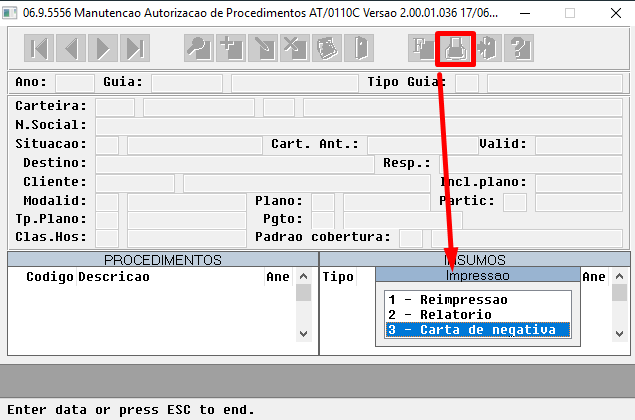
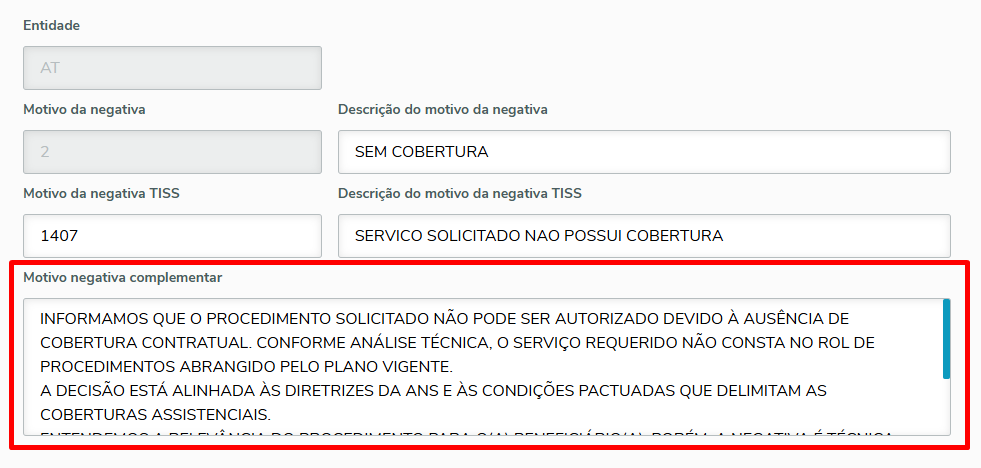
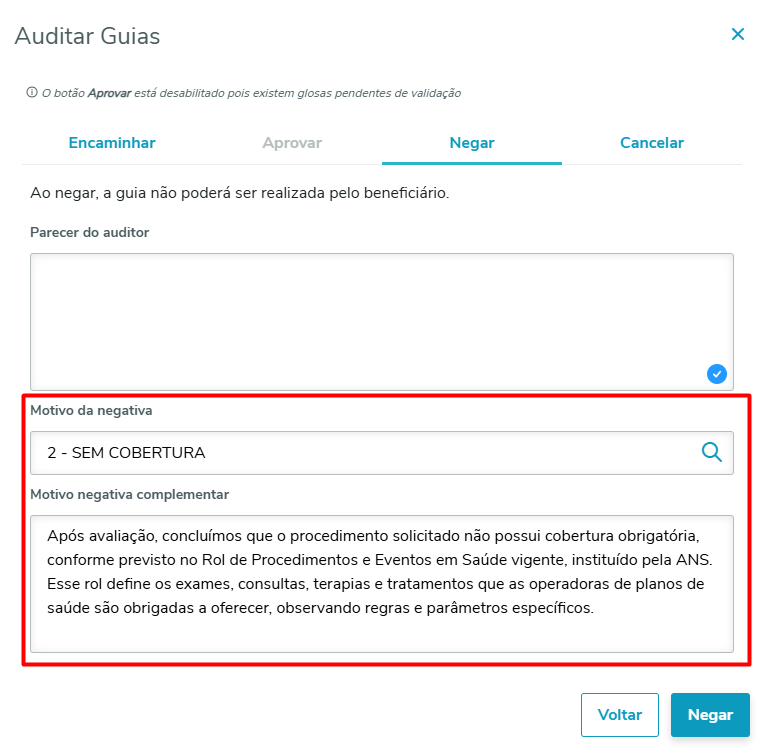
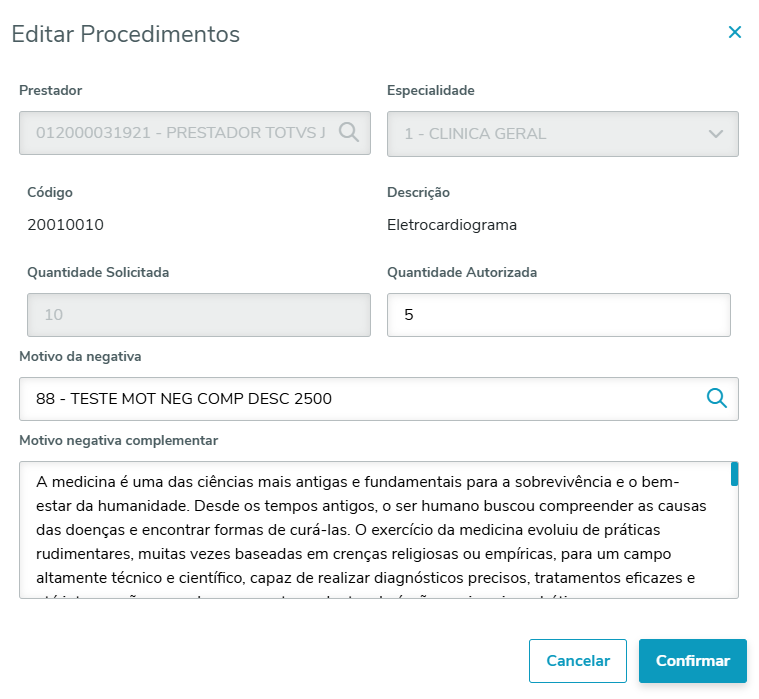
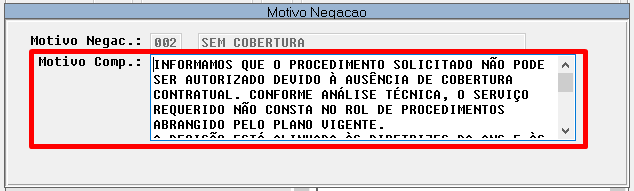
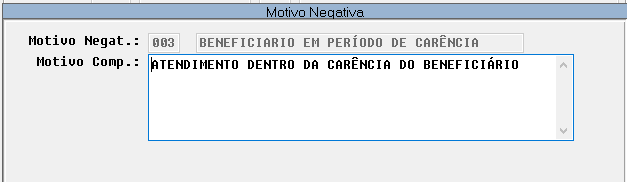
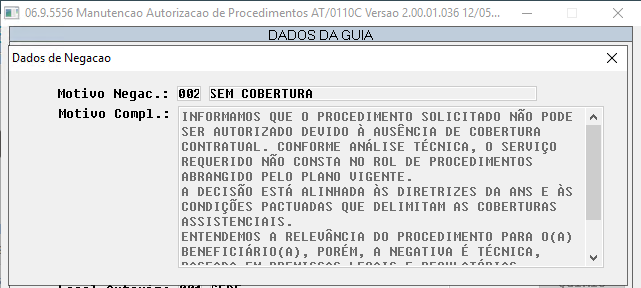
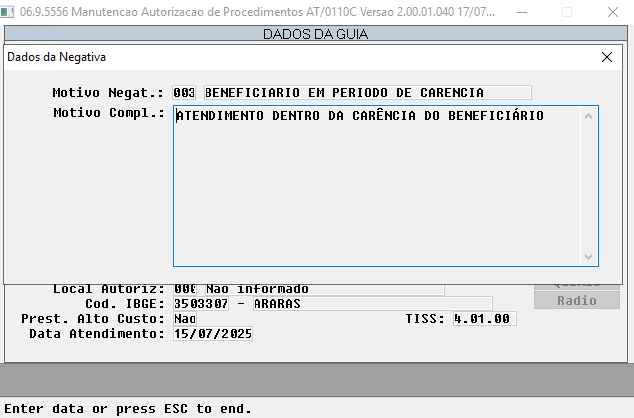
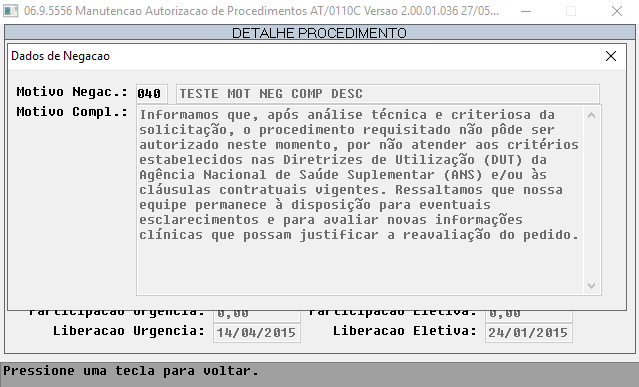
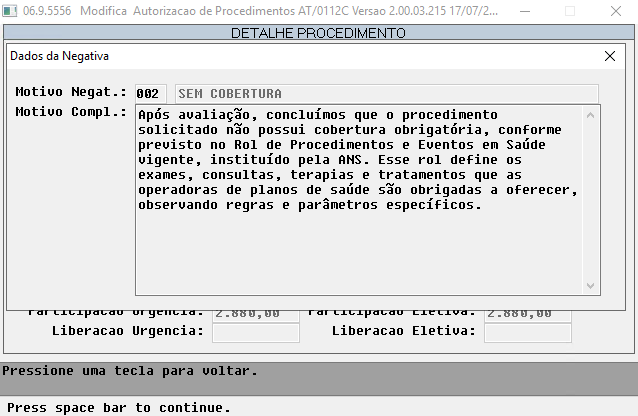
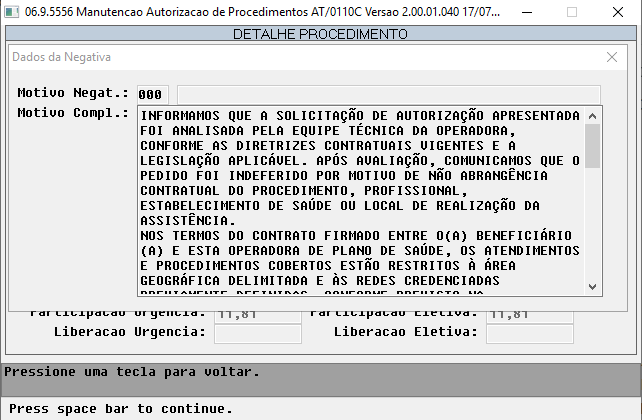
será salvo vinculado aos movimentos. Os dados salvos podem ser consultados através do F5 - Detalhe → F6 - Dados de Negação (Alteração disponível a partir do patch do dia 21/07/2025 nas versões 12.1.2507.1, 12.1.2503.7 e 12.1.2411.12) :
| Informações |
|---|
Como o motivo complementar está vinculado a glosa, não existe um código de motivo, dessa forma é exibido apenas o texto. |
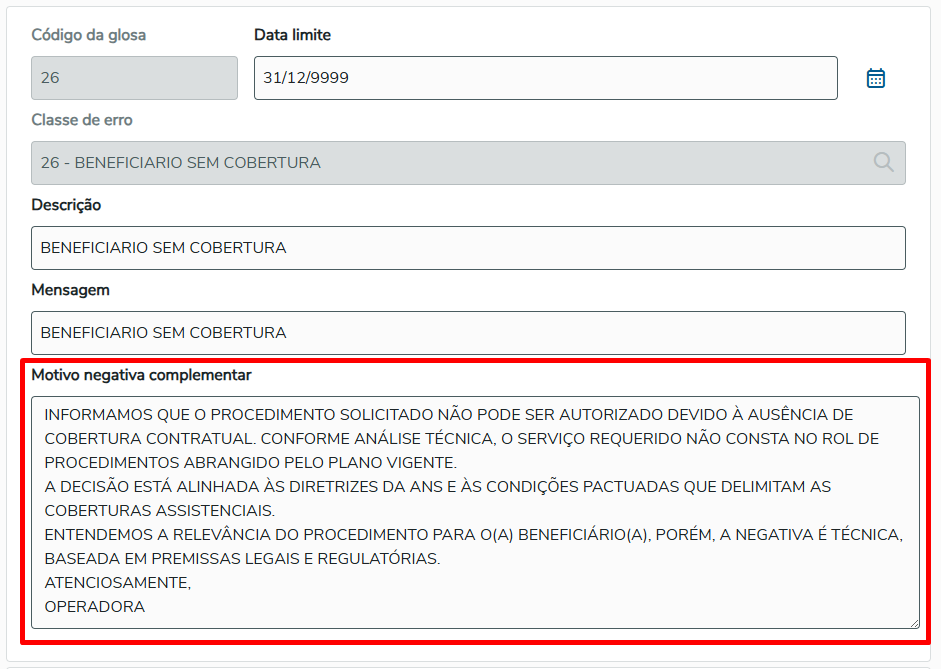
Glosa que não libera serviço: (Alteração liberada no patch do dia 01/09/2025 nas versões 12.1.2507.3, 12.1.2503.9 e 12.1.2411.14)
Ao receber uma guia de intercâmbio. Os movimentos da guia podem ser negados caso exista uma glosa e a mensagem de automação da mesma esteja para não liberar serviço.
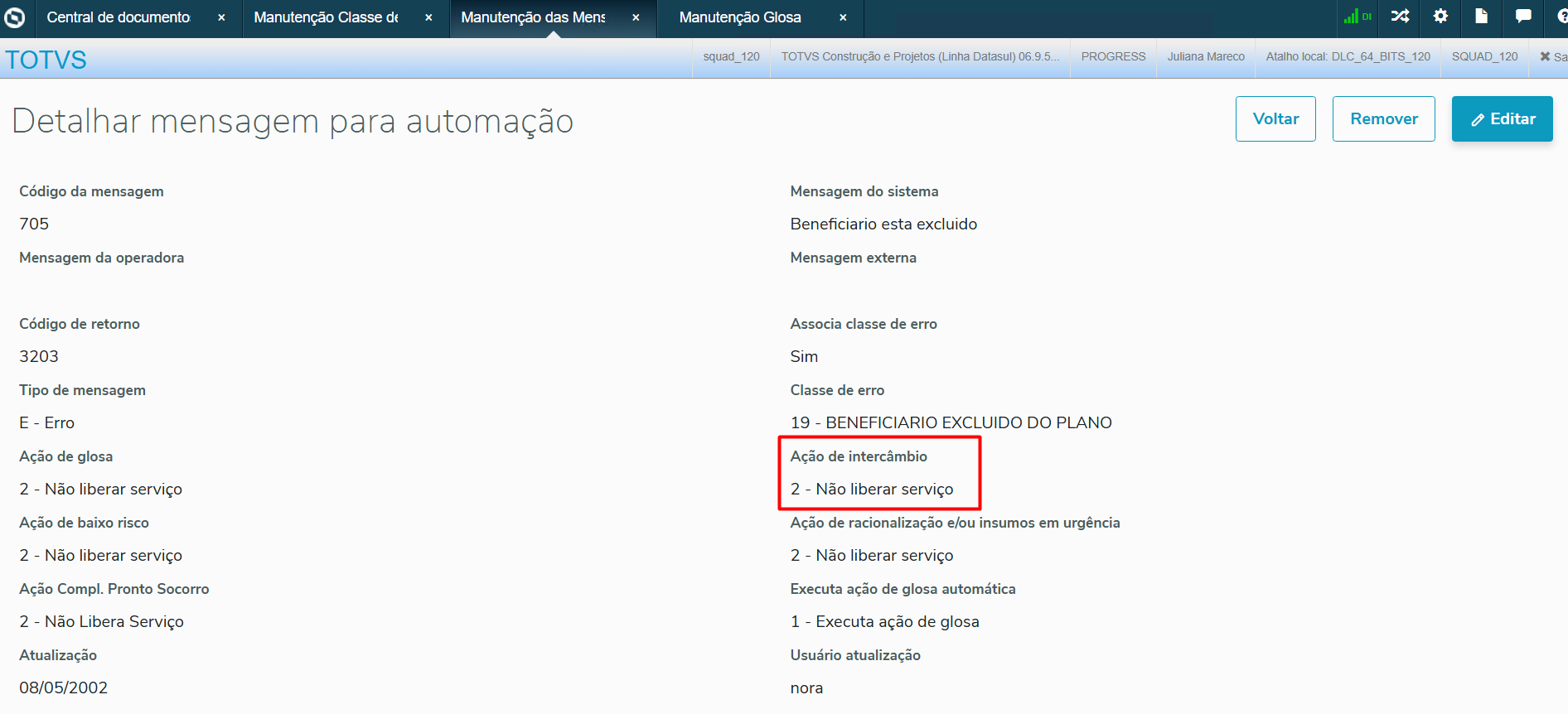
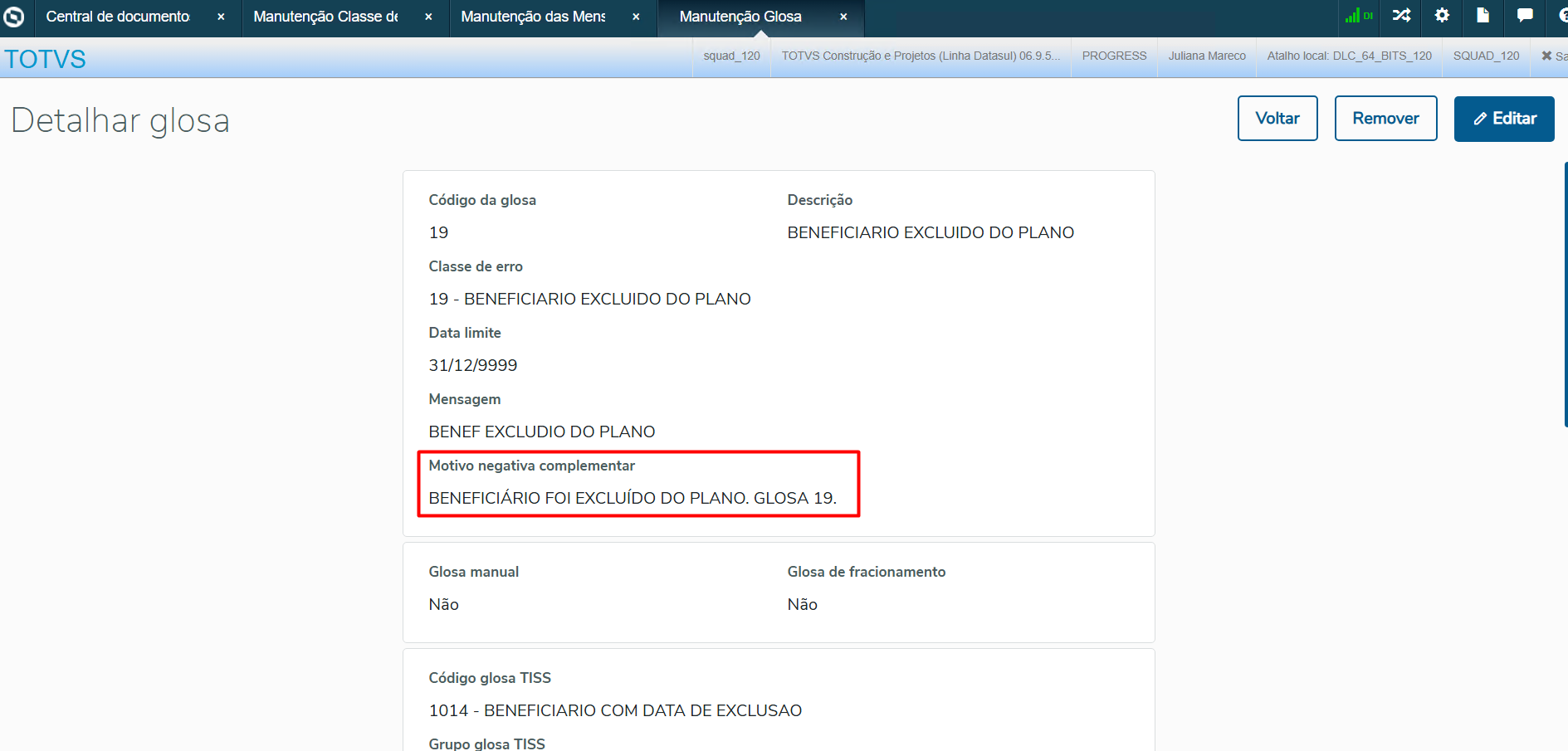
Através da classe de erro parametrizada na mensagem será verificado a glosa e salvo o texto de motivo complementar parametrizado nela.
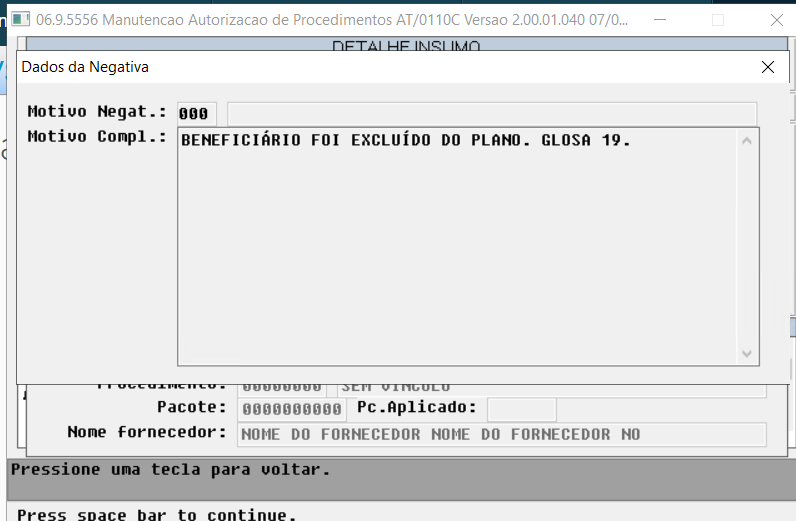
Na manutenção de guias (at0110z) é possível através do F5 - Detalhe → F6 - Dados de Negação visualizar o motivo de negativa complementar que foi salvo no movimento:
| Informações |
|---|
|
| Informações | ||
|---|---|---|
| ||
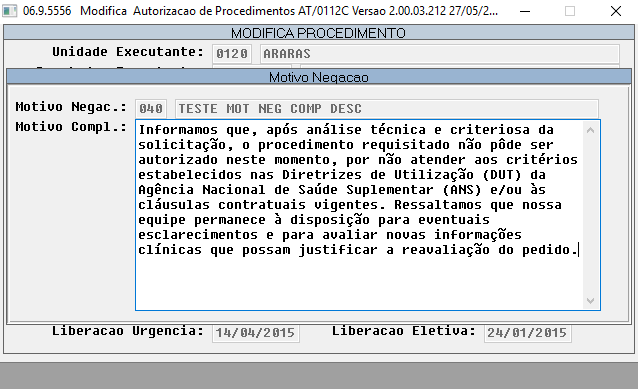
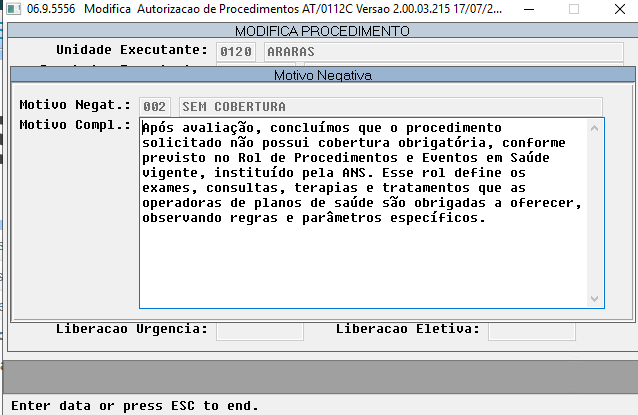
Para que seja salvo o motivo de negativa da glosa manual, é necessário que o parâmetro Motivo da negação da Manutenção Tipos de Guias - hat.guideType esteja como 1 - Pede ou 2 - Obriga. |
| Totvs custom tabs box items | ||||||||||||||||||||||||||||||||||||||||||||||||||||||||||||||||||||||||||||||||||||||||||||||||||||||||||||||||||||||||||||||||||||||
|---|---|---|---|---|---|---|---|---|---|---|---|---|---|---|---|---|---|---|---|---|---|---|---|---|---|---|---|---|---|---|---|---|---|---|---|---|---|---|---|---|---|---|---|---|---|---|---|---|---|---|---|---|---|---|---|---|---|---|---|---|---|---|---|---|---|---|---|---|---|---|---|---|---|---|---|---|---|---|---|---|---|---|---|---|---|---|---|---|---|---|---|---|---|---|---|---|---|---|---|---|---|---|---|---|---|---|---|---|---|---|---|---|---|---|---|---|---|---|---|---|---|---|---|---|---|---|---|---|---|---|---|---|---|---|
| ||||||||||||||||||||||||||||||||||||||||||||||||||||||||||||||||||||||||||||||||||||||||||||||||||||||||||||||||||||||||||||||||||||||
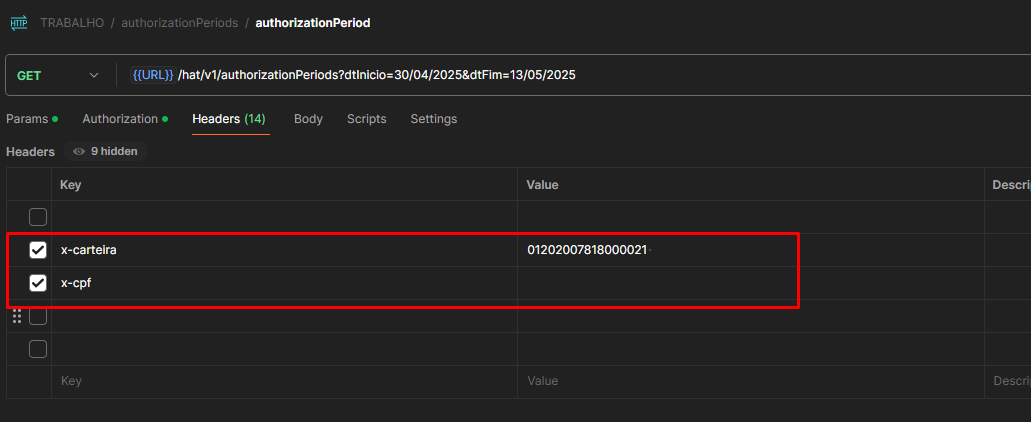
VISÃO GERALA API Autorizações por Período tem o objetivo de buscar e acompanhar as autorizações dando uma maior visibilidade para o cliente da situação da guia. Nessa API constarão os campos com o motivo da negativa para serem disponibilizados aos beneficiários, de acordo com as regras da RN. FORMA DE CONSUMO DA APIPara utilização da API, deve-se informar a seguinte rota: http://<servidor>:<porta>/api/hat/v1/authorizationPeriods Exemplo de rota completa: http://totvs-datasul:80/api/hat/v1/authorizationPeriods?dtInicio=30/04/2025&dtFim=13/05/2025 Autenticação:
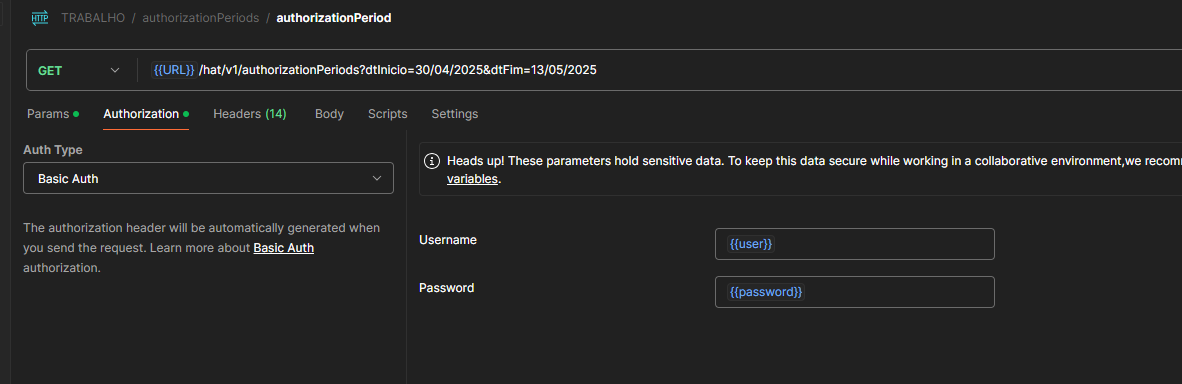 Cabeçalho:
| ||||||||||||||||||||||||||||||||||||||||||||||||||||||||||||||||||||||||||||||||||||||||||||||||||||||||||||||||||||||||||||||||||||||
| Parâmetros | Descrição |
|---|---|
| dtInicio | Data de inicial das solicitações de guias |
| dtFim | Data final da solicitações de guias |
REGRAS DE NEGÓCIO APLICADAS
- A API realiza as buscas através da carteira ou CPF do beneficiário e um intervalo inicial e final de datas.
- A partir das guias encontradas será retornado o histórico da situação de cada guia.
- É considerado todos os contratos da pessoa informada na requisição, seja um contrato ativo ou inativo.
Os Campos apresentados estão detalhados na tabela abaixo:
Campo Descrição Procedimentos Procedimentos que foram solicitados
- Outros campos relacionados ao campo procedimento:
Campo Relacionados Descrição QtSolicitada Quantidade do procedimento que foi solicitada Codigo Código do procedimento QtAutorizada Quantidade do procedimento que foi autorizada Status Status do Procedimento Nome Nome do Procedimento motivoNegativa Motivo negativa complementar - Motivo de negativa referente a glosa Status
Status da guia atualmente Medico Prestador solicitante Especialidade Especialidade do prestador Tipo Tipo da guia Histórico Histórico de Situação da Guia
- Outros campos relacionados ao campo Histórico:
Campo Relacionados Descrição DtEvento Data do Evento Status Status do Evento Senha Este campo não é utilizado DtSolicitacao Data de solicitação da guia DtValidadeSenha Data de validade da guia Guia Número da guia motivoNegativa Motivo negativa complementar - Informado ao negar a guia por completa
- A conversão da situação da guia é realizada conforme a tabela abaixo:
Status da Guia | Descrição no TOTVS | Descrição no APP |
|---|---|---|
1 | DIGITADA | DIGITADA |
2 | AUTORIZADA | AUTORIZADA |
3 | CANCELADA | CANCELADA |
4 | PROCESSADO PELO CONTAS | EM EXECUÇÃO |
5 | FECHADO | FECHADA |
6 | ORÇAMENTO | ORÇAMENTO |
7 | FATURADA | FATURADA |
8 | NEGADA | NEGADA |
9 | PENDENTE AUDITORIA | EM ANÁLISE |
10 | PENDENTE LIBERAÇÃO | EM ANÁLISE |
11 | PENDENTE LAUDO MÉDICO | EM ANÁLISE |
12 | PENDENTE JUSTIFICATIVA | EM ANÁLISE |
13 | PENDENTE PERICIA | EM ANÁLISE |
14 | AUTORIZADA PARCIAL | AUTORIZADA PARCIAL |
19 | EM AUDITORIA | EM ANÁLISE |
20 | GUIA EM ATENDIMENTO | EM ANÁLISE |
23 | EM PERICIA MÉDICA | EM ANÁLISE |
- Além da situação da guia, a API retorna a situação individual dos movimentos.
| Situação Guia | Descrição Situação | Situação Movimento |
|---|---|---|
| 1 | DIGITADA | DIGITADO |
| 2 | AUTORIZADA | AUTORIZADO Obs: Caso o procedimento conter a quantidade zerada o status do movimento será considerado NEGADO. |
| 3 | CANCELADA | CANCELADO |
| 4 | PROCESSADO PELO CONTAS | Se todas as quantidades do movimento já estiverem executadas pelo Contas, será considerado o status EXECUTADO. Obs: Caso o procedimento conter a quantidade zerada o status do movimento será considerado NEGADO. |
| 8 | NEGADA | NEGADO |
| 14 | AUTORIZADO PARCIAL | AUTORIZADA PARCIAL Obs: Caso o procedimento conter a quantidade zerada o status do movimento será considerado NEGADO. |
| Quando o procedimento não se enquadrar nas situação acima, será considerado o status EM ANALISE. | ||
COMO VALIDAR AS INFORMAÇÕES
Os resultados apresentados pela API podem ser validados e visualizados nos seguintes programas/relatórios:
Consulta Unificada de Pessoas (hvp.personInformation)
Pesquisa e Listagem das Guias
Ao acessar o programa na tela inicial está disponível a opção de Busca Avançada:
Através da Busca Avançada é possível pesquisar o beneficiário pelo CPF ou pela Carteira do Beneficiário:
Ao informar um dos campos e clicar em buscar será retornado os dados do beneficiário e habilitado a opção Autorização:
Ao clicar em Autorização abrirá uma tela onde é possível selecionar o intervalo inicial e final. Ao clicar em pesquisar será retornado uma lista com todas as guias do beneficiário no período determinado:
Situação das Guias
Ao realizar a pesquisa através do programa Consulta Unificada de Pessoas ficará disponibilizado a opção Autorizações no menu. Ao clicar nesta opção o programa permitirá visualizar as guias de atendimento que estão associados ao beneficiário. Nesta tela estará presente o status da guia através da coluna Situação.
Ao clicar no número da guia será aberta o programa Manutenção Autorização Guias AT0110Z onde é possível verificar os dados da guia e seu status. Esta tela é apenas para consulta.
Mais detalhes sobre o programa Consulta Unificada de Pessoas pode ser visto através da documentação: https://tdn.totvs.com/x/oHQxHQ.
Manutenção Autorização Guias (AT0110Z)
Situação das Guias
Ao clicar em Autorização e pesquisar uma guia será exibido os detalhes e disponibilizado a opção F8 - Infor. Adic:
Ao apertar F8 aparecerá a opção Mov AT:
Ao clicar nessa opção será exibida um filtro para selecionar as situações das guias. No caso deste exemplo serão retornadas as guias com as situações de 1- Digitada até 23 - Em Pericia:
Após a escolha serão exibidas todas as guias do beneficiário com sua situação:
Histórico das Guias
Ao clicar em Autorização e pesquisar uma guia será exibido os detalhes e disponibilizado a opção F3 - Inf. Guia:
Ao apertar F3 irá aparecer a opção Guia:
Ao apertar na opção Guia irá aparecer uma dela com as informações sobre a guia e a opção Histórico:
Ao selecionar a opção será exibido uma tela com o histórico da situação da guia contendo todos os status e descrições que a guia teve:
Será exibido também a data de atualização de cada status:
Mais detalhes sobre o programa Manutenção Autorização Guias pode ser visto através da documentação: https://tdn.totvs.com/x/CfhYDQ
EXEMPLO DE COMO VALIDAR AS INFORMAÇÕES
Exemplo de como pode ser realizada a validação da Listagem e Busca de Guias, explicada na sessão 3. Como Validar as Informações, que utiliza o programa Consulta Unificada de Pessoas (hvp.personInformation).
Para isso, foi realizada uma requisição na API utilizando a carteira do beneficiário, a data inicial e final do período desejado. Para uma melhor visualização foi utilizada a mesma data inicial e final para retornar apenas as guias de um dia, neste caso do dia 01/07/2020. Os parâmetros utilizados podem ser visualizados abaixo:
A API retornou os seguintes dados:
Pode-se observar que o retorno contém 3 guias: 202500001977, 202500001979 e 202500001992.
No programa Consulta Unificada de Pessoas foram utilizados os mesmos parâmetros da requisição da API, ou seja, a carteira do beneficiário, data inicial e final. O resultado pode ser visto abaixo:
Observando o retorno da API e da Consulta Unificada de Pessoas vemos que as guias retornadas e seus dados são os mesmos.
| Totvs custom tabs box items | ||||||||||||
|---|---|---|---|---|---|---|---|---|---|---|---|---|
| ||||||||||||
VISÃO GERALA funcionalidade da API Autorizações do Beneficiário por Período foi aprimorada, passando a disponibilizar, no campo "Anexo", a carta de negativa nos casos em que esta se aplica. FORMA DE CONSUMO DA APIPara utilização da API, deve-se informar a seguinte rota: http://<servidor>:<porta>/api/appUnimedBrasil/Beneficiario/v1/AutorizacoesPeriodo Exemplo de rota completa: http://totvs-datasul:80/api/appUnimedBrasil/Beneficiario/v1/AutorizacoesPeriodo?dtInicio=30/04/2025&dtFim=13/05/2025 Autenticação:
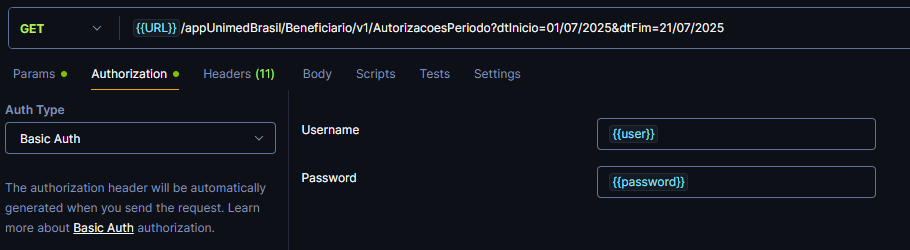 Cabeçalho:
|
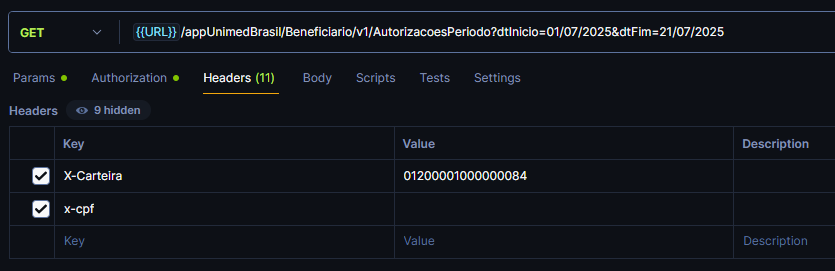
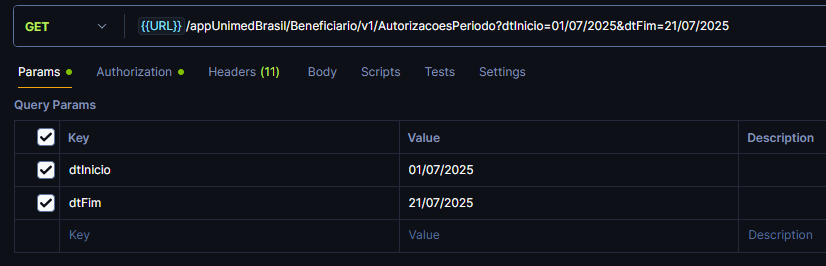
| Parâmetros | Descrição |
|---|---|
| dtInicio | Data de inicial das solicitações de guias |
| dtFim | Data final da solicitações de guias |
Para informações mais detalhadas, incluindo as regras de negócio aplicadas, orientações sobre validação de dados e exemplos de uso, consulte a documentação da API Autorizações do Beneficiário por Período.
| Totvs custom tabs box items | |||||||||||||||||||||||||||||||||||||||||||||||||||||||||||||||||||||||||||||||||||||||||||||||
|---|---|---|---|---|---|---|---|---|---|---|---|---|---|---|---|---|---|---|---|---|---|---|---|---|---|---|---|---|---|---|---|---|---|---|---|---|---|---|---|---|---|---|---|---|---|---|---|---|---|---|---|---|---|---|---|---|---|---|---|---|---|---|---|---|---|---|---|---|---|---|---|---|---|---|---|---|---|---|---|---|---|---|---|---|---|---|---|---|---|---|---|---|---|---|---|
| |||||||||||||||||||||||||||||||||||||||||||||||||||||||||||||||||||||||||||||||||||||||||||||||
Na impressão da carta de negativa, foi utilizado o recurso do SmartView, com a disponibilização de um layout padrão que pode ser customizado conforme a necessidade do cliente. A documentação completa da integração está disponível em: Smart View linha Datasul - Relatórios e Análises Integradas. Com o SmartView devidamente configurado, devem ser realizados os passos para a utilização da impressão: 1 - Importação de menu: Na tela Importação Menu Datasul (MEN706AA), importar o arquivo men_hac.d. Deverão ser criados os registros svRefusalLetter e rpRefusalLetter:
2 - Importação de layout: Para esse processo é necessário estar logado com o usuário administrador do SmartView (definido nas Propriedades da integração → Usuário Administrador). Na tela Importação Layout SmartView (html.fwk-smartview-layout) localizar o registro rpRefusalLetter e realizar a importação (o recurso hsv/hat/report/rpRefusalLetter.treports deve estar disponível no propath).
A partir desse momento, a impressão estará disponível para utilização via sistema.
AT0110Z Na Manutenção Autorização Guias (at0110z) foi incluída a opção "3 - Carta de negativa" no botão "Relatório":
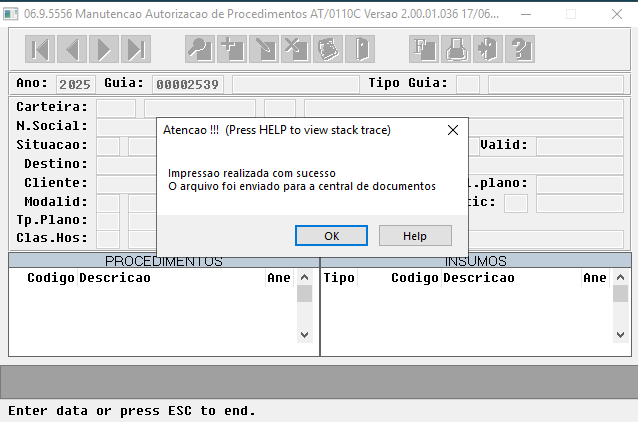
Ao selecioná-la, deverá ser informada a guia a ser impressa a carta de negativa. A guia informada deve estar totalmente negada ou possuir algum movimento que tenha sido negado.
Após informar a guia, será realizada a impressão da carta e o arquivo enviado para a Central de documentos do usuário:
Campos disponíveis no Smarview para alteração do layout:
| |||||||||||||||||||||||||||||||||||||||||||||||||||||||||||||||||||||||||||||||||||||||||||||||



| Totvs custom tabs box items | ||||
|---|---|---|---|---|
| ||||
No patch do dia 21/07/2025 nas versões 12.1.2507.1, 12.1.2503.7 e 12.1.2411.12 foi liberado uma SPP para ajustar o banco. Nessa SPP será feito a carga dos novos campos do código e descrição do motivo de negativa dos movimentos, pegando eles da tabela temporária utilizada e salvando na tabela do movimento.
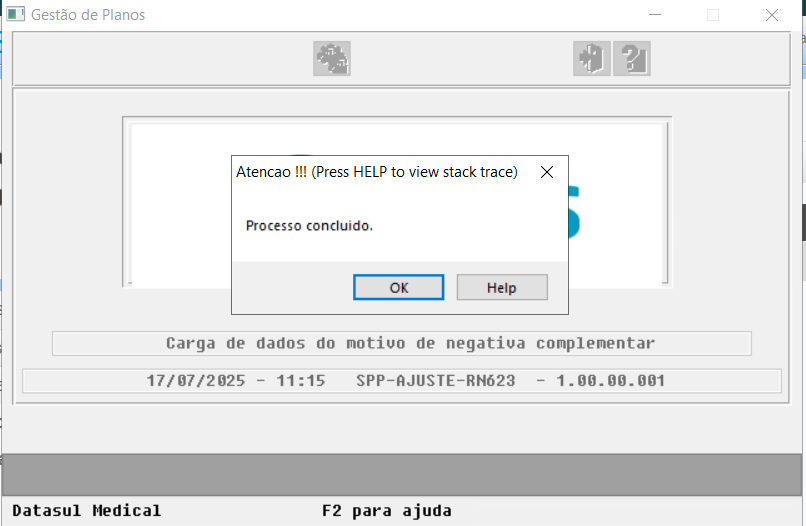
Para realizar o ajuste, no TOTVS, acesse o programa Rodar Programa Progress - TEEXCPRO e informe o programa spp-ajuste-RN623.r Ao clicar em Executar será apresentada uma mensagem no termino do processo:
E pode ser gerado dois arquivos no caminho C:\temp:
|
| Totvs custom tabs box items | ||||
|---|---|---|---|---|
| ||||
Para surprir a necessidade dos beneficiários que tivem guias guias negadas o direto de solicitar uma reanálise junto a operado foi criado um novo menu. O novo menu Reanálise de guias (hat.guideReanalysis) permite:
Para mais detalhes de implatação e utilização acessar a documentação: https://tdn.totvs.com/x/P9FqP.
|
04. INFORMAÇÕES ADICIONAIS
Pacote de atualização - RN 623
API Autorizações do Beneficiário por Período
Visão Geral
Import HTML Content
Conteúdo das Ferramentas
Tarefas