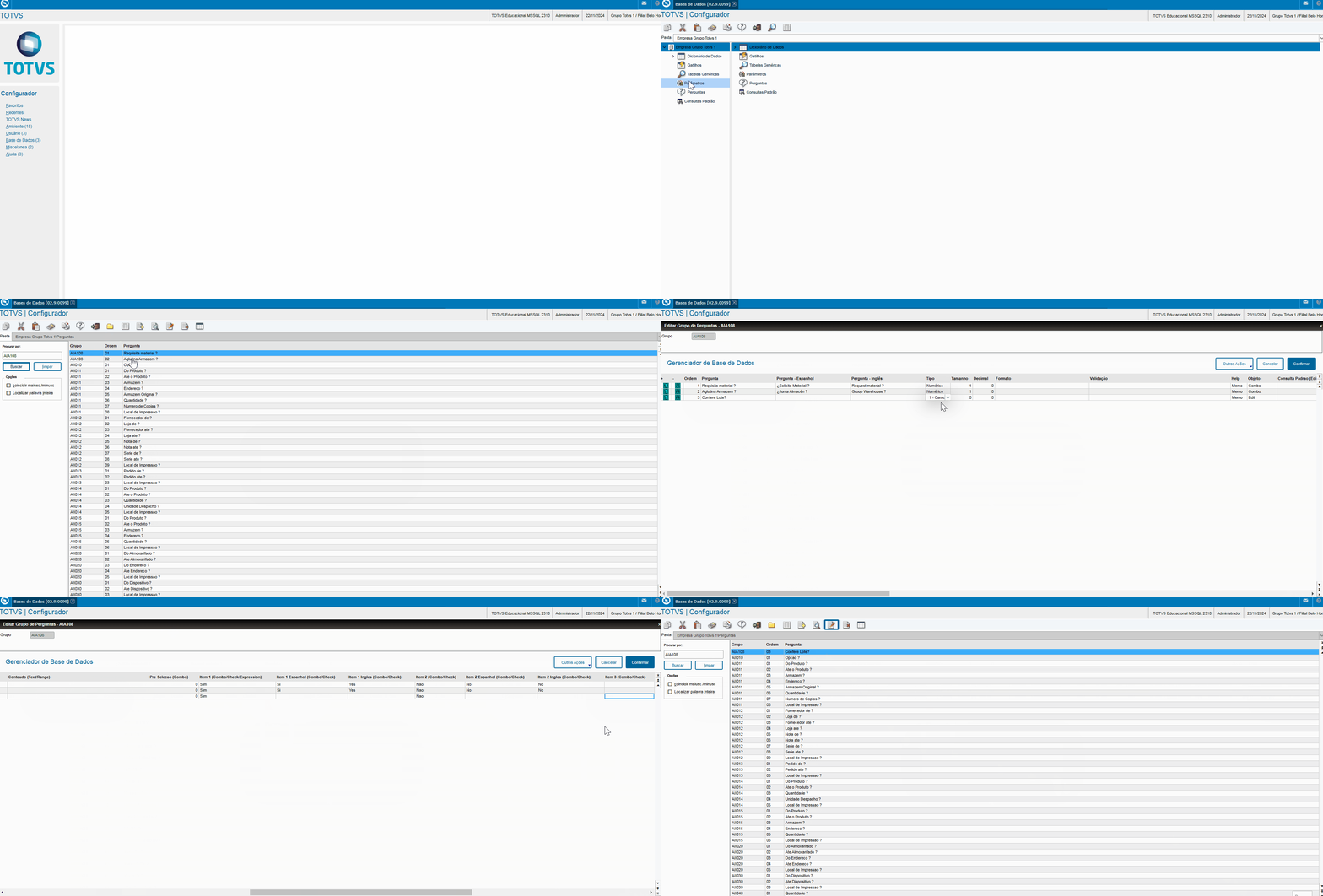
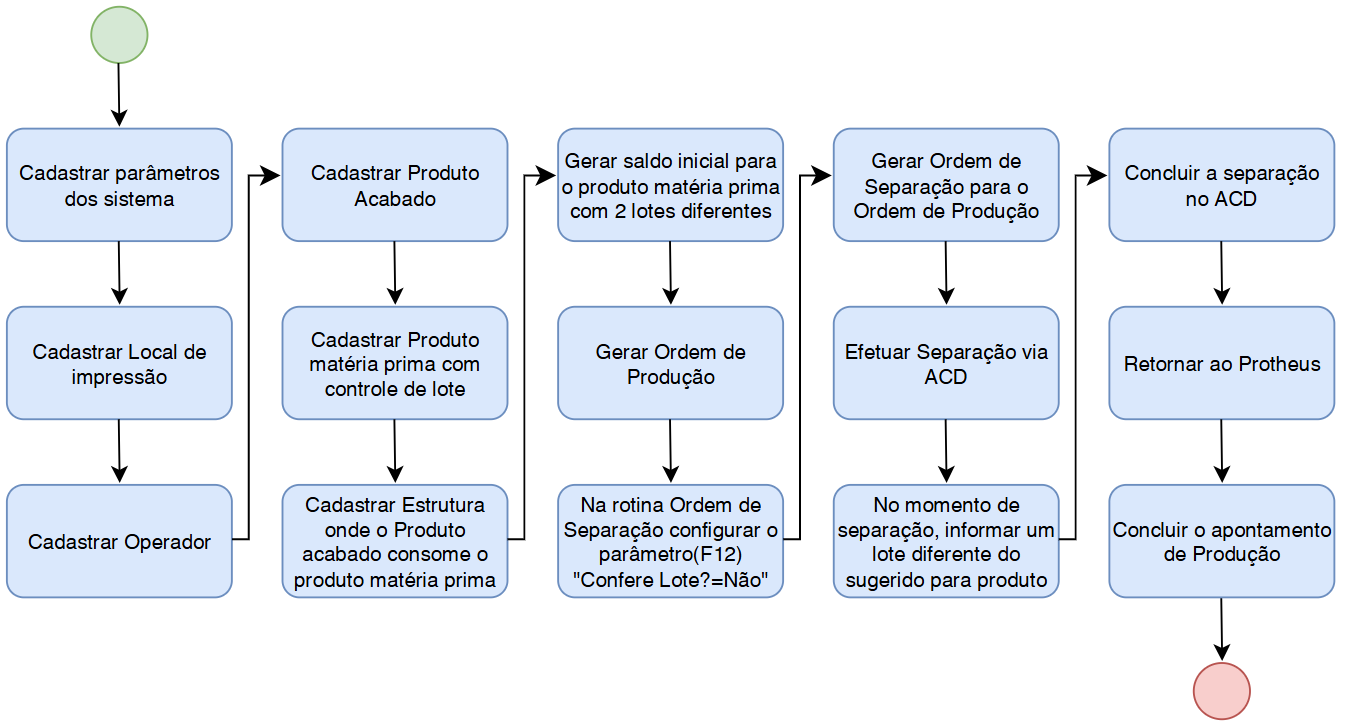
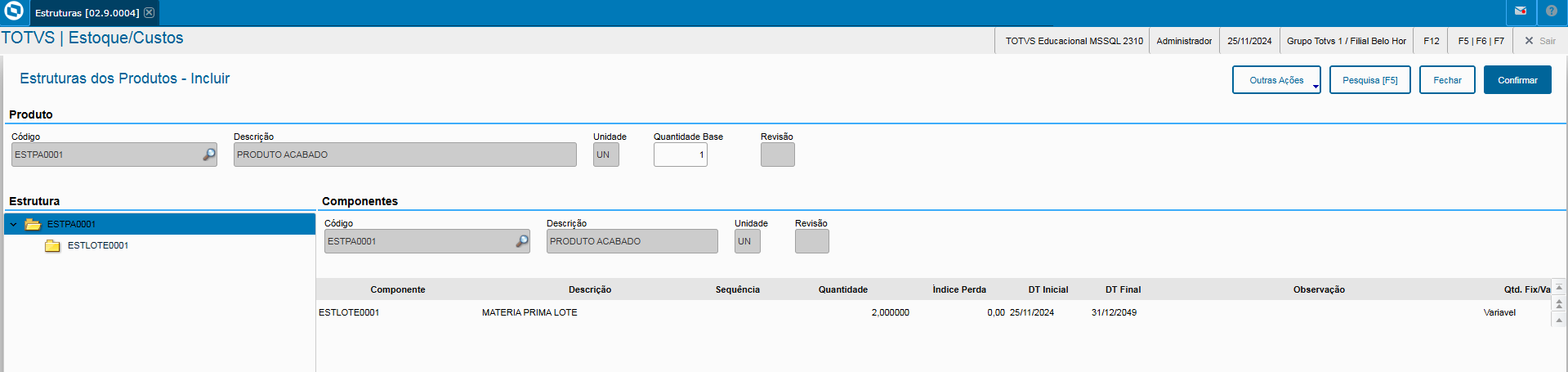
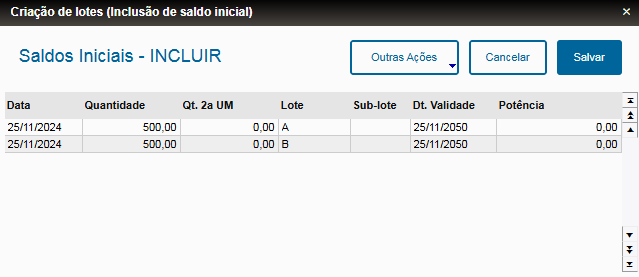
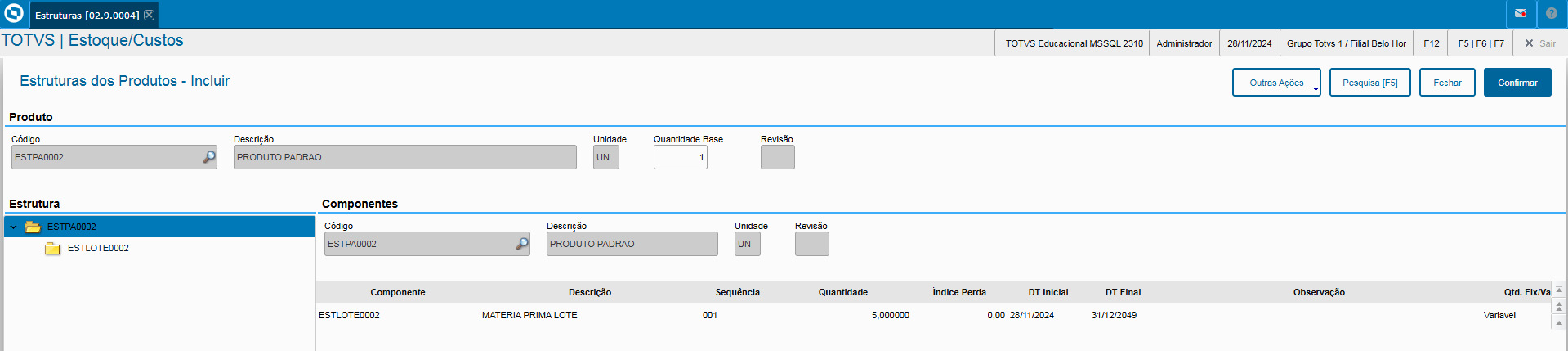
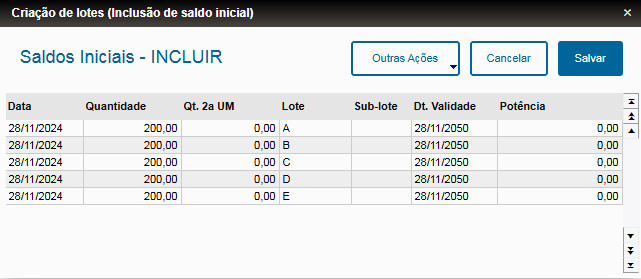
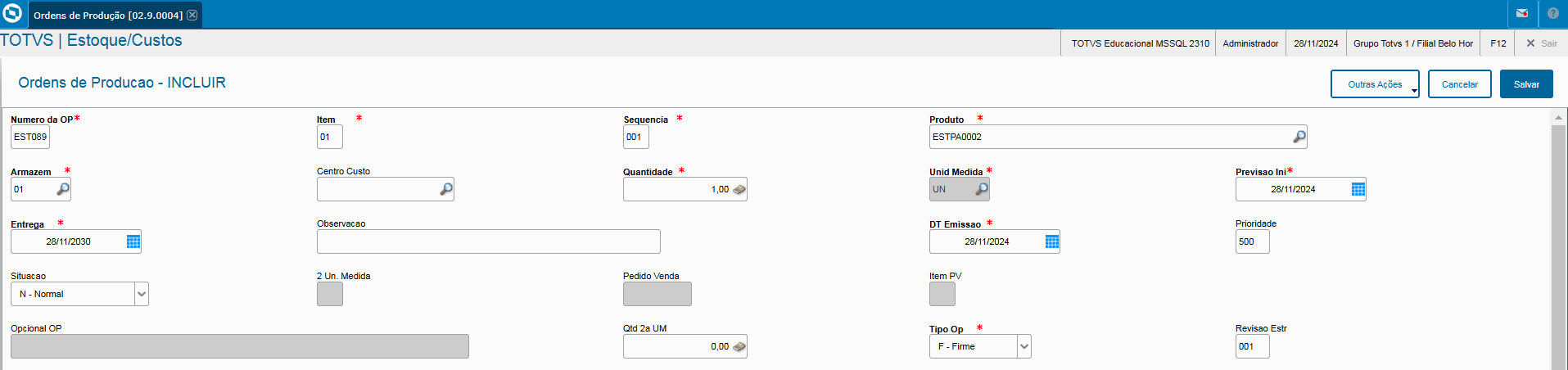
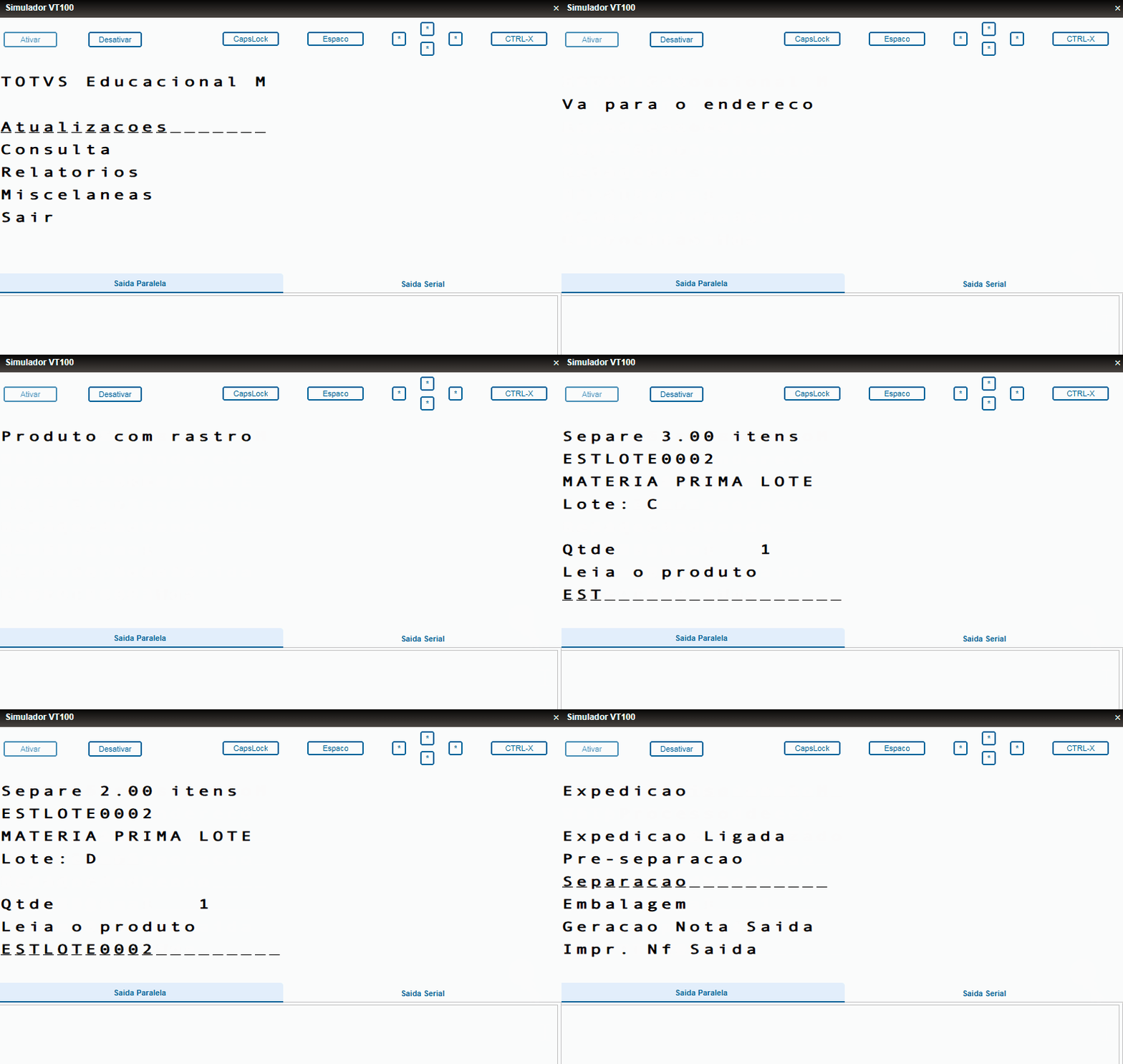
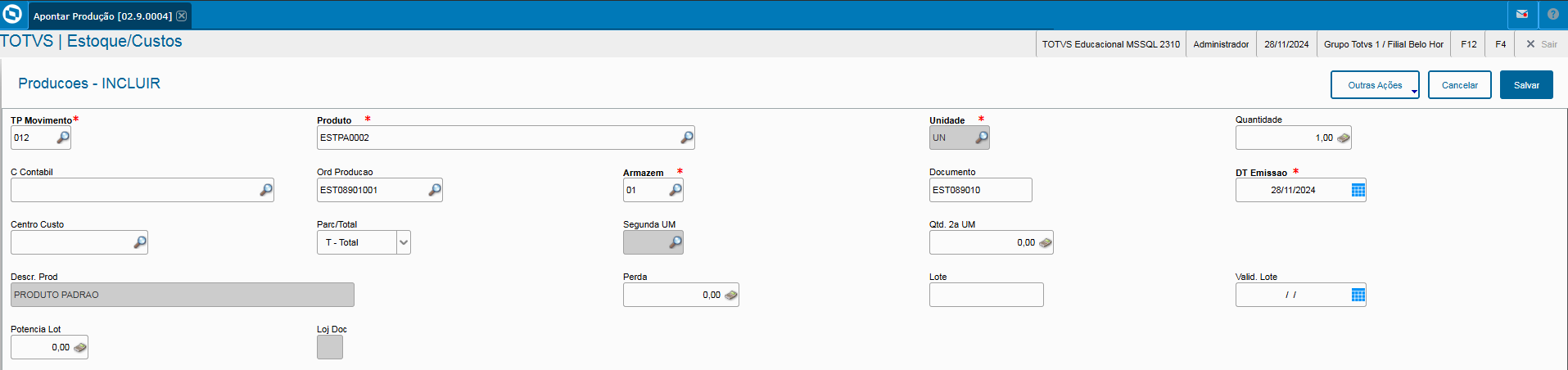
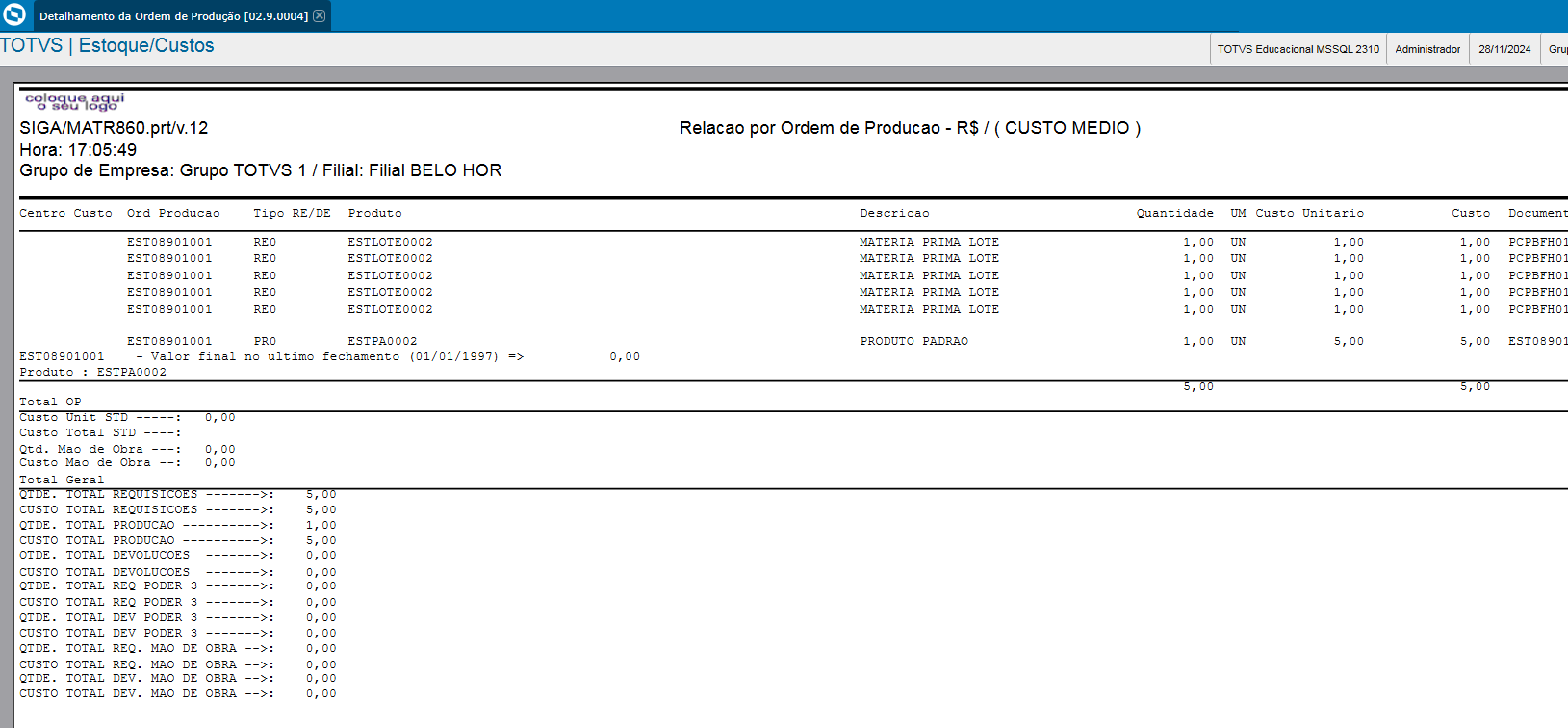
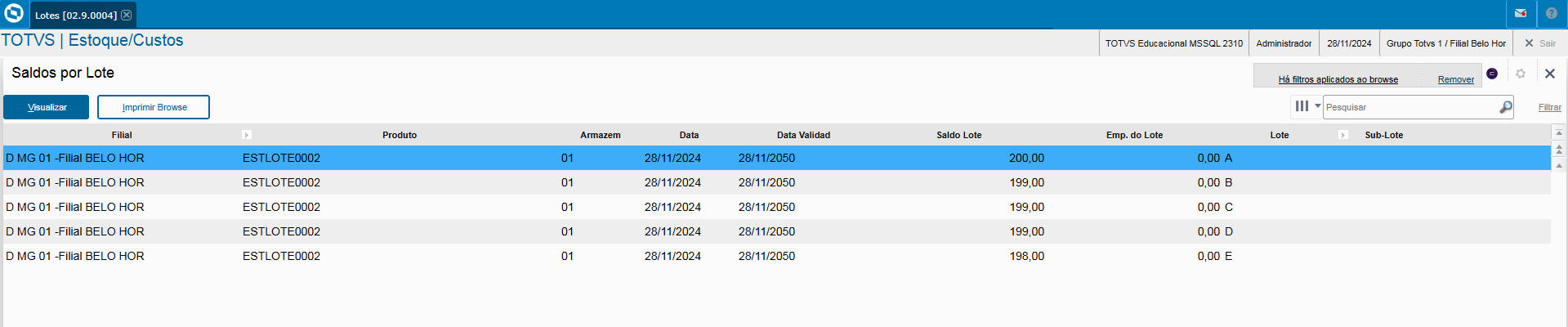
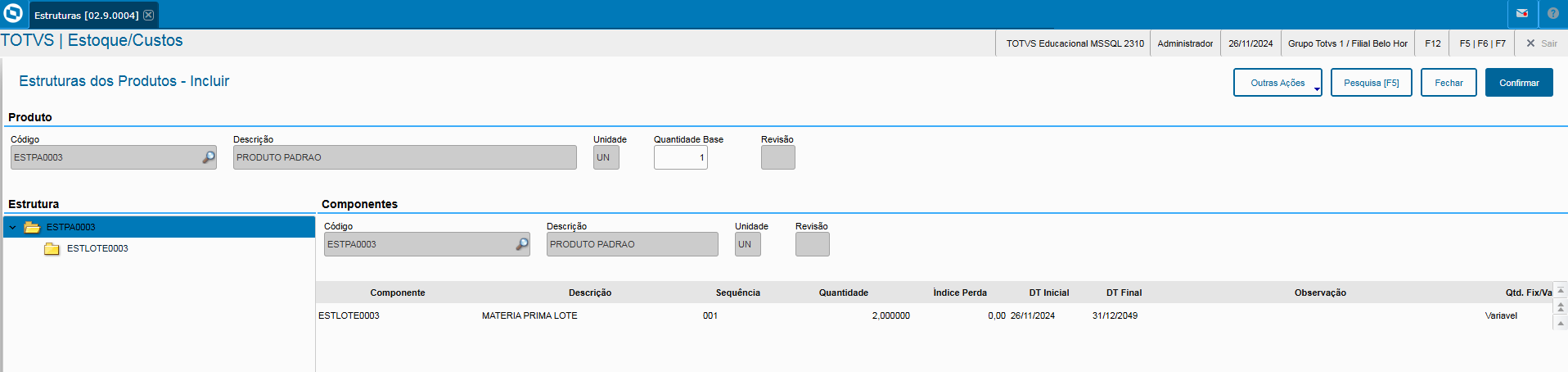
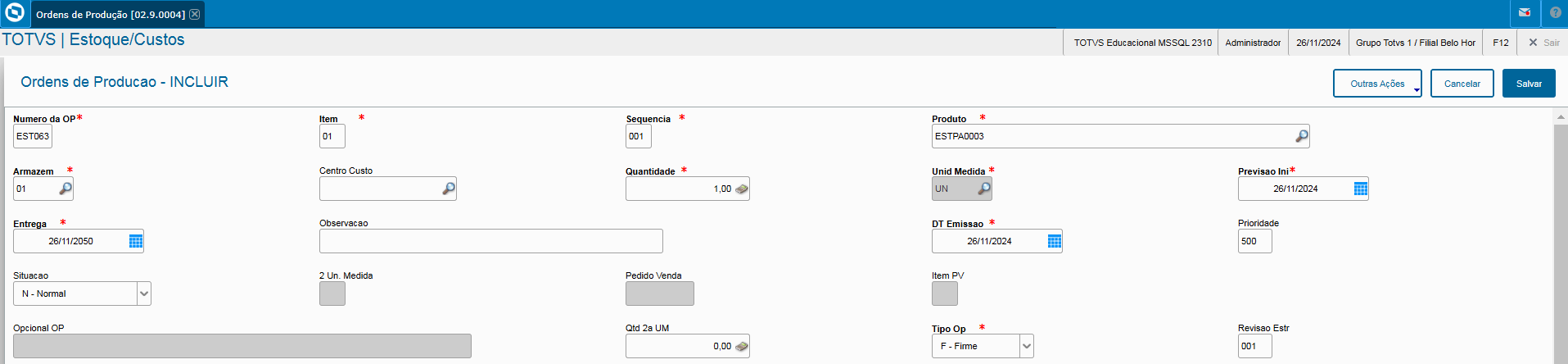
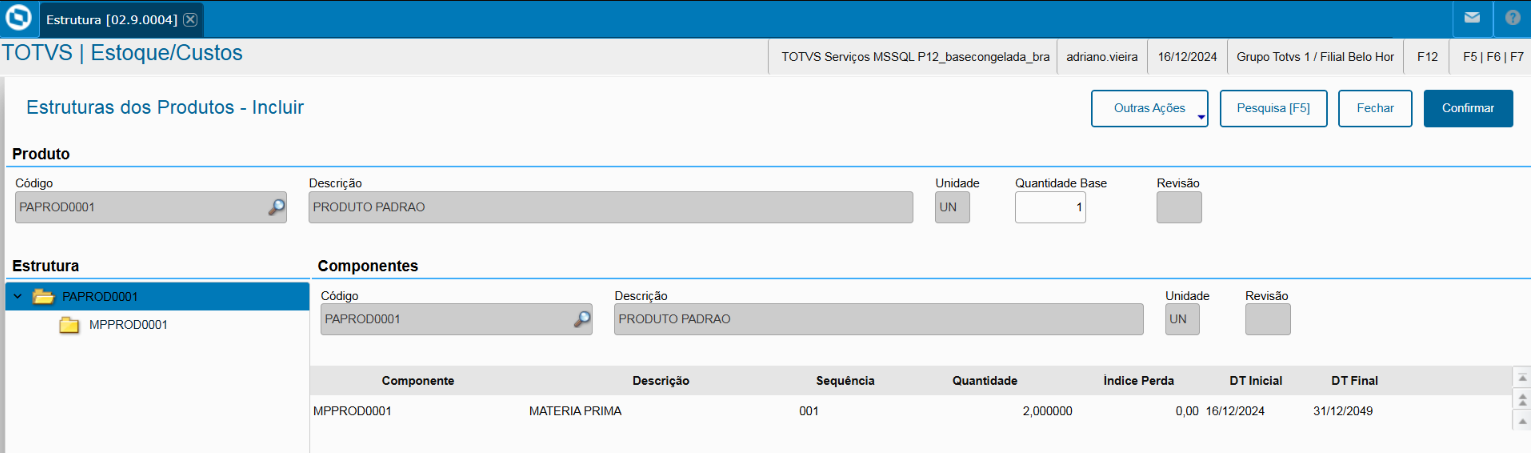
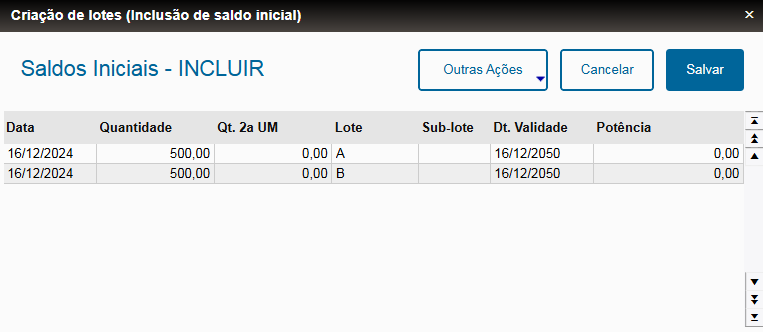
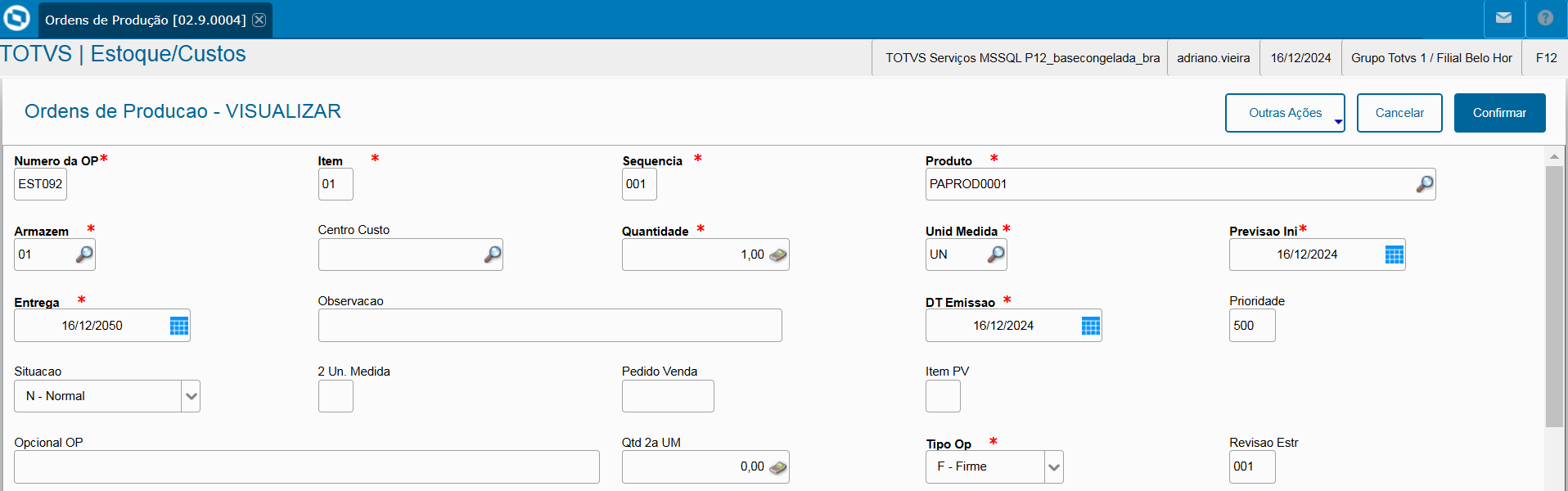
Siga o passo a passo abaixo para implantação e utilização do cenário da Troca de Lote na Ordem de Separação para uma Ordem de Produção. 1) Acessar o ambiente do Configurador(SIGACFG) no Protheus. 2) Acessar: Base de Dados -> Dicionário -> Bases de Dados 3) Expandir as opções do menu: Empresa Grupo 4) Selecionar a opção: Dicionário de Dados 5) Pesquisar pela tabela Produtos Separados: CB8 6) Clicar no ícone de Editar:  Image Added Image Added 7) Expandir a opção de Produtos Separados e selecionar o item Campos 7) Clicar no ícone de Novo:  Image Added Image Added 8) Na tela Gerenciador de Base de Dados informar as seguintes informações:
Aba Campo:
- Campo: CB8_LOTORI
- Tipo: 1-Caracter
- Tamanho: 10
- Contexto: Real
- Propriedade: Visualizar Aba Informações:
- Tit. Português: Lote Origem
- Tit. Espanhol: Origen lote
- Tit. Inglês: Lot Origin
- Desc. Português: Lote Origem
- Desc. Espanhol: Origen lote
- Desc. Inglês: Lot Origin
- Help: Lote de origem do produto separado. Aba Uso:
- Usado: Sim
- Clicar em Salvar 9) Pesquisar pela tabela Produtos Separados: CB9 10) Clicar no ícone de Editar: Image Added 11) Expandir a opção de Produtos Separados e selecionar o item Campos 12) Clicar no ícone de Novo: Image Added 13) Na tela Gerenciador de Base de Dados informar as seguintes informações:
Aba Campo:
- Campo: CB9_LOTORI
- Tipo: 1-Caracter
- Tamanho: 10
- Contexto: Real
- Propriedade: Visualizar Aba Informações:
- Tit. Português: Lote Origem
- Tit. Espanhol: Origen lote
- Tit. Inglês: Lot Origin
- Desc. Português: Lote Origem
- Desc. Espanhol: Origen lote
- Desc. Inglês: Lot Origin
- Help: Lote de origem do produto separado. Aba Uso:
- Usado: Sim
- Clicar em Salvar 14) Clicar no ícone Sair:  Image Added Image Added 15) Para salvar a inclusão, clicar no ícone: Atualizar Base de Dados  Image Added Image Added 16) Na tela Atualização do Dicionário de Dados clicar no botão: Avançar, Avançar e Finalizar. | Painel |
|---|
| title | Exemplo prático de inclusão do campo |
|---|
| | Expandir |
|---|
| title | Inclusão do campo Lote Origem |
|---|
| 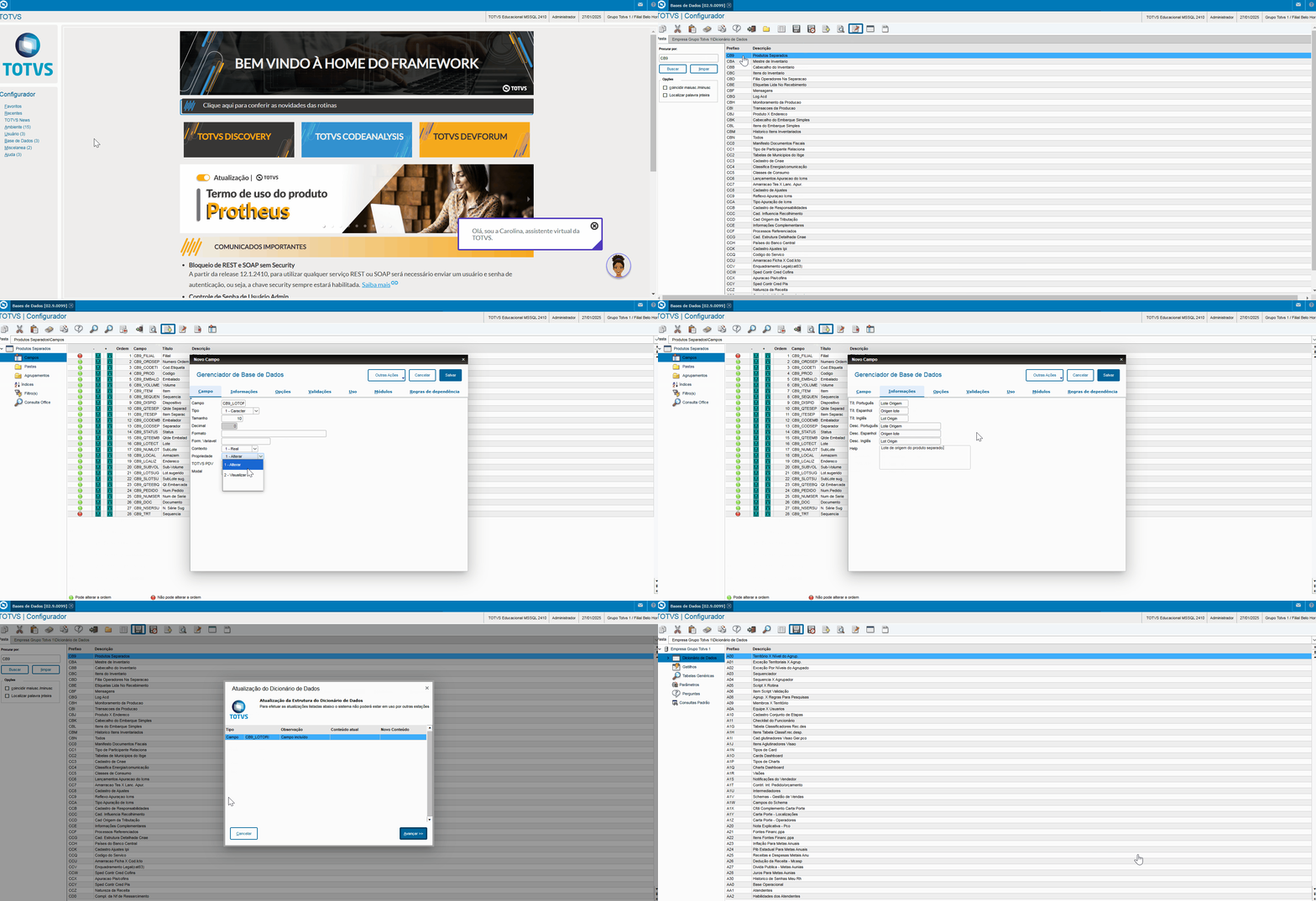 Image Added Image Added
|
|
|