CONTEÚDO
- Visão Geralgeral
- Exemplo de utilizaçãoTela XXX
- Outras Ações / Ações relacionadas
- Demais Informações
- Principais Campos e Parâmetros
- Demais informações
- Tabelas utilizadas
- Mapa MentalTabelas utilizadas
01. VISÃO GERAL
A rotina
...
de Apuração por Visão (CTBA212)
...
A rotina de Apuração por Visão(CTBA212) tem a finalidade de:
- Processar as contas de um período informado (Ex: Contas de Fundos Apuração ANS) verificando se houve DEFICIT ou SUPERAVIT.
- Após a atualização dos saldos das visões é possível realizar a apuração gravando os lançamentos Contábeis CT2.
- Efetuar a gravação ou estorno de uma apuração na tabela de lançamentos contábeis
...
| Card documentos |
|---|
| Informacao | Essa rotina só estará disponível a partir do release 12.1.30, mas terá disponibilidade aos menus dos releases 12.1.23, 12.1.25 e 12.1.27 já para os inferiores não estará disponível. |
|---|
| Titulo | Importante ! |
|---|
|
Premissas para utilizar a rotina:
- Visões Gerenciais - CTBA161;
- Configuração de Livros - CTBA130;
- Cadastro de Apuração por Visão - CTBA212;
- Lançamentos contábeis.
...
Observe que a nomenclatura "Fundos" utilizada quer dizer à uma visão gerencial com um grupo seleto de contas em um range que é configurado da forma desejada pelo cliente, visto que essa configuração pode diferir totalmente de cliente à cliente.
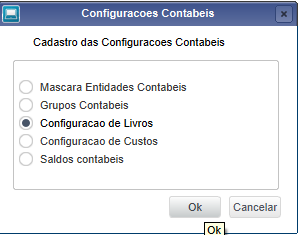
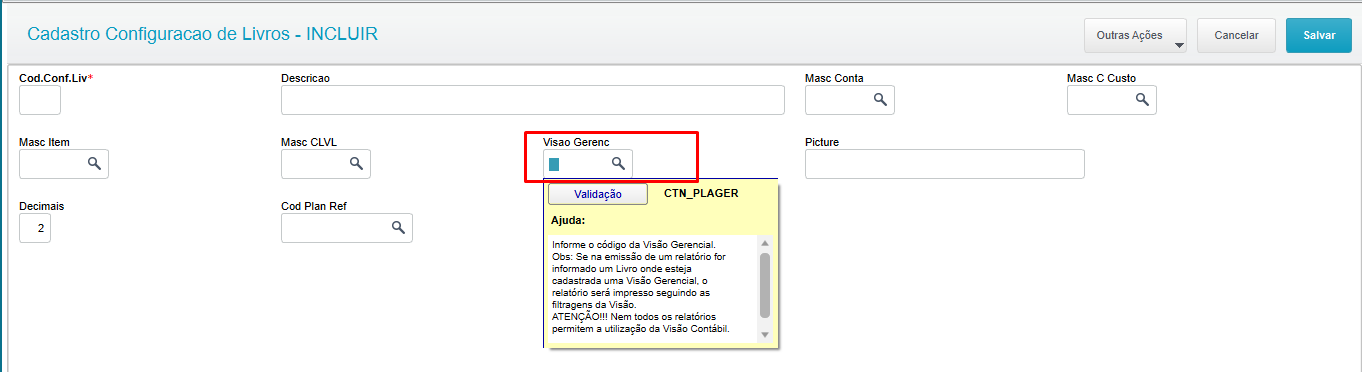
Outro ponto importante é que a forma como é feita a visão gerencial também é de total controle do cliente, um exemplo de visões podê ser visto abaixo:
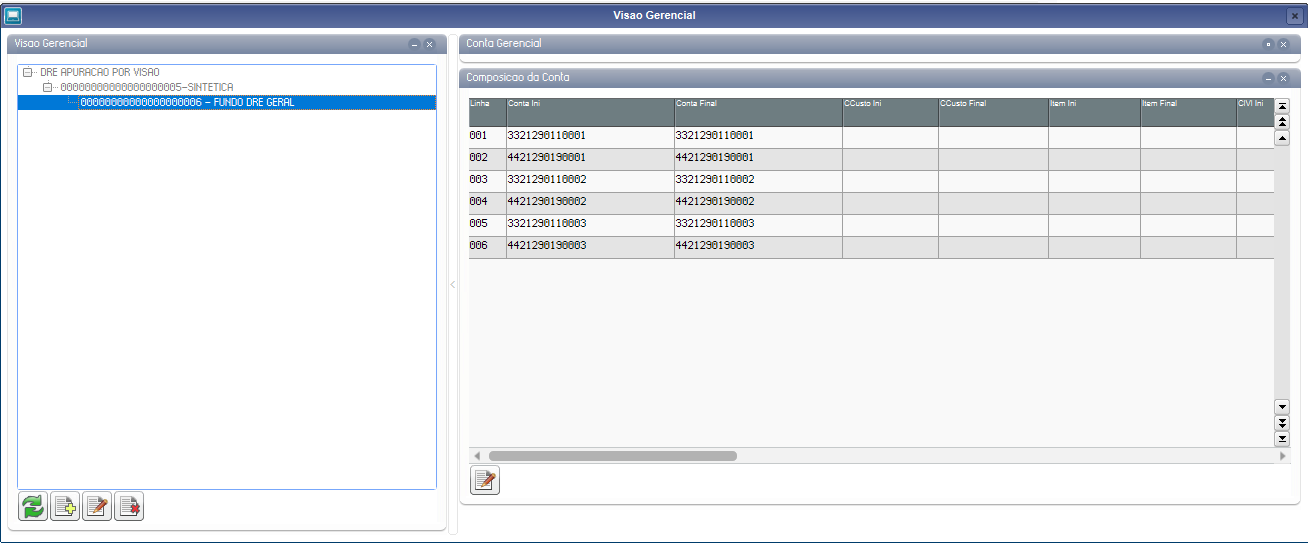 Image Removed
IMPORTANTE: Essas visões gerenciais são somente exemplos para fins didáticos e exemplo neste documento, para o seu negocio você deverá analisar qual a melhor forma de criar suas visões e conforme isso a rotina a utilizara para coletar os dados.
tem como objetivo apurar os saldos dos itens previamente atualizados, indicando se houve DÉFICIT ou SUPERÁVIT no período com base na configuração das visões gerenciais.
Considerações Iniciais
Pré-requisitos para efetuar o processo de Apurações por visão:
1- Ter os cadastros básicos do módulo Contabilidade Gerencial.
2- Ter as Visões Gerenciais ( DRE´s ) referentes as apurações cadastradas, no caso, a Visão da DRE geral e as DRE´s dos Fundos a serem apurados separadamente. Obrigatoriamente as contas do DRE principal devem estar contidas em alguma DRE de Fundos.
| Aviso |
|---|
|
As tabelas de Apuração Por Visão (QN8) / Itens Apuração por Visão (QN9) obrigatoriamente devem ter o mesmo compartilhamento das tabelas de Saldos (CQs). |
02. EXEMPLO DE UTILIZAÇÃO
| Painel |
|---|
| Deck of Cards |
|---|
| | Card |
|---|
| default | true |
|---|
| id | 1 |
|---|
| label | Cadastros |
|---|
| | Informações |
|---|
| - Lançamentos Contábeis:
Atualizações → Movimentos → Lan Contab Automat:
 Image Added Image Added
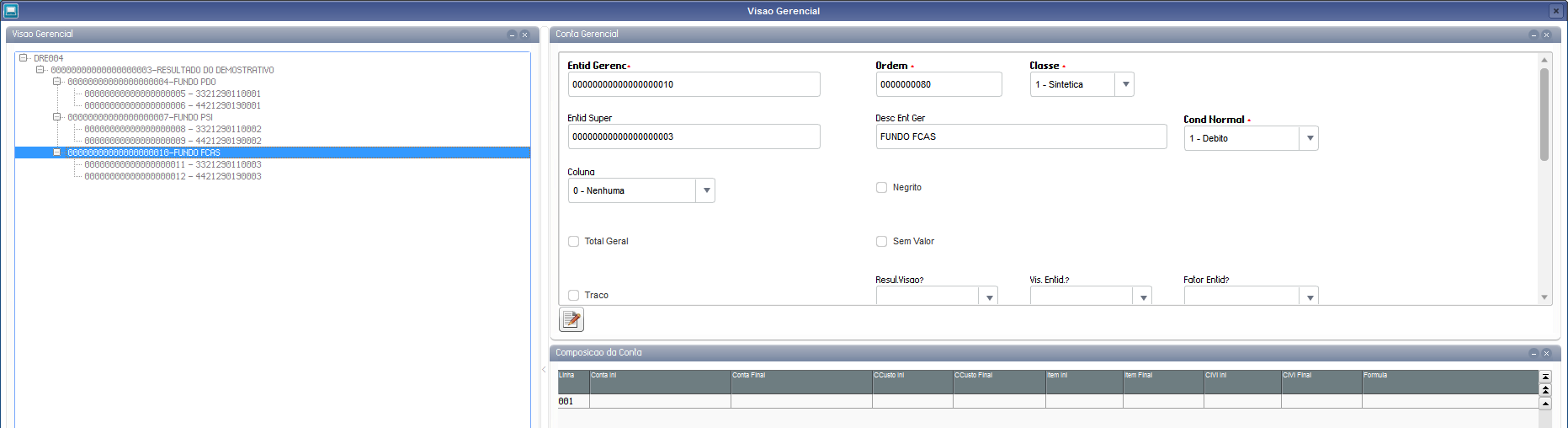 Image Added Image Added
Fundo PDO: 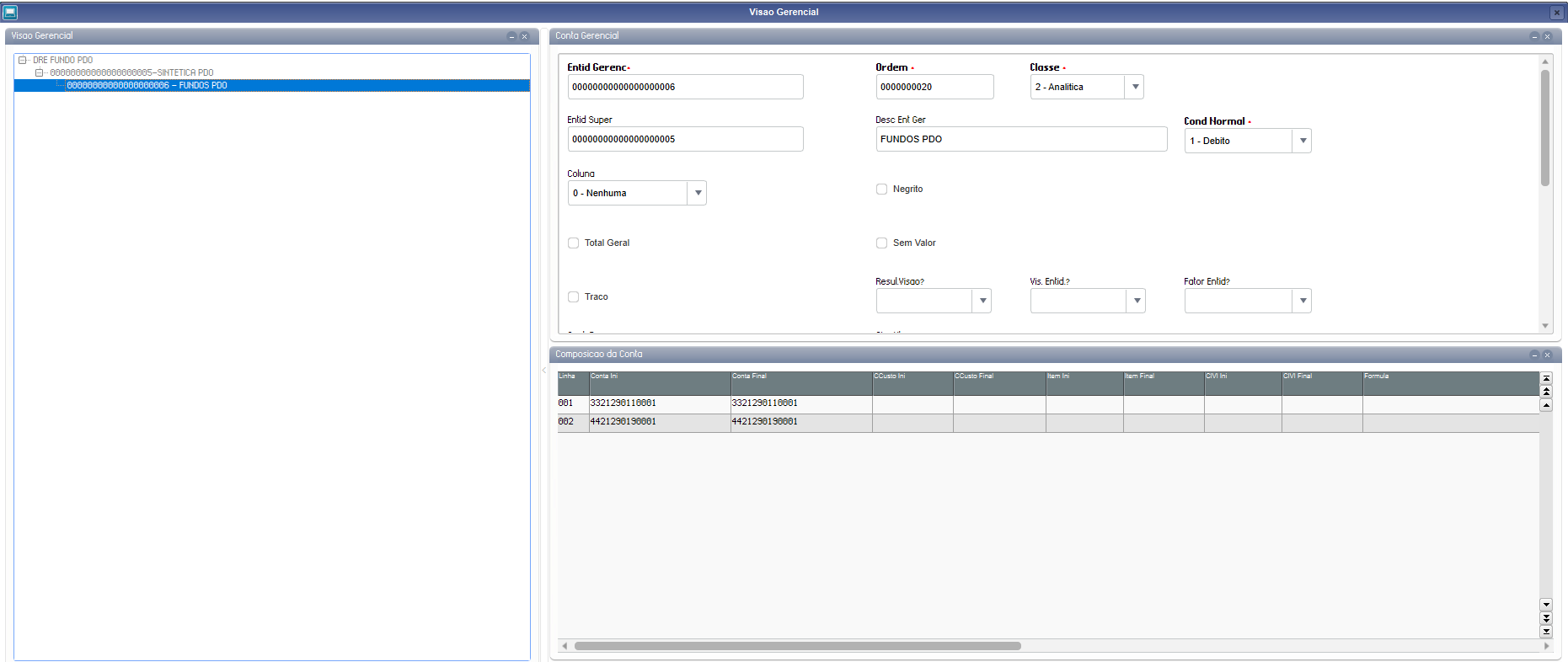 Image Added Image Added
Fundo PSI: 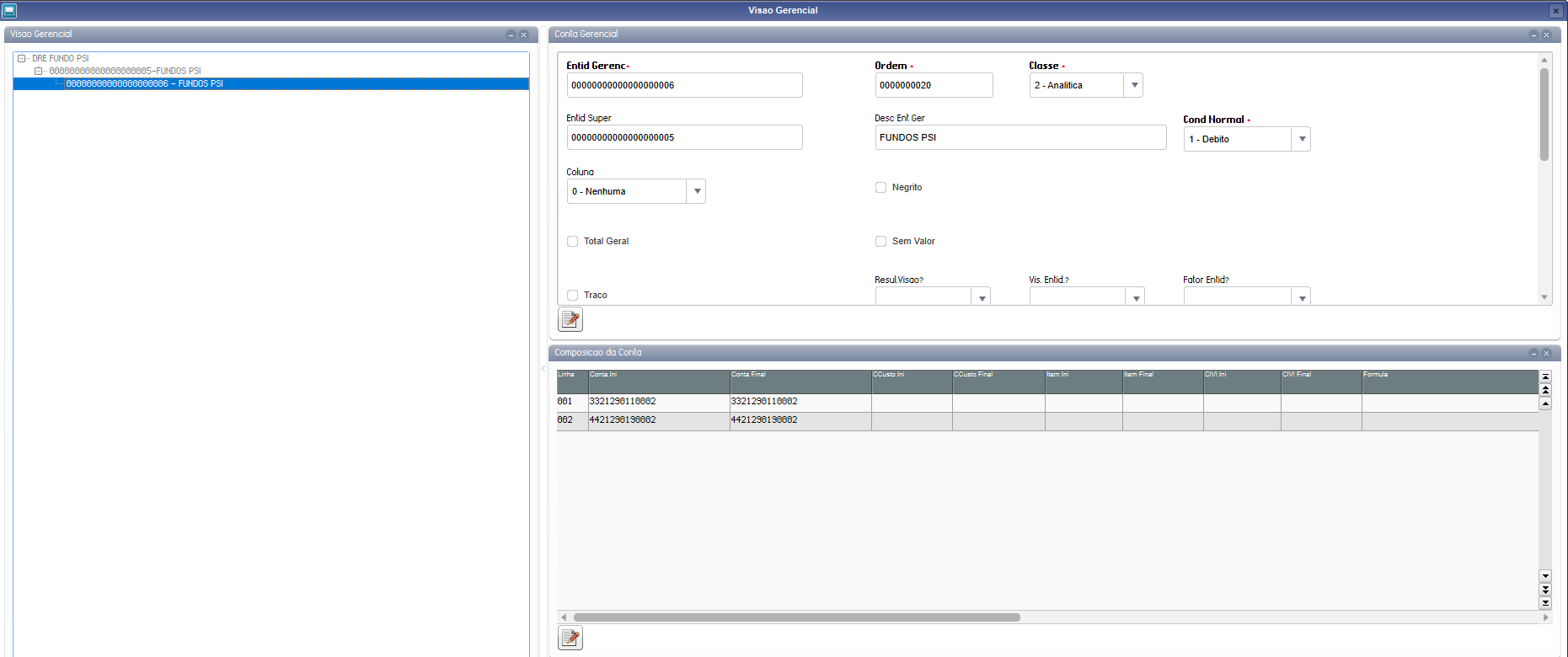 Image Added Image Added
Fundo FCA: 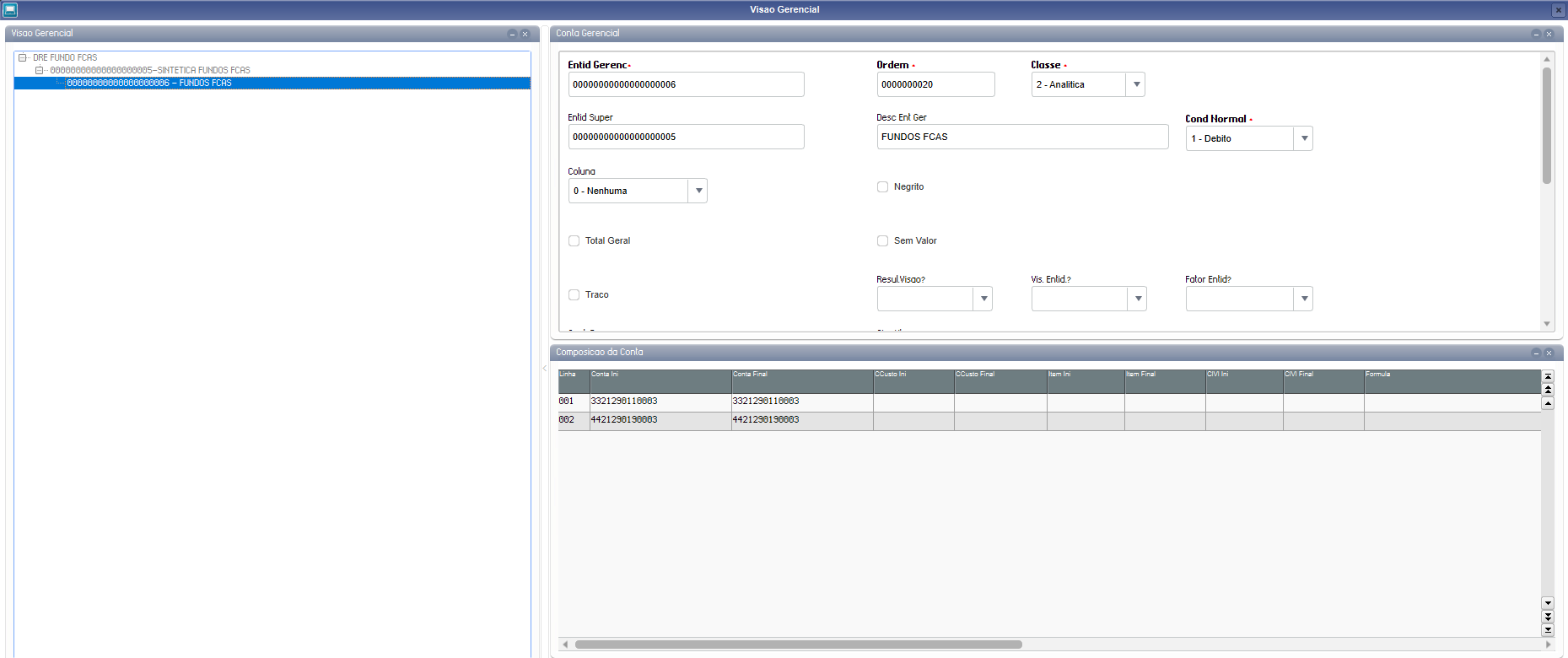 Image Added Image Added
| Aviso |
|---|
| As visões gerenciais apresentadas são apenas exemplos e cabe ao cliente adequar a visão ao cenário. Todas as visões devem possuir uma sintética totalizadora que demonstre o resultado do exercício, esta informação será utilizada para atualização dos saldos. |
|
|
| Card |
|---|
| | Informações |
|---|
| No menu em "Miscelânea → Encerramentos → Apuração Por Visão" |
|
|
|
02. EXEMPLO DE UTILIZAÇÃO
A abaixo as operações existentes na rotina e mais informações:
| Informações |
|---|
| title | Procedimento - Incluir |
|---|
|
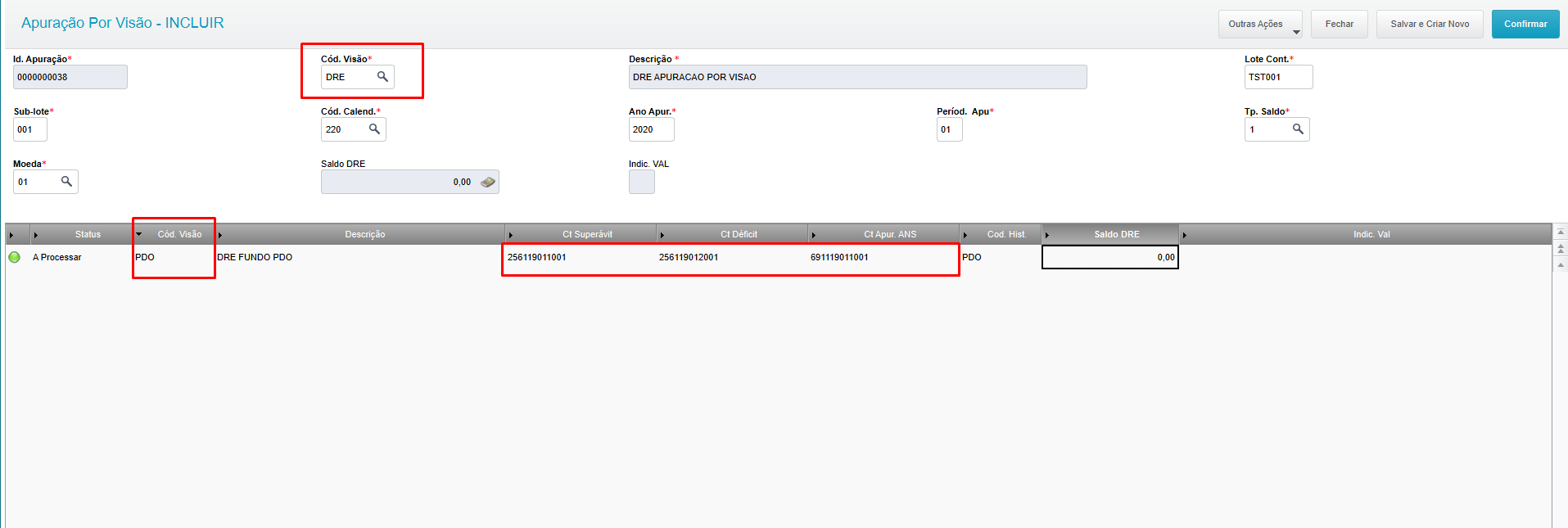 Image Removed Image Removed
Nessa tela temos a inclusão de um cadastro de apuração por visão, tendo como campos uma visão gerencial PAI - Cabeçalho sendo a visão geralmente com todas as contas, o calendário, ano e período alem do tipo de saldo e as moedas e logo abaixo na grid é onde cadastramos as Subdivisões(Nossos fundos) a serem analisados se terão Deficit ou Superavit conforme o resultado dos lançamentos nessas contas parametrizadas pelas visões gerenciais. 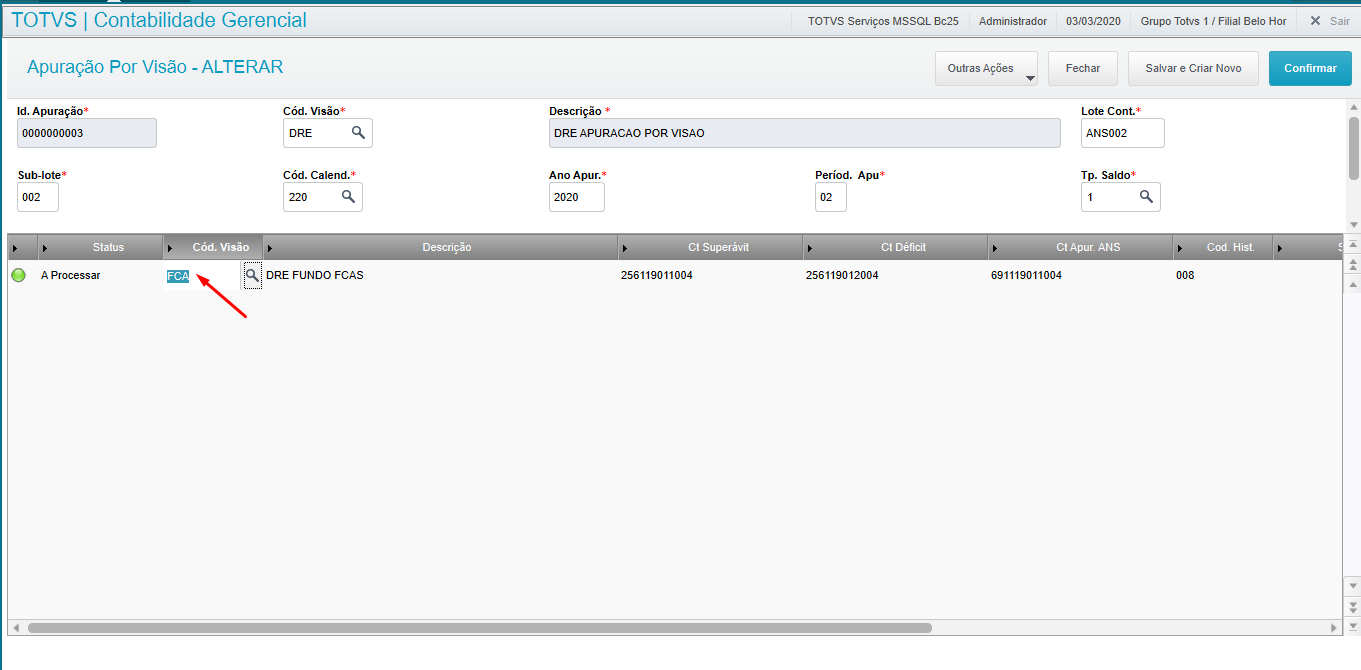 Image Removed Image Removed
| Informações |
|---|
| Acessar a rotina no menu Miscelânea → Encerramentos → Apuração Por Visão no módulo de Contabilidade Gerencial: Etapa de inclusão do Cabeçalho ( |
|
Visão Pai Principal - QN8)
- Clique no botão Incluir
- Preencha os campos a seguir:
- Cod. DRE →
|
|
Código - Informe o código da Visão Gerencial relacionada à DRE;
- Descrição → Descrição da visão (Automático ao preencher Cod. DRE);
- Lote Contábil → Preencher Lote do lançamento;
- Sub-lote Contábil →
|
|
SubLote - Preencher Sublote do lançamento;
- Código do Calendário →
|
|
Código - Informar o código do calendário
|
|
do exercício dos lançamentos Ano dos lançamentos- Informar o ano;
- Período de Apuração →
|
|
Período - Informar o mês do ano em que será
|
|
avaliado - analisado e posteriormente gerado os lançamentos conforme configuração da visão;
- Tipo de Saldo → Tipo do saldo;
- Moeda → Moeda.
Preenchimento de Fundos |
|
específicos (Visões Filhas - Grid - específicos na Grid (Especificas - QN9): - Posicionar na grid;
- Preencha os campos a seguir:
- Cód. Visão →
|
|
Código - informe o código do fundo;
- Descrição → Descrição da visão(
|
|
Gatilhado- Automático ao preencher Cod. DRE);
- Ct. Superavit→ Preencher conta de Superavit;
- Ct Déficit → Preencher conta de Deficit;
- Ct Apur ANS→ Preencher conta da Apuração;
- Cod. Hist →
|
|
Código - Informar um código do histórico inteligente
|
|
, - para preenchimento no lançamento contábil.
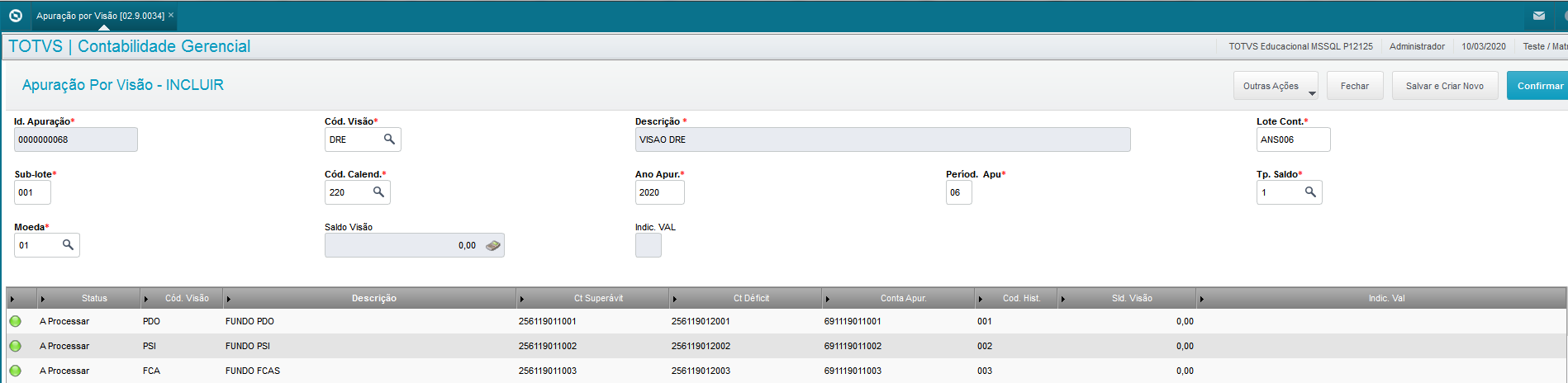 Image Added Image Added
|
Observe que só poderá ser incluída uma visão se não houver outra no mesmo período. |
|
|
| Informações |
|---|
|
- É possível incluir apenas uma apuração por visão por período.
|
|
|
|
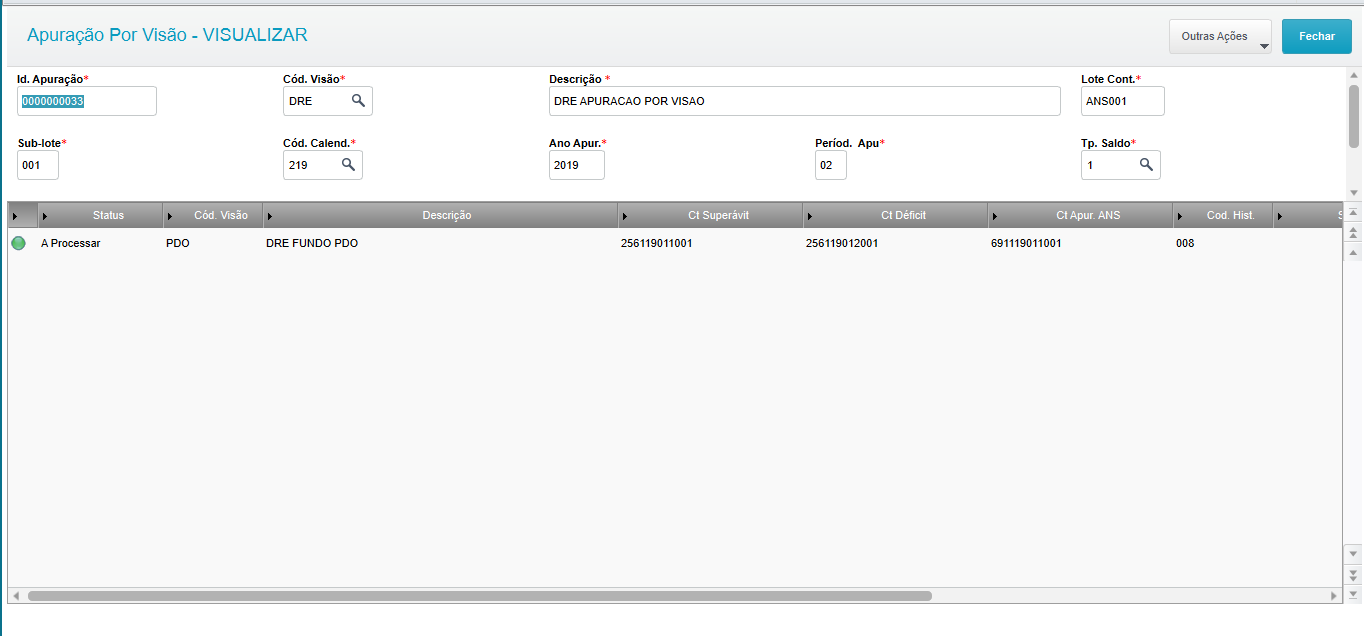 Image Removed Image Removed
Acessar a rotina no menu No menu em "Miscelânea → Encerramentos → Apuração Por Visão |
|
no módulo de Contabilidade Gerencial;": - Posicionar na visão desejada;
- Clique no botão Alterar;
- Altere os campos desejados:
- Caso queira alterar a grid.
- Posicione na linha da grid e altere os campos desejados.
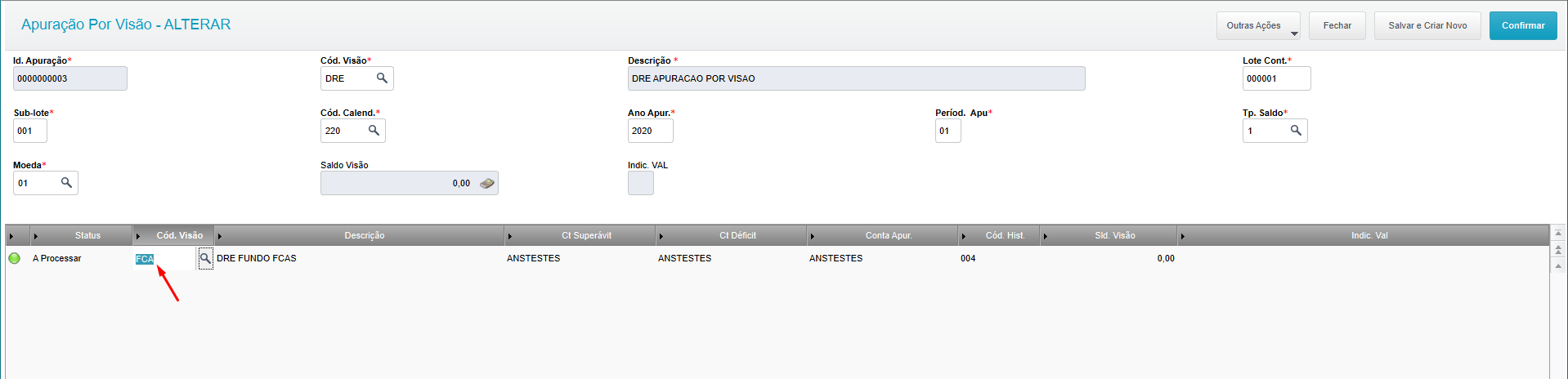 Image Added Image Added
|
Observe que a poderá se não tiver Processado/Estornado. |
|
|
| Informações |
|---|
| title | Operação - Visualizar |
|---|
|
Acessar a rotina no menu No menu em "Miscelânea → Encerramentos → Apuração Por Visão |
|
no módulo de Contabilidade Gerencial;": - Posicionar na visão desejada;
- Clique no botão Visualizar;
- Visualize a visão conforme os campos desejados;
- Caso queira visualizar à grid.
- Posicione na linha da grid
|
|
.
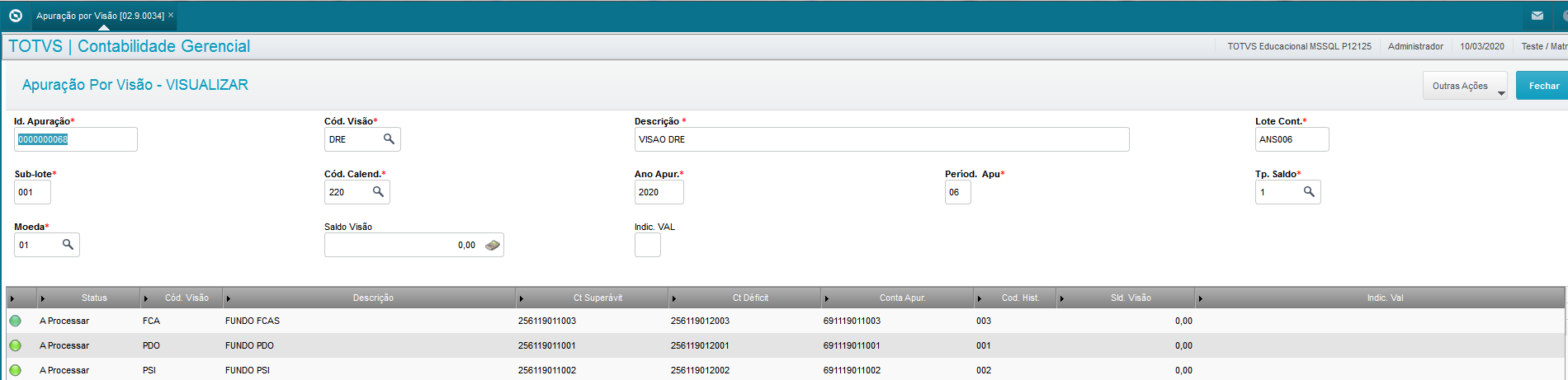 Image Added Image Added
|
Á - A opção "Atualizar Saldos Visão" somente
|
|
efetua alguma ação na opção de Alterar. |
|
|
| Informações |
|---|
| title | Operação - Excluir/Deleção |
|---|
|
- efetiva a ação na Alteração ao confirmar.
|
|
|
|
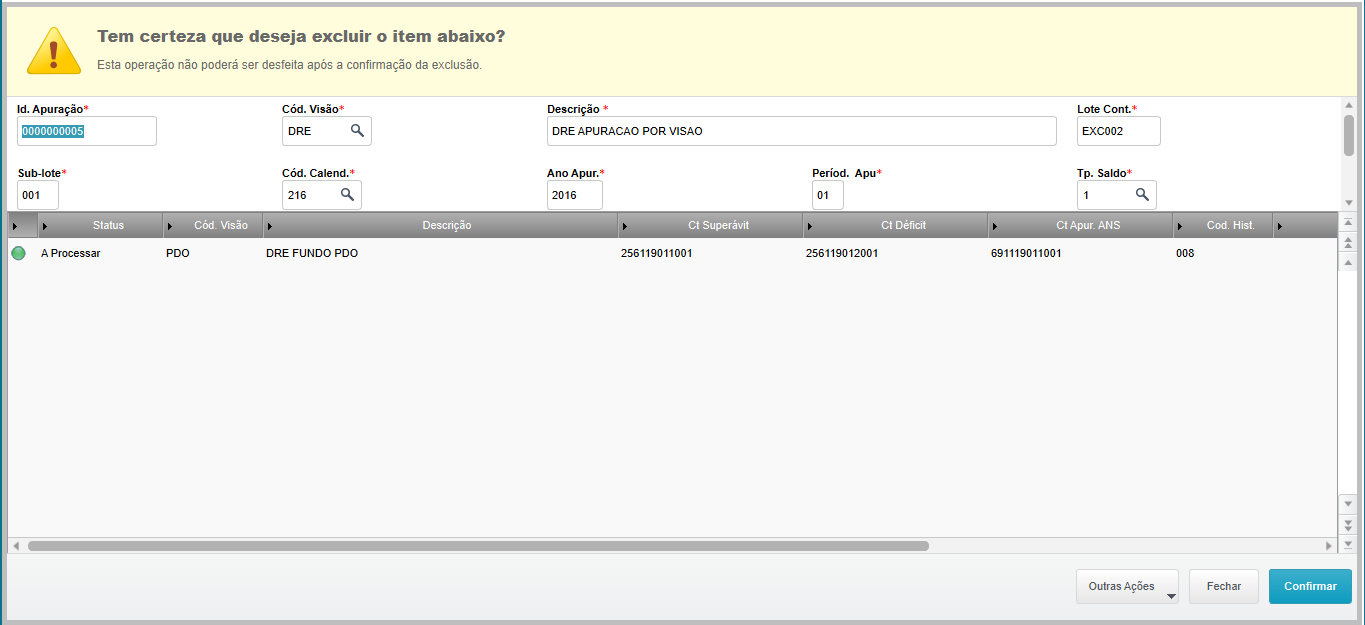 Image Removed Image RemovedAcessar a rotina no menu No menu em "Miscelânea → Encerramentos → Apuração Por Visão |
|
no módulo de Contabilidade Gerencial;": - Posicionar na visão desejada;
- Clique no botão Outras Ações → Excluir;
|
|
Visualize a visão conforme os campos desejados;
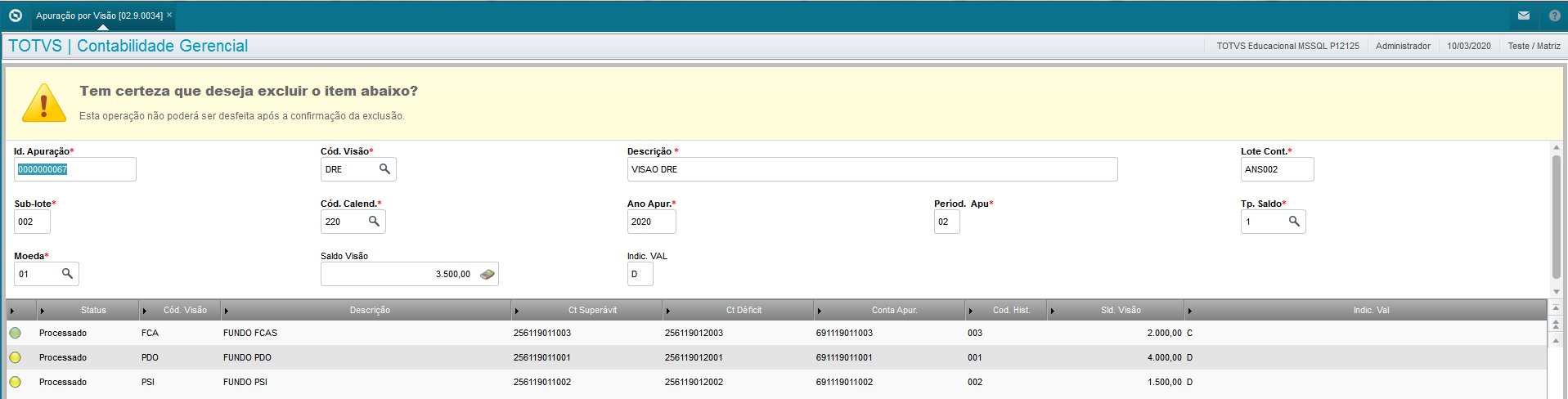 Image Added Image Added
|
A opção "Atualizar Saldos Visão" somente efetua alguma ação na opção de Alterar.
- Não é permitido excluir visões processadas
|
|
ou estornadas |
|
|
info | title | Operação - | 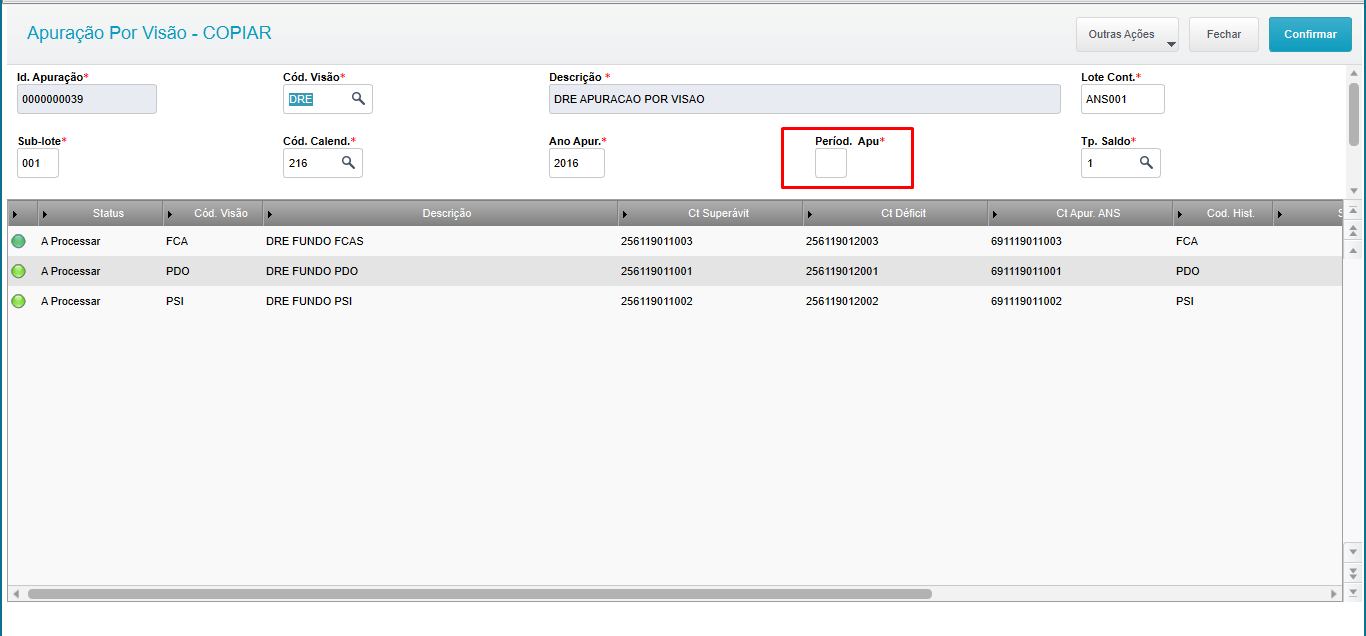 Image Removed Image Removed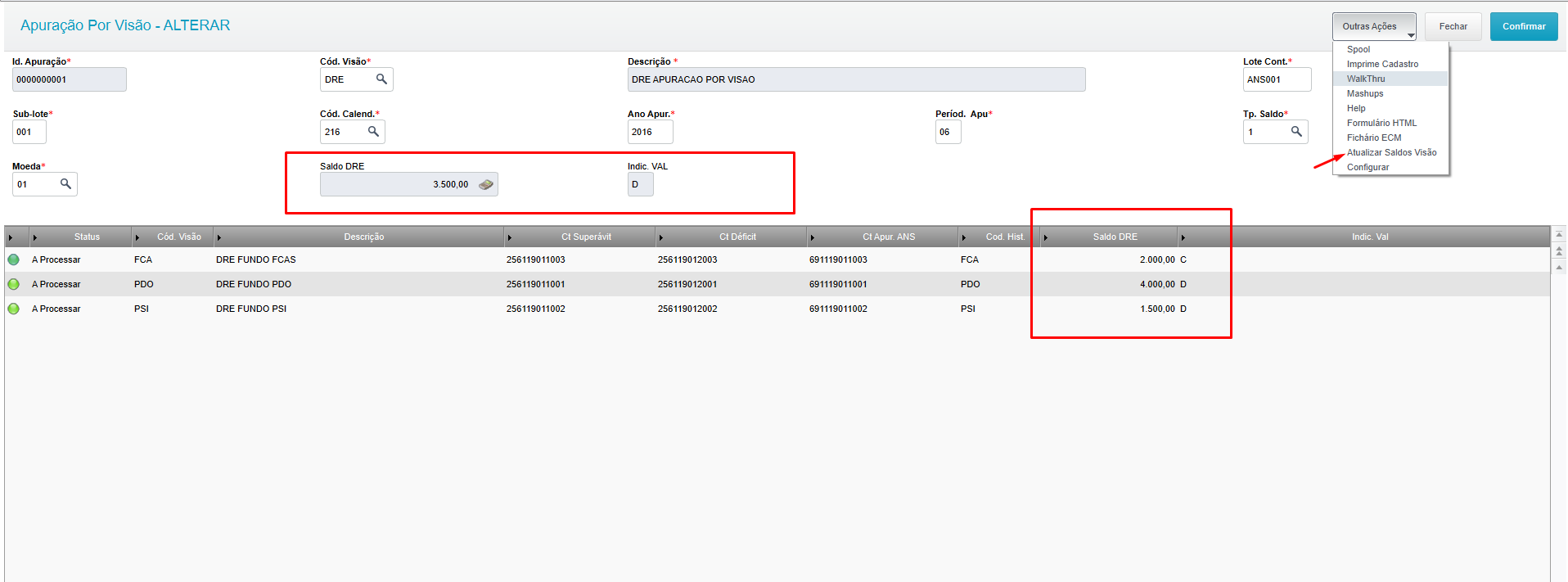 Image Removed Image RemovedAcessar a rotina no menu No menu em "Miscelânea → Encerramentos → Apuração Por Visão |
|
no módulo de Contabilidade Gerencial;": - Posicionar na visão desejada;
- Clique no botão Outras Ações → Copia;
- Preencha o período para os mesmos dados em outro mês ou altere os outros campos
|
|
desejados- se desejado.
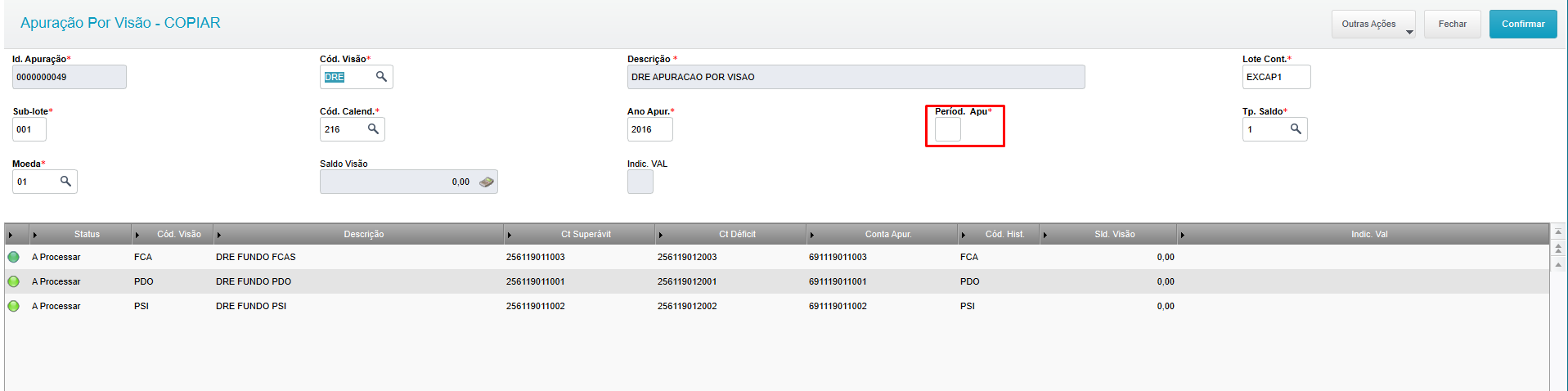 Image Added Image Added
|
| A copia funciona com as mesmas validações caso exista uma apuração com os mesmos dados únicos não será possível a inclusão. |
|
|
| Informações |
|---|
| title | Operação - Alterar - Atualizar Saldos das Visões |
|---|
|
- Ao efetuar uma copia todos os dados da apuração por visão são copiados, menos 'Períod. Apu.' e 'Status'.
|
|
|
| Card |
|---|
| | Informações |
|---|
| 1- No menu em "Miscelânea → Encerramentos → Apuração Por Visão";
2- Posicionar na visão desejada;
3- Clique no botão Alterar;
4- Outras Ações → Atualizar Saldos Visão
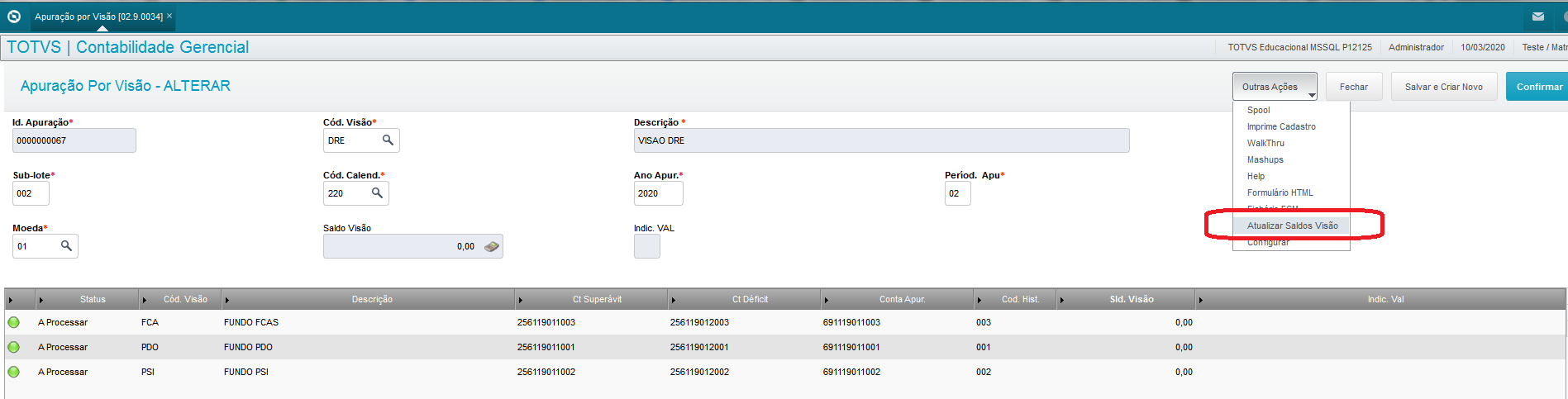 Image Added Image Added |
|
|
Lançamentos contábeis - CT2: |
| Data | Partida | Conta Débito | Conta Crédito | Valor | Histórico |
|---|
| Credito | 3321290110001 | 691119011004 | 6000,00 | Apuração de Resultados |
| Debito | 3321290110002 | 691119011004 | 3500,00 | Apuração de Resultados |
| Credito | 3321290110003 | 691119011004 | 7000,00 | Apuração de Resultados |
| Debito | 691119011004 | 4421290190001 | 10000,00 | Apuração de Resultados |
| Credito | 691119011004 | 4421290190002 | 5000,00 | Apuração de Resultados |
| Debito | 691119011004 | 4421290190003 | 5000,00 |
A opção de "Atualizar Saldos Visão" |
|
|
ira atualizar os total de cada visão filha conforme seu totalizador de movimento nesse período de acordo com as contas e seus lançamentos e definirá se é um Superavit(C) ou Deficit(D) tanto na grid (Fundos específicos, FCA, PDO e PSI) quanto na Visão Pai (No exemplo acima). atualizará os campos 'Saldo Visão' do cabeçalho, 'Sld. Visão' no grid e os campos Indic. Val contidos no cabeçalho e grid.
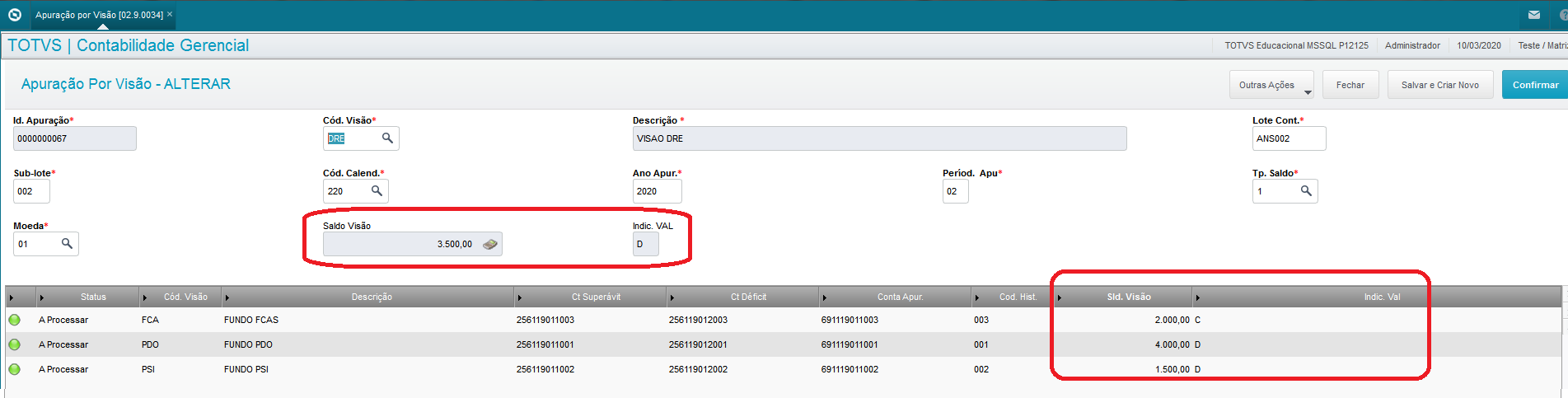 Image Added Image Added
O Saldo Visão do cabeçalho corresponde a uma visão completa, e as visões do grid são frações desta visão completa. Para apurar a soma dos saldos das visões do grid devem corresponder ao saldo da visão completa.
| Aviso |
|---|
| - Para atualizar os saldos da visão é necessário executar a atualização de saldos (CTBA190).
- Os saldos são atualizados considerando a filial do cadastro.
- Caso o saldo da visão principal seja 0 (Zero) o Indicador de valor será 'C'.
|
|
|
|
Acessar a rotina no menu No menu em "Miscelânea → Encerramentos → Apuração Por Visão |
|
no módulo de Contabilidade Gerencial;": - Posicionar na visão desejada;
- Clique no botão
|
|
Alterar → → Atualizar Saldo Visão;Verifique os campos no cabeçalho(QN8) e na grid(QN9):- Saldo DRE → Saldo na na tabela de lançamentos contábeis(CT2) totalizado, tanto na visão Principal quanto nas filhas.
- Indic. VAL → Indicador de Superavit ou Deficit no DRE geral e nos "Fundos" específicos.
|
| Informações |
|---|
|
- → Apurar;
Regras para gerar a apuração:
O campo Indic. Val do cabeçalho define qual coluna será utilizada para realizar os lançamentos de apuração. - Indic. Val igual a 'D':
Utilizamos as contas da coluna Ct. Déficit - Indic. Val igual a 'C':
Utilizamos as contas da coluna Ct. Superávit
|
|
|
Detalhando a gravação dos lançamentos contábeis: (QN8_INDSLD) indica se a conta obteve Superavit (C) ou Deficit dos Itens define se o valor da coluna Ct. Superávit(C) ou Ct. Déficit(D) |
|
|
,ou seja, LUCRO ou PREJUÍZO.Veja também que nessa rotina a partida do lançamento é definida pelo resultado do campo Indic. VAL(QN8_INDSLD) no Cabeçalho e na Grid, tendo o cenario em que a visão geral(DRE) seja Deficit: 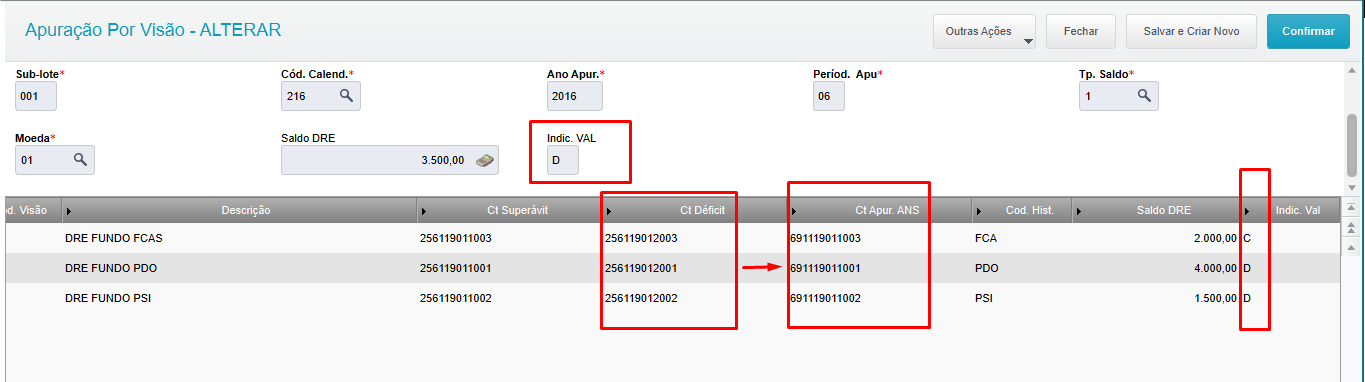 Image Removed Image Removed
O saldo total da visão geral(DRE) deve ser sempre a soma entre as linhas da grid, nesse exemplo temos: |
| Fundo | Valor | Índice do valor |
|---|
| FCAS | 2.000 | C - Superávit |
| PDO | 4.000 | D - Déficit |
| PSI | 1.500 | D - Déficit |
| Total | 3.500 | D - Deficit |
Agora sobre como é feito a partida dos lançamentos com base no indice do DRE geral nas linhas utilizando as contas nas colunas abaixo e invertendo as contas entre debito e credito a partir da linha:
- Superavit(C) - utiliza as contas da coluna de Superavit na grid.
| Código da Visão | Descrição | Conta Superávit | Conta Déficit | Conta de Apuração | Saldo | Índice do Valor |
|---|
| FCA | DRE FUNDO FCAS | 256119011003 | 256119012003 | 691119011003 | 2.000,00 | C |
|---|
| PDO | DRE FUNDO PDO | 256119011001 | 256119012001 | 691119011001 | 4.000,00 | D |
|---|
| PSI | DRE FUNDO PSI | 256119011002 | 256119012002 | 691119011002 | 1.500,00 | D |
|---|
- Deficit(D) - utiliza as contas da coluna de Deficit na grid.
| Código da Visão | Descrição | Conta Superávit | Conta Déficit | Conta de Apuração | Saldo | Índice do Valor |
|---|
| FCA | DRE FUNDO FCAS | 256119011003 | 256119012003 | 691119011003 | 2.000,00 | C |
|---|
| PDO | DRE FUNDO PDO | 256119011001 | 256119012001 | 691119011001 | 4.000,00 | D |
|---|
| PSI | DRE FUNDO PSI | 256119011002 | 256119012002 | 691119011002 | 1.500,00 | D |
|---|
Será utilizado as contas conforme as contas em negrito contra as contas de apuração, a partir do índice da linha as contas serão:
Contas de Deficit serão de Credito.
Contas de Superavit serão de Débito.
Exemplo do lançamento na CT2:
será a Débito ou a Crédito. - Indic. Val igual a 'D':
Utilizamos a conta da coluna Ct. Superávit(C) ou Ct. Déficit(D) a Débito contra a conta de apuração Conta Apur. - Indic. Val igual a 'C':
Utilizamos a conta da coluna Ct. Superávit(C) ou Ct. Déficit(D) a Crédito contra a conta de apuração Conta Apur.
Veja exemplo abaixo:
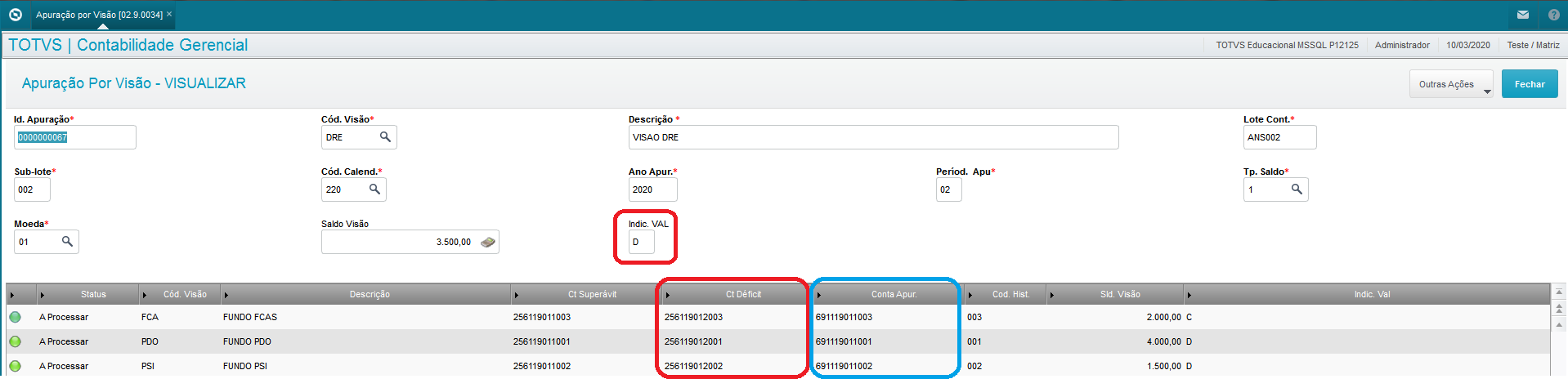 Image Added Image Added
 Image Added Image Added
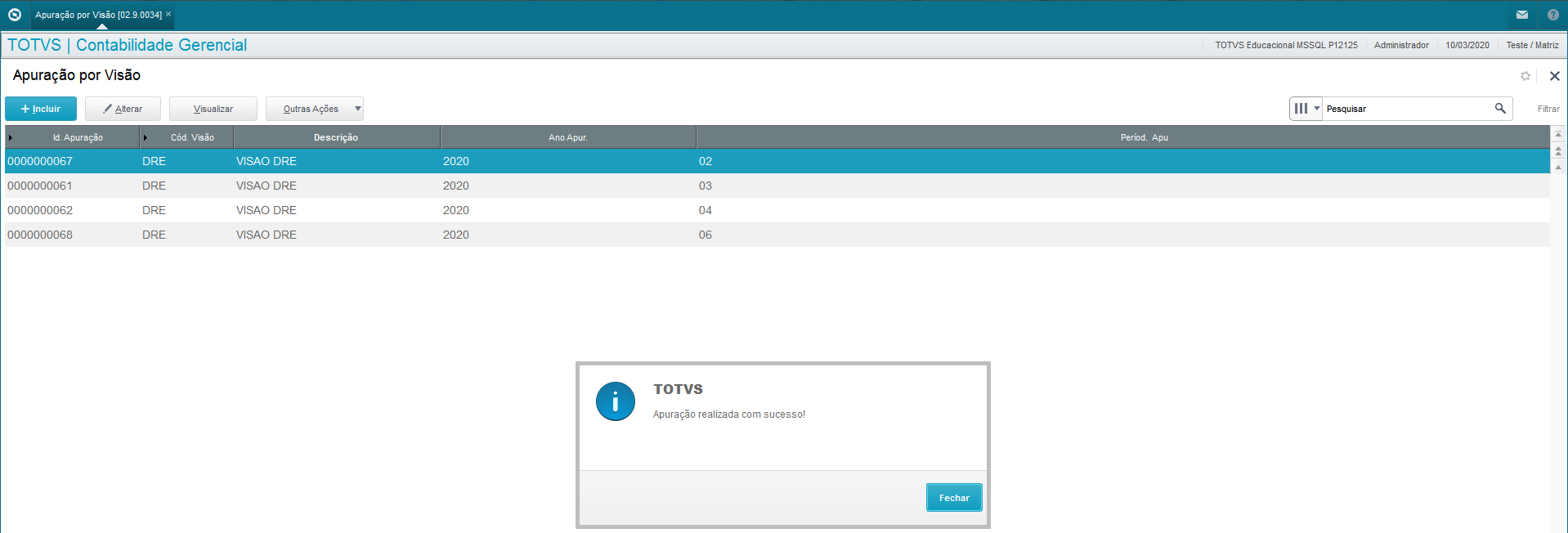 Image Added Image Added
Após apurar o status é atualizado para "processado".
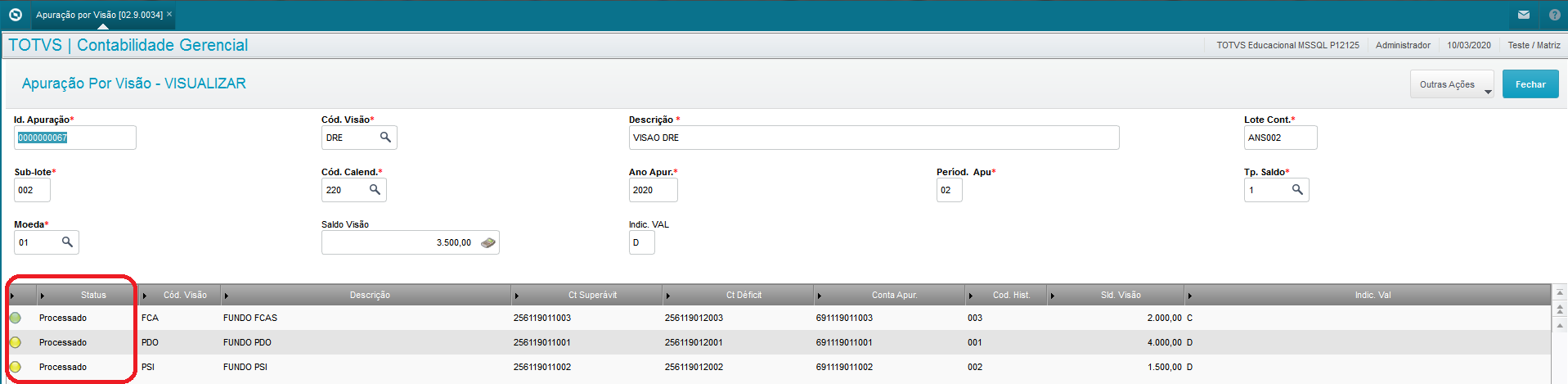 Image Added Image Added
- Lançamentos contábeis gerados após apuração:
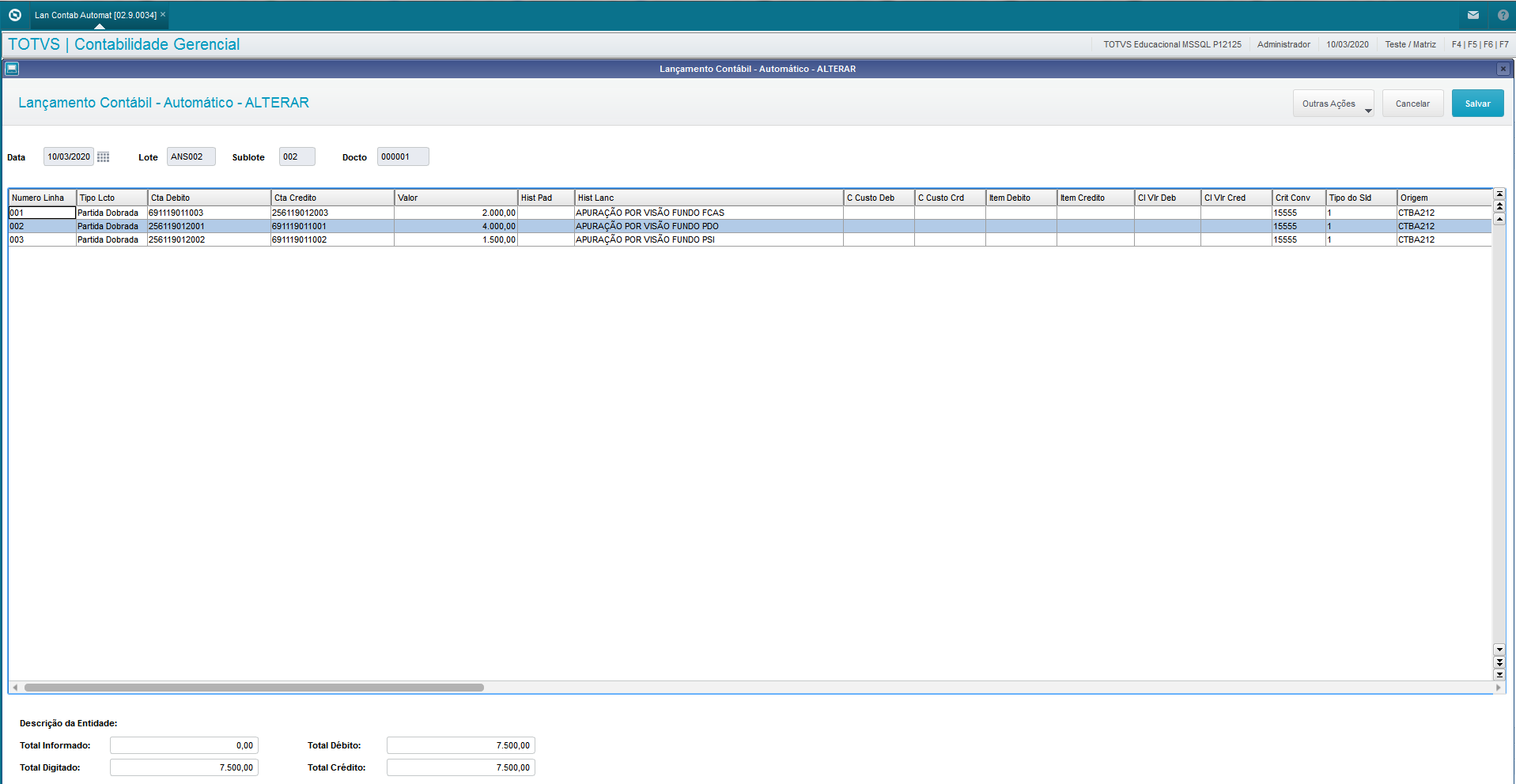 Image Added Image Added
- Entendendo os lançamentos após apuração:
A conta 256119012001 da coluna Ct. Déficit é utilizada na partida a Débito contra a conta 691119011001 da coluna Conta Apur.
A conta 256119012002 da coluna Ct. Déficit é utilizada na partida a Débito contra a conta 691119011002 da coluna Conta Apur.
A conta 256119012003 da coluna Ct. Déficit é utilizada na partida a Crédito contra a conta 691119011003 da coluna Conta Apur.
|
|
| Card |
|---|
| id | 9 |
|---|
| label | Estornar Apuração |
|---|
|
|
Acessar a rotina no menu No menu em "Miscelânea → Encerramentos → Apuração Por Visão |
|
no módulo de Contabilidade Gerencial;;Aguardar o termino da operação;Verificar na tabela de Lançamentos(CT2) os registros gravados.": - Posicionar na visão desejada;
- Clique no botão Outras Ações →
|
|
Apurar- Estornar Apuração;
- Verifique se foram gravados os lançamentos com as partidas invertidas na tabela de lançamentos contábeis.
 Image Added Image Added
O estorno da apuração gera lançamentos com as contas em partida inversa para zeramento das contas 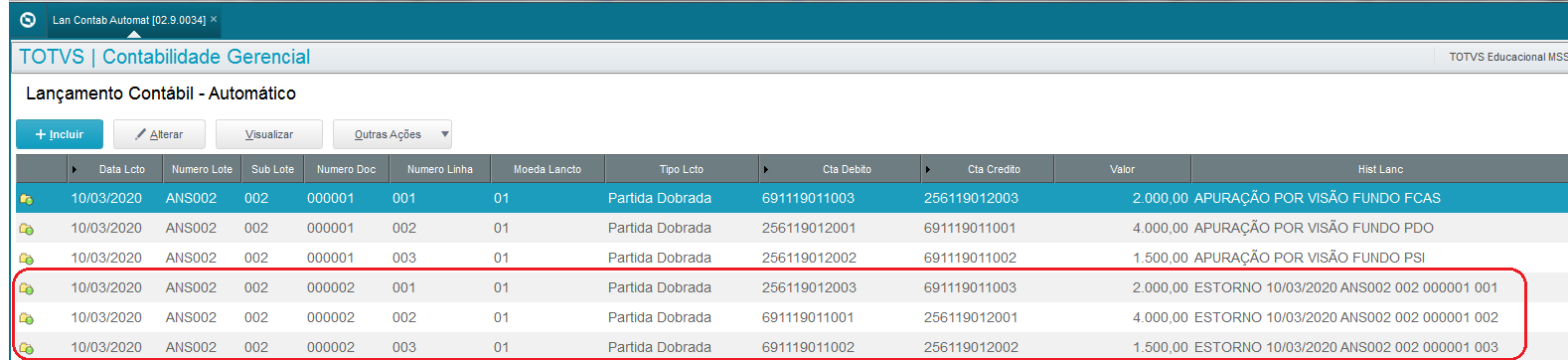 Image Added Image Added
Após o estorno o registro de apuração será atualizado com status de "Estornado": 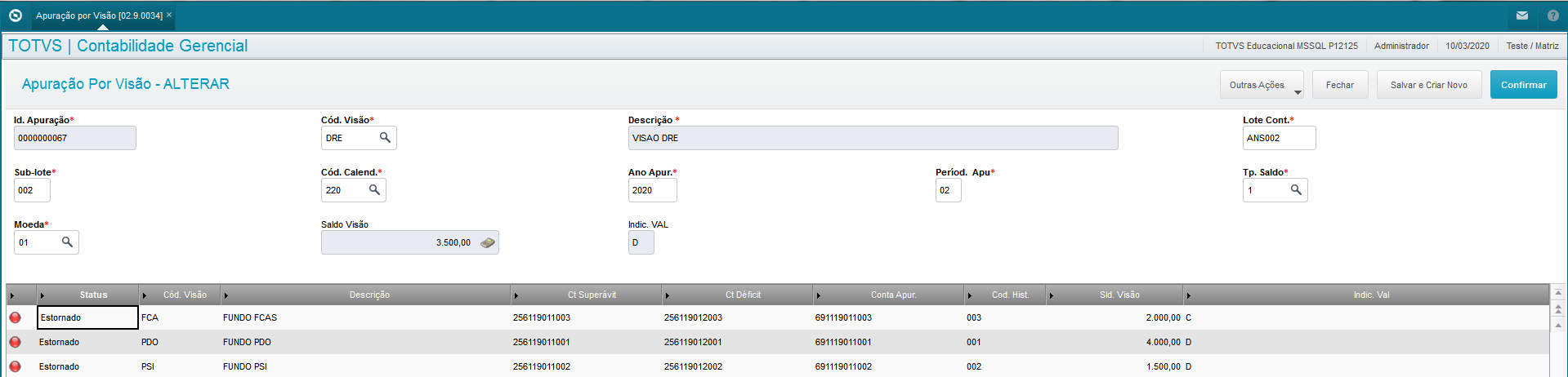 Image Added Image Added
|
|
| A Apuração da visão só pode ser feita se já foi atualizado os saldos do cadastro de Apuração por Visões, e se o valor da DRE geral não for zero, tendo isto será efetuado os lançamentos na tabela de saldos contábeis (CT2). |
|
Estornar:
Exemplo: 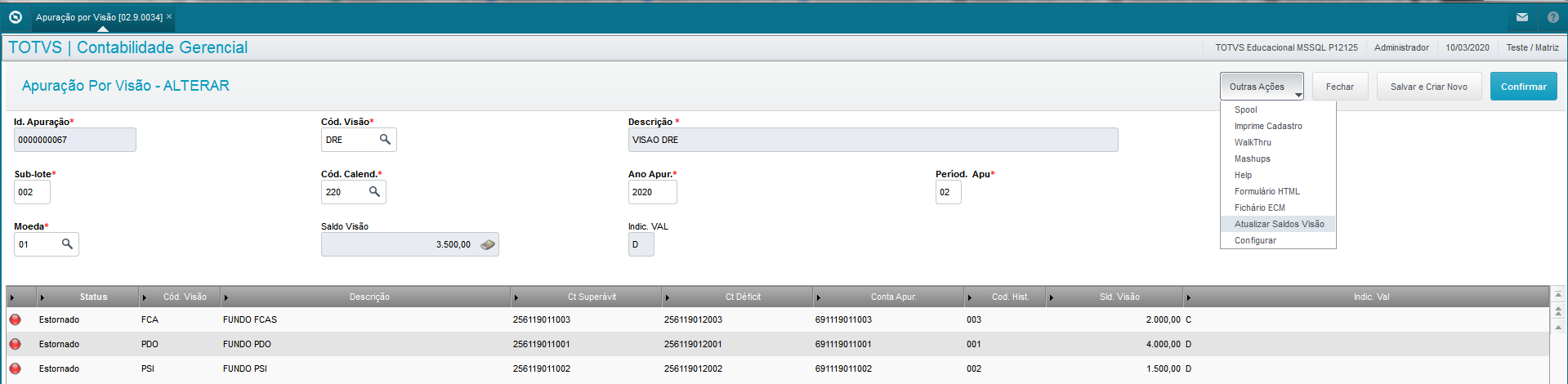 Image Added Image Added
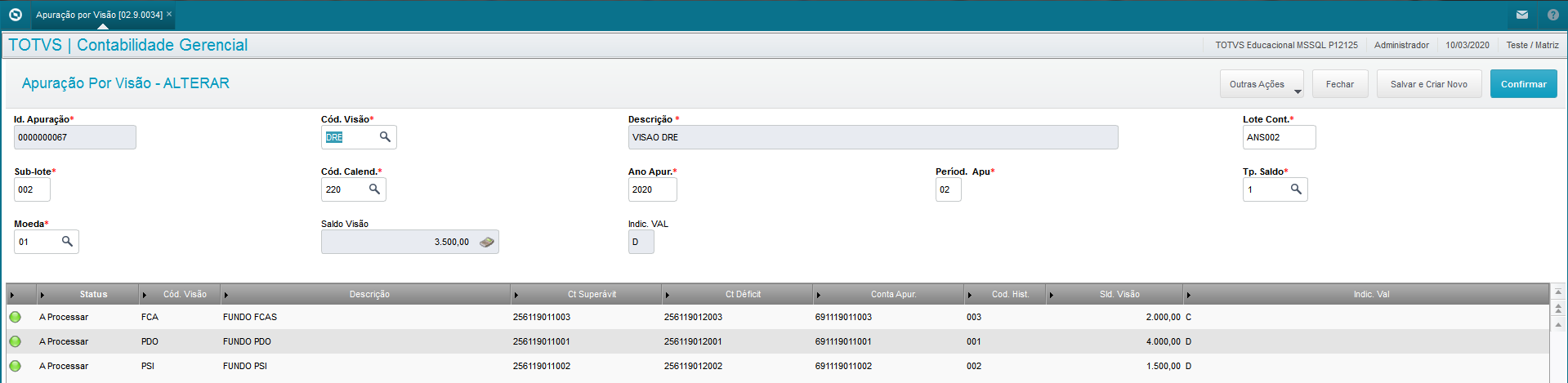 Image Added Image Added
|
|
| Card |
|---|
| id | 10 |
|---|
| label | Excluir Apuração |
|---|
| | Informações |
|---|
| No menu em "Miscelânea → Encerramentos → Apuração Por Visão": |
|
|
|
| Informações |
|---|
|
Acessar a rotina no menu Miscelânea → Encerramentos → Apuração Por Visão no módulo de Contabilidade Gerencial;- Posicionar na visão desejada;
- Clique no botão Outras Ações →
|
|
|
Estornar; |
...
- Excluir Apuração;
- Verifique se os lançamentos foram deletados.
A exclusão de apuração tem o objetivo de excluir os lançamentos gravados na tabela de lançamentos contábeis (CT2).  Image Added Image Added
Após o exclusão o registro de apuração será atualizado com status de "Estornado":
Image Added |
|
|
|
03. DEMAIS INFORMAÇÕES
...
| Card documentos |
|---|
| Informacao | Rotina disponível a partir do release 12.1.30 e disponibilizada somente nas versões 12.1.23, 12.1.25 12.1.27. |
|---|
| Titulo | Expedição e Liberação |
|---|
|
04
...
. TABELAS UTILIZADAS
- QN9 - Itens Apuração por Visão
- QN8 - Apuração Por Visão
- CT2 - Lançamentos Contábeis
05. Mapa Mental
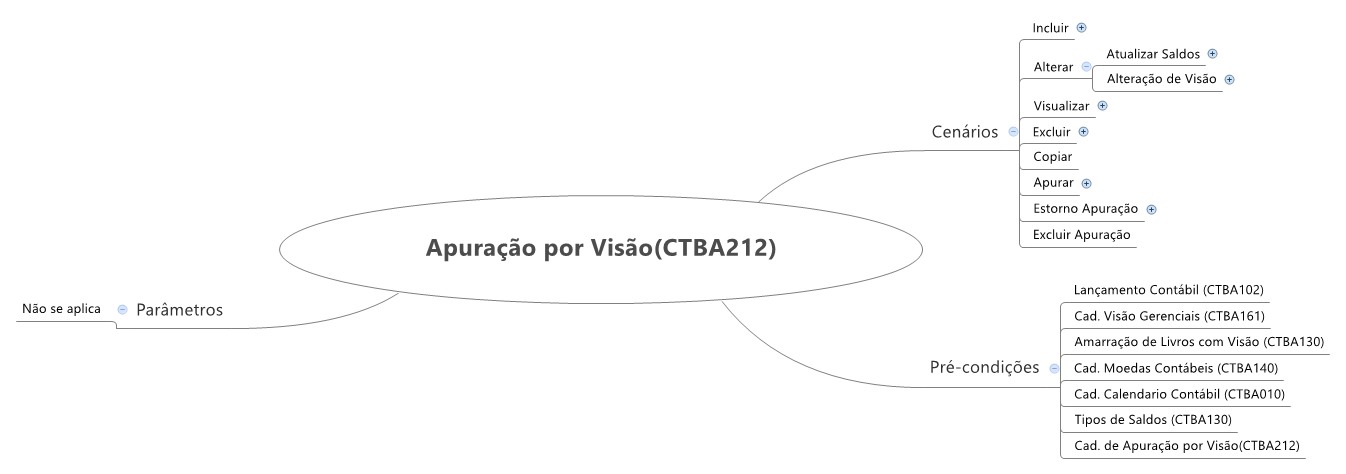 Image Added
| HTML |
|---|
<!-- esconder o menu -->


<style>
div.theme-default .ia-splitter #main {
    margin-left: 0px;
}
.ia-fixed-sidebar, .ia-splitter-left {
    display: none;
}
#main {
    padding-left: 10px;
    padding-right: 10px;
    overflow-x: hidden;
}

.aui-header-primary .aui-nav,  .aui-page-panel {
    margin-left: 0px !important;
}
.aui-header-primary .aui-nav {
    margin-left: 0px !important;
}
</style>
|
...