
Histórico da Página
...
- Visão Geral
- Exemplo de utilização
- Tela XXX
- Outras Ações / Ações relacionadas
- Outras Ações / Ações relacionadas
- Tabelas utilizadas
01. VISÃO GERAL
...
Após criação do novo contrato. Para Pessoa Júridica, acesse o menu Grupo Empresa (PLSA660) e selecione o contrato/subcontrato cadastrado.
Obs: Para Pessoa Física, acesse o menu Grupo Familiar(PLSA260) e selecione a familia desejada.
Em primeiro momento, será realizado a abertura do envio do contrato. No folder Envio Contrato, preencha os seguintes campos conforme a descrição:

- Env Contrato: Indica se aquele contrato será validado pelo o V-COM.
Exemplo: (0=Não;1=Sim)
(Campo: BA3_ENVVC ou BQC_ENVVC) - Opção Envio:Indica a opção de envio
Exemplo: (0=Abertura;1=Encerramento;2=Suspensao;3=Reativacao)
(Campo: BA0_VCOURL) BA3_OPEVC ou BQC_OPEVC) - Qtd Benef:Quantidade de beneficiários que serão incluídos na massa inicial da empresa.
Exemplo: 1, ou 10 beneficiários
(Campo: BA3_QTBVC ou BQC_QTBVC) - Ind Acordo:Indicador se terá o arquivo de acordo sobre a comercialização de planos entre as Unimeds.
Exemplo: (0=Não;1=Sim)
(Campo: BA3_ACVC ou BQC_ACVC)
Para realizar abertura do envio ou o encerramento do contrato, em outra ações Outras Ações > Iniciar Envio Contrato:
(Para ativar esssa estrutura de botões, habilitar o parâmetro: MV_PLSUNI)
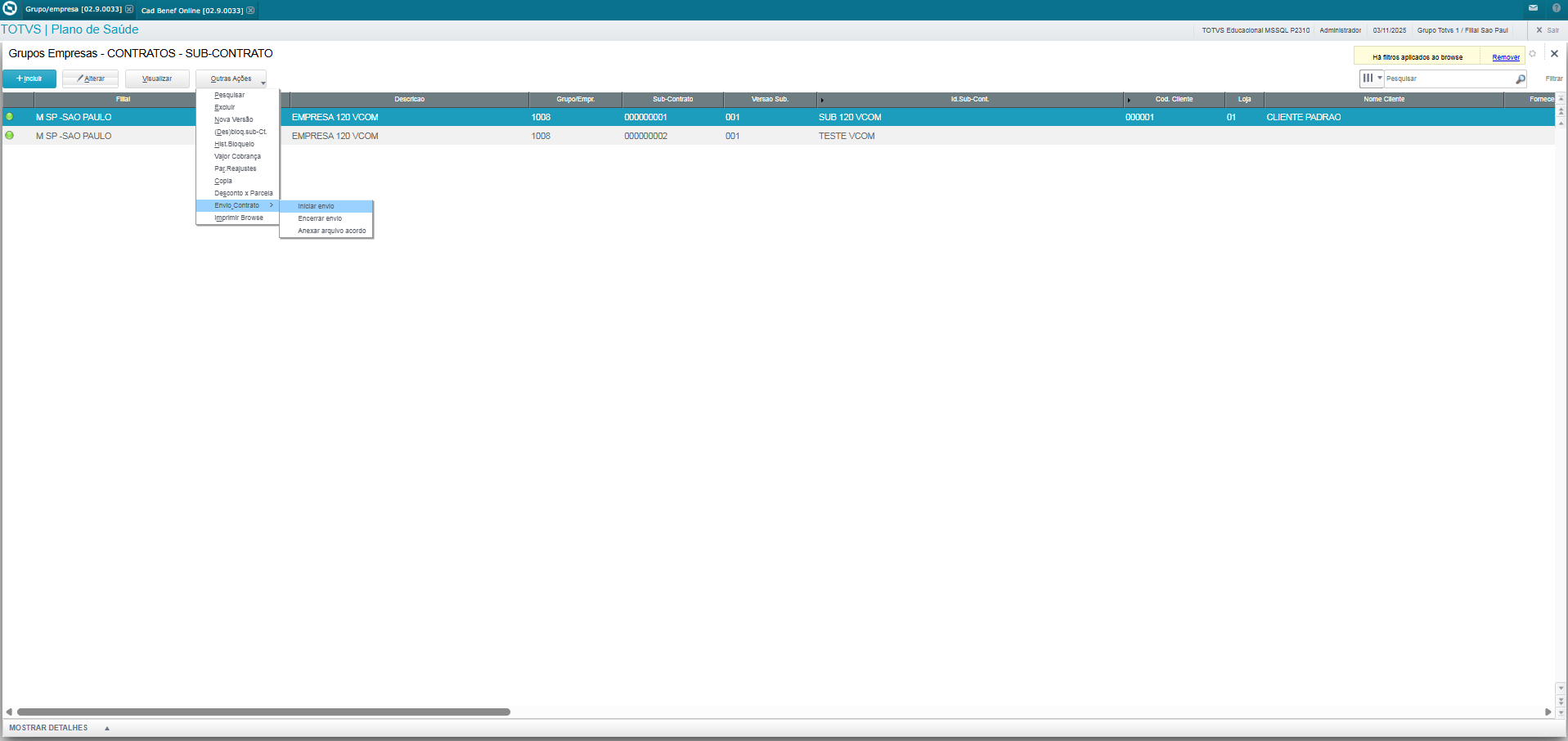
Obs: Para anexar o arquivo de acordo (extensão pdf), em Outras Ações > Envio Contrato> Anexar Arquivo Acordo, e adicione o arquivo no banco de conhecimento.
Retorno Validação Contrato
A validações podem assumir os seguintes status durante o processo (Campo Status do Contrato: BA3_STSVC ou BQC_STSVC):
| Nota | ||||||||||||||||||||||||||||||||||||||
|---|---|---|---|---|---|---|---|---|---|---|---|---|---|---|---|---|---|---|---|---|---|---|---|---|---|---|---|---|---|---|---|---|---|---|---|---|---|---|
|
- A resposta da Unimed da Brasil estará em mais detalhes no campo Mensagem Resposta V-COM (BA3_MSGVC ou BQC_MSGVC).
- Em casos de sucesso, o número do protocolo será gravado no campo Num Protocolo (BA3_NPROVC ou BQC_NPROVC).
03. TELA
...
Outras Ações / Ações relacionadas
...
CADBENEF
Após realizar abertura do envio, é necessário criar um lote no cadbenef para enviar os beneficiários. O lote ficará com o status em análise, pois estará aguardando a Unimed do Brasil indicar se o contrato foi validado.
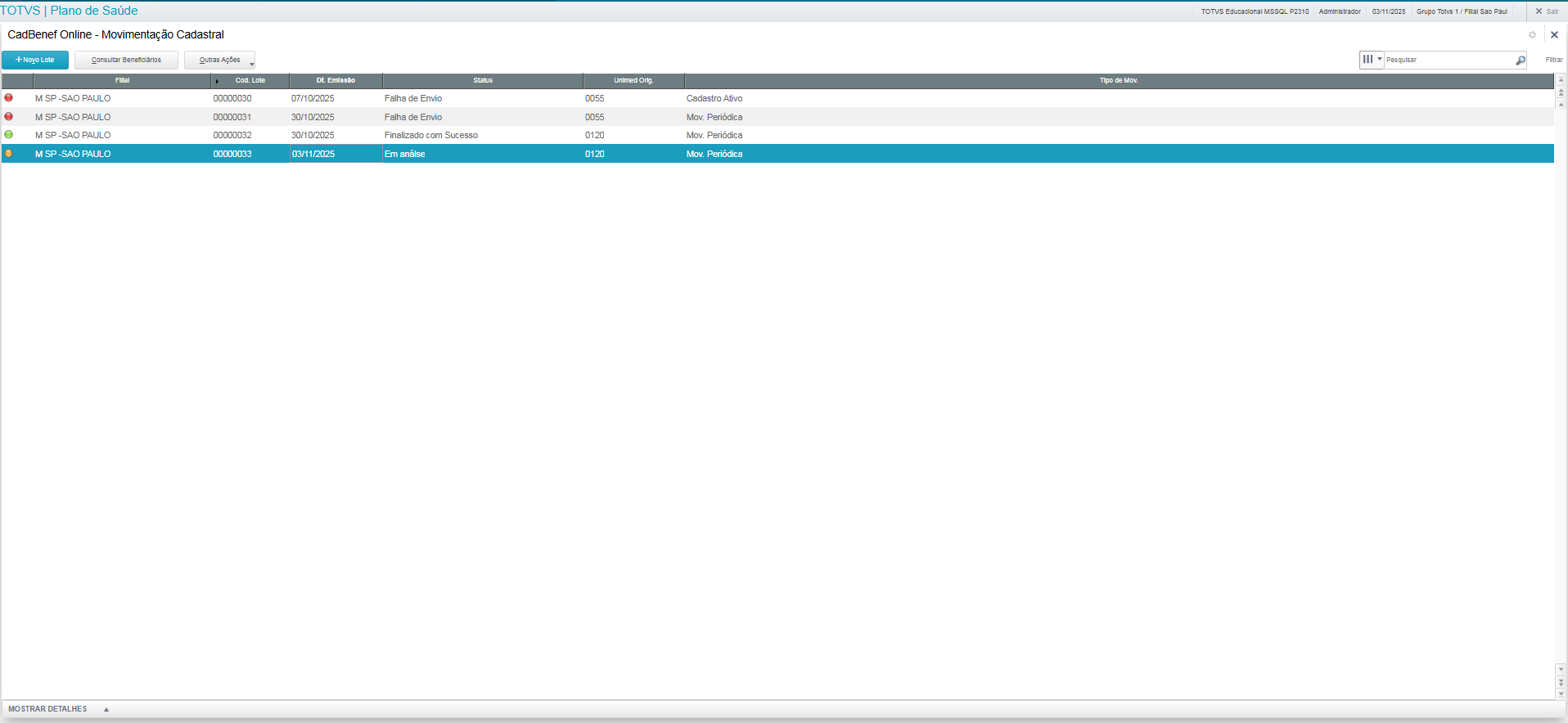
A Unimed Brasil utilizará essa API para enviar a atualização dos beneficiários no cadbenef referente as validações do contrato. Para ativar, abra um chamado informando o seguinte endpoint:
| Dica | ||
|---|---|---|
| ||
https://<url>:<porta>/totvsHealthPlans/unimed/cadbenef-online/v1/vcom/beneficiarios/callback |
| Nota |
|---|
A API valida a autenticação via Unimed Brasil, utilizando o bearer token ou o cookie gerado pela API de token do GIU. O sistema verifica se os dados estão corretos antes de autorizar o acesso. |
| Aviso | ||
|---|---|---|
| ||
A Unimed Brasil não realiza autenticação específica por fornecedor, o que exige a utilização da autenticação padrão do Protheus. A partir da release 12.1.2410, não será mais possível desativar a segurança do AppServer, tornando obrigatória a configuração adequada da API para permitir o acesso. Para que a API funcione sem a autenticação nativa do Protheus, é necessário desativar a segurança apenas no endpoint da API, garantindo o funcionamento correto: Public=totvsHealthPlans/unimed/cadbenef-online/v1/vcom/beneficiarios/callback |
05. TABELAS UTILIZADAS
- BA1: Beneficiários
- BED: Cobranças Vias de Carteirinhas
- BPW: CadBenef Online - Lote
- BPY: CadBenef Online - Beneficiário
- BQC - Subcontrato (Grupo empresa)
- BA3 - Família (Grupo Familiar)
04. TELA XXXXX
Principais Campos e Parâmetros
...
| Card documentos | ||||
|---|---|---|---|---|
|
...
Visão Geral
Import HTML Content
Conteúdo das Ferramentas
Tarefas