
Histórico da Página
...
| Índice | ||||||||||||||
|---|---|---|---|---|---|---|---|---|---|---|---|---|---|---|
|
...
| Deck of Cards | |||||||||||||||||||||||||||||||||||||||||||||||||||||||||||||||||||||||||||||||||||||||||||||||||||||||||||||||||||||||||||||||||||||||||||||||||||||||||||||||||||||||||||||||||||||||||||||||||||||||||||||||||||||||||||||||||||||||||||||||||||||||||||||||||||||||||||||||||||||||||||||||||||||||||||||||||||||||||||||||||||||||||||||||||||||||||||||||
|---|---|---|---|---|---|---|---|---|---|---|---|---|---|---|---|---|---|---|---|---|---|---|---|---|---|---|---|---|---|---|---|---|---|---|---|---|---|---|---|---|---|---|---|---|---|---|---|---|---|---|---|---|---|---|---|---|---|---|---|---|---|---|---|---|---|---|---|---|---|---|---|---|---|---|---|---|---|---|---|---|---|---|---|---|---|---|---|---|---|---|---|---|---|---|---|---|---|---|---|---|---|---|---|---|---|---|---|---|---|---|---|---|---|---|---|---|---|---|---|---|---|---|---|---|---|---|---|---|---|---|---|---|---|---|---|---|---|---|---|---|---|---|---|---|---|---|---|---|---|---|---|---|---|---|---|---|---|---|---|---|---|---|---|---|---|---|---|---|---|---|---|---|---|---|---|---|---|---|---|---|---|---|---|---|---|---|---|---|---|---|---|---|---|---|---|---|---|---|---|---|---|---|---|---|---|---|---|---|---|---|---|---|---|---|---|---|---|---|---|---|---|---|---|---|---|---|---|---|---|---|---|---|---|---|---|---|---|---|---|---|---|---|---|---|---|---|---|---|---|---|---|---|---|---|---|---|---|---|---|---|---|---|---|---|---|---|---|---|---|---|---|---|---|---|---|---|---|---|---|---|---|---|---|---|---|---|---|---|---|---|---|---|---|---|---|---|---|---|---|---|---|---|---|---|---|---|---|---|---|---|---|---|---|---|---|---|---|---|---|---|---|---|---|---|---|---|---|---|---|---|---|---|---|---|---|---|---|---|---|---|---|---|---|---|---|---|---|---|---|---|---|
| |||||||||||||||||||||||||||||||||||||||||||||||||||||||||||||||||||||||||||||||||||||||||||||||||||||||||||||||||||||||||||||||||||||||||||||||||||||||||||||||||||||||||||||||||||||||||||||||||||||||||||||||||||||||||||||||||||||||||||||||||||||||||||||||||||||||||||||||||||||||||||||||||||||||||||||||||||||||||||||||||||||||||||||||||||||||||||||||
2. Descrição FuncionalA rotina Contratos Scania Pedido Compra (OFIA540OFIA600) tem como principal objetivo disponibilizar uma rotina espelho do Pedido de Compras(SC7) no DMS, permitindo a gestão dos pedidos e a execução das ações específicas do processo Scania, como Vincular Pedido de Fábrica e Exportar Pedido em .xlsx, além de centralizar as operações de Importar_Pedido Peças (OFIA542) e Eliminar Resíduos BO (OFIA601) diretamente no browse. Durante sua utilização, o usuário acessa o browse de pedidos (SC7) e pode executar as operações básicas (incluir/alterar/excluir/visualizar/pesquisar/legenda/imprimir). Ao selecionar um pedido e acionar Vincular Pedido de Fábrica, o sistema abre a pergunta MT297A e grava/atualiza o vínculo na tabela VEI, considerando o parâmetro MV_PEDANO quando aplicável. Ao acionar Exportar Pedido em Excel, o sistema gera um arquivo .xlsx com os itens do pedido para importação no LPC Net. Adicionalmente, a partir da própria OFIA540, o usuário pode executar Importar_Pedido Peças (OFIA542) e Eliminar Resíduos BO (OFIA601), abrindo as respectivas telas de parâmetros (Perguntes) e processando os arquivos. Após a execução, a rotina grava/atualiza o vínculo do pedido do Protheus com o Pedido da Scania na tabela VEI, garantindo que esse relacionamento seja utilizado em processos posteriores do épico, como a importação de XML (impxmlSC) para lançamento de NF e baixa automática dos itens entregues e o cancelamento (OFIA601) para eliminação de resíduos. Dessa forma, a rotina garante padronização e consistência, assegurando o vínculo necessário de pedidos para usos posteriores no Protheus. 3. Pré-requisitos e Configurações
Configuração Inicial – Scania Pedido Compra (OFIA540)
5. Integrações e DependênciasDurante a execução da rotina Scania Pedido Compra (OFIA540), o browse opera sobre os Pedidos de Compra gravados na SC7, portanto é necessário que esses pedidos já tenham sido criados no Protheus, seja pela própria rotina espelho (operação básica de incluir), pela rotina Pedido de Compras (MATA120) ou por rotinas de geração/importação do processo da Fábrica, como Importar_Pedido Peças (OFIA542), que cria pedidos automaticamente na SC7 a partir dos arquivos fornecidos . Para que as funcionalidade específicas do fluxo da Fábrica funcionem corretamente, a rotina depende da existência e manutenção do vínculo Pedido de Fábrica ↔ Pedido Protheus na tabela VEI, alimentando pela operação Vincular Pedido de Fábrica (pergunte MT297A) e considerando o parâmetro MV_PEDANO quando aplicável. Card |
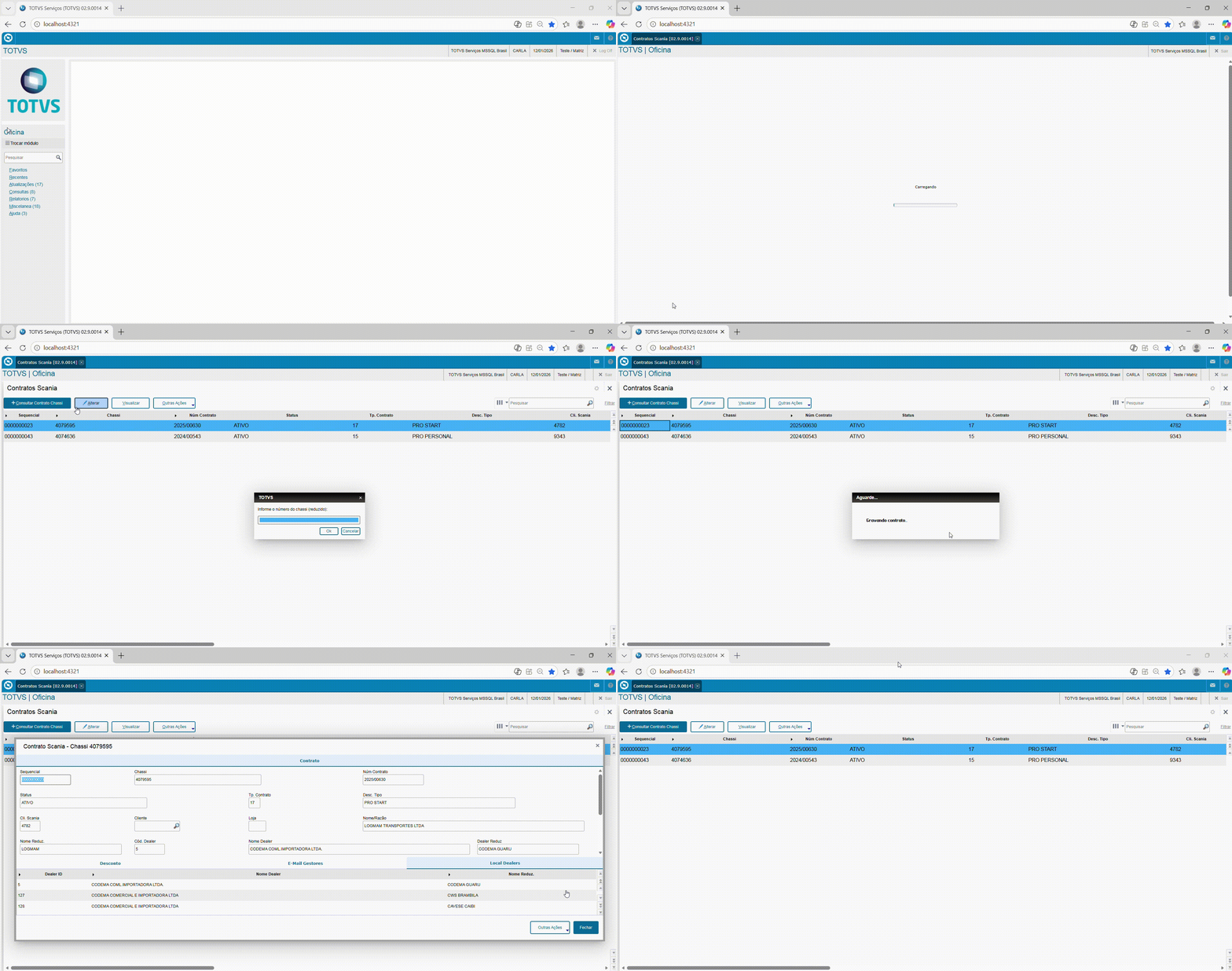
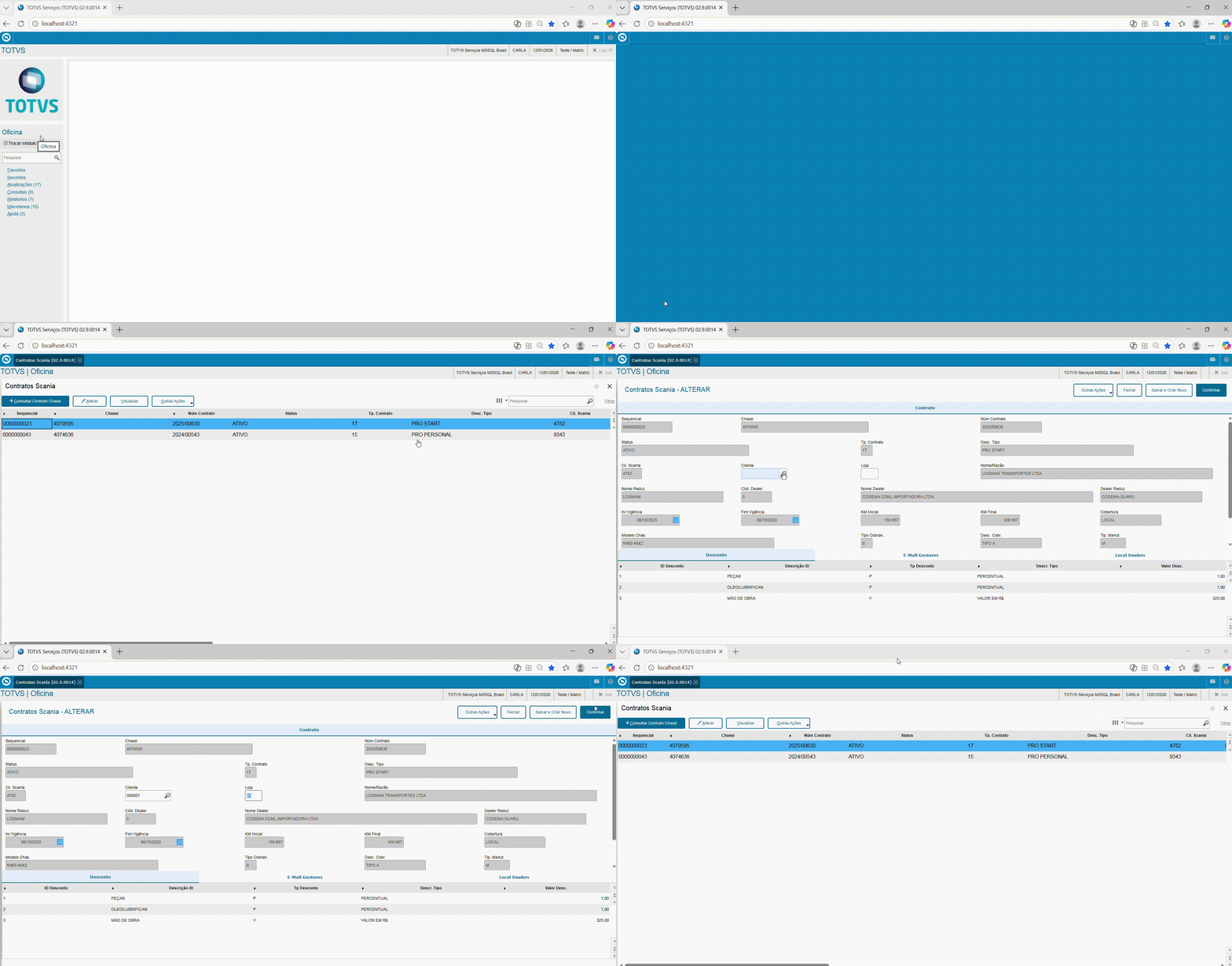
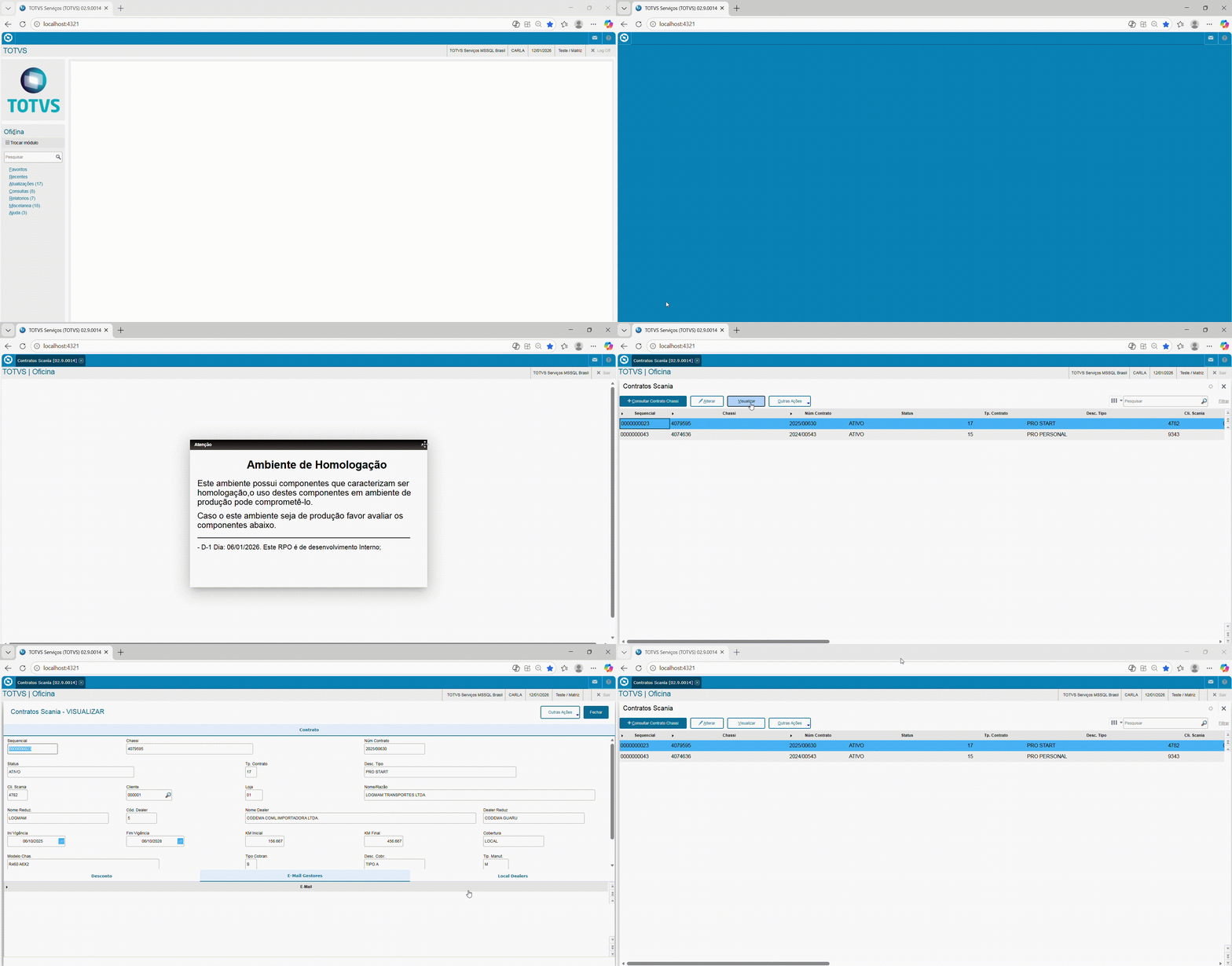
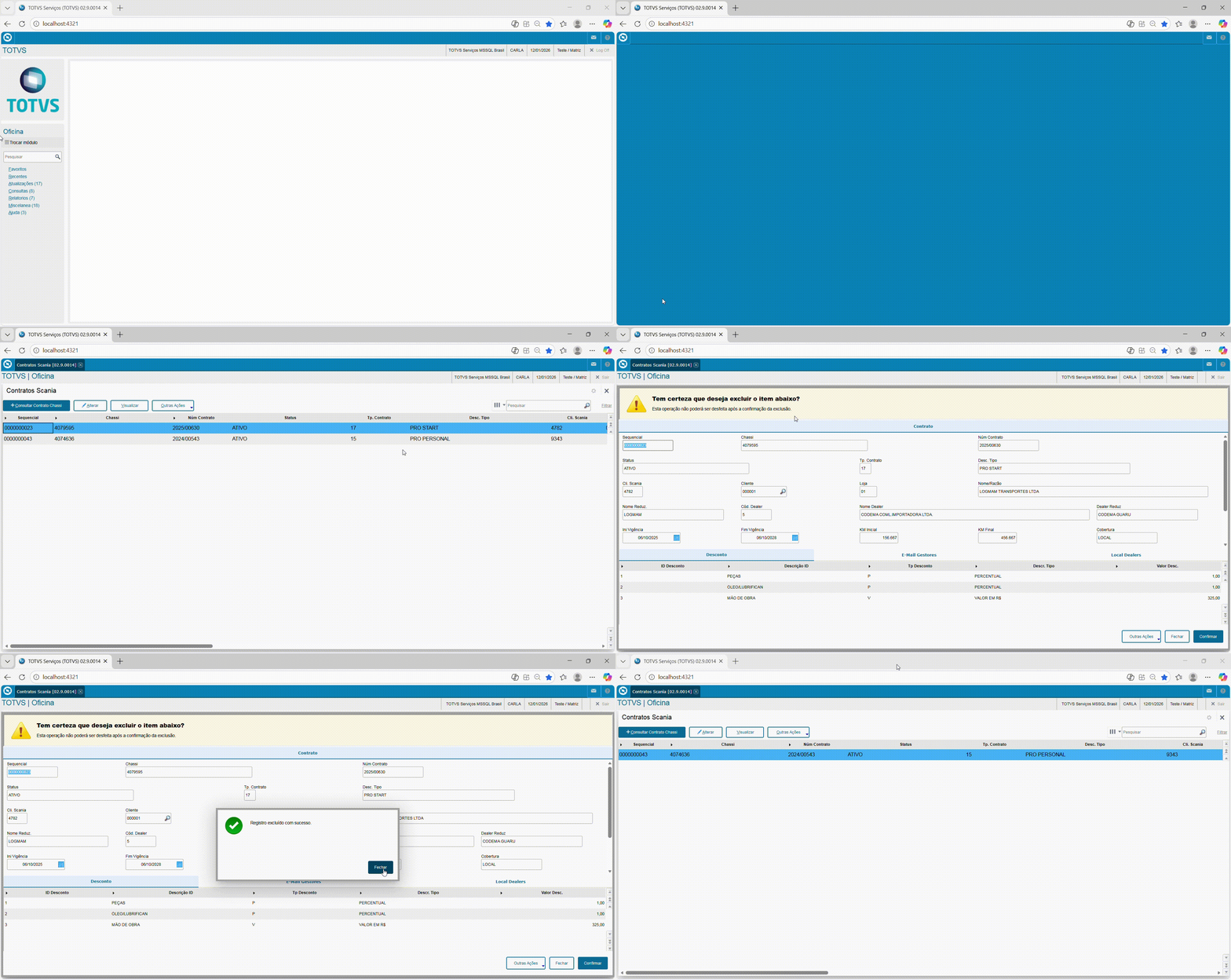
objetivo centralizar o gerenciamento dos contratos importados pela API ARMS, permitindo sua visualização, alteração e exclusão. O usuário poderá consultar contratos a partir de um chassi específico, bem como atualizar, quando necessário, os campos Código do Cliente no Protheus e Loja do Cliente no Protheus. As informações complementares de cada contrato serão organizadas em abas: Descontos, E-mail Gestores e Local Dealers, proporcionando melhor estruturação e visualização dos dados. A rotina contará ainda com a funcionalidade “Consultar Contrato por Chassi”, que permitirá a consulta direta à API e a exibição detalhada dos dados do contrato na tela, possibilitando a atualização manual em casos de divergência ou necessidade de atualização imediata. Através da rotina Contratos Scania(OFIA600), o usuário poderá:
3. Pré-requisitos e ConfiguraçõesPara o correto funcionamento da rotina Contratos Scania (OFIA600), é necessário garantir algumas condições que asseguram a integração com a API ARMS:
4. Fluxo de Utilização
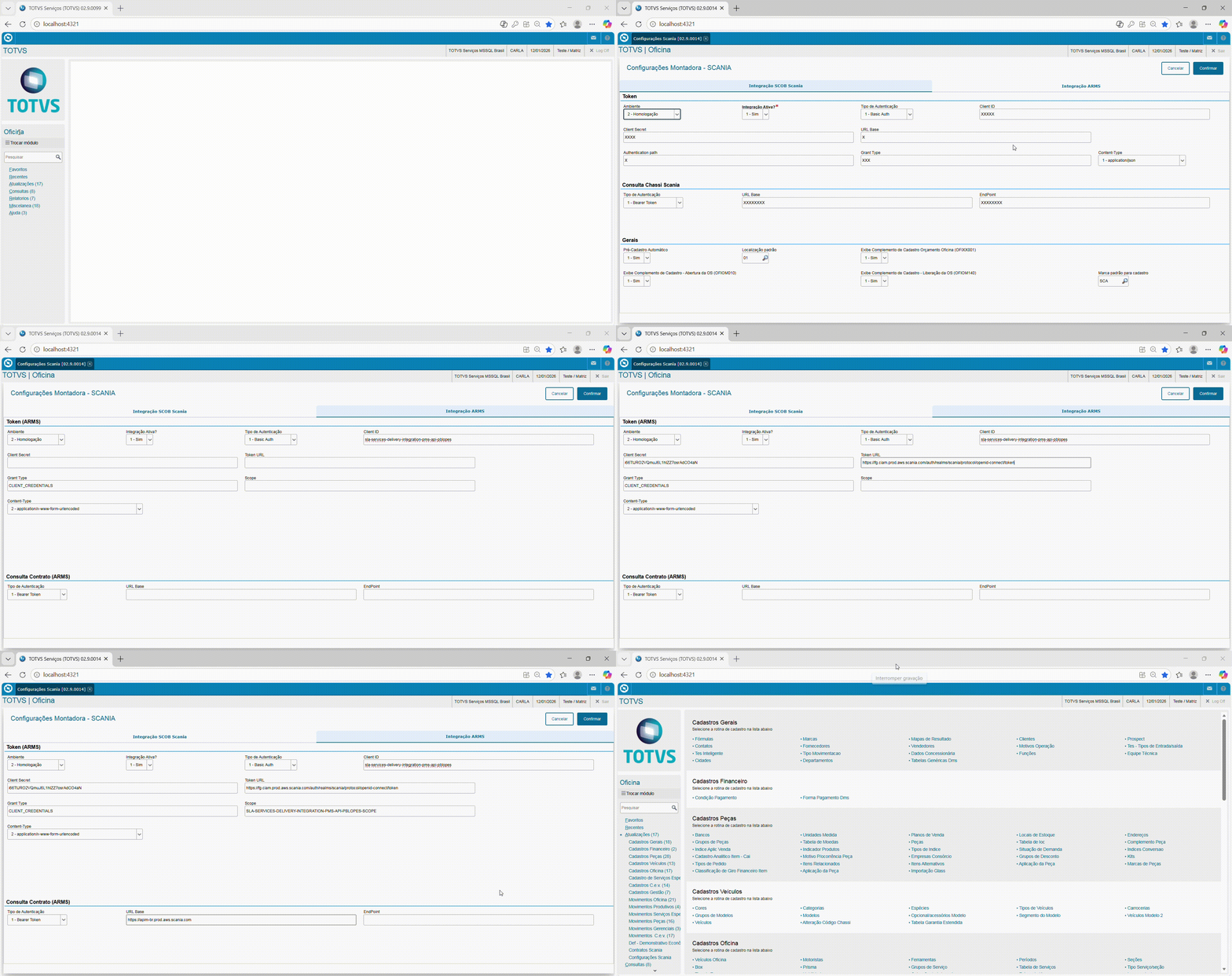
5. Integrações e DependênciasPara a execução da rotina Contratos Scania (OFIA600), é necessário que a aba Integração ARMS da rotina Configurações Scania (OFIA541) esteja devidamente configurada com as credenciais válidas para a integração com a API ARMS. É obrigatório o preenchimento dos campos das seções Token e Consulta Contrato (ARMS) com credenciais válidas, assegurando o funcionamento da integração.
Importar_Pedido Peças (OFIA542)1. Identificação da Rotina
2. Descrição FuncionalA rotina Importar_Pedido Peças (OFIA542Configurações Scania (OFIA541) tem como principal objetivo importar arquivos de pedidos SPPED da Fábrica e viabilizar a criação/atualização de pedidos no Protheus DMS, utilizando os parâmetros informados no pergunte OFIA542 e o vínculo VEI(Arquivo Pedido de Peça Complem) e SC7(Ped.Compra / Aut.Entrega). Durante sua utilização, a rotina Importar_Pedido Peças (OFIA542) realiza a importação de pedidos da Fábrica por meio do processamento de arquivos ESPPED localizados em um diretório informado pelo usuário. Para isso, o usuário informa no Pergunte OFIA542 o diretório dos arquivos ESPPED e os parâmetros obrigatórios para criação do pedido (fornecedor/loja Scania, condição de pagamento e fórmula de preço, além da TES opcional), define a ação pós-processamento (nenhuma, mover ou apagar) e confirma. Com base nessas informações e na relação VEI → SC7, a rotina identifica se o pedido já existe no Protheus e, quando não localizado, efetua a criação automática do Pedido de Compra (SC7), garantindo a padronização do cadastro e o controle do tratamento dos arquivos pós-processamento. Após a execução, a rotina gera o Pedido de Compra (SC7) automaticamente somente quando ele ainda não existe na base (validação pela relação VEI → SC7). Se o pedido já estiver cadastrado, nenhuma nova geração é realizada e o arquivo é apenas tratado conforme a ação pós-processamento definida (manter, mover ou apagar). Dessa forma, a rotina automatiza a importação dos pedidos, reduzindo atividades manuais, garantindo a criação padronizada dos mesmo e assegurando o controle dos arquivos após o processamento conforme a ação definida no Pergunte. 3. Pré-requisitos e Configurações
4. Fluxo de UtilizaçãoConfiguração Inicial – Scania Pedido Compra (OFIA540)
5. Integrações e DependênciasDurante a execução da rotina Importar_Pedido Peças (OFIA542), o sistema opera sobre os arquivos SPPED disponibilizados pela fábrica e tem como resultado a geração de Pedidos de Compra na SC7 (mesmo padrão dos pedidos criados/armazenados pela rotina padrão de Pedido de Compras, como MATA120). Portanto é necessário que a rotina esteja publicada no menu do DMS e que o Pergunte OFIA542 esteja disponível para o usuário informar o diretório dos arquivos, os parâmetros obrigatórios de criação (Fornecedor/Loja, Condição de Pagamento, Fórmula de Preço e TES opcional) e a ação pós-processamento (manter/mover/apagar, com permissão de acesso às pastas). Para evitar duplicidade e localizar os pedidos já existentes, a rotina depende da relação VEI → SC7 (vínculo do pedido da fábrica com o pedido interno) e, quando aplicável, da consideração do ano pedido (ex.: 123456/26) conforme a parametrização de MV_PEDANO. Card |
Eliminar Resíduos BO (OFIA601)1. Identificação da RotinaNome da Rotina Cancelamento de Pedido SCRM | Programa | OFIA601 | Módulo ERP | Oficina (SIGAOFI) | Acesso à Rotina | Atualizações/Mov. Pedido Scania/Eliminar Resíduos BO (OFIA601) | Data da Documentação (Ultima Atualização) |
2. Descrição FuncionalA rotina Eliminar Resíduos BO (OFIA601) tem como principal objetivo processar arquivos CANCBO de cancelamento de pedidos da Fábrica no Protheus DMS, eliminando resíduos e cancelando apenas os itens informados no arquivo, conforme os grupos definidos pelo usuário. Durante sua utilização, o usuário acessa a rotina pelo menu e informa no Pergunte OFIA601 o diretório dos arquivos CANCBO e os grupos a serem atualizados (devem existir na SBM), além de definir a ação pós-processamento dos arquivos (manter, mover ou apagar), informando o diretório Mover Para apenas quando a opção Mover Arquivo for selecionada. Em seguida, o sistema lê todos os arquivos CANCBO dentro do diretório informado e identifica, em cada arquivo, o pedido de fábrica e os itens cancelados. Após a execução, a rotina localiza o Pedido Protheus (SC7) correspondente através da relação VEI → SC7 e realiza o cancelamento somente dos itens presentes no arquivo e vinculados aos grupos configurados, executando a eliminação de resíduos via MSExecAuto da rotina MATA235 (referência EICElimRes – EIC.PRW). Ao final, registra logs de início, itens cancelados, erros do ExecAuto e término, e aplica a ação pós-processamento definida para os arquivos. Dessa forma, a rotina automatiza o cancelamento de pedidos Scania via CANCBO, garantindo consistência no tratamento dos itens cancelados e reduzindo a intervenção manual no processo. 3. Pré-requisitos e Configurações
4. Fluxo de UtilizaçãoConfiguração Inicial – Eliminar Resíduos BO (OFIA601)
5. Integrações e DependênciasDurante a execução da rotina Eliminar Resíduos BO (OFIA601), o sistema opera sobre os arquivos CANCBO disponibilizados pela fábrica e tem como resultado o cancelamento (eliminação de resíduos) de itens de pedidos já existentes no Protheus DMS. Para funcionar corretamente, é necessário que a rotina esteja publicada no menu DMS e que o Pergunte OFIA601 esteja disponível para o usuário informar o diretório dos arquivos CANCBO, os grupos a serem atualizados (devem existir na SBM) e a ação pós-processamento (manter/mover/apagar, com permissão de acesso às pastas). A rotina depende do vínculo VEI → SC7 para localizar o Pedido de Compra correspondente ao pedido da Fábrica e garante que apenas os itens presentes no arquivo e pertencentes aos grupos informados sejam processados para cancelamento. Card |
Totvs custom tabs box items |
Menu Atualizações Submenu Mov. Pedido Scania | Nome da Rotina Scania Pedido Compra | Programa OFIA542 Módulo Oficina (SIGAOFI) Tipo Função Protheus Criação de Pergunte no arquivo SX1 – Pergunta: Grupo OFIA542 | OFIA542 | OFIA542 | OFIA542 | Grupo de campo SC7 | SC7 | SC7 | SC7 | Ordem 01 | 02 | 03 | 04 | Pergunta Diretório Arquivos ESPPED | Fornecedor Scania | Loja do Fornecedor | Condição de Pagamento | Tipo C | C | C | C | Tamanho | 99 | 6 | 2 | 3 | Decimal | 0 | 0 | 0 | 0 | Var01 | MV_PAR01 | MV_PAR02 | MV_PAR03 | MV_PAR04 | Formato | Validação | OC542002N_ValidPerg() | ExistCpo('SA2',MV_PAR02) .and. NaoVazio() | ExistCpo("SA2",MV_PAR02+MV_PAR03) .and. NaoVazio() | ExistCpo('SE4',MV_PAR04) .and. NaoVazio() | Objeto | Get | Get | Get | Get | Consulta Padrão | VE1 | Pré-Seleção (Combo) | Item 1 | Item 2 | Item 3 | Item 4 | Item 5 | Help | Grupo OFIA542 | OFIA542 | OFIA542 | OFIA542 | Grupo de campo SC7 | SC7 | SC7 | SC7 | Ordem 05 | 06 | 07 | 08 | Pergunta Formula Preço de Reposição | Operação TES | Ação pós-processamento | Mover Para | Tipo C | C | N | C | Tamanho | 6 | 2 | 1 | 9 | Decimal | 0 | 0 | 0 | 0 | Var01 | MV_PAR05 | MV_PAR06 | MV_PAR07 | MV_PAR08 | Formato | Validação | FG_SEEK('VEG','MV_PAR05',1,.F.).and.(VEG->VEG_GRUFOR=='04') .and. NaoVazio() | Vazio() .or. ExistCpo('SX5','DJ'+MV_PAR06) | OC542002N_ValidPerg() | OC542002N_ValidPerg() | Objeto | Get | Get | Combo | Get | Consulta Padrão | Pré-Seleção (Combo) | 1 | Item 1 | Nenhuma Ação | Item 2 | Mover Arquivo | Item 3 | Apagar Arquivo | Item 4 | Item 5 | Help |
Menu Atualizações Submenu Mov. Pedido Scania | Nome da Rotina Cancelamento de Pedido SCRM Programa OFIA601 Módulo Oficina (SIGAOFI) Tipo Função Protheus Criação de Pergunte no arquivo SX1 – Pergunta: Grupo OFIA601 | OFIA601 | OFIA601 | OFIA601 | Grupo de campo SC7 | SC7 | SC7 | SC7 | Ordem 01 | 02 | 03 | 04 | Pergunta Diretório CANCBO | Grupo de Produto | Ação pós-processamento | Mover Para | Tipo C | C | C | C | Tamanho | 99 | 4 | 1 | 99 | Decimal | 0 | 0 | 0 | 0 | Var01 | MV_PAR01 | MV_PAR02 | MV_PAR03 | MV_PAR04 | Formato | Validação | OA601003F_Valid() | OA601003F_Valid() | OA601003F_Valid() | OA601003F_Valid() | Objeto | Get | Get | Combo | Get | Consulta Padrão | Pré-Seleção (Combo) | 1 | Item 1 | Nenhuma Ação | Item 2 | Mover Arquivo | Item 3 | Apagar Arquivo | Item 4 | Item 5 | Help | |
6. Assuntos Relacionados
...
|
...
6. Assuntos Relacionados
| HTML |
|---|
<style>
  .link_container {
    display: flex;
    flex-direction: column;
    align-items: flex-start; /* Alinhado à esquerda */
    width: 100%;
    gap: 8px; /* Espaçamento entre os itens */
  }

  .btn-doc,
  .btn-doc:link,
  .btn-doc:visited {
    display: inline-block;
    padding: 12px 24px;
    font-size: 16px;
    font-weight: 600;
    color: #FFFFFF !important; /* Força o texto branco */
    background-color: #08244C; /* Fundo azul escuro */
    border: none;
    border-radius: 8px;
    text-decoration: none;
    text-align: left;
    transition: background-color 0.3s ease, transform 0.2s ease, color 0.3s ease;
  }

  .btn-doc:hover {
    background-color: #FFFFFF; /* Azul mais claro no hover */
    color: #08244C !important; /* Mantém texto branco */
    transform: scale(1.03);
  }

  .btn-doc:active {
    background-color: #061B3B; /* Azul ainda mais escuro no clique */
    color: #FFFFFF !important; /* Mantém texto branco */
    transform: scale(0.98);
  }
</style>

<div class="link_container">
  <a href="https://tdn.totvs.com/pages/viewpage.action?pageId=1032853563" target="_blank" class="btn-doc">
	📄Contratos Scania (OFIA600)
  </a>
  <a href="https://tdn.totvs.com/pages/viewpage.action?pageId=1032147018" target="_blank" class="btn-doc">
	📄Configurações Scania (OFIA541)
  </a>
|
Visão Geral
Import HTML Content
Conteúdo das Ferramentas
Tarefas