
Histórico da Página
CONTEÚDO
- Versões
- Visão Geral
- Exemplo de utilização
- Tabelas utilizadas
01. VERSÕES
A partir dos patches:
- 12.1.2606 e Superiores
- DT- Smart View Contrato de Teletrabalho
02. VISÃO GERAL
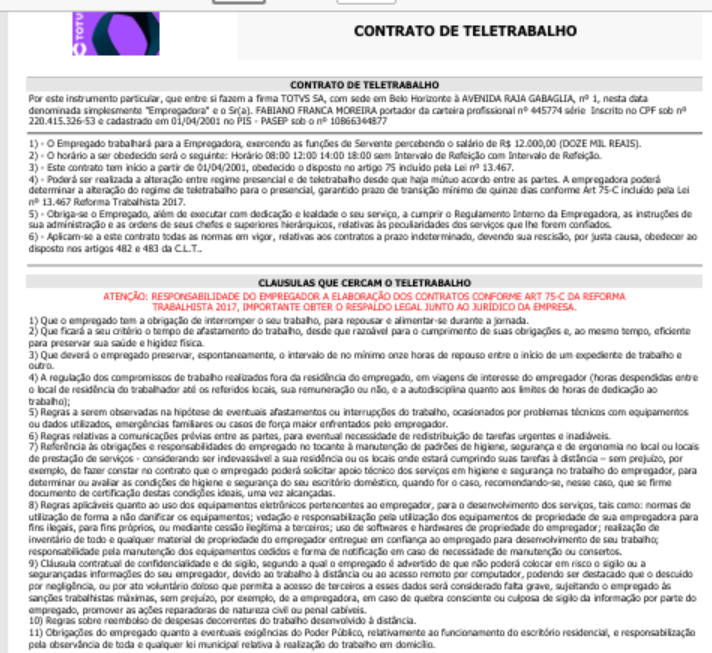
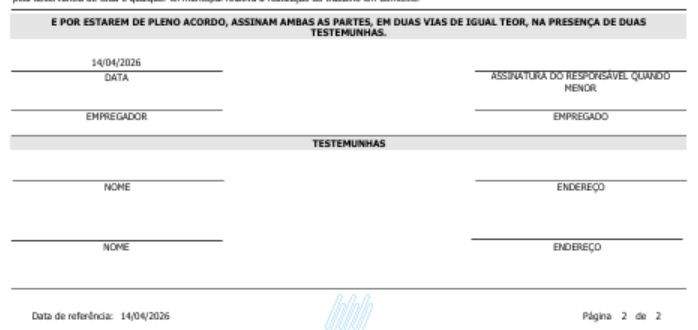
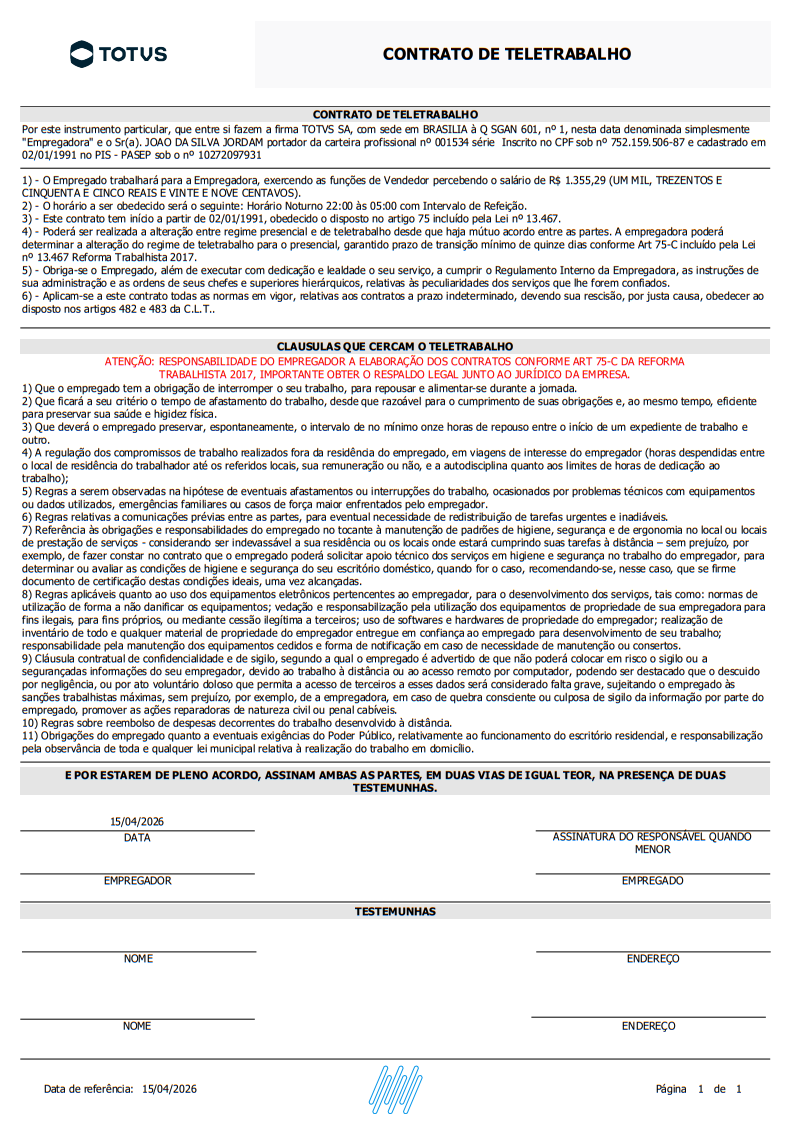
Utilizando o objeto de negócio Ficha de Registro do Funcionário, o relatório contrato de teletrabalho irá formalizar a prestação de serviços fora das dependências da empresa com uso de tecnologia, definindo regras sobre jornada, custos (internet, luz, equipamentos) e a responsabilidade de cada parte.
Regras de Filtro (Importante)
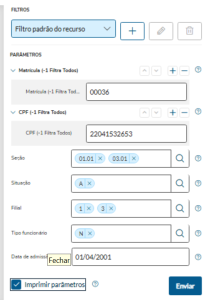
Para garantir a performance e a segurança dos dados, o objeto possui uma lógica de filtros obrigatórios:
...
Filtrar por CPF: Informe o número do CPF do funcionário ou -1 para todos.
Filtrar por Matrícula: Preencha com a chapa do funcionário ou -1 para todos.
Coligada: Este campo é mandatório e deve sempre receber um código de coligada válido.
- Seção: Selecione uma seção ou as seções desejadas.
- Código Situação: Selecione a situação do funcionário que deseja que o relatório retorne.
- Filial : Selecione a filial
- Tipo Funcionário: Selecione o tipo de funcionário que deseja que o relatório retorne.
- Data Admissão:Este campo retorna PFUNC.DATAADMISSAO >= a data informada.
| Matrícula: | PFUNC.CHAPA | Filtra pela chapa do funcionário. |
| CPF | PFUNC.CPF | Filtra pelo CPF. |
| Coligada | PFUNC.CODCOLIGADA | Filtra código de coligada. |
| Seção | PFUNC.SECAO | Filtra o código da seção de lotação do funcionário. |
| Código Situação | PFUNC.CODSITUACAO | Filtra pelo código de situação do funcionário. |
| Filial | PFUNC.FILIAL | Filtra pela Filial. |
| Tipo Funcionário | PFUNC.CODTIPO | Filtra pelo tipo funcionário. |
| Data Admissão | PFUNC.DATAADMISSAO | Filtra utilizando a PFUNC.DATAADMISSAO >= a data informada. |
...
| Campo do Relatório | Campo da Tabela | Complemento |
|---|---|---|
| DADOS EMPRESARIAIS | ||
| Nome da empresa | GCOLIGADA.NOMEFANTASIA | Lista o nome da empresa |
| Endereço da empresa | GCOLIGADA.RUA | Lista o endereço da empresa |
| Código da empresa | GCOLIGADA.CODCOLIGADA | Lista o código da coligada |
| Cidade da empresa | GCOLIGADA.CIDADE | Lista a cidade da empresa |
| CNPJ | GCOLIGADA.CGC | Lista o CNPJ da empresa |
| Salário | PFUNC.SALARIO | Lista o Salário do funcionário |
| Nome | PFUNC.NOME | Lista o nome do funcionário |
| Horario | PFUNC.CODHORARIO | Lista o horario ded trabalho do funcionário |
| Data de adminissão | PFUNC.DATAADMISSÃO | Lista a data de admissão do funcionário |
| CPF | PFUNC.CPF | Lista o cpf do funcionário |
| Número da carteira de trabalho | PFUNC.CGC | Lista o número da carteira de trabalho do funcionário |
| Número do PIS | PFUNC.PISPASEP | Lista número do PIS do funcionário |
03. EXEMPLO DE UTILIZAÇÃO
1) Acesse RH | Folha de Pagamento | Gestão | Smart View, e realize a importação do relatório.
...
3) Filtros selecionados para geração do relatório.
Filtro:
DICAS:
- É necessário que todos os campos do filtro sejam preenchidos. Para adicionar um filtro, clique no ícone correspondente.

- Para gerar todos os resultados, configure o filtro com a opção "-1".
- A impressão da logo só ocorrerá caso uma coligada seja selecionada no filtro.
- Clicando no ícone
 o relatório é apresentado em tela inteira.
 - Os ícones
 do relatório oferecem diversas opções, como pesquisa, impressão, salvar, entre outros serviços disponíveis.
04. TABELAS UTILIZADAS
...
- PPARTIDA
- GCOLIGADA
- GFILIAL
- CCONTA
- CHISTPPFUNC
Visão Geral
Import HTML Content
Conteúdo das Ferramentas
Tarefas